
1. Tổng quan
Bài viết hướng dẫn cách chuyển chứng từ từ Misa Eshop sang AMIS ACT 2.0, bao gồm các loại chứng từ bán hàng, mua hàng, kho, thu – chi. Nội dung trình bày các bước thực hiện chuyển chứng từ và kiểm tra trên AMIS ACT 2.0. Phạm vi áp dụng cho người dùng đã kết nối thành công giữa hai hệ thống.
2. Các bước thực hiện
Sau khi kết nối thành công, toàn bộ chứng từ hóa đơn sau khi bán hàng, chứng từ mua hàng, kho, chứng từ thu – chi sẽ được đẩy vào phân hệ Kế toán trên Misa Eshop.
Nếu không thiết lập “Tự động chuyển chứng từ” khi kết nối, người dùng tìm kiếm các chứng từ cần chuyển, tích chọn chứng từ sau đó nhấn Chuyển chứng từ để chuyển nhiều chứng từ sang AMIS ACT 2.0 cùng lúc.
Hoặc có thể tích chọn biểu tượng  của từng chứng từ trên phân hệ Kế toán.
Bước 1: Trên giao diện quản lý, vào Ứng dụng/ Kết nối AMIS ACT
- Chọn tab Bán hàng để chuyển chứng từ bán hàng, chọn chứng từ cần chuyển và nhấn Chuyển chứng từ
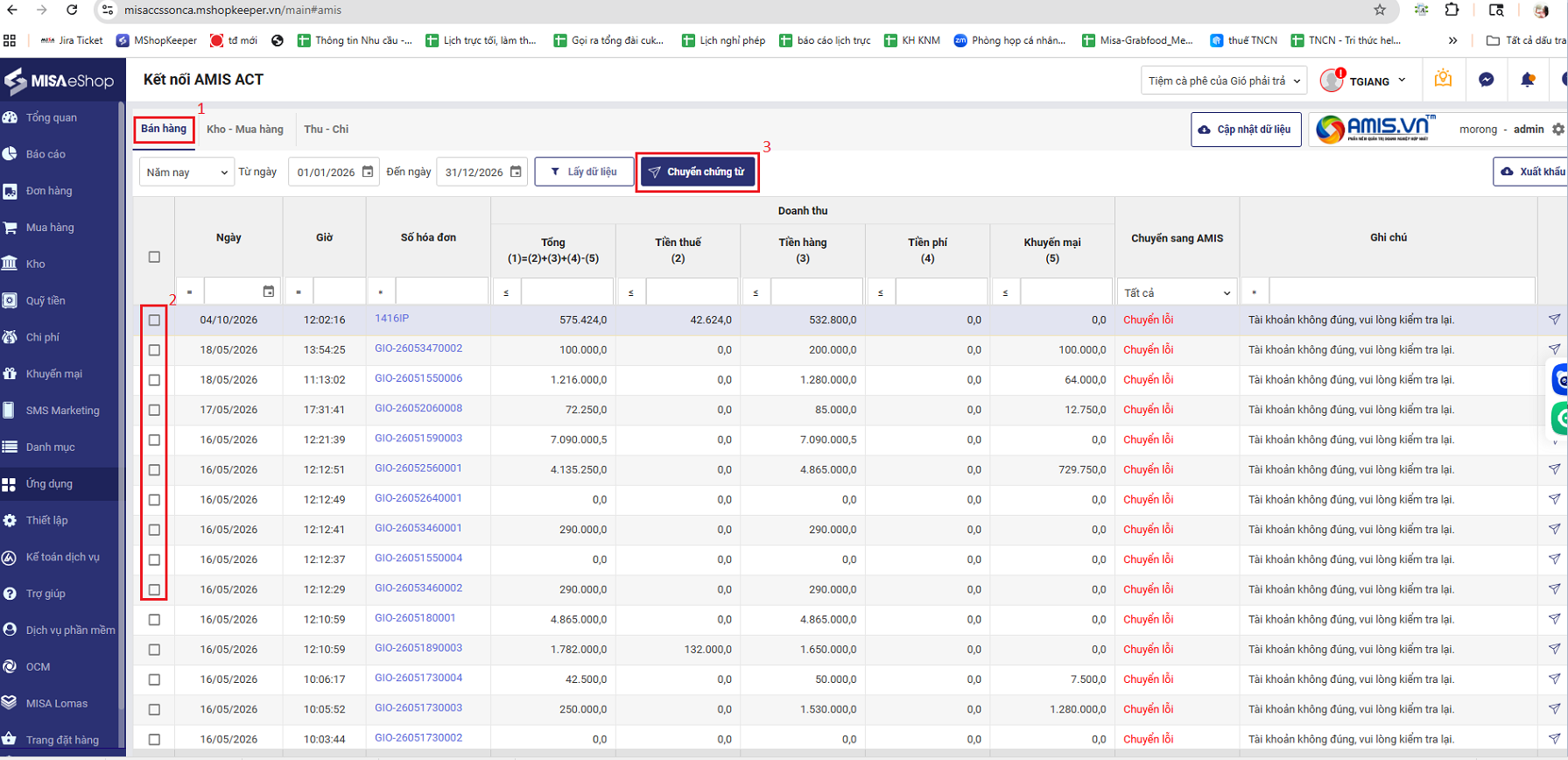
Lưu ý: Nếu đã thiết lập tự động chuyển chứng từ thì hệ thống đã tự đánh dấu chuyển, người dùng không cần thao tác trên phần mềm Misa Eshop
Tương tự với chứng từ Kho – mua hàng, Thu – chi
Bước 2: Kiểm tra chứng từ trên AMIS ACT 2.0
- Chứng từ bán hàng: Vào phân hệ Bán hàng, chức năng Đề nghị lập chứng từ kế toán. Chọn chứng từ, chuột phải để Lập chứng từ kế toán.
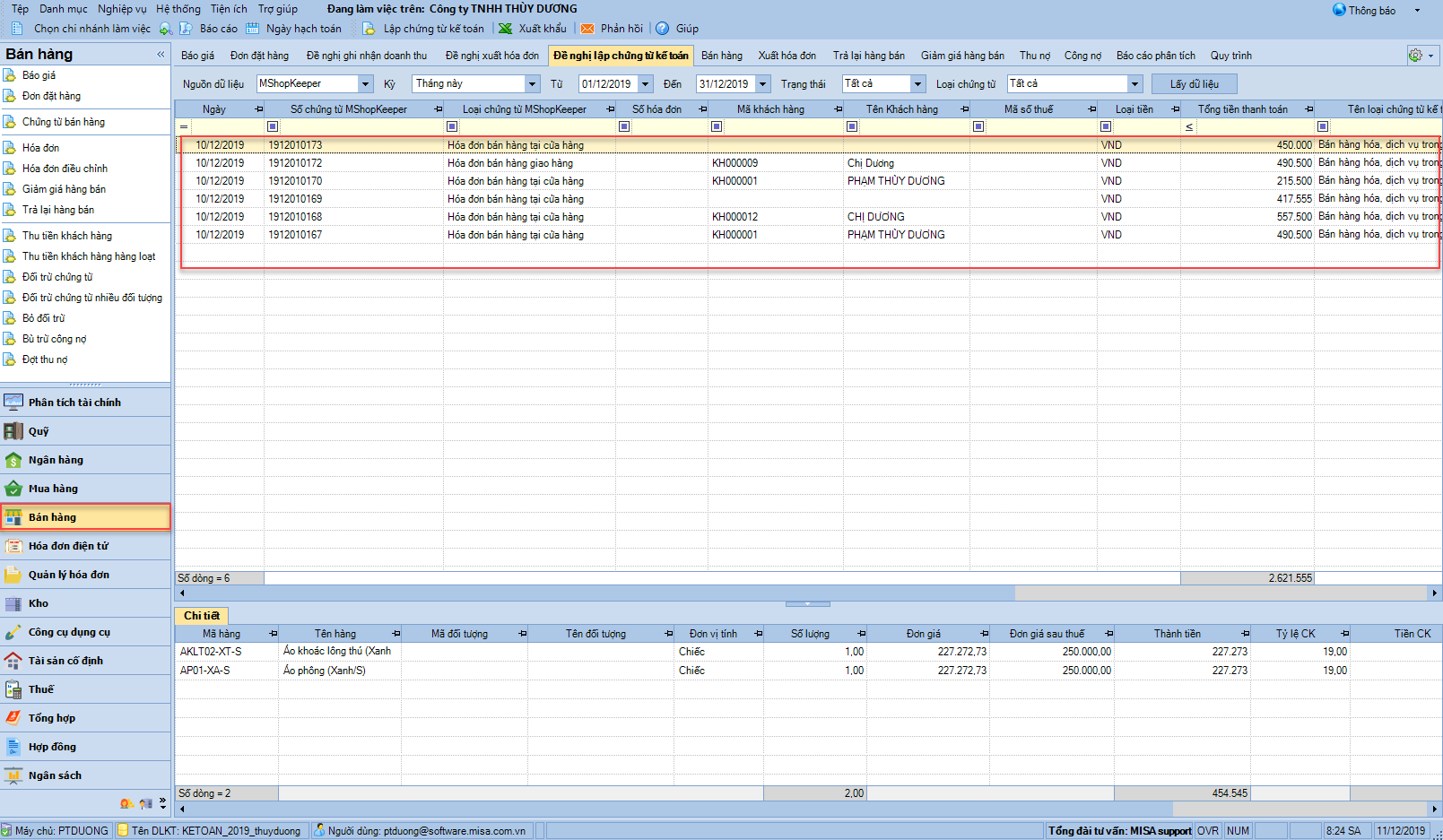
- Chứng từ Kho – mua hàng: Vào phân hệ Mua hàng và Kho, tại tab Đề nghị lập chứng từ kế toán chọn chứng từ để lập.
- Chứng từ Thu – chi: Vào phân hệ Quỹ, Ngân hàng, tại tab Đề nghị lập chứng từ kế toán chọn chứng từ để lập.
3. Lưu ý
- Khi chuyển chứng từ bán hàng sang AMIS ACT 2.0, chương trình sẽ chuyển cùng với chứng từ kho và thu chi đi kèm (Ví dụ: Người dùng lập chứng từ bán hàng 1912010012 thu tiền mặt. Khi chuyển chứng từ bán hàng số 1912010012 sẽ chuyển đi kèm với chứng từ xuất kho bán hàng, và chứng từ thu tiền tương ứng sang AMIS ACT 2.0).
Chúc anh/chị thao tác thành công!





