1. Tổng quan
Bài viết hướng dẫn cách thêm mới, sửa, xóa hàng hóa trên app Quản lý điện thoại cho mô hình cửa hàng đơn chi nhánh và chuỗi cửa hàng dùng chung danh mục. Nội dung gồm các bước thao tác chi tiết trên giao diện, áp dụng cho vai trò quản lý cửa hàng sử dụng hệ thống MISA.
2. Các bước thực hiện
Quản lý muốn thêm mới hàng hóa thì thực hiện theo các bước sau:
Bước 1: Đăng nhập vào app Quản lý trên điện thoại, Chọn Tab Khác \ Hàng hóa
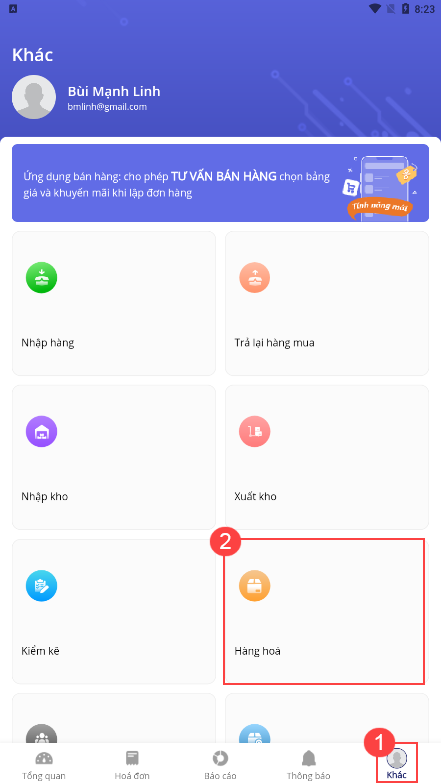
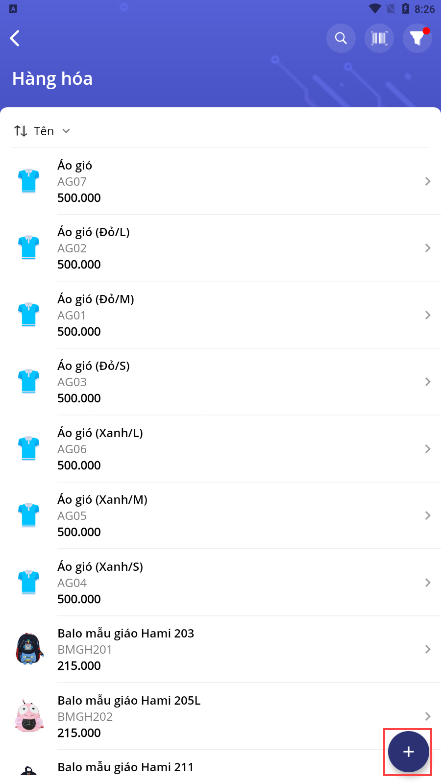
Bước 2: Tại màn hình Hàng hóa, chạm vào biểu tượng dấu cộng góc dưới bên phải để thêm mới hàng hóa
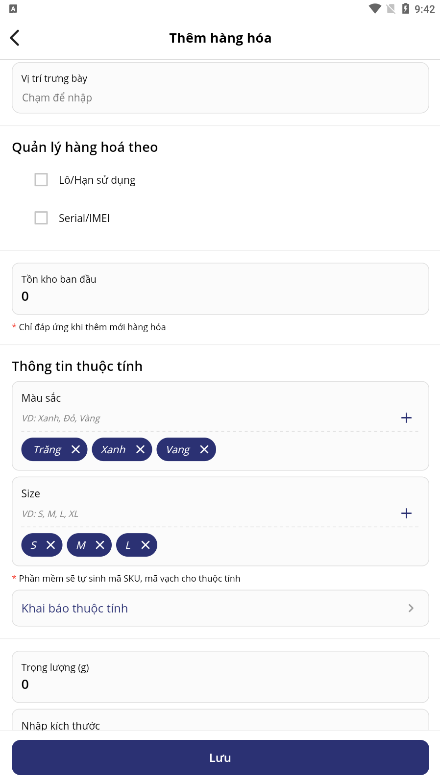
Bước 3: Tại màn hình Thêm hàng hóa
- Trường hợp hàng hóa không có size, màu sắc thì chỉ cần nhập liệu đầy đủ các trường thông tin: Tên hàng hóa, đơn vị tính. Ngoài ra, các thông tin khác không bắt buộc: Ảnh hàng hóa, nhóm hàng hóa, mã SKU, mã vạch, giá mua, giá bán, tồn kho ban đầu, trọng lượng, kích thước, mô tả và thiết lập hiển thị trên màn hình bán hàng.
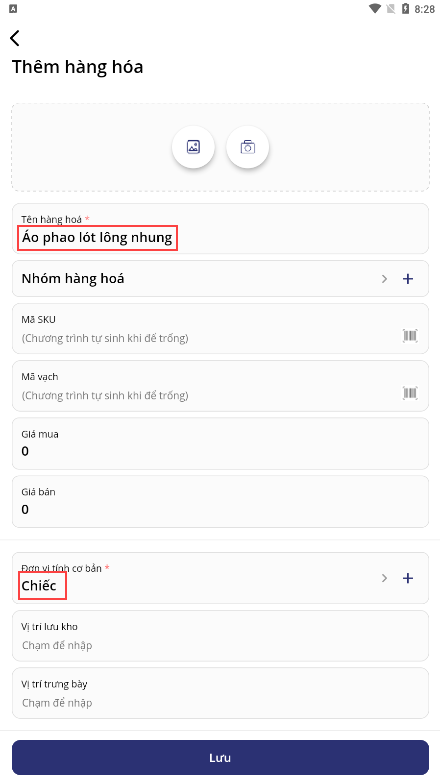
Lưu ý: Nếu quản lý muốn sử dụng mã vạch có sẵn của hàng hóa thì chạm vào biểu tượng mã vạch để quét mã vạch của hàng hóa. Lần đầu, chương trình cần được cấp phép truy cập Máy ảnh để thực hiện quét mã vạch hoặc chụp ảnh.
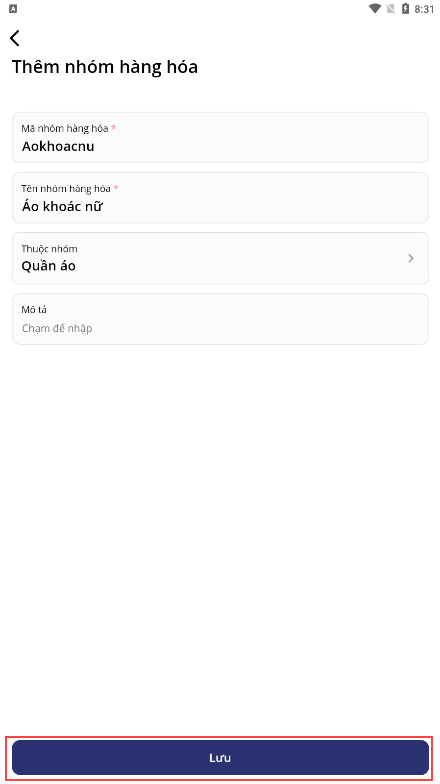
- Tại Nhóm hàng hóa, chạm vào biểu tượng dấu Cộng
 để thêm mới nhóm hàng hóa (nếu trường hợp chưa thiết lập nhóm hàng hóa trước đó)
 - Nhập đầy đủ mã nhóm hàng hóa, tên nhóm hàng hóa và thông tin khác: Thuộc nhóm, mô tả.
- Nhấn Lưu hoặc chạm vào biểu tượng. Chương trình sẽ mặc định luôn nhóm hàng hóa vừa thêm mới.
Bước 4: Trường hợp hàng hóa có size, màu sắc thì nhập thêm thông tin size, màu sắc
- Chạm vào Khai báo cho thuộc tính
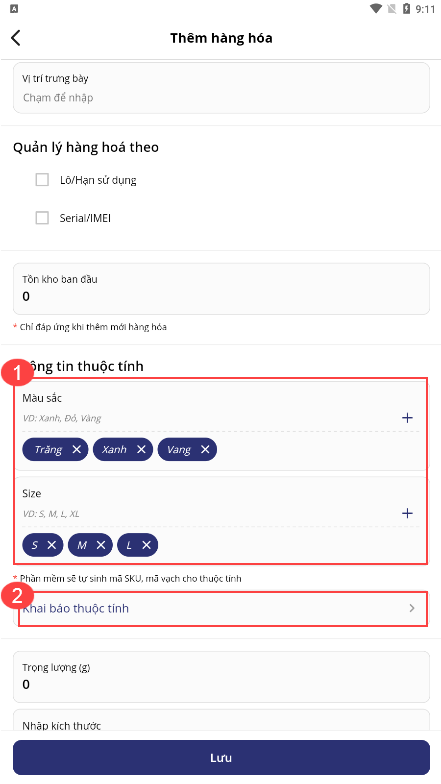
- Tại màn hình khai báo cho thuộc tính nhập các thông tin giá (giá mua, giá bán), số lượng tồn kho ban đầu, mã SKU, mã vạch cho từng hàng hóa con hoặc bỏ trống để hệ thống tự sinh.
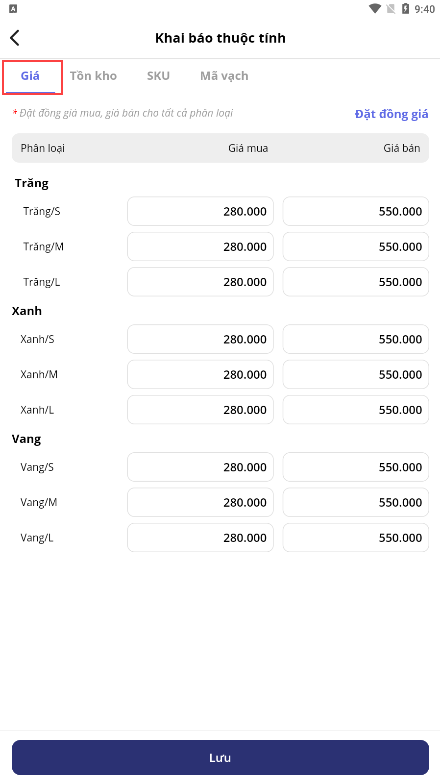
- Quản lý có thể chạm vào Đặt đồng giá để khai báo giá mua chung, giá bán chung.
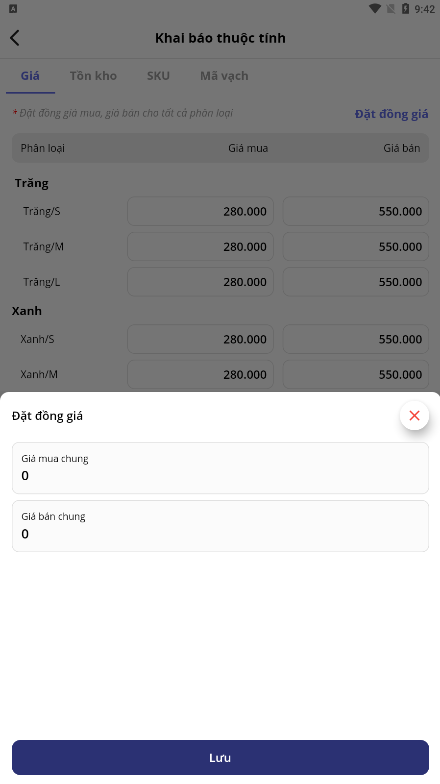
- Nhấn Lưu để cất các thông tin thuộc tính
Bước 5: Nhấn Lưu để hoàn thành thêm mới hàng hóa
Bước 6: Quản lý muốn sửa, xóa hàng hóa:
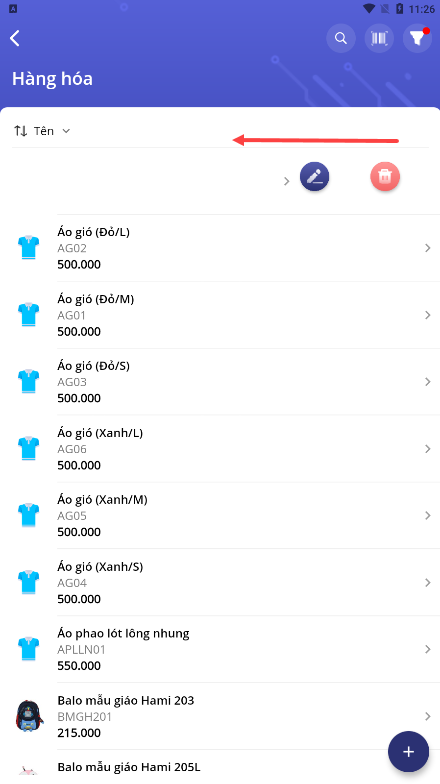
- Tích chọn hàng hóa, chạm vào biểu tượng hình cái bút
 , hoặc biểu tượng Thùng rác
 để sửa hoặc xóa hàng hóa.
3. Lưu ý
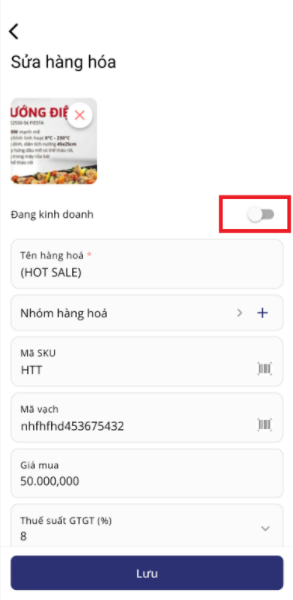
- Hàng hóa đã có phát sinh thì sẽ không xóa được. Anh/chị có thể ngừng theo dõi hàng hóa đó bằng cách: Tích chọn Sửa hàng hóa, tắt chức năng Đang kinh doanh, sau đó bấm Lưu để lưu thông tin.
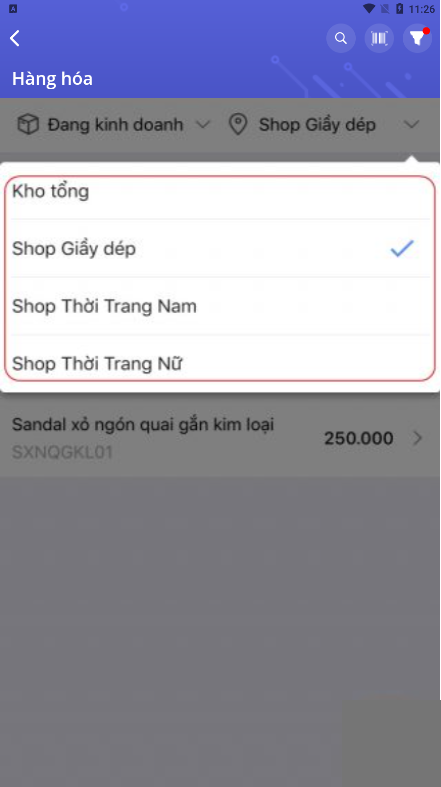
- Mô hình Chuỗi cửa hàng được triển khai với danh mục dùng chung toàn chuỗi, quản lý muốn thêm mới hàng hóa thì chọn chi nhánh cửa hàng bất kỳ và thực hiện theo các bước giống với mô tả trên mô hình cửa hàng đơn.