
1. Tổng quan
Bài viết hướng dẫn cách thiết lập và sử dụng xác thực 2 yếu tố (2FA) trên tài khoản MISA ID nhằm tăng cường bảo mật khi đăng nhập các ứng dụng MISA. Nội dung bao gồm các trường hợp tài khoản, các bước thực hiện trên trang quản lý và ứng dụng mobile, cùng lưu ý và giải đáp thắc mắc thường gặp. Phạm vi áp dụng cho tất cả người dùng sử dụng dịch vụ MISA có hỗ trợ 2FA.
2. Xác thực 2 yếu tố (2FA) là gì?
– Xác thực 2 yếu tố (2FA) là phương pháp bảo mật yêu cầu người dùng xác minh tài khoản qua hai bước: Đăng nhập và Nhập mã xác thực.
– Các phương thức bảo mật 2FA phổ biến gồm:
- Thiết lập với Google Authenticator
- Thiết lập qua Email
- Thiết lập qua số điện thoại
Mục đích: Xác thực 2 yếu tố (2FA) giúp tăng cường an toàn cho tài khoản, giảm thiểu nguy cơ bị đánh cắp thông tin và dữ liệu.
Quan trọng: Nhằm tăng cường bảo mật tài khoản và đảm bảo an toàn dữ liệu cho người dùng, MISA sẽ triển khai tính năng xác thực 2 lớp (2FA) khi đăng nhập tất cả các ứng dụng theo 2 giai đoạn:
- Từ ngày 01/08/2025: Phần mềm hiển thị khuyến nghị bật 2FA, người dùng có thể chọn bỏ qua.
- Từ ngày 20/8/2025: Hệ thống chỉ cho bỏ qua tối đa 10 lần, sau đó bắt buộc phải bật 2FA mới đăng nhập được.
3. Xem phim hướng dẫn
4. Các bước thực hiện
4.1. Trên trang quản lý
4.1.1. Các trường hợp phân theo cấp độ tài khoản của người dùng
Trường hợp 1: Tài khoản chưa nâng cấp bảo mật lên tài khoản MISA ID
Bước 1. Đăng nhập vào phần mềm
Bước 2. Nhập Tài khoản và Mật khẩu, sau đó nhấn Đăng nhập để truy cập vào hệ thống
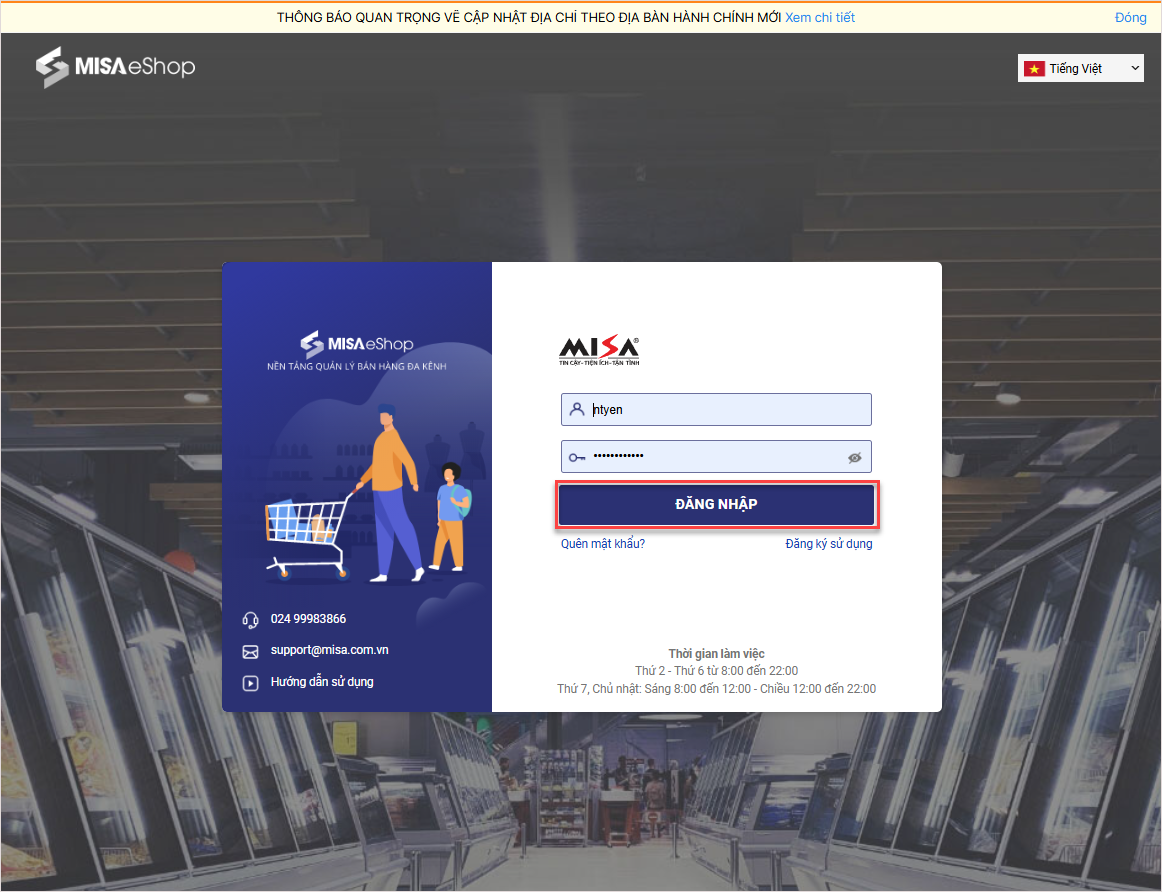
Bước 3. Hệ thống sẽ hiển thị màn hình Nâng cấp bảo mật tài khoản, Người dùng thực hiện nâng cấp tài khoản
- Người dùng có thể chọn “Bỏ qua”, với tối đa 5 lần. Từ lần đăng nhập thứ 6 trở đi, hệ thống sẽ bắt buộc người dùng nâng cấp bảo mật tài khoản mới được tiếp tục sử dụng
Các bước nâng cấp tài khoản như sau:
Bước 1: Nhập đầy đủ các thông tin bắt buộc để nâng cấp bảo mật tài khoản. Sau đó, chọn Tiếp tục
Bước 2: Nhập mã xác thực tài khoản được gửi tới email đã đăng ký. Sau đó, chọn Xác thực
Bước 3: Hệ thống hiển thị màn hình thông báo Nâng cấp bảo mật thành công. Người dùng chọn Tiếp tục làm việc để sử dụng phần mềm
Ở lần đăng nhập tiếp theo, tài khoản sẽ được xử lý theo Trường hợp 2: Tài khoản đã nâng cấp lên MISA ID nhưng chưa bật xác thực hai lớp (2FA)
Lưu ý: Khi người dùng nâng cấp tài khoản lên MISA ID nhưng chưa khai báo đủ 4 thông tin bắt buộc gồm: Email, Số điện thoại, Giới tính, Ngày sinh, hệ thống sẽ hiển thị thông báo cập nhật thông tin ngay khi đăng nhập vào phần mềm
- Nếu người dùng chưa nhấn Cập nhật, hệ thống sẽ tiếp tục hiển thị lại sau 1 ngày.
- Trong trường hợp người dùng tắt thông báo nhắc cập nhật 2 lần liên tiếp, thì đến lần hiển thị thứ 3, hệ thống sẽ ẩn nút Đóng, buộc người dùng cập nhật thông tin để tiếp tục sử dụng.
Trường hợp 2: Tài khoản đã nâng cấp bảo mật lên tài khoản MISA ID và chưa bật Xác thực 2 lớp
Bước 1. Đăng nhập vào phần mềm
Bước 2. Nhập Tài khoản và Mật khẩu, sau đó nhấn Đăng nhập để truy cập vào hệ thống
Sau khi đăng nhập, hệ thống hiển thị thông báo yêu cầu người dùng Thiết lập bảo mật 2 yếu tố (2FA)
Các bước Bật xác thực 2 yếu tố (2FA):
Bước 1: Cài đặt ứng dụng xác thực Google Authenticator từ App Store (iOS) hoặc CH Play (Android)
Bước 2: Mở App Google Authenticator, sau đó, đăng nhập bằng tài khoản gmail
– Nhấn vào biểu tượng  và đưa điện thoại Quét mã QR code trên phần mềm MISA
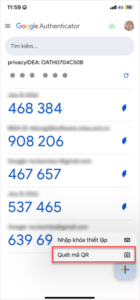
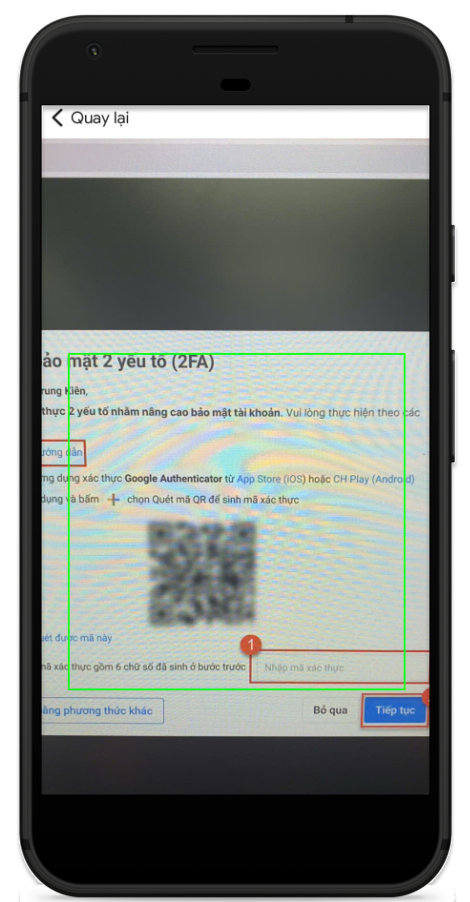
Bước 3: Nhập mã xác thực gồm 6 chữ số đã sinh ở bước 2 và nhấn Tiếp tục
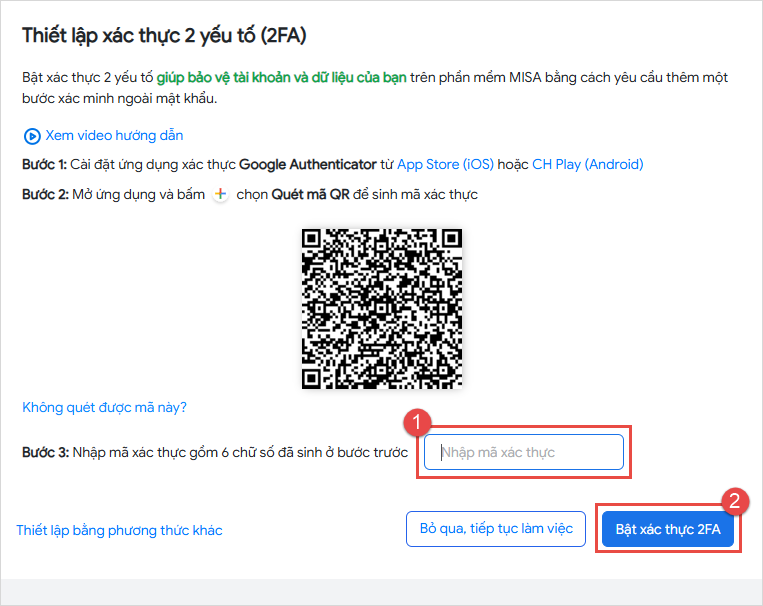
Bước 4: Sau khi thiết lập bảo mật thành công, hệ thống sẽ hiển thị thông báo “Thiết lập bảo mật hai yếu tố thành công”. Người dùng nhấn “Vào ứng dụng” để đóng thông báo và tiếp tục làm việc
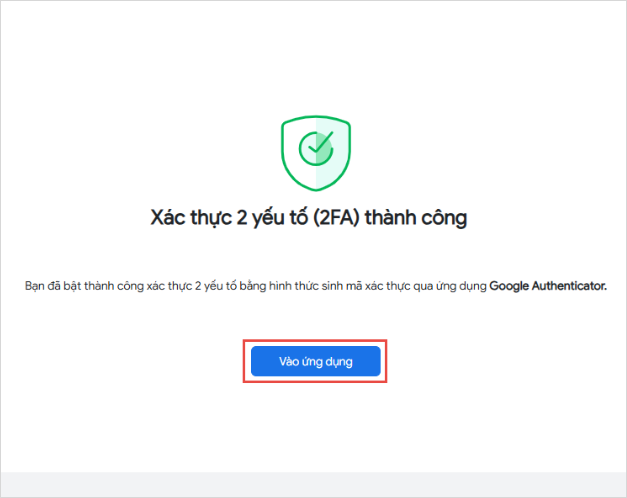
Hoặc người dùng có thể nhấn vào dòng Thiết lập bằng phương thức khác để chọn phương thức xác thực khác cho tài khoản
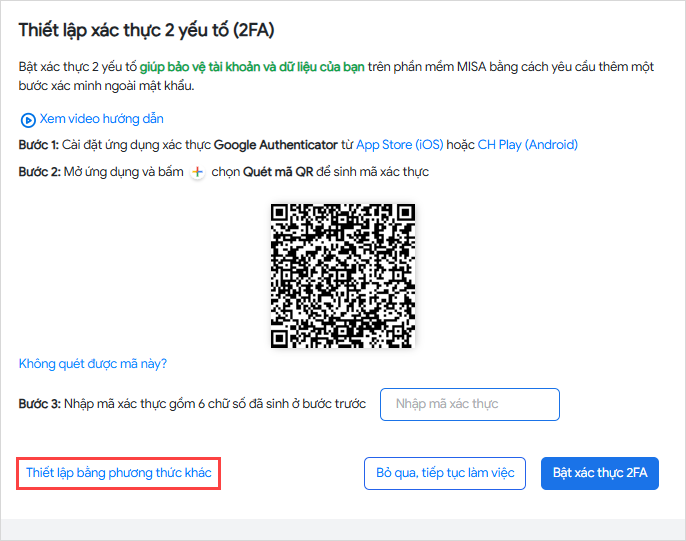
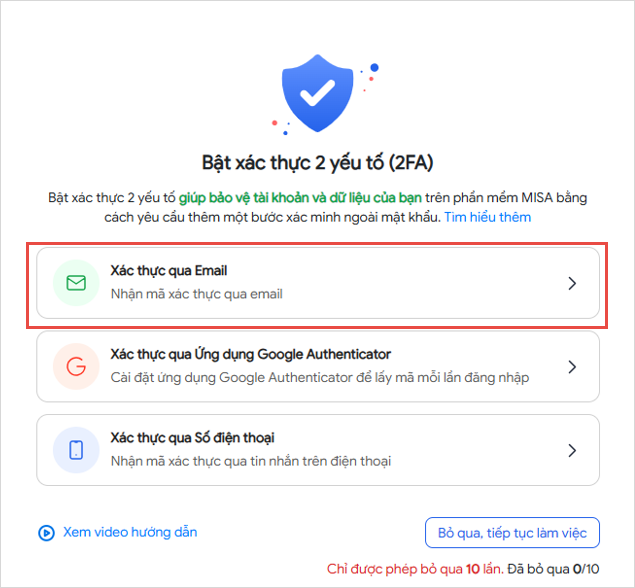
- Nhập mã xác thực được gửi về phương thức đã chọn
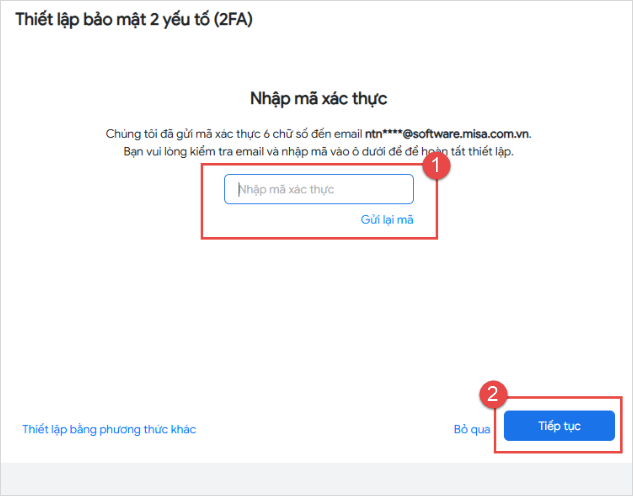
Chương trình thông báo xác thực thành công, lúc này có thể Vào ứng dụng để làm việc ngay hoặc thiết lập sử dụng thêm các phương thức xác thực khác.
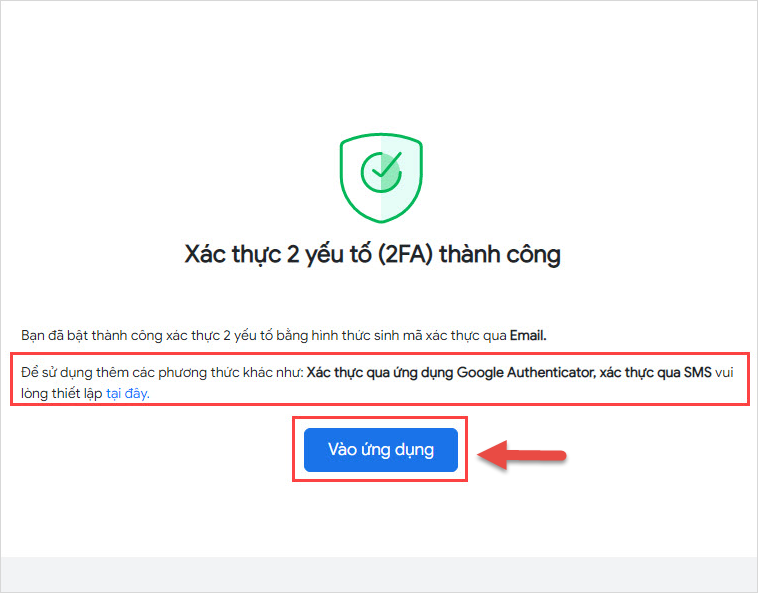
Lưu ý: Có thể Bật xác thực 2 yếu tố (2FA) trực tiếp trên Misa ID tại đây.
Trường hợp 3: Tài khoản đã nâng cấp bảo mật lên tài khoản MISA ID và bật Xác thực 2 lớp
Khi đăng nhập vào phần mềm, chương trình hiển thị form yêu cầu kiểm tra xác thực 2 lớp.
Các bước đăng nhập:
Bước 1: Đăng nhập vào phần mềm
– Nhập Tài khoản và Mật khẩu, sau đó nhấn Đăng nhập để truy cập vào hệ thống
Bước 2: Hệ thống hiển thị màn hình Xác thực hai lớp
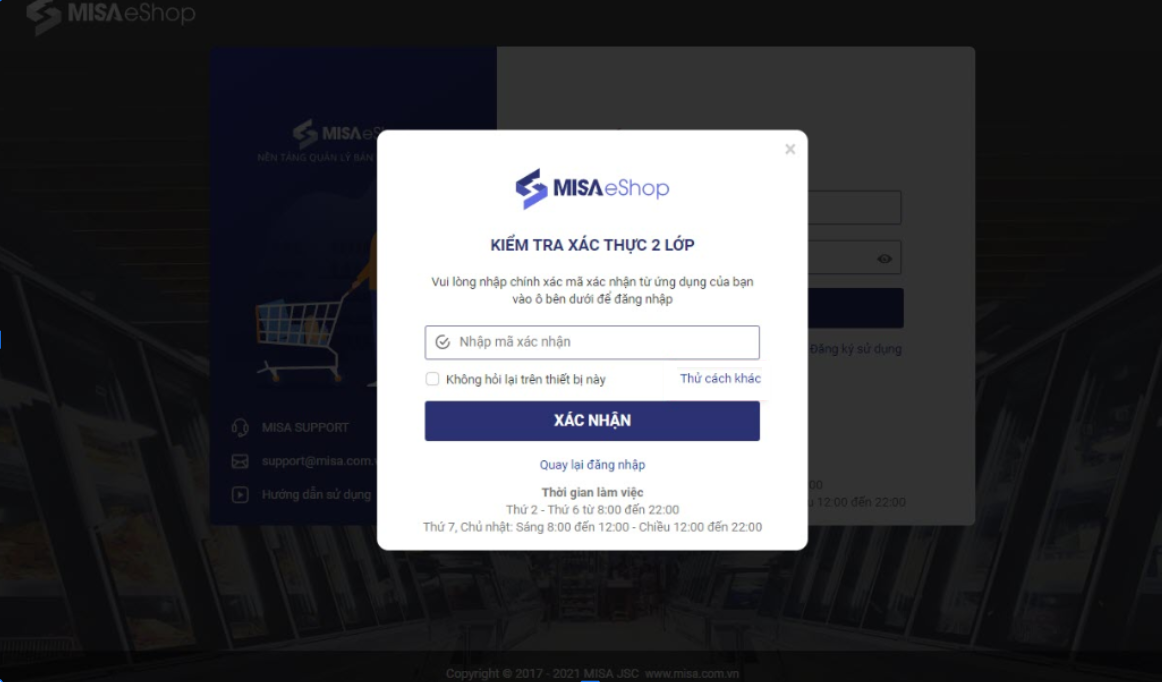
Bước 3: Mở ứng dụng Google Authenticator (Đã cài đặt trước đó)
– Mở ứng dụng Google Authenticator đã cài trên điện thoại cá nhân của mình
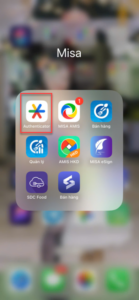
Bước 4: Chọn tài khoản MISA ID của mình trên ứng dụng Google Authenticator và copy mã xác thực gồm 6 chữ số
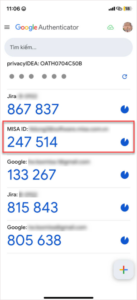
Bước 5: Dán hoặc nhập lại mã xác thực gồm 6 chữ số vừa lấy ở Google Authenticator để đăng nhập vào tài khoản MISA. Sau đó, nhấn Xác nhận để sử dụng phần mềm
Lưu ý: Người dùng có thể chọn “Không hỏi lại trên thiết bị này” để bỏ qua bước xác thực hai lớp cho các lần đăng nhập sau trên cùng thiết bị

Hoặc người dùng có thể nhấn vào dòng “Thử cách khác” để chọn phương thức xác thực khác cho tài khoản

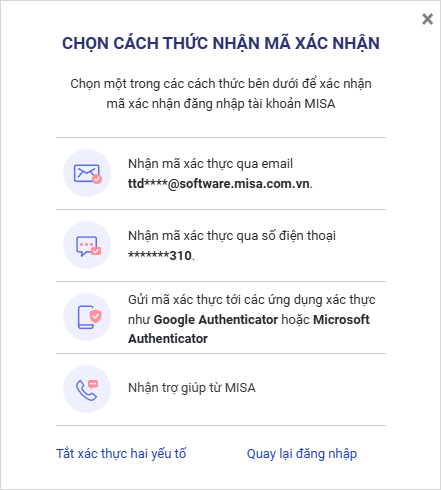
Chi tiết cách thức lấy mã xác thực như sau:
4.1.1.1. Lấy mã xác thực qua Email
Bước 1: Chọn Nhận mã xác thực qua email
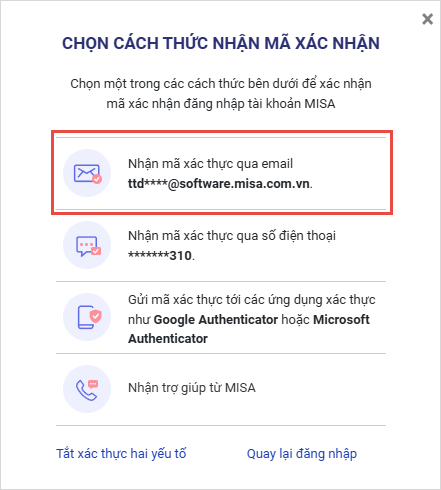
Bước 2: Đăng nhập vào Email để lấy mã xác thực
- Nếu sử dụng Gmail, vui lòng đăng nhập tại đây.
- Nếu sử dụng Outlook, vui lòng đăng nhập tại đây.
- Nếu dùng các ứng dụng email khác, vui lòng liên hệ với quản trị hệ thống để được hỗ trợ đăng nhập.
Đối với trường hợp lấy mã xác thực qua email:
- Truy cập email, copy mã xác thực đăng nhập vừa được gửi đến
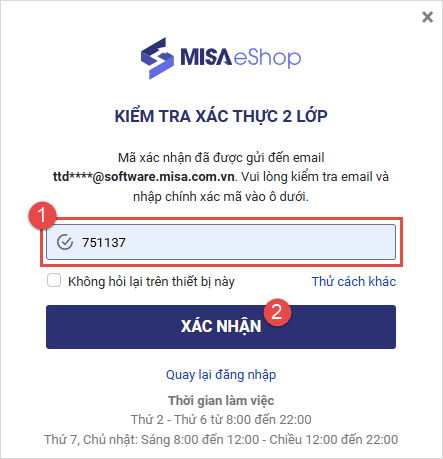
- Sau đó nhập mã xác thực theo phương thức đã chọn
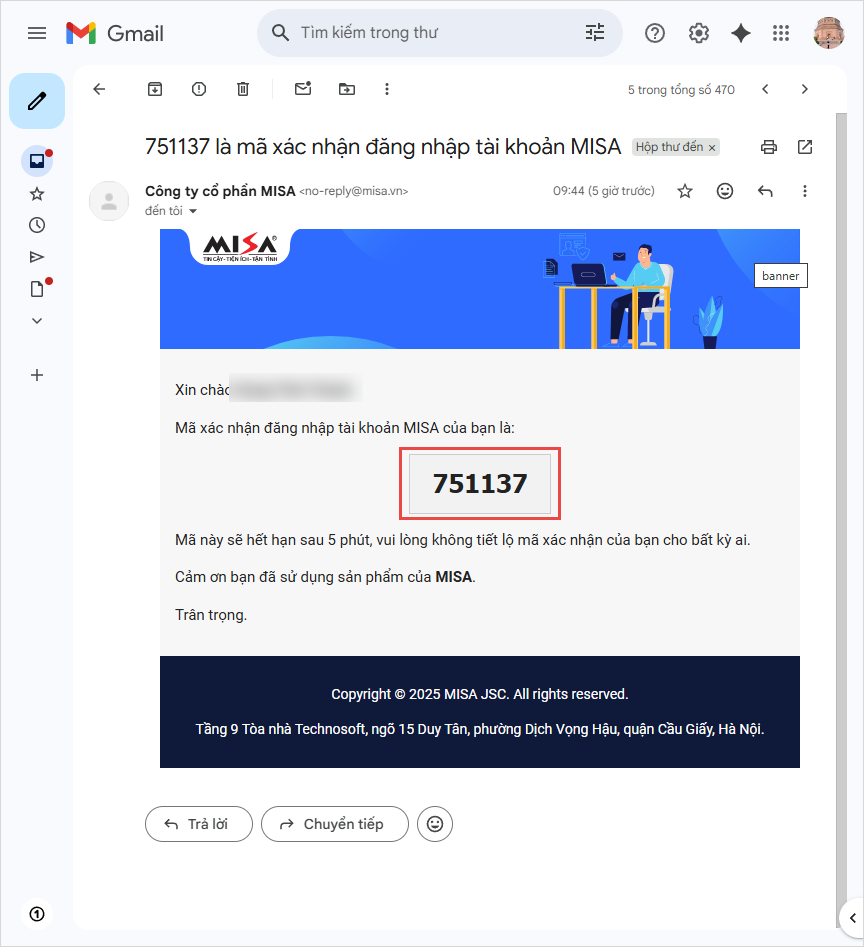
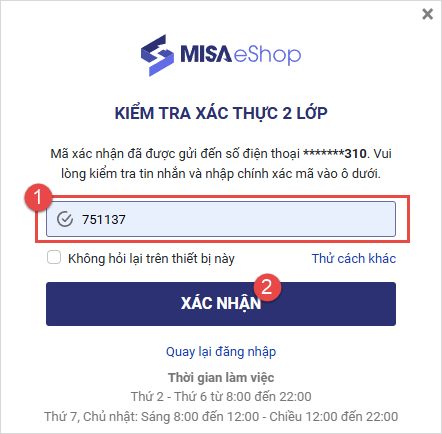
Bước 3: Dán hoặc nhập lại mã xác thực gồm 6 chữ số vừa lấy ở Google Authenticator để đăng nhập vào tài khoản MISA
4.1.1.2. Lấy mã xác thực qua SĐT
Bước 1: Chọn Nhận mã xác thực qua số điện thoại
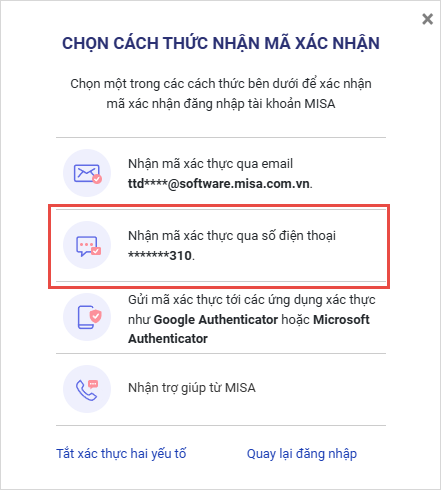
Bước 2: Truy cập Zalo hoặc tin nhắn SMS lấy mã xác thực
Hệ thống sẽ gửi tin nhắn chứa mã xác thực gồm 6 chữ số về Zalo hoặc SMS của SĐT đã kết nối với MISA ID. Người dùng kiểm tra Zalo hoặc SMS để lấy mã xác thực
Sau đó, nhấn nút sao chép để lấy mã xác thực
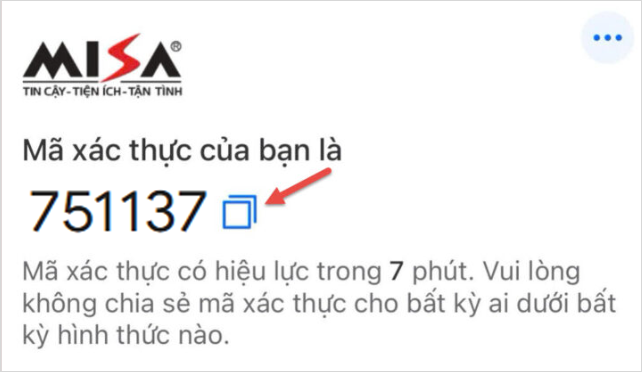
Bước 3: Dán hoặc nhập lại mã xác thực gồm 6 chữ số vừa lấy để đăng nhập vào tài khoản MISA
4.2. Trên ứng dụng Mobile
Khi đăng nhập vào phần mềm bán hàng eShop (Sau khi người dùng nhập đúng thông tin tài khoản) hệ thống sẽ xử lý theo từng trường hợp bảo mật như sau:
Trường hợp 1: Tài khoản đã nâng cấp bảo mật lên tài khoản MISA ID và đã bật Xác thực 2 lớp
Hệ thống hiển thị màn hình yêu cầu nhập mã xác thực. Tại đây, người dùng:
Bước 1: Đăng nhập vào ứng dụng
– Nhập Tài khoản và Mật khẩu, sau đó nhấn Đăng nhập để truy cập vào hệ thống
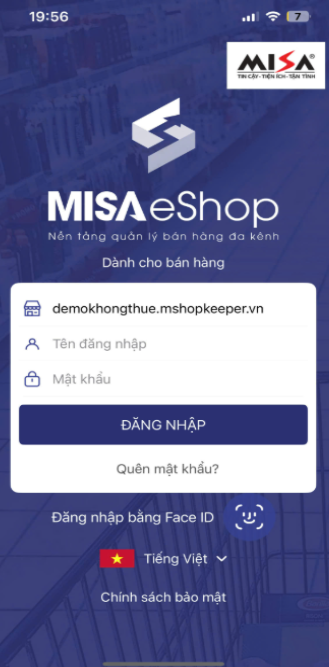
Bước 2: Nhập mã xác thực được gửi đến phương thức đã đăng ký
Bước 3: Có thể chọn “Không hỏi lại trên thiết bị này” để bỏ qua bước xác thực hai lớp trong các lần đăng nhập sau trên cùng thiết bị.
Bước 4: Nhấn “Xác nhận” để hoàn tất xác thực và truy cập vào ứng dụng
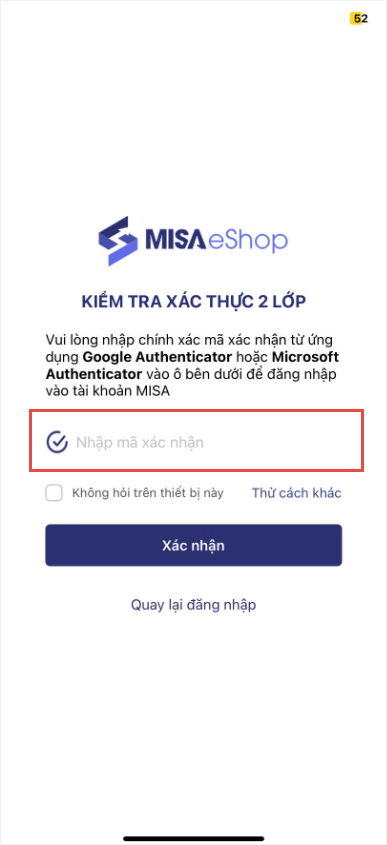
Hoặc người dùng có thể nhấn vào dòng “Thử cách khác” để chọn phương thức xác thực khác cho tài khoản
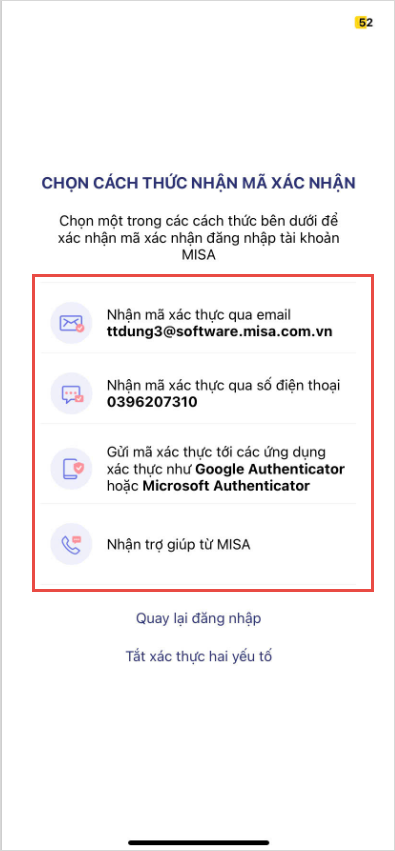
Sau đó nhập mã xác thực theo phương thức đã chọn
Trường hợp 2: Tài khoản đã nâng cấp bảo mật lên tài khoản MISA ID và chưa bật Xác thực 2 lớp hoặc tài khoản chưa nâng cấp lên MISA ID
Hệ thống sẽ cho phép truy cập và làm việc bình thường mà không yêu cầu mã xác thực
5. Lưu ý một số câu hỏi thường gặp
Một số câu hỏi thường gặp về bảo mật 2 lớp (2FA) trên MISA ID. Vui lòng tham khảo tại đây.
Chúc Anh/Chị thực hiện thành công!





