
1. Tổng quan
Bài viết hướng dẫn cách đăng thông tin sản phẩm đã khai báo trên MShopKeeper lên sàn thương mại điện tử Sendo. Nội dung bao gồm các bước đăng sản phẩm, nhập thông tin chi tiết, bổ sung hình ảnh, và xử lý các trường hợp hủy liên kết sản phẩm khi liên kết nhầm. Phạm vi áp dụng cho các cửa hàng sử dụng MShopKeeper kết nối với Sendo.
2. Các trường hợp nghiệp vụ
Tải phim hướng dẫn tại đây (Xem hướng dẫn tải phim)
2.1. Đăng sản phẩm lên cửa hàng trên Sendo
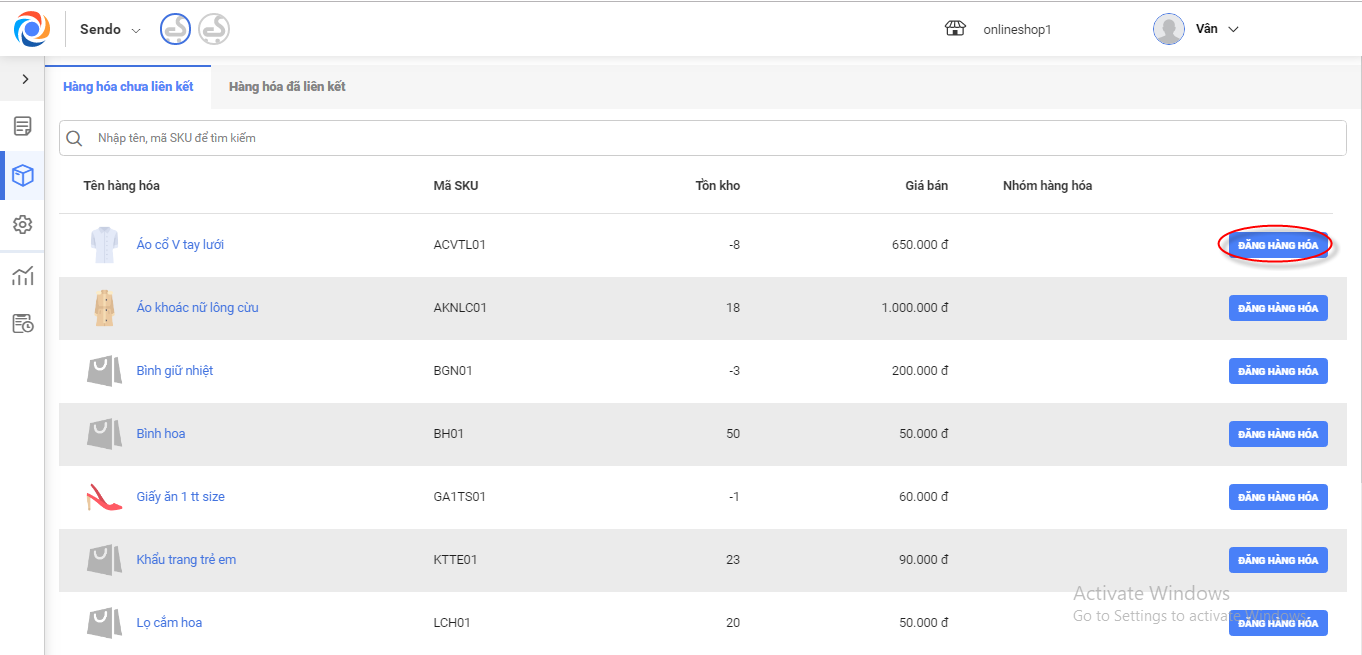
Bước 1. Trên giao diện, Chọn sản phẩm cần đăng lên Sendo và nhấn Đăng hàng hóa từ màn hình danh sách hàng hóa chưa liên kết.
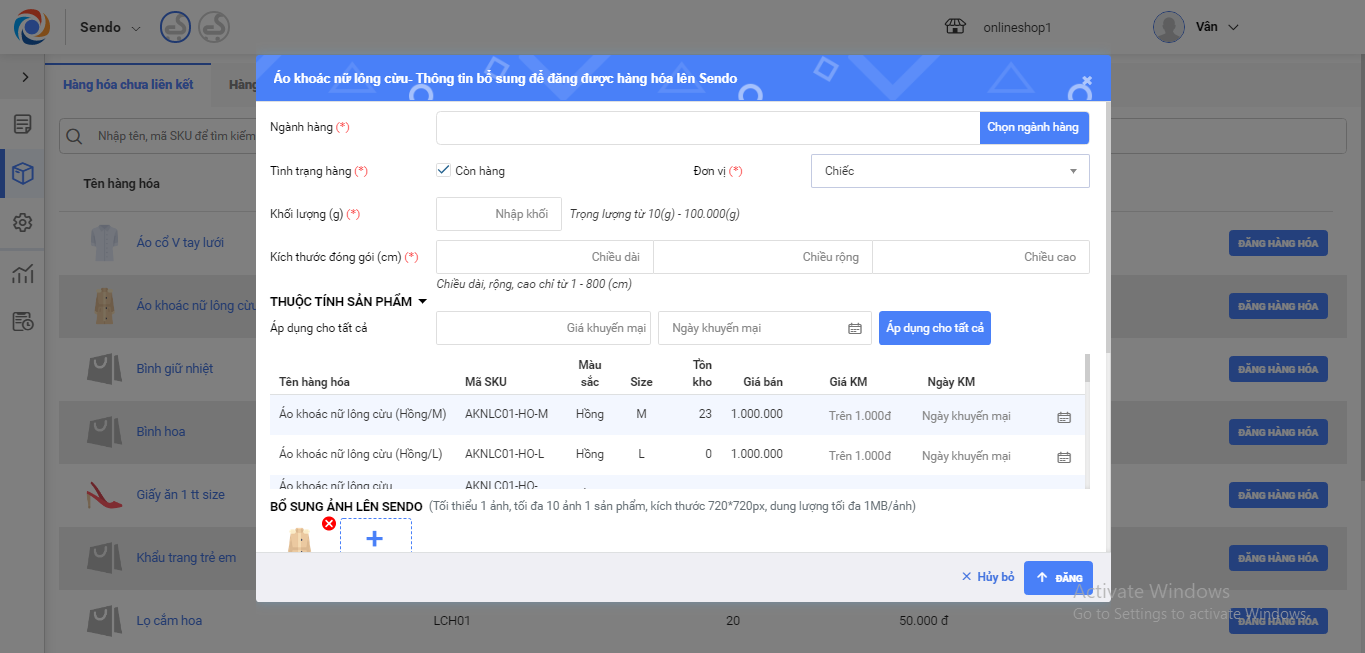
Bước 2. Nhập các thông tin hàng cần thiết để đăng hàng hóa lên cửa hàng trên Sendo.
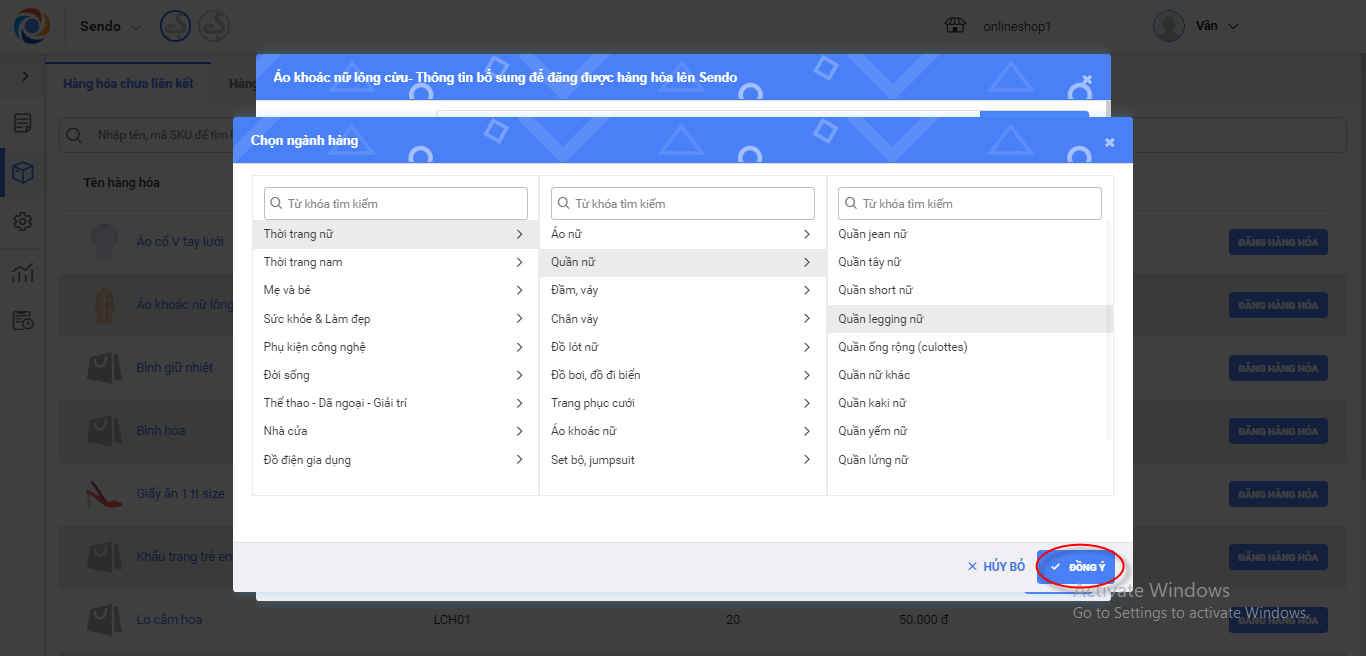
- Nhấn vào
 , có thể nhập từ khóa vào khung tìm kiếm để chọn nhanh ngành hàng.
 - Nhấn Đồng ý để hoàn thành thao tác.
- Nhập thông tin tình trạng của hàng hóa: chọn còn hàng hoặc hết hàng.
- Nhập thông tin đơn vị, khối lượng hàng hóa, kích thước đóng gói.
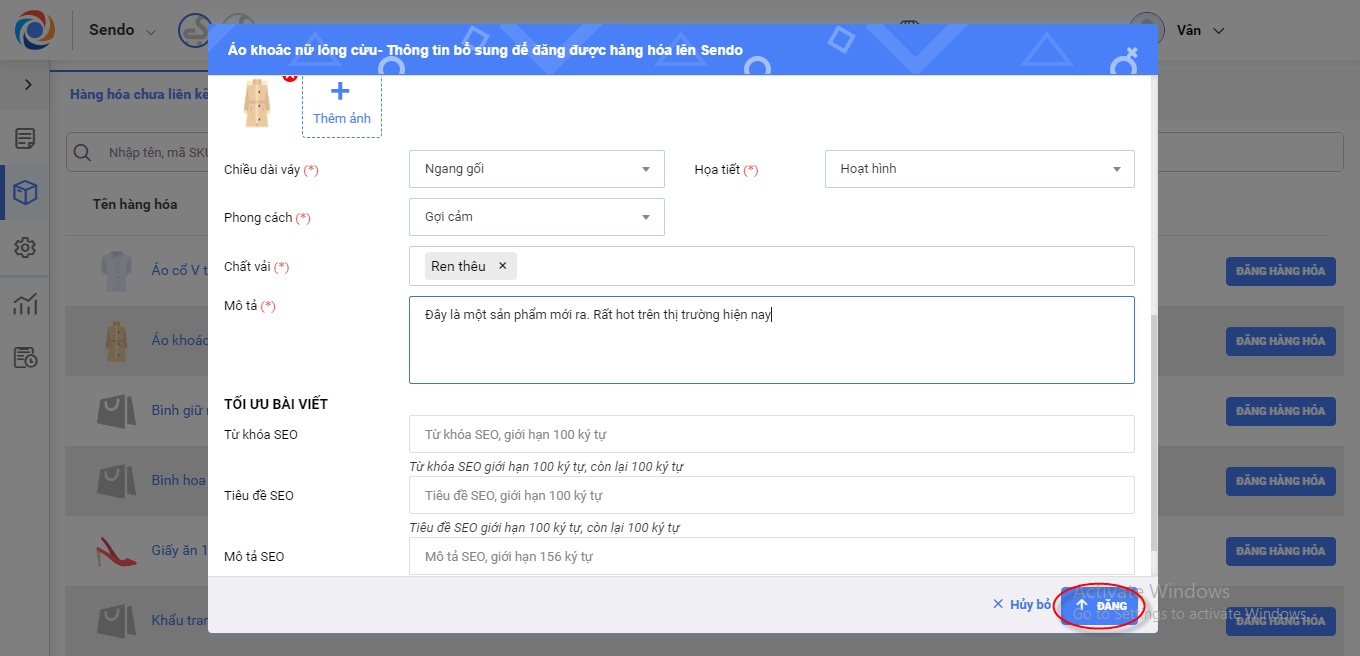
- Bổ sung ảnh lên Sendo: tối thiểu 1 ảnh, tối đa 10 ảnh, kích thước 720x720px, dung lượng không quá 1MB/ảnh.
- Tùy thuộc vào từng ngành hàng, phần bổ sung thông tin lên Sendo sẽ khác nhau.
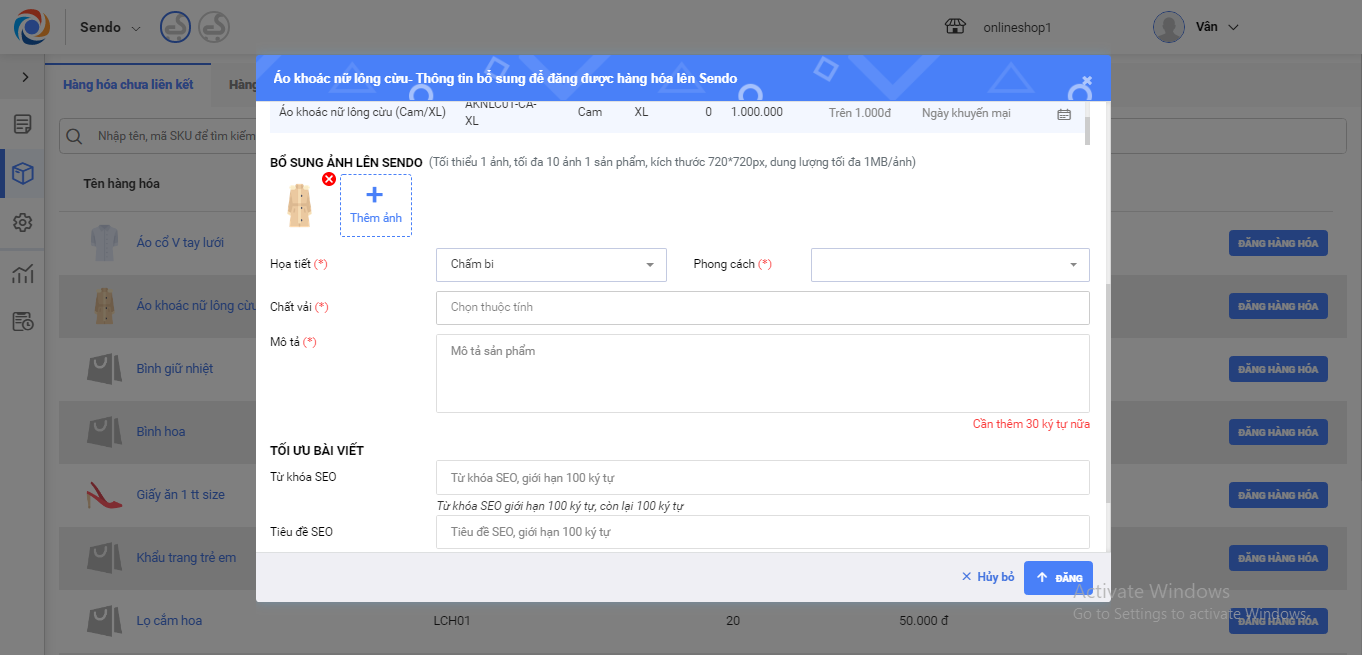
- Nhập các thông tin về Thương hiệu, kích thước và trọng lượng gói hàng, chọn đơn vị vận chuyển.
Bước 3. Nhấn Đăng để đăng hàng hóa.
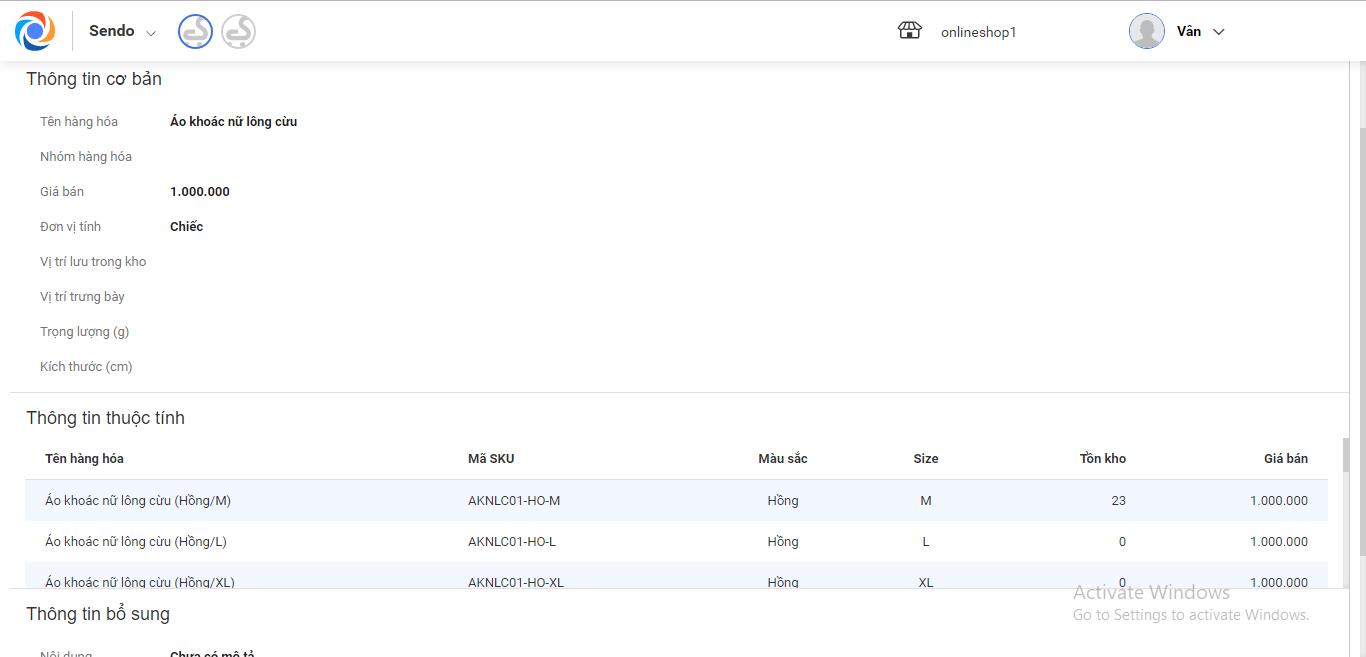
- Nhấn vào Xem thuộc tính để kiểm tra lại mẫu hàng hóa đó còn những màu sắc, size nào và số lượng bao nhiêu để lấy thêm hàng về.
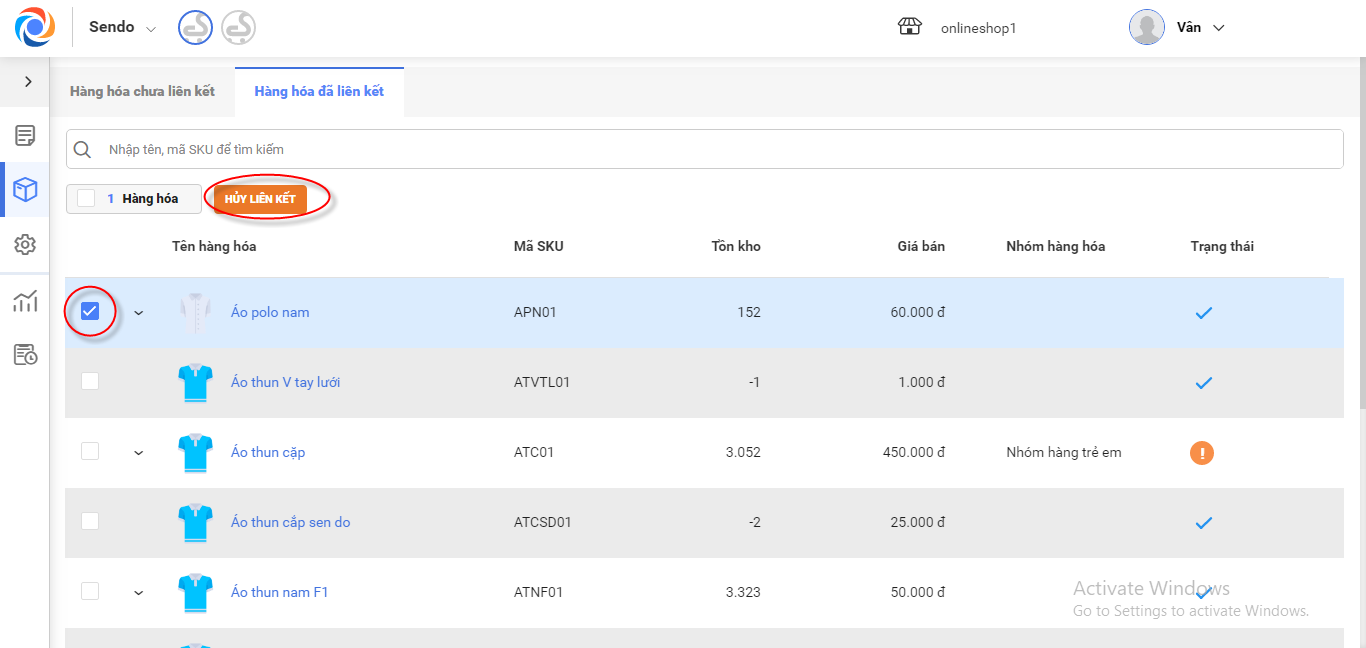
2.2. Hủy liên kết hàng hóa của OCM đã được liên kết với Sendo trong trường hợp liên kết nhầm hàng hóa
- Tích vào các hàng hóa cần hủy liên kết và nhấn chọn Hủy liên kết trên màn hình danh sách Hàng hóa đã liên kết, hoặc click chuột vào tên hàng hóa trên màn hình danh sách để xem chi tiết hàng hóa và nhấn Hủy liên kết trên màn hình chi tiết.
Chúc anh/chị thao tác thành công!





