
1. Tổng quan
Bài viết hướng dẫn cách lập và theo dõi đơn giao hàng cho khách trên phần mềm MISA eShop, áp dụng cho cả cửa hàng sử dụng hoặc không sử dụng nghiệp vụ bán hàng Online trên OCM. Nội dung bao gồm các bước xử lý đơn hàng đồng bộ từ OCM, tạo và cập nhật trạng thái đơn hàng thủ công, cùng các lưu ý khi thao tác trên phần mềm.
2. Các bước thực hiện
Trường hợp 1. Cửa hàng sử dụng nghiệp vụ bán hàng Online trên OCM
Nếu cửa hàng thiết lập Tự động gửi đơn về cửa hàng trên OCM thì khi khách đặt hàng online qua các kênh như: Trang bán hàng online, Facebook, Shopee, Lazada, Sendo…, đơn hàng sau khi được đồng bộ từ kênh bán hàng Online về OCM sẽ được đẩy lên phần mềm bán hàng MISA eShop cho thu ngân xử lý.
Thu ngân theo dõi đơn và giao hàng cho khách theo các bước sau:
Bước 1: Trên giao diện bán hàng trên web, nhấn vào biểu tượng  và chọn đơn hàng online/ Trang đặt hàng
Số lượng đơn hàng được đồng bộ từ OCM về MISA eShop xử lý sẽ hiển thị bên cạnh kênh bán hàng tương ứng.
Nhấn vào kênh bán hàng để xem chi tiết đơn hàng.
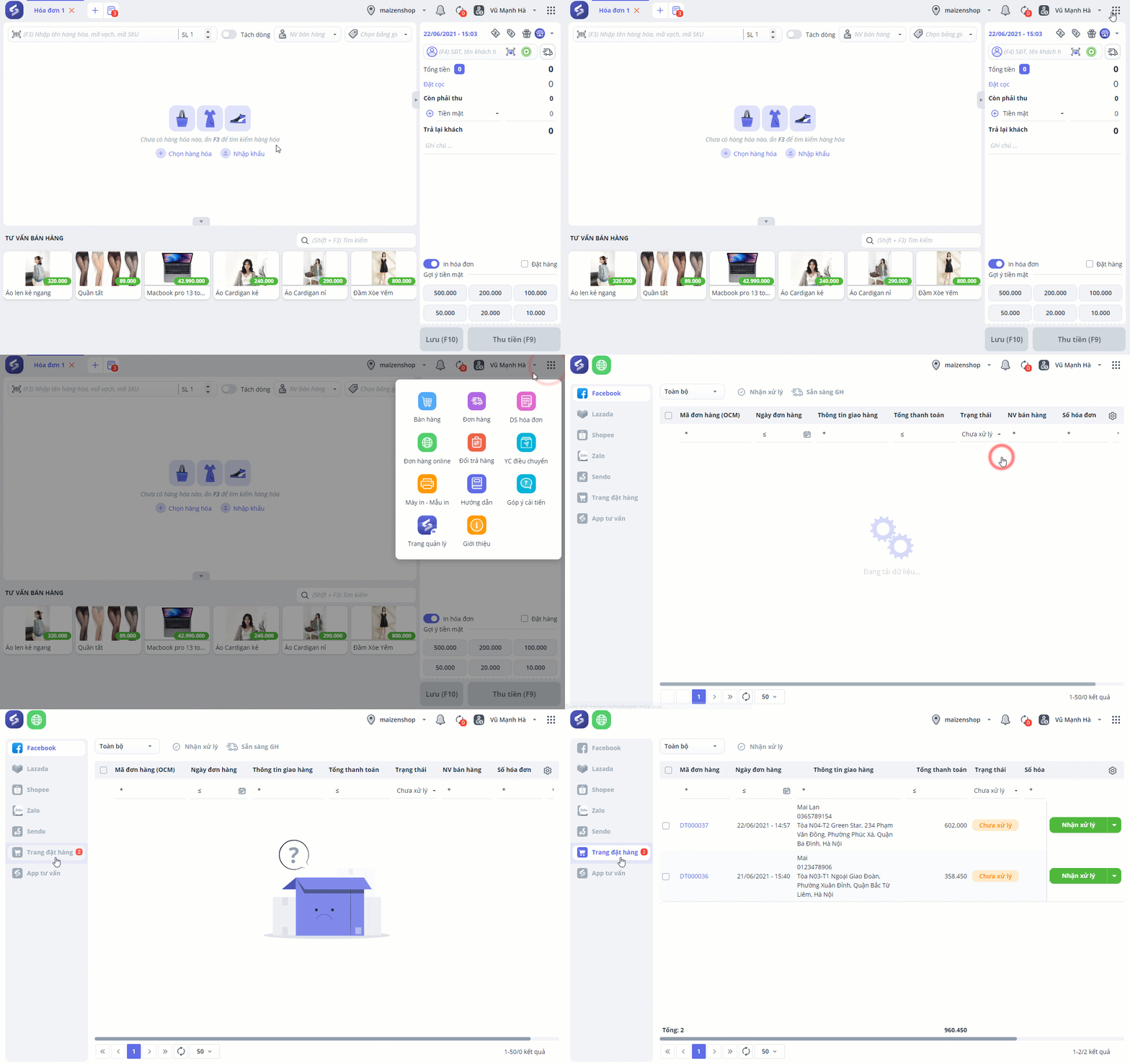
Bước 2: Xem và xử lý đơn hàng
Nhấn vào Mã đơn hàng để xem thông tin đơn hàng.
Sau đó, nhấn Nhận xử lý và giao hàng cho khách.
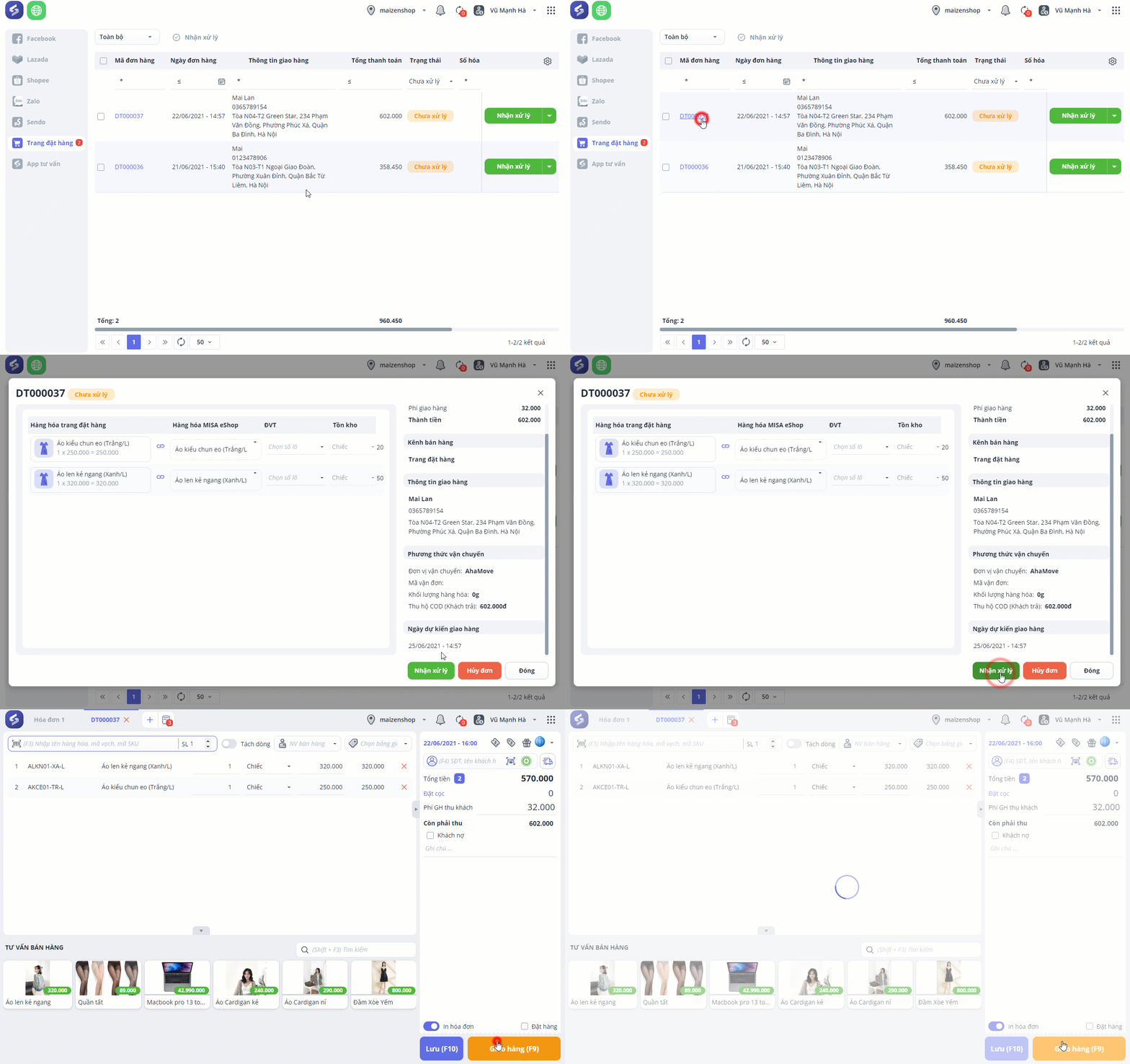
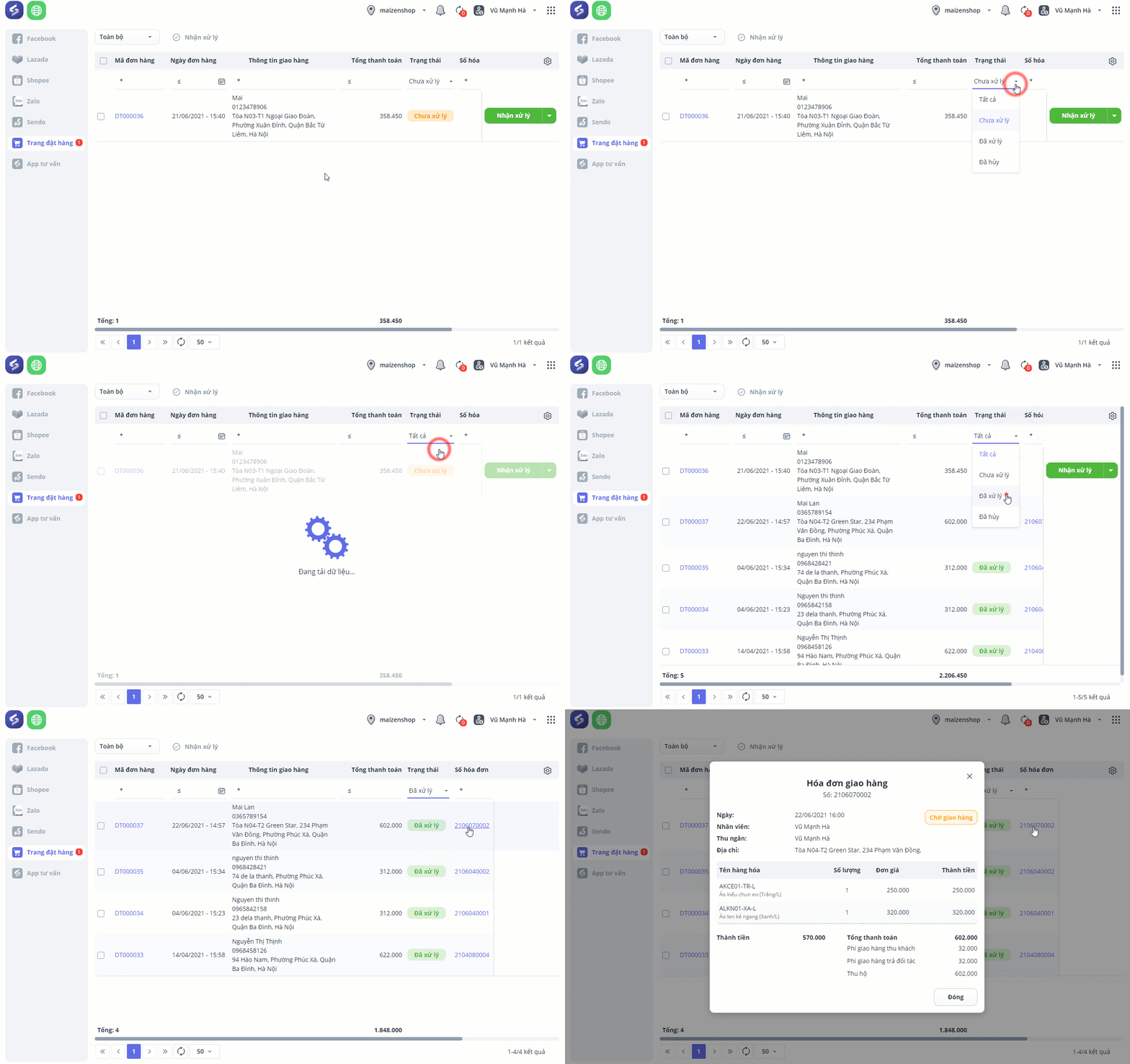
Khi giao hàng thành công, trạng thái đơn hàng sẽ được đồng bộ tự động từ các kênh bán hàng online về MISA eShop.
Cửa hàng có thể lọc danh sách đơn hàng theo trạng thái Chưa xử lý, Đã xử lý, Đã hủy để tiện theo dõi.
Lưu ý
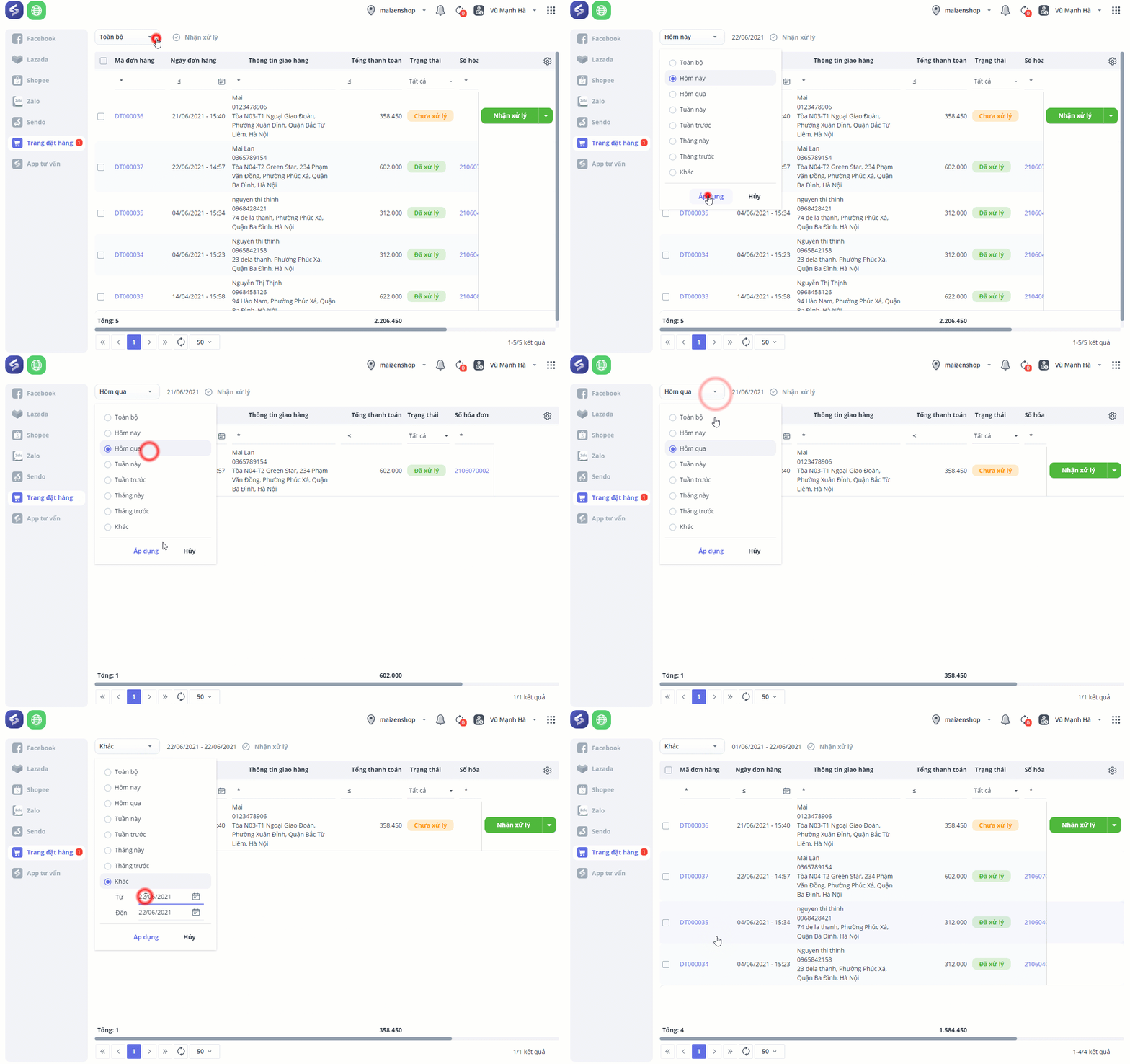
- Cửa hàng có thể xem danh sách đơn hàng Online theo ngày.
Trường hợp 2. Cửa hàng không sử dụng nghiệp vụ bán hàng Online trên OCM
Khi khách đặt hàng online qua các kênh Facebook, Shopee, Lazada, Sendo… đơn hàng sẽ không thể tự động đồng bộ về MISA eShop để xử lý. Để hỗ trợ những cửa hàng không sử dụng OCM, phần mềm đáp ứng tính năng chọn kênh bán hàng, giúp thu ngân có thể tạo đơn và cập nhật trạng thái đơn hàng thủ công theo kênh bán hàng tương ứng trên phần mềm MISA eShop, tiện cho việc quản lý và theo dõi báo cáo.
Các bước thực hiện như sau:
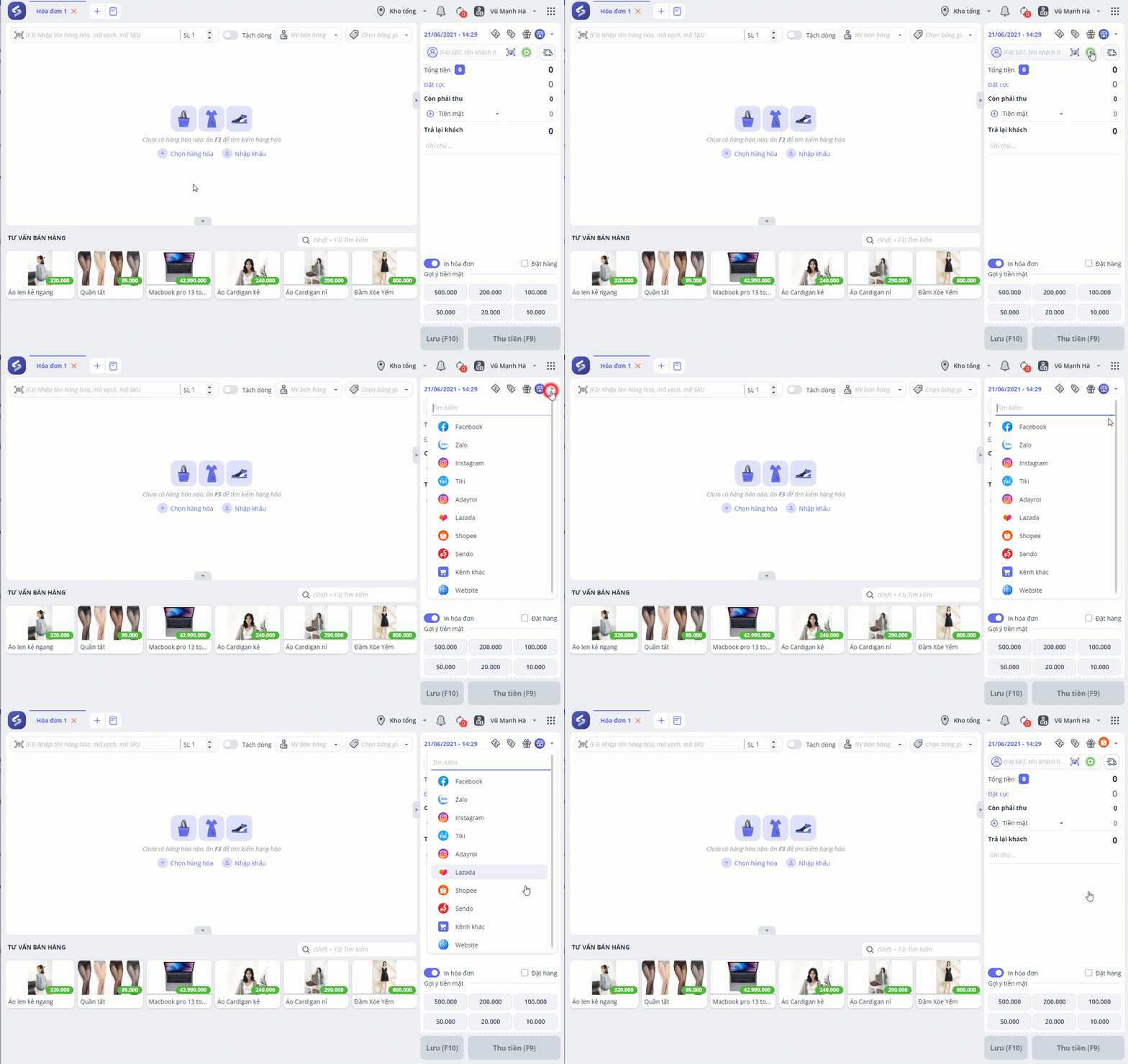
Bước 1: Tại giao diện bán hàng, nhấn chọn biểu tượng  và chọn kênh bán hàng (Facebook/Shopee/Sendo,…)
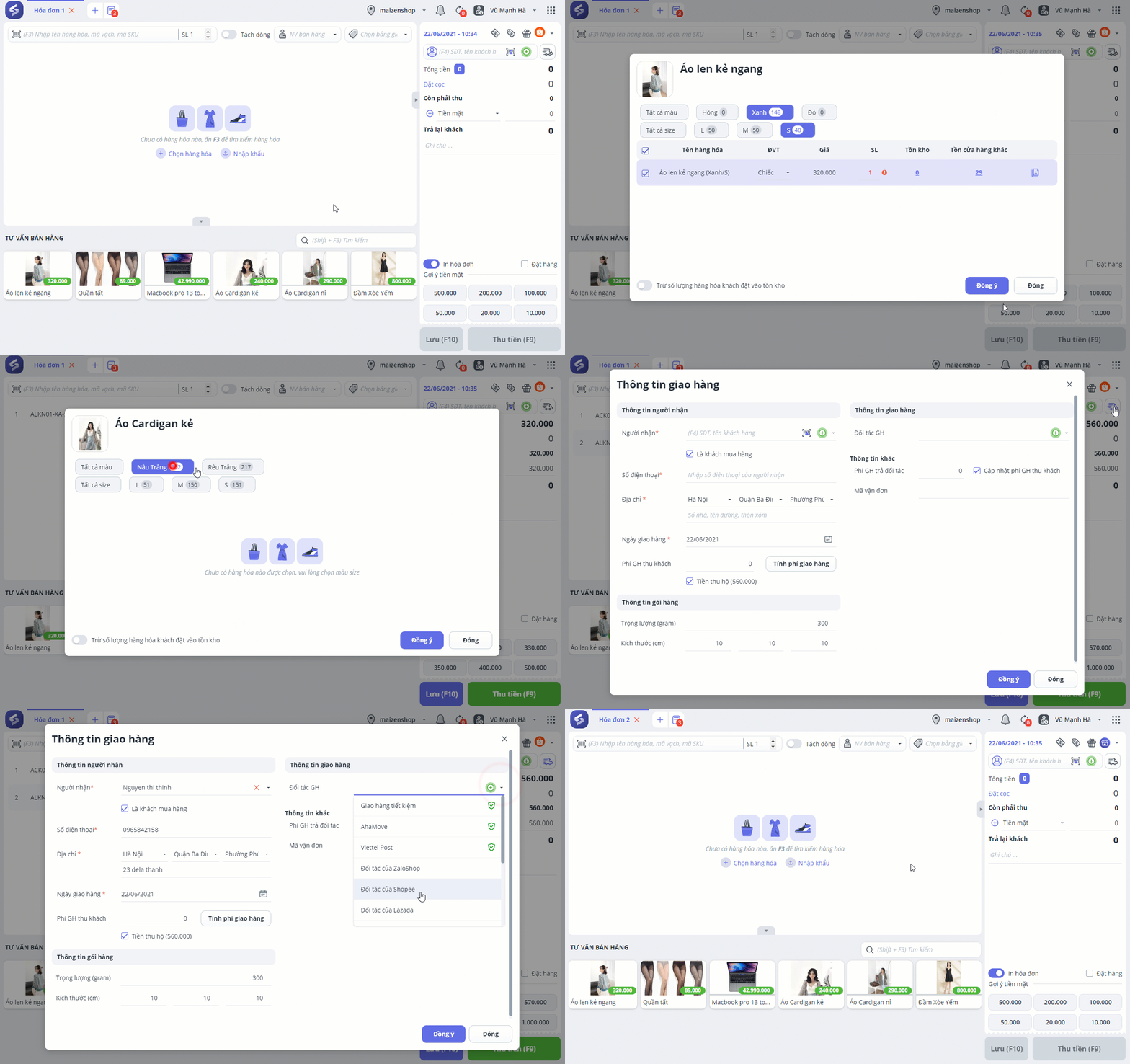
Bước 2: Nhấn vào biểu tượng  và nhập thông tin giao hàng.
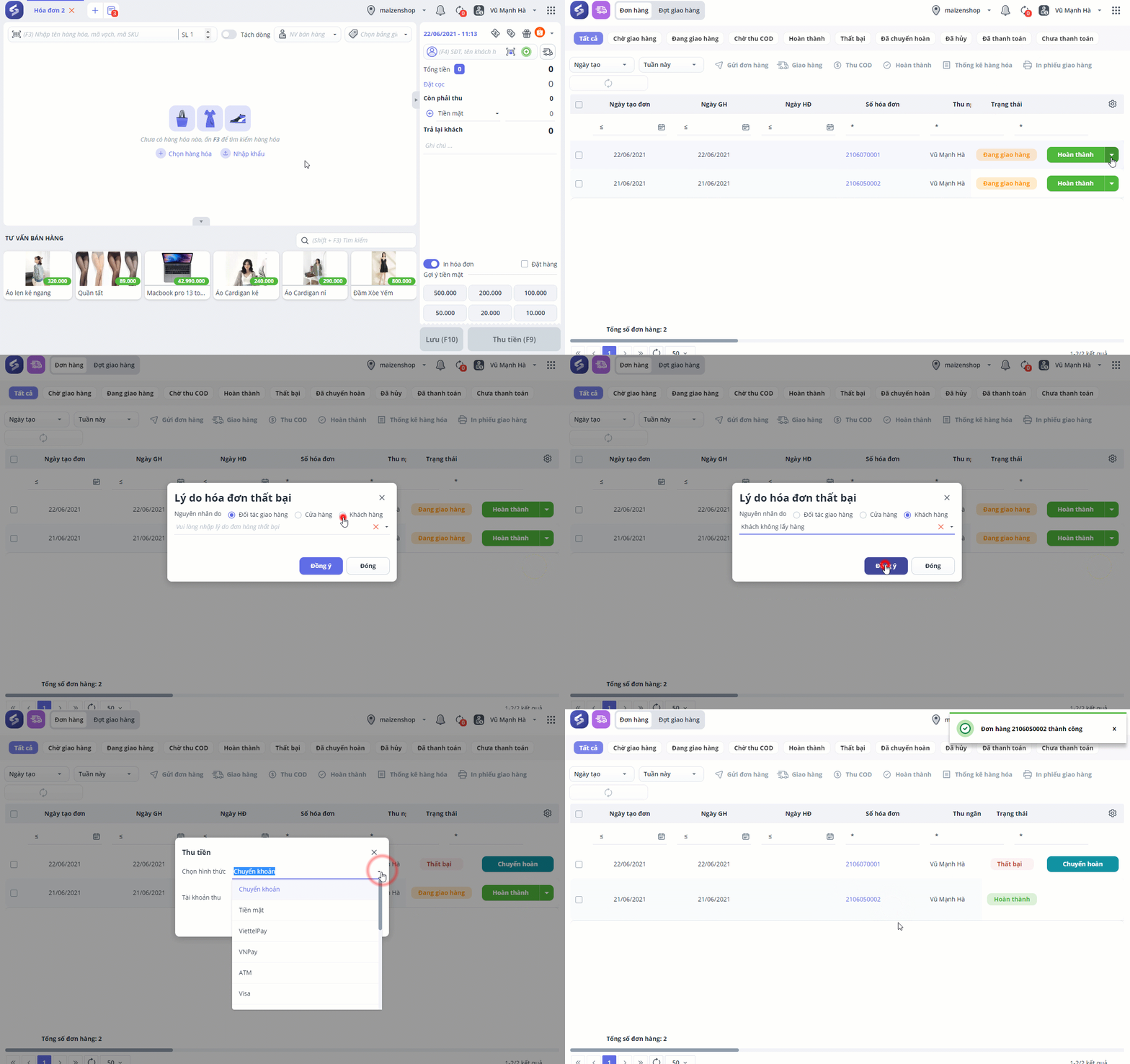
Bước 3: Cập nhật và theo dõi trạng thái đơn hàng
- Nhấn vào Danh mục\Đơn hàng để cập nhật trạng thái.
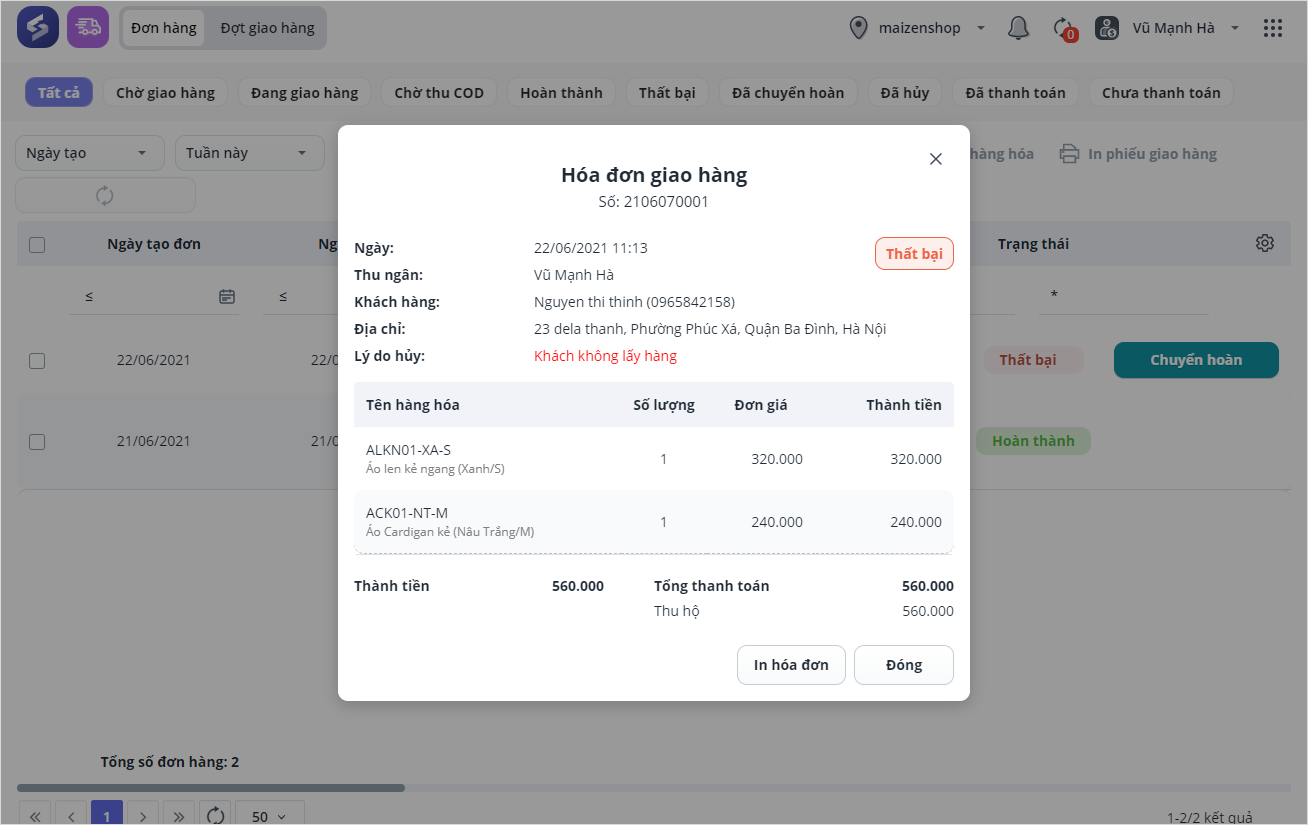
- Nhấn vào Số hóa đơn để xem chi tiết đơn giao hàng.
Lưu ý
- Với những cửa hàng không sử dụng OCM, danh sách đơn hàng từ các kênh bán hàng Online sẽ do nhân viên nhà hàng tự tạo trên phần mềm và hiển thị trong phần Đơn hàng.
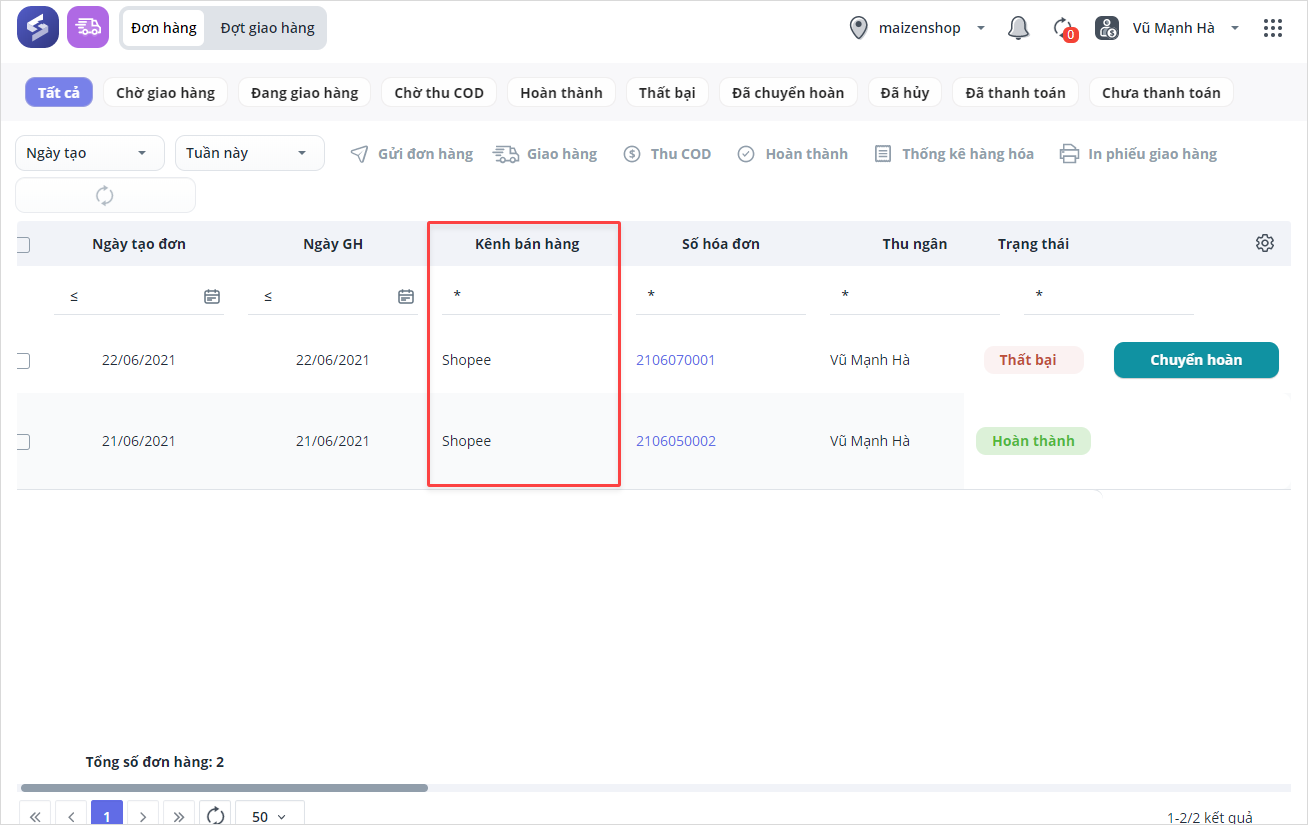
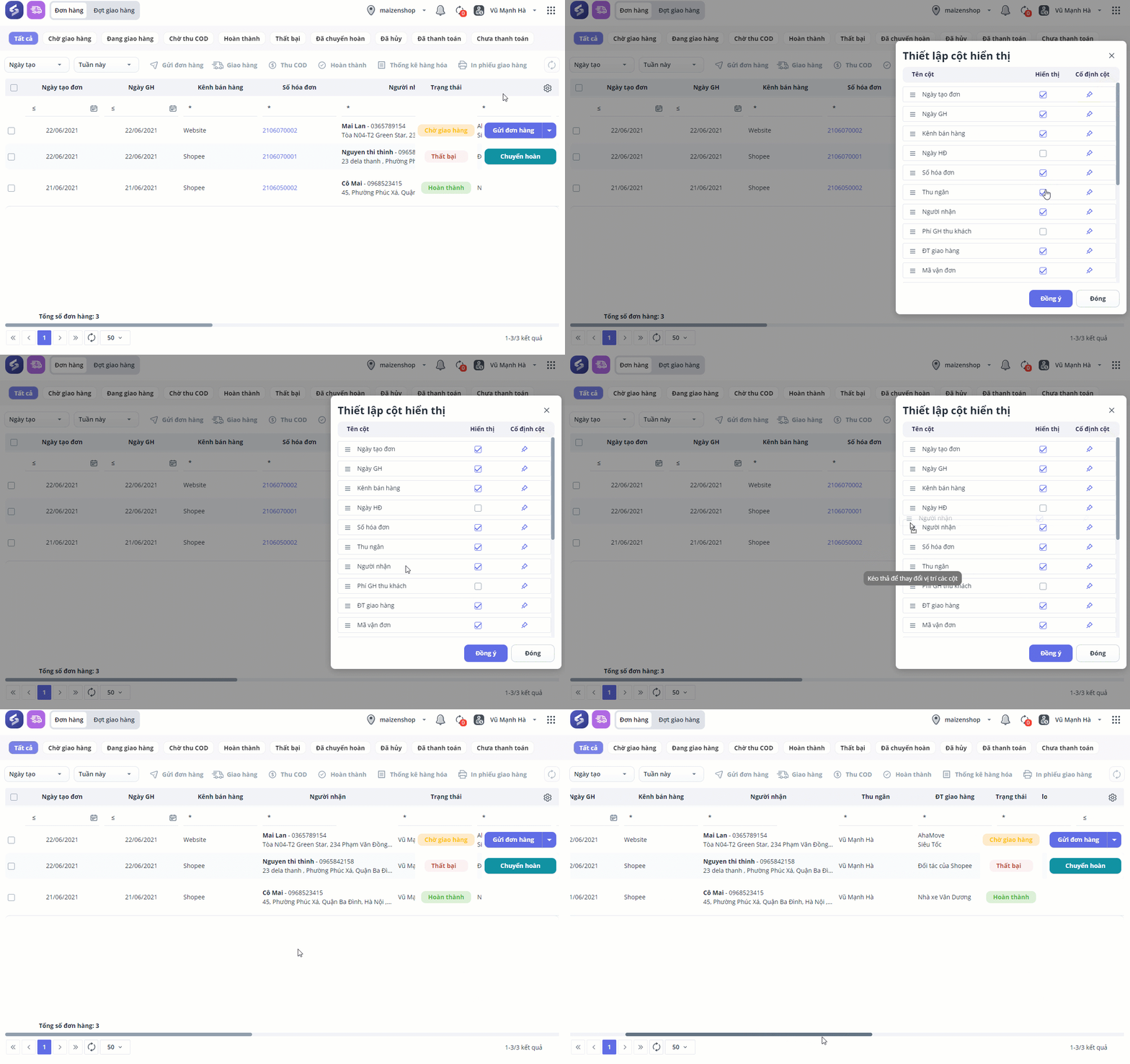
- Trong phần thiết lập, cửa hàng có thể tích chọn hiển thị/không hiển thị cột Kênh bán hàng và kéo thả để sắp xếp thứ tự hiển thị các cột trên màn hình.
Chúc anh/chị thao tác thành công!





