
1. Tổng quan
Bài viết hướng dẫn thiết lập bảng giá bán buôn trên phần mềm, cho phép áp dụng các mức giá khác nhau cho từng khách hàng hoặc nhóm khách hàng theo chính sách giá của cửa hàng. Nội dung bao gồm các bước tạo bảng giá, phân quyền áp dụng, thiết lập công thức tính giá cho từng nhóm hoặc từng mặt hàng, và lưu ý khi sử dụng. Phạm vi đáp ứng cho các cửa hàng bán buôn cần quản lý nhiều chính sách giá.
2. Xem/tải phim hướng dẫn
Tải phim hướng dẫn tại đây (Xem hướng dẫn tải phim)
3. Các bước thực hiện
2.1. Thêm mới bảng giá trên phần mềm
Bước 1. Trên giao diện quản lý, vào Danh mục\Bảng giá.
Bước 2. Nhấn Thêm mới.
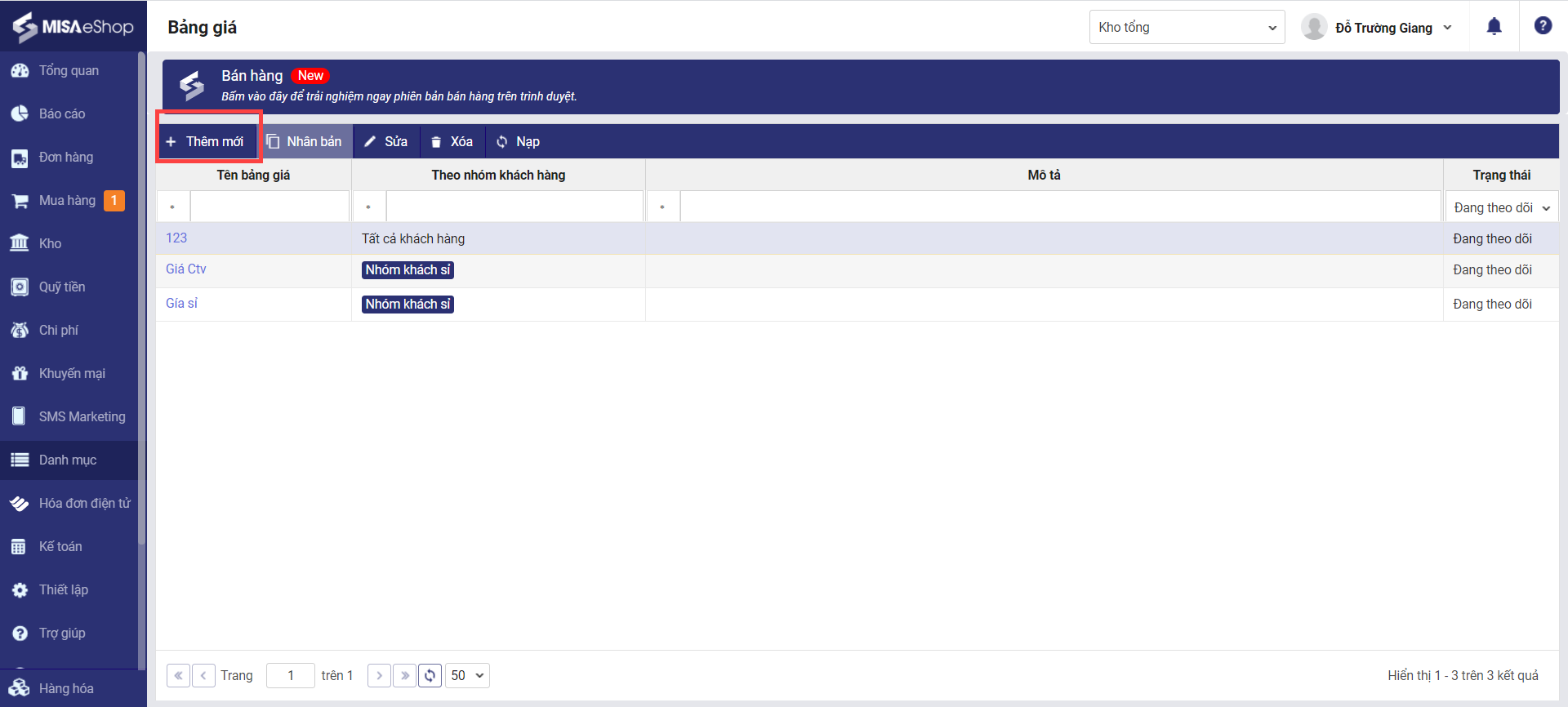
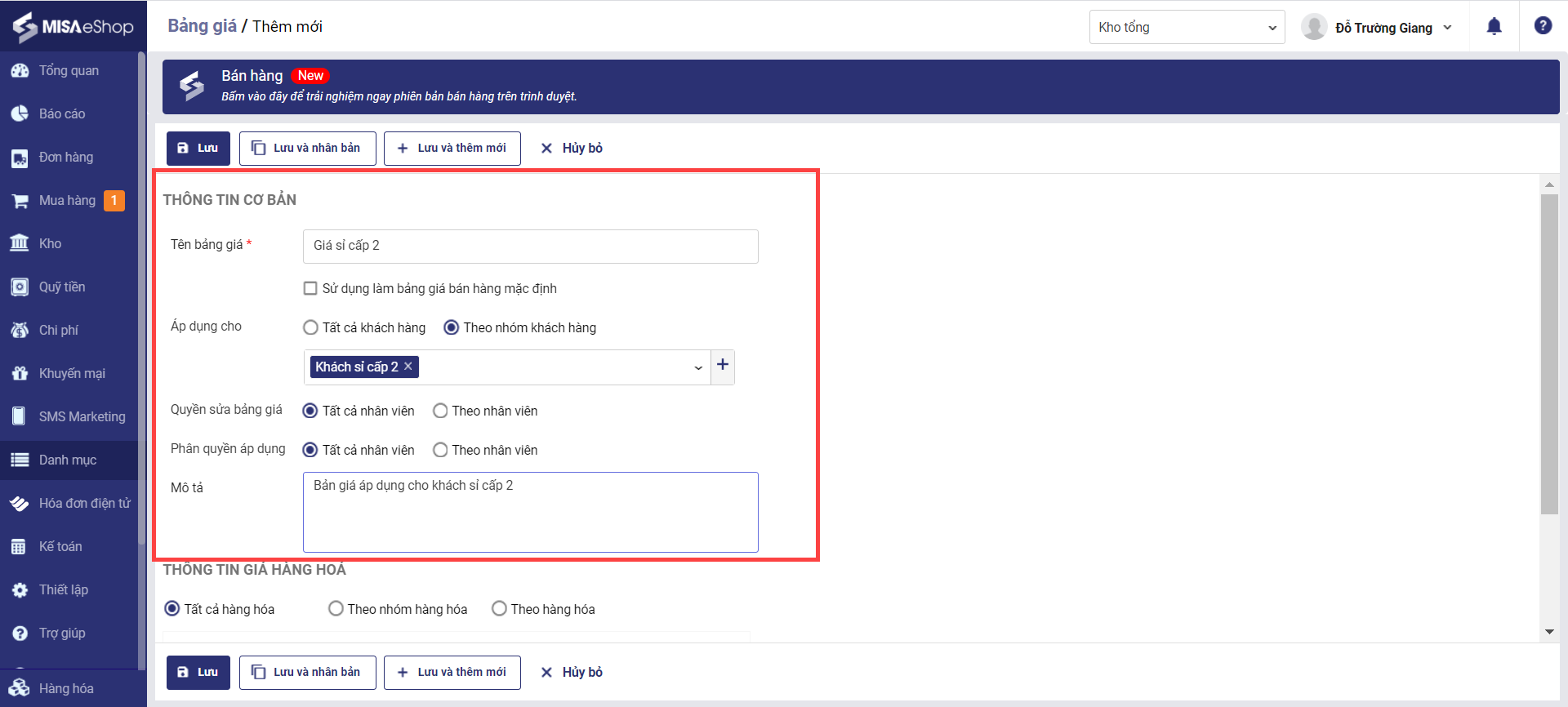
Bước 3. Nhập thông tin cơ bản về bảng giá.
- Nhập tên bảng giá.
- Nếu muốn sử dụng bảng giá này làm mặc định khi tính tiền cho khách, tích chọn Sử dụng làm bảng giá bán hàng mặc định.
- Nếu muốn phân quyền áp dụng bảng giá theo nhóm khách hàng, tại mục Áp dụng cho, tích chọn Theo nhóm khách hàng và chọn các nhóm khách hàng áp dụng.
- Nếu muốn phân quyền sửa bảng giá cho một số nhân viên, tại mục Quyền sửa bảng giá, tích chọn Theo nhân viên và chọn các nhân viên được sửa bảng giá.
- Nếu muốn phân quyền áp dụng bảng giá cho một số nhân viên, tại mục Phân quyền áp dụng, tích chọn Theo nhân viên và chọn nhân viên được phân quyền áp dụng
( Các nhân viên không được phân quyền sẽ không nhìn thấy bảng giá.)
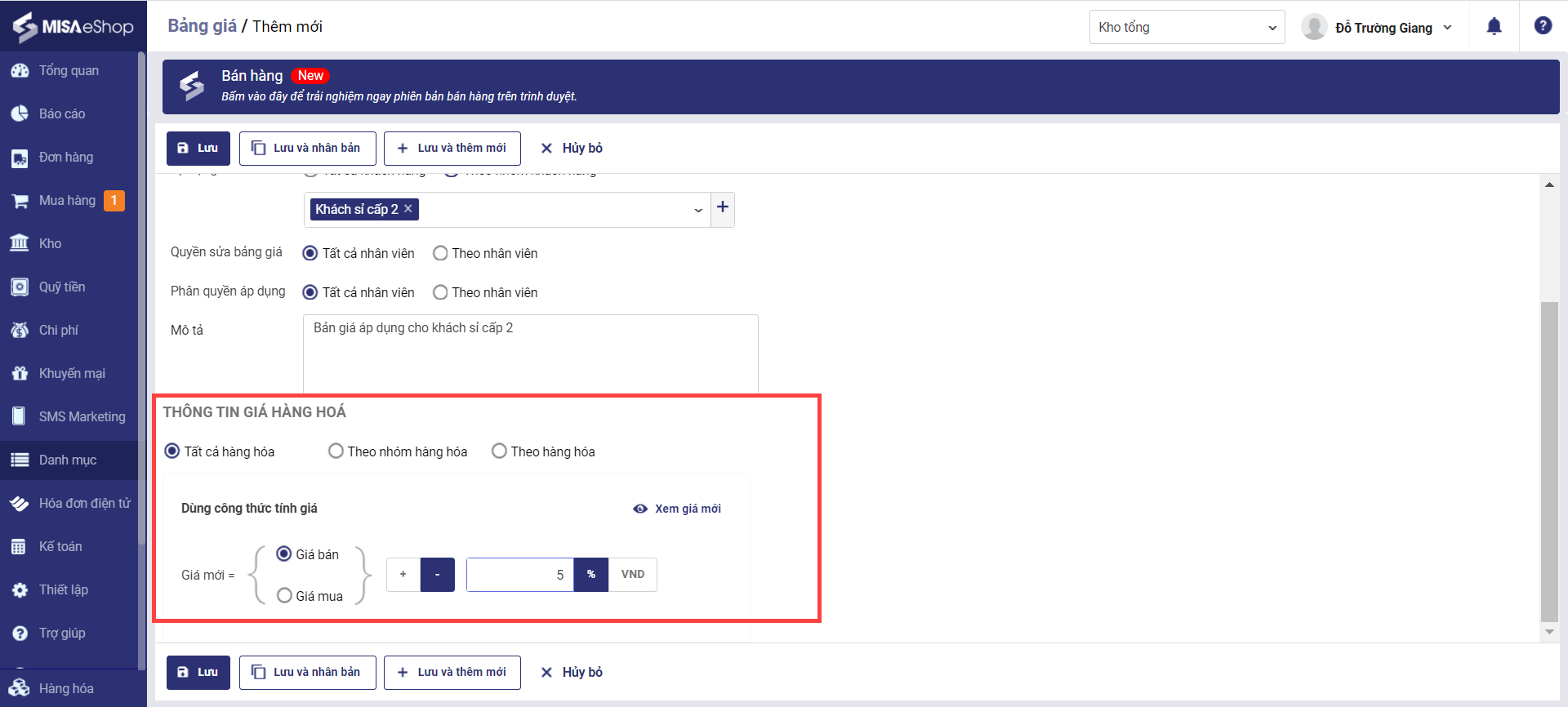
Bước 4. Thiết lập thông tin giá hàng hóa
Trường hợp áp dụng cho tất cả hàng hóa
- Thiết lập công thức tính giá mới
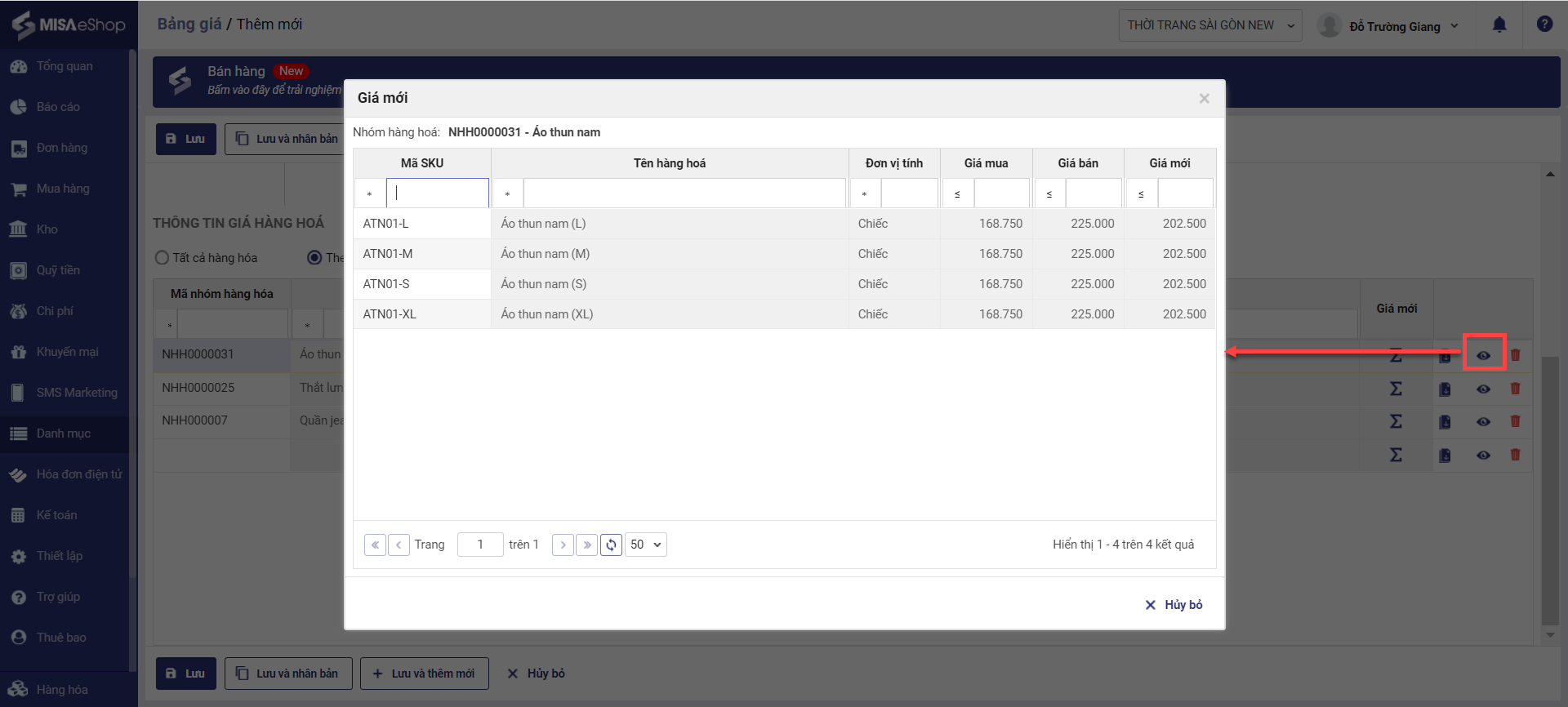
Trường hợp áp dụng cho nhóm hàng hóa
- Chọn nhóm hàng hóa
- Chọn thiết lập công thức tính giá mới
- Thiết lập công thức tính giá mới cho nhóm hàng hóa
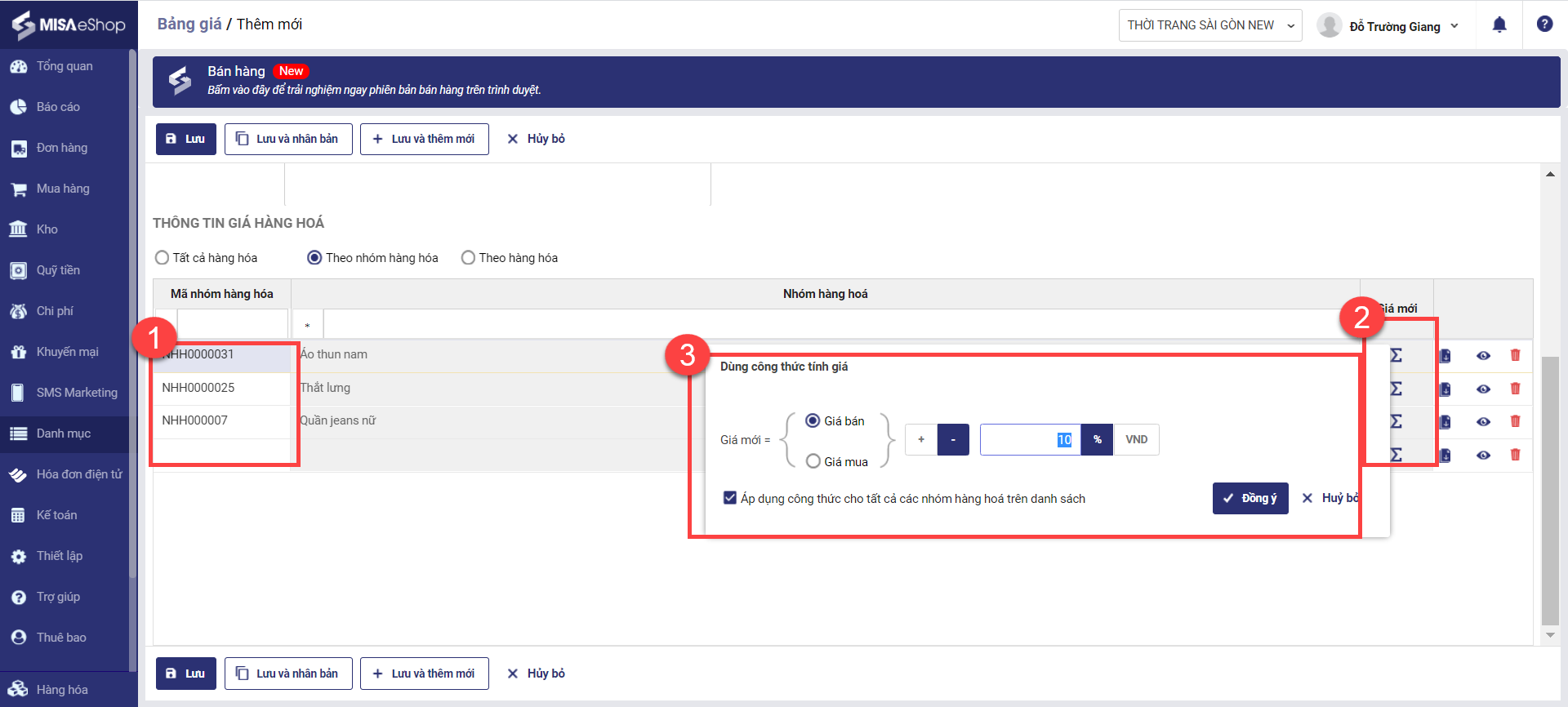
- Click vào biểu tượng để xem giá mới
Trường hợp áp dụng cho hàng hóa
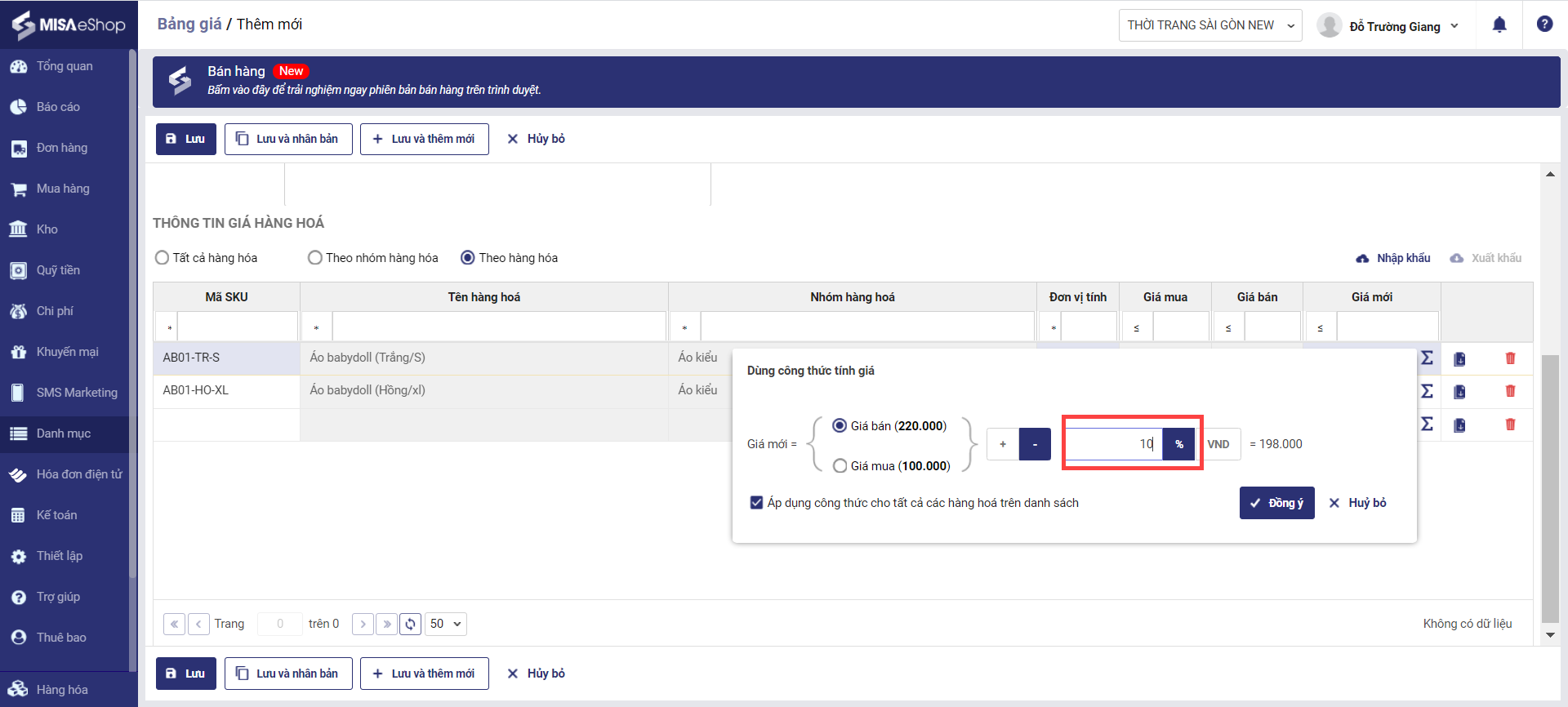
- Nhập thông tin hàng hóa
- Sau đó, nhấn biểu tượng
 để thiết lập công thức tính giá mới
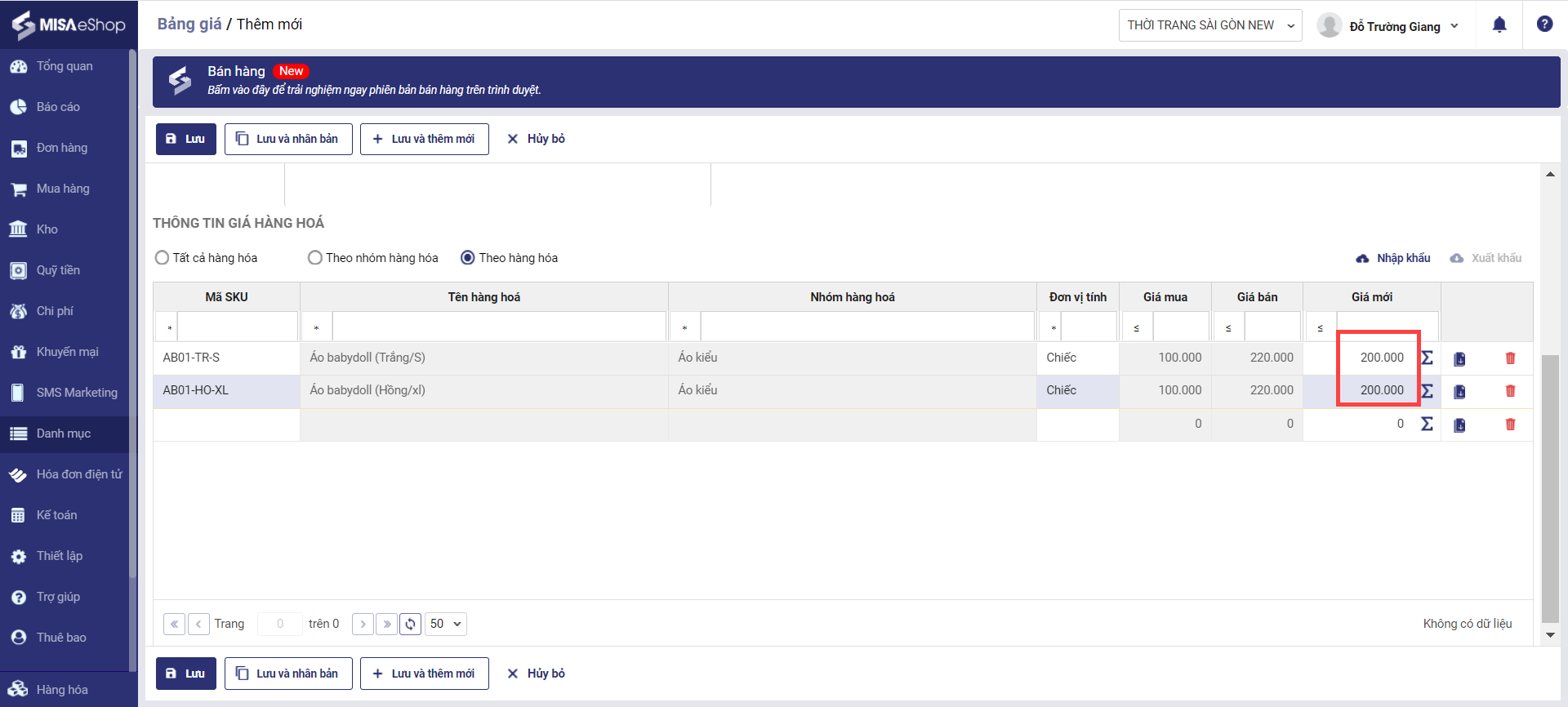
Bước 5. Nhấn Lưu để hoàn tất.
2.2. Một số trường hợp thiết lập công thức giá
Trường hợp bớt % tiền theo giá bán
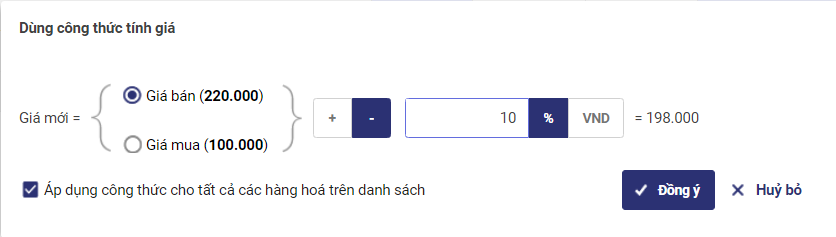
Trường hợp bớt 1 mức tiền cụ thể theo giá bán
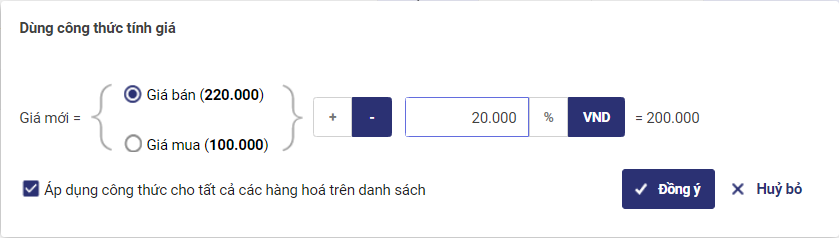
Trường hợp tính thêm % tiền vào giá mua
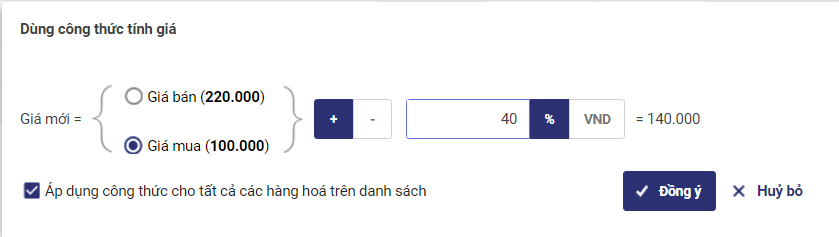
Trường hợp tính thêm 1 mức tiền cụ thể vào giá mua
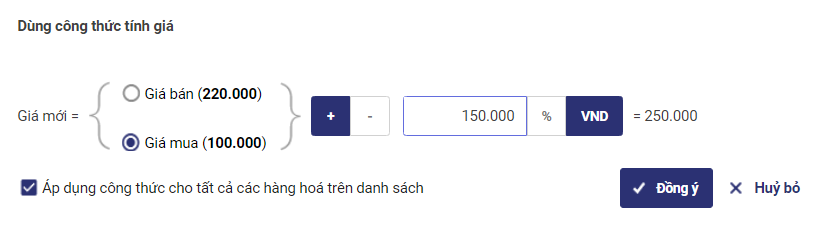 Với một số hàng hóa có cách tính khác với tất cả hàng hóa còn lại, thực hiện thiết lập tương tự và bỏ tích chọn thông tin Áp dụng công thức cho tất cả hàng hóa trên danh sách.
3. Lưu ý
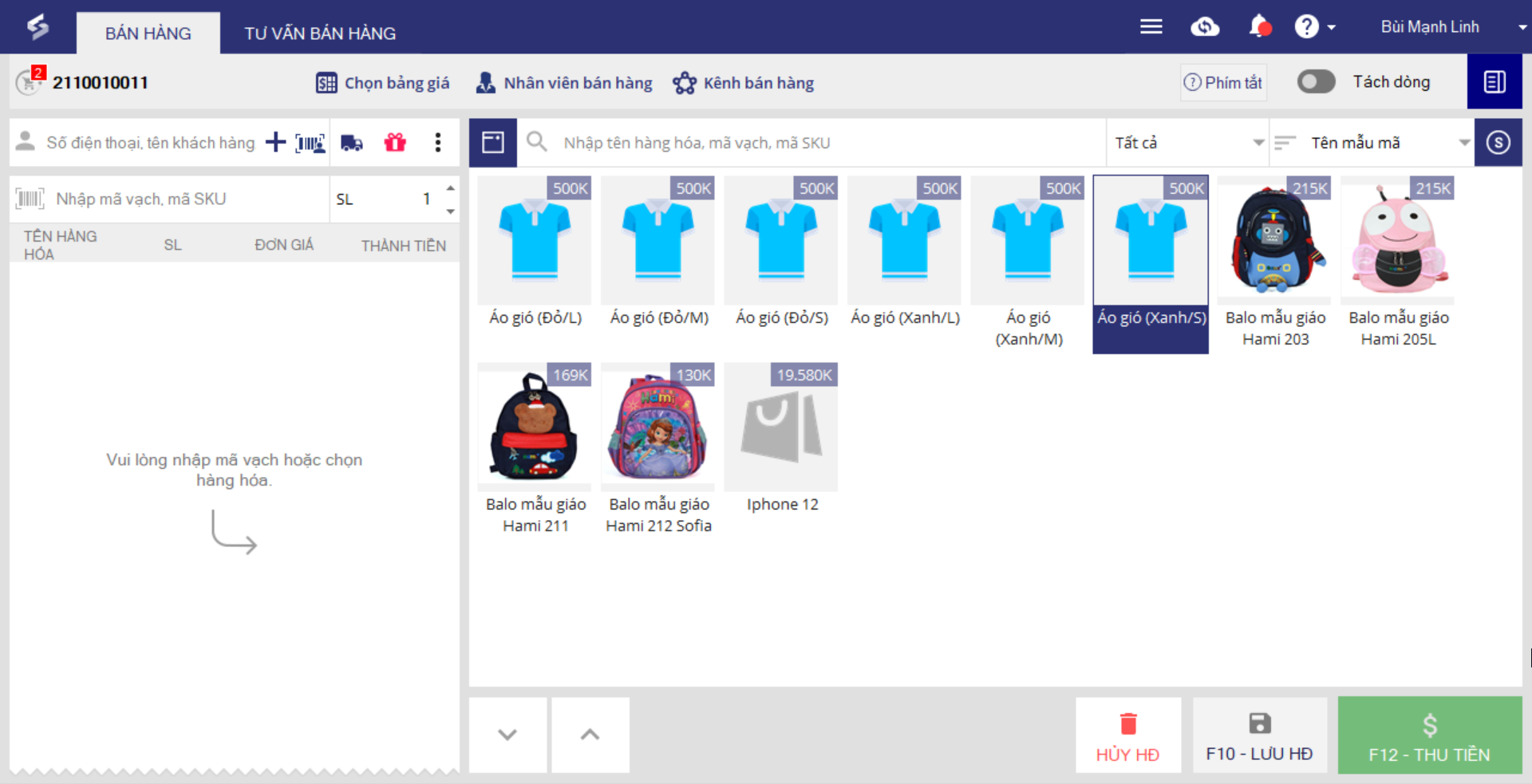
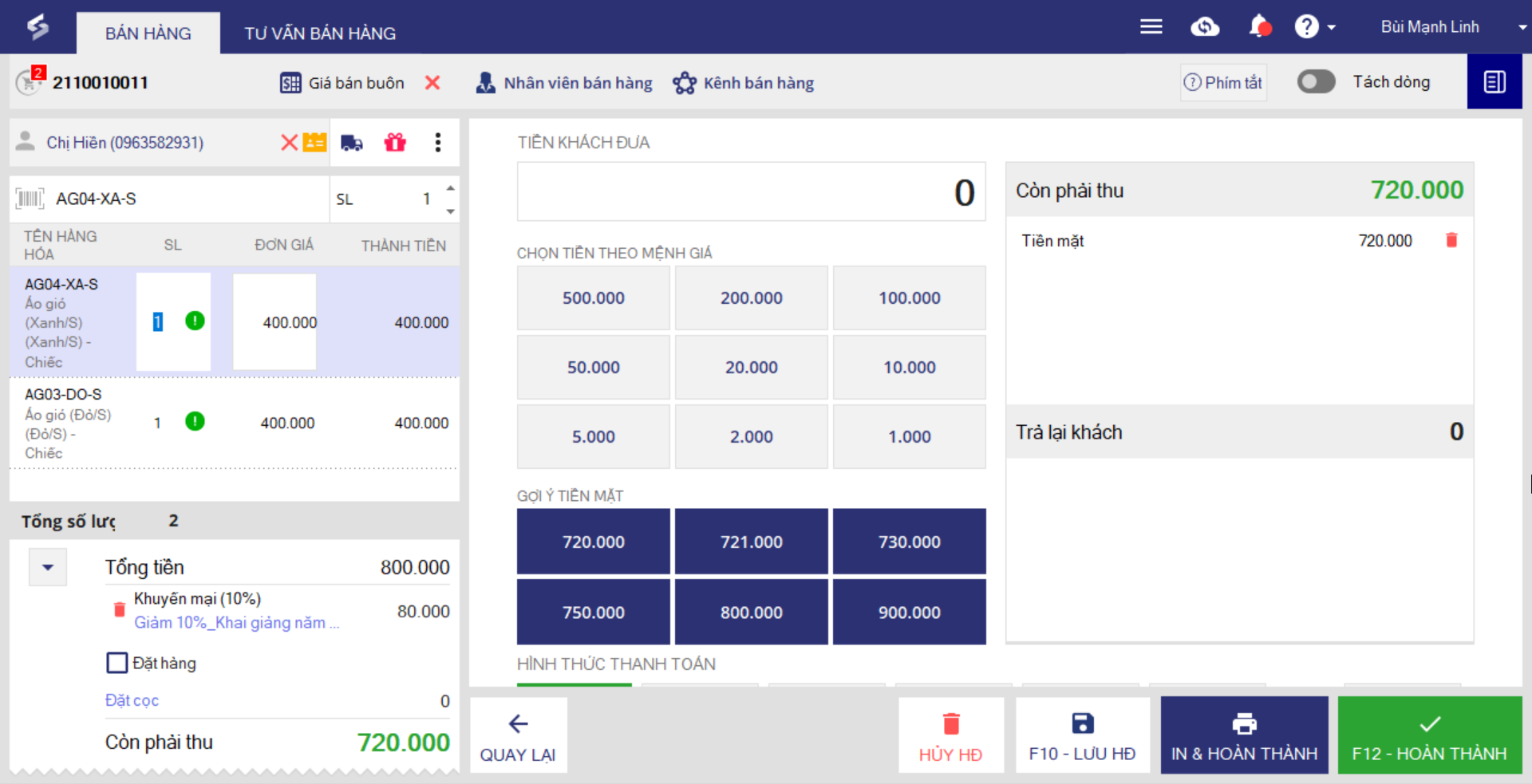
- Khi thu ngân tính tiền cho khách, dựa vào thông tin khách hàng, chương trình sẽ tự động lựa chọn bảng giá tương ứng. Tuy nhiên, thu ngân có thể lựa chọn lại bảng giá để áp dụng cho khách.
- Trường hợp cửa hàng quản lý danh sách hàng hóa bán buôn trên file excel bên ngoài, có thể thực hiện nhập khẩu danh sách này vào phần mềm khi thiết lập bảng giá. Xem chi tiết tại đây.
Chúc anh/chị thao tác thành công!





