
1. Tổng quan
Bài viết hướng dẫn các tính năng mới trên ứng dụng bán hàng phiên bản R33.1, bao gồm: cho phép nhân viên Kho tổng đăng nhập App bán hàng, hỗ trợ đổi trả hàng hóa khác chi nhánh, và kiểm tra hóa đơn trước khi in. Các tính năng này giúp nâng cao trải nghiệm sử dụng và tối ưu quy trình bán hàng cho nhân viên và khách hàng.
2. Các thay đổi trên phần mềm
2.1. (Android) Bổ sung tính năng cho phép nhân viên thu ngân/ nhân viên tư vấn bán hàng tại Kho tổng đăng nhập vào App tư vấn, App bán hàng
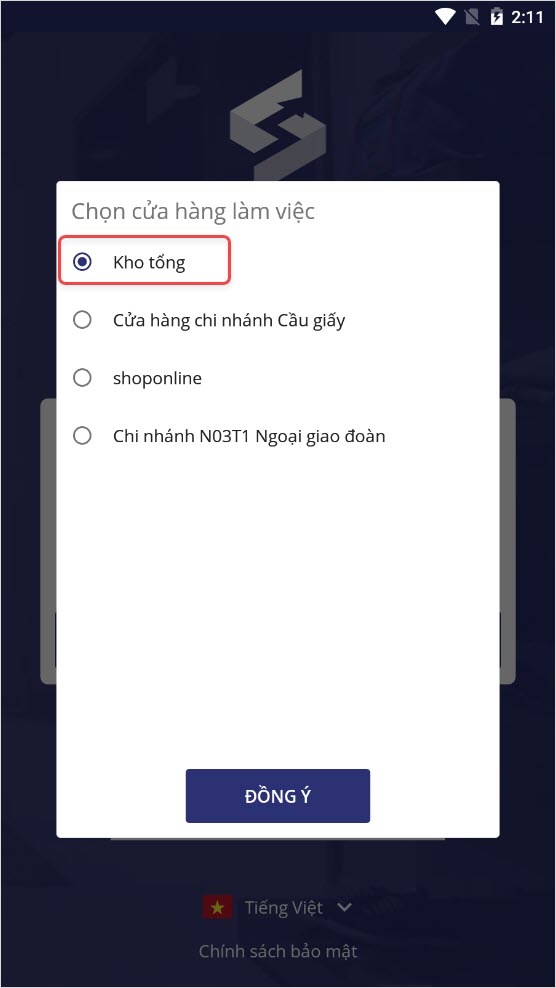
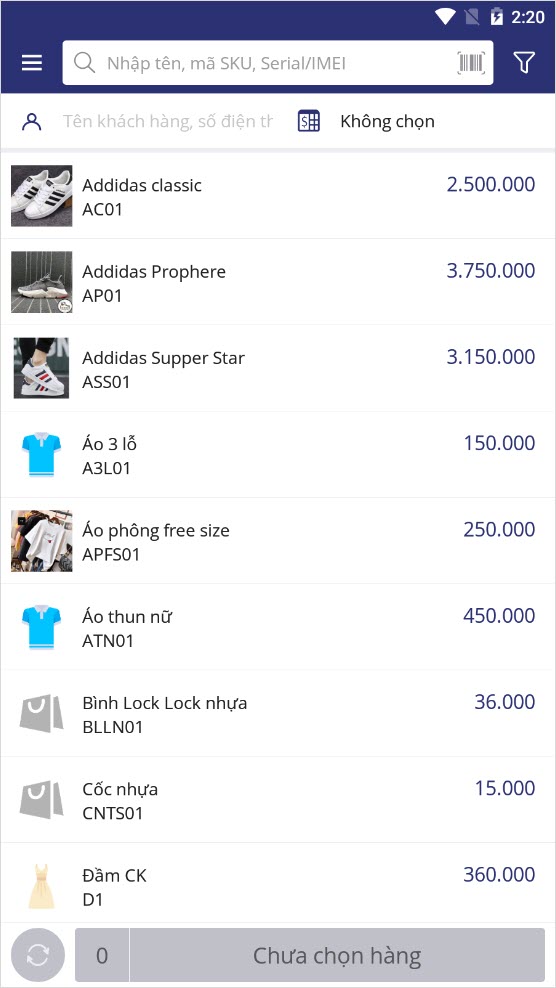
Chi tiết thay đổi: Hiện tại, nhân viên Kho tổng chưa đăng nhập được vào App tư vấn bán hàng trên Mobile mà chỉ thực hiện được công việc trên PC. Kể từ phiên bản R33.1, phần mềm bổ sung tính năng cho phép nhân viên Kho tổng đăng nhập vào App bán hàng giúp việc tư vấn cho khách hàng dễ dàng và thuận tiện hơn.
Các bước thực hiện:
- Bước 1: Nhân viên đăng nhập vào App bán hàng, App tư vấn, chọn Kho tổng để làm việc.
- Bước 2: Nhân viên thực hiện bán hàng trên App.
2.2. Bổ sung tính năng cho phép đổi trả hàng hóa khác chi nhánh
Chi tiết thay đổi: Hiện tại, khi khách mua hàng tại chi nhánh nào thì sẽ chỉ được đổi trả hàng tại chi nhánh đó gây bất tiện cho khách hàng. Vì vậy, kể từ phiên bản R33.1, phần mềm bổ sung tính năng cho phép đổi trả hàng tại các chi nhánh khác nhau trên toàn chuỗi, thu ngân có thể thực hiện đổi trả cho khách theo số hóa đơn.
Các bước thực hiện:
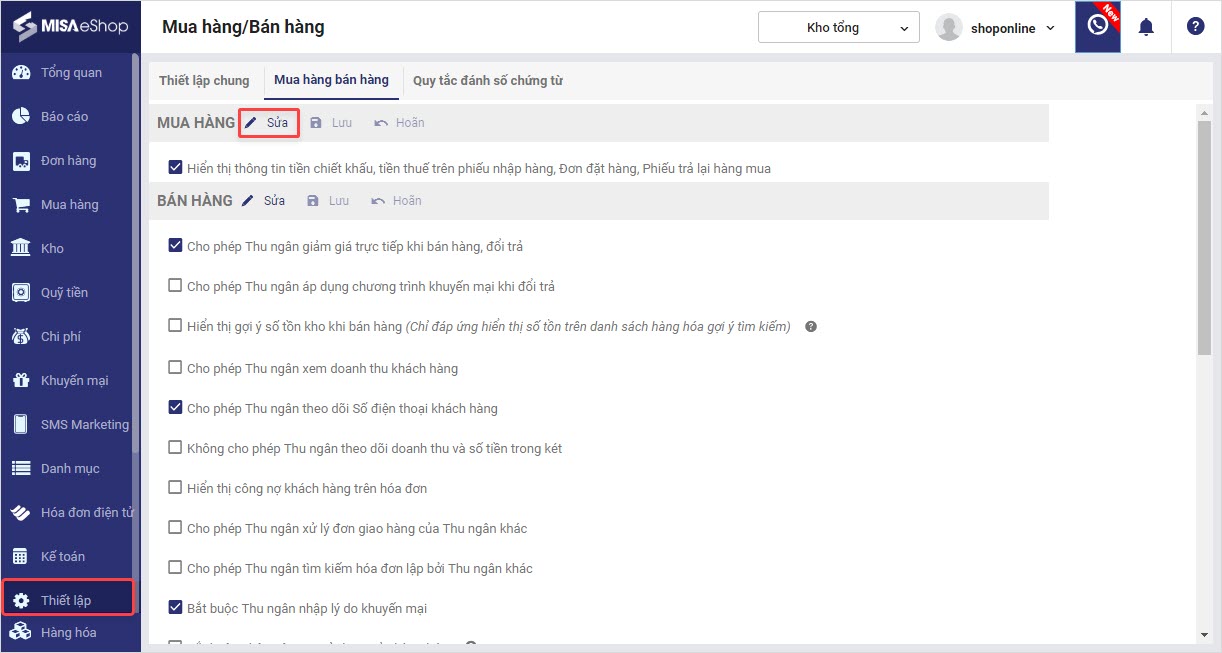
- Bước 1: Trên trang quản lý, chọn Thiết lập, vào mục Mua hàng/ Bán hàng, nhấn Sửa.
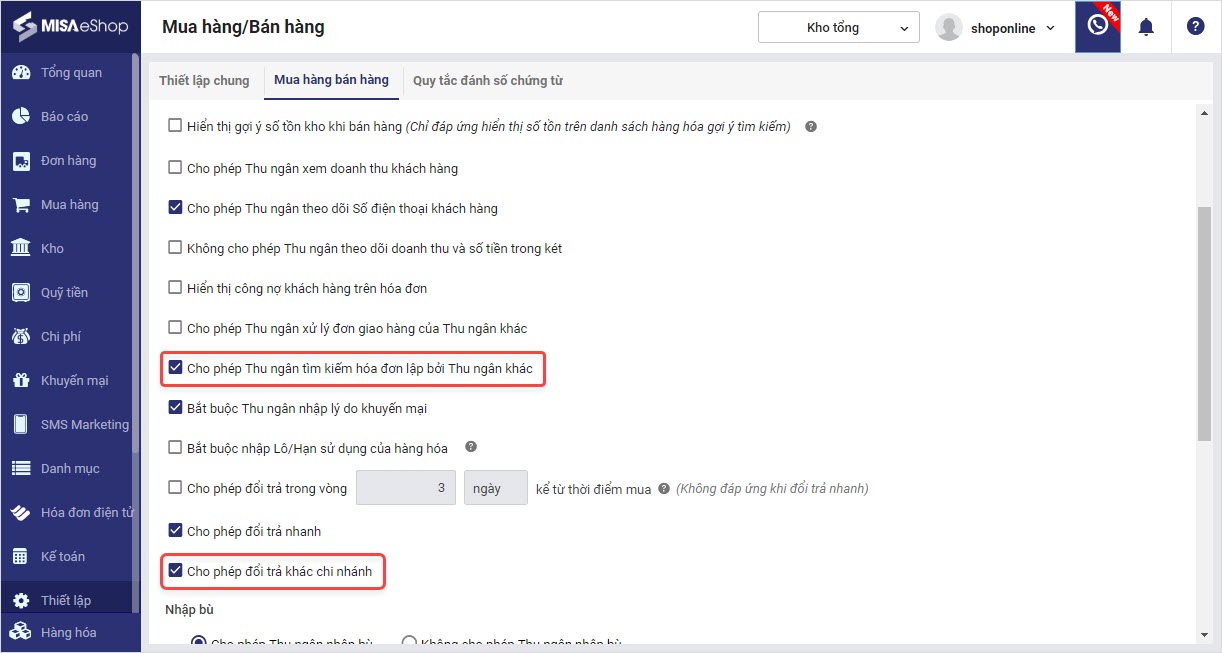
- Bước 2: Tích chọn Cho phép Thu ngân tìm kiếm hóa đơn lập bởi Thu ngân khác và Cho phép đổi trả khác chi nhánh.
- Bước 3: Nhấn Lưu.
- Bước 4: Trên App bán hàng, nhấn vào biểu tượng
 , chọn Đổi trả hàng.
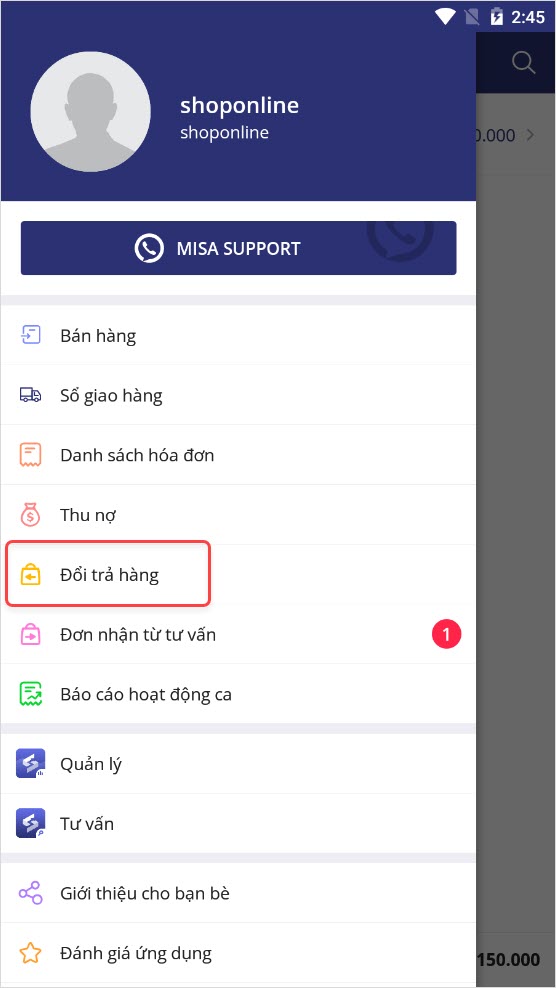
- Bước 5: Nhấn vào biểu tượng
 chọn Chi nhánh lập hóa đơn cần đổi trả.
Hoặc nhập Số hóa đơn vào ô tìm kiếm.
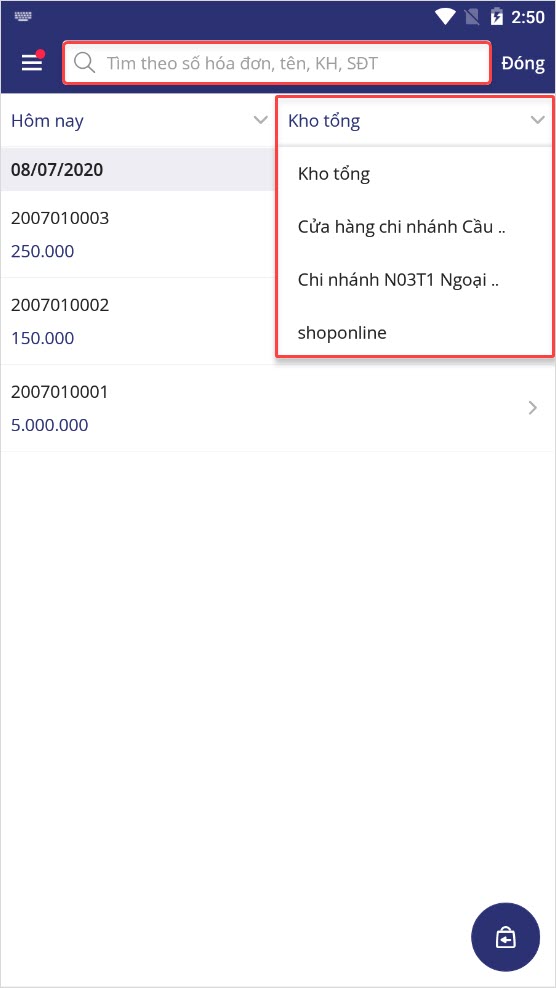
- Bước 6: Nhấn vào Hóa đơn cần đổi trả, nhập Số lượng hàng hóa trả lại và nhấn Tiếp tục.
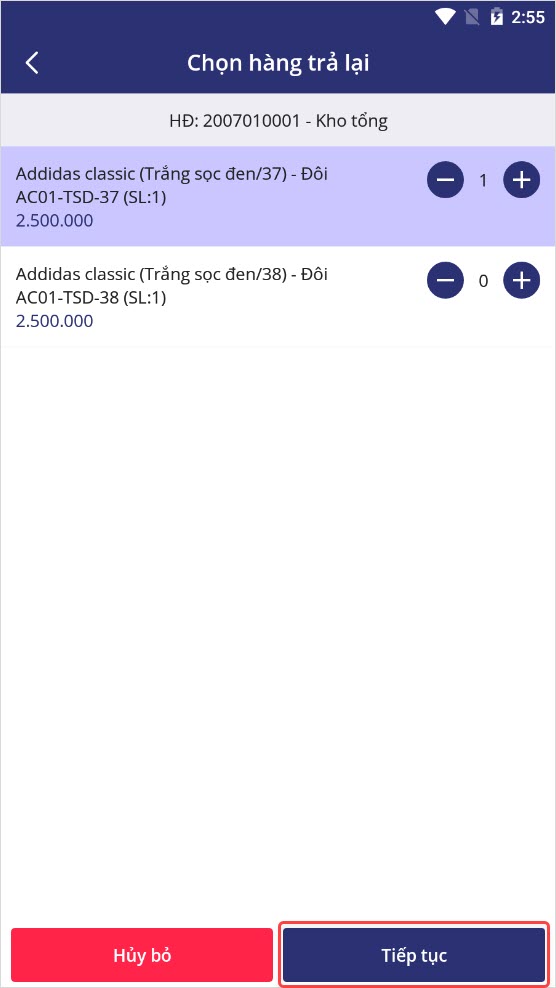
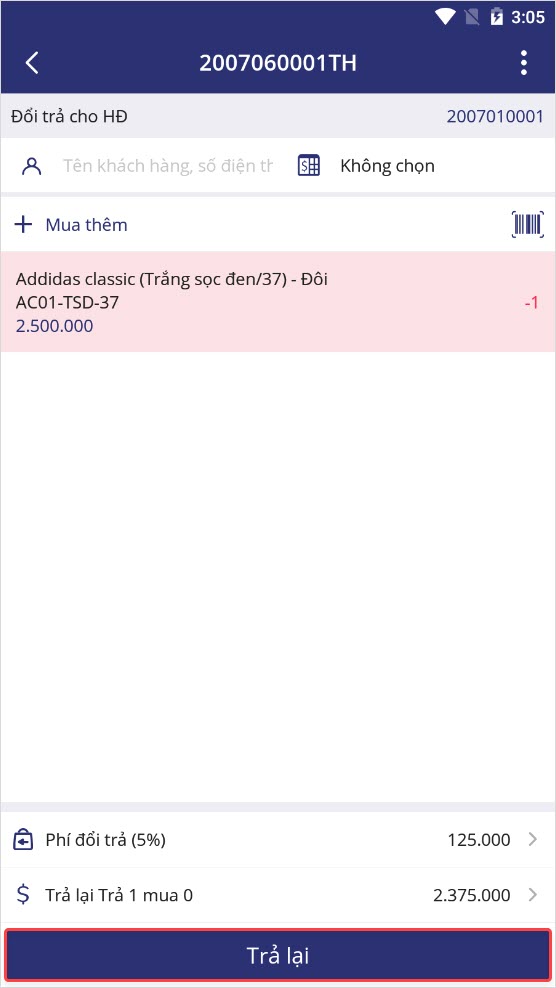
- Bước 7: Nếu cửa hàng thu phí đổi trả, nhấn vào biểu tượng
 và nhập Phí đổi trả theo % hoặc theo số tiền.
Sau đó, nhấn Xác nhận.
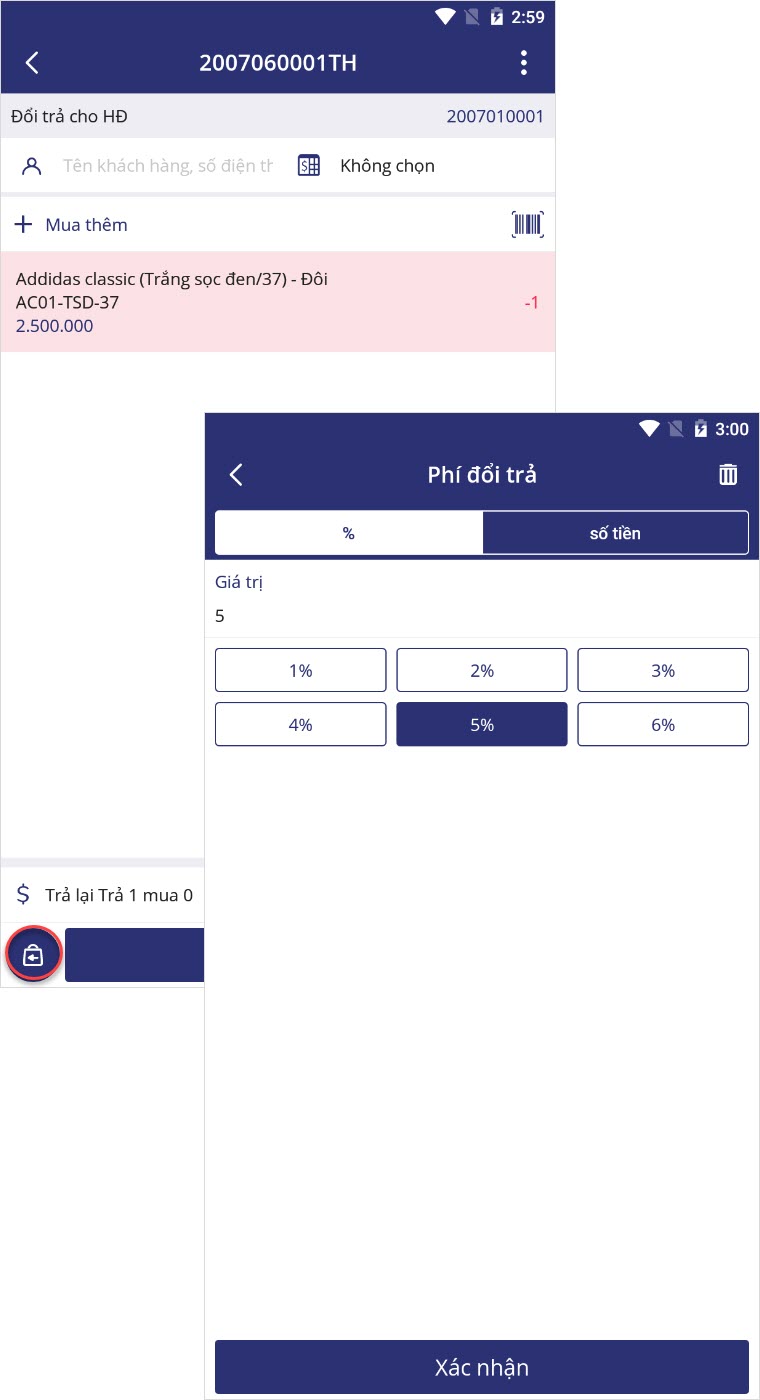
- Bước 8: Nhấn Trả lại để hoàn tất.
2.3. Bổ sung tính năng cho phép thu ngân kiểm tra hóa đơn trước khi in
Chi tiết thay đổi: Kể từ phiên bản R31.1, phần mềm bổ sung tính năng cho phép cửa hàng xem hóa đơn trước khi in và gửi hóa đơn qua Zalo/ Facebook giúp cửa hàng và khách hàng dễ dàng kiểm tra lại hàng hóa trước khi tiến hành thanh toán.
Các bước thực hiện:
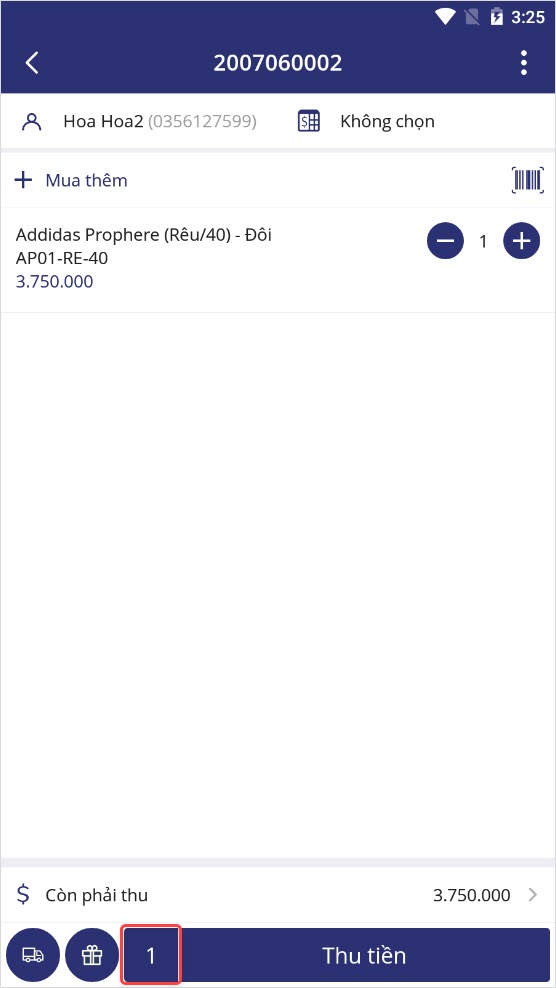
- Bước 1: Trên màn hình hóa đơn thanh toán, nhấn vào phần hiển thị số lượng hàng hóa cạnh nút Thu tiền.
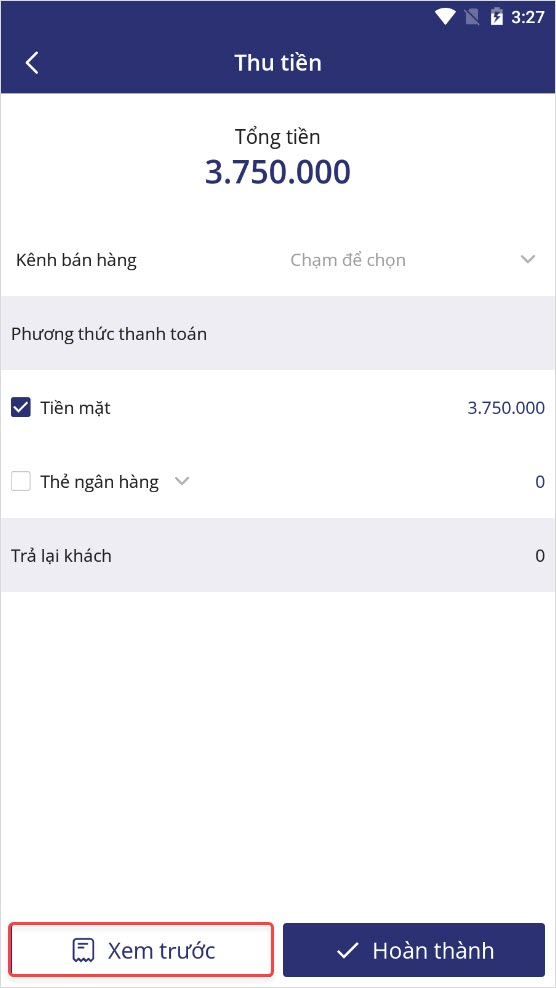
- Bước 2: Chọn Xem trước để xem lại hóa đơn trước khi in.
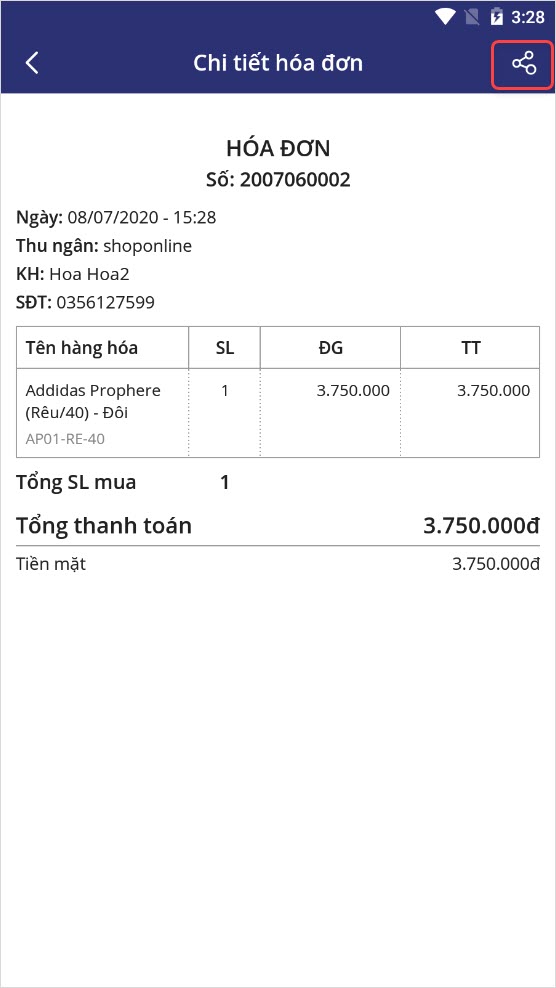
- Bước 3: Nhấn vào biểu tượng
 để chia sẻ hóa đơn cho khách hàng.
Chúc anh/chị thao tác thành công!





