1. Tổng quan
Hướng dẫn thiết lập và theo dõi công nợ khách hàng, đồng thời bán hàng theo mức thuế suất riêng của từng hàng hóa. Gồm hai phần chính: hiển thị công nợ và thiết lập thuế GTGT.
Áp dụng cho người dùng phần mềm được phân quyền trên trang quản lý bán hàng MISA Eshop.
2. Hướng dẫn thực hiện
2.1 Đáp ứng hiển thị công nợ của khách hàng để nhắc khách hàng trả nợ
Mục đích: Giúp thu ngân dễ dàng theo dõi công nợ và nhắc khách hàng trả nợ
Các bước thực hiện:
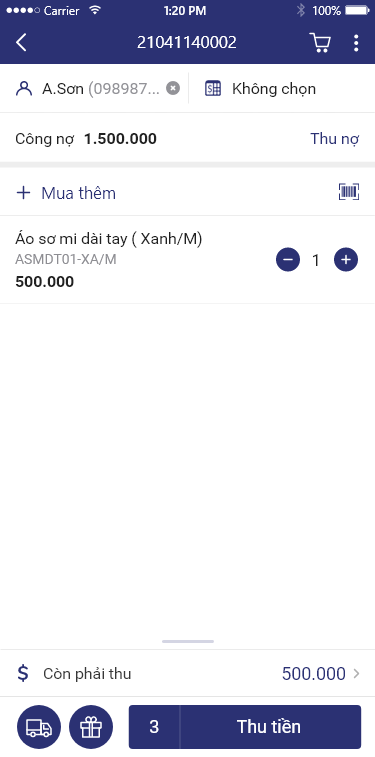
Bước 1: Khi thanh toán hóa đơn cho khách, sau khi chọn khách hàng, đối với những khách hàng đang có công nợ tại cửa hàng, chương trình sẽ hiển thị công nợ của khách trên phần mềm.
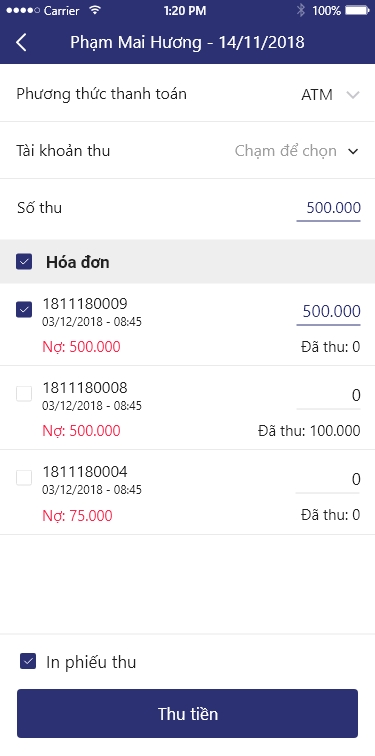
Bước 2: Thu ngân có thể nhấn vào Thu nợ để xem danh sách công nợ của khách hàng
2.2 Đáp ứng bán hàng theo mức thuế suất riêng của từng hàng hóa
Đối với những cửa hàng kinh doanh hàng hóa có dụng thuế suất, trên app quản lý, chủ cửa hàng thực hiện như sau:
Bước 1: Trên trang quản lý, thiết lập Theo dõi thuế GTGT và thiết lập giá bán trước thuế/sau thuế. chi tiết xem tại đây.
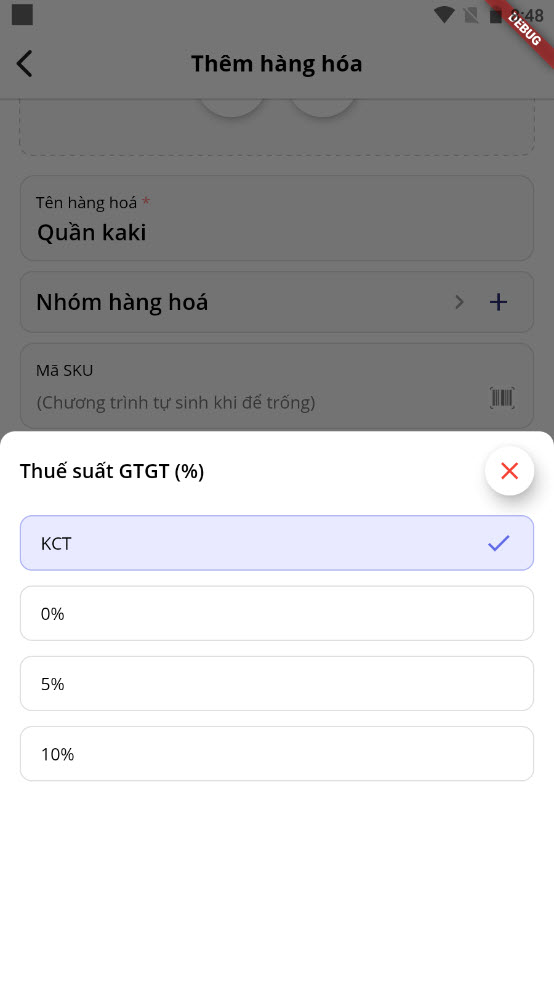
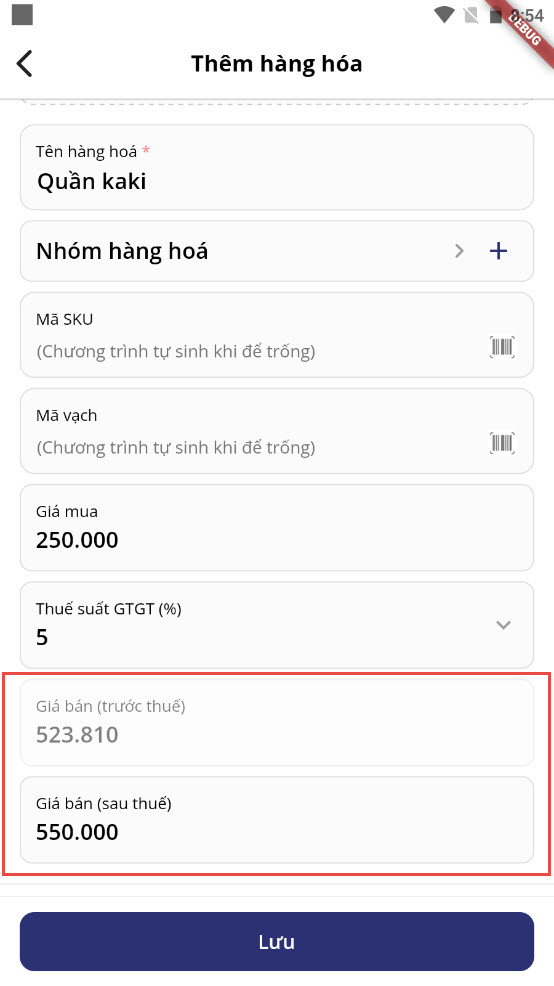
Bước 2: Trên app quản lý, khi thêm hàng hóa mới, sau khi thiết lập thông tin chung của hàng hóa, thu ngân lựa chọn hình thức chịu thuế của hàng hóa đó tại mục Thuế suất GTGT. Trên điện thoại nhân viên bán hàng, thu ngân cửa hàng có thể lựa chọn mức thuế suất: KCT, 0%, 5%, 10%
- Thiết lập giá bán trước thuế/sau thuế
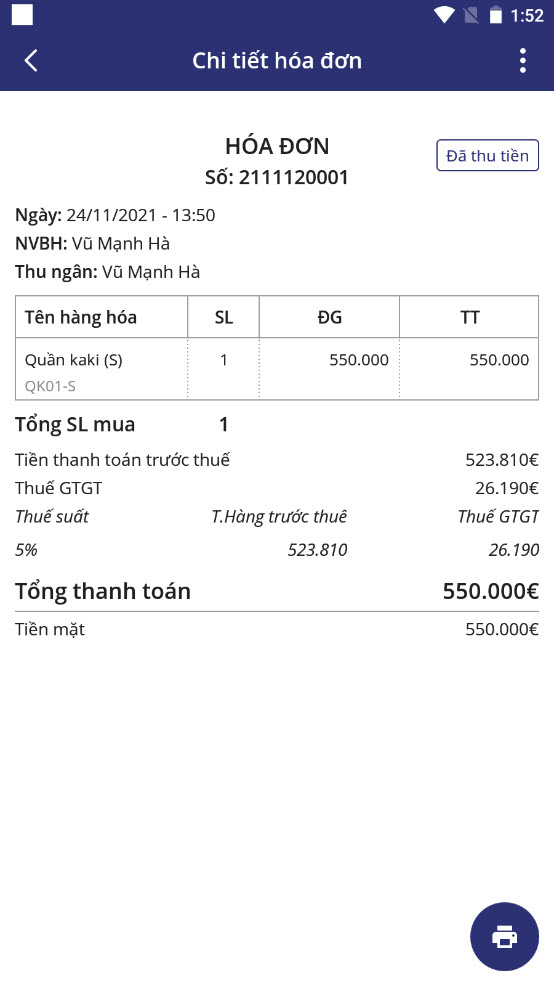
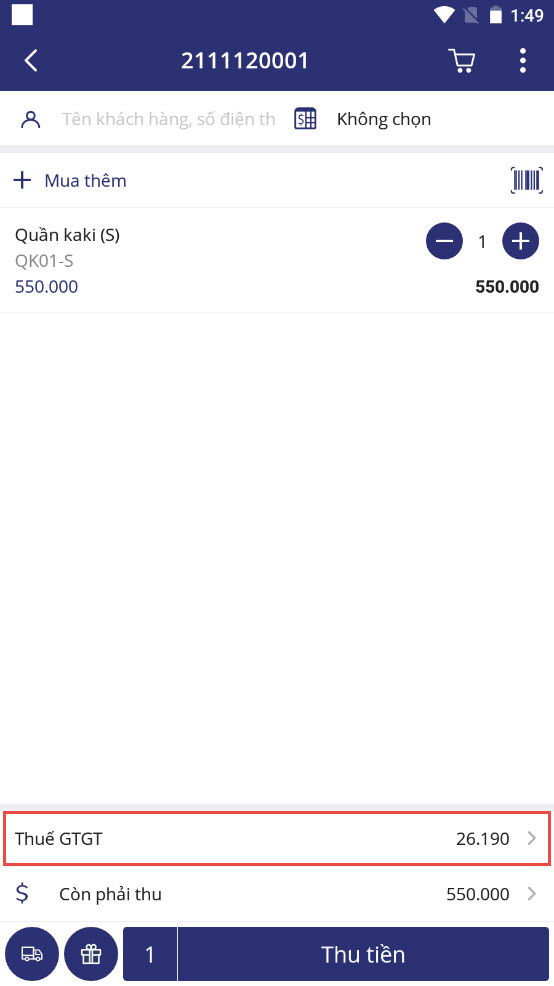
- Trên app bán hàng, khi thu ngân tạo đơn cho khách, thu ngân có thể theo dõi tiền thuế tại mục thuế GTGT
- Ngoài ra, thu ngân có thể theo dõi tiền thuế đã thu tại mục Danh sách hóa đơn\Chi tiết hóa đơn.