
1. Tổng quan
Bài viết hướng dẫn quy trình tạo đơn giao hàng, thực hiện giao hàng và theo dõi quá trình giao hàng trên phần mềm. Nội dung bao gồm các bước tạo đơn, nhập thông tin khách hàng, xử lý giao hàng, cập nhật trạng thái đơn hàng và các lưu ý khi thao tác. Phạm vi áp dụng cho nhân viên thu ngân tại cửa hàng sử dụng hệ thống quản lý bán hàng.
2. Các bước thực hiện
2.1 Tạo đơn giao hàng
Thu ngân có thể tạo đơn giao hàng, theo dõi quá trình giao hàng theo các bước sau đây:
Bước 1. Chọn thông tin hàng hóa lên đơn
Tùy theo mô hình triển khai của cửa hàng, thu ngân có thể chọn hàng hóa từ danh sách hoặc chạm vào biểu tượng để quét mã vạch hàng hóa mà khách hàng chọn mua.
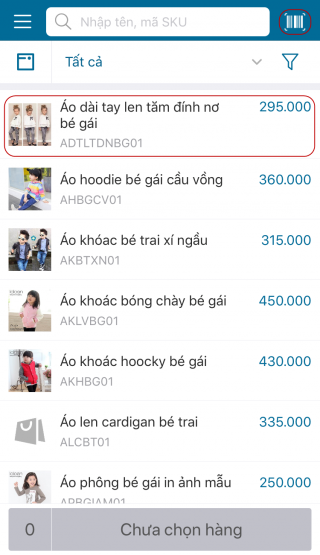
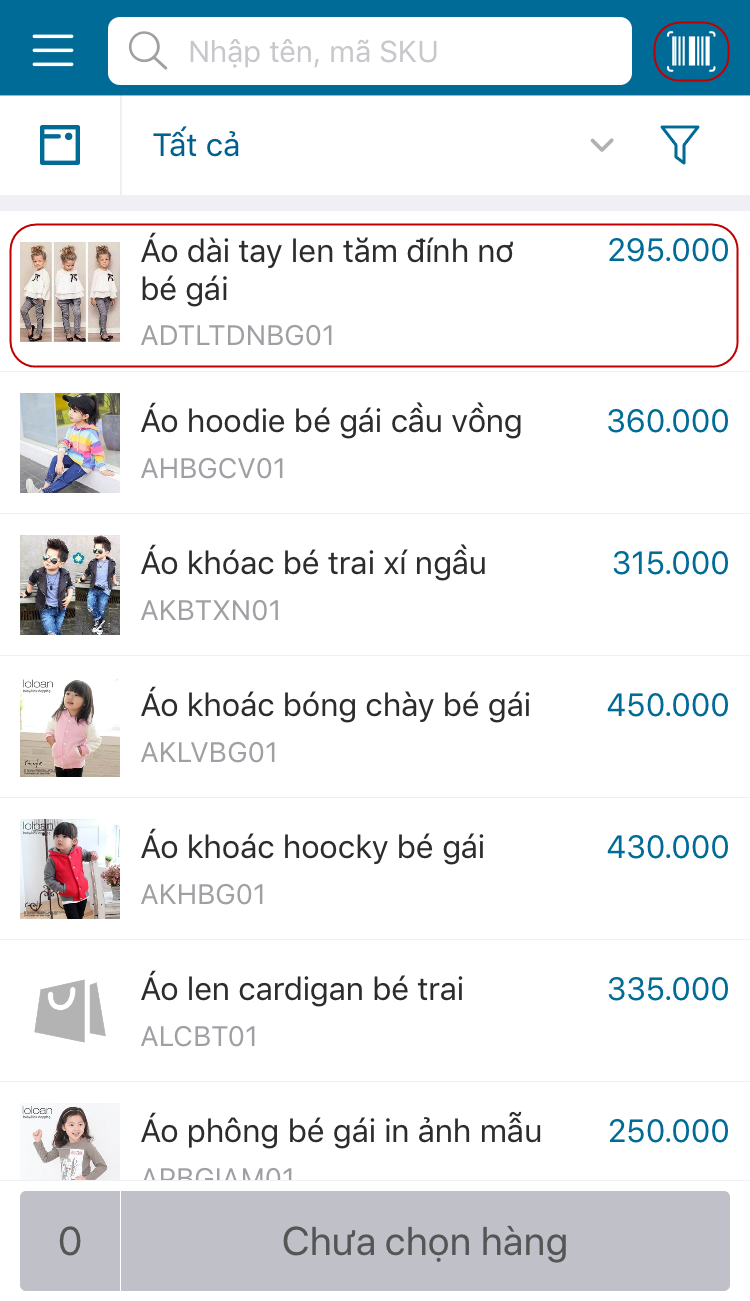
Bước 2: Nhập thông tin khách hàng
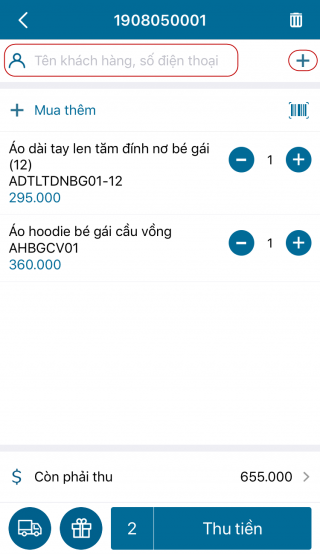
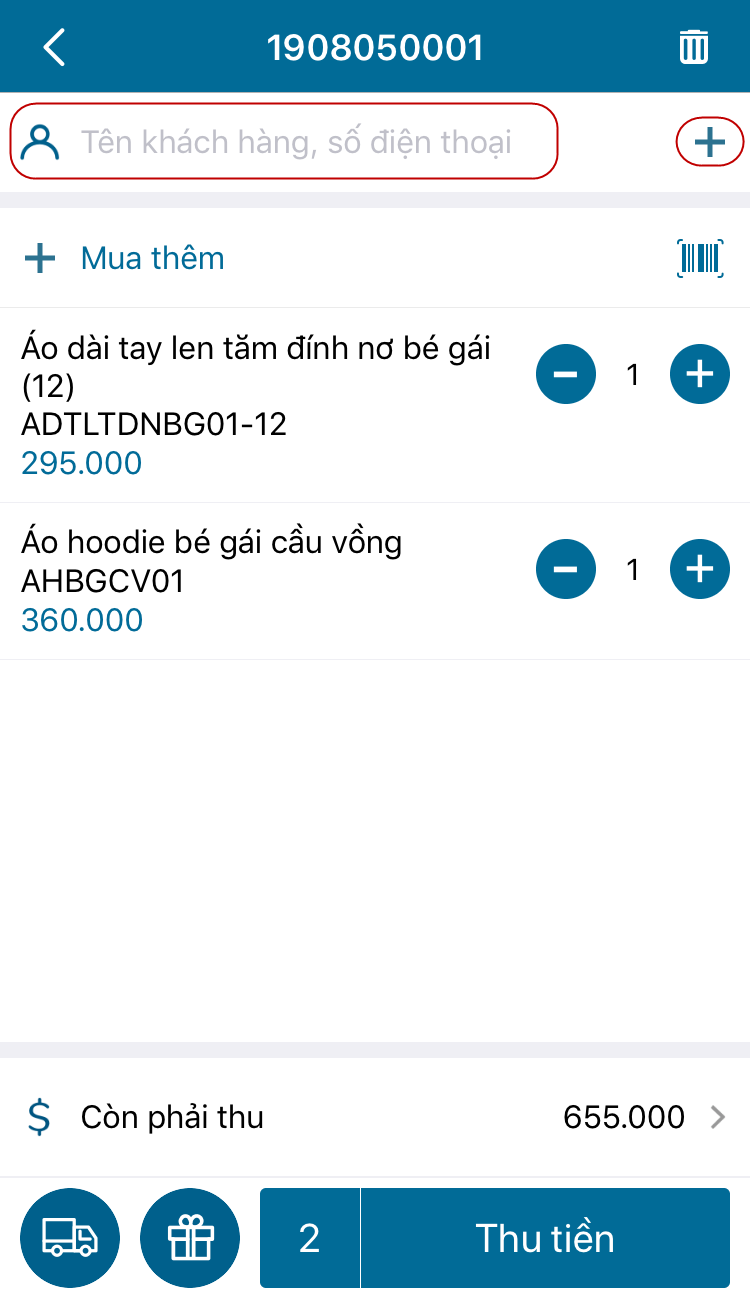
- Nhấn vào biểu tượng
 để thêm mới khách hàng
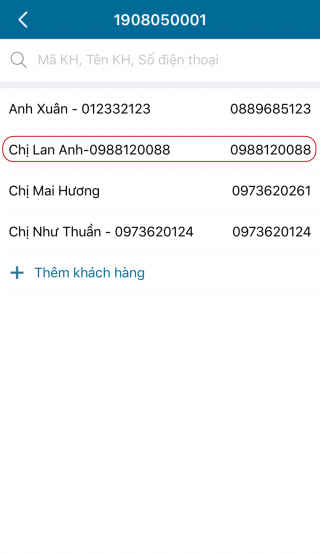
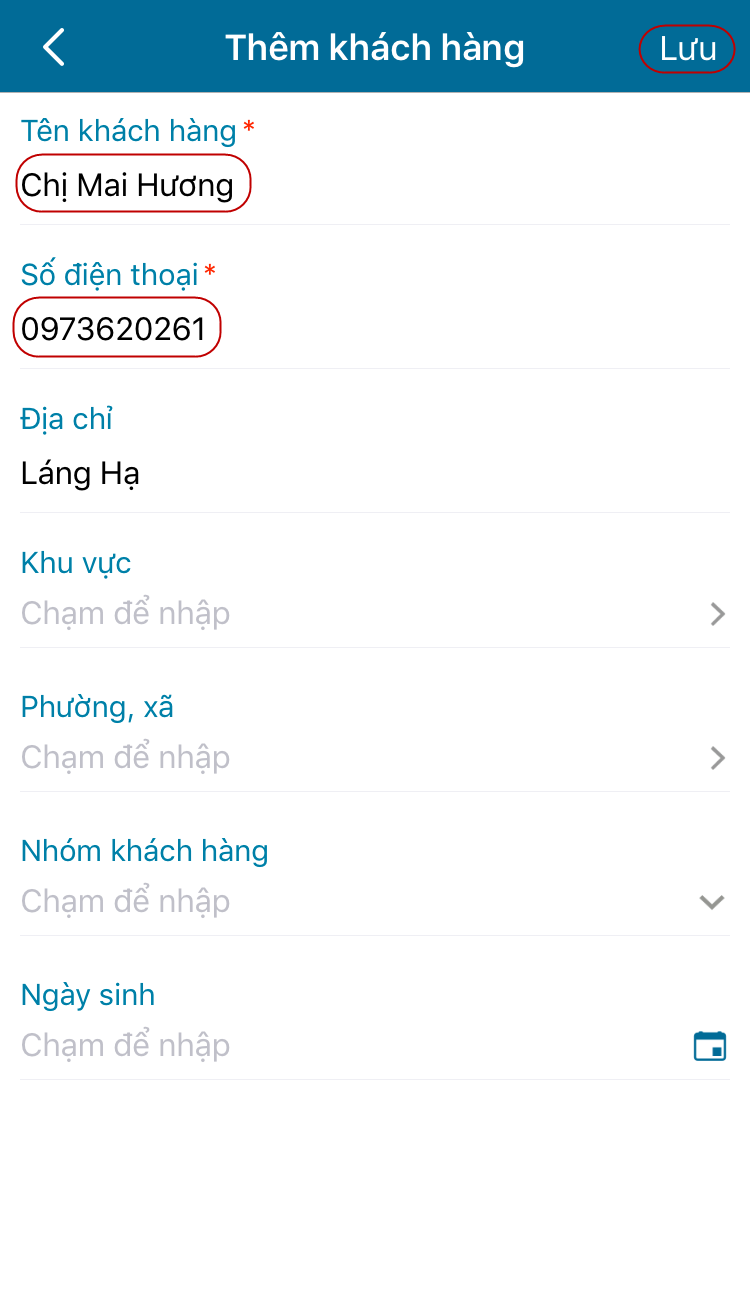
- Hoặc chạm vào vùng trống để hiển thị danh sách khách hàng và chọn khách hàng đã có sẵn
Bước 3. Nếu khách hàng được hưởng chương trình khuyến mại thì chạm vào biểu tượng  để thêm chương trình khuyến mại.
Bước 4. Chạm vào biểu tượng  để nhập thông tin giao hàng
- Nhập thông tin Người nhận
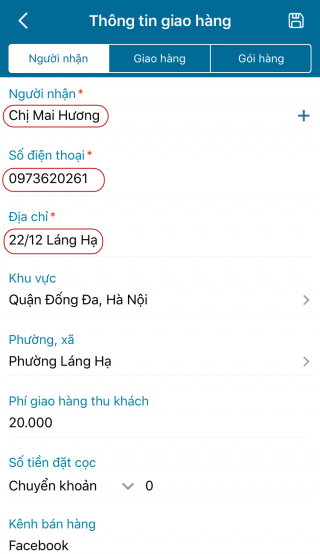
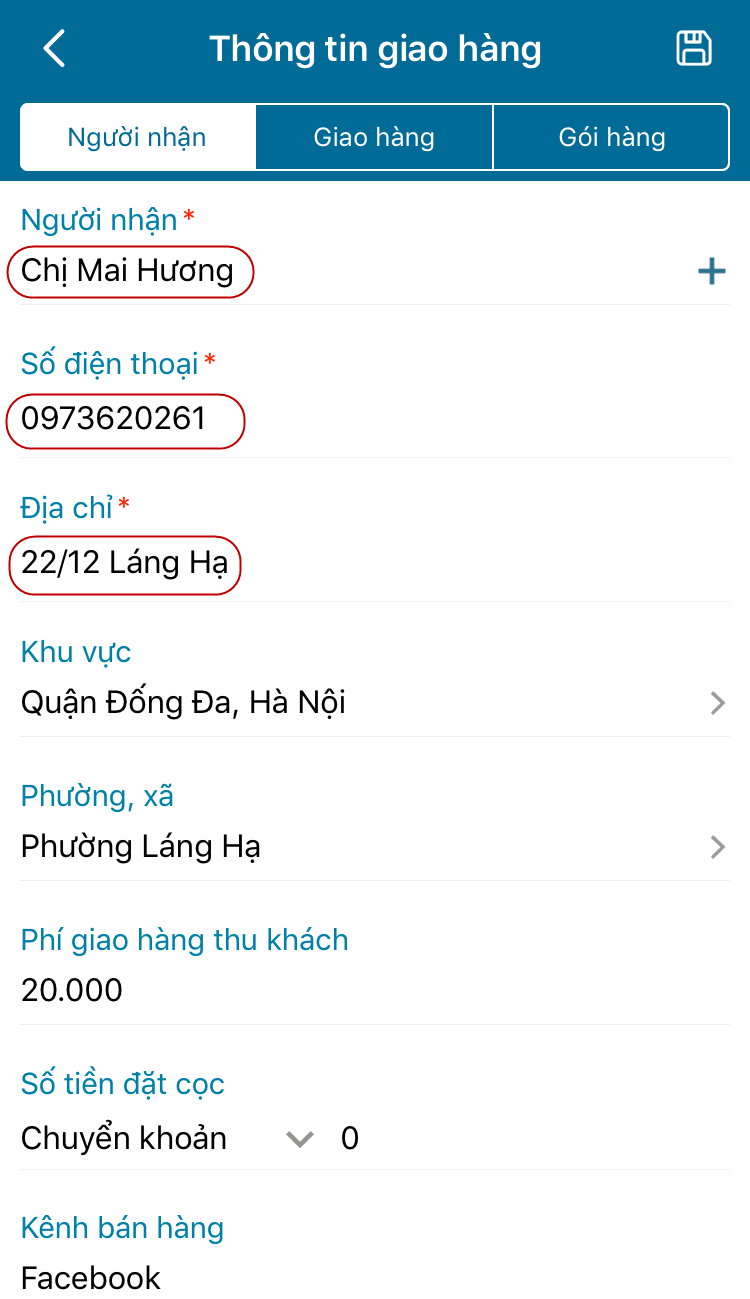
- Nhập ngày giao hàng, số tiền phí giao hàng thu khách (nếu có) và tiền đặt cọc (nếu có) theo hình thức tương ứng khách hàng đã thanh toán.
- Chọn Kênh bán hàng chính xác: Website, Shopee, Lazada, Tiki, Facebook,… mà cửa hàng có để từ đó có thể thống kê chính xác mức độ hiệu quả của từng kênh.
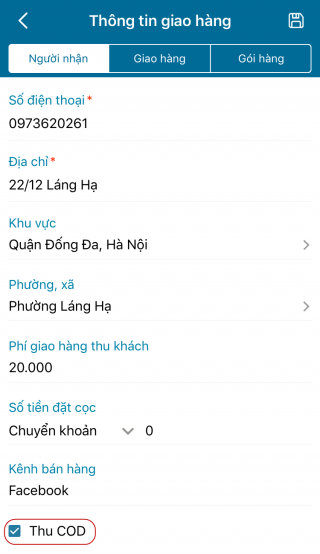
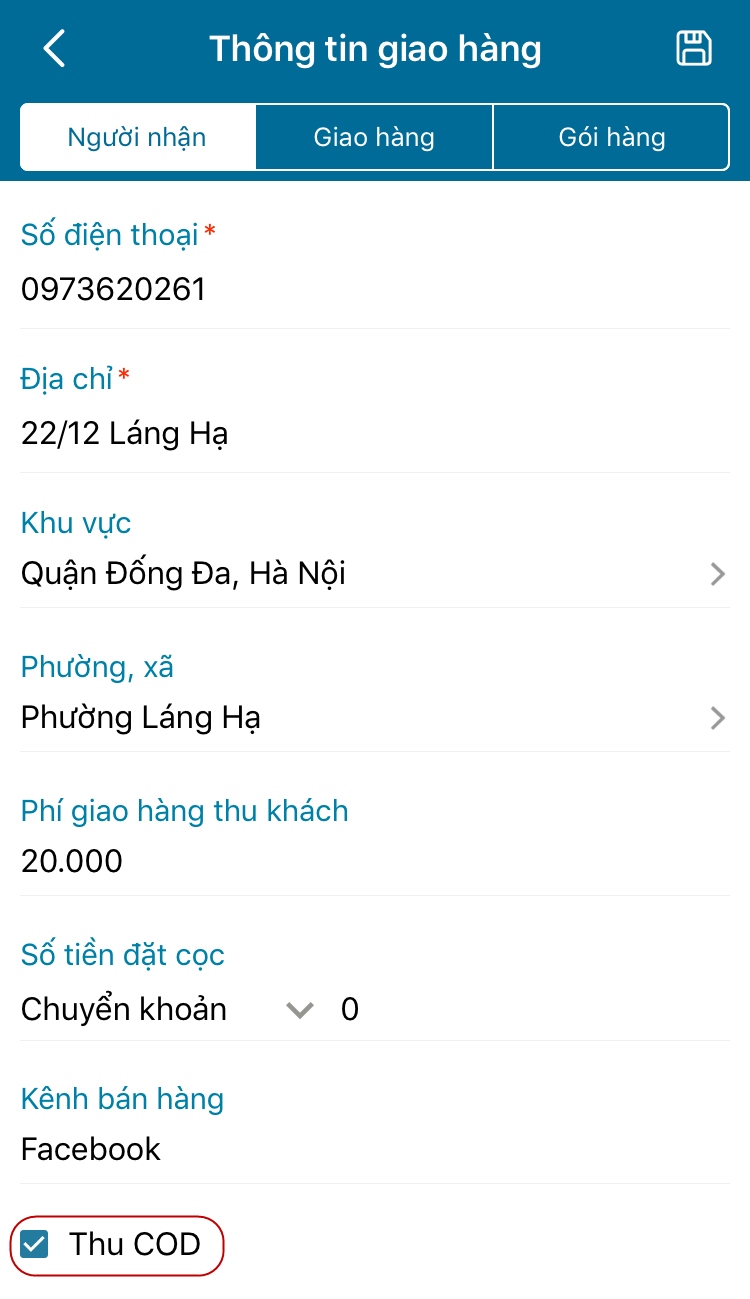
- Trường hợp khách hàng muốn thanh toán khi nhận hàng thì chọn Thu COD
- Nhập thông tin Đối tác giao hàng. Chọn loại đối tác loại Tổ chức hoặc Cá nhân, và nhập các thông tin cần thiết.
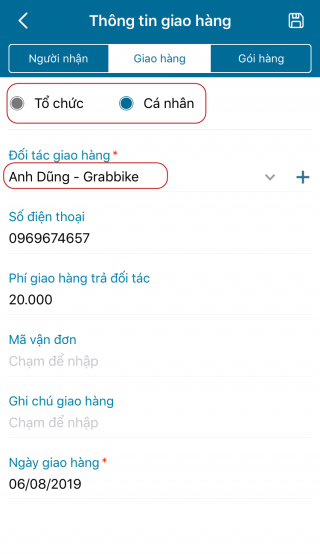
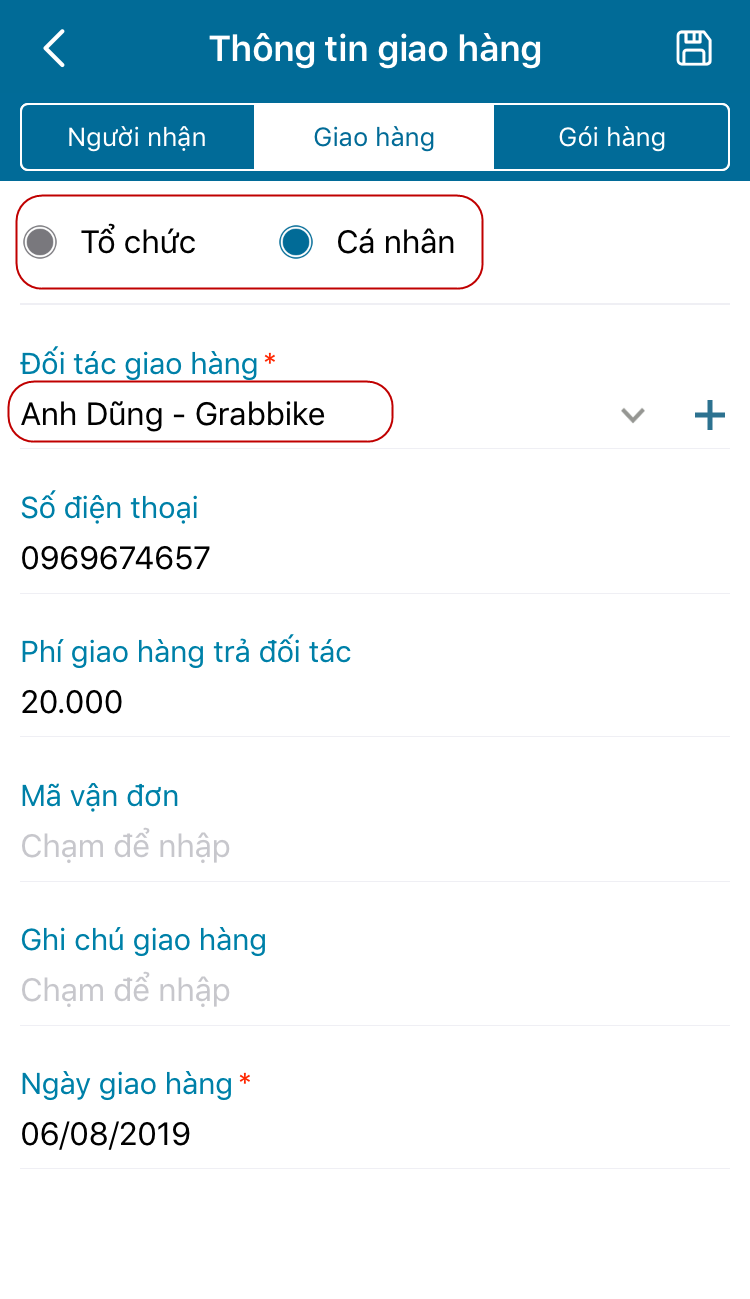
- Nếu muốn thêm mới đối tác giao hàng, nhấn vào biểu tượng . Nhập các thông tin cần thiết và nhấn Lưu hoặc nhấn vào biểu tượng

- Nhập thông tin Gói hàng (nếu có)
- Nhấn vào biểu tượng
 để lưu lại thông tin giao hàng
Bước 5. Chạm vào dòng Còn phải thu để xem chi tiết số tiền phải thu khách.
- Nhập số tiền khách nợ (nếu có).
- Nếu chạm vào biểu tượng đơn hàng sẽ được lưu tạm vào sổ giao hàng có trạng thái là Chờ giao hàng.
- Nếu nhấn Giao hàng đơn hàng sẽ được giao ngay và lưu vào sổ giao hàng với trạng thái là Đang giao hàng.
Lưu ý
- Thu ngân muốn xóa thông tin giao hàng thì chạm vào dòng Giao hàng, vuốt sang trái và nhấn vào biểu tượng

2.2. Theo dõi trạng thái đơn hàng
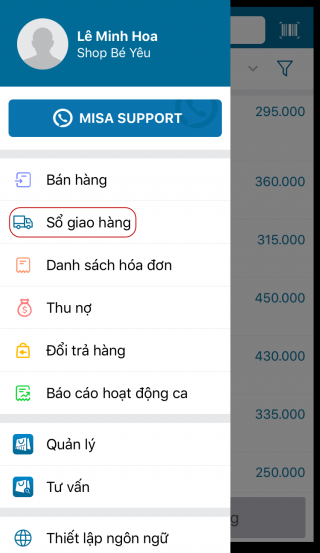
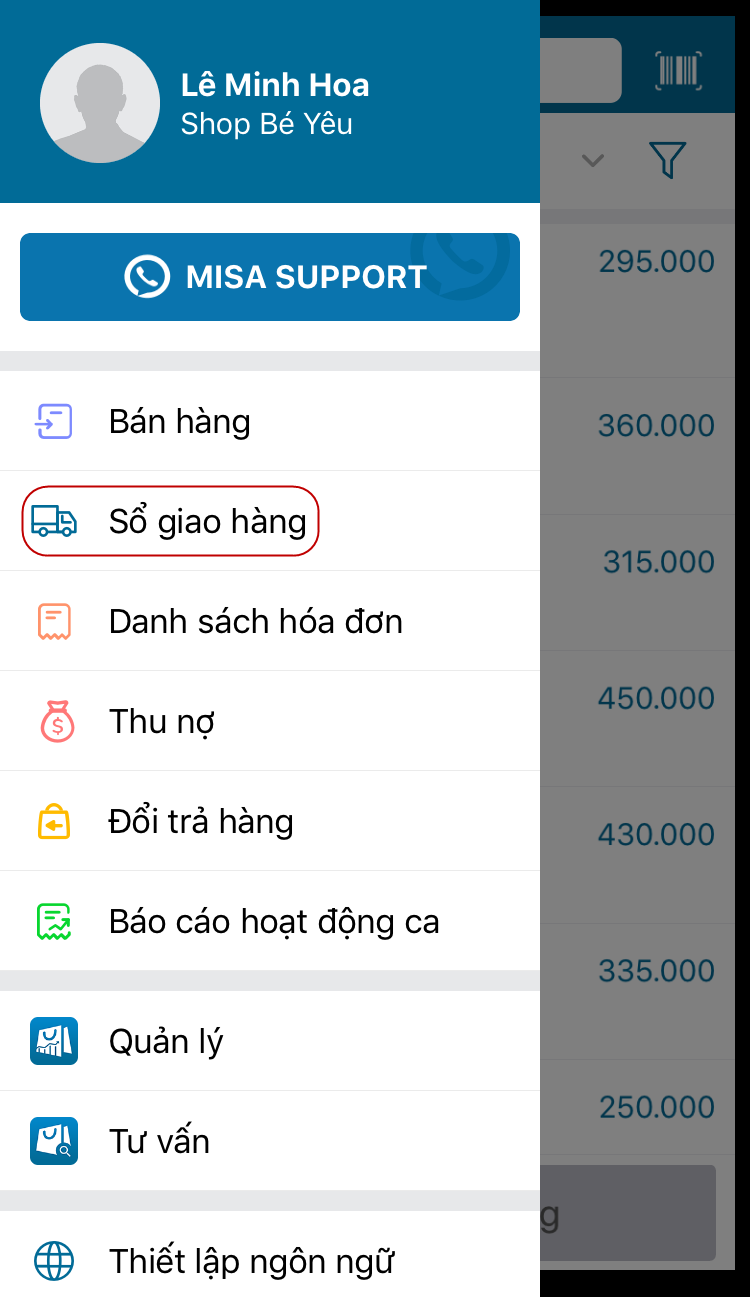
Bước 1. Thu ngân chạm vào biểu tượng  và chọn Sổ giao hàng
Bước 2. Trên màn hình Sổ giao hàng, thu ngân chọn thời gian và trạng thái Chờ giao hàng
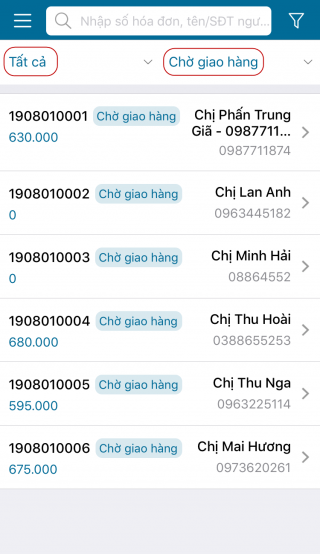
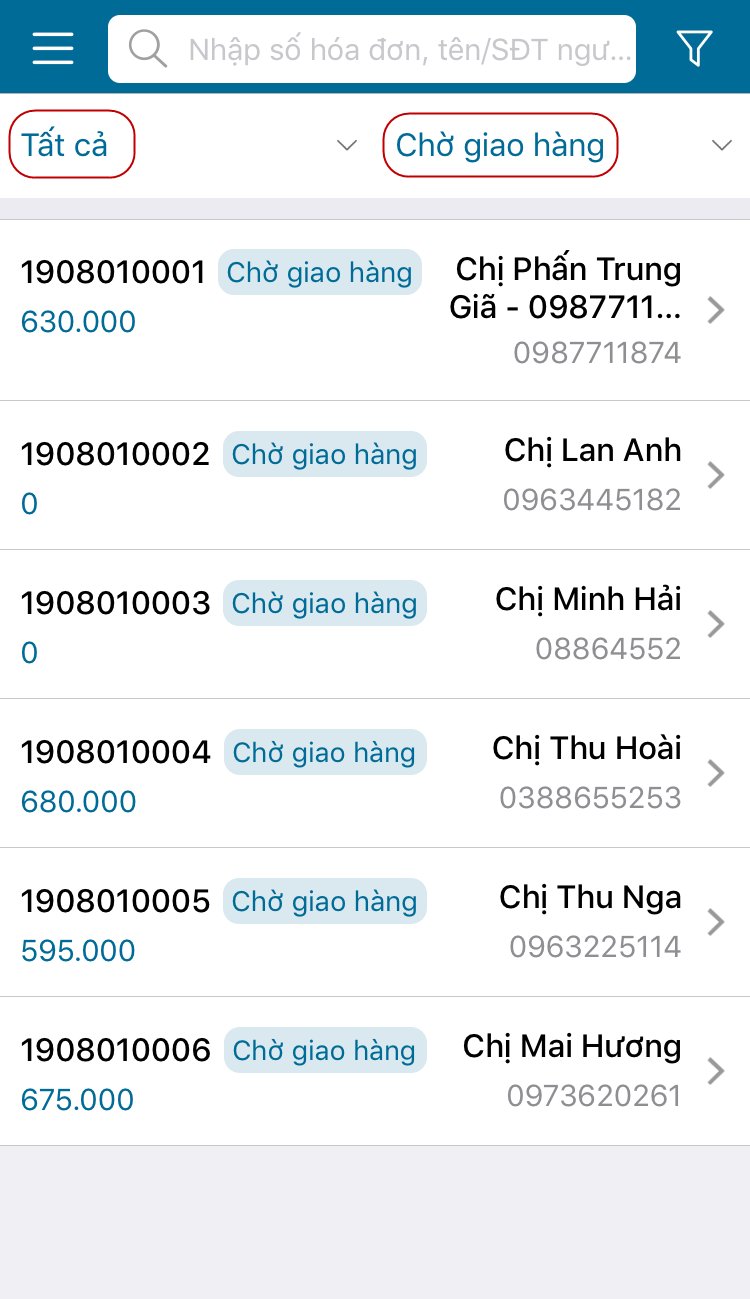
Bước 3. Thu ngân nhấn chọn đơn giao hàng muốn giao để xem lại chi tiết đơn hàng.
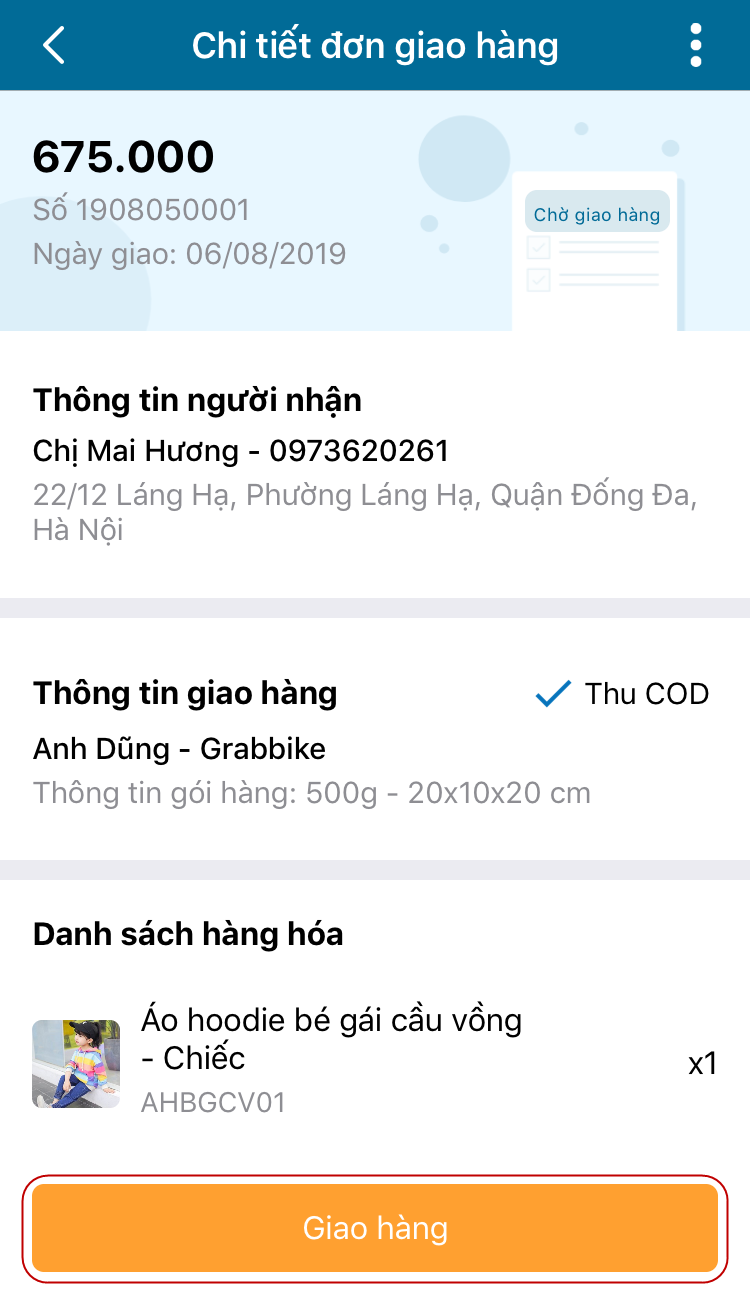
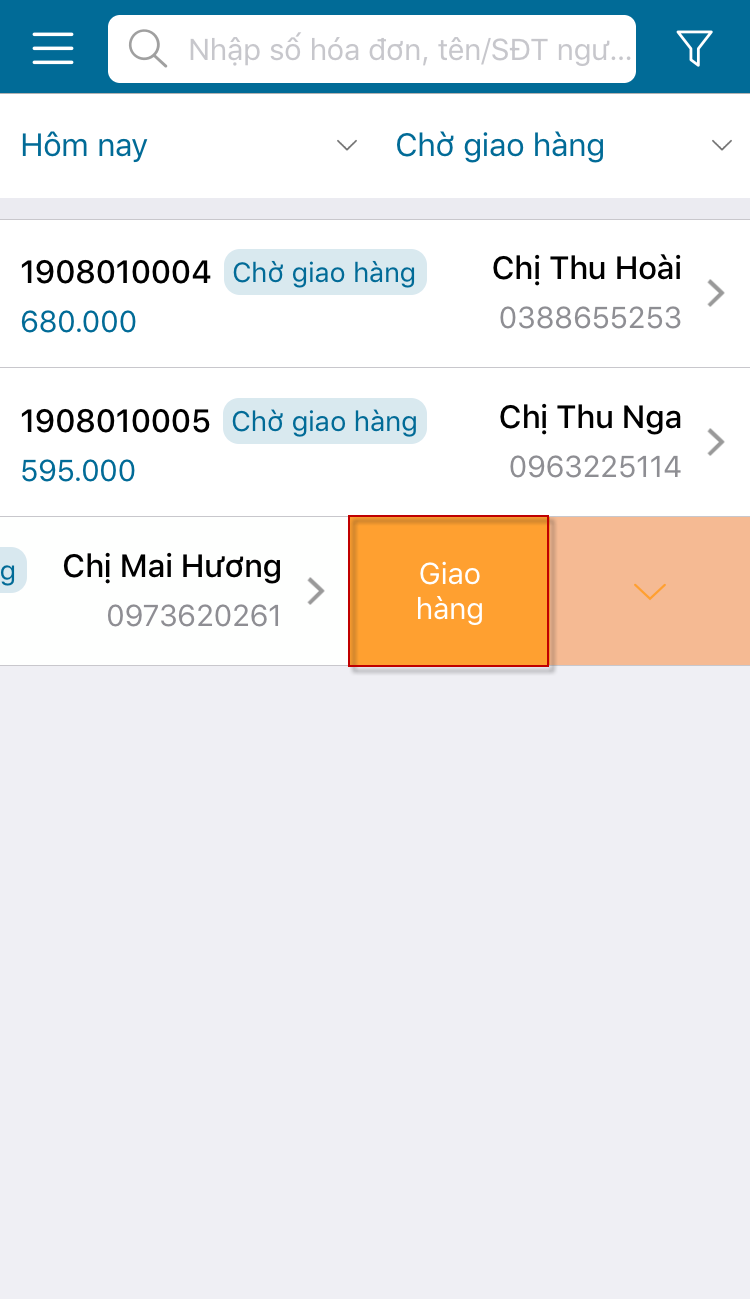
- Trên màn hình chi tiết đơn hàng, thu ngân nhấn Giao hàng. Hoặc ngay trên Sổ giao hàng, thu ngân vuốt sang trái và nhấn Giao hàng.
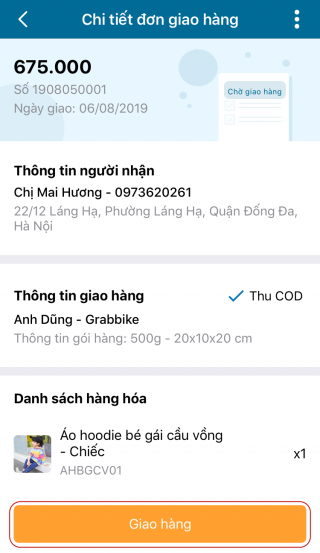
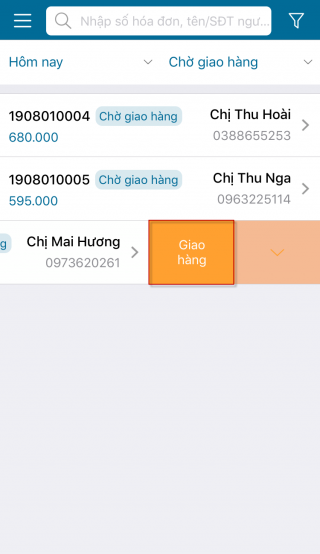
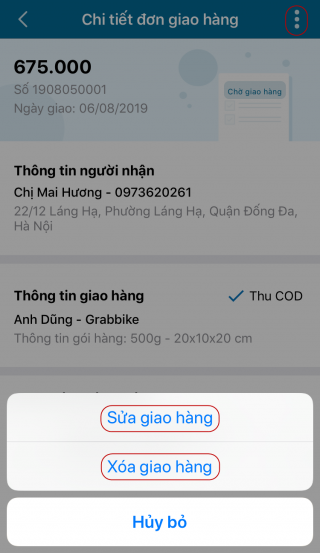
- Trên màn hình chi tiết đơn hàng, thu ngân chạm vào biểu tượng

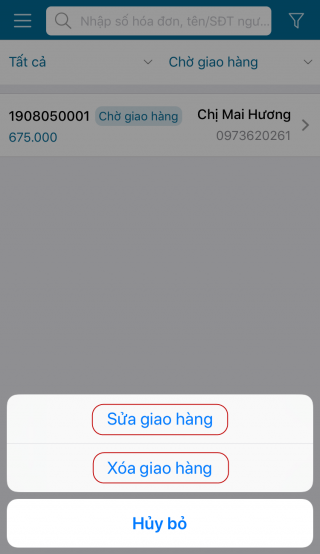
 và chọn Sửa giao hàng, Xóa giao hàng. Hoặc ngay trên Sổ giao hàng, thu ngân vuốt sang trái, chạm vào biểu tượng
 và chọn Sửa giao hàng, Xóa giao hàng.
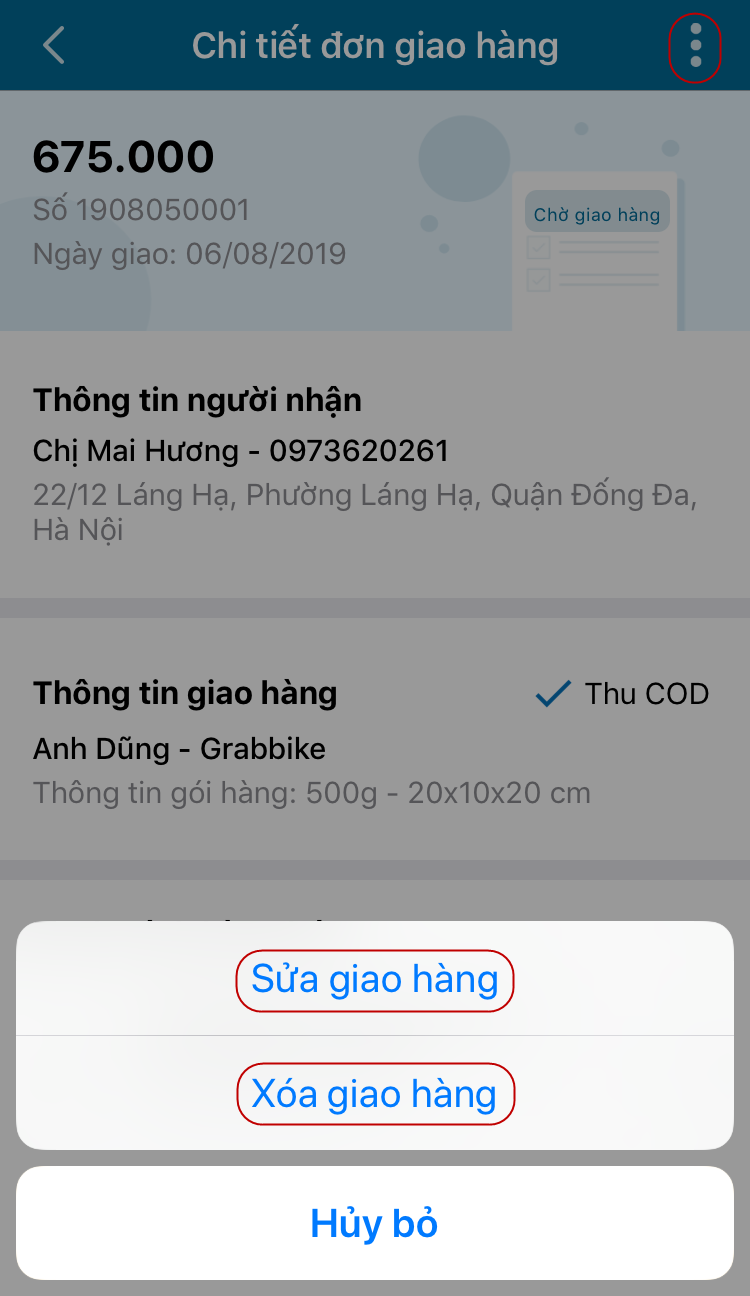
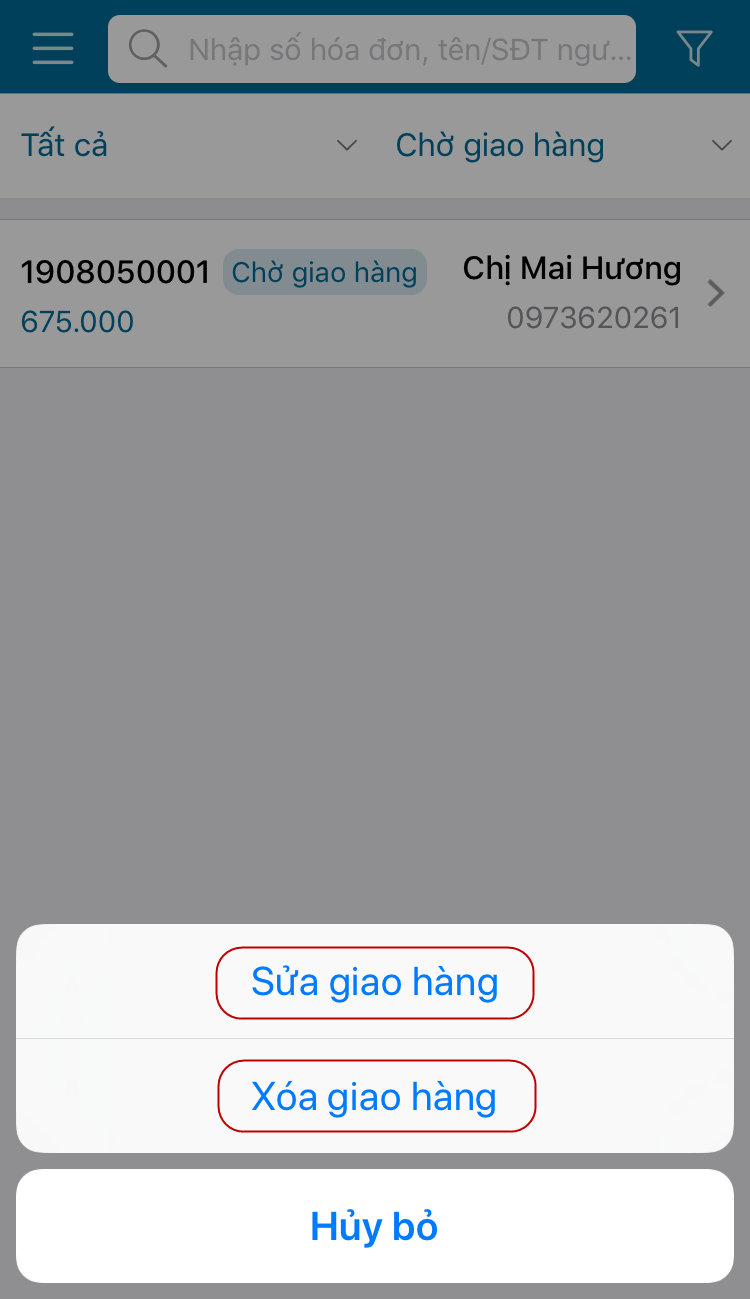
Bước 4: Theo dõi và cập nhật quá trình giao hàng
- Sau khi nhấn Giao hàng, đơn hàng sẽ được chuyển sang trạng thái Đang giao hàng.
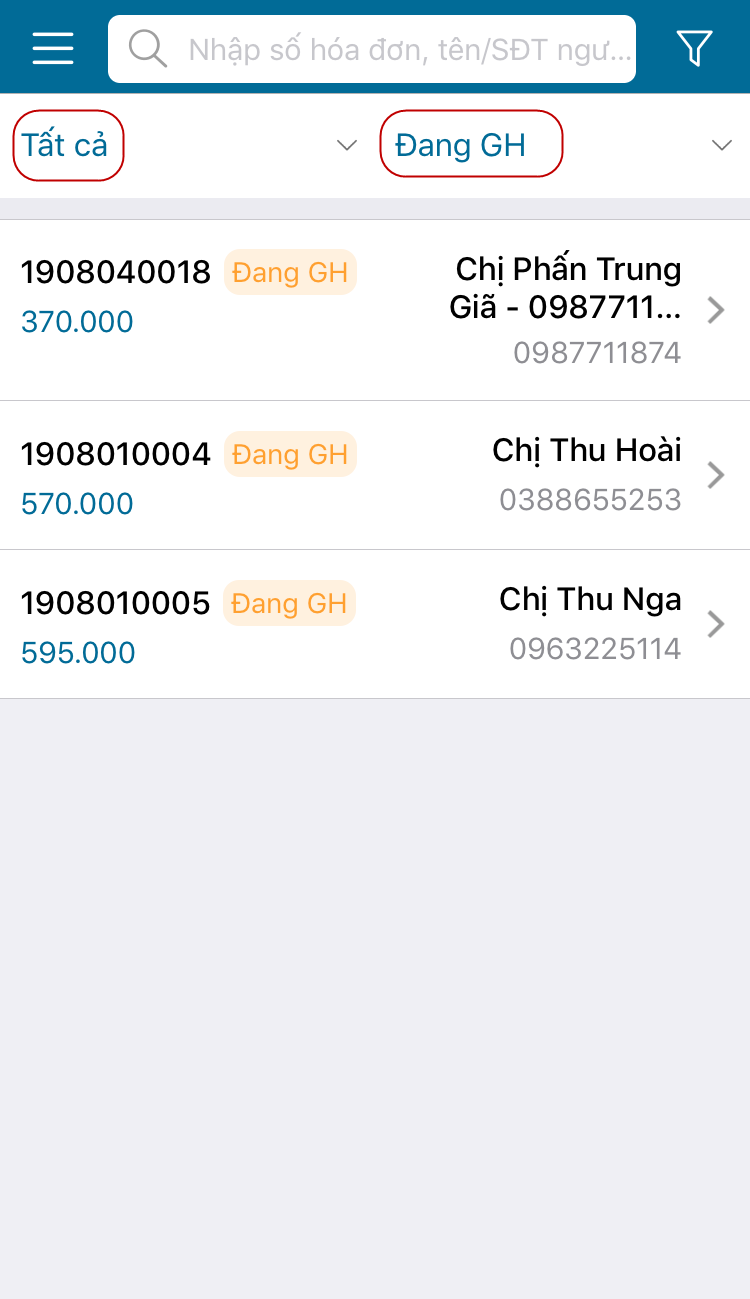 Trên màn hình Sổ giao hàng, thu ngân chọn thời gian và trạng thái Đang giao hàng.
Trường hợp giao hàng thành công và đơn hàng không có thu COD
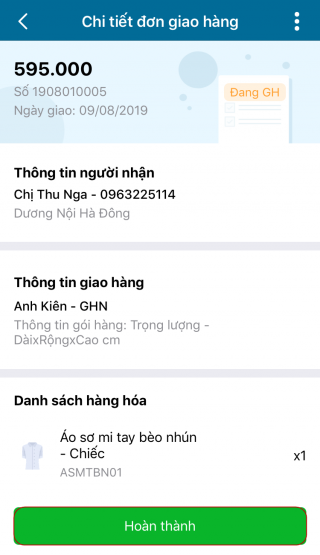
Trên chi tiết đơn hàng, thu ngân nhấn Hoàn thành để xác nhận đã thu bằng tiền mặt số tiền còn phải thu khách hàng. Hoặc ngay trên Sổ giao hàng, thu ngân vuốt sang trái và nhấn Hoàn thành để xác nhận đã thu tiền.
Trường hợp giao hàng thành công và đơn hàng có thu COD
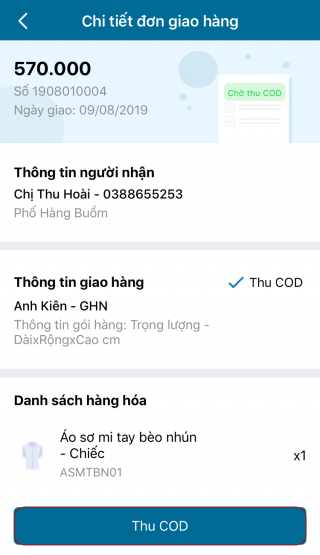
- Sau khi nhấn Hoàn thành đơn hàng, thu ngân nhấn Thu COD và chọn hình thức thu tiền COD để xác nhận đã thu tiền từ đối tác giao hàng. Hoặc trên Sổ giao hàng, thu ngân vuốt sang trái và chọn Thu COD.
Trường hợp giao hàng thất bại
- Trên chi tiết đơn đang giao hàng, thu ngân chạm vào biểu tượng
 và chọn Giao hàng thất bại. Hoặc trên Sổ giao hàng, thu ngân vuốt sang trái, chạm vào biểu tượng
 và chọn Giao hàng thất bại
 - Thu ngân phải nhập lý do thất bại.
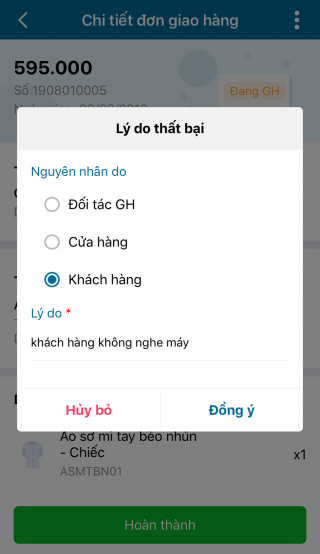
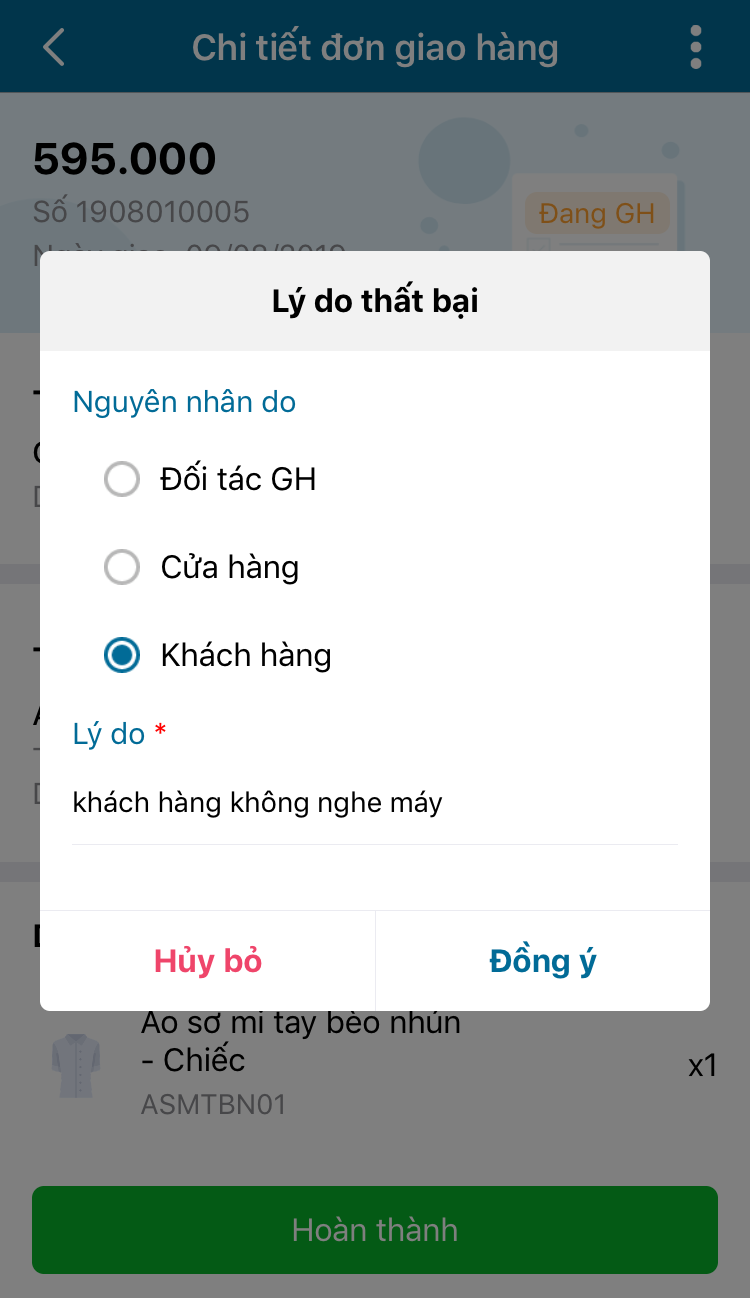
- Nhấn Đồng ý, đơn hàng được chuyển sang trạng thái Thất bại
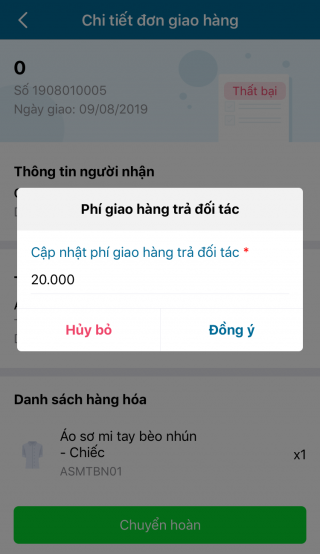
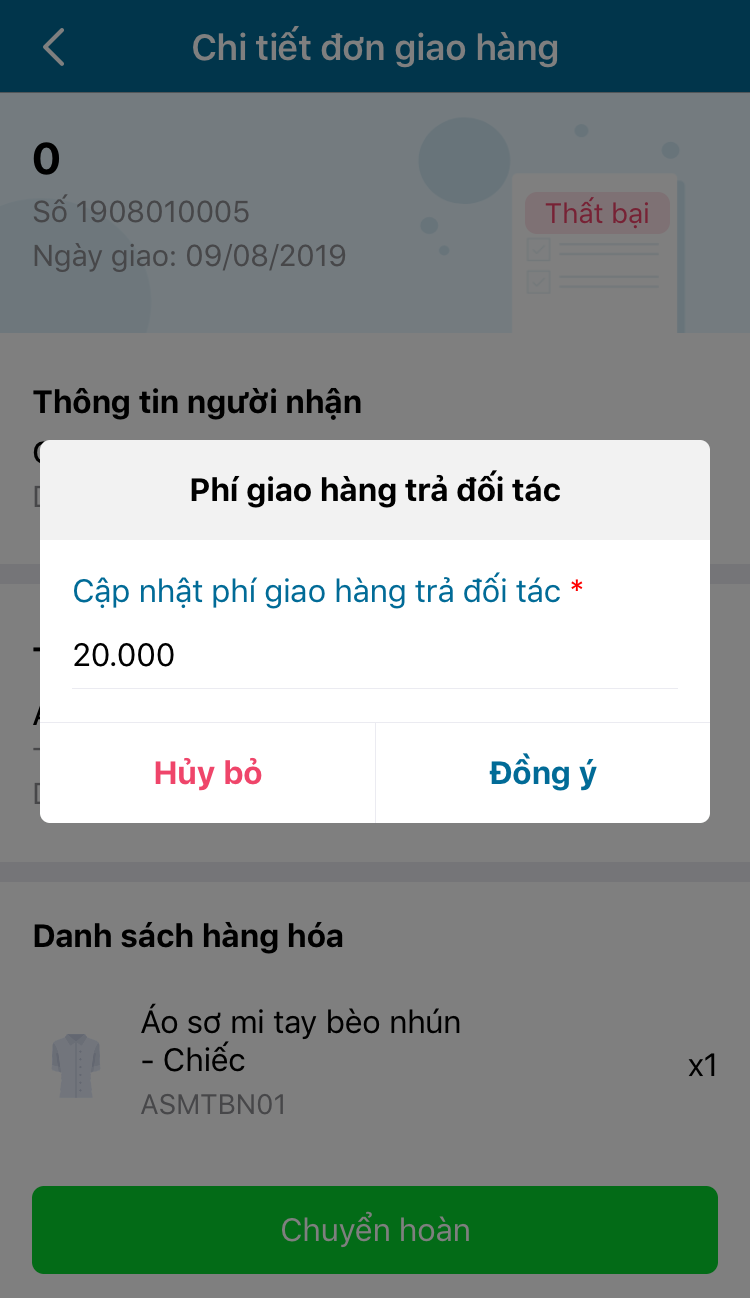
- Trên chi tiết đơn hàng thất bại, thu ngân nhấn Chuyển hoàn để hoàn trả hàng hóa về kho. Hoặc trên Sổ giao hàng, thu ngân vuốt sang trái và chọn Chuyển hoàn.
- Trường hợp chuyển hoàn, thu ngân nhập số tiền Phí phải trả đối tác giao hàng và nhấn Đồng ý.
Chúc anh/chị thao tác thành công!





