
1. Tổng quan
Bài viết hướng dẫn quy trình ghi nhận hàng hóa, tính và thu tiền cho khách tại cửa hàng không sử dụng mã vạch. Nội dung bao gồm các bước chọn hàng hóa, nhập thông tin khách, áp dụng khuyến mại, thực hiện thanh toán bằng nhiều hình thức và xử lý các tình huống phát sinh như sửa giá bán hoặc thay đổi mặt hàng. Phạm vi áp dụng cho nhân viên thu ngân thao tác trên app Misa Eshop Mobile.
2. Các bước thực hiện
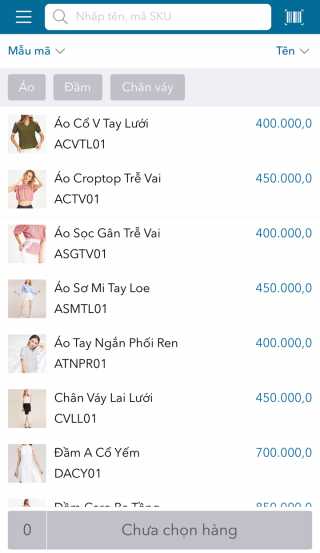
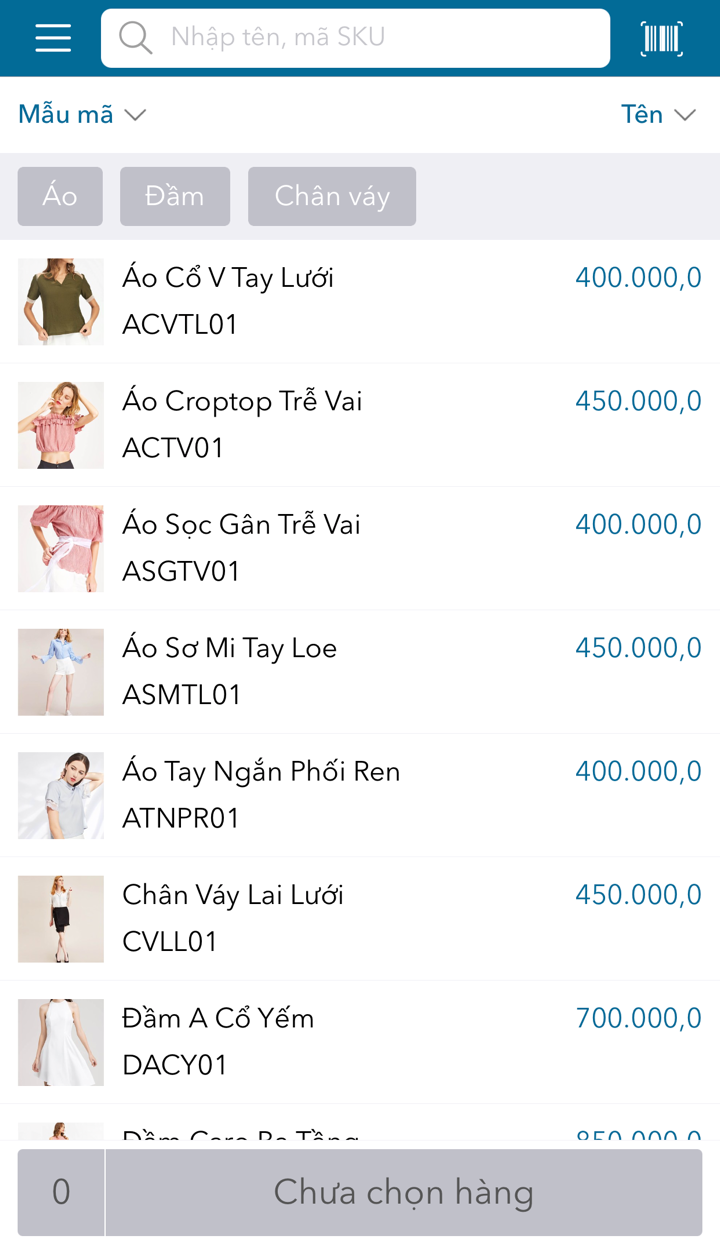
Bước 1. Trên màn hình Bán hàng, thực hiện tìm kiếm và chọn các hàng hóa khách mua.
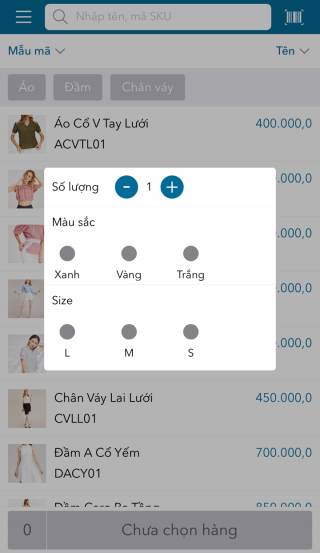
- Nhập số lượng, màu sắc và size hàng hóa khách mua.
Bước 2. Tính và thu tiền cho khách
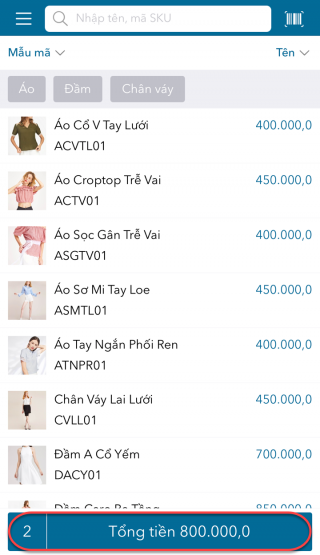
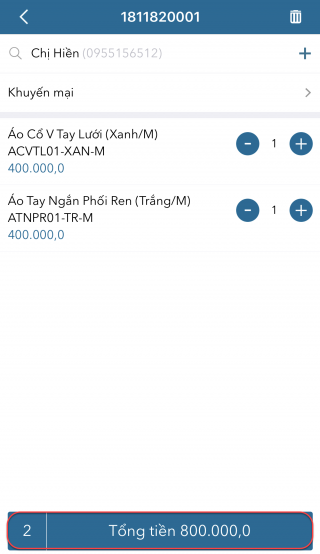
- Nhấn chọn thông tin tổng tiền hàng. Chương trình sẽ hiển thị chi tiết các hàng hóa khách mua.
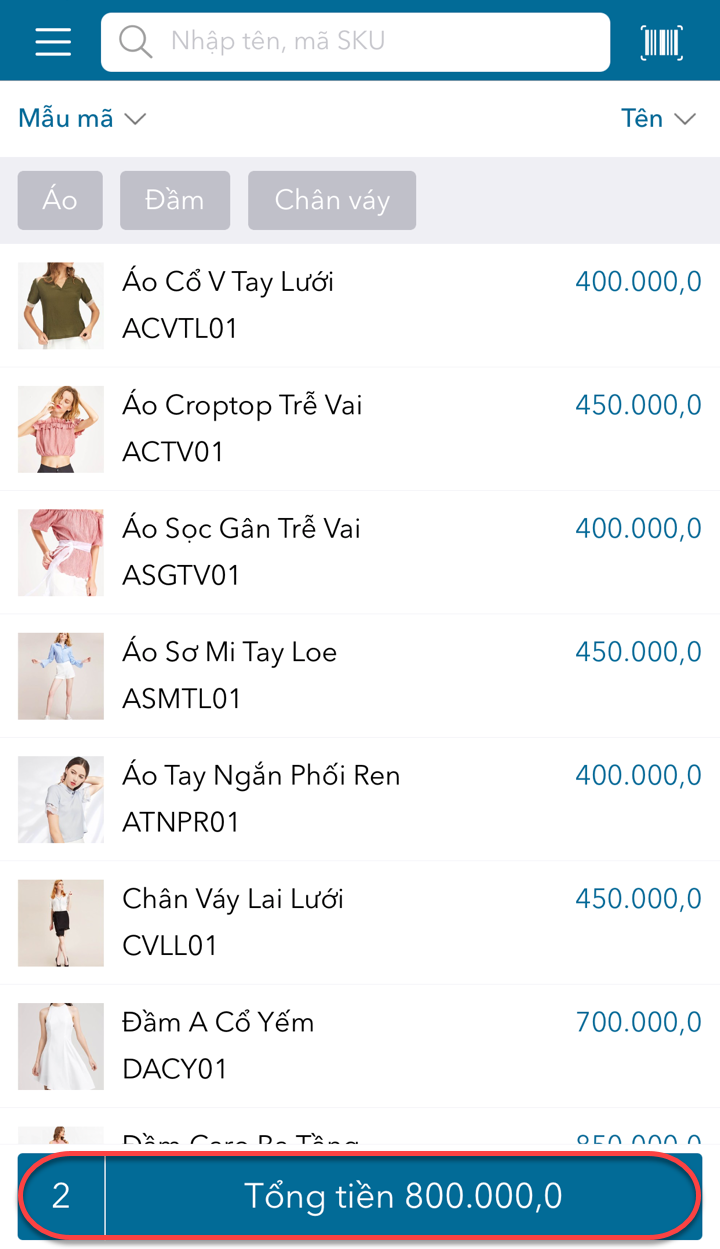
- Thực hiện chọn thông tin khách mua hàng.
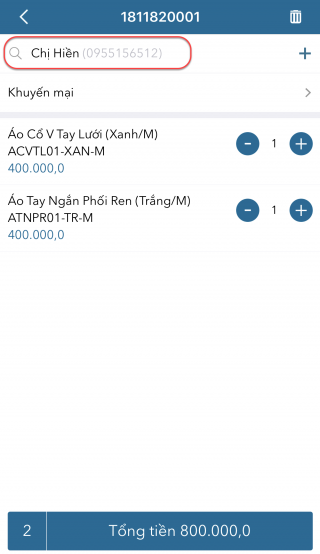
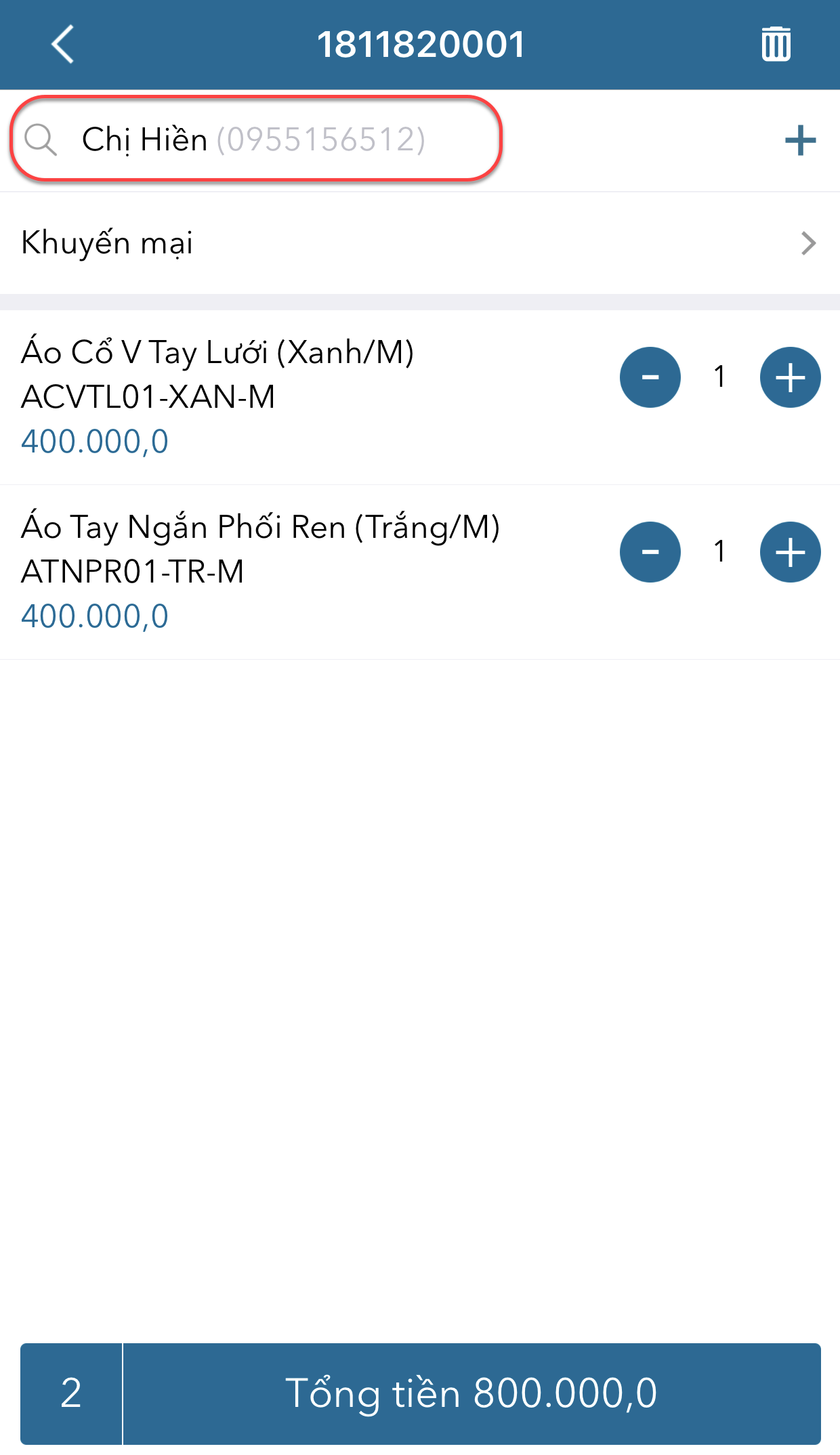
Nếu chưa có thông tin, nhấn biểu tượng  để thêm nhanh thông tin khách.
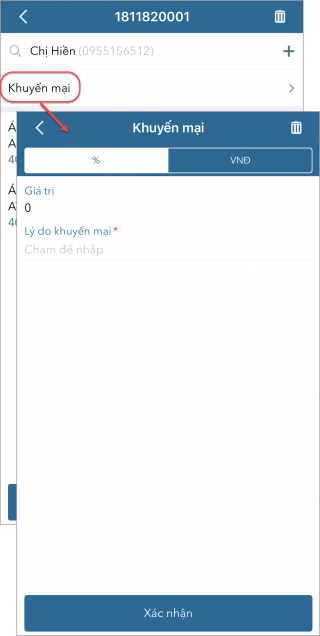
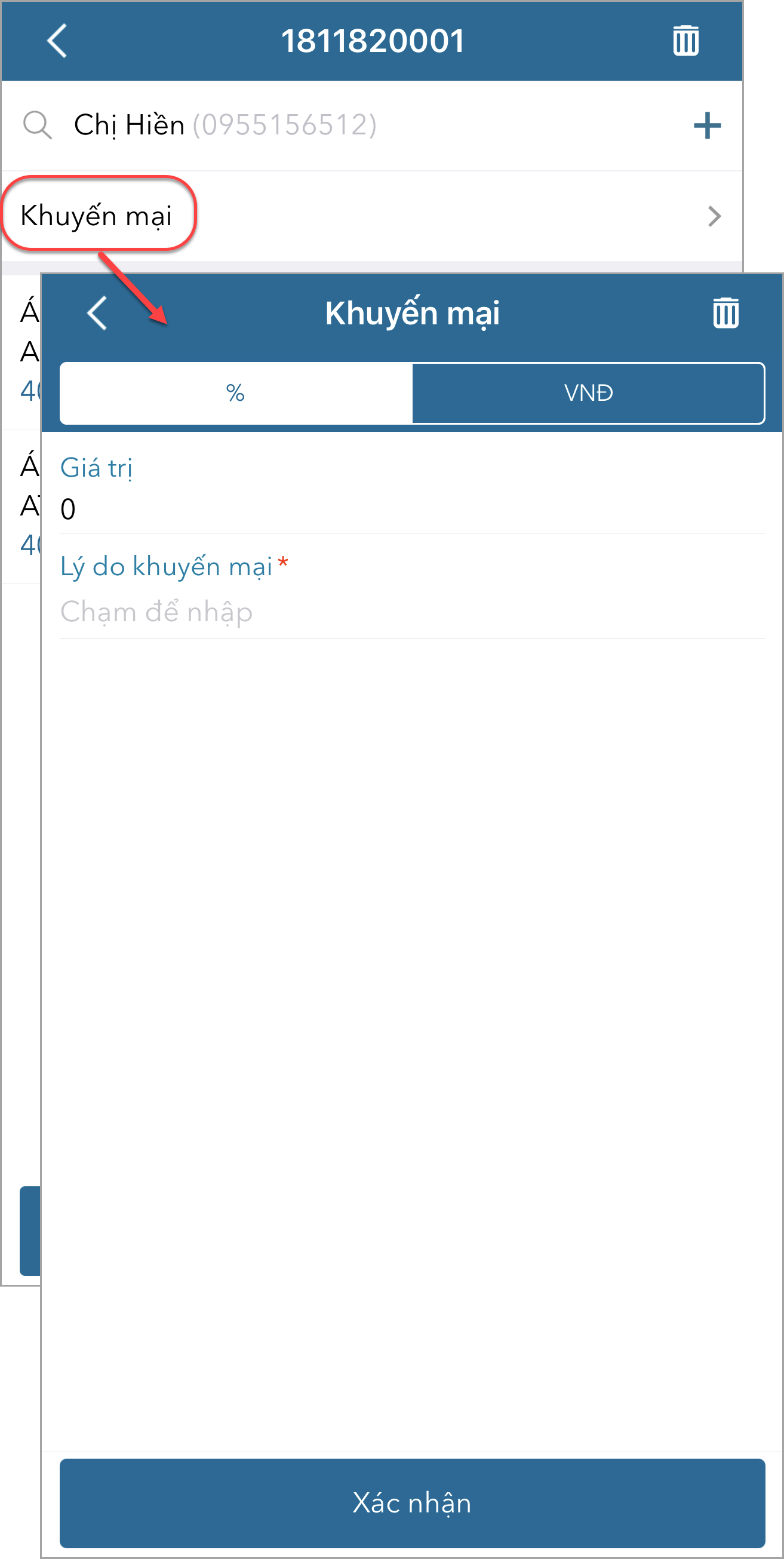
- Nếu khách hàng được hưởng chương trình khuyến mại của cửa hàng, nhấn Khuyến mại để ghi nhận cho khách.
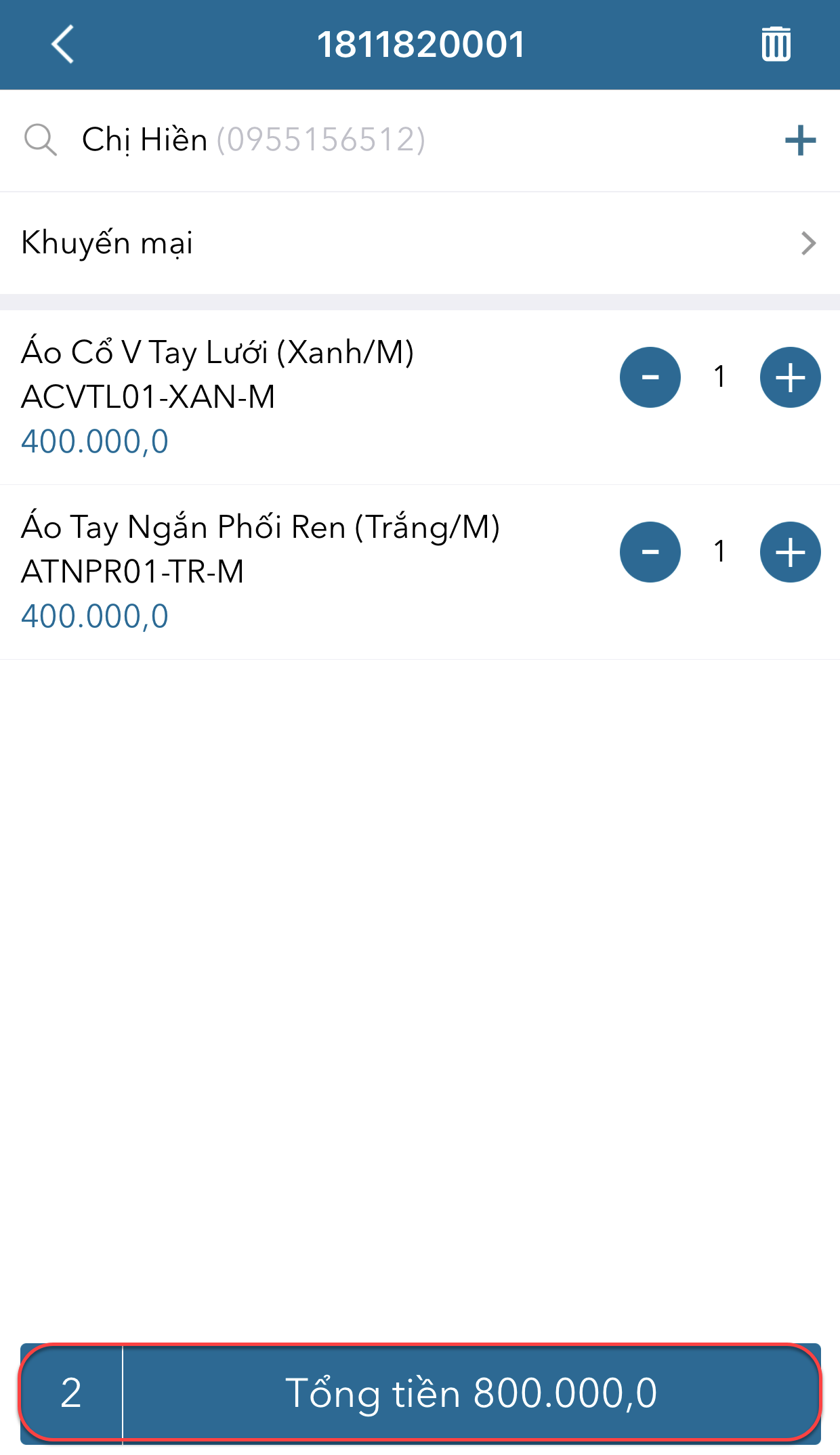
- Sau khi đã ghi nhận các thông tin, nhấn chọn Tổng tiền để thực hiện thu tiền khách đưa.
Trường hợp 1. Thanh toán bằng tiền mặt
- Chọn tab Tiền mặt, nhập số tiền khách đưa.
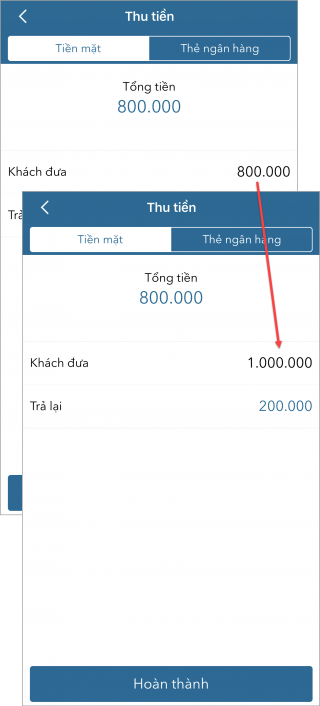
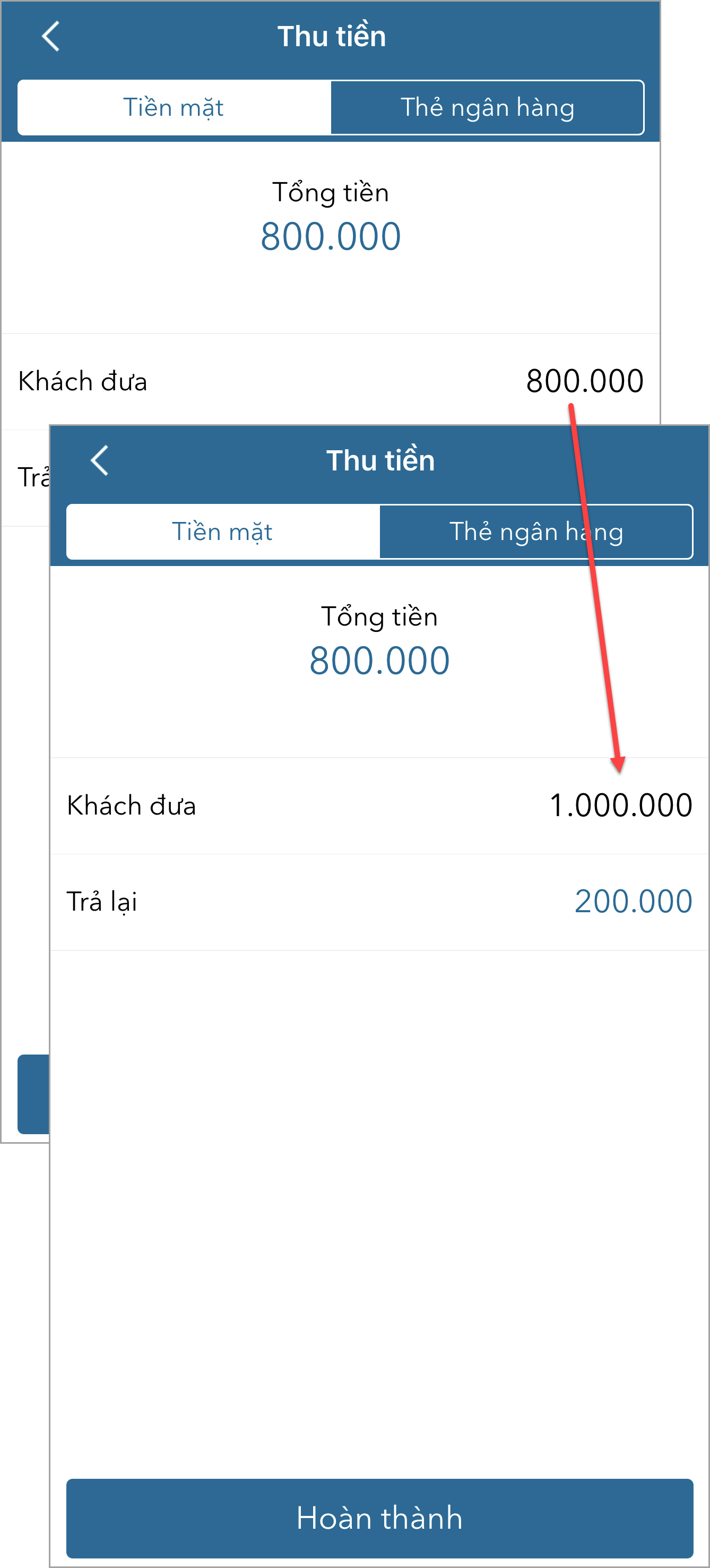
- Nhấn Hoàn thành.
Trường hợp 2. Thanh toán bằng thẻ ngân hàng
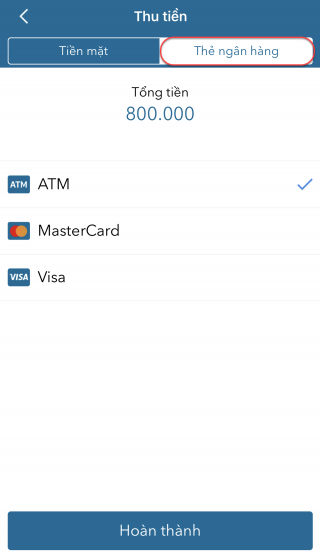
- Nhấn chọn tab Thẻ ngân hàng.
- Chọn hình thức khách thanh toán: ATM, MasterCard, Visa.
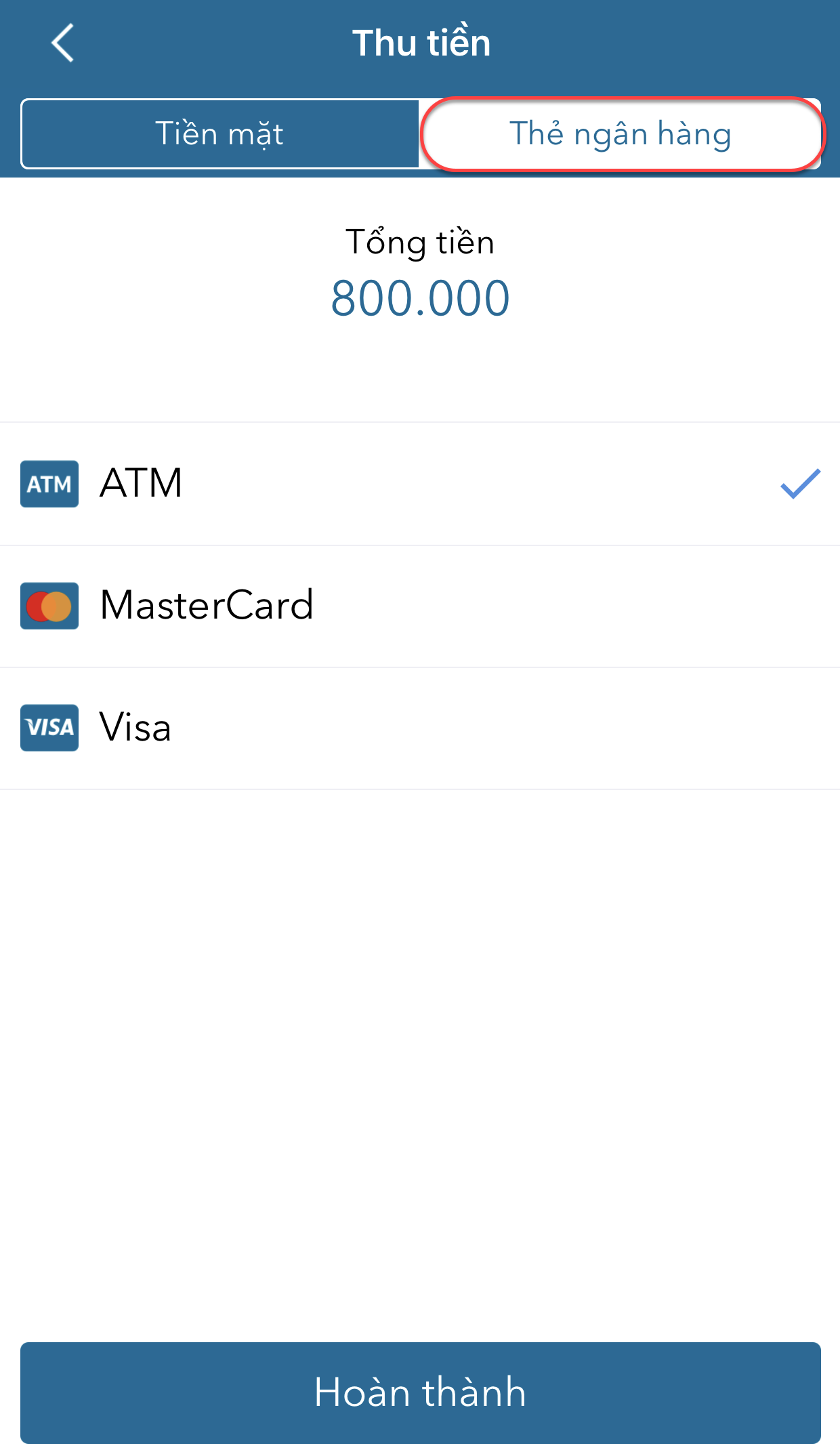
- Nhấn Hoàn thành.
3. Lưu ý
- Trường hợp muốn sửa giá bán hàng hóa, thực hiện ghi nhận:
- Trên danh sách hàng hóa, chọn hàng hóa muốn sửa giá bán.
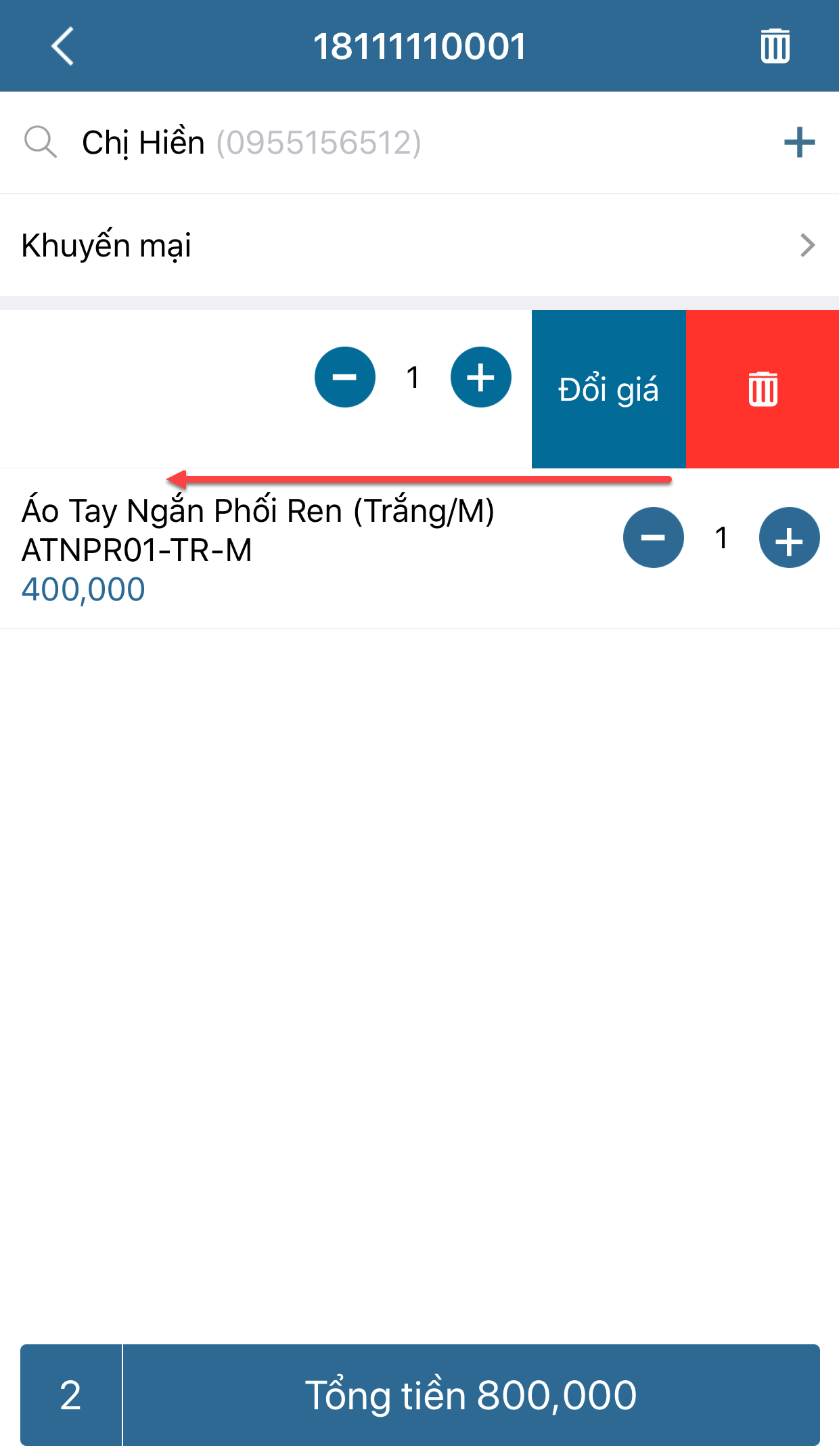
- Vuốt từ phải sang trái, chọn Đổi giá.
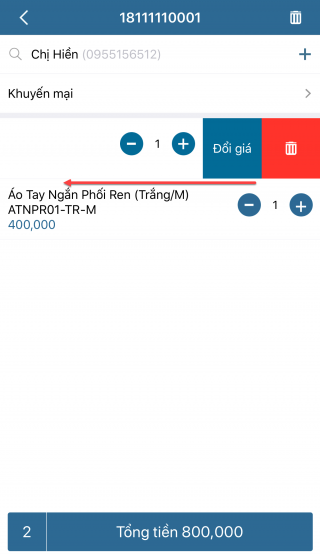
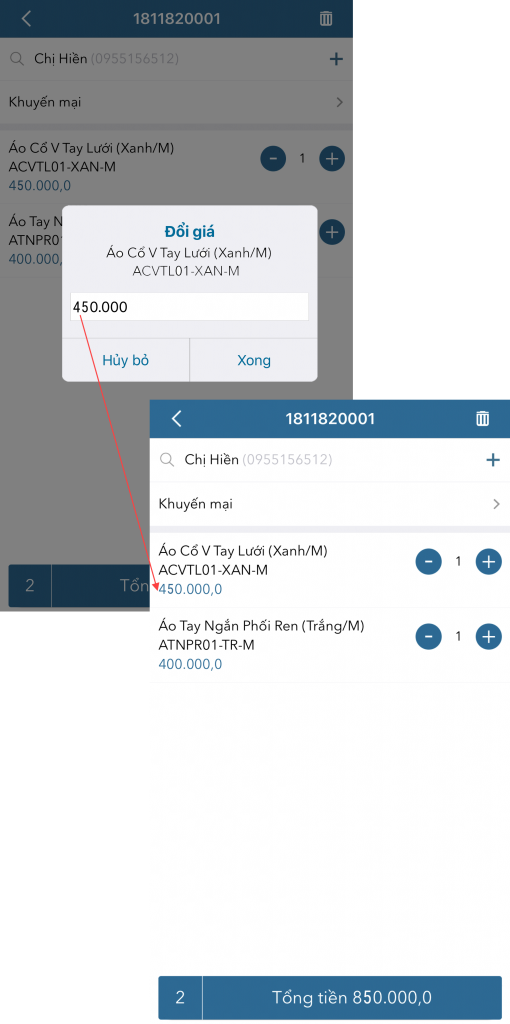
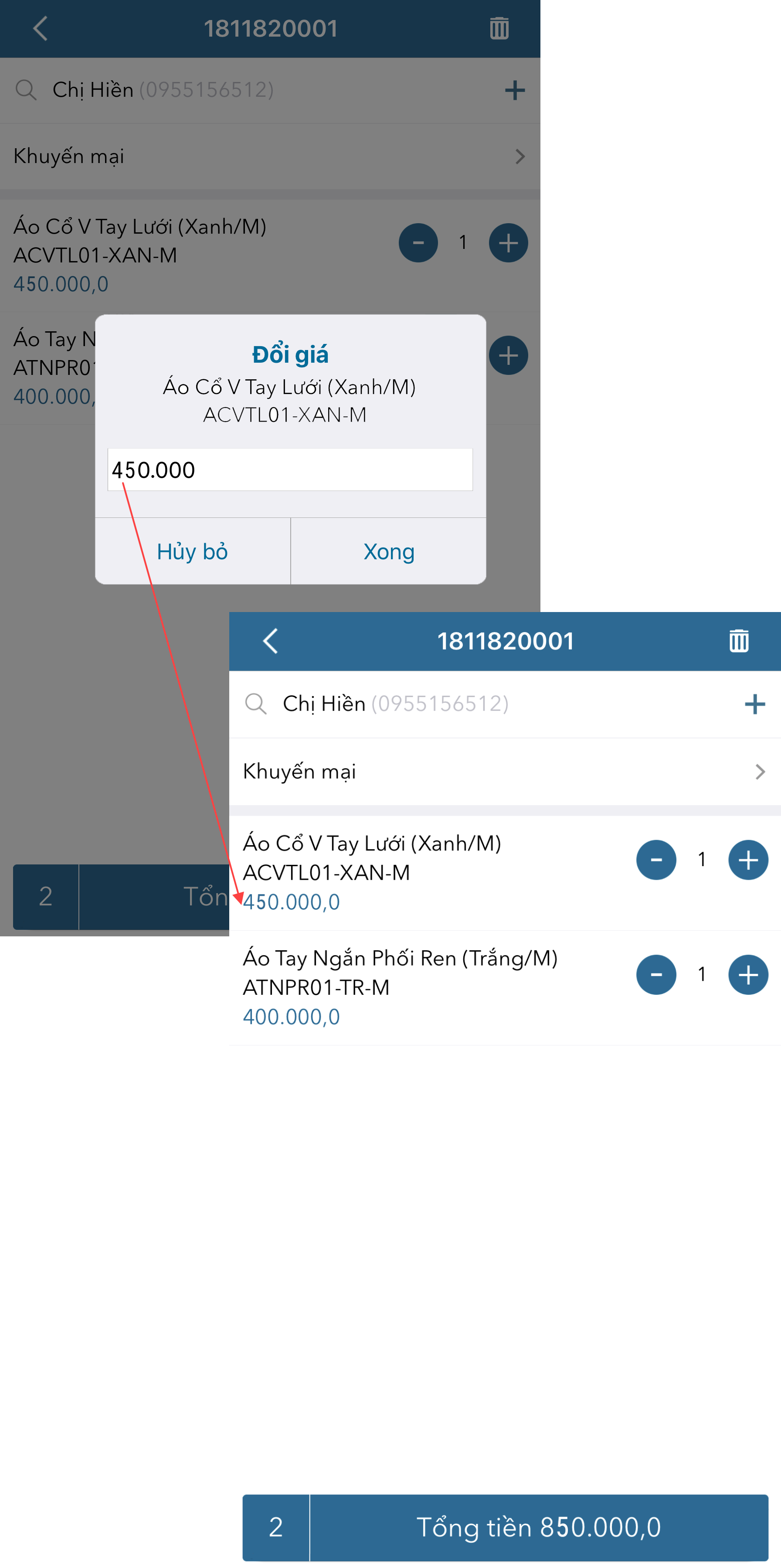
- Nhập giá mới và nhấn Xong.
- Trường hợp khách muốn thay đổi mặt hàng chọn mua, thực hiện ghi nhận:
- Trên danh sách hàng hóa, chọn hàng hóa khách loại bỏ không mua.
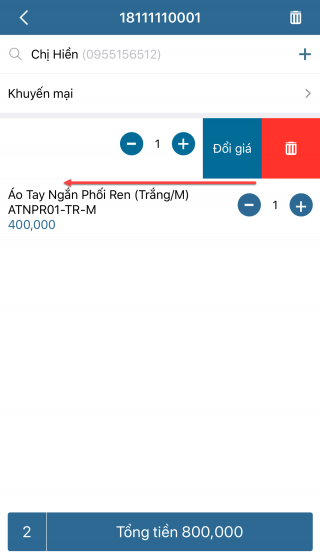
- Vuốt từ phải sang trái, nhấn chọn biểu tượng

 để xóa.
- Nhấn biểu tượng để quay lại danh sách hàng hóa và chọn hàng hóa mới khách muốn mua.
Chúc anh/chị thao tác thành công!





