
1. Tổng quan
Hướng dẫn quy trình yêu cầu và xử lý điều chuyển hàng hóa giữa các cửa hàng trong hệ thống bán lẻ. Gồm các bước gửi yêu cầu, xác nhận điều chuyển và nhập kho. Áp dụng cho thu ngân được phân quyền tại các chi nhánh sử dụng phần mềm quản lý bán hàng.
2. Hướng dẫn thực hiện
2.1 Tạo yêu cầu điều chuyển
Tình huống: Cửa hàng 1 đang hết hàng, thu ngân tại cửa hàng 1 sẽ gửi yêu cầu điều chuyển sang Cửa hàng 2 để lấy hàng.
Thu ngân Cửa hàng 1 – Gửi yêu cầu điều chuyển
Bước 1: Nhấn biểu tượng 3 gạch
 , chọn Yêu cầu điều chuyển.
Bước 2: Nhấn Thêm yêu cầu điều chuyển.
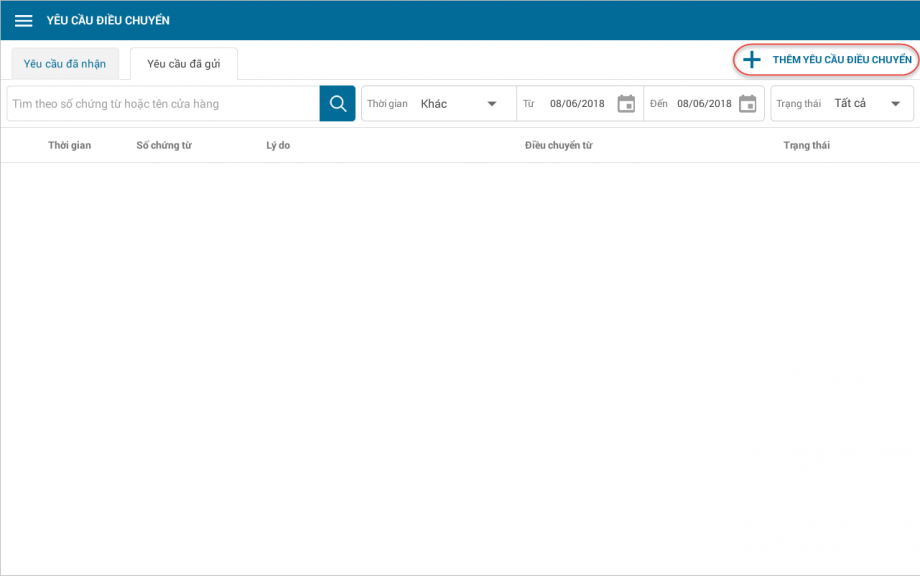
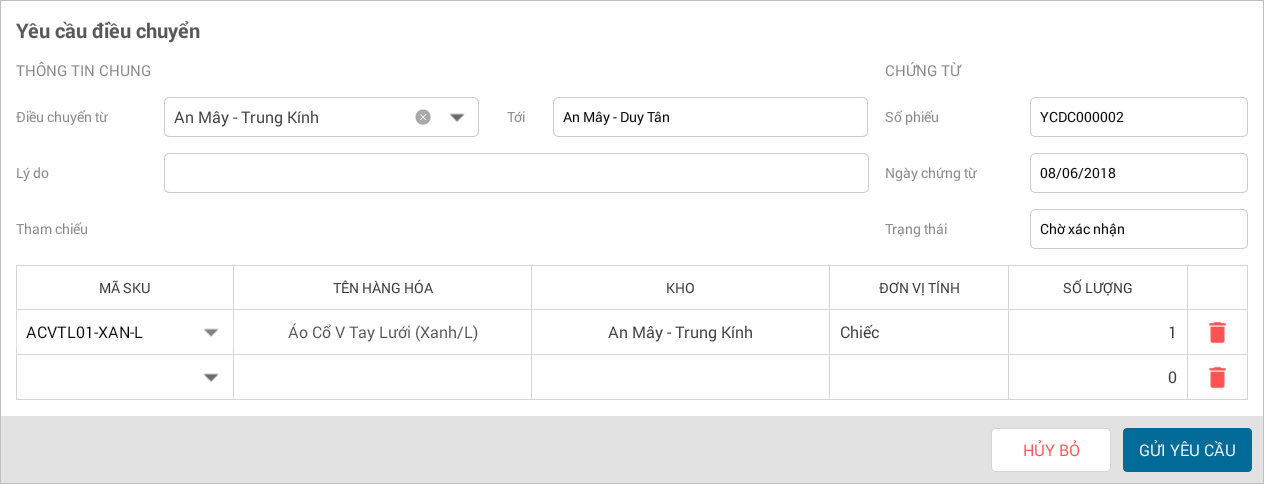
Bước 3: Chọn cửa hàng muốn lấy hàng trên mục Điều chuyển từ.
Bước 4: Chọn danh sách hàng hóa, số lượng hàng hóa muốn yêu cầu.
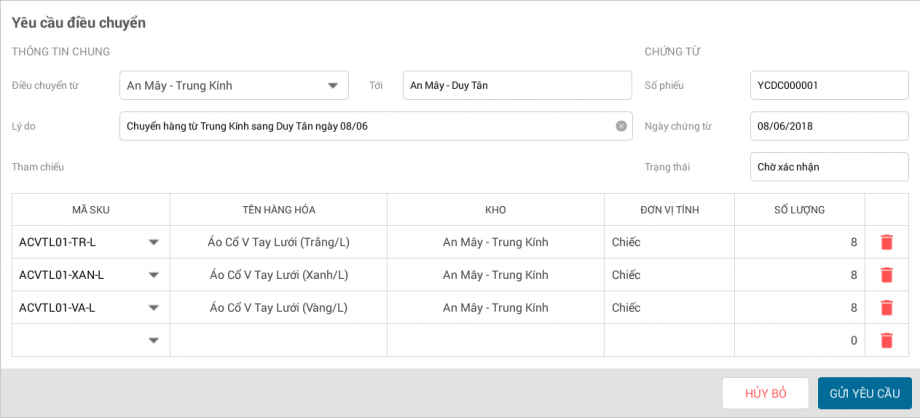
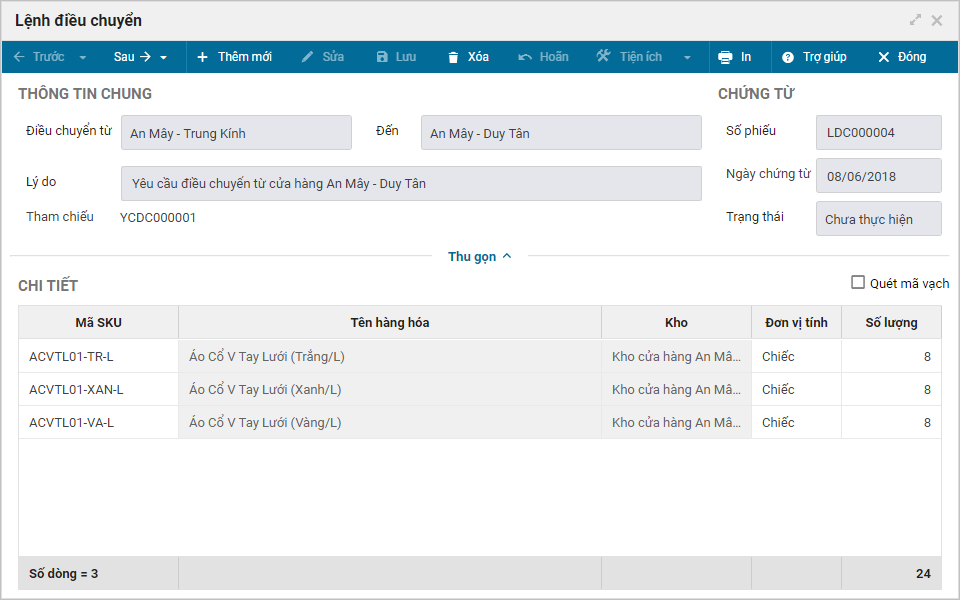
Nhấn Gửi yêu cầu. Chương trình sẽ tự động sinh Lệnh điều chuyển trên trang web Quản lý cửa hàng 2.
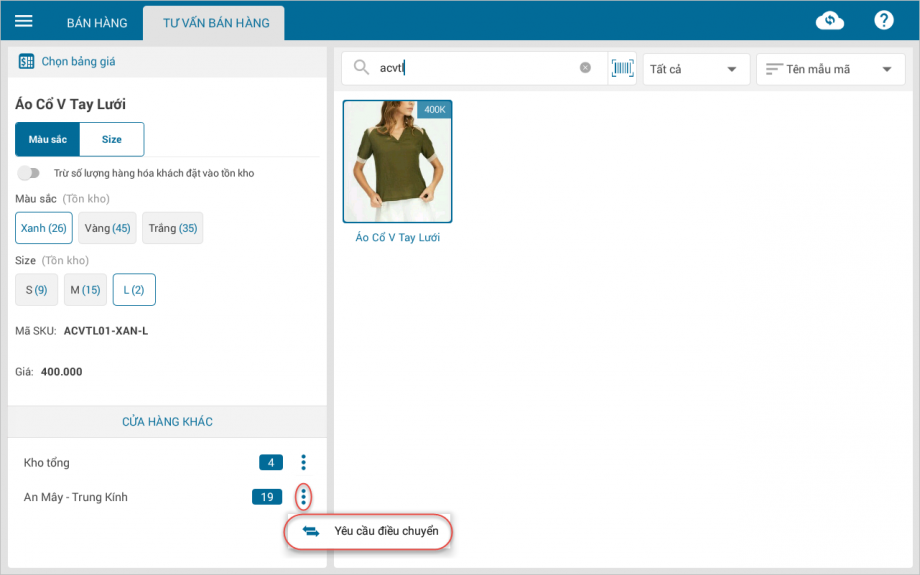
Lưu ý: Lập nhanh yêu cầu điều chuyển từ kiểm kê tồn kho
Bước 1: Trên danh sách chuỗi cửa hàng, chọn cửa hàng muốn lấy hàng. Bước 2: Nhấn biểu tượng  và chọn Yêu cầu điều chuyển. Chương trình sẽ tự động chọn cửa hàng điều chuyển và chọn hàng hóa muốn lấy hàng.
2.2 Xác nhận yêu cầu điều chuyển
Thu ngân Cửa hàng 2 – Xác nhận yêu cầu điều chuyển
Thu ngân Cửa hàng 2 sẽ nhận được Yêu cầu điều chuyển từ Cửa hàng 1, thực hiện xác nhận đồng ý điều chuyển như sau:
Bước 1: Nhấn biểu tượng 3 gạch
 , chọn Yêu cầu điều chuyển.
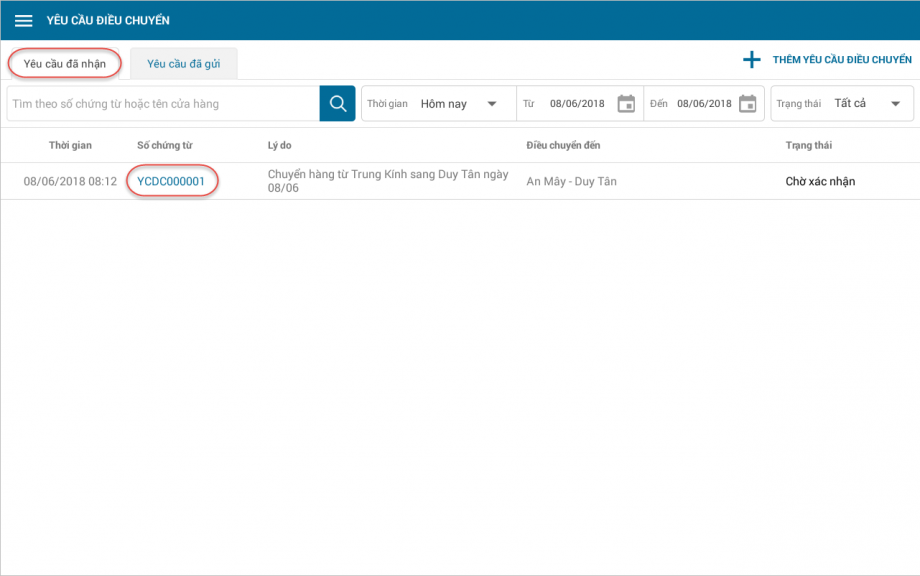
Bước 2: Tại tab Yêu cầu đã nhận, nhấn chọn yêu cầu điều chuyển từ Cửa hàng 1.
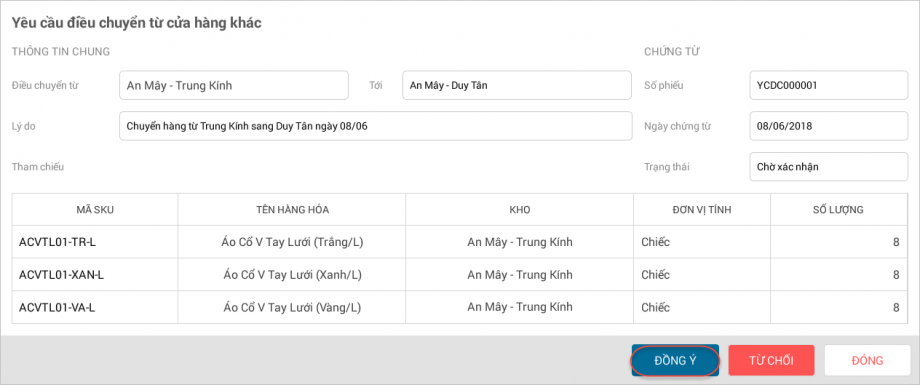
Bước 3: Nhấn Đồng ý để xác nhận.
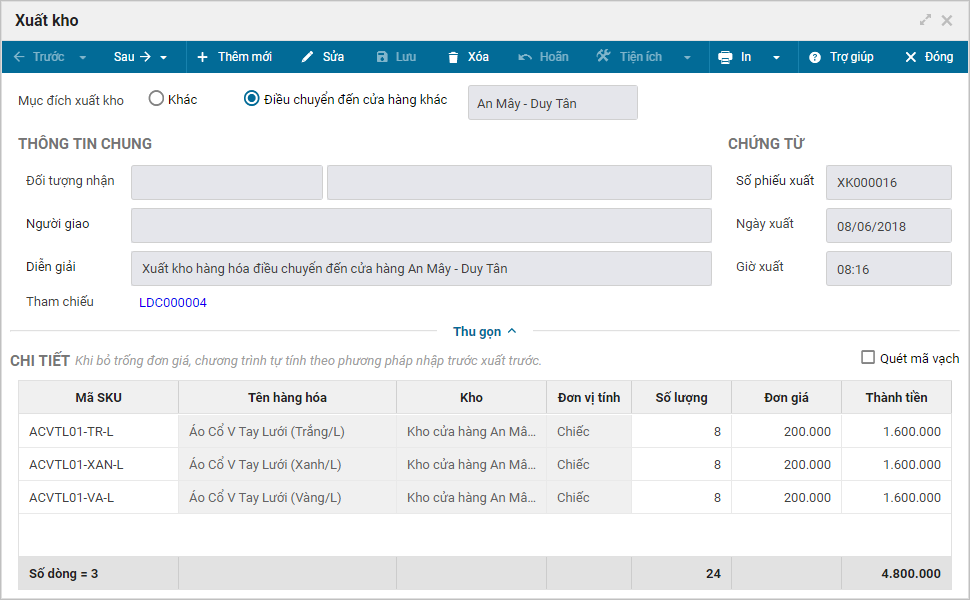
Bước 4: Chương trình sẽ tự động sinh phiếu xuất kho hàng hóa điều chuyển trên trang web Quản lý.
2.3 Xác nhận nhập kho
Thu ngân Cửa hàng 1 – Xác nhận nhập kho
Bước 1: Sau khi thu ngân Cửa hàng 2 xác nhận đồng ý điều chuyển, nhấn biểu tượng 3 gạch, chọn Yêu cầu điều chuyển.
Bước 2: Tại tab Yêu cầu gửi đi, nhấn chọn Yêu cầu điều chuyển đã lập trước đó.
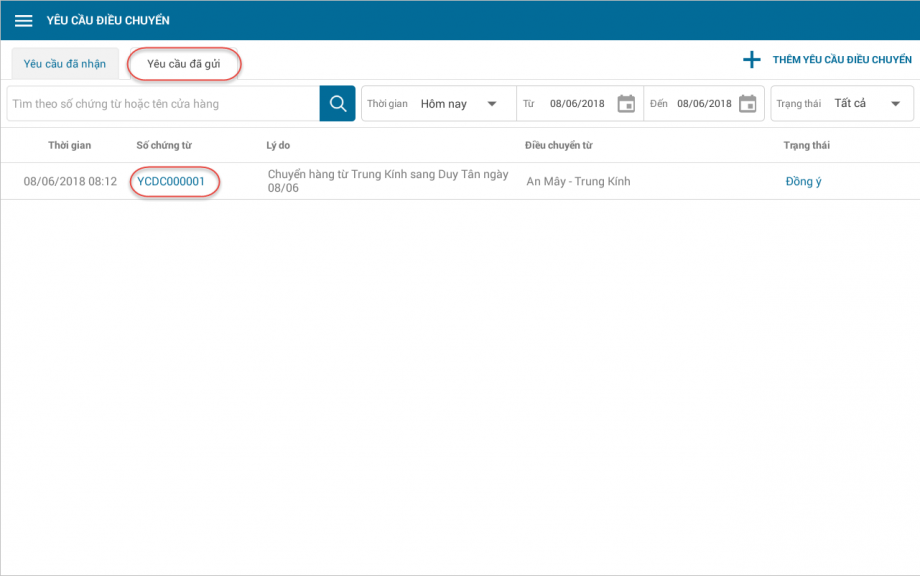
Bước 3: Nhấn Nhập kho trên yêu cầu điều chuyển để xác nhận.
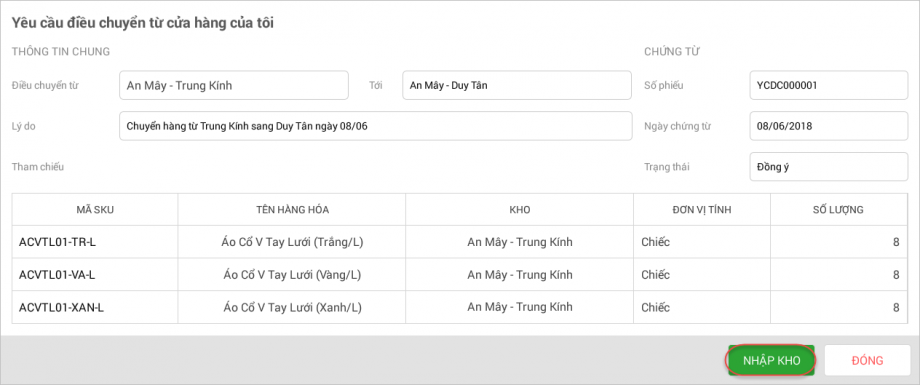
Bước 4: Chương trình sẽ tự động sinh phiếu nhập kho trên trang web Quản lý.
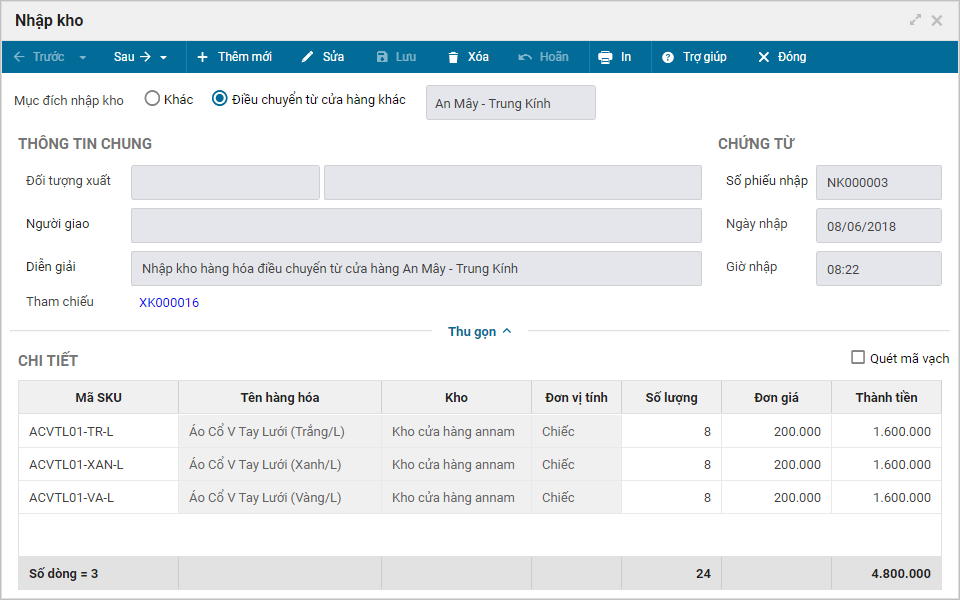
Lưu ý: Chỉ có thu ngân được quản lý phân quyền Thu ngân kiêm điều chuyển mới thực hiện được chức năng này.





