
1. Tổng quan
Hướng dẫn thu ngân ghi nhận số tiền khách hàng trả nợ trên phần mềm để cập nhật công nợ chính xác. Hướng dẫn gồm các bước thực hiện thu nợ theo số tiền hoặc theo từng hóa đơn cụ thể.
Áp dụng cho người dùng thao tác trên chức năng Thu nợ trong phần mềm MISA eShop bản PC.
Tải phim hướng dẫn tại đây (Xem hướng dẫn tải phim)
2. Các bước thực hiện
Thu ngân thực hiện thu nợ khách hàng theo các bước sau:
Trường hợp 1: Khách trả theo số tiền nợ
Bước 1: Trên giao diện bán hàng PC, nhấn biểu tượng 3 gạch
 , chọn Thu nợ.
Bước 2: Trên màn hình thu nợ, tìm khách hàng trả nợ theo tên, số điện thoại hoặc địa chỉ của khách hàng.
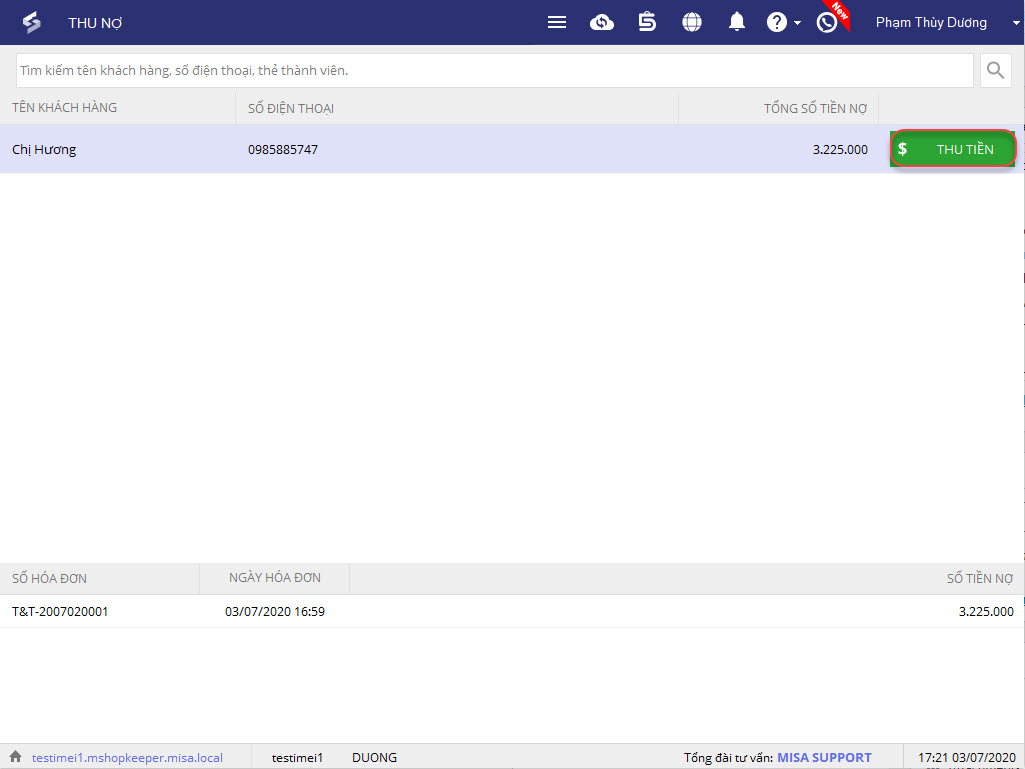
Bước 3: Nhấn biểu tượng Thu tiền tại dòng thông tin khách hàng trả nợ.
- Nhập số tiền khách trả nợ tại thông tin Số thu. Số tiền sẽ được phân bổ theo hóa đơn chi tiết từ trên xuống dưới.
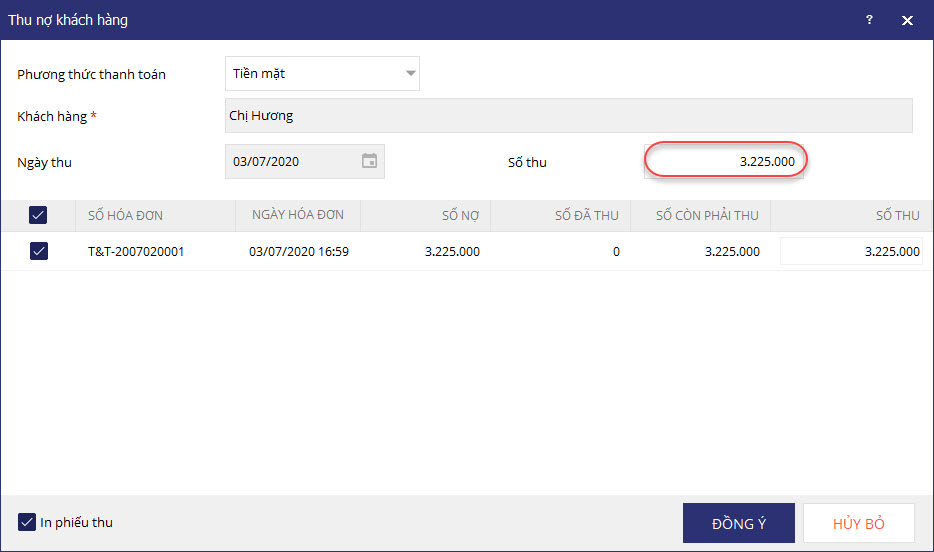
- Tích chọn In phiếu thu nếu muốn in phiếu thu nợ cho khách.
- Nhấn Đồng ý.
Trường hợp 2: Khách trả theo từng hóa đơn nợ
Bước 1: Trên giao diện bán hàng PC, nhấn biểu tượng 3 gạch
, chọn Thu nợ.
Bước 2: Trên màn hình thu nợ, tìm khách hàng trả nợ theo tên, số điện thoại hoặc địa chỉ của khách hàng.
Bước 3: Nhấn biểu tượng Thu tiền tại dòng thông tin khách hàng trả nợ.
- Tích chọn các hóa đơn khách trả nợ, phần mềm sẽ tự động tính tổng số tiền khách trả.
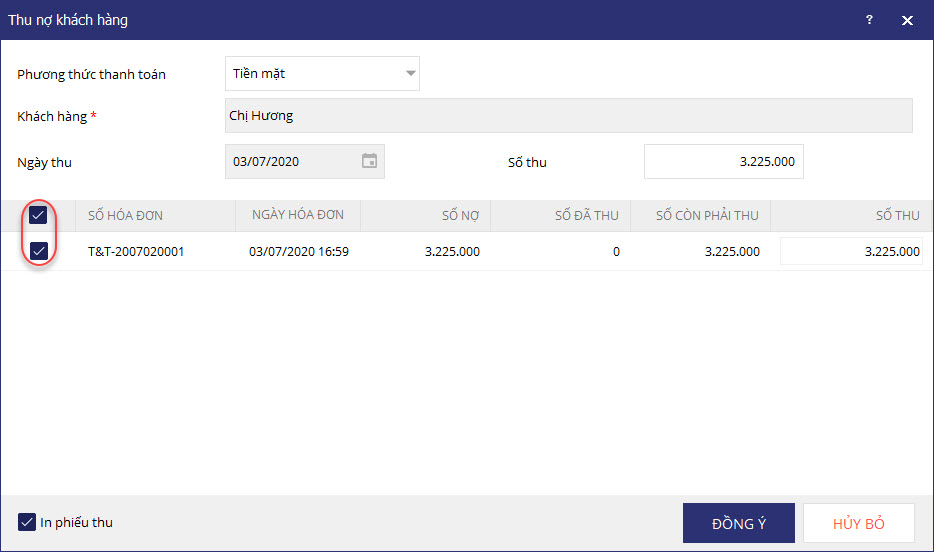
- Tích chọn In phiếu thu nếu muốn in phiếu thu nợ cho khách.
- Nhấn Đồng ý.





