
1. Tổng quan
Bài viết hướng dẫn cách phát hành hóa đơn điện tử trên máy tính tiền tại cửa hàng, quán ăn bằng phần mềm Misa Eshop. Nội dung bao gồm điều kiện cần thiết, các bước phát hành hóa đơn tự động hoặc thủ công, thao tác ký số và lưu ý khi sử dụng. Phạm vi áp dụng cho các cửa hàng đã kết nối Misa Eshop với MISA meInvoice và đáp ứng đủ điều kiện phát hành hóa đơn điện tử.
2. Các bước thực hiện
Trường hợp 1: Cửa hàng tích chọn Mặc định phát hành hóa đơn điện tử ngay sau khi thu tiền từ máy tính tiền tại mục Ứng dụng/Kết nối MISA meInvoice/Thiết lập khác.
Phù hợp với mô hình:
- Hàng quán có quy mô nhỏ
- Thường không có bộ phận quản lý, kế toán,…
- Chỉ sử dụng 1 hình thức để phát hành
Với trường hợp này, hệ thống mặc định khi thu tiền sẽ in hóa đơn có mã CQT cho khách hàng.
Các bước thực hiện như sau:
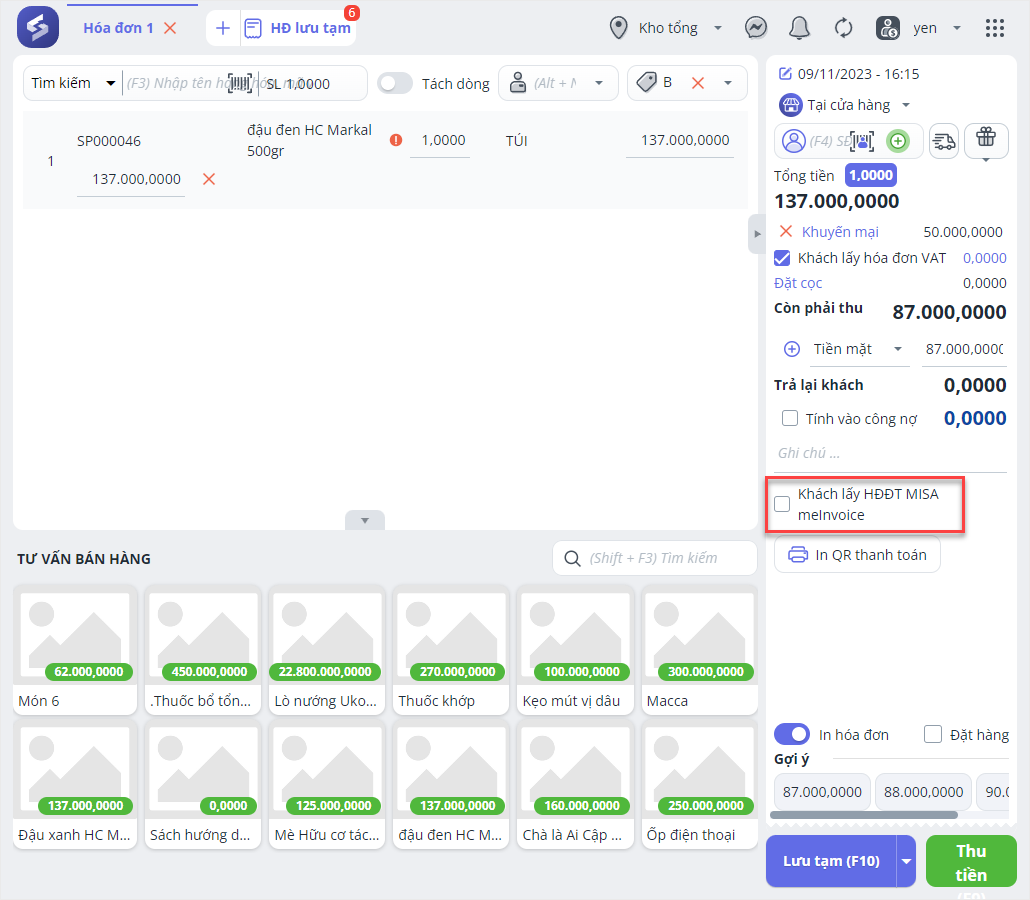
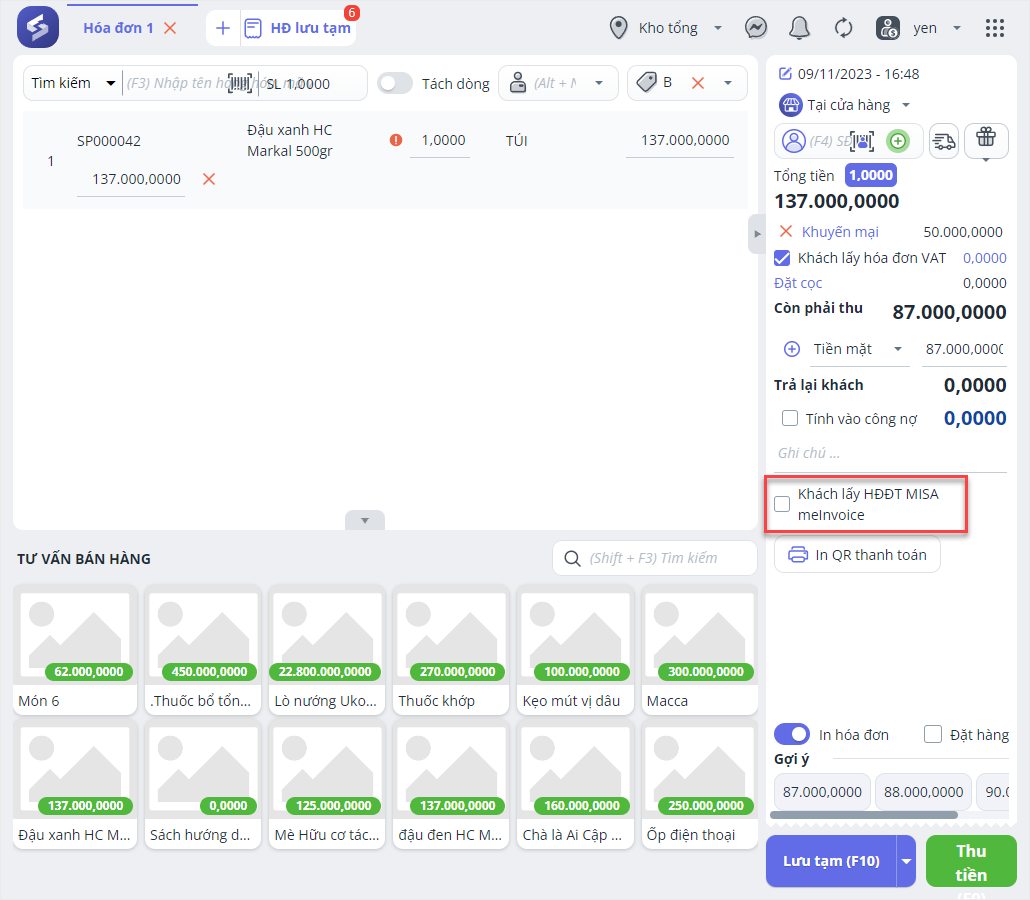
Bước 1: Tạo hóa đơn bán hàng trên trang bán hàng SC, tích chọn Khách lấy HĐĐT MISA meInvoice
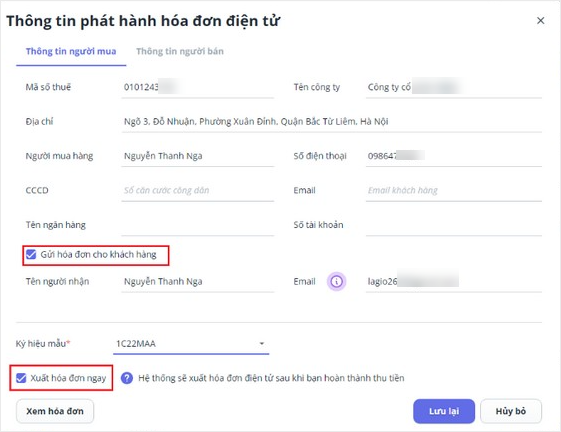
Bước 2: Tại màn hình Khách lấy HĐĐT MISA meInvoice, khách hàng cung cấp thông tin để phát hành, thu ngân điền thông tin tại đây:
- Hệ thống mặc định tích chọn theo thiết lập.
- Chọn Ký hiệu mẫu (nếu muốn đổi lại mẫu so với thiết lập)
- Tích chọn Ký số khi phát hành hóa đơn
- Nhấn Lưu lại
Bước 3: Nhấn Thu tiền
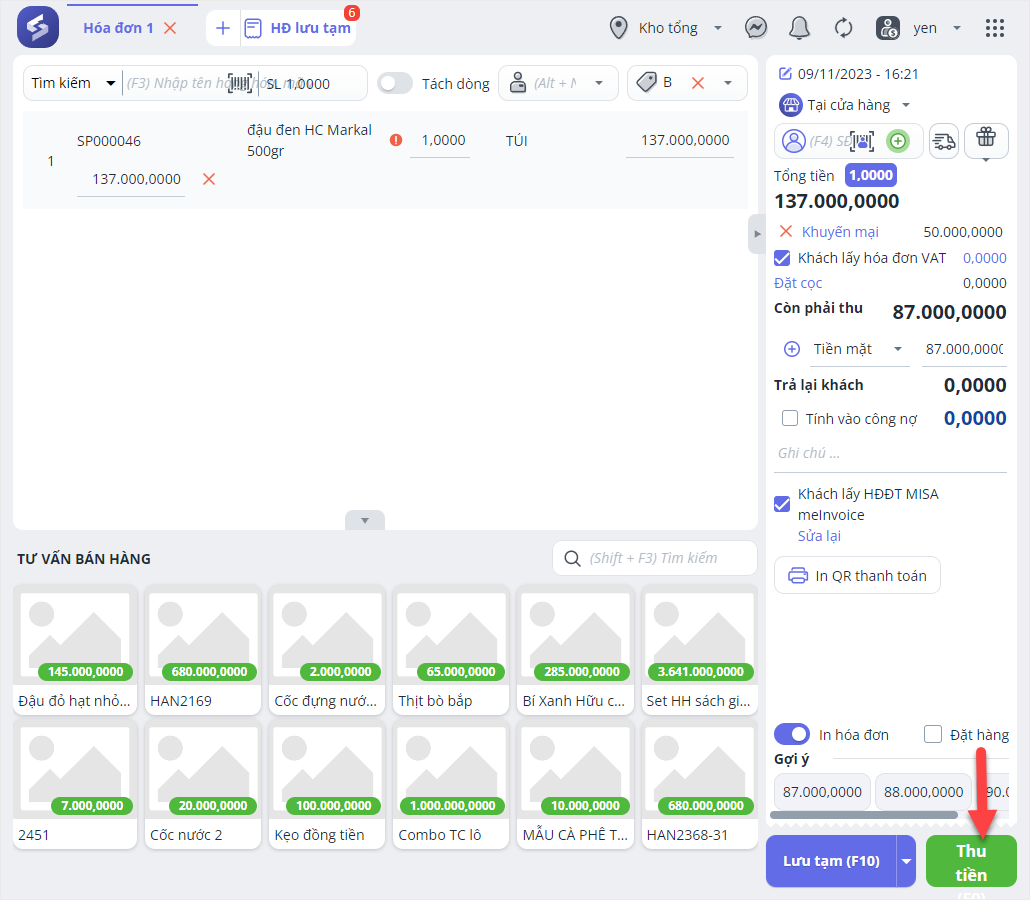
- Nếu cửa hàng sử dụng công cụ MISA KYSO (Ký trực tiếp qua USB): khi bấm Thu tiền sẽ điền thông tin mã pin để xác nhận ký.
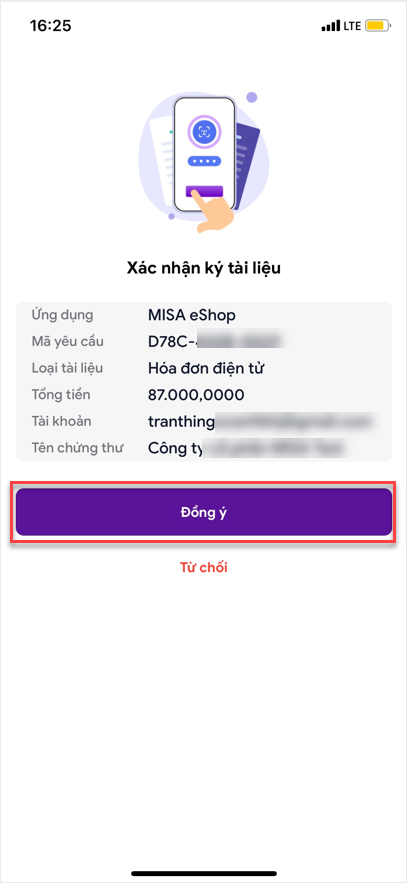
- Nếu cửa hàng sử dụng MISA eSign (Chữ ký số từ xa MISA eSign): khi bấm Thu tiền màn hình hiển thị form xác nhận ký hóa đơn theo hình thức ký số đơn vị đã thiết lập
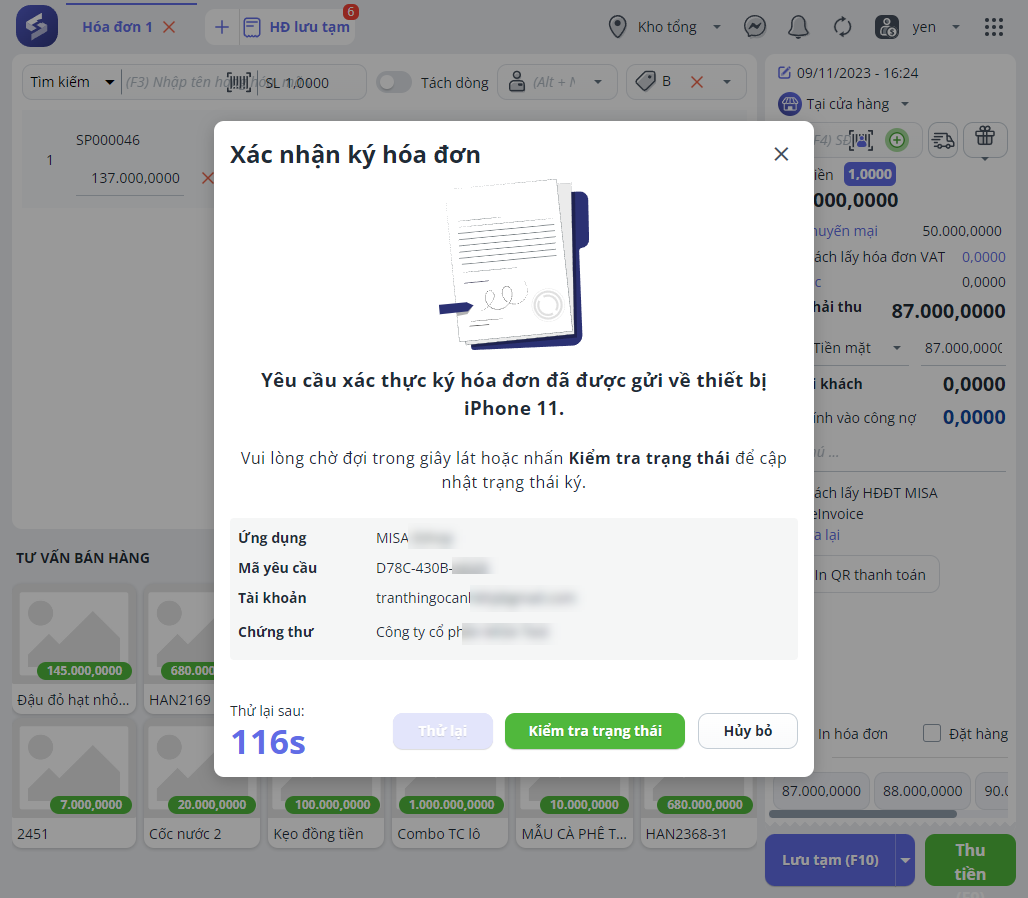
Lưu ý: Vì thời gian thực hiện xác thực có giới hạn, nên người dùng cần thực hiện thao tác xác nhận nhanh chóng.
- Mở ứng dụng MISA eSign trên thiết bị điện thoại đã đăng ký và chọn Đồng ý để xác nhận ký hóa đơn điện tử
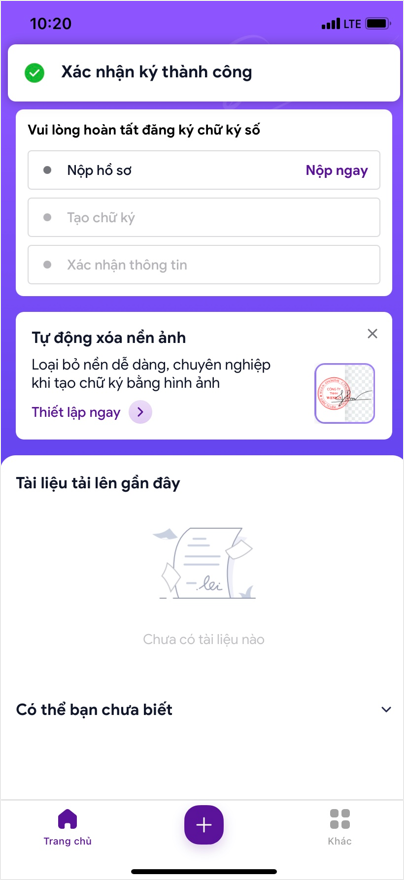
- Ngay sau khi hoàn tất, màn hình hiển thị thông báo xác nhận ký thành công.
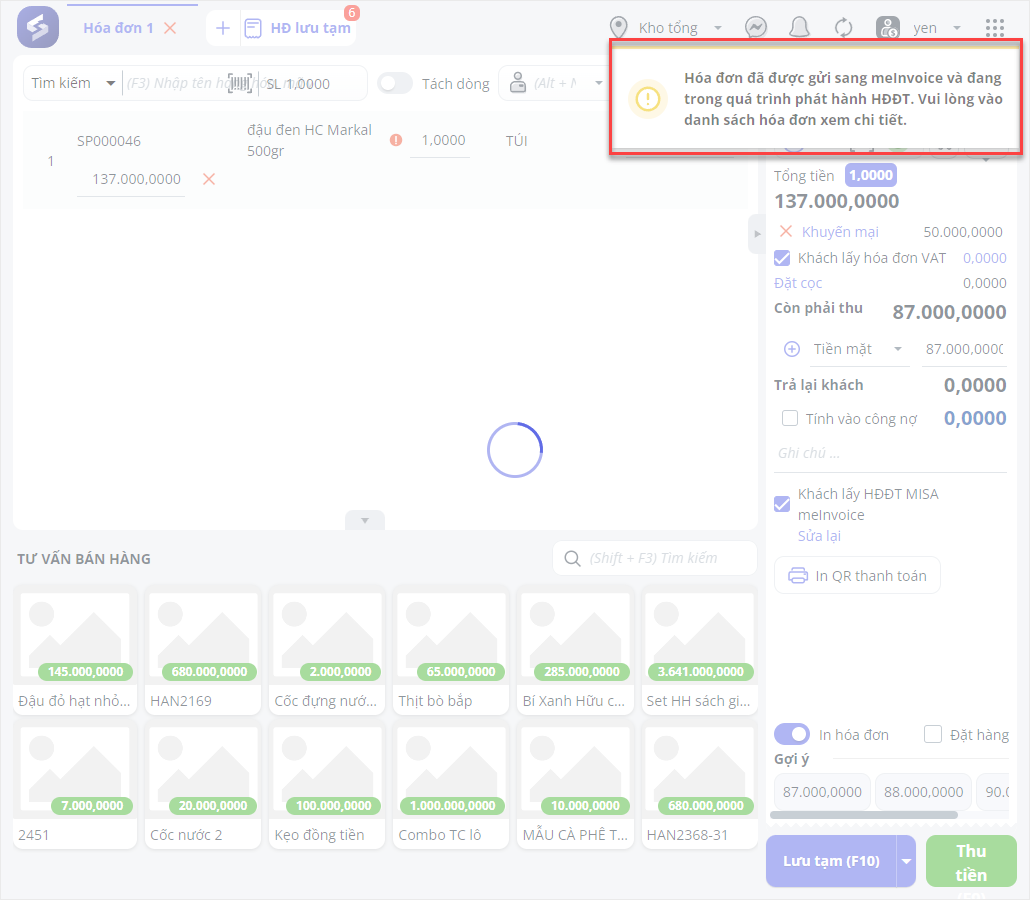
Sau khi xác nhận ký thành công, trên màn hình ghi order hiển thị thông báo hóa đơn đã được gửi sang MISA meInvoice và đang trong quá trình phát hành HĐĐT như ảnh dưới đây.
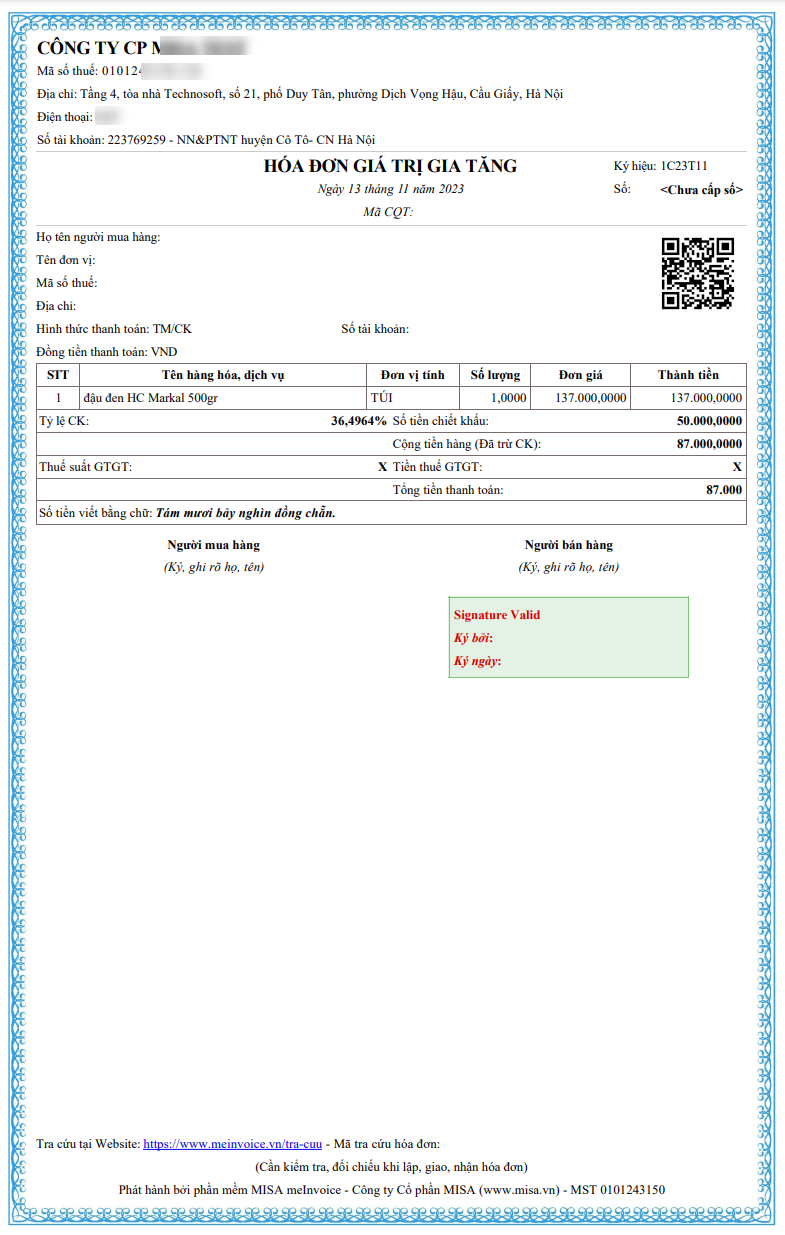
Sau khi phát hành thành công, trên hóa đơn in ra hiển thị thông tin hóa đơn điện tử như ảnh dưới đây.
Trường hợp 2: Cửa hàng không tích chọn Mặc định phát hành hóa đơn điện tử ngay sau khi thu tiền từ máy tính tiền tại mục Ứng dụng/Kết nối MISA meInvoice/Thiết lập khác.
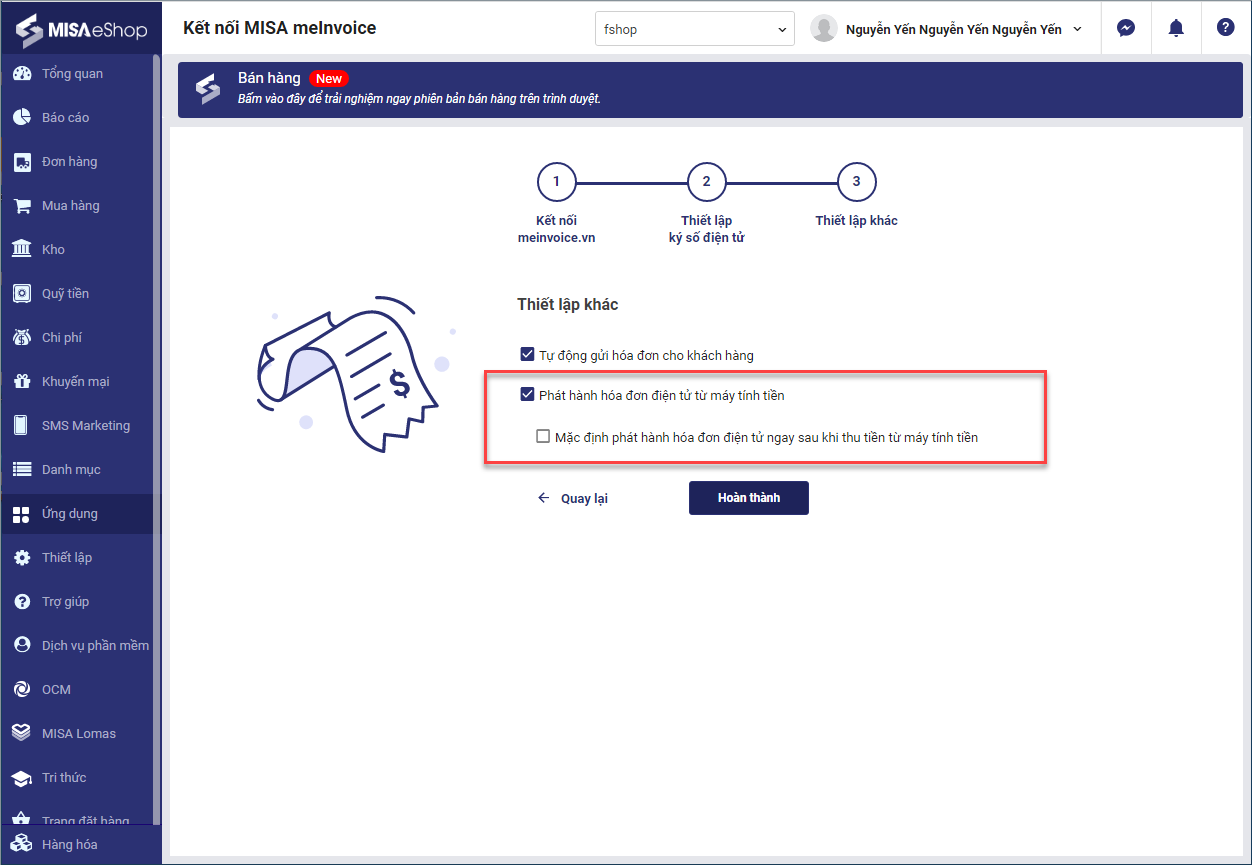
Phù hợp với mô hình:
- Hàng quán có quy mô lớn
- Cửa hàng có nhiều bộ phận kế toán
- Sử dụng song song nhiều hình thức có mã hoặc không có mã.
Lưu ý: Với trường hợp này, hệ thống sẽ không tự động phát hành hóa đơn ngay sau khi thu tiền (do không tự động tích chọn mục “Xuất hóa đơn ngay”), để bán hàng cần phải tích chọn Khách lấy hóa đơn GTGT.
Cách 1. Phát hành hóa đơn trên giao diện lên đơn bán hàng
Các bước thao tác tương tự như trường hợp cửa hàng tích chọn Mặc định phát hành hóa đơn điện tử ngay sau khi thu tiền từ máy tính tiền:
- Tạo hóa đơn bán hàng trên trang bán hàng SC
- Tích chọn Khách lấy hóa đơn GTGT
Cách 2. Phát hành hóa đơn trên màn hình danh sách hóa đơn
Ở bước này, cửa hàng cũng sẽ thực hiện phát hành lại hóa đơn thông qua ký số điện tử được quản lý thiết lập trước đó. (Ký số trực tiếp qua USB hoặc qua ký số từ xa MISA eSign).
Trường hợp cửa hàng không xuất hóa đơn ngay, nếu muốn phát hành lại hóa đơn điện tử thông qua Chữ ký số từ xa MISA eSign, thực hiện như sau:
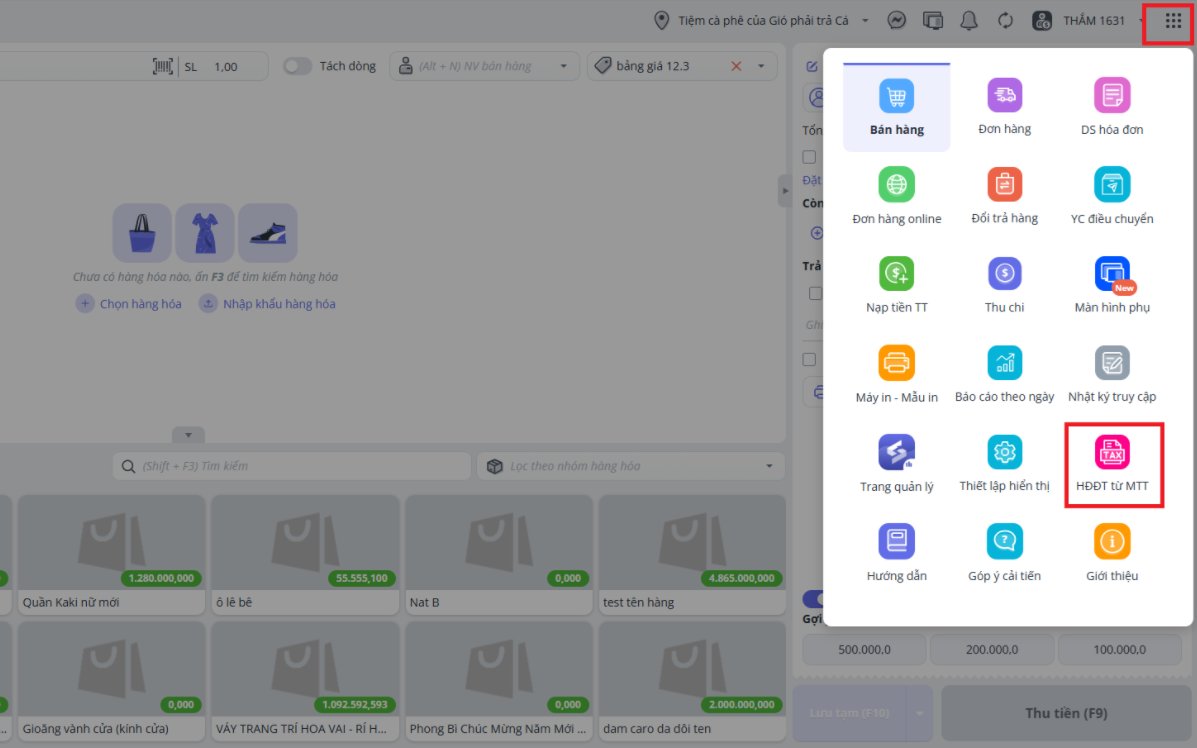
Bước 1: Tại màn hình bán hàng, nhấn vào Ứng dụng biểu tượng dấu 9 chấm  và chọn HĐĐT từ MTT.
Bước 2: Tại tab Chưa phát hành, chọn trạng thái đơn (Ngày tạo hoặc Ngày hóa đơn) và khoảng thời gian cần lọc hóa đơn
Bước 3: Phát hành hóa đơn
Trường hợp 1: Phát hành hàng loạt nhiều hóa đơn cùng lúc
- Tích chọn nhiều hóa đơn tại biểu tượng hình vuông và nhấn chọn Phát hành HDDT từ MISA meInvoice
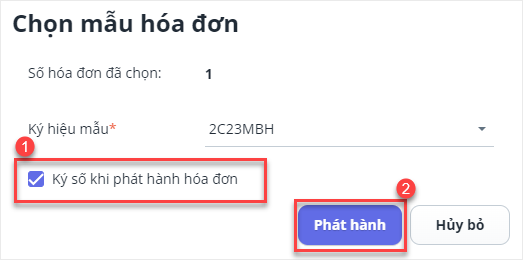
- Tích chọn Ký số khi phát hành hóa đơn (nếu Khách hàng yêu cầu cần ký số)
- Bấm Phát hành
Lưu ý: Khi thực hiện phát hành hàng loạt:
– Nếu khi lập hóa đơn đã điền thông tin xuất hóa đơn và Lưu thông tin rồi thì khi phát hành hàng loạt vẫn sẽ có thông tin khách hàng trên hóa đơn.
– Nếu khi lập hóa đơn chưa điền thông tin xuất hóa đơn hoặc hóa đơn không có thông tin khách hàng thì sau khi phát hành phần mềm tự động mặc định thông tin là “Khách lẻ không lấy hóa đơn”.
Trường hợp 2: Phát hành từng hóa đơn
- Bấm Phát hành ở cuối mỗi dòng hóa đơn
- Nhập thông tin cần phát hành (Nếu có) và tích “Ký số khi phát hành hóa đơn” (nếu khách hàng yêu cầu ký số), bấm Xem hóa đơn để xem trước, sau đó bấm Phát hành.
Lưu ý: có thể sửa lại thông tin trước khi phát hành bằng cách bấm vào dấu mũi tên chỉ xuống ngay chữ Phát hành cuối mỗi hóa đơn \ bấm Sửa thông tin \ Điền lại thông tin đúng \ bấm Lưu để lưu lại thông tin mới.
Bước 4: Nếu có tích Ký số khi phát hành hóa đơn, màn hình hiển thị form xác nhận ký hóa đơn theo hình thức ký số đơn vị đã thiết lập.
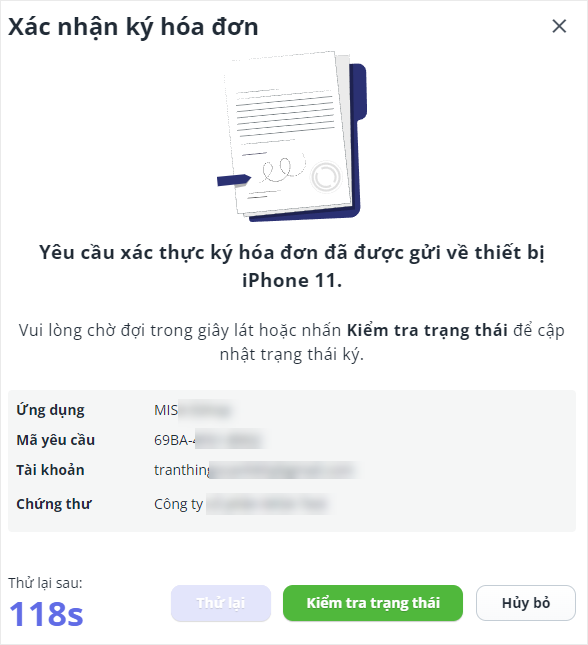
Lưu ý: Vì thời gian thực hiện xác thực có giới hạn, nên người dùng cần thực hiện thao tác xác nhận nhanh chóng.
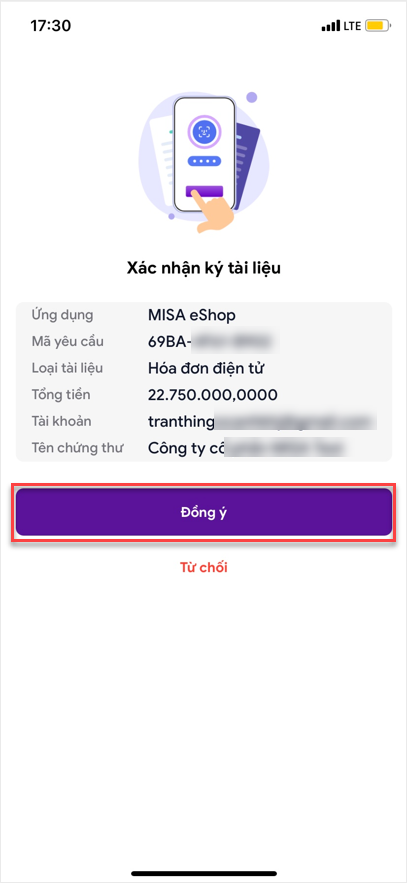
- Mở ứng dụng MISA eSign trên thiết bị điện thoại đã đăng ký và chọn Đồng ý để xác nhận ký hóa đơn điện tử
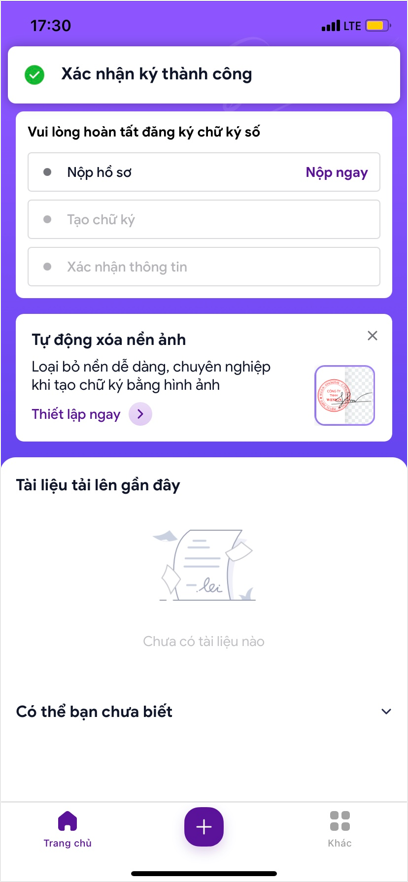
- Ngay sau khi hoàn tất, màn hình hiển thị thông báo xác nhận ký thành công.
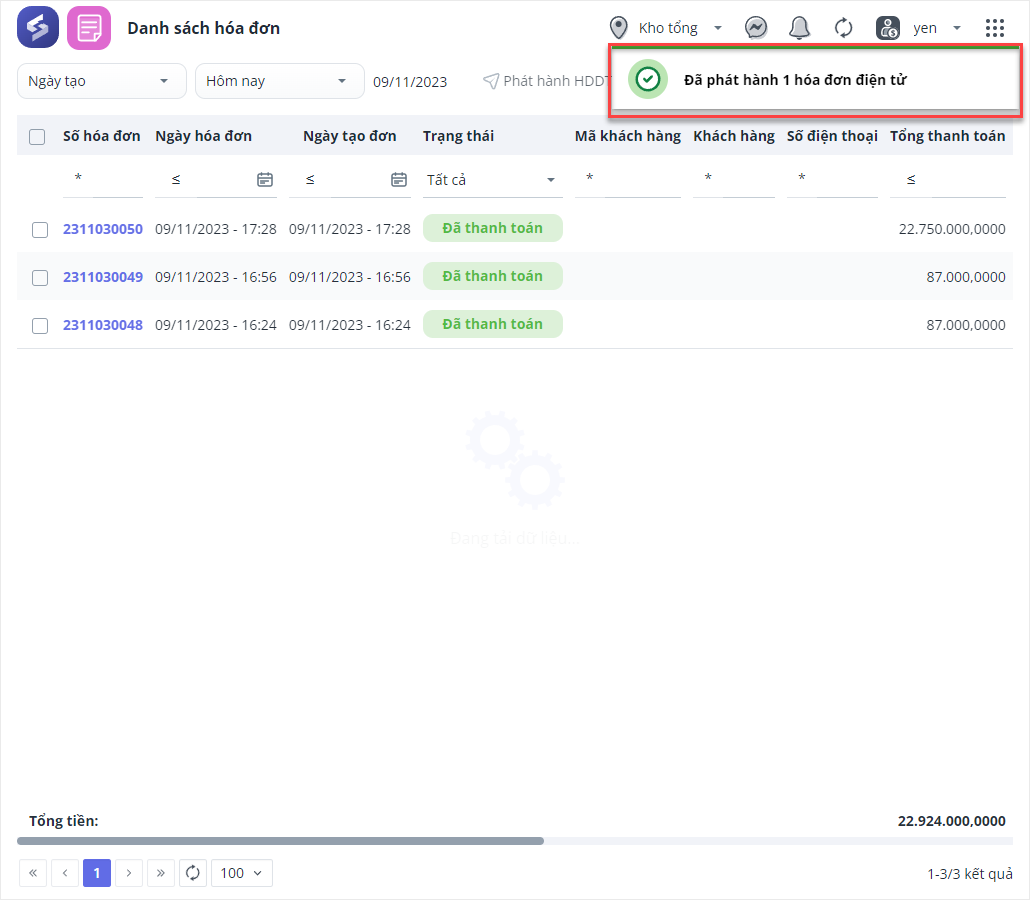
Sau khi xác nhận ký thành công, trên màn hình danh sách order hiển thị thông báo đã phát hành “bao nhiêu số” hóa đơn điện tử thành công như ảnh dưới đây.
Bước 5: Nhấn sang tab Đã phát hành, lọc trạng thái Ngày tạo hoặc Ngày hóa đơn và thời gian để xem lại danh sách hóa đơn đã phát hành.
3. Lưu ý
- Trên nền tảng bán hàng SC chỉ đáp ứng luồng nghiệp vụ phát hành hóa đơn điện tử từ máy tính tiền.
- Trên nền tảng bán hàng PC chỉ đáp ứng luồng nghiệp vụ phát hành hóa đơn điện tử thông thường như trước đây.
- Hóa đơn đã phát hành hóa đơn điện tử thì không được phép sửa/hủy. Nếu sửa/hủy cho hóa đơn đã phát hành thì phải lên phần mềm MeInvoice để thực hiện xử lý hóa đơn.
- Hóa đơn đổi trả không mua thêm không phát hành hóa đơn điện tử
- Hóa đơn đổi trả chưa phát hành có mua thêm không cho phát hành hóa đơn điện tử ngay khi lập hóa đơn. Lập xong vào HĐĐT từ MTT để phát hành
- Hóa đơn giao hàng không cho phát hành hóa đơn điện tử khi đang lập hóa đơn. Sau khi hoàn thành giao hàng, vào HĐĐT từ MTT để phát hành
Chúc anh/chị thao tác thành công!





