
I. Tổng quan
Bài viết này hướng dẫn cách kiểm tra và khắc phục các sự cố thường gặp khi làm việc với máy in trong quá trình sử dụng phần mềm Misa Eshop. Mục đích là giúp người dùng nhận biết nguyên nhân và xử lý nhanh chóng các lỗi như không in được, in thiếu nội dung, in bị mờ, tràn lề, hoặc các vấn đề liên quan đến kết nối, cài đặt máy in.
1. Dây cáp máy in bị lỏng hoặc bị hỏng
2. Máy in ở chế độ tạm dừng và chưa sẵn sàng
3. Bộ cài máy in bị lỗi
4. Máy in bị tắt
5. Máy chia sẻ máy in trong mạng LAN không bật
6. Máy in cắm trực tiếp với máy tính bị thay đổi cổng kết nối
7. In hóa đơn không đủ nội dung hoặc bị tràn lề
8. In ra nội dung bị trắng
II. Hướng dẫn chi tiết
1. Dây cáp máy in bị lỏng hoặc bị hỏng
Nguyên nhân: Đôi khi máy in bị xô lệch khiến cho dây cáp kết nối máy in bị lỏng hoặc dây cáp máy in đã cũ và hỏng.
Cách khắc phục: Cần cắm lại dây cáp cẩn thận hoặc thay dây cáp máy in nếu cần thiết.
2. Máy in ở chế độ tạm dừng và chưa sẵn sàng
Nguyên nhân: Máy in đang ở chế độ tạm dừng, cần phải bỏ chế độ để thực hiện lệnh in.
Cách khắc phục:
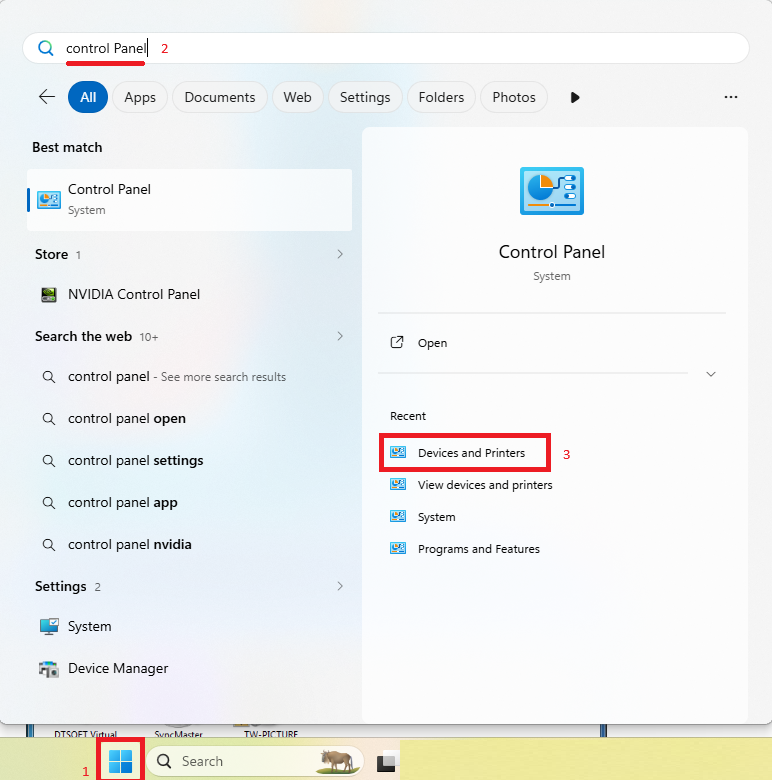
Bước 1: Nhấn vào Start gõ tìm kiếm Control Panel chọn Devices and Printers.
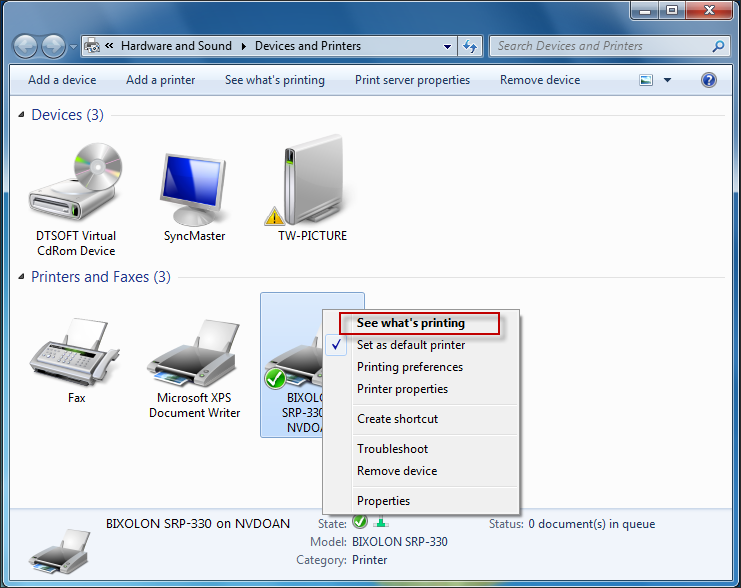
Bước 2: Nhấn chuột phải vào máy in cần sử dụng, chọn See what’s printing.
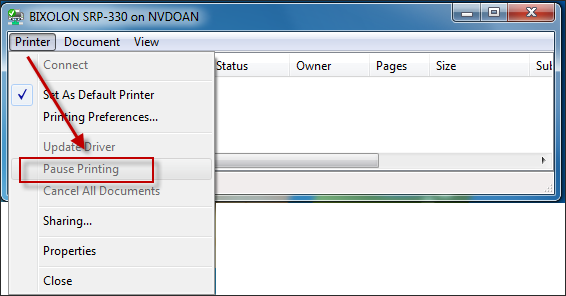
Bước 3: Nhấn Printer sau đó bỏ chọn ở mục Pause Printing
3. Bộ cài máy in bị lỗi
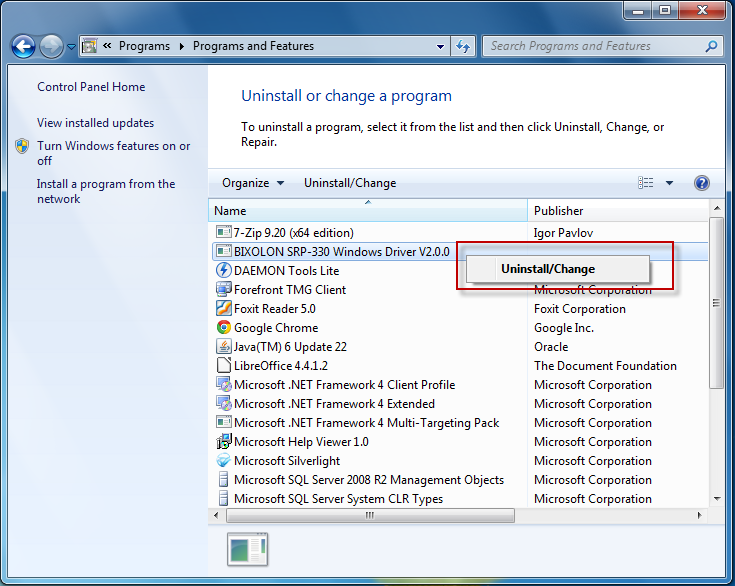
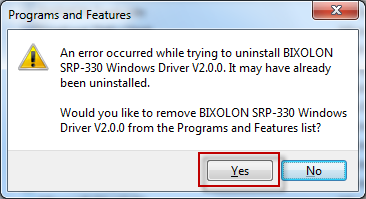
Nguyên nhân: Driver của máy in trên máy bị lỗi, cần phải xóa bỏ driver cũ và cài đặt lại driver mới cho máy in. Xóa bỏ driver cũ của máy in theo cách dưới đây:
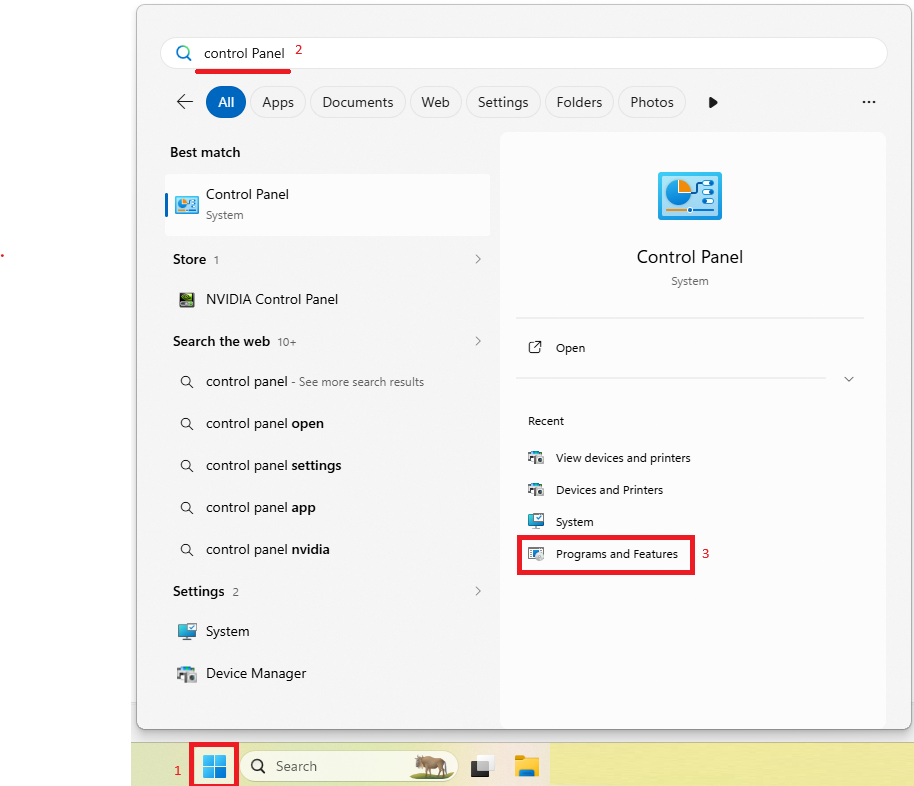
Bước 1: Nhấn vào Start gõ tìm kiếm Control Panel chọn Programs and Features
4. Máy in bị tắt
Nguyên nhân: Cuối ngày làm việc nhân viên đóng cửa nhà hàng và tắt các thiết bị điện không cần thiết trong đó có máyin. Trong buổi làm việc ngày hôm sau nhân viên không bật lại máy in dẫn
tới việc không in được.
Cách khắc phục: Cần phải kiểm tra lại máy in xem đã được bật lên hay chưa.
5. Máy chia sẻ máy in trong mạng LAN không bật
này chưa được khởi động lên, do vậy tất cả các thiết bị kết nối với máy in thông qua máy tính chia sẻ đều không in được.
6. Máy in cắm trực tiếp với máy tính bị thay đổi cổng kết nối
Nguyên nhân: Máy in được kết nối với máy tính qua cổng USB. Người dùng rút dây USB đang cắm từ cổng A chuyển sang cổng B, sau đó máy in không in được.
Cách khắc phục: cần phải cắm lại đúng cổng USB cũ, hoặc cần phải thay đổi thông tin cổng kết nối trong cài đặt máy in, cách làm như sau:
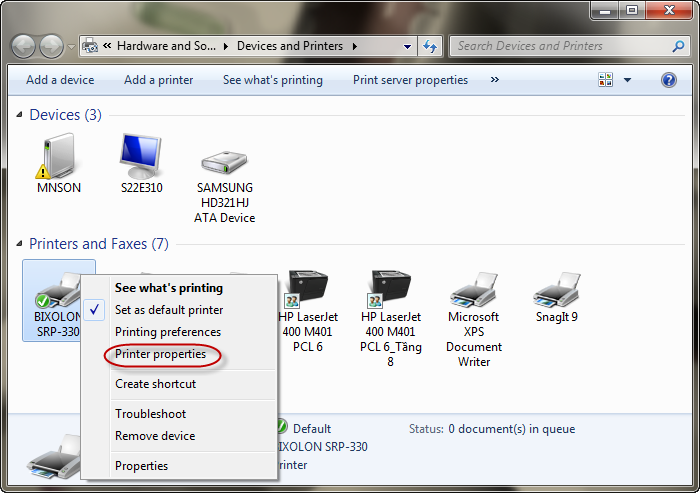
Bước 1: Nhấn vào Start gõ tìm kiếm Control Panel chọn Devices and Printers.
Bước 2: Nhấn chuột phải vào driver của máy in chọn Printer properties
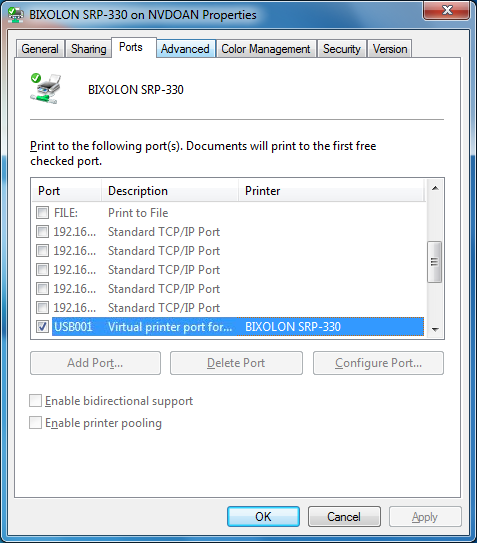
Bước 3: Nhấn vào Ports và chọn lại cổng kết nối đang cắm máy in.
7. In hóa đơn không đủ nội dung hoặc bị tràn lề
Nguyên nhân: Việc hóa đơn vẫn in ra nhưng không đủ nội dung hoặc bị tràn lề có thể là do cài sai driver máy in, có thể do khổ giấy máy in không đúng kích thước trên phần mềm, cần tăng giảm lề của mẫu …
Cách khắc phục: Cần gỡ bỏ bộ cài hiện tại rồi cài lại driver đúng của máy.
Tham khảo hướng dẫn cài đặt tại: Cài đặt máy in kết nối qua cổng USB, Cài đặt máy in kết nối qua mạng LAN
8. In ra nội dung bị trắng
Nguyên nhân: Việc giấy vẫn ra nhưng nội dung bị trắng có thể là do cuộn giấy bị đặt ngược.
Cách khắc phục: Mở nắp máy in, đặt ngược lại cuộn giấy bên trong máy in.
Chúc Anh/Chị thực hiện thành công !