
1. Tổng quan
Bài viết hướng dẫn cách thêm phiếu nhập kho hoặc thêm hàng loạt phiếu nhập kho từ hóa đơn mua hàng trên MISA eShop Mobile (điện thoại).
Nội dung bao gồm thao tác thêm thủ công, thêm hàng loạt phiếu nhập kho, kiểm tra và liên kết hàng hóa, ghi nhận thông tin nhà cung cấp, chiết khấu và thuế.
Phạm vi áp dụng cho người dùng cần quản lý nhập kho hàng hóa từ hóa đơn mua hàng trên ứng dụng di động.
2. Các bước thực hiện
2.1 Thêm thủ công phiếu nhập kho từ hóa đơn mua hàng
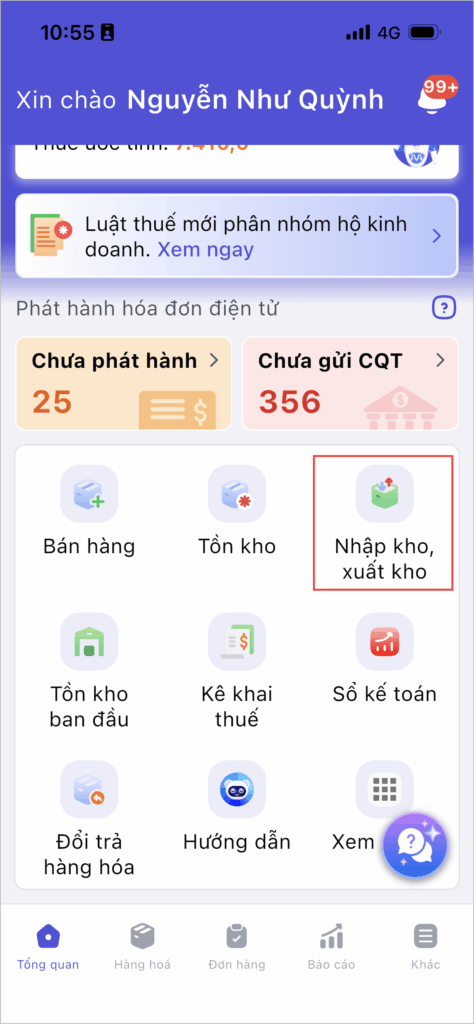
Bước 1: Tại màn hình Tổng quan, chọn Nhập kho, xuất kho
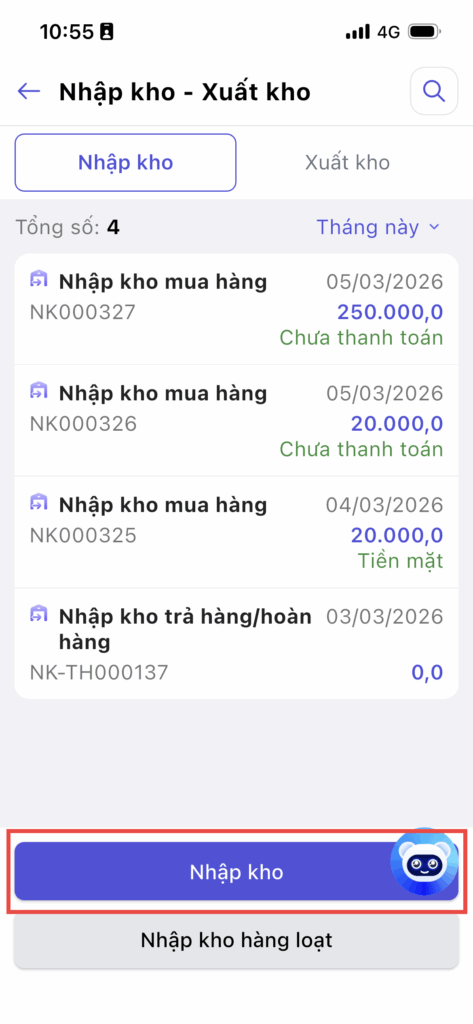
Bước 2: Chọn Thêm phiếu nhập
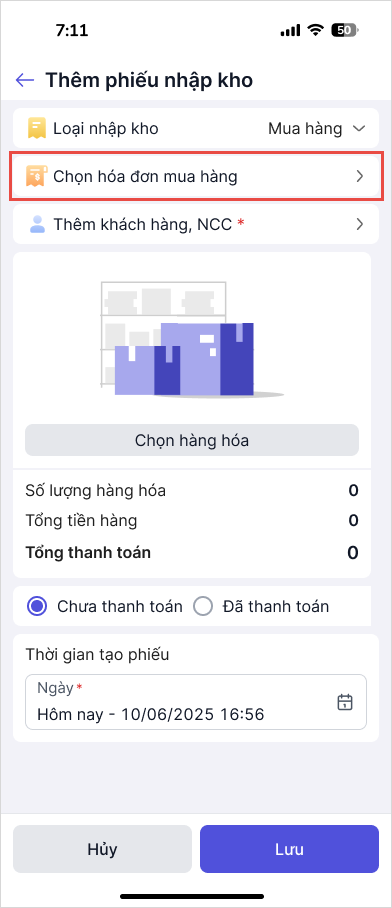
Bước 3: Nhấn Chọn hóa đơn mua hàng
Bước 4: Chọn hóa đơn mua hàng để thêm nhanh phiếu nhập kho
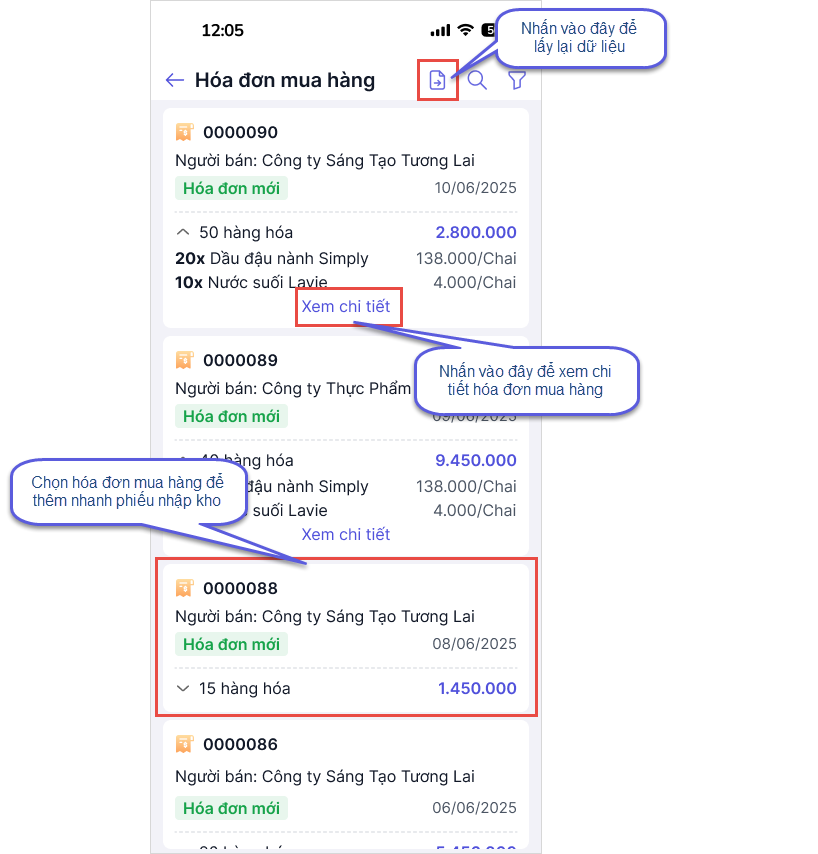
Lưu ý: Mỗi phiếu nhập kho Mua hàng sẽ chỉ được chọn 1 hóa đơn mua hàng
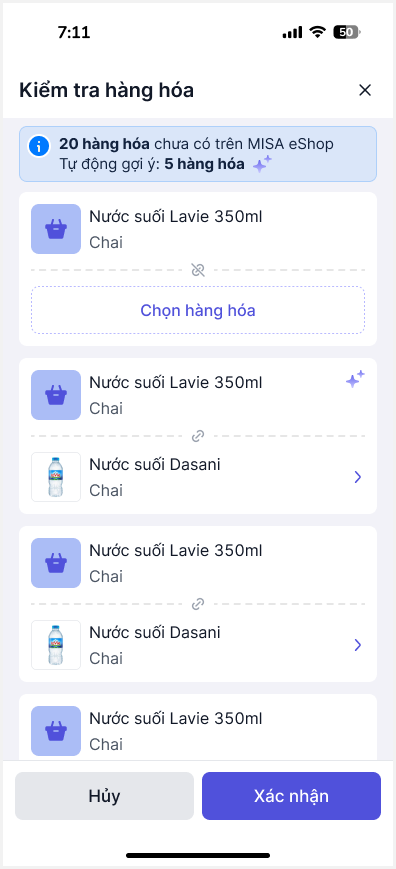
Bước 5: Nếu trên hóa đơn có hàng hóa chưa có trên eShop, người dùng có thể Kiểm tra hàng hóa để:
- Liên kết với hàng hóa đã có sẵn trên eShop, hoặc
- Thêm mới hàng hóa
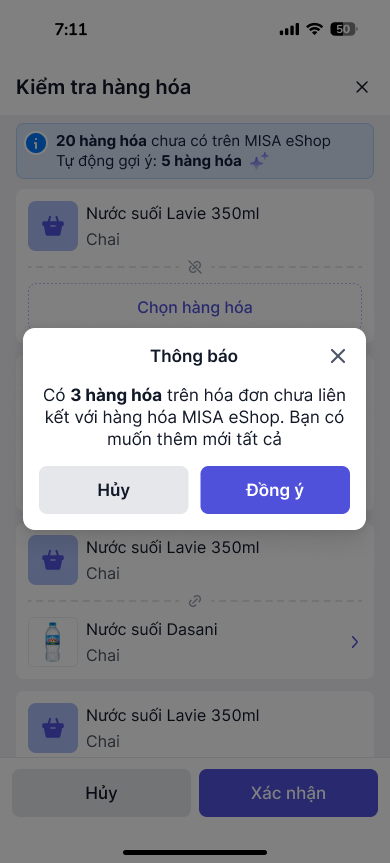
Màn hình hiển thị cảnh báo, người dùng nhấn Đồng ý để phần mềm tự động thêm mới hàng hóa
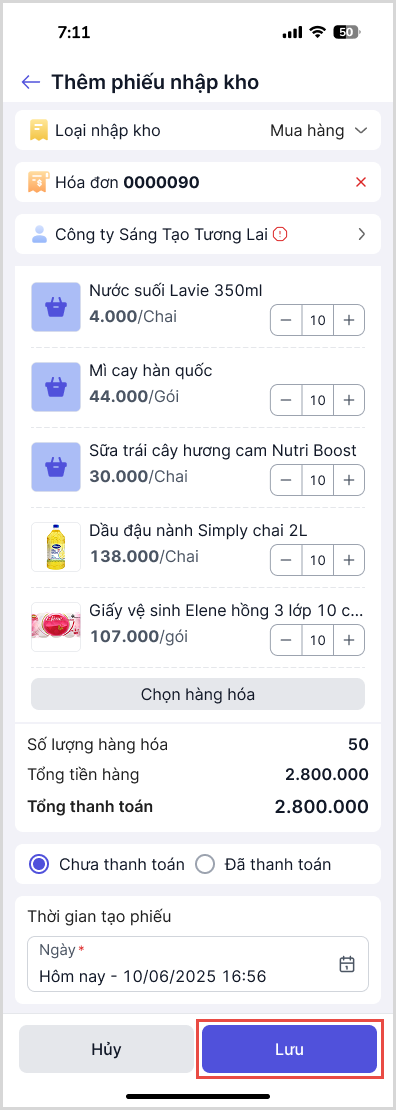
– Phiếu nhập kho sẽ tự động lấy thông tin Nhà cung cấp và Danh sách hàng hóa từ hóa đơn. Đồng thời ghi nhận đầy đủ thông tin Tiền chiết khấu và Tiền thuế
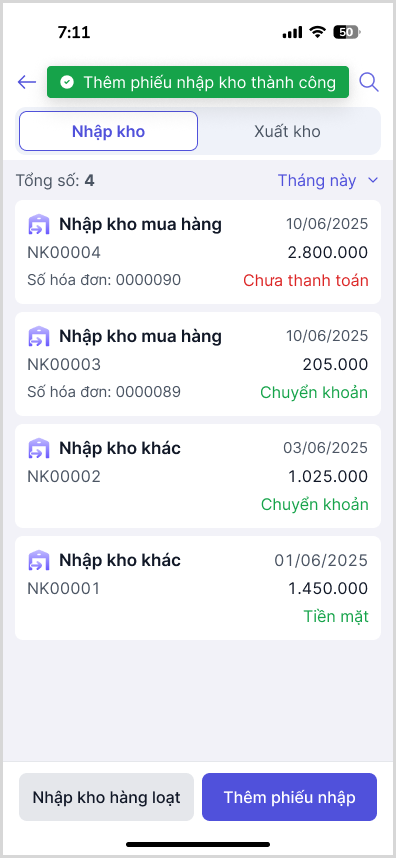
Sau đó, nhấn Lưu để thêm mới nhập kho
2.2 Thêm hàng loạt phiếu nhập kho
Bước 1:Tại danh sách phiếu nhập kho, chọn nhập kho hàng loạt
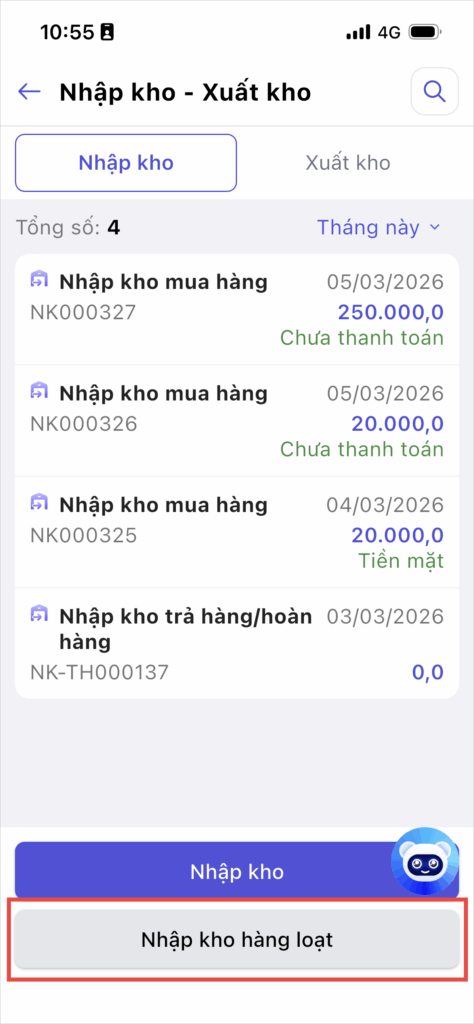
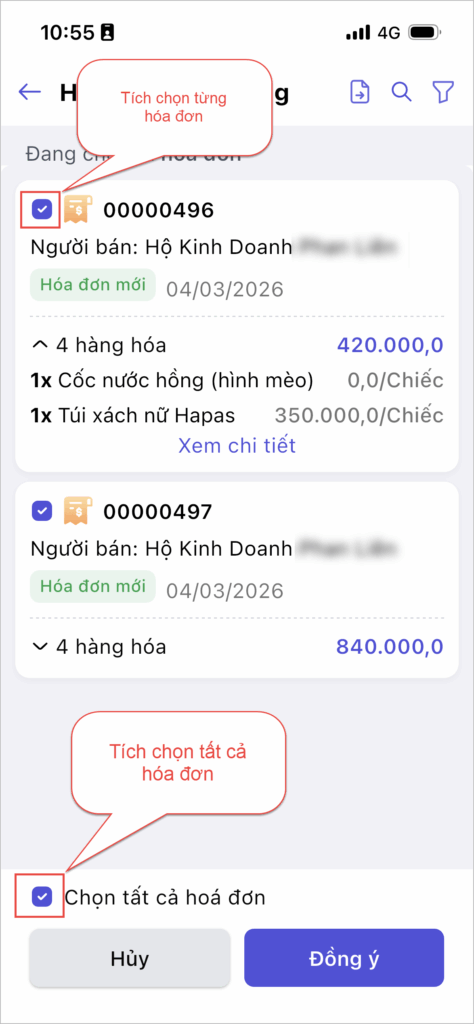
Bước 2: Tích chọn các đơn hàng cần tạo phiếu nhập kho.
- Nhấn Đồng ý để tiếp tục.
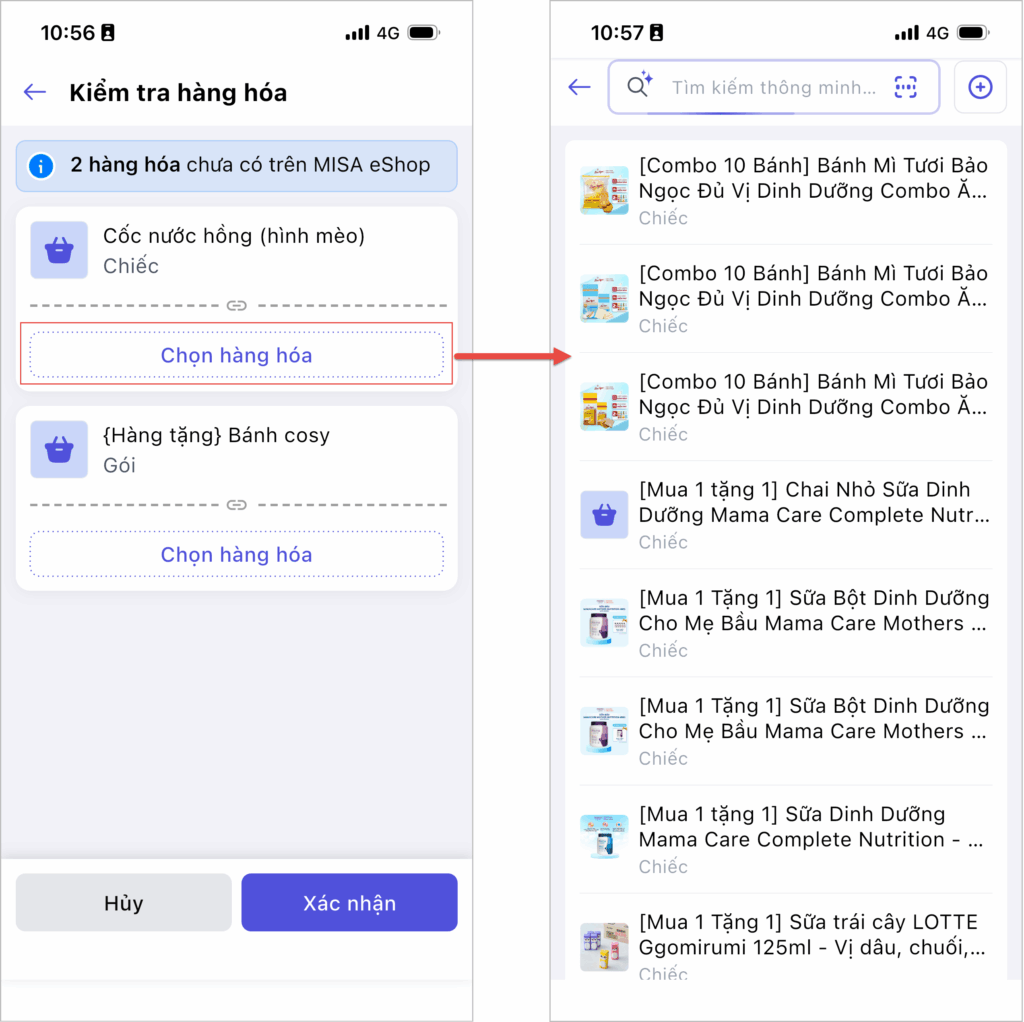
Bước 3: Kiểm tra hàng hóa
Với thông báo hàng hóa chưa có trên MISA eShop, người dùng có 2 cách xử lý:
- Nếu thấy đã có hàng hóa tương đồng trên hệ thống, nhấn Chọn hàng hóa để thực hiện ghép nối sản phẩm.
- Trường hợp ghép nối sai sản phẩm, thực hiện Xóa sản phẩm và ghép nối lại như thông thường.
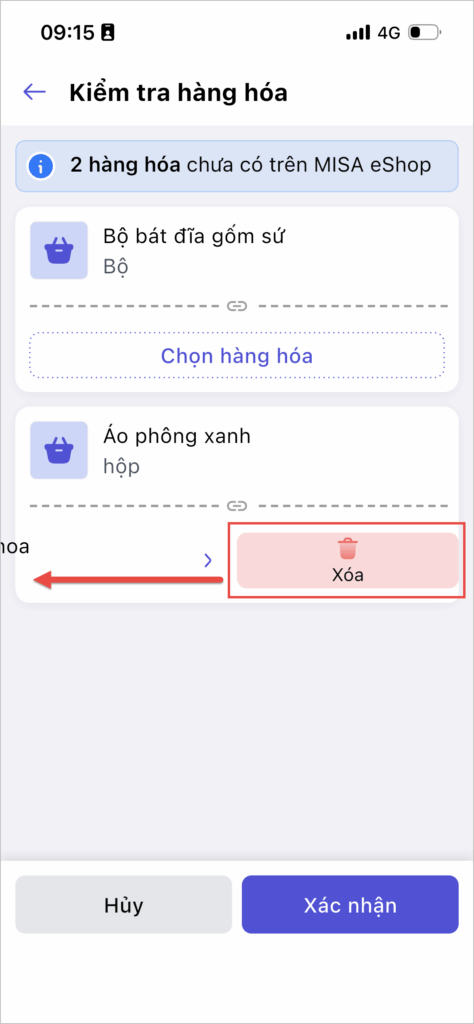
- Nếu hàng hóa chưa có trên hệ thống, nhấn Xác nhận, hệ thống sẽ thêm mới hàng hóa vào phần mềm → Thông tin sản phẩm được lấy trên Hóa đơn mua hàng.
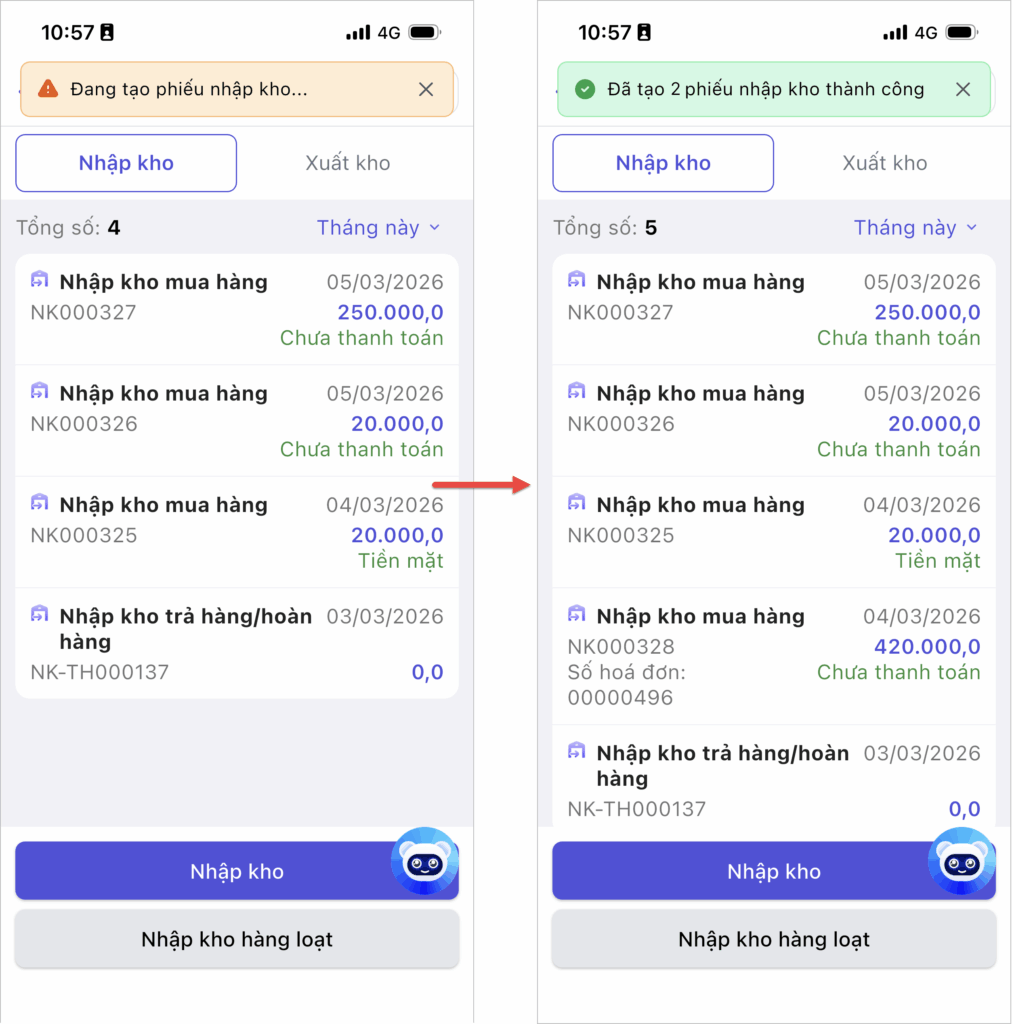
Sau khi hoàn tất tạo phiếu, hệ thống sẽ gửi thông báo tới người dùng.
Chúc Anh/Chị thực hiện thành công!