
1. Tổng quan
Tính năng nhập khẩu chi tiết hàng hóa giúp anh/chị nhanh chóng đưa một danh sách lớn hàng hóa vào Phiếu nhập kho thông qua file mẫu, thay vì phải nhập liệu thủ công từng dòng. Việc này giúp tiết kiệm thời gian, hạn chế sai sót và đảm bảo tính chính xác của dữ liệu tồn kho.
Phạm vi áp dụng: Nhập kho mua hàng và nhập kho khác
Nội dung bài viết bao gồm:
- Hướng dẫn chuẩn bị file mẫu.
- Thực hiện nhập khẩu chi tiết hàng hóa.
- Các lưu ý về quy tắc dữ liệu khi nhập khẩu.
2. Các bước thực hiện
2.1 Nhập kho mua hàng
Bước 1: Truy cập tính năng nhập kho và tạo phiếu nhập kho mới
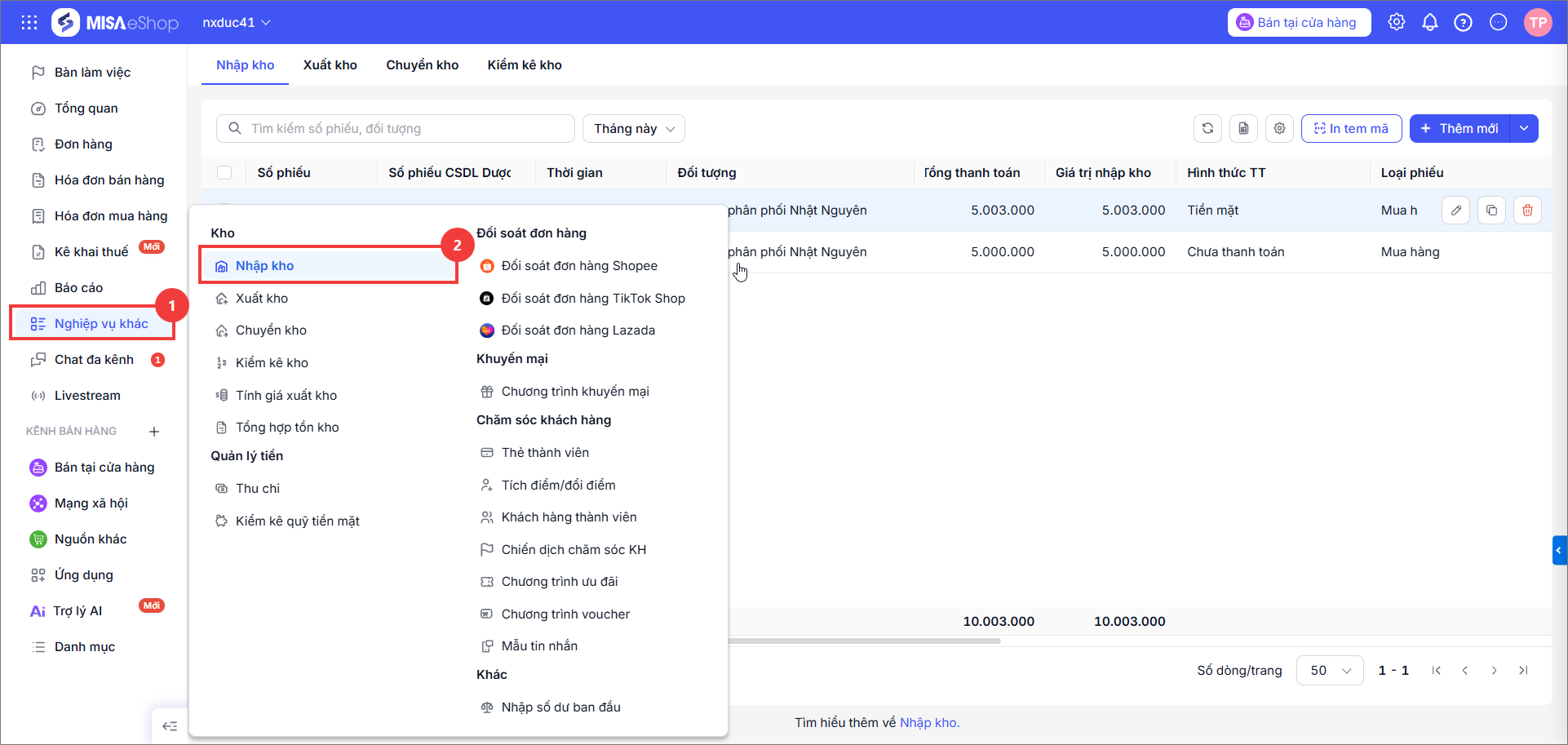
- Trên thanh menu bên trái chọn mục Nghiệp vụ khác → chọn Nhập kho.
- Giao diện hiển thị là danh sách các phiếu nhập kho, giúp dễ dàng tra cứu và quản lý tất cả các lần nhập hàng trước đó.
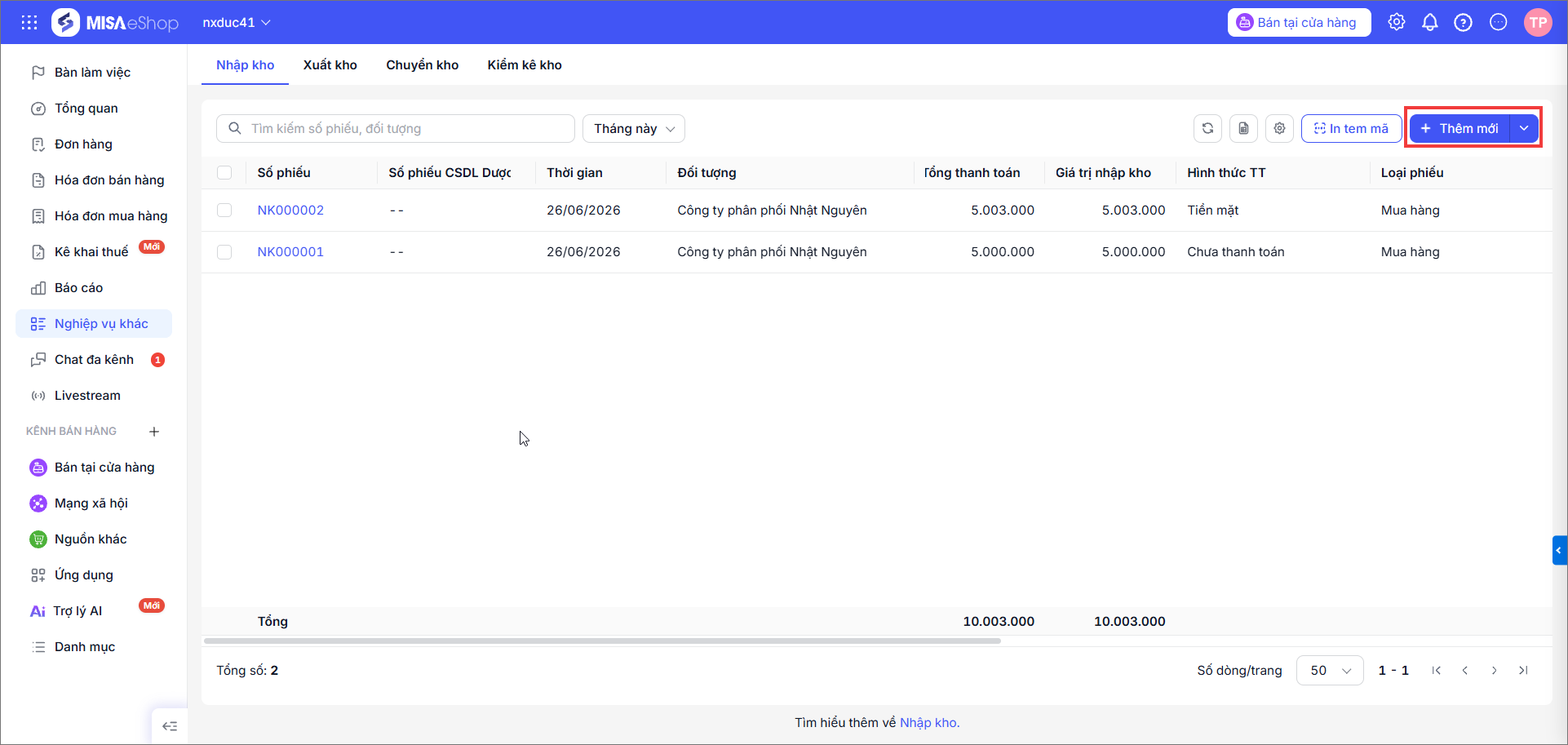
- Nhấn nút “Thêm mới” ở góc phải màn hình danh sách. Hệ thống sẽ mở giao diện tạo mới phiếu nhập kho.
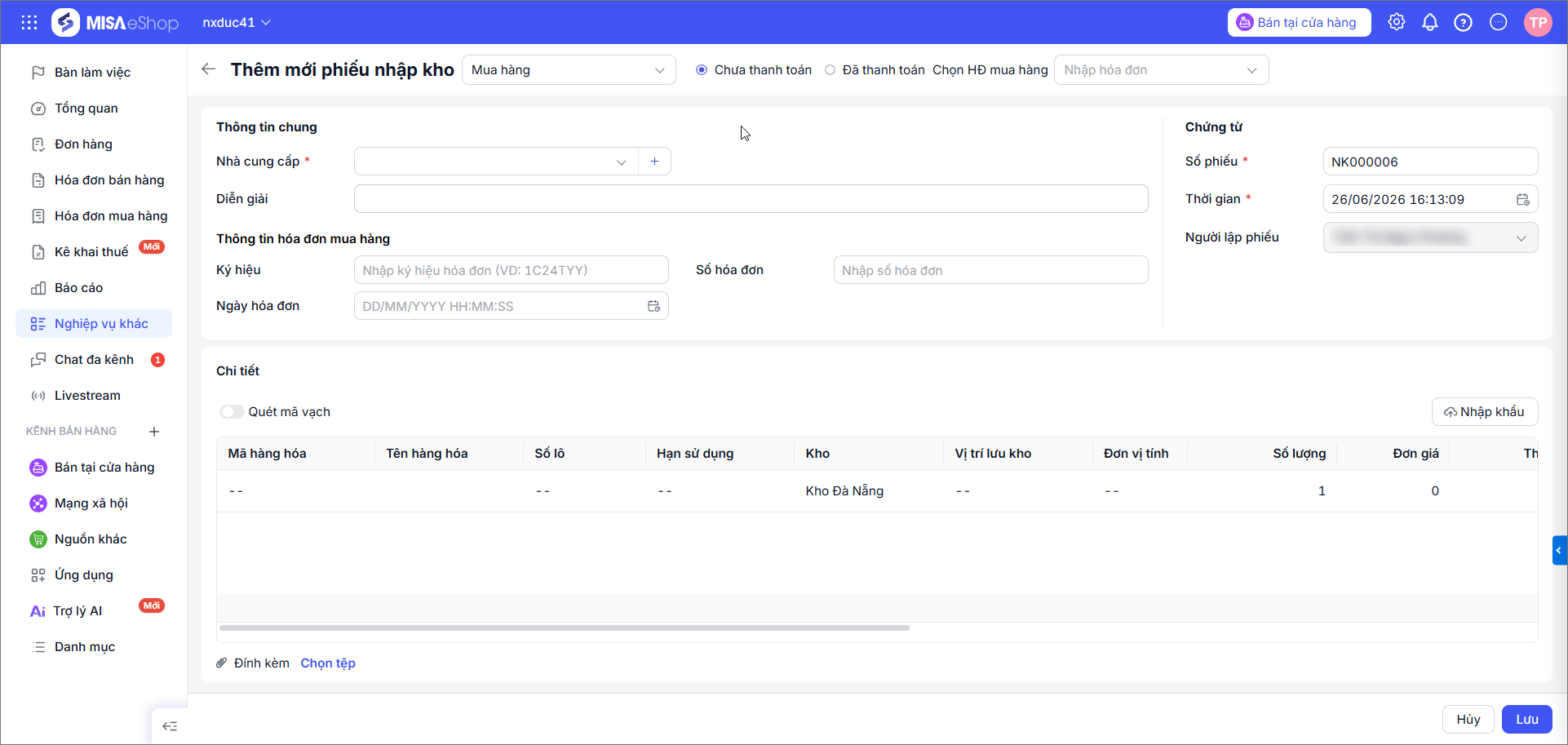
Bước 2: Khai báo thông tin chung
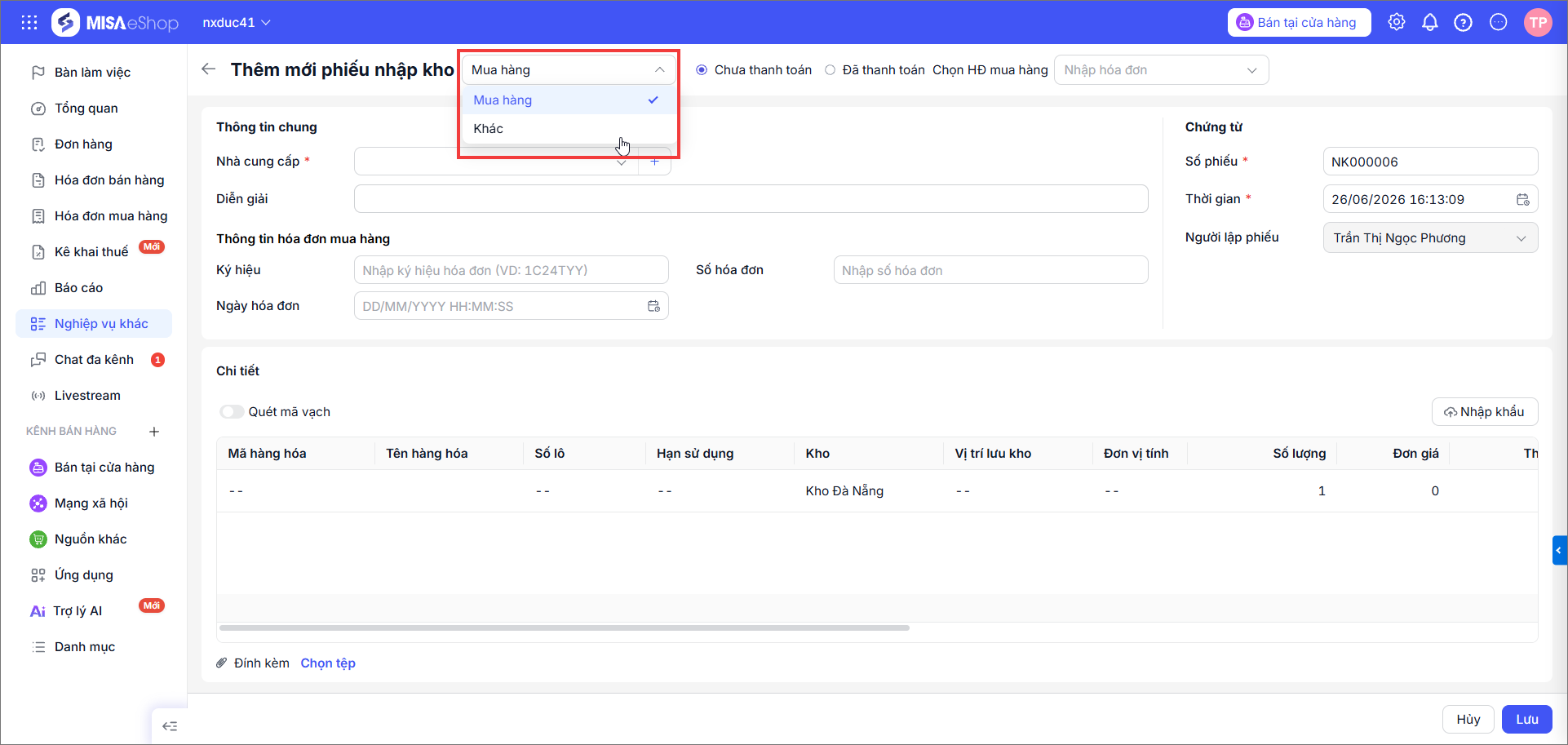
- Loại phiếu: Chọn loại phiếu Mua hàng.
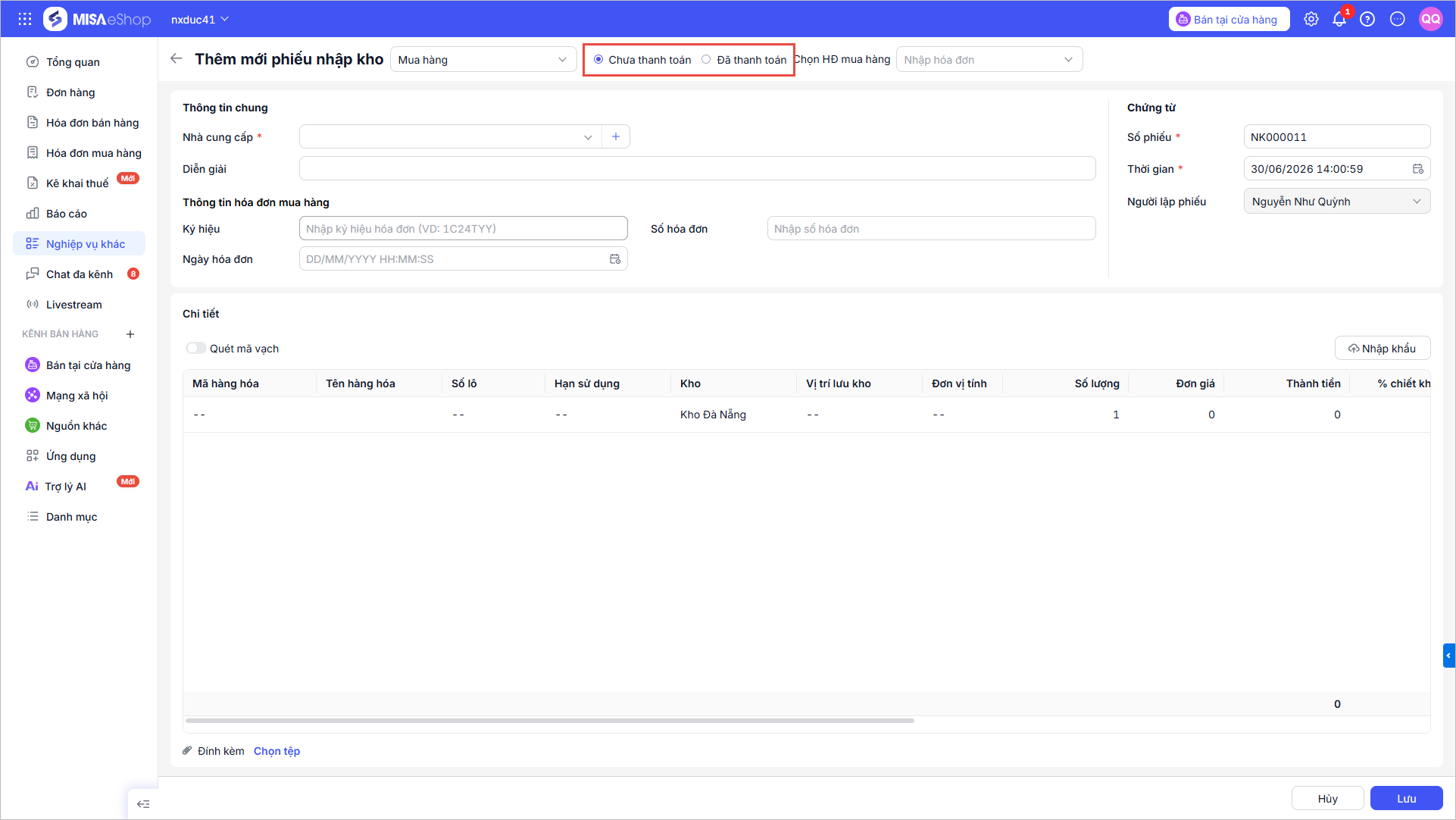
- Trạng thái thanh toán:
- Chưa thanh toán đơn mua hàng đó với nhà cung cập: Tích Chưa thanh toán
- Đã thanh toán đơn mua hàng với nhà cung cấp: Tích chọn Đã thanh toán
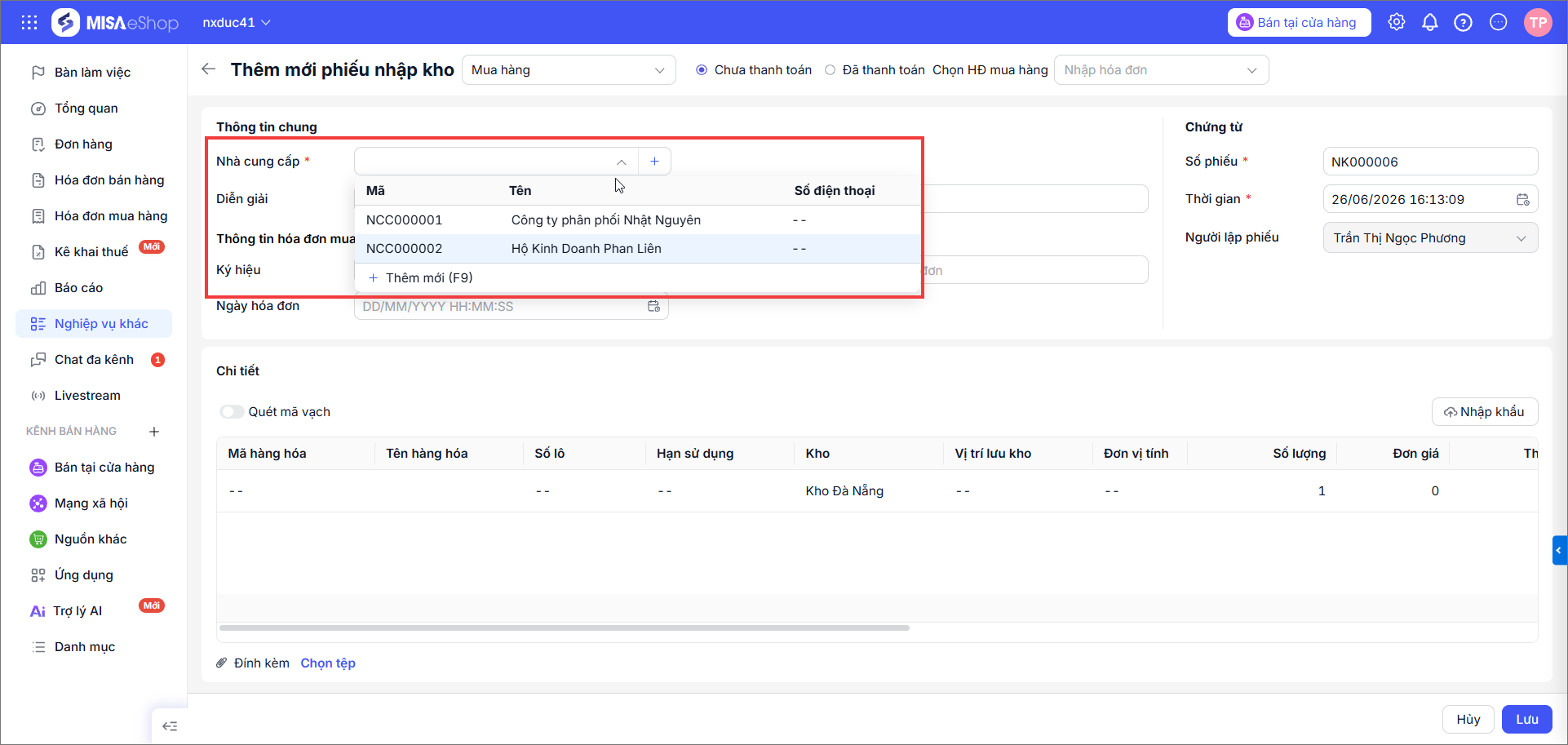
- Nhà cung cấp: Chọn nhà cung cấp hàng hóa, hệ thống hiển thị danh sách Nhà cung cấp, Khách hàng, Nhân viên, Đối tác giao vận, Đối tác thanh toán.
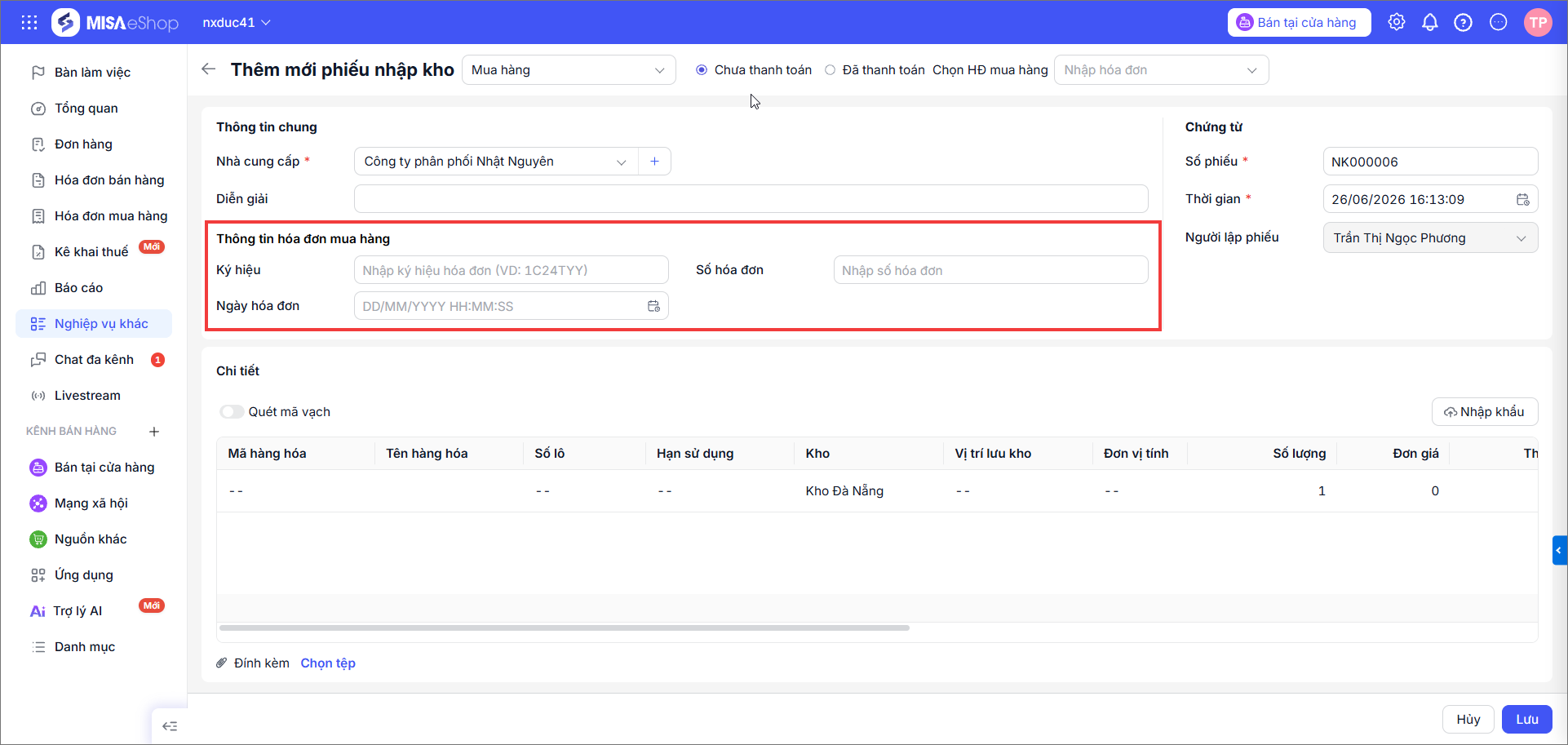
- Nhập thông số hóa đơn, ký hiệu hóa đơn đầu vào cho phiếu
- Người nhập: Mặc định để là người đang tạo phiếu.
- Số phiếu: Phần mềm sẽ tự động sinh số phiếu theo quy tắc đánh số chứng từ.
- Diễn giải: Ghi chú lý do nhập.
- Thời gian: Tự động lấy theo thời điểm tạo phiếu.
Bước 3: Tạo tệp nhập khẩu
- Chọn Nhập khẩu
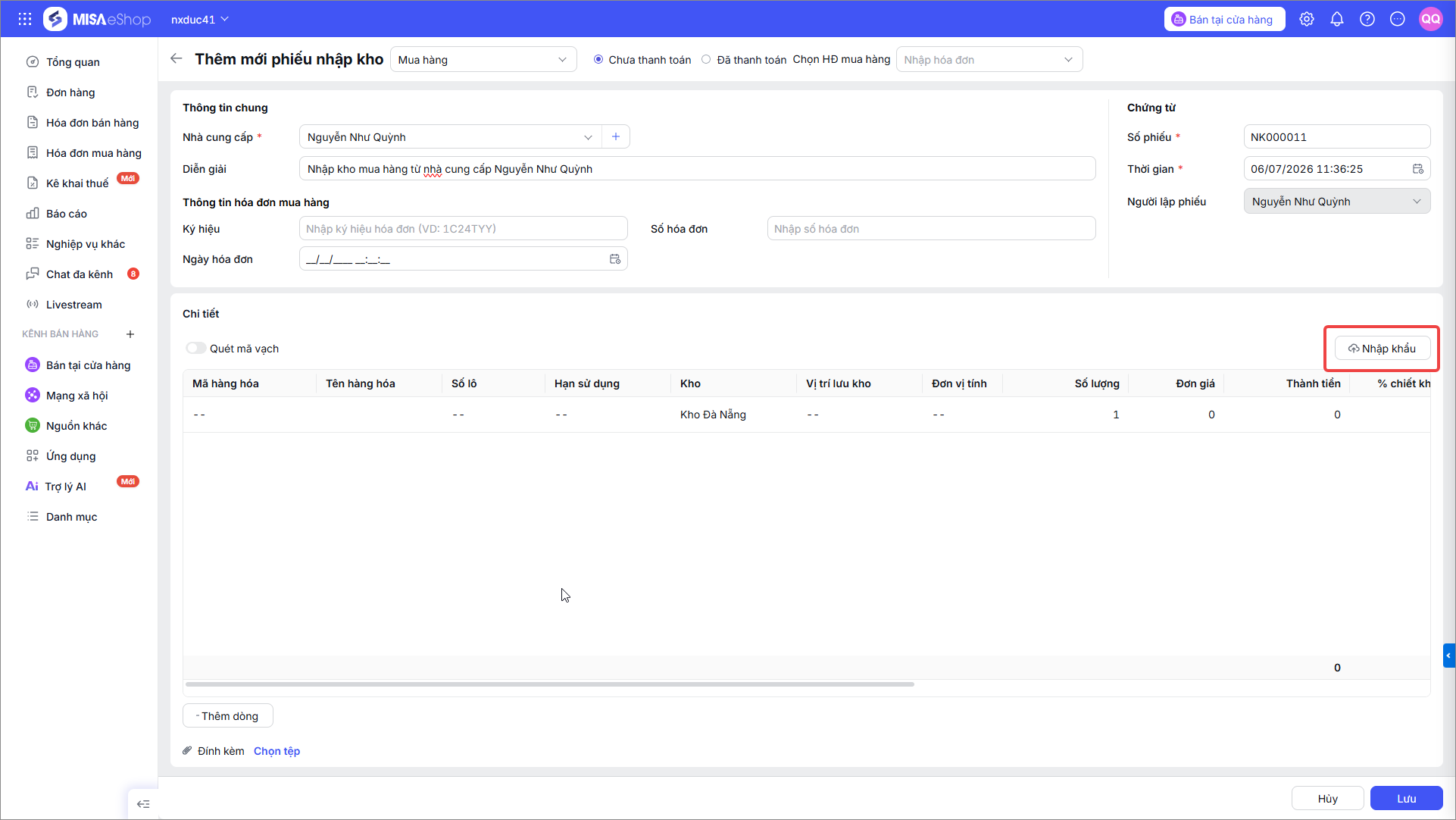
- Nhấn Tải tệp mẫu
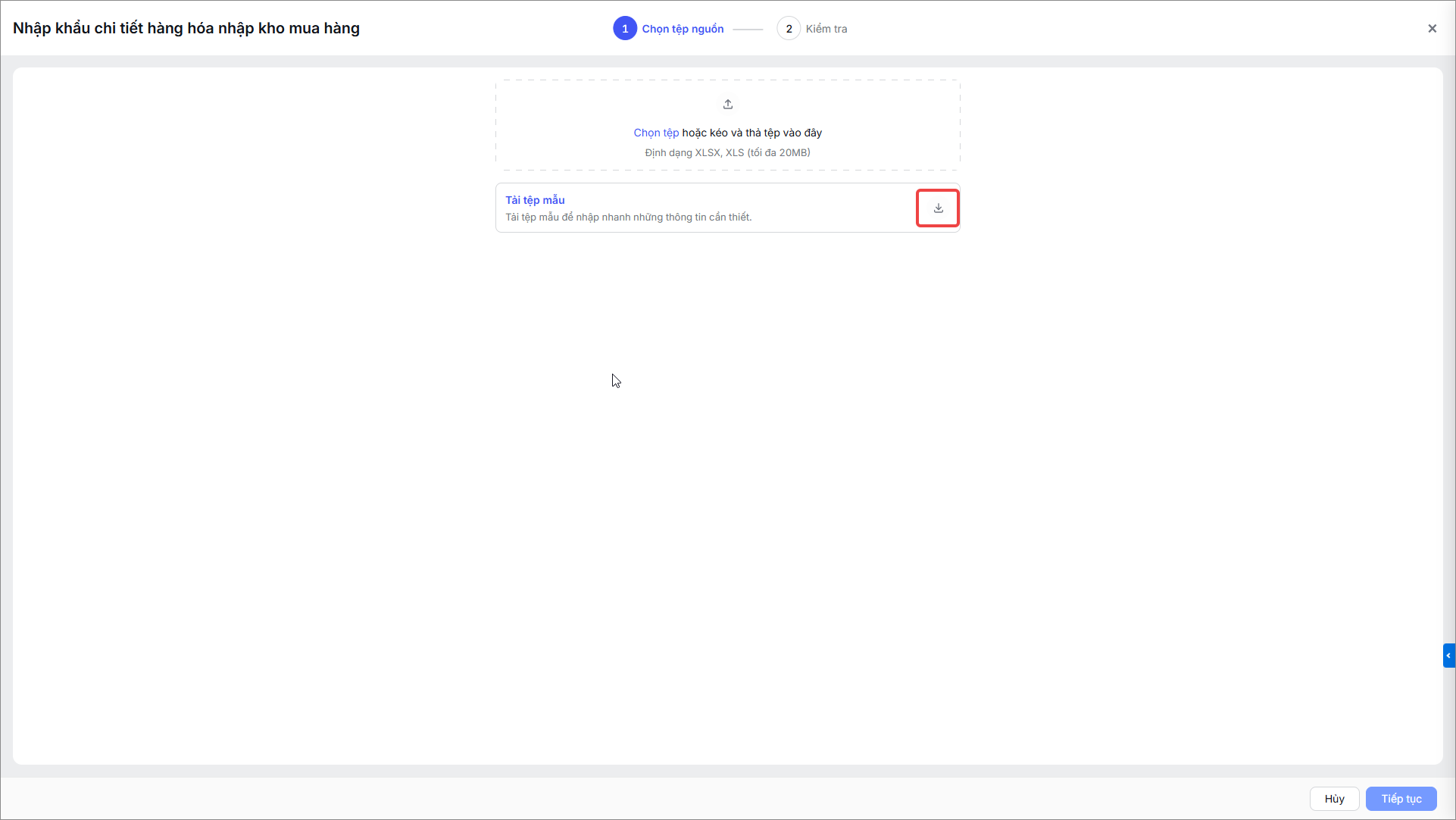
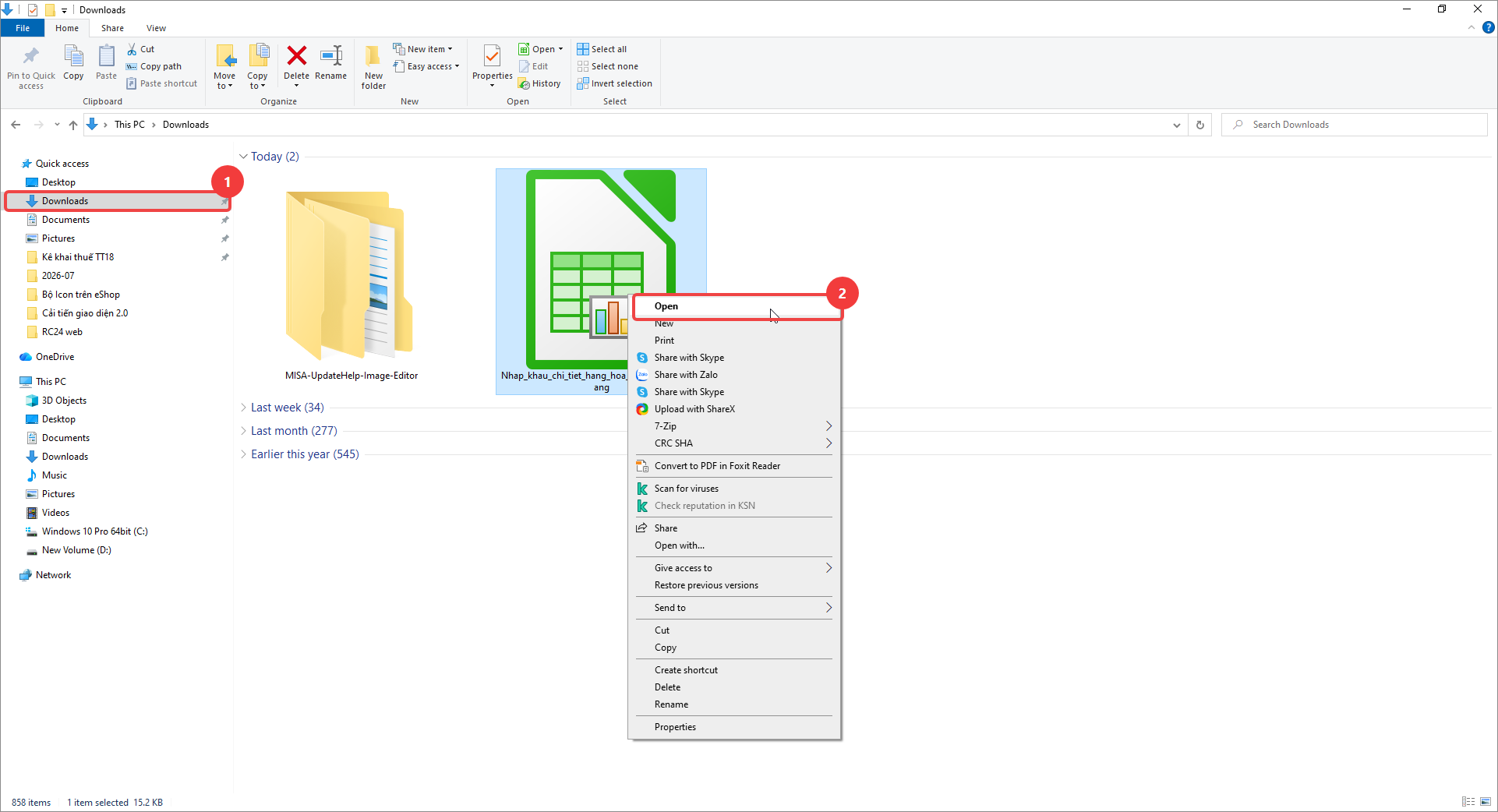
- Hệ thống sẽ tải tệp nhập khẩu theo đúng khung mẫu với đầy đủ thông tin cần thiết về máy người dùng tại thư mục Download (Tải về).
- Mở tệp mẫu đã tải về
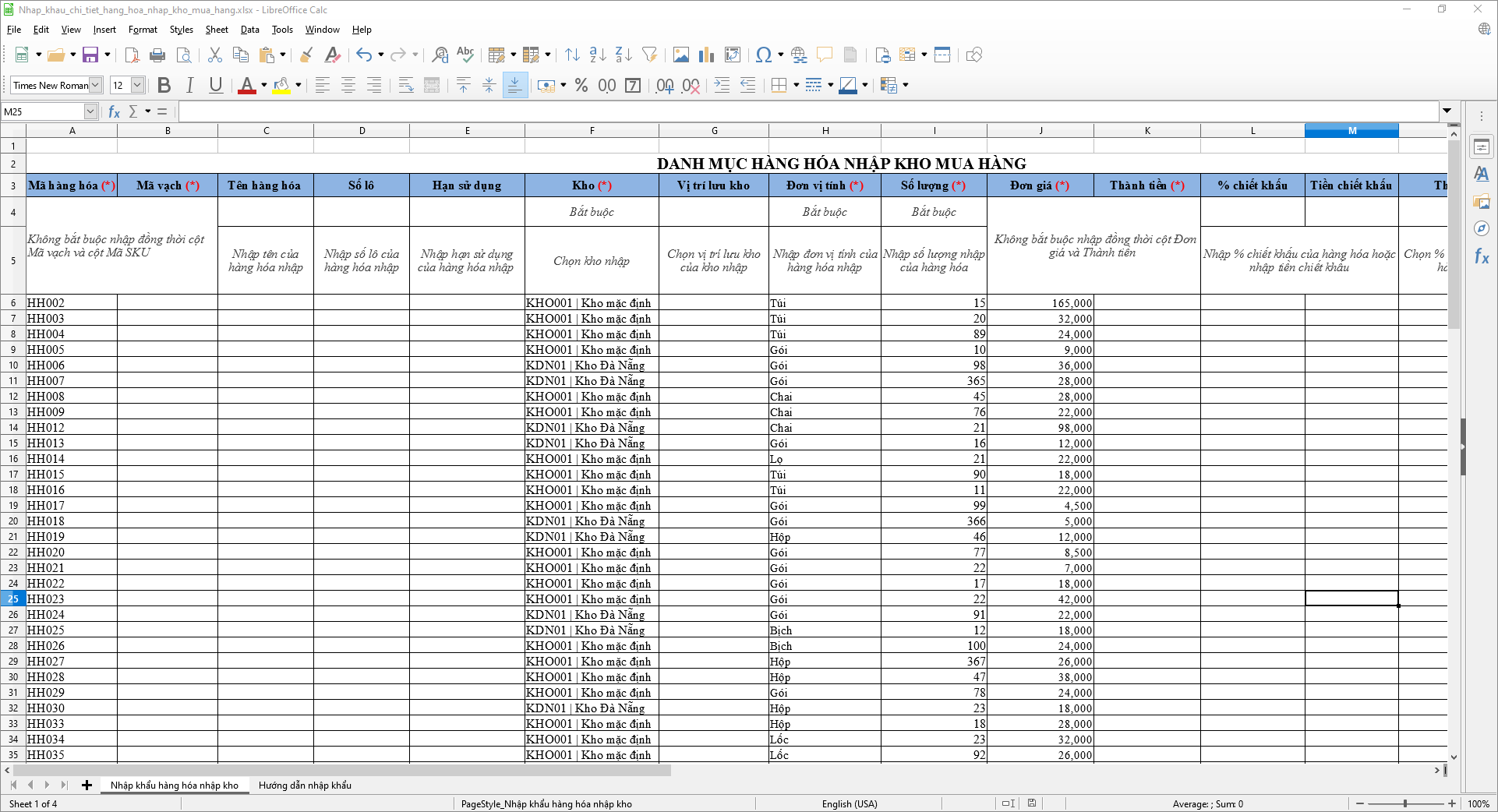
Bước 4: Nhập thông tin vào tệp mẫu
Lưu ý: Các cột hệ thống đánh dấu (*), người dùng bắt buộc nhập
- Mã hàng hóa (bắt buộc): Nếu nhập Mã SKU thì để trống Mã vạch.
- Không bắt buộc nhập đồng thời mã hàng hóa cùng mã vạch.
- Mã vạch (*): Nếu nhập Mã vạch thì để trống Mã SKU.
- Không bắt buộc nhập đồng thời mã vạch cùng mã hàng hóa.
- Tên hàng hóa: Nhập tên của hàng hóa.
- Số lô: Nhập số lô của hàng hóa. Bắt buộc nhập nếu hàng hóa có thiết lập bắt buộc nhập thông tin Lô/Hạn sử dụng.
- Hạn sử dụng: Nhập hạn sử dụng của hàng hóa theo từng lô.
- Kho (Bắt buộc): Chọn kho muốn nhập cho từng hàng hóa.
- Vị trí lưu kho: Chọn vị trí lưu kho của từng hàng hóa theo đúng kho đã chọn.
- Đơn vị tính (Bắt buộc): Nhập đúng đơn vị tính đã có của hàng hóa.
- Số lượng (Bắt buộc): Nhập số lượng của từng hàng hóa, giá trị phải lớn hơn 0.
- Đơn giá / Thành tiền: Nhập một trong hai thông tin là Đơn giá hoặc Thành tiền. Nếu nhập cả hai thì hệ thống ưu tiên lấy theo Thành tiền nếu 2 thông tin không khớp nhau.
- % chiết khấu / Tiền chiết khấu: Nhập một trong hai thông tin là phần trăm chiết khấu hoặc tiền chiết khấu. Nếu nhập cả hai thì hệ thống ưu tiên lấy theo Tiền chiết khấu nếu 2 thông tin không khớp nhau.
- Thuế suất: Chọn phần trăm thuế suất của hàng hóa khi nhập từ nhà cung cấp.
- Chi phí mua hàng: Nhập chi phí mua hàng cho từng hàng hóa. Nếu chi phí áp dụng cho toàn bộ đơn thì không nhập tại đây mà tạo một dòng hàng hóa riêng cho chi phí mua hàng với mã hàng là CPMH.
- Lưu ý: Với các thông tin Kho/Vị trí lưu kho/Đơn vị tính của hàng hóa bắt buộc đã được khai báo thêm mới trước khi thực hiện nhập khẩu.
Sau khi hoàn tất, nhấn tổ hợp phím Ctrl + S để lưu tệp.
Bước 5: Tải tệp nhập khẩu lên hệ thống
- Nhấn Chọn tệp hoặc kéo thả tệp lên hệ thống
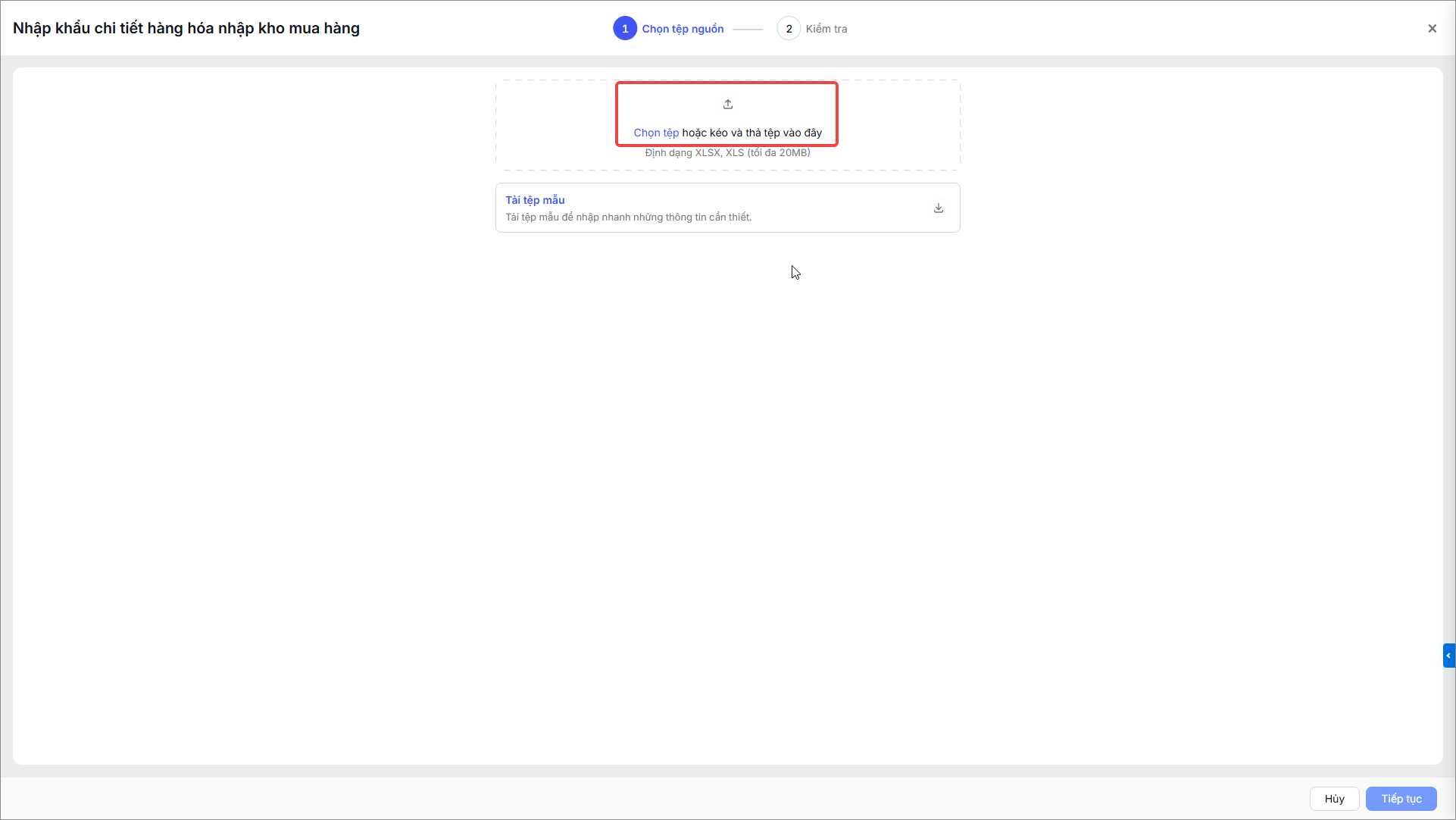
- Nhấn Tiếp tục
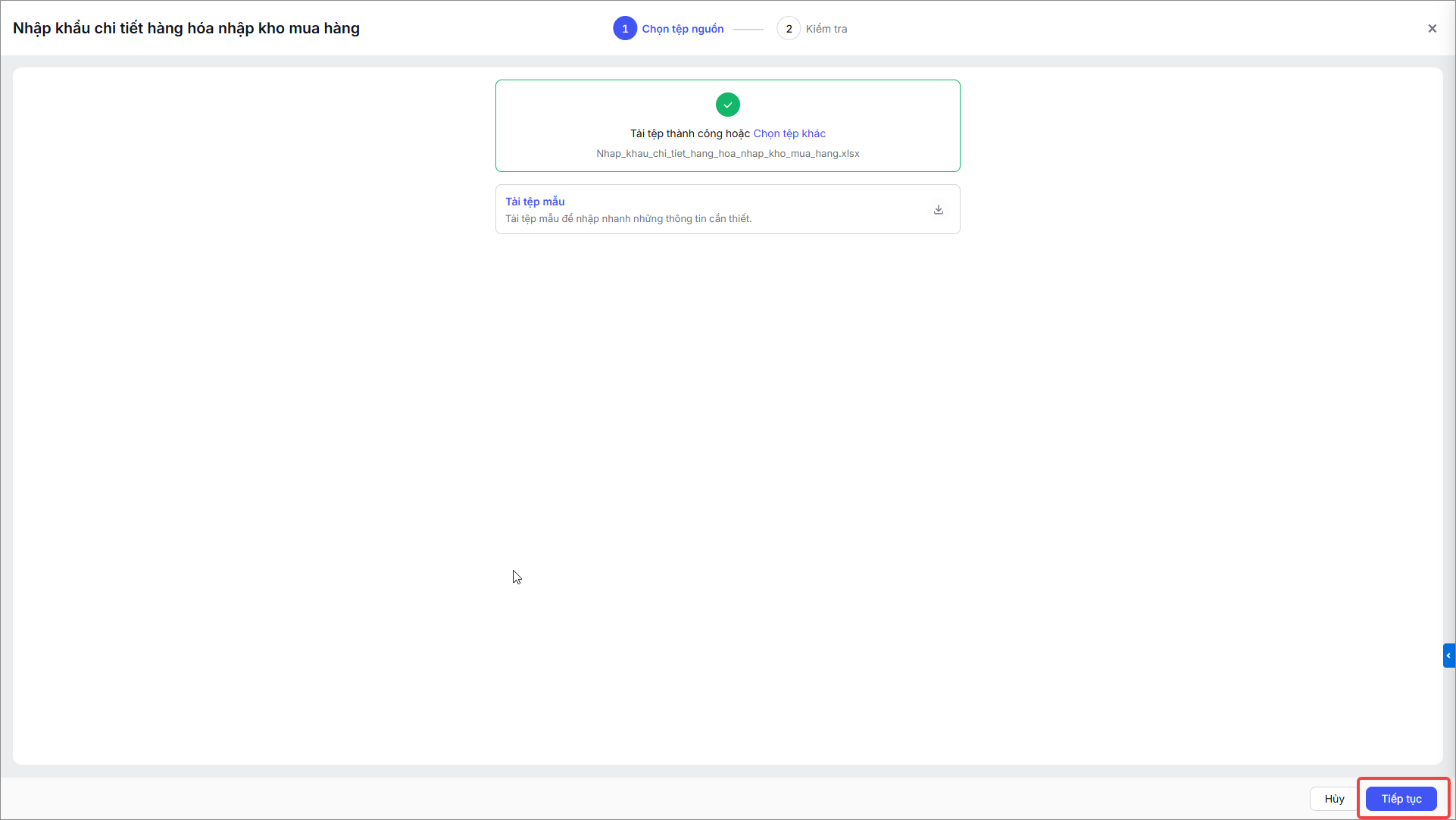
Bước 6: Hệ thống kiểm tra lại thông tin hàng hóa đã nhập khẩu
Tại bước Kiểm tra dữ liệu, hệ thống sẽ chỉ ra số dòng hợp lệ và không hợp lệ (với những dòng không hợp lệ thì nhập khẩu sẽ không thành công)
- Thực hiện tải tệp để kiểm tra chi tiết lỗi không hợp lệ
- Thực hiện sửa lại trực tiếp trên tệp cũ và nhập khẩu lại.
- Lưu ý: Hệ thống chỉ thực hiện nhập khẩu khi toàn bộ dữ liệu hợp lệ.
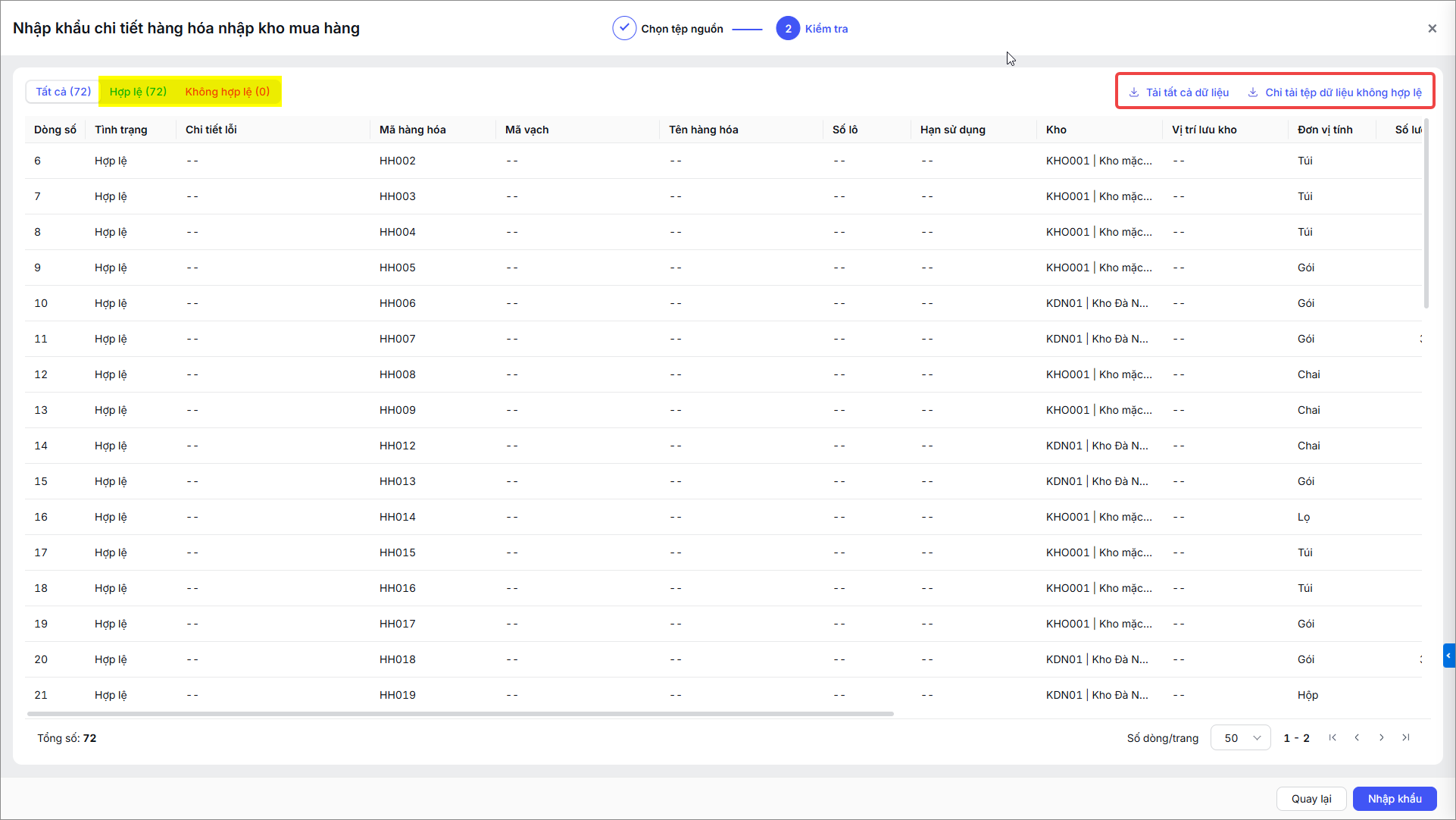
Bước 7: Nhấn Nhập khẩu, hệ thống sẽ thực hiện những hàng hóa hợp lệ vào phiếu nhập kho
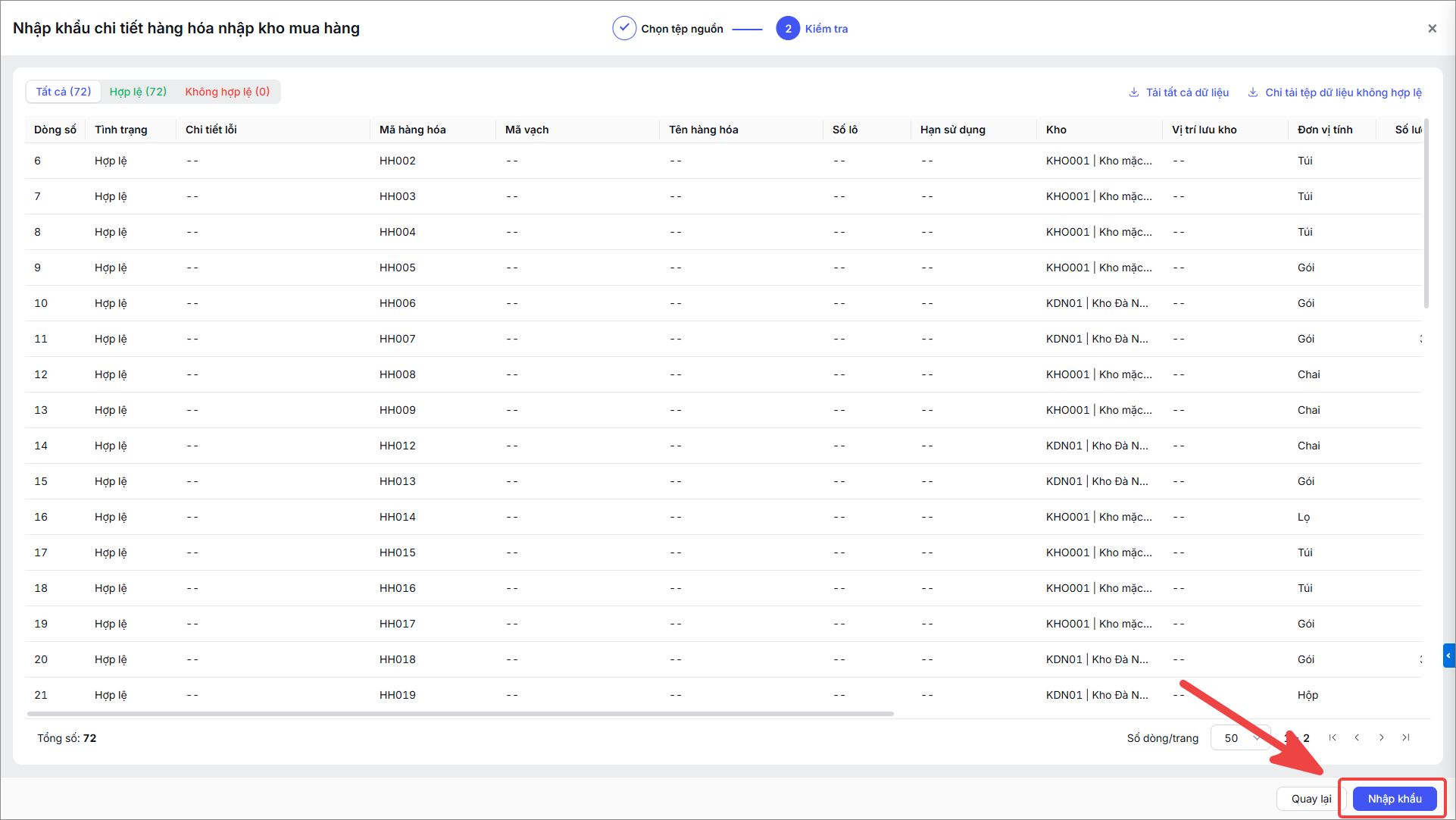
Bước 8: Kiểm tra lại thông tin phiếu nhập
- Sau khi nhập khẩu thành công vào phiếu nhập, người dùng có thể sửa/xóa thông tin hàng hóa tại đây.
- Nhấn Lưu để hoàn tất.
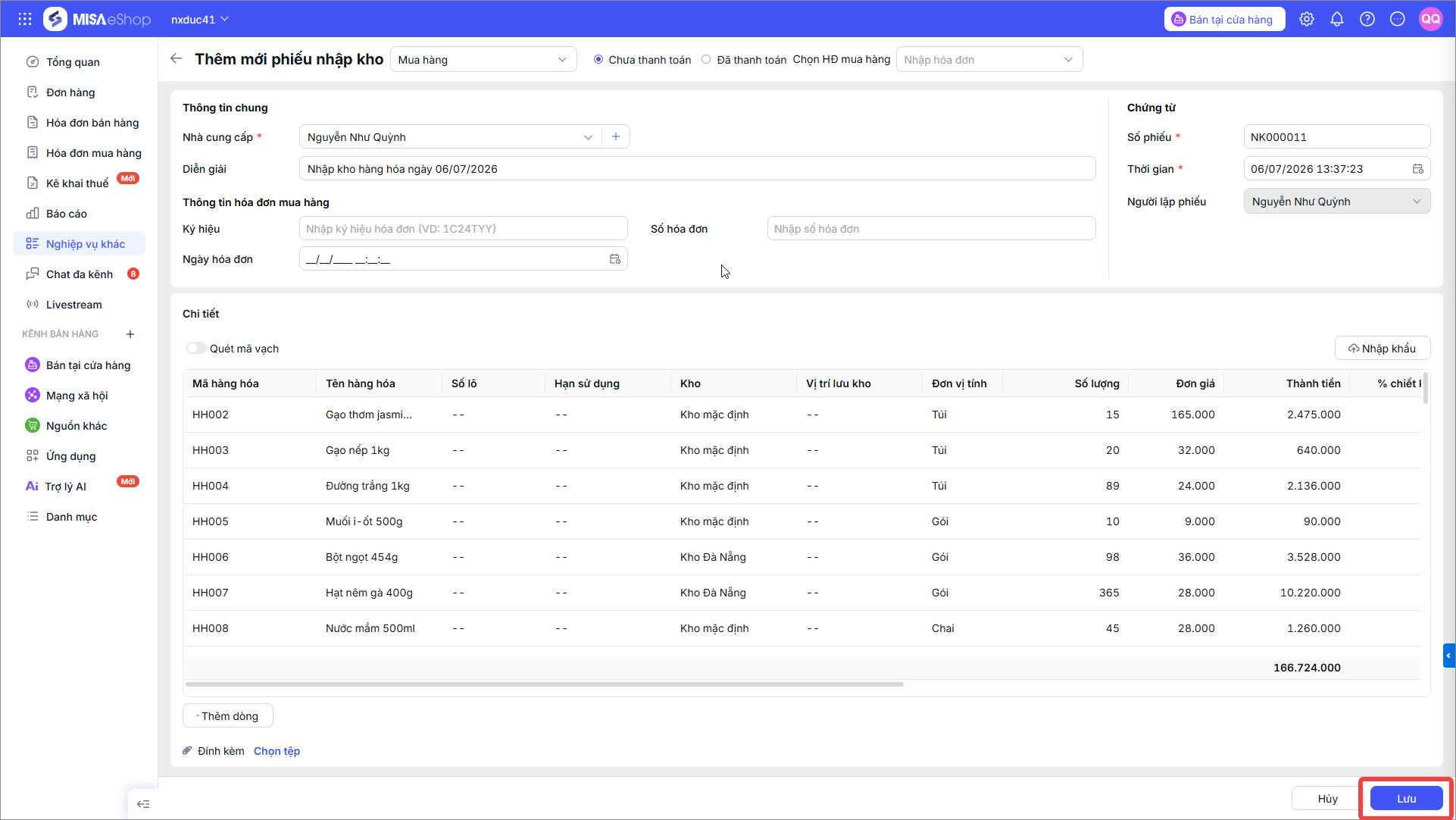
2.2 Nhập kho khác
Bước 1: Truy cập vào tính nhập kho và thêm mới phiếu nhập kho
- Trên thanh menu bên trái chọn mục Nghiệp vụ khác → chọn Nhập kho.
- Giao diện hiển thị là danh sách các phiếu nhập kho, giúp dễ dàng tra cứu và quản lý tất cả các lần nhập hàng trước đó.
- Nhấn nút “Thêm mới” ở góc phải màn hình danh sách. Hệ thống sẽ mở giao diện tạo mới phiếu nhập kho.
Bước 2: Khai báo thông tin phiếu nhập
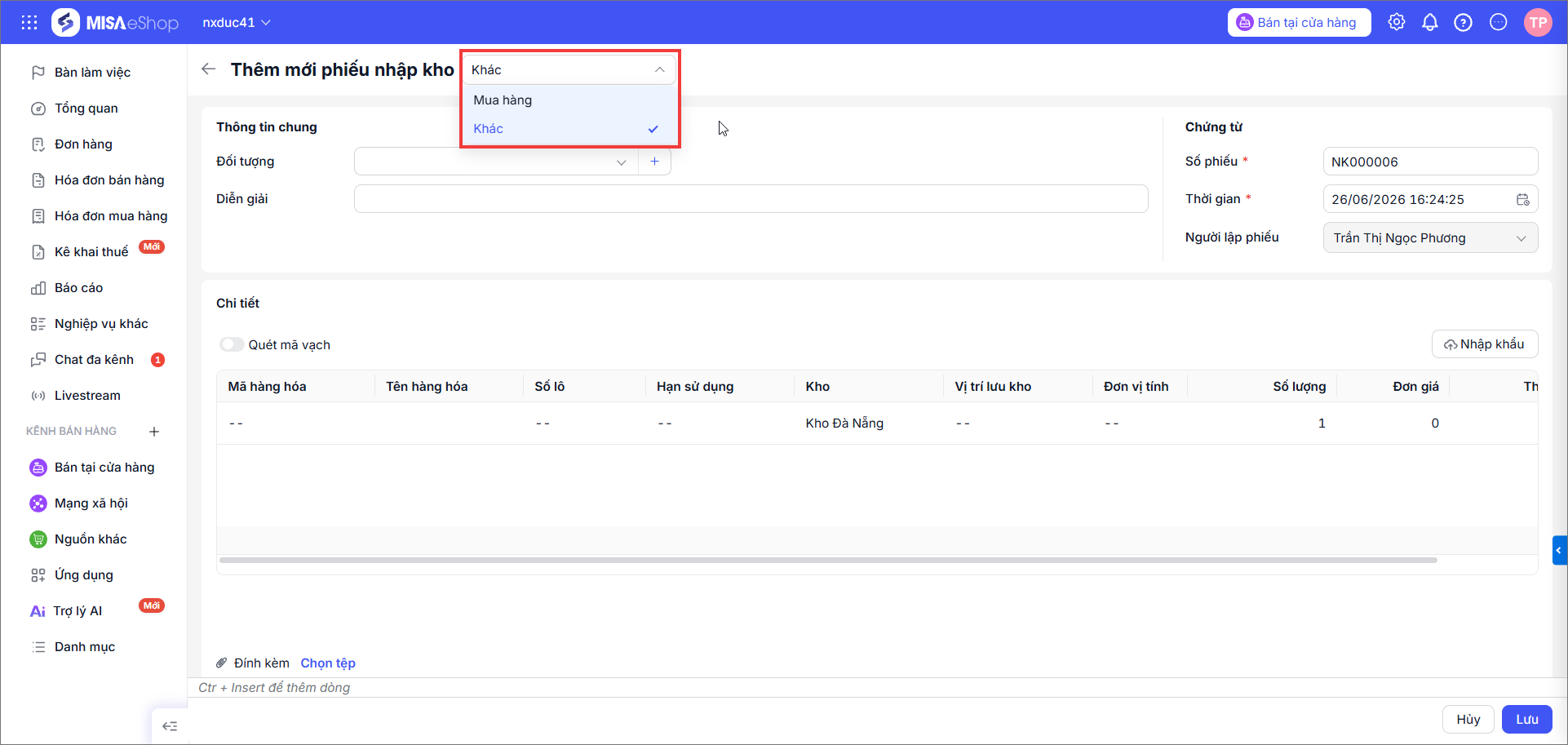
- Loại phiếu: Chọn loại phiếu Khác.
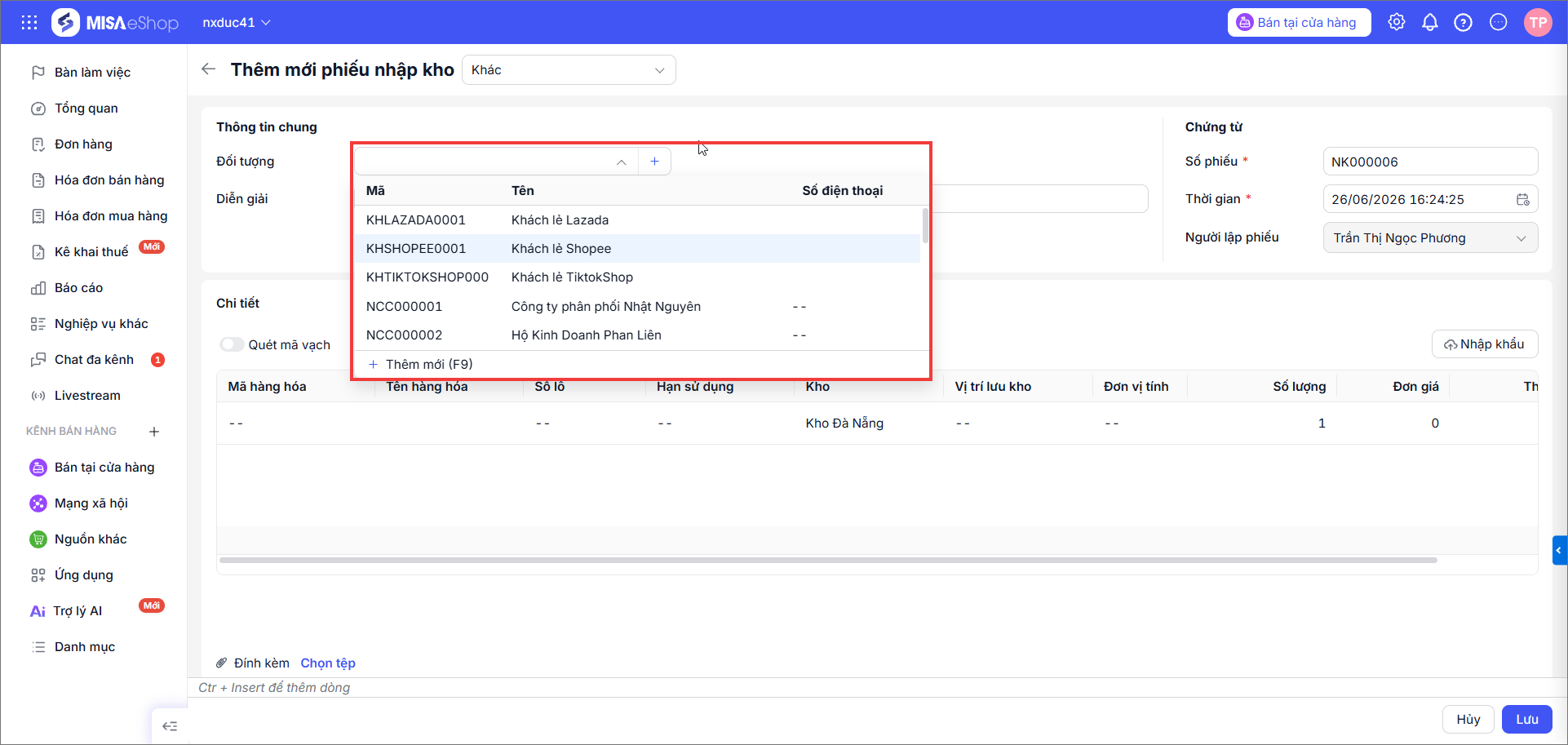
- Đối tượng: Chọn nhà cung cấp hàng hóa, hệ thống hiển thị danh sách Nhà cung cấp, Khách hàng, Nhân viên, Đối tác giao vận, Đối tác thanh toán.
- Người lập phiếu: Mặc định để là người đang tạo phiếu.
- Số phiếu: Phần mềm sẽ tự động sinh số phiếu theo quy tắc đánh số chứng từ.
- Diễn giải: Ghi chú lý do nhập.
- Thời gian: Tự động lấy theo thời điểm tạo phiếu.
Bước 3: Tạo tệp nhập khẩu
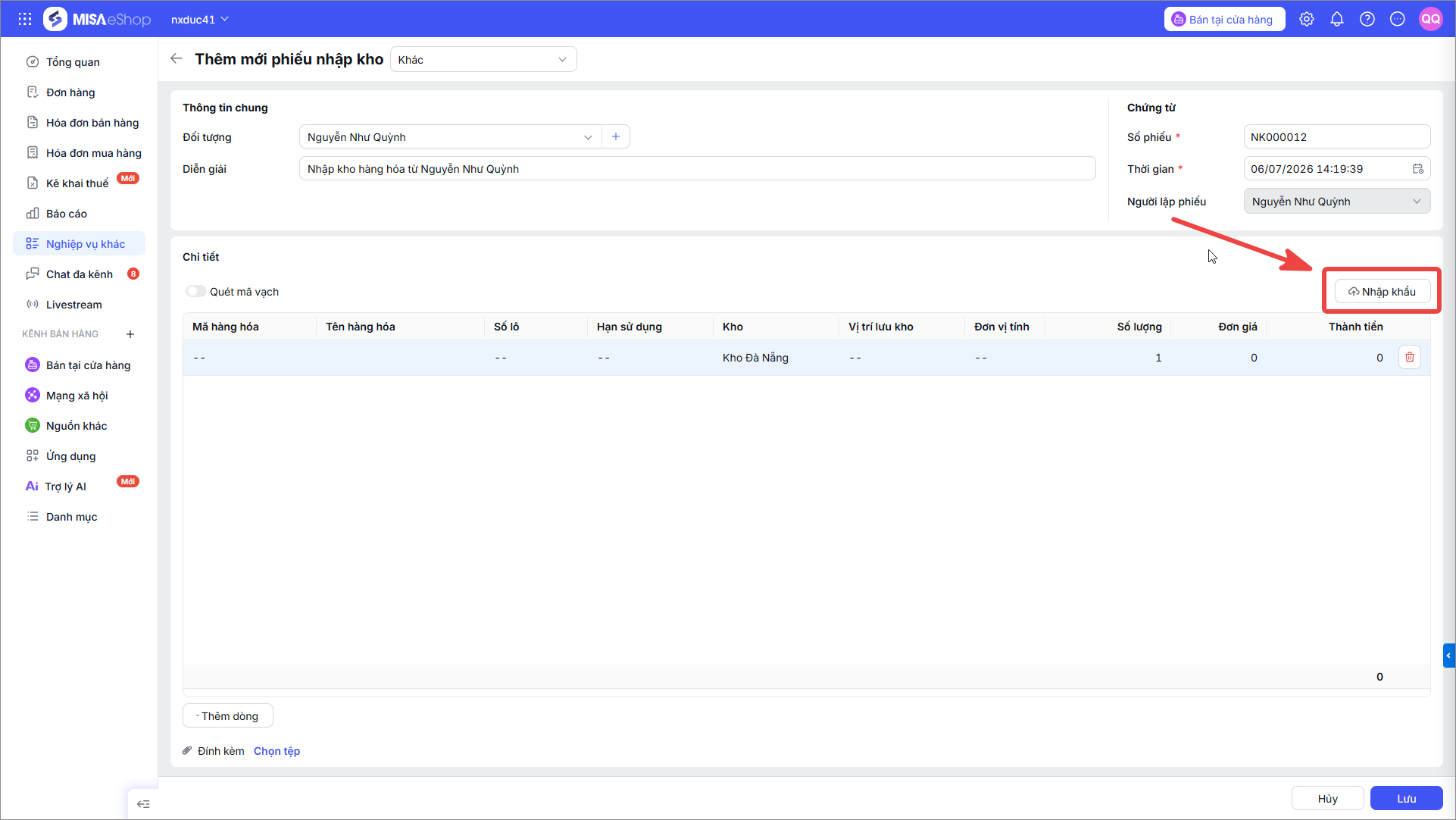
- Chọn Nhập khẩu
- Nhấn Tải tệp mẫu
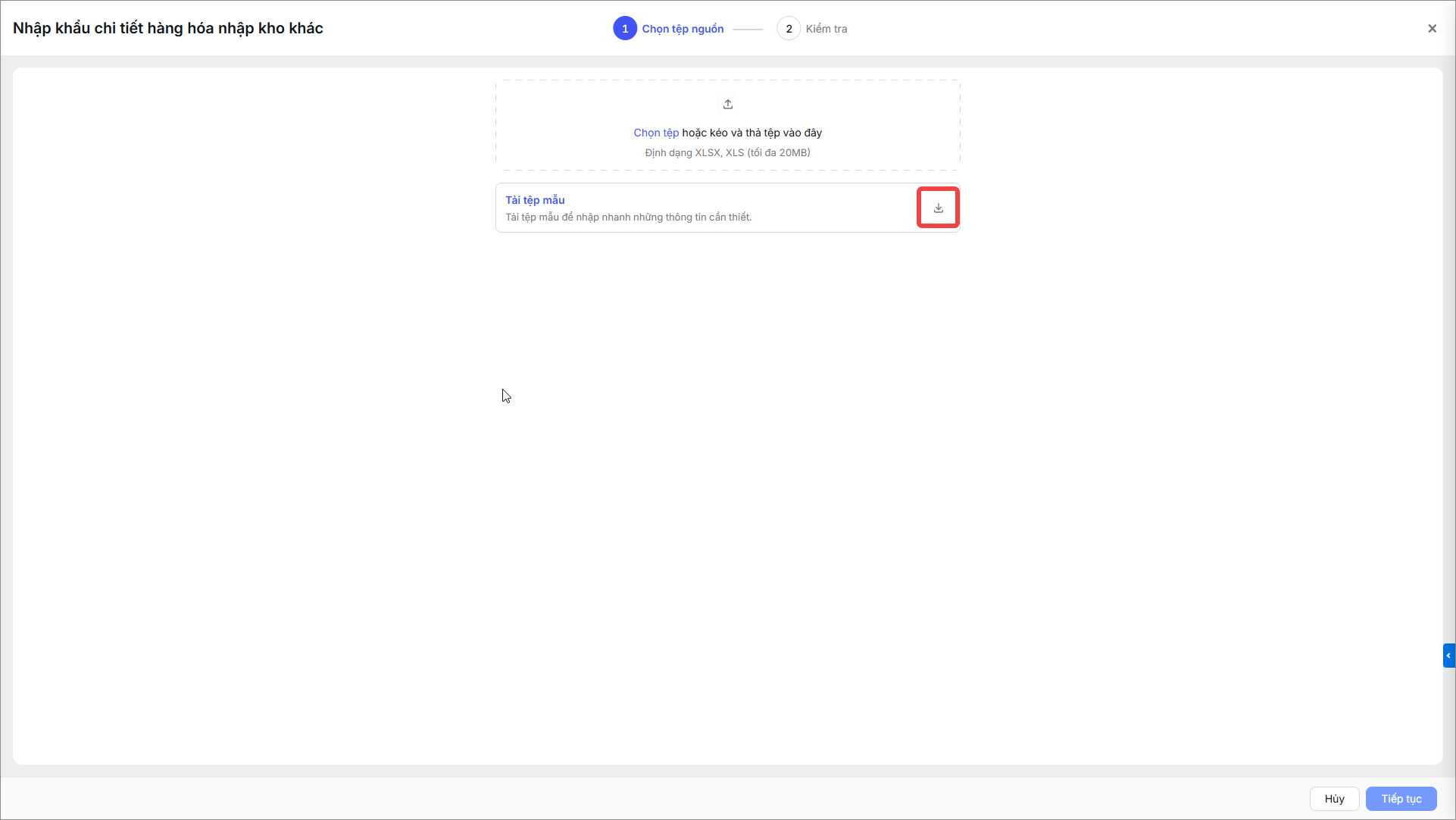
- Hệ thống sẽ tải tệp nhập khẩu theo đúng khung mẫu với đầy đủ thông tin cần thiết về máy người dùng tại thư mục Download (Tải về).
- Mở tệp mẫu đã tải về
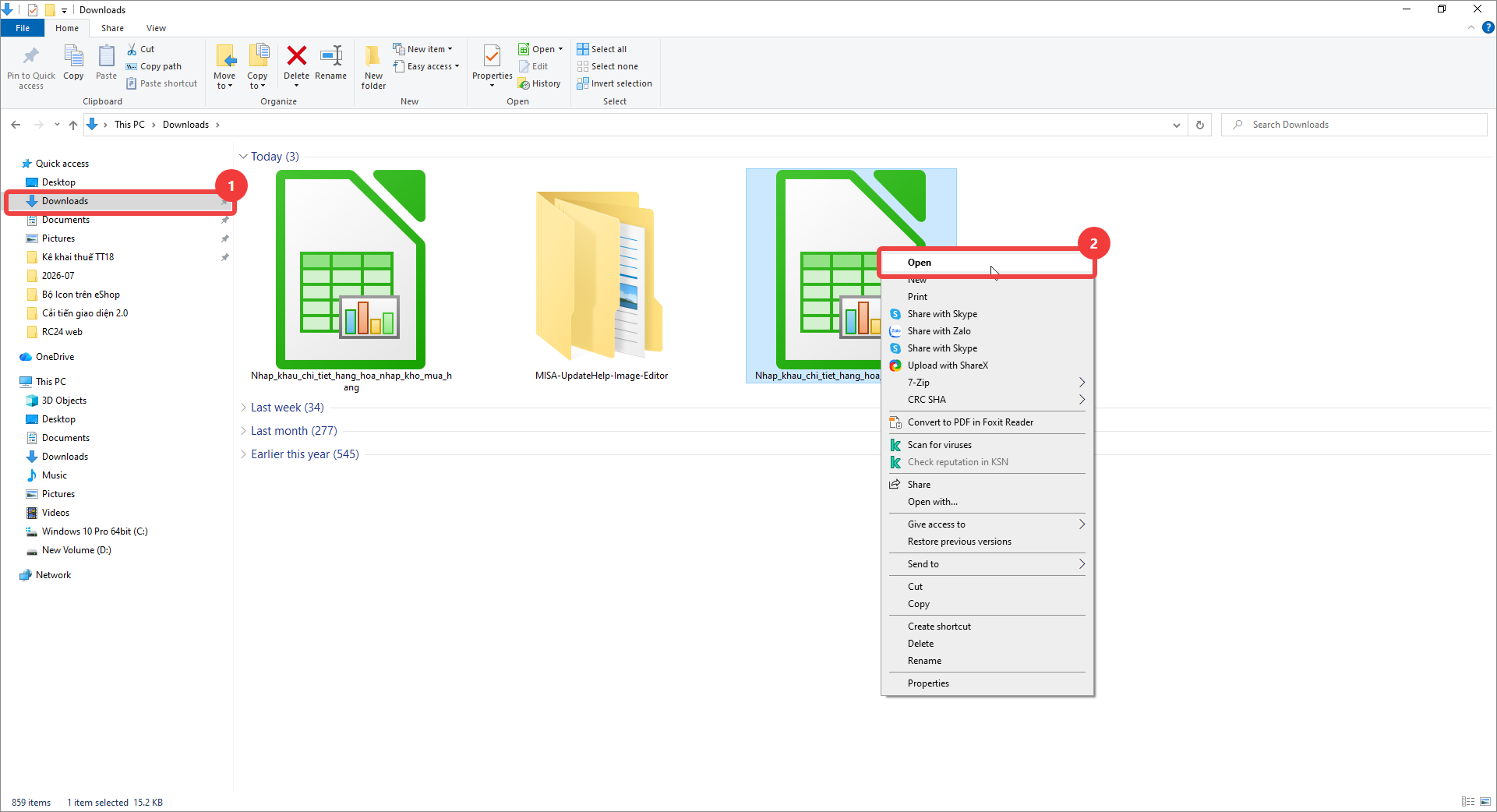
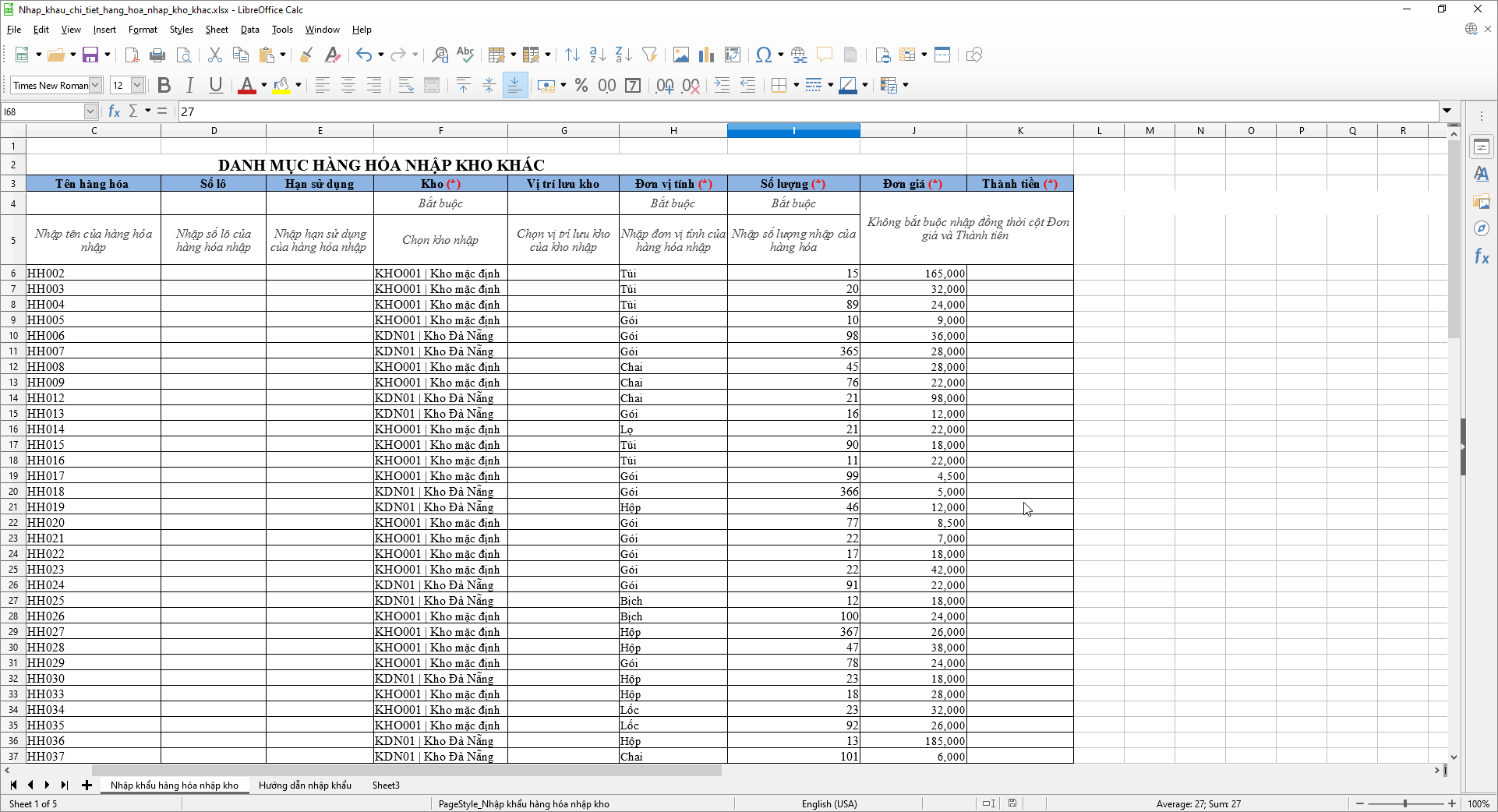
Bước 4: Nhập thông tin vào tệp mẫu
Lưu ý: Các cột hệ thống đánh dấu (*), người dùng bắt buộc nhập
- Mã hàng hóa, Mã vạch và Tên hàng hóa (Bắt buộc): Bắt buộc nhập 1 trong 3 thông tin, hoặc có thể nhập cả 3.
- Lưu ý: Nếu nhập 2/3 hoặc 3/3 thông tin nhưng không khớp, hệ thống sẽ báo lỗi khi thực hiện nhập khẩu.
- Số lô: Nhập số lô của hàng hóa. Bắt buộc nhập nếu hàng hóa có thiết lập bắt buộc nhập thông tin Lô/Hạn sử dụng.
- Hạn sử dụng: Nhập hạn sử dụng của hàng hóa theo từng lô.
- Kho (Bắt buộc): Chọn kho muốn nhập cho từng hàng hóa.
- Vị trí lưu kho: Chọn vị trí lưu kho của từng hàng hóa theo đúng kho đã chọn.
- Đơn vị tính (Bắt buộc): Nhập đúng đơn vị tính đã có của hàng hóa.
- Số lượng (Bắt buộc): Nhập số lượng của từng hàng hóa, giá trị phải lớn hơn 0.
- Đơn giá / Thành tiền: Nhập một trong hai thông tin là Đơn giá hoặc Thành tiền. Nếu nhập cả hai thì hệ thống ưu tiên lấy theo Thành tiền nếu 2 thông tin không khớp nhau.
- Lưu ý: Với các thông tin Kho/Vị trí lưu kho/Đơn vị tính của hàng hóa bắt buộc đã được khai báo thêm mới trước khi thực hiện nhập khẩu.
Sau khi hoàn tất, nhấn tổ hợp phím Ctrl + S để lưu tệp.
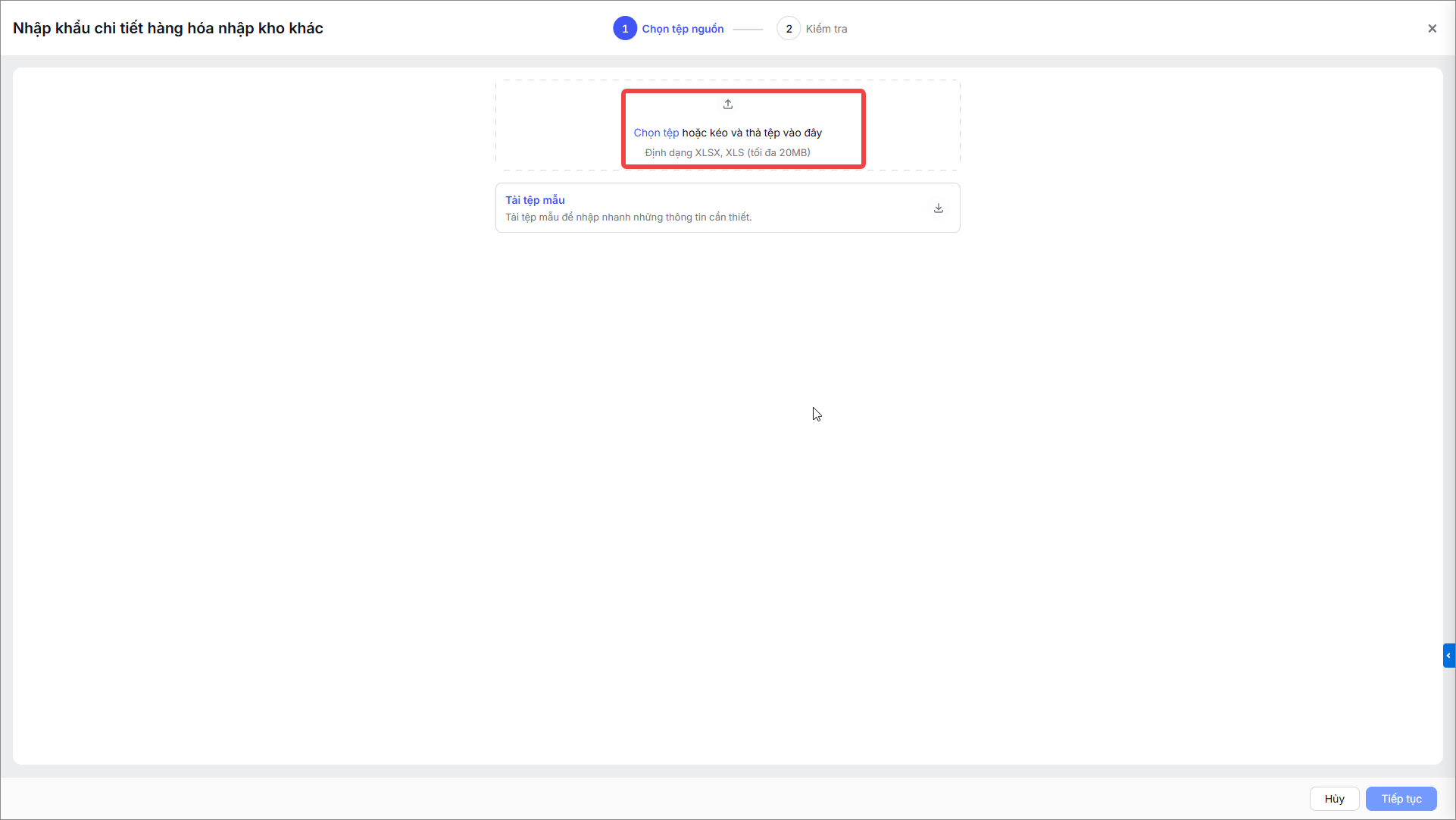
Bước 5: Tải tệp nhập khẩu lên hệ thống
- Nhấn Chọn tệp hoặc kéo thả tệp lên hệ thống
- Nhấn Tiếp tục
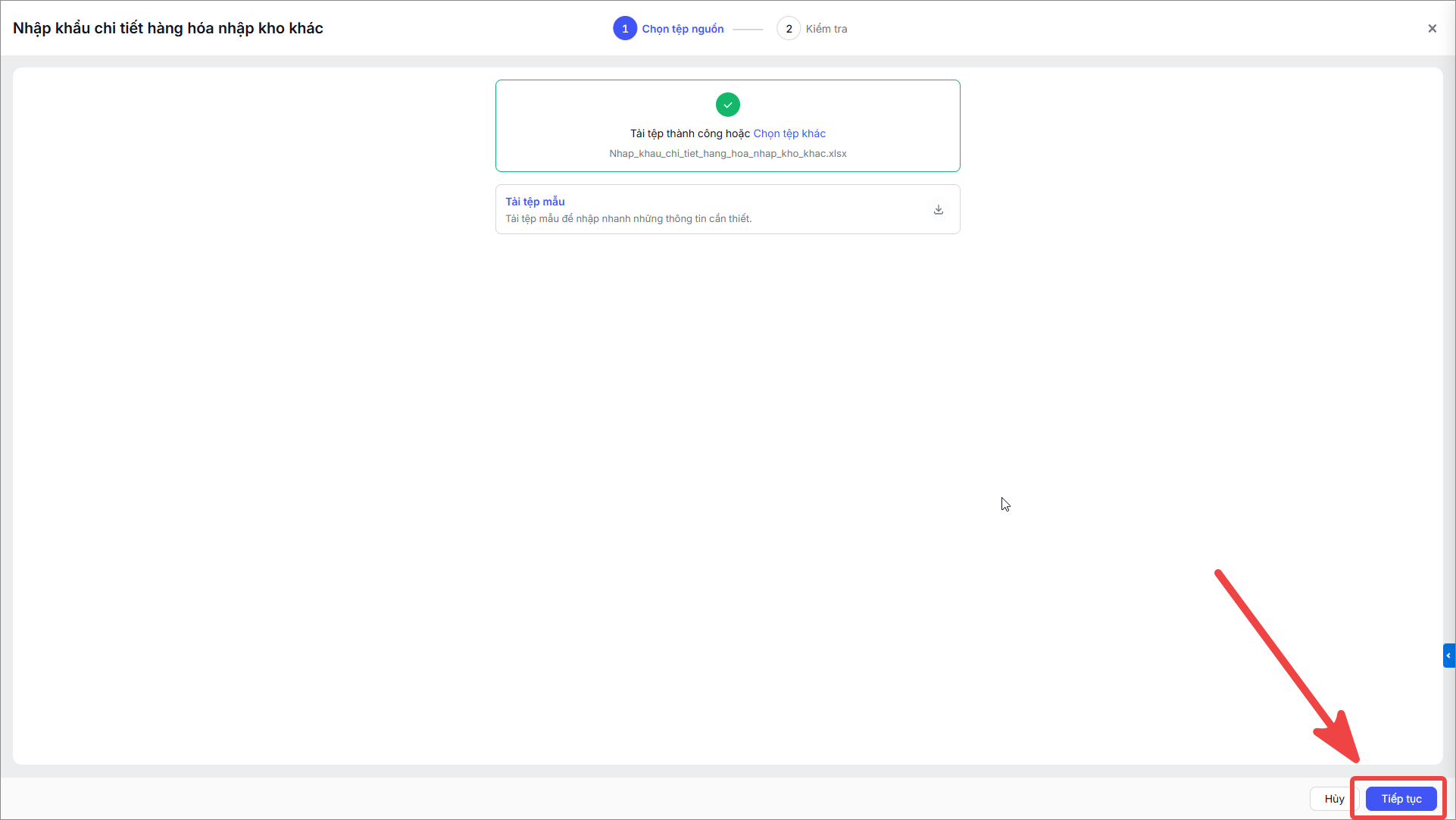
Bước 6: Hệ thống kiểm tra lại thông tin hàng hóa đã nhập khẩu
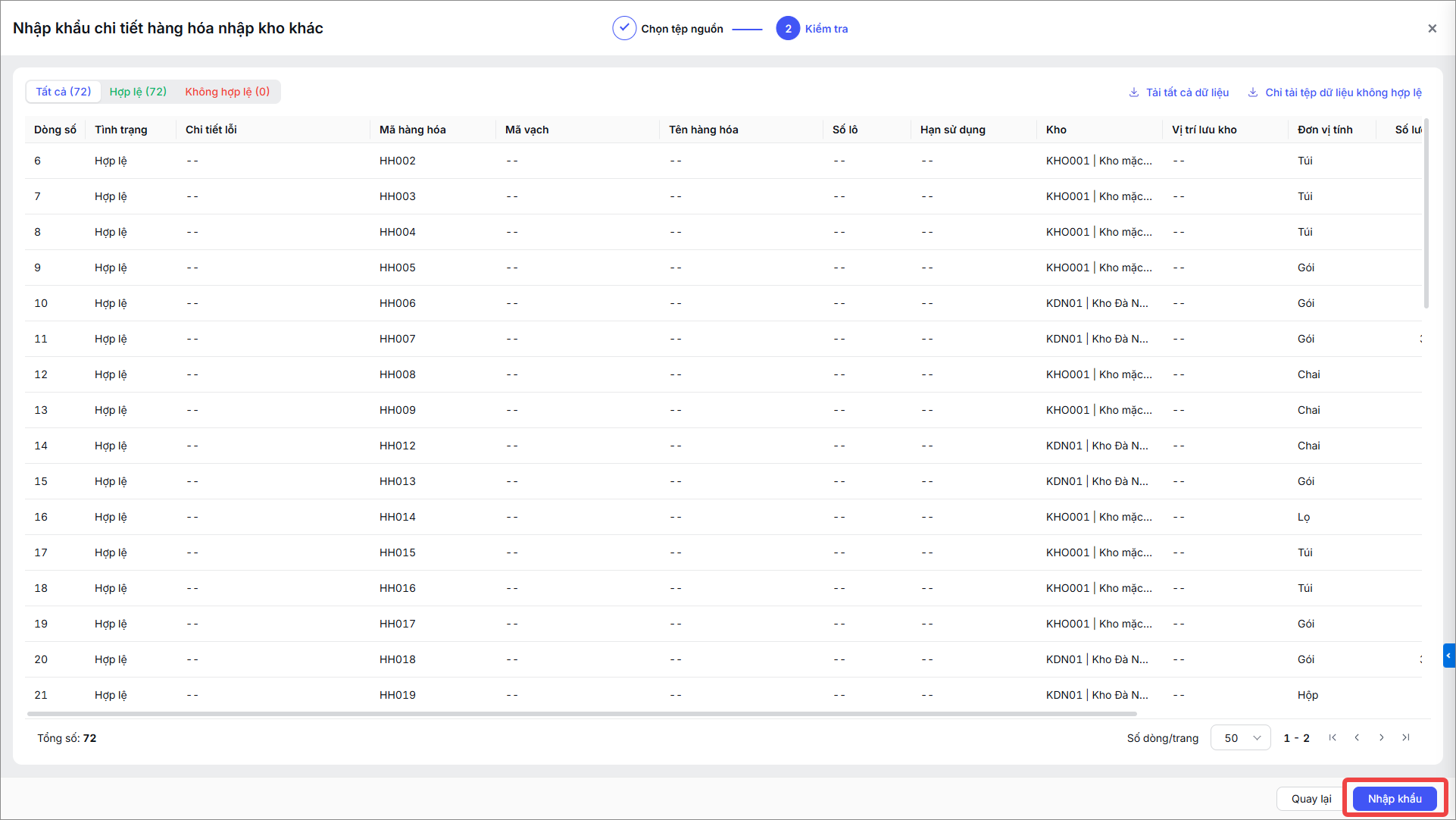
Tại bước Kiểm tra dữ liệu, hệ thống sẽ chỉ ra số dòng hợp lệ và không hợp lệ (với những dòng không hợp lệ thì nhập khẩu sẽ không thành công)
- Thực hiện tải tệp để kiểm tra chi tiết lỗi không hợp lệ
- Thực hiện sửa lại trực tiếp trên tệp cũ và nhập khẩu lại.
- Lưu ý: Hệ thống chỉ thực hiện nhập khẩu khi toàn bộ dữ liệu hợp lệ.
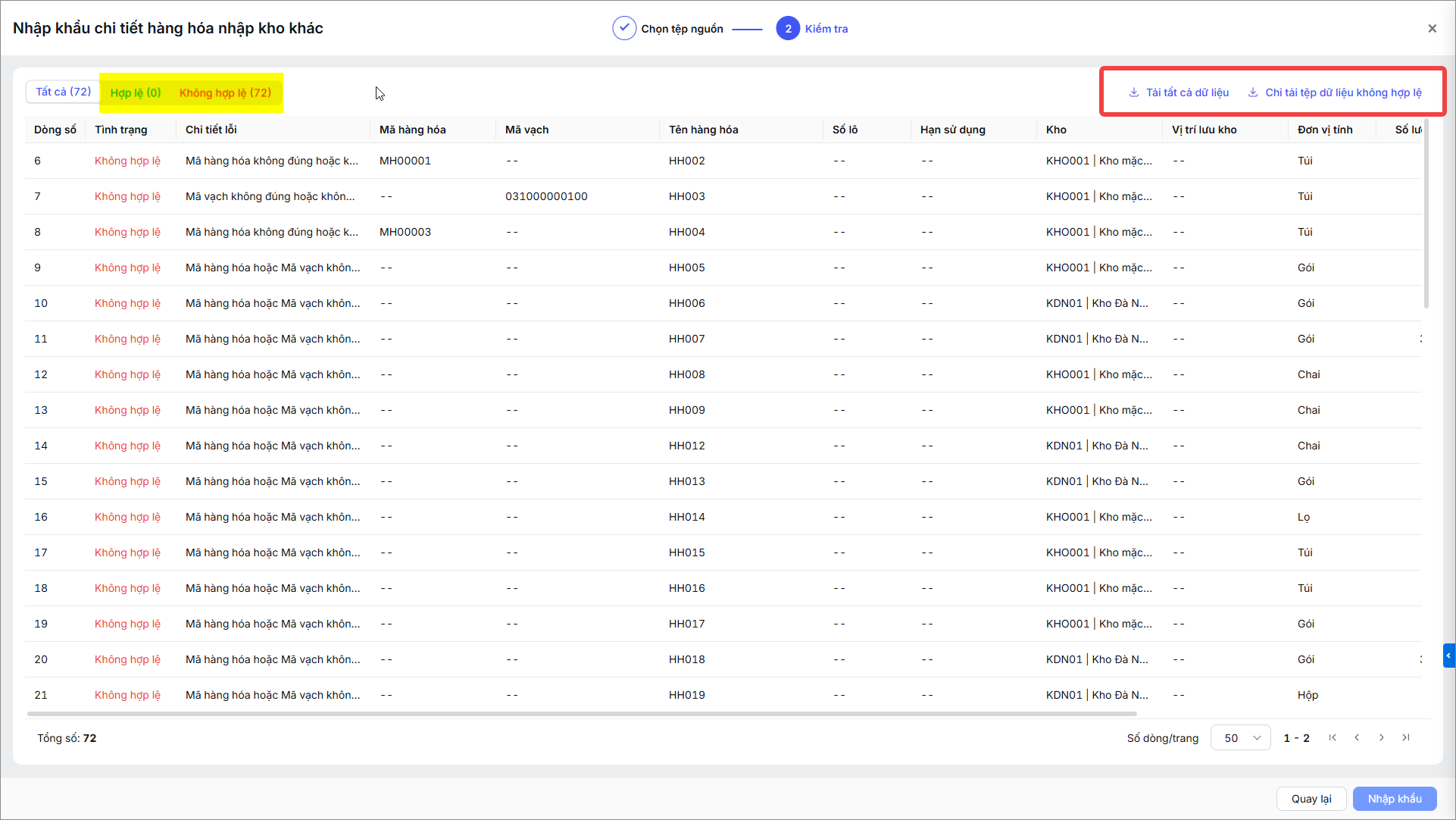
Bước 7: Nhấn Nhập khẩu, hệ thống sẽ thực hiện những hàng hóa hợp lệ vào phiếu nhập kho
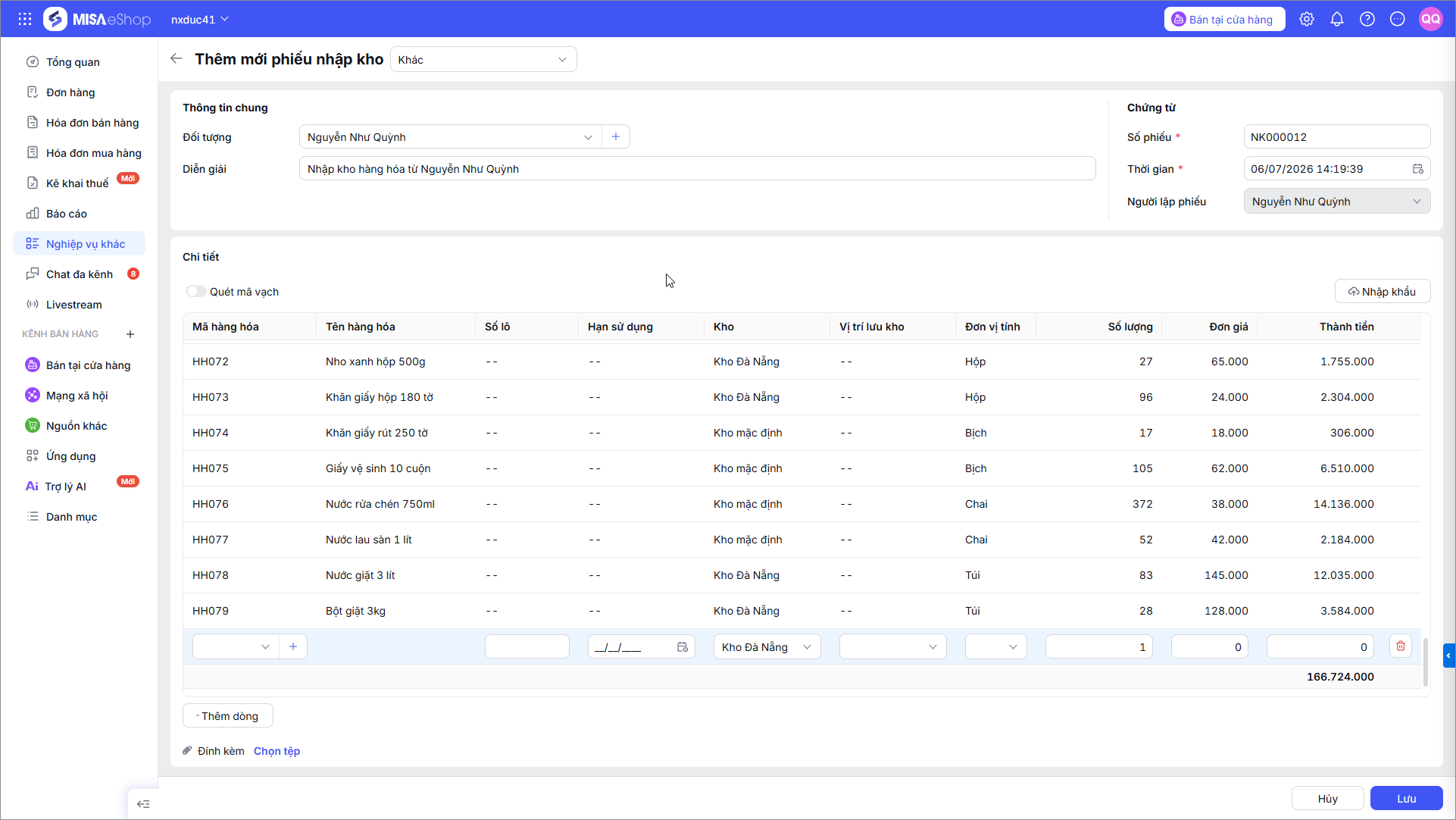
Bước 8: Kiểm tra lại thông tin phiếu nhập
- Sau khi nhập khẩu thành công vào phiếu nhập, người dùng có thể sửa/xóa thông tin hàng hóa tại đây.
- Nhấn Lưu để hoàn tất.
3. Lưu ý
- Cần sử dụng đúng tệp nhập khẩu mẫu do hệ thống cung cấp để đảm bảo các cột dữ liệu khớp hoàn toàn với yêu cầu của phần mềm.
Chúc Anh/Chị thực hiện thành công!