
1. Tổng quan
Tính năng Nhập kho bằng hình ảnh hỗ trợ người dùng quét ảnh hóa đơn hoặc phiếu giao hàng để tự động tạo nhanh phiếu nhập kho, giúp tiết kiệm thời gian nhập liệu thủ công. Hệ thống cho phép chọn một hoặc nhiều ảnh thuộc cùng một hóa đơn hoặc phiếu giao hàng để thực hiện xử lý hàng hóa. Toàn bộ thông tin hàng hóa trên ảnh sẽ được phần mềm nhận diện và thêm vào phiếu nhập kho nhanh chóng.
2. Các bước thực hiện
Bước 1: Truy cập tính năng Nhập kho bằng hình ảnh
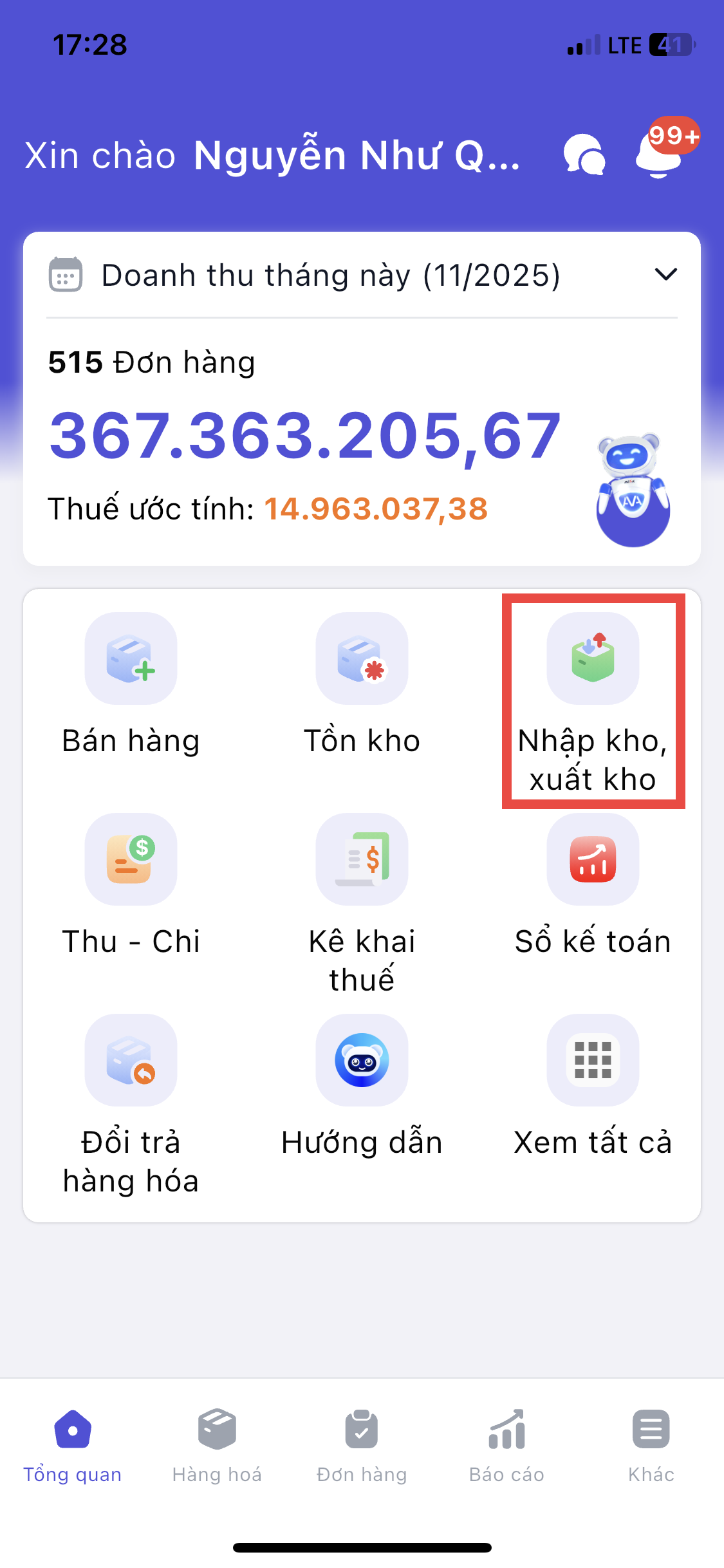
- Tại màn hình tổng quan, chọn Nhập kho, Xuất kho
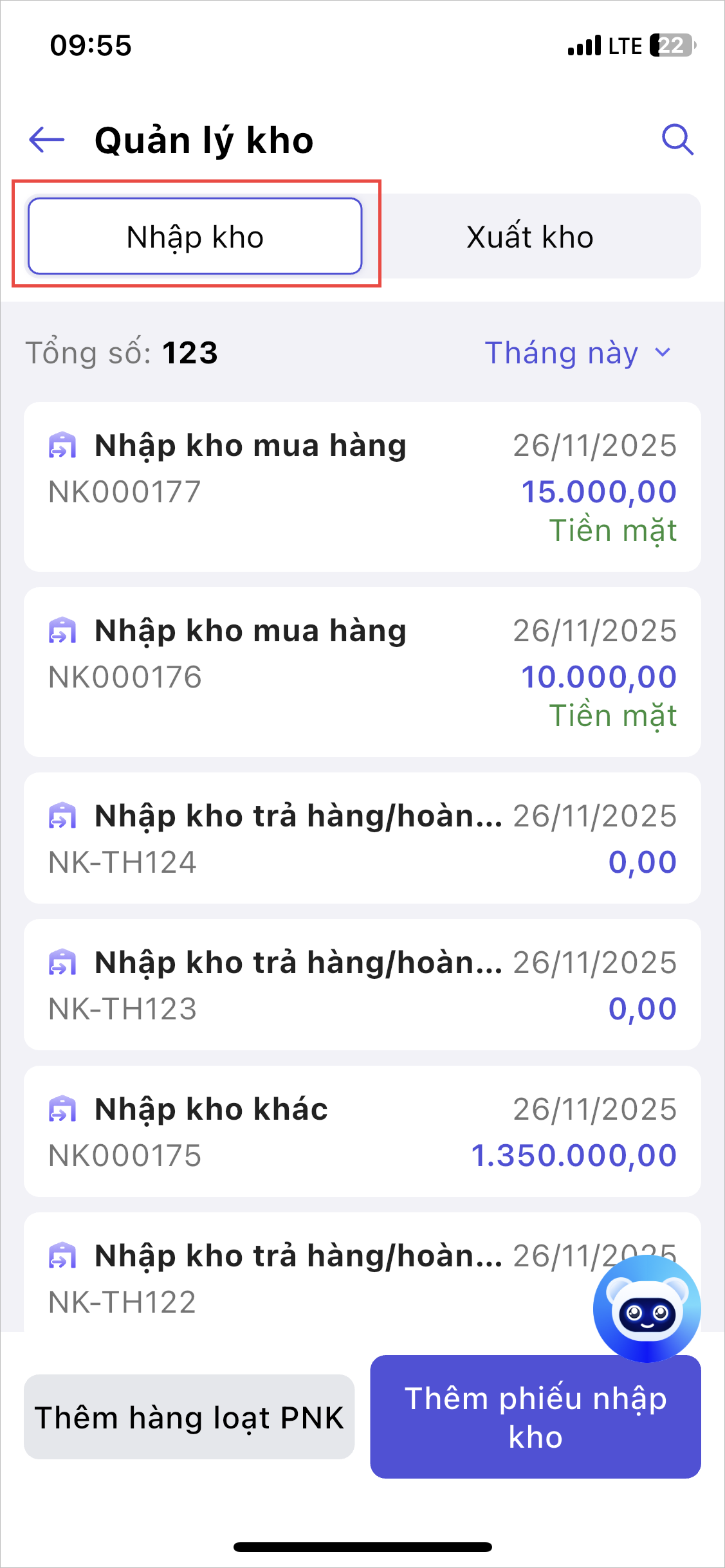
- Chọn loại phiếu Nhập kho
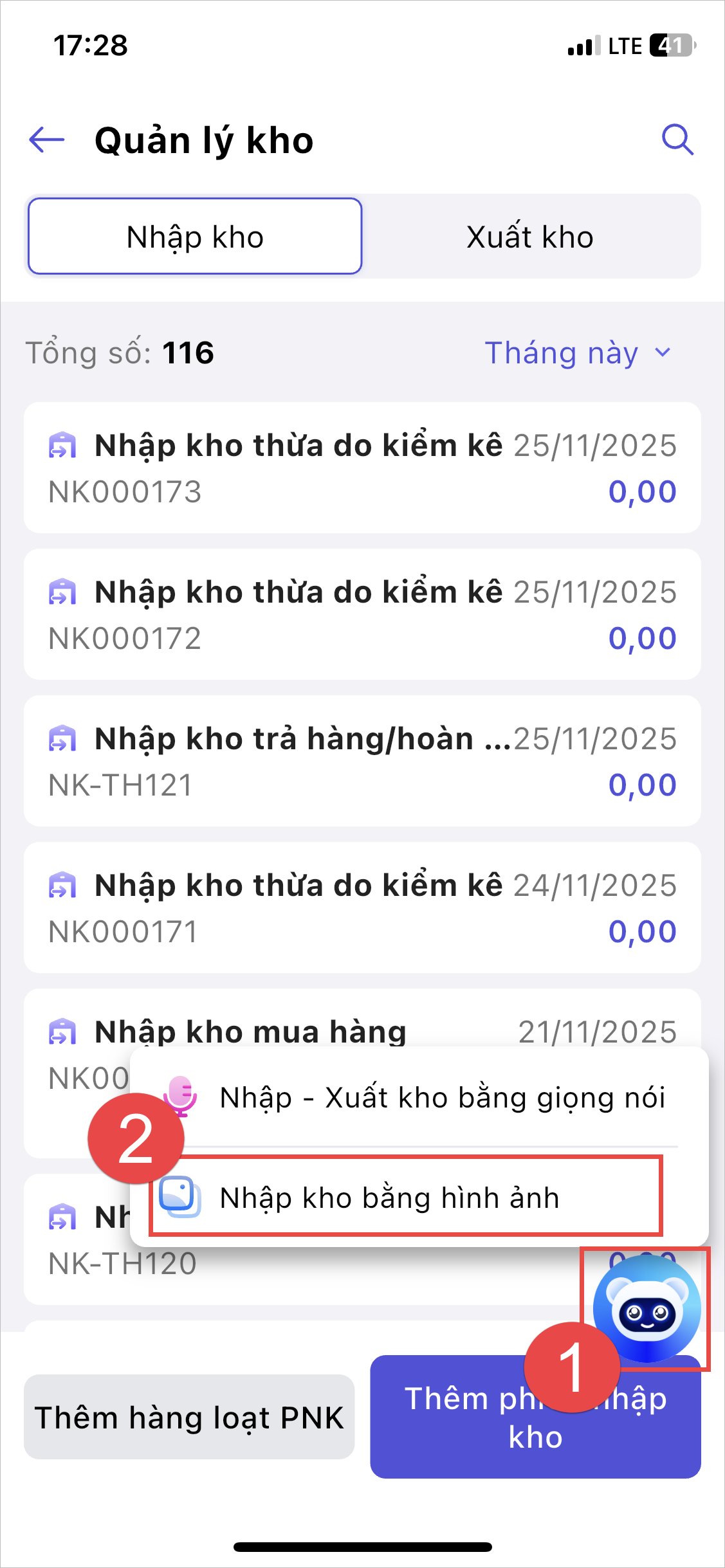
- Nhấn vào biểu tượng AVA, chọn Nhập kho bằng hình ảnh
Bước 2: Chọn ảnh hóa đơn, phiếu giao hàng cần nhập kho
- Hệ thống hướng dẫn các bước thêm nhanh phiếu nhập kho, nhấn Chọn ảnh ngay
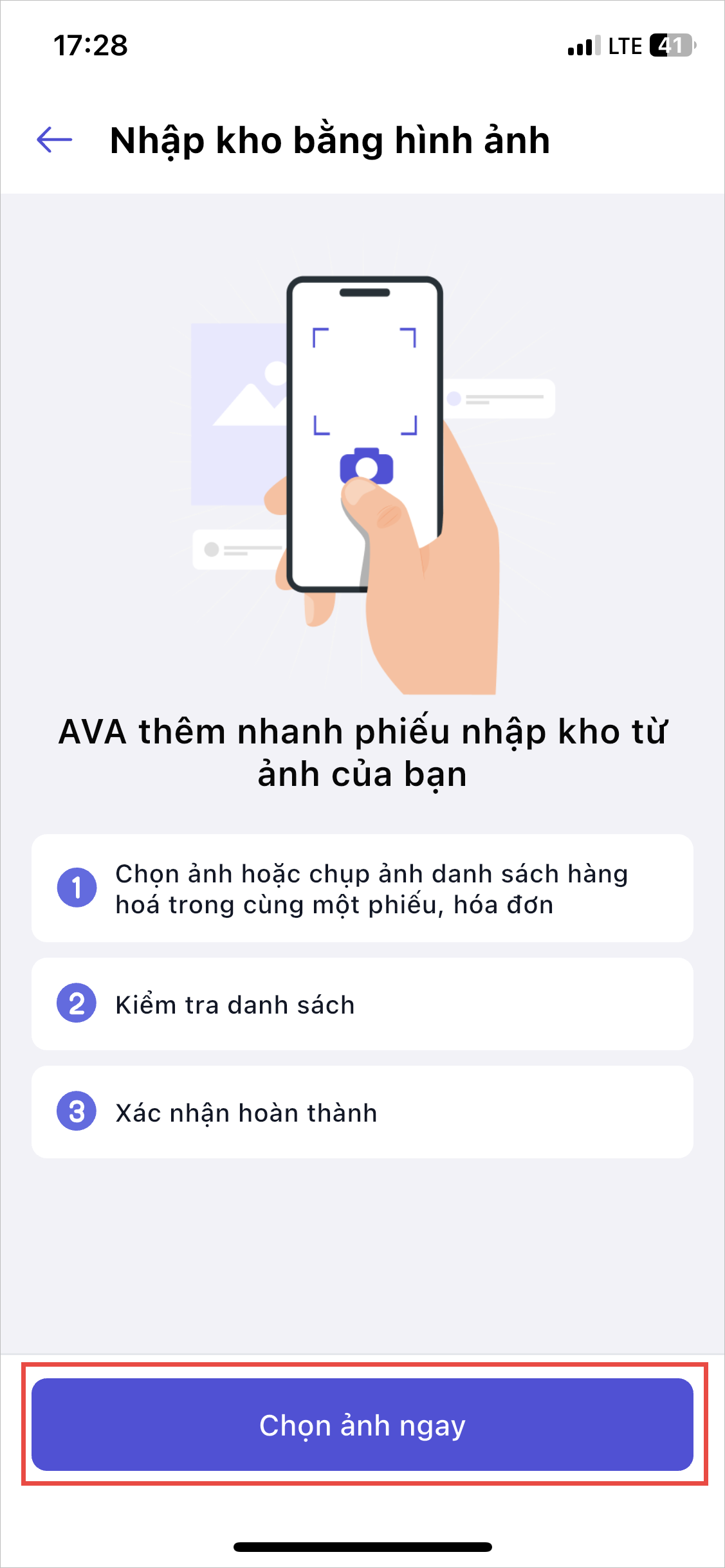
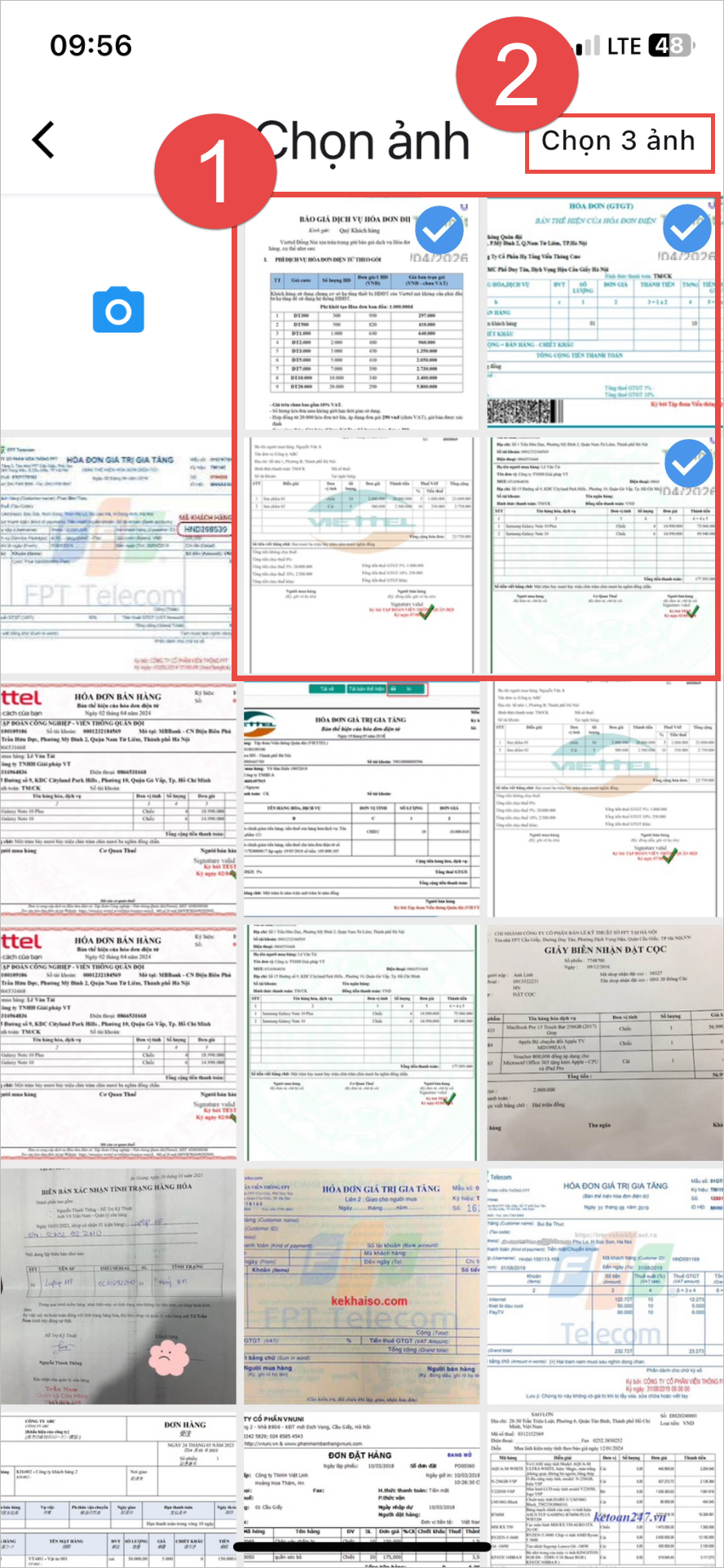
- Người dùng chọn hình ảnh phiếu nhập kho: Chọn 1 hoặc nhiều ảnh có sẵn trong máy
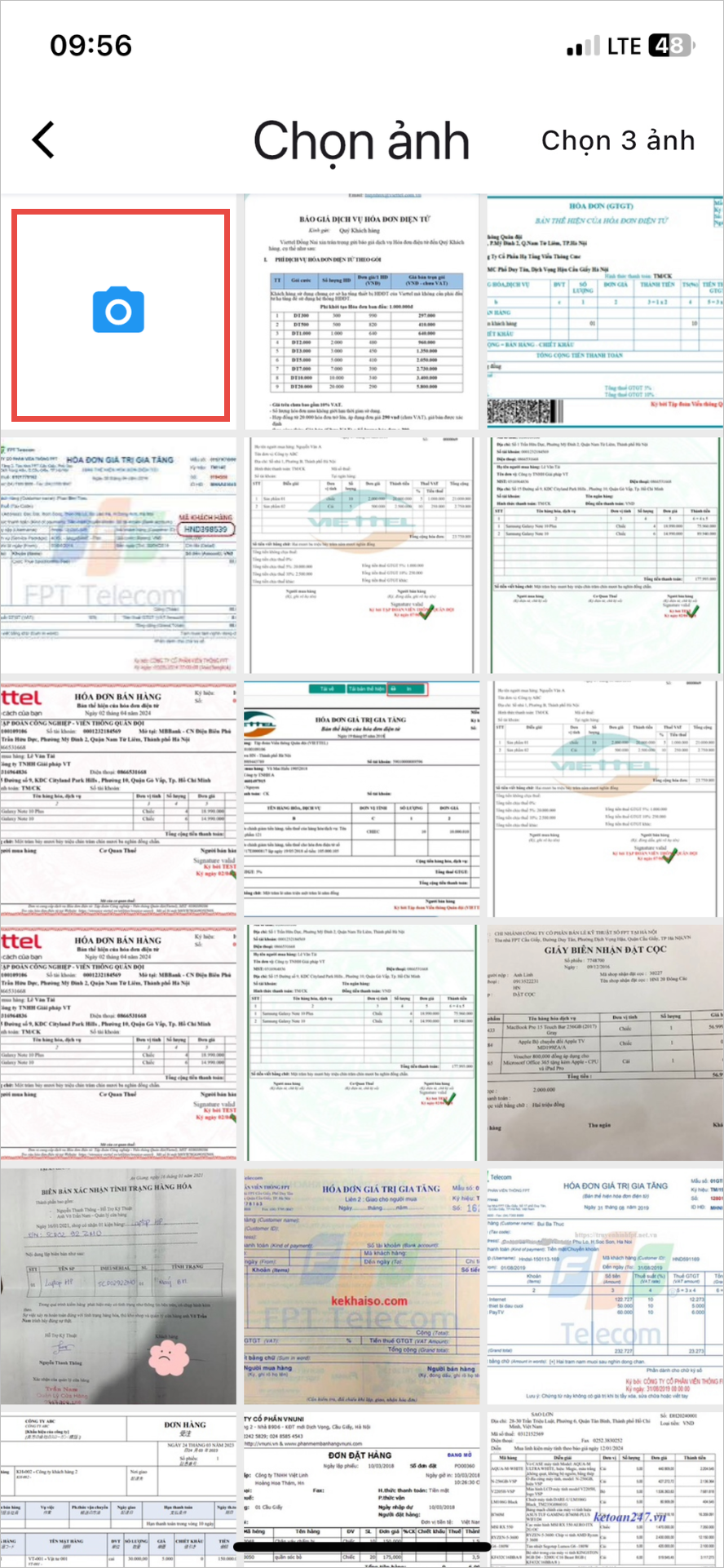
- Hoặc nhấn biểu tượng chụp ảnh để chụp trực tiếp phiếu nhập kho
Bước 3: Kiểm tra lại thông tin hàng hóa nhập kho
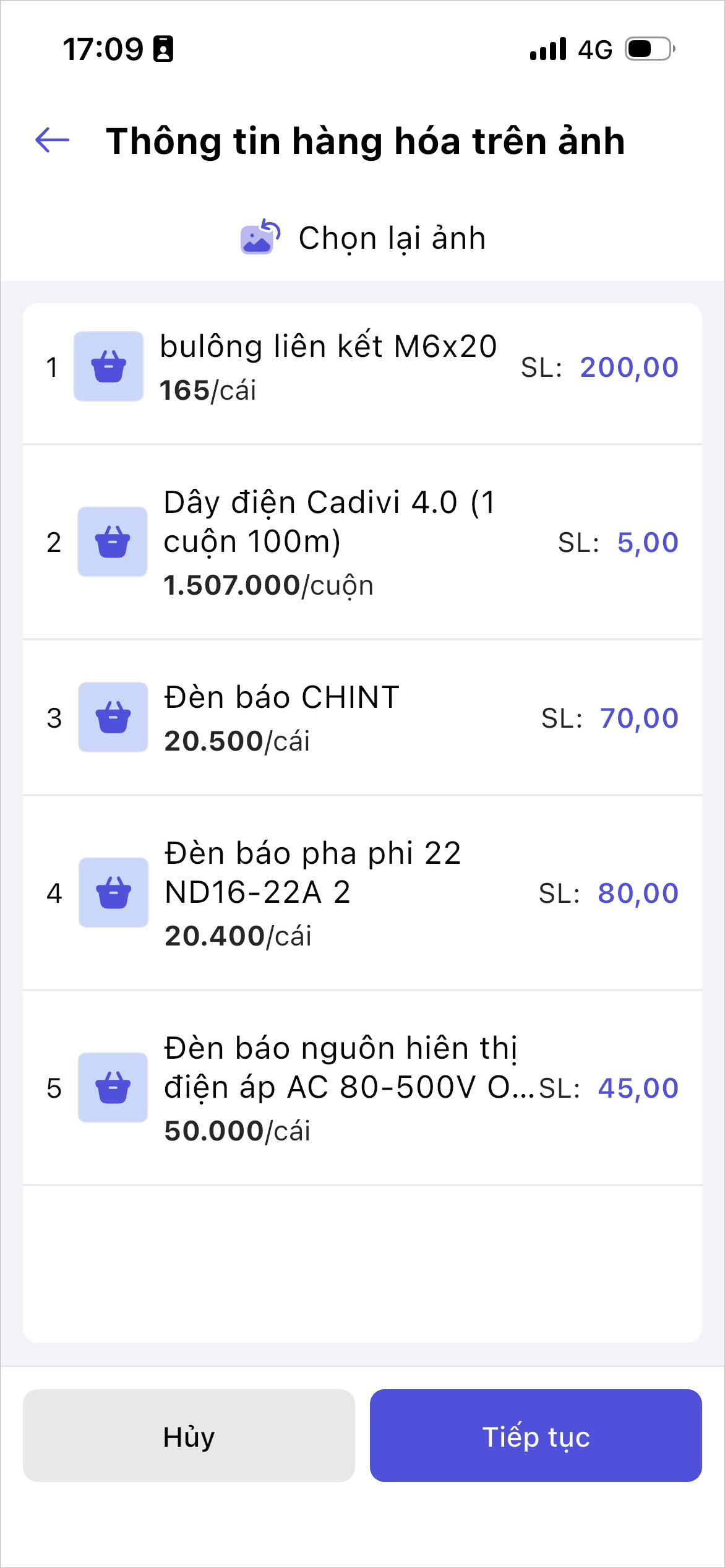
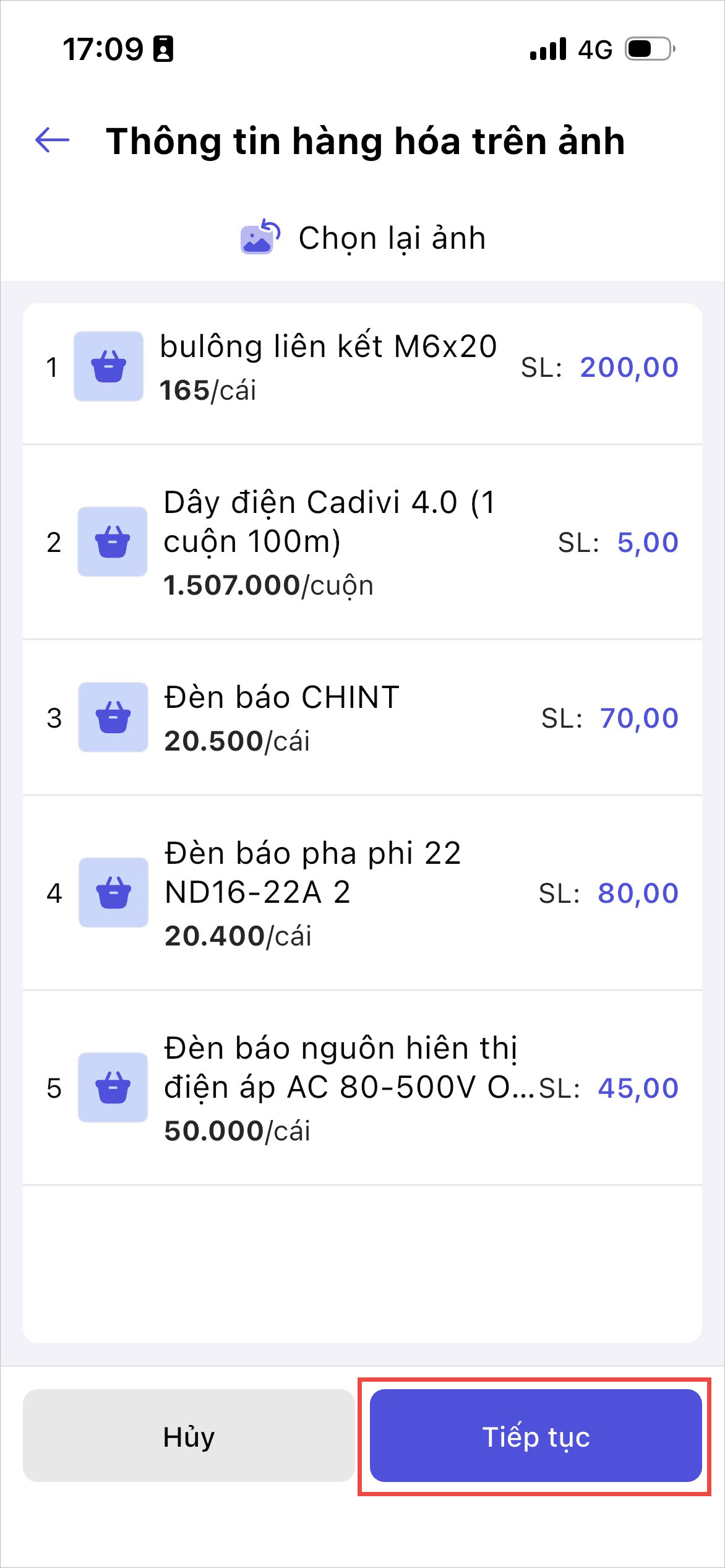
- Hệ thống sẽ tự động nhận diện và hiển thị danh sách hàng hóa trong các ảnh đã chọn.
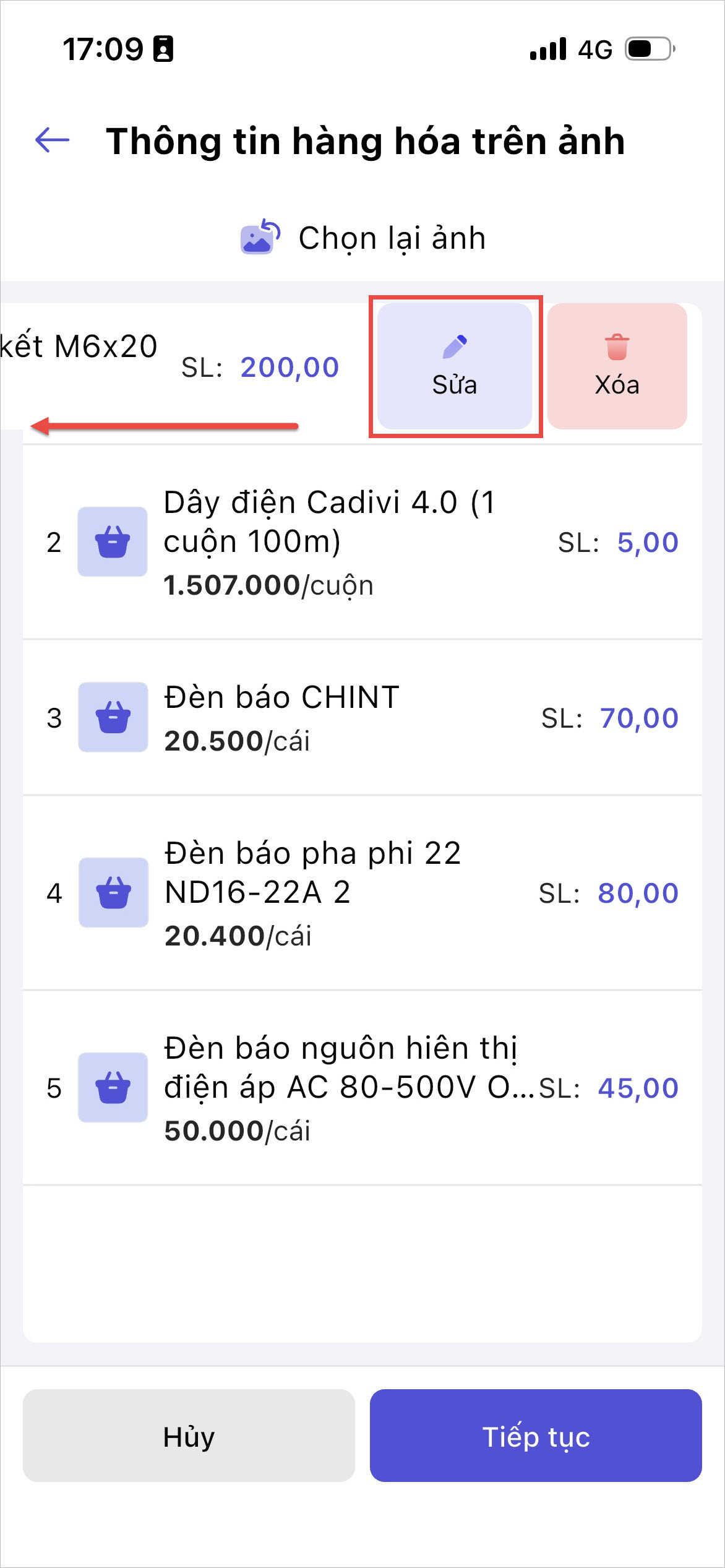
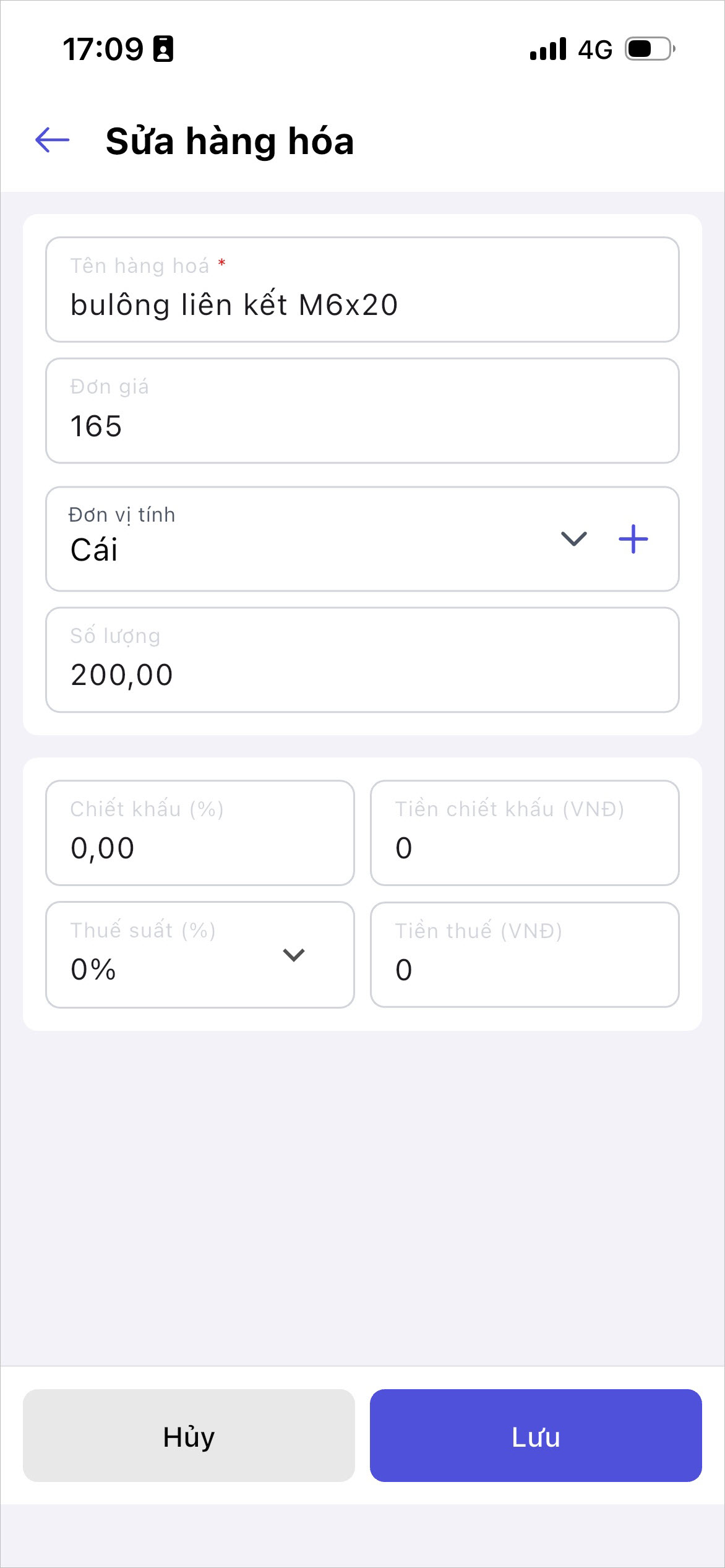
- Để sửa thông tin hàng hóa, tại hàng hóa cần sửa, kéo sang trái và chọn chức năng Sửa
- Sau đó, sửa lại các thông tin cần sửa và sau đó nhấn Lưu.
Sau khi hoàn tất, nhấn Tiếp tục
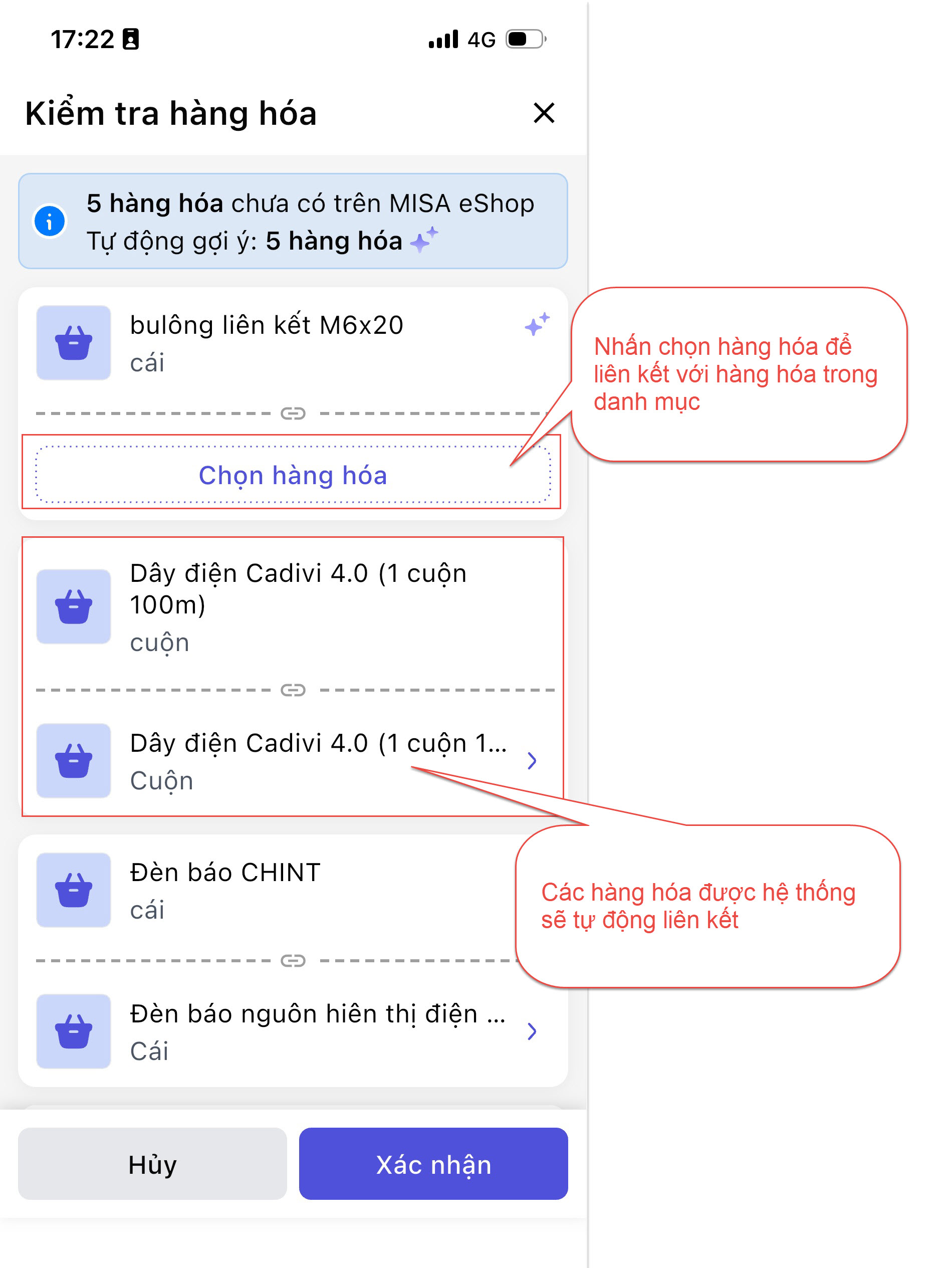
Bước 4: Sao chép/Liên kết hàng hóa (Nếu cần)
- Với các hàng hóa đã có trong danh mục hàng hóa: Hệ thống tự động liên kết với hàng hóa đó.
- Người dùng có thể nhấn vào và thực hiện liên kết lại hàng hóa.
- Với các hàng hóa chưa có trên danh sách hàng hóa: Hệ thống sẽ thông báo, người dùng nhấn Chọn hàng hóa để liên kết với hàng hóa đã có trong danh mục hàng hóa.
- Lưu ý: Trường hợp không thực hiện liên kết, sau khi nhấn Xác nhận, hệ thống sẽ tự động thêm mới vào danh mục hàng hóa.
Sau khi hoàn tất, nhấn Xác nhận
Bước 5: Hoàn tất phiếu nhập kho
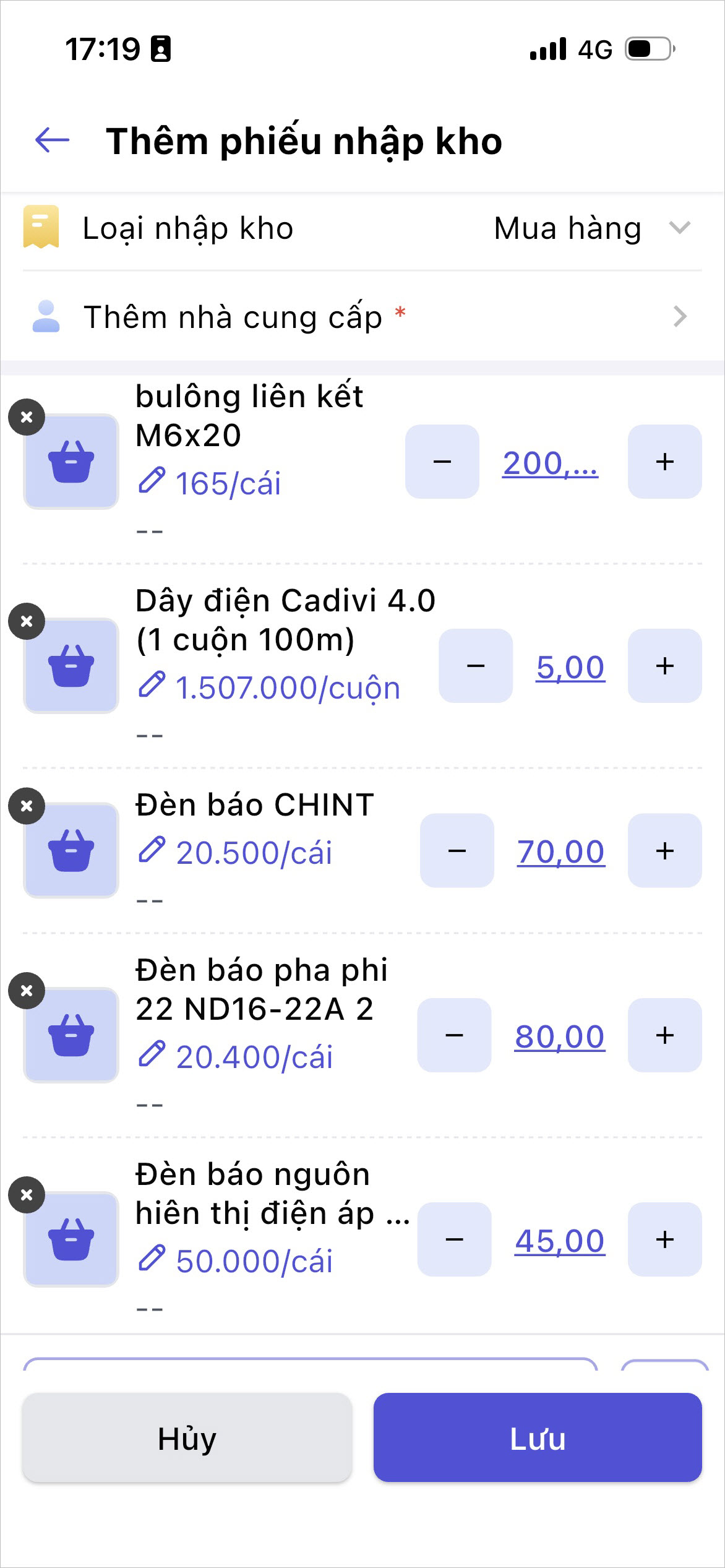
Hệ thống thêm các hàng hóa đã trích xuất được vào phiếu nhập:
- Thêm nhà cung cấp và chọn trạng thái thanh toán hóa đơn mua hàng.
- Nhấn Nhập kho để hoàn tất.
3. Lưu ý
- Hiện tại, hệ thống chỉ nhận diện và xử lý các trường liên quan đến hàng hóa; các thông tin như Tên nhà cung cấp, Mã số thuế… chưa được nhận diện tự động.
- Chỉ chọn ảnh của cùng một hóa đơn hoặc phiếu giao hàng trong mỗi lần tạo phiếu nhập; không chọn ảnh của nhiều hóa đơn khác nhau để tránh sai thông tin.
- Trường hợp cùng 1 hàng hóa (giống tên 100%) nhưng hiển thị ở các dòng khác nhau thì hệ thống sẽ ghi nhận thành các dòng khác nhau. Thông tin chi tiết từng hàng hóa lấy tương ứng theo từng dòng.
- Cách thức hệ thống xử lý thông tin (Chiết khấu, Thuế) đối với trường hợp chọn nhiều ảnh, Ví dụ:
- Ảnh 1 có thông tin hàng hóa
- Ảnh 2 có thông tin hàng hóa và kèm 1 dòng Thuế suất chung
→ Thuế suất chung này sẽ áp dụng cho các hàng hóa ở Ảnh 1 và hàng hóa ở ảnh
Chúc Anh/Chị thực hiện thành công!