
1. Tổng quan
Bài viết hướng dẫn cách tạo và xử lý phiếu kiểm kê kho hàng trên phần mềm MISA. Nội dung bao gồm các bước thêm mới phiếu kiểm kê, xử lý, sửa và xóa phiếu kiểm kê.
2. Các bước thực hiện
2.1. Thêm mới phiếu kiểm kê
Bước 1: Tại màn hình tổng quan, chọn Xem tất cả
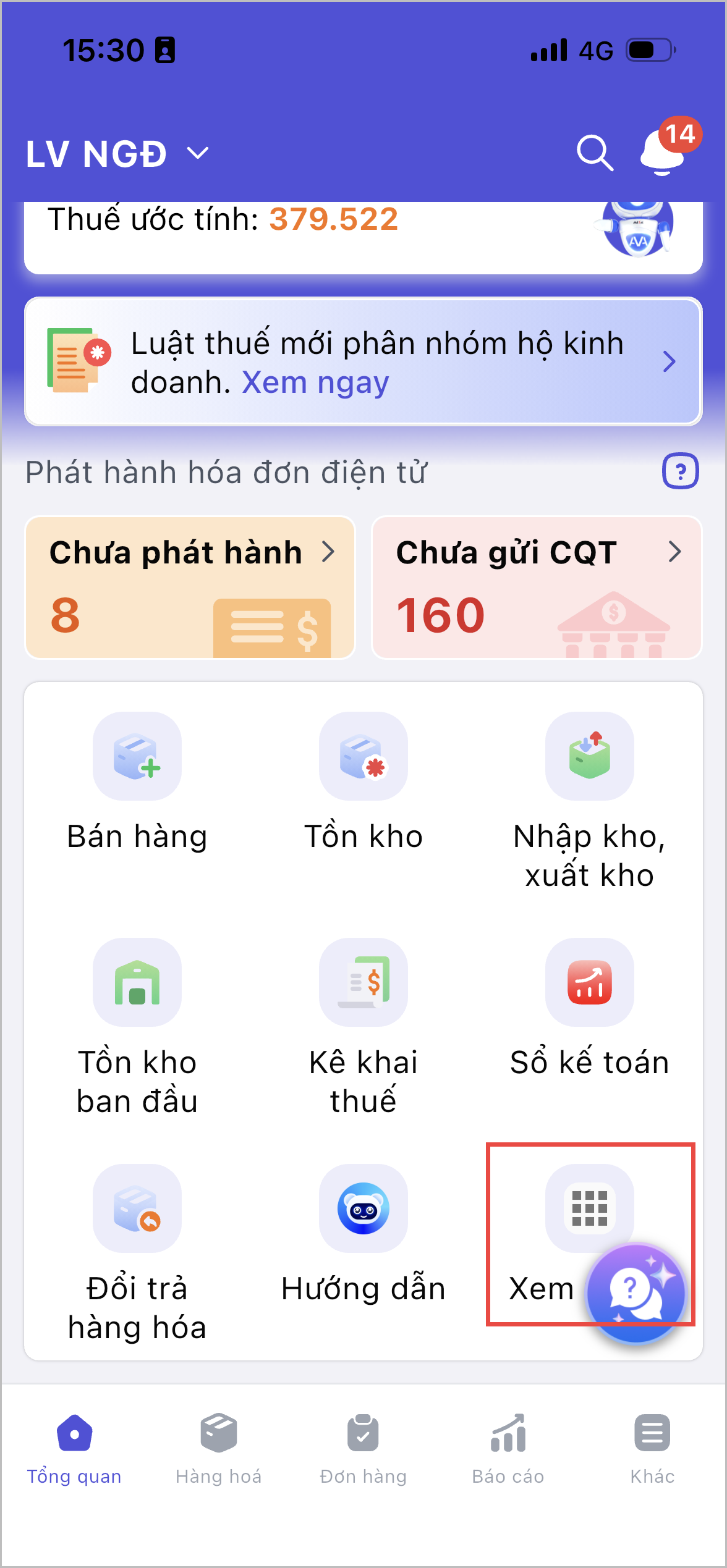
Chọn Kiểm kê kho
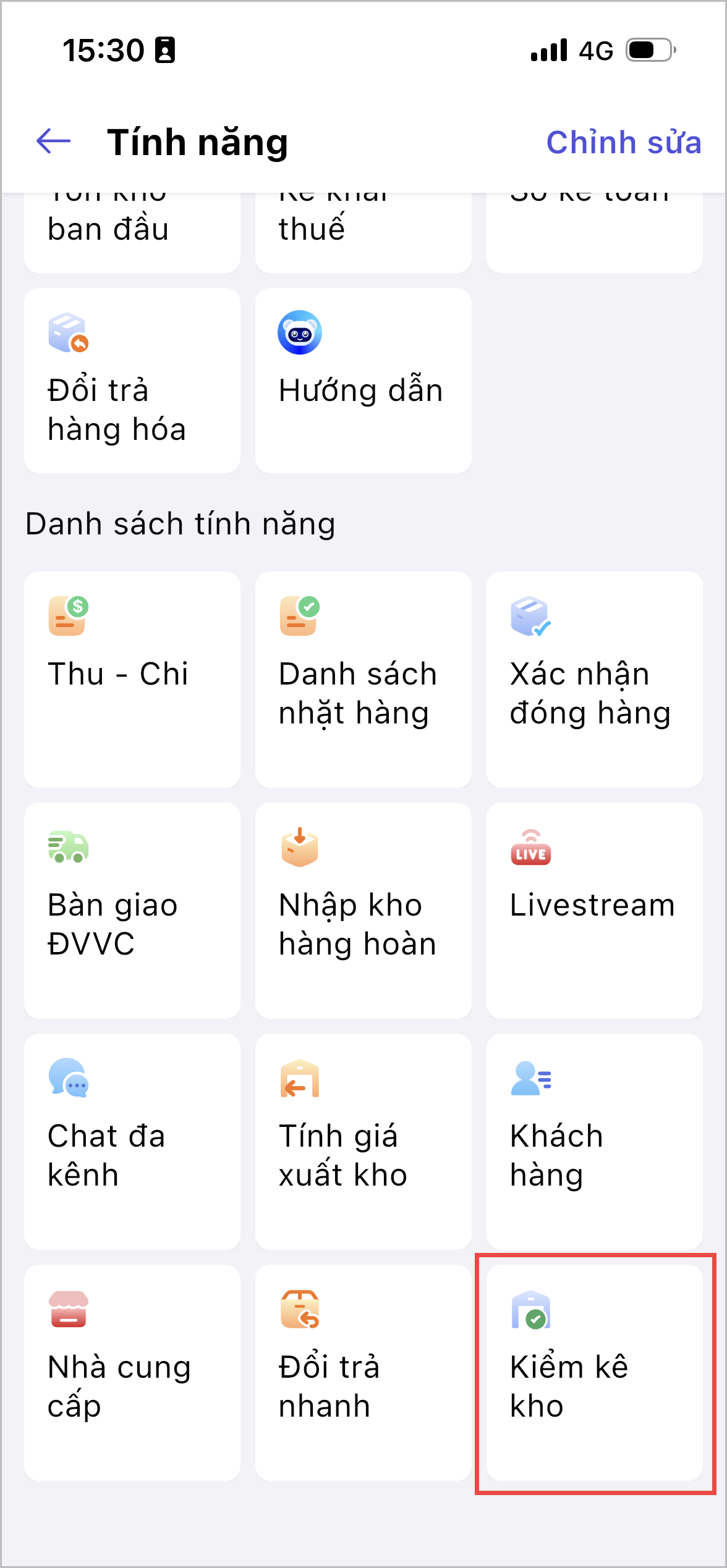
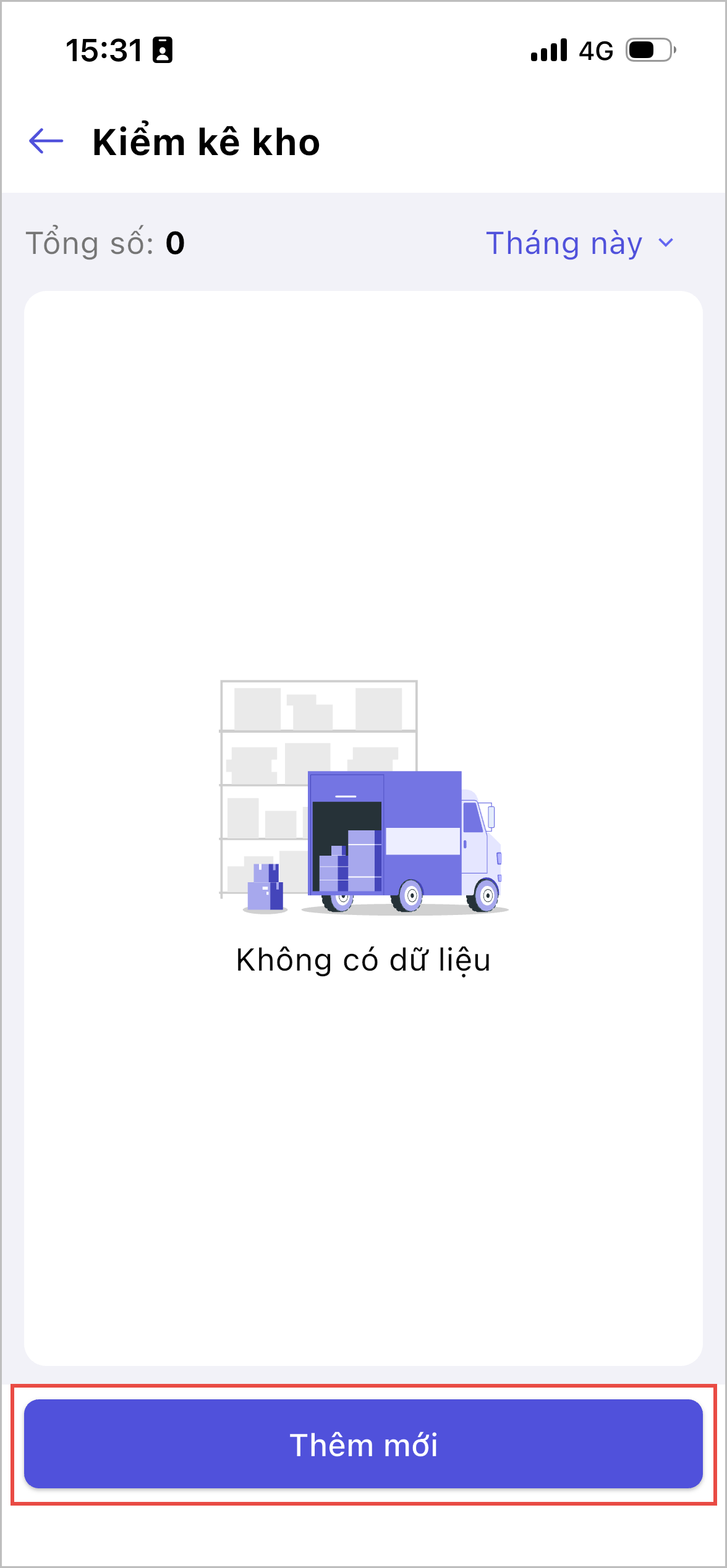
Bước 2: Tại đây, hệ thống hiển thị danh sách phiếu kiểm kê (Nếu đã có)
- Nhấn Thêm mới.
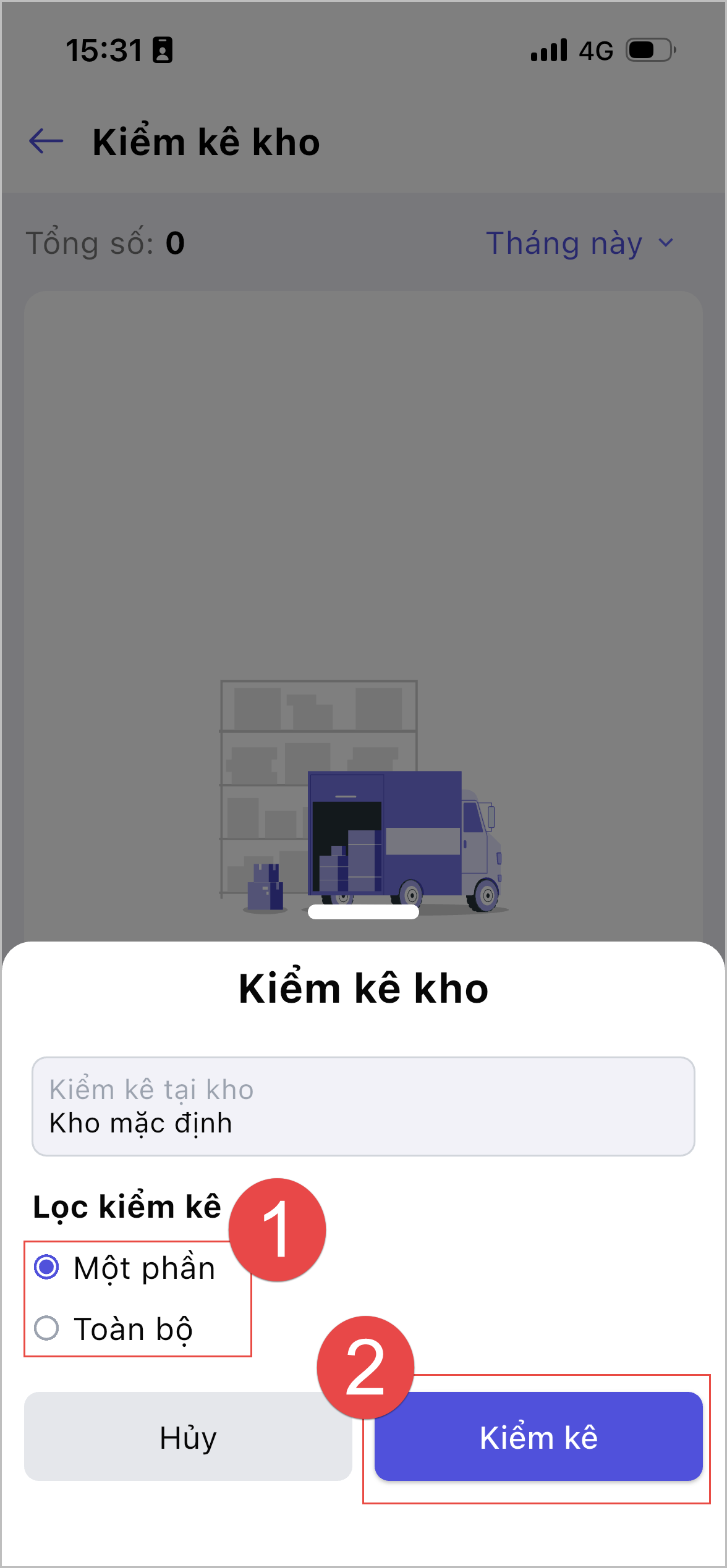
Bước 3: Chọn Lọc kiểm kê Toàn bộ hoặc Một phần
- Nếu tích chọn Toàn bộ: Người dùng sẽ thực hiện kiểm kê toàn bộ kho hàng hóa có trong kho trên phần mềm.
- Nếu tích chọn Một phần: Khi thực hiện kiểm kê, người dùng chỉ cần kiểm kê các hàng hóa cần kiểm tra.
Sau khi hoàn tất, nhấn Kiểm kê.
Bước 4: Thêm hàng hóa muốn kiểm kê
4.1 Quét mã vạch để thêm hàng hóa
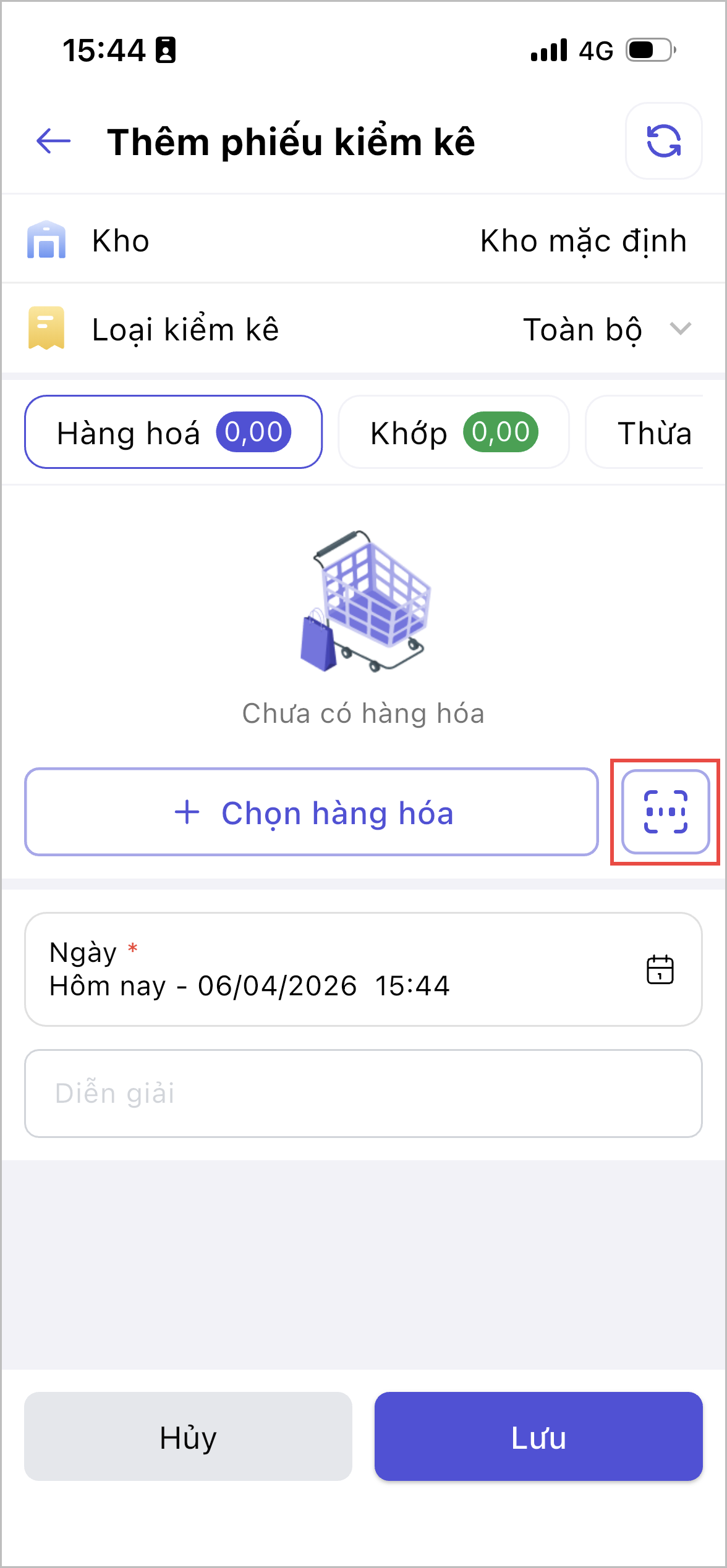
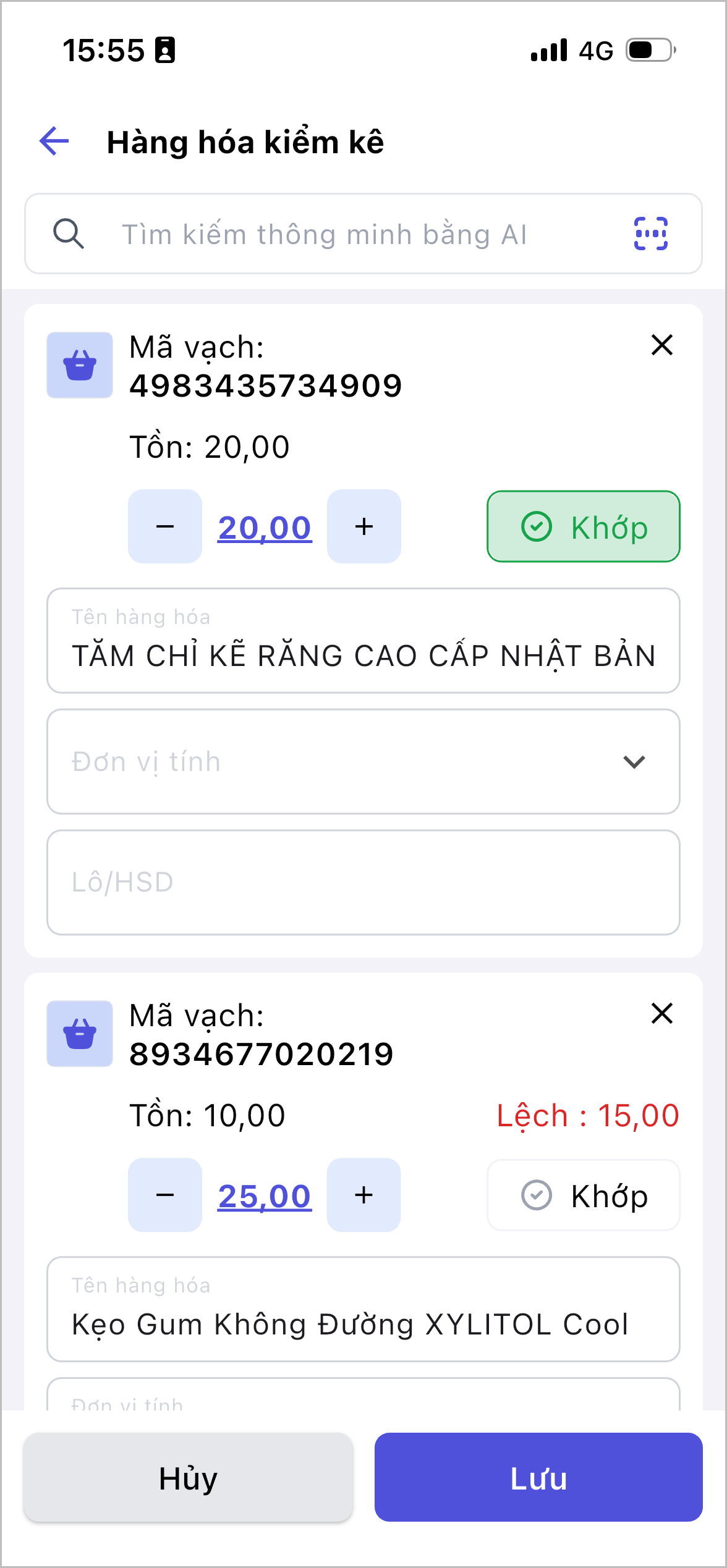
- Nếu hàng hóa có mã vạch, nhấn biểu tượng quét mã để thêm nhanh hàng hóa kiểm kê.
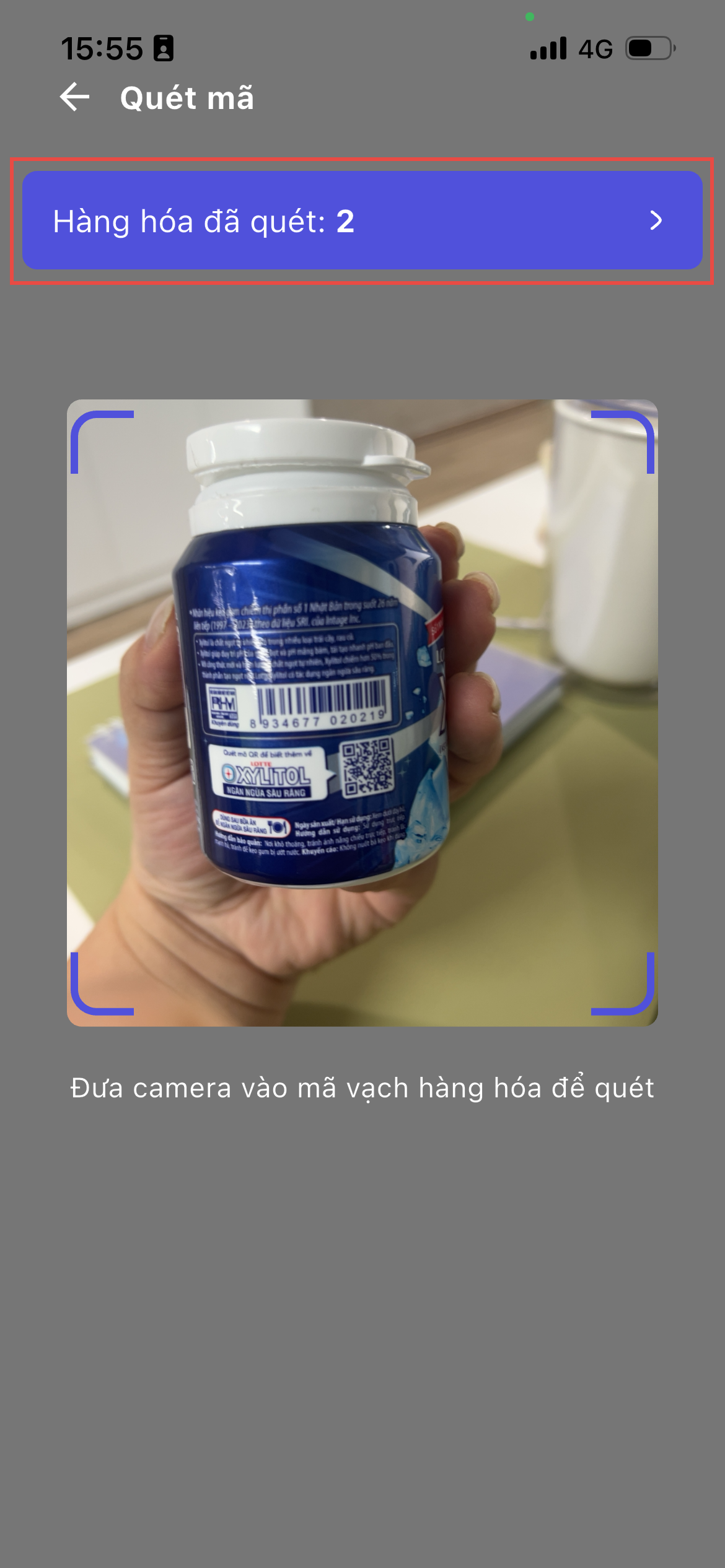
- Sử dụng Camera điện thoại đưa vào phần mã vạch để phần mềm quét mã.
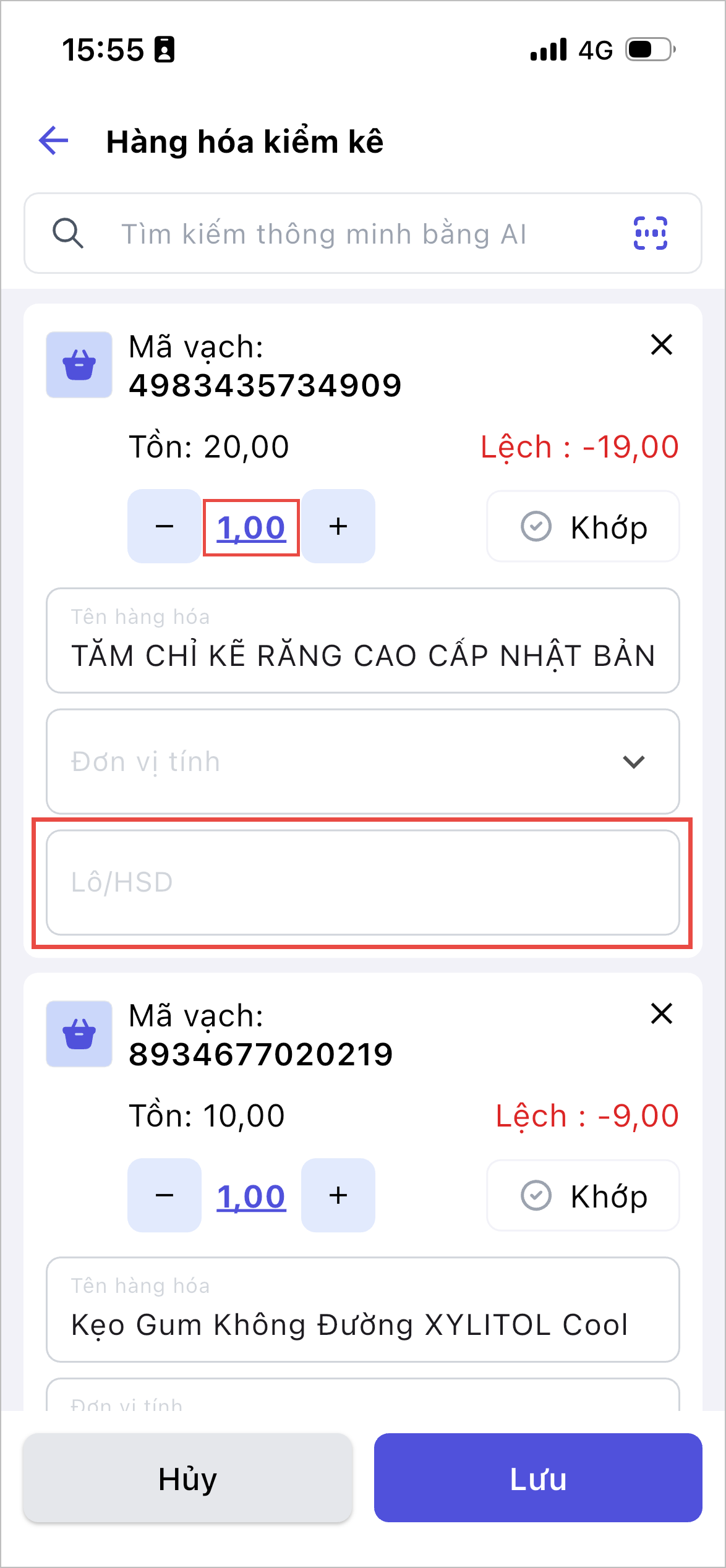
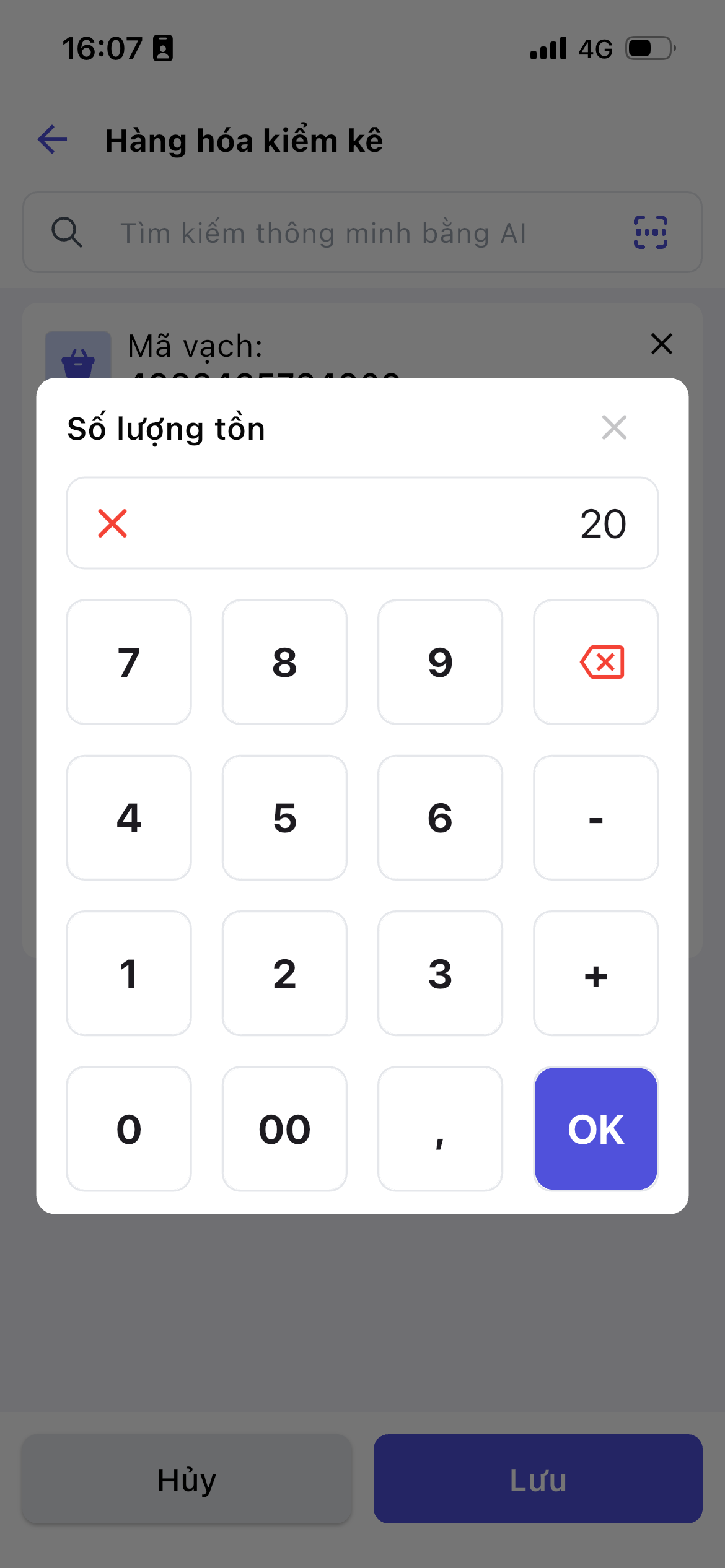
- Nhập số lượng hàng hóa thực tế
- Với các hàng hóa bán theo Lô/HSD, người dùng cần chọn Lô/HSD cần kiểm kê của hàng hóa
Nhấn Lưu để thêm vào phiếu kiểm kê
4.2 Thêm hàng hóa thủ công
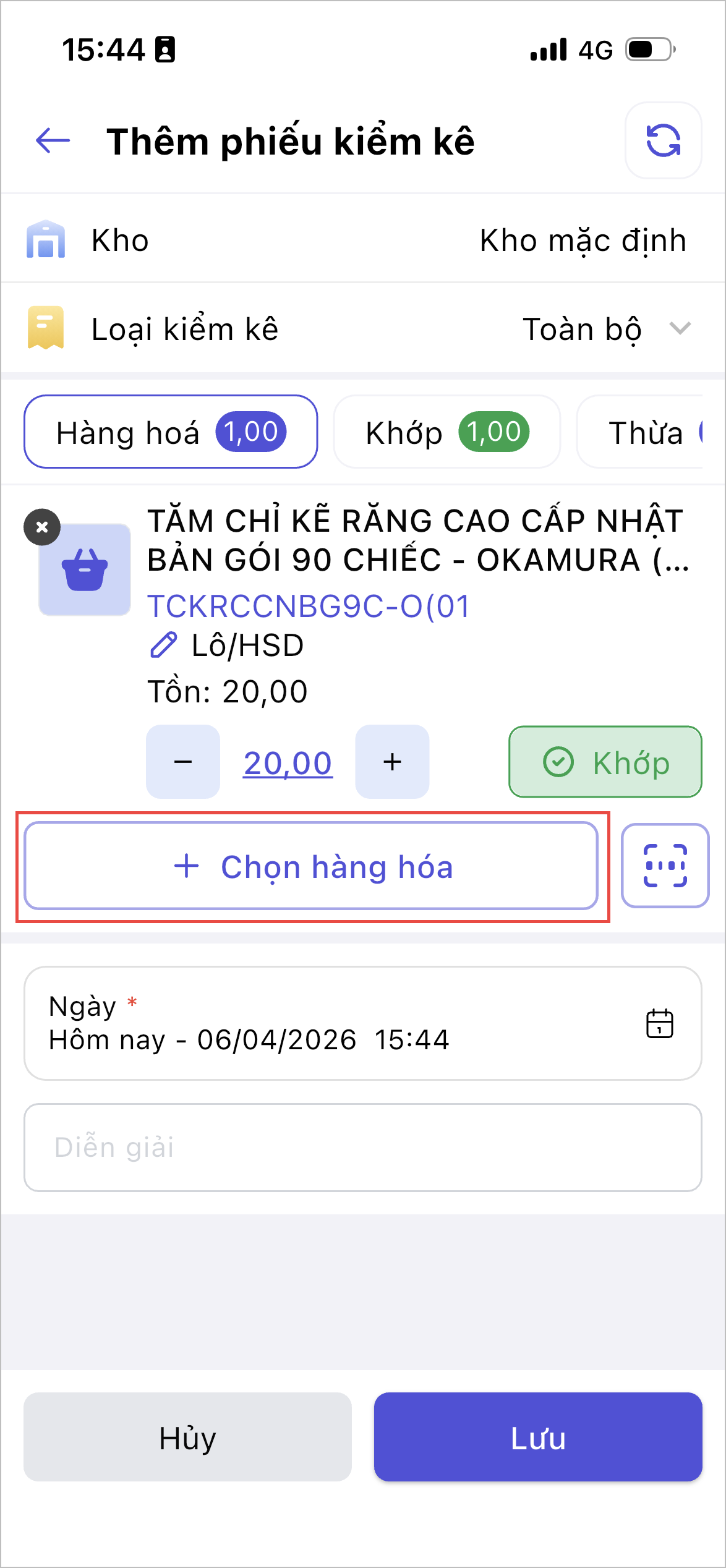
- Nhấn Chọn hàng hóa để thêm thủ công từng hàng hóa cần thực kiểm kê.
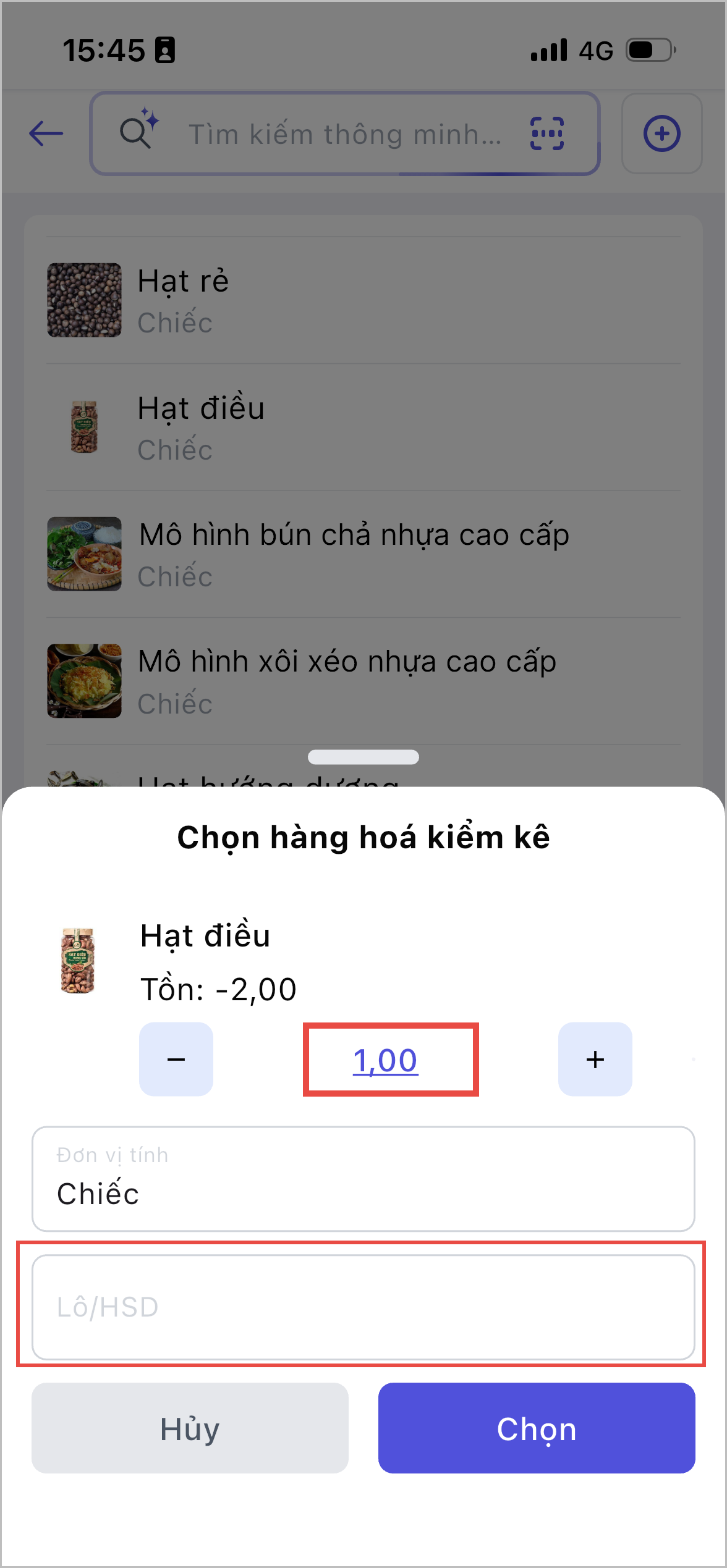
- Chọn các hàng hóa cần thêm vào phiếu, nhập số lượng thực tế của hàng hóa.
- Với các hàng hóa bán theo Lô/HSD, người dùng cần chọn Lô/HSD cần kiểm kê của hàng hóa
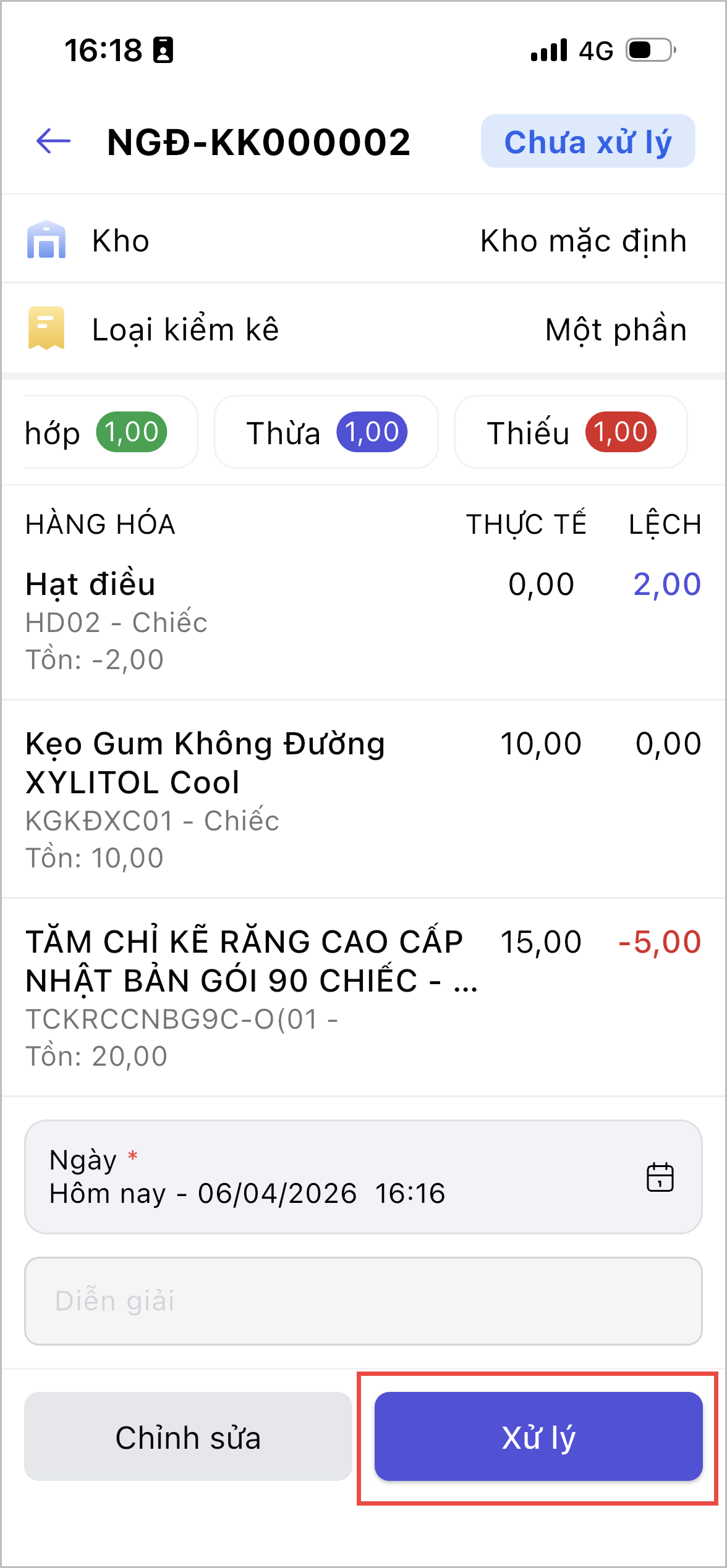
Với các hàng hóa đã thêm vào phiếu và nhập số lượng tồn ngoài thực tế, hệ thống sẽ tự động tính Khớp/Thừa/Thiếu của hàng hóa.
- Khớp: Là các hàng hóa có chênh lệch bằng 0 trong phiếu kiểm kê
- Thừa: Là các hàng hóa có chênh lệch là số dương trong phiếu kiểm kê
- Thiếu: Là các hàng hóa có chênh lệch là số âm trong phiếu kiểm kê
- Chưa kiểm kê: Nếu Loại kiểm kê là Toàn bộ thì Chưa kiểm là các hàng hóa có trong kho kiểm kê với số lượng tồn kho tại thời điểm kiểm kê > 0 nhưng chưa được thực hiện kiểm kê.
0-> Sau khi hoàn tất thêm hàng hóa vào phiếu kiểm kê -> Nhấn Lưu.
2.2. Xử lý phiếu kiểm kê
Sau khi hoàn tất phiếu, người dùng cần thực hiện xử lý các trường hợp hàng hóa lệch tồn.
- Nhấn Xử lý, hệ thống sẽ tự động xử lý các trường hợp thừa/thiếu bằng cách tự động sinh phiếu nhập kho/xuất kho tương ứng.
- Nếu Thừa (Số lượng tồn kho thực tế > Số lượng tồn): Hệ thống sinh phiếu Nhập kho, đồng thời hệ thống tự động điều chỉnh tồn kho hàng hóa theo tồn kho thực tế đã nhập.
- Loại phiếu: Nhập kho thừa do kiểm kê.
- Nếu Thiếu (Số lượng tồn kho thực tế < Số lượng tồn kho): Hệ thống sinh phiếu Xuất kho, đồng thời hệ thống tự động điều chỉnh tồn kho hàng hóa theo tồn kho thực tế đã nhập.
- Loại phiếu: Xuất kho thiếu do kiểm kê.
- Nếu Thừa (Số lượng tồn kho thực tế > Số lượng tồn): Hệ thống sinh phiếu Nhập kho, đồng thời hệ thống tự động điều chỉnh tồn kho hàng hóa theo tồn kho thực tế đã nhập.
2.3. Sửa phiếu kiểm kê
- Phiếu kiểm kê ở trạng thái Đã xử lý (Đã sinh phiếu nhập/xuất kho) -> Không thể thực hiện sửa thông tin trong phiếu.
- Phiếu kiểm kê ở trạng thái Chưa xử lý:
- Sửa thông tin Loại kiểm kê: Khi chọn lại loại phiếu kiểm kê, hệ thống vẫn giữ lại các giá trị trong phiếu đã nhập trước đó.
- Sửa thông tin Diễn giải: Người dùng có thể sửa lại như khi thêm mới.
- Sửa thông tin trong chi tiết trong phiếu kiểm kê → Hệ thống xử lý như khi thêm mới: Hàng hóa, Số lô, hạn sử dụng, đơn vị tính, số lượng tồn thực tế.
- Khi sửa lại số lượng tồn thực tế, hệ thống tự động tính lại chênh lệch
- Nếu sửa thông tin hàng hóa (Chọn lại hàng hóa): Hệ thống lấy lại số lượng tồn kho của hàng hóa đó tại thời điểm sửa.
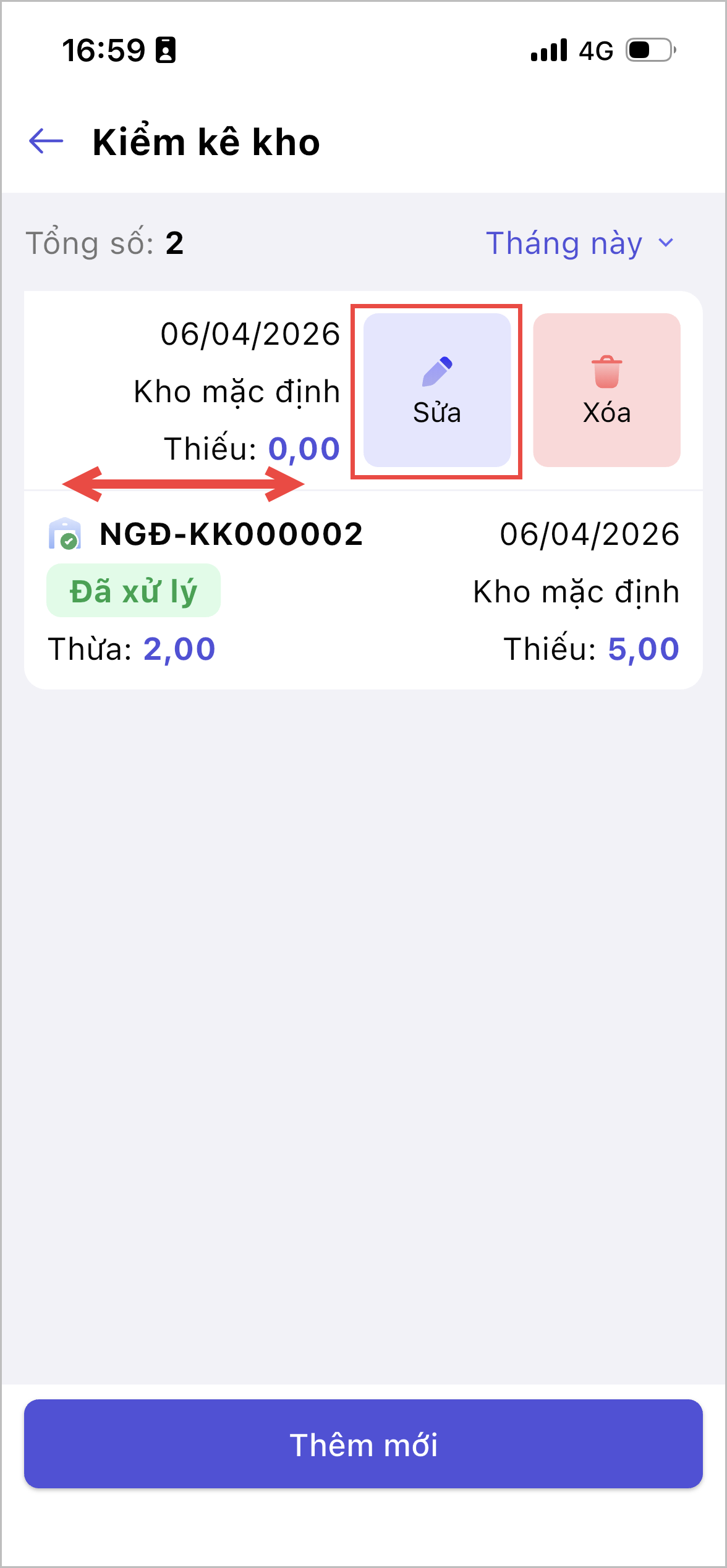
- Khi phiếu kiểm kê ở trạng thái Không chênh lệch -> Được sửa tương tự như trường hợp trạng thái Chưa xử lý.
2.4. Xóa phiếu kiểm kê
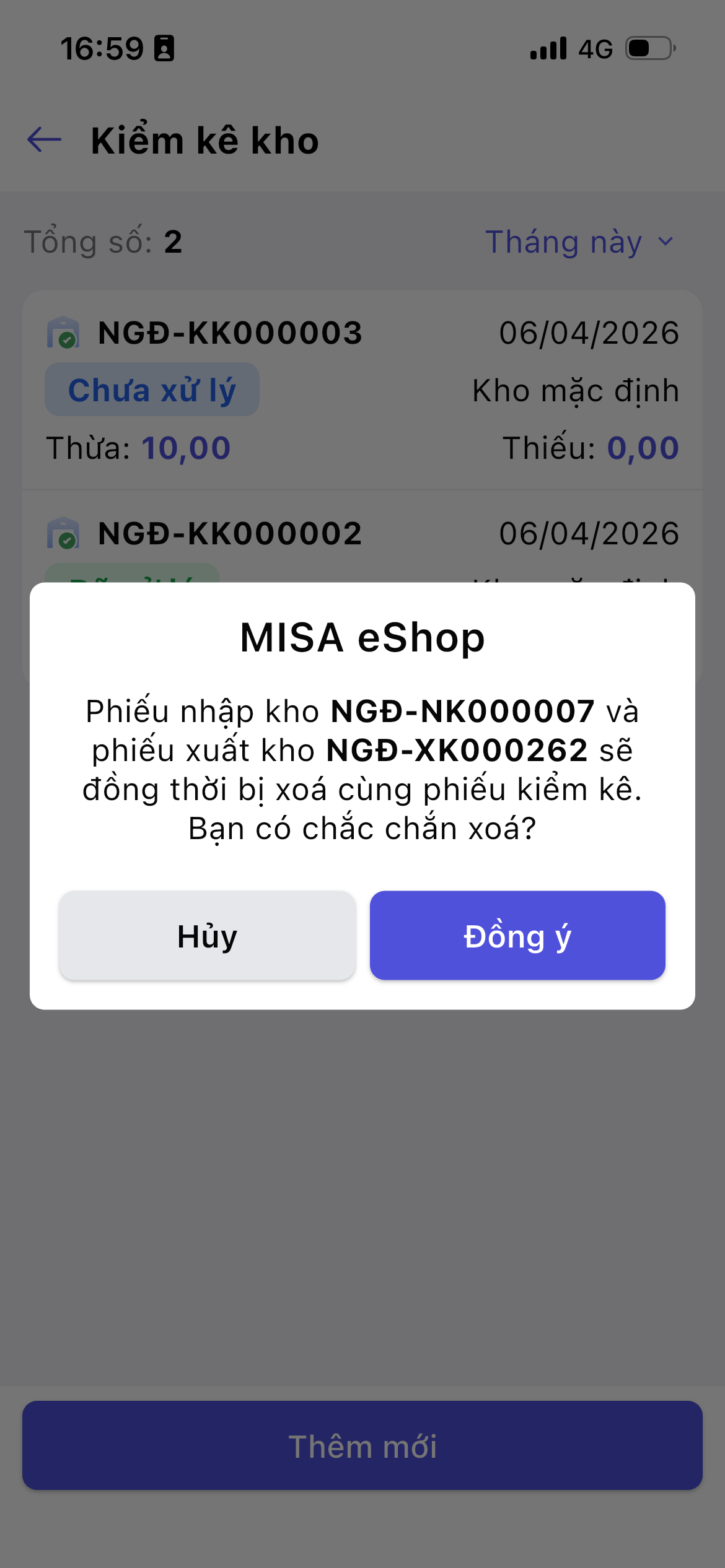
- Trường hợp phiếu kiểm kê đã xử lý:
- Nếu thực hiện Xóa: Hệ thống hiển thị cảnh báo sẽ xóa toàn bộ phiếu nhập kho/xuất kho đi kèm.
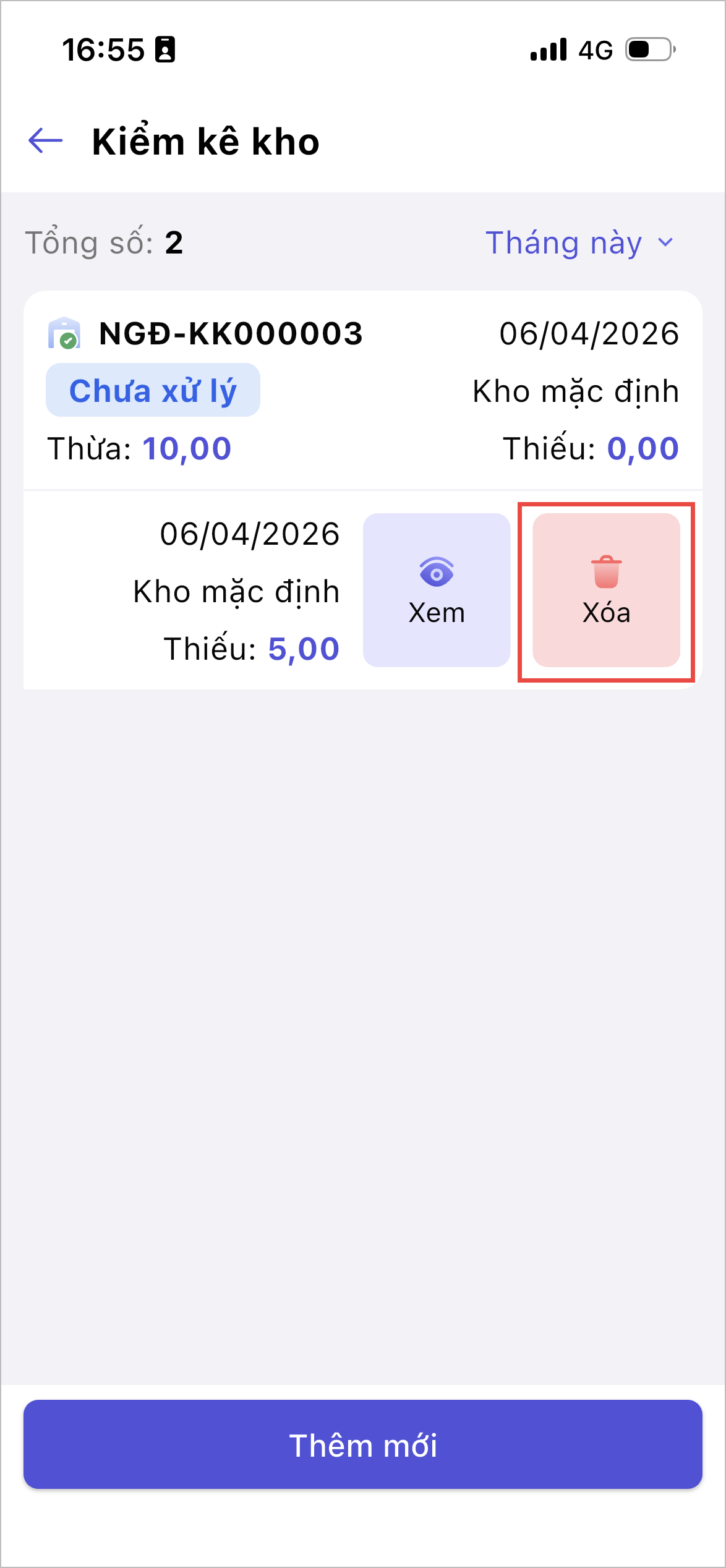
- Trường hợp phiếu kiểm kê chưa xử lý: Hệ thống sẽ xóa phiếu kiểm kê.
3. Lưu ý
– Ngày giờ lập phiếu: Hệ thống tự động điền theo thông tin ngày giờ tại hiện tại
- Đối với người dùng có quyền nhân viên: Không thể sửa thông tin thời gian lập phiếu.
- Đối với người dùng có quyền Quản trị hệ thống/ Quản lý cửa hàng/ Quản lý chuỗi: Có thể sửa lại ngày lập phiếu là thời gian trong quá khứ.
Chúc Anh/Chị thực hiện thành công!