
1. Tổng quan
Bài viết hướng dẫn cách nhập kho hàng hóa có quản lý theo Lô và Hạn sử dụng trên phần mềm Misa Eshop. Nội dung bao gồm các bước nhập kho mua hàng, nhập kho khác và các lưu ý quan trọng khi thực hiện. Hướng dẫn áp dụng cho các đơn vị cần kiểm soát tồn kho theo từng lô hàng và hạn sử dụng.
2. Các bước thực hiện
Để nhập kho hàng hóa quản lý theo lô và hạn sử dụng, thực hiện theo các trường hợp dưới đây:
Trường hợp 1. Nhập kho mua hàng
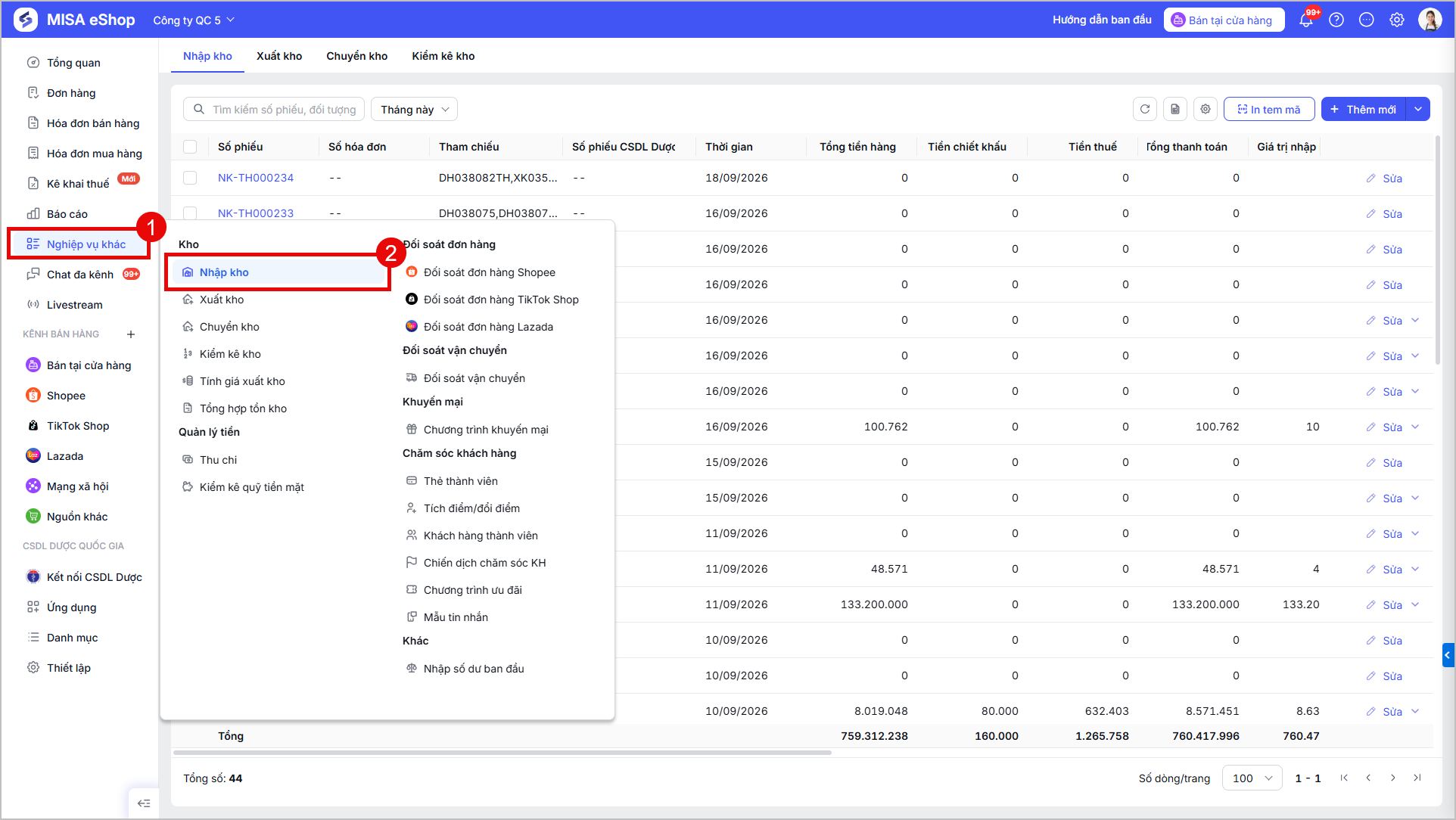
Bước 1: Trên trang quản lý, vào Nghiệp vụ/Nhập kho
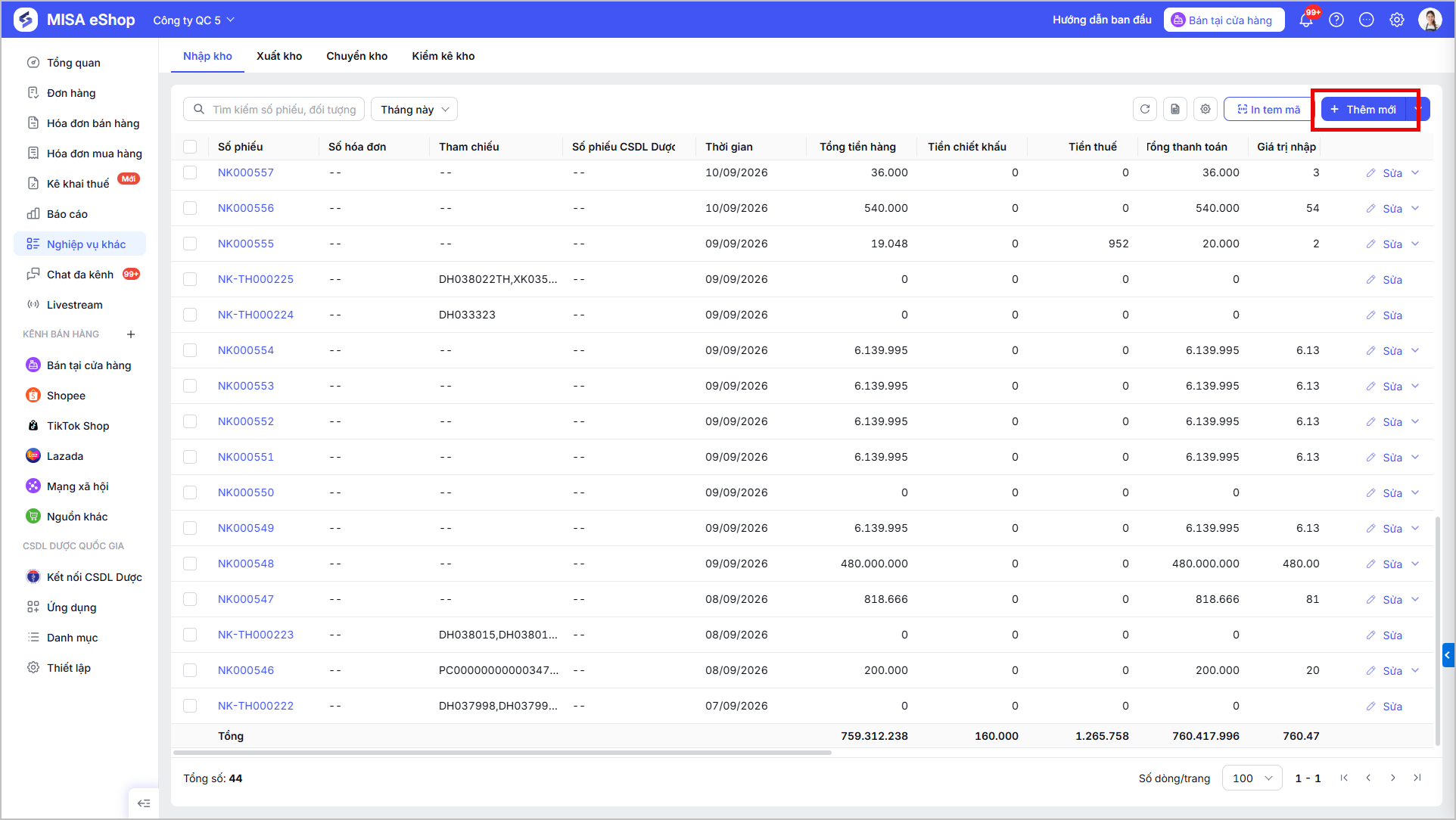
Bước 2: Nhấn Thêm mới phiếu nhập kho
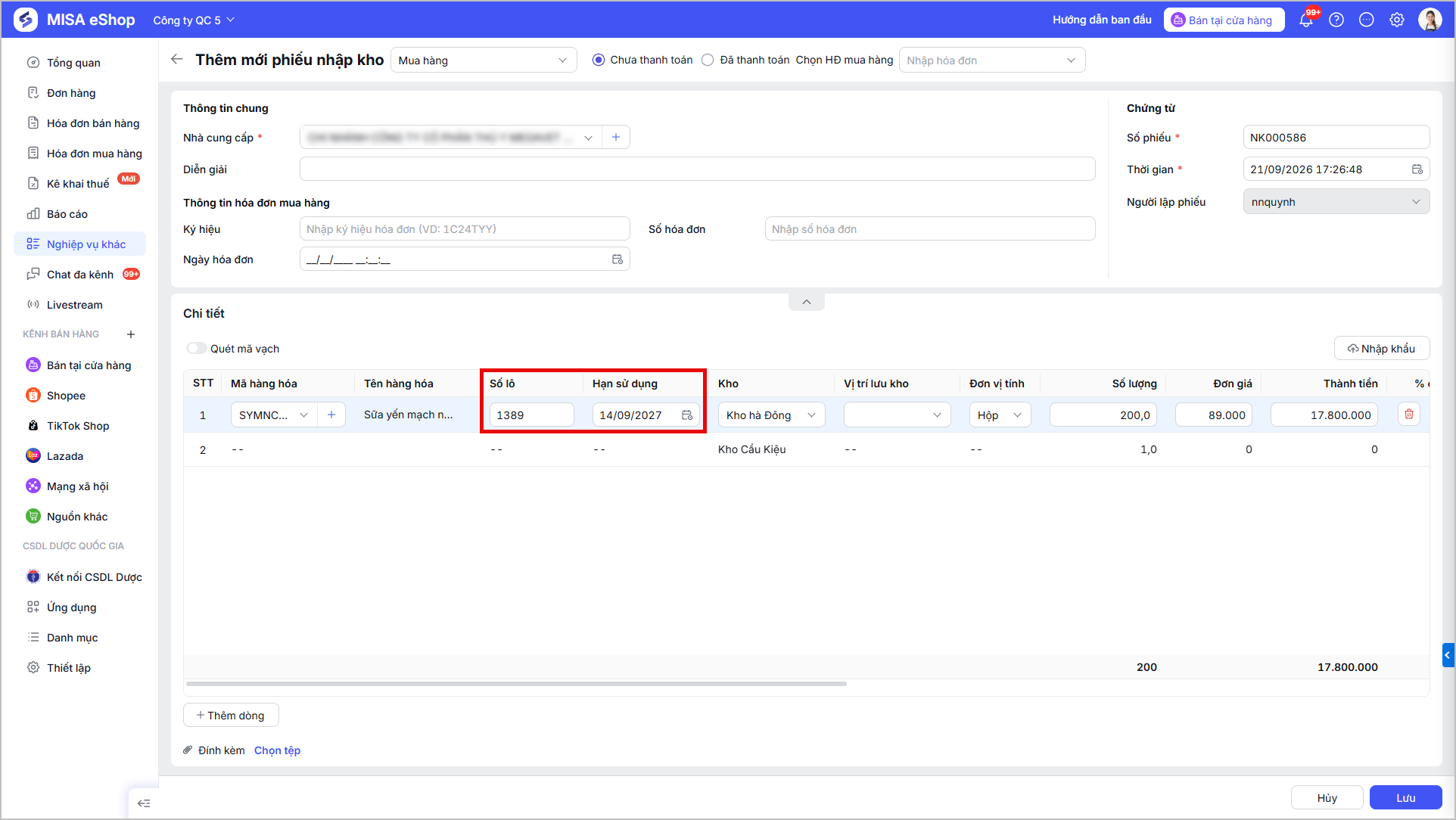
Bước 3: Chọn loại phiếu nhập kho Mua hàng. Sau đó, khai báo thông tin đối tượng và diễn giải
Bước 4: Thêm hàng hóa nhập bằng cách:
- Tìm kiếm theo mã hàng, tên hàng hóa
- Hoặc chọn Quét mã để quét mã vạch tìm nhanh hàng hóa quản lý theo Lô/HSD
Bước 5: Chọn Lô hàng từ danh sách Lô đã khai báo cho hàng hóa và nhập Hạn sử dụng
Sau đó, nhấn Lưu phiếu nhập kho Mua hàng
Trường hợp 2. Nhập kho khác
Bước 1: Trên trang quản lý, vào Nghiệp vụ/Nhập kho
Bước 2: Nhấn Thêm mới phiếu nhập kho
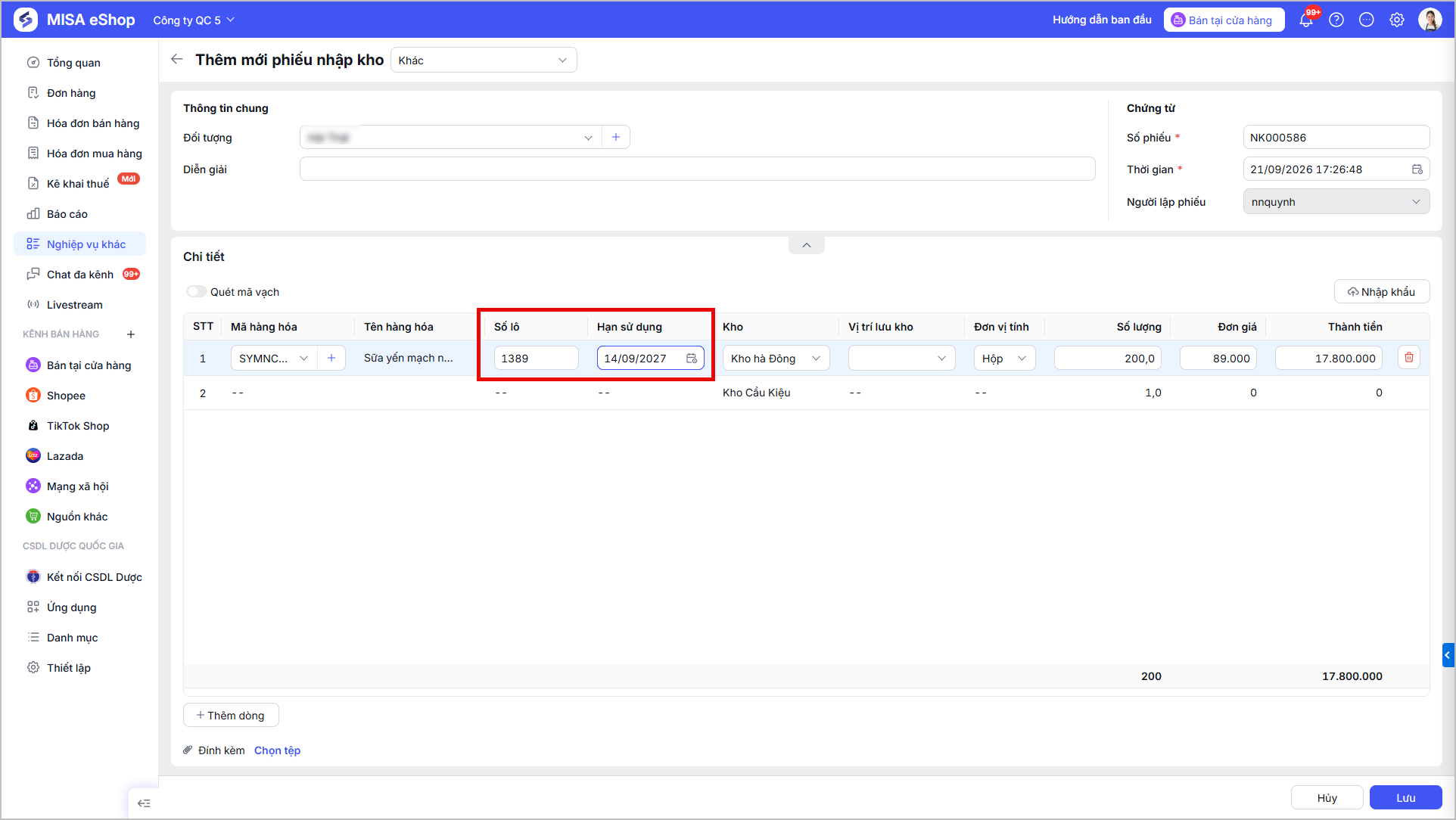
Bước 3: Chọn loại phiếu nhập kho Khác. Sau đó, khai báo thông tin đối tượng và diễn giải
Bước 4: Thêm hàng hóa nhập bằng cách:
- Tìm kiếm theo mã hàng, tên hàng hóa
- Hoặc chọn Quét mã để quét mã vạch tìm nhanh hàng hóa quản lý theo Lô/HSD
Bước 5: Chọn Lô hàng từ danh sách Lô đã khai báo cho hàng hóa và nhập Hạn sử dụng
Sau đó, nhấn Lưu phiếu nhập kho Khác.
3. Lưu ý
- Để nhập kho hàng hóa quản lý theo Lô/Hạn sử dụng, cần thiết lập quản lý theo Lô/HSD trên trang web quản lý. Sau đó đăng nhập lại ứng dụng mobile để cập nhật thay đổi.
- Nếu hàng hóa chưa có trên danh sách, chạm vào biểu tượng
 để thêm nhanh hàng hóa.
 - Hàng hóa quản lý theo lô nhưng chỉ nhập hạn sử dụng thì hàng hóa này sẽ được thêm vào lô mặc định (chương trình tự sinh).
Chúc Anh/Chị thực hiện thành công!