
1. Tổng quan
Hướng dẫn cách tạo phiếu nhập kho hàng hóa trên phần mềm MISA eShop Mobile (điện thoại), bao gồm hai trường hợp: nhập kho mua hàng và nhập kho khác.
2. Các trường hợp nghiệp vụ
2.1. Nhập kho mua hàng
Để khai báo phiếu nhập kho khác, thực hiện như sau:
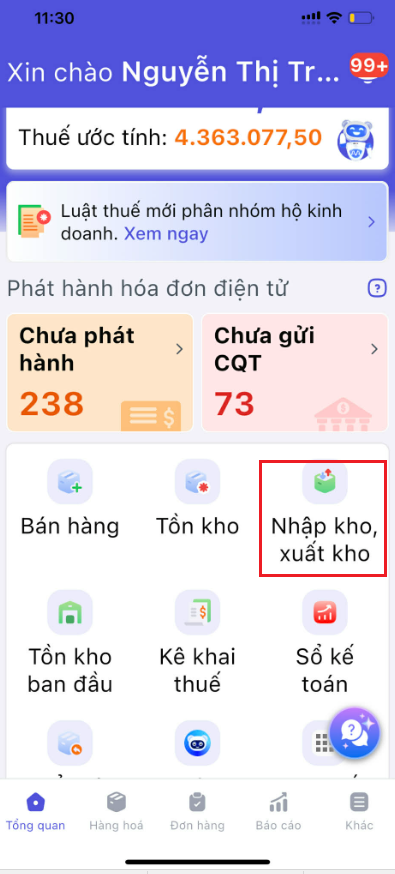
Bước 1: Tại màn hình Tổng quan, nhấn vào mục Nhập kho, xuất kho
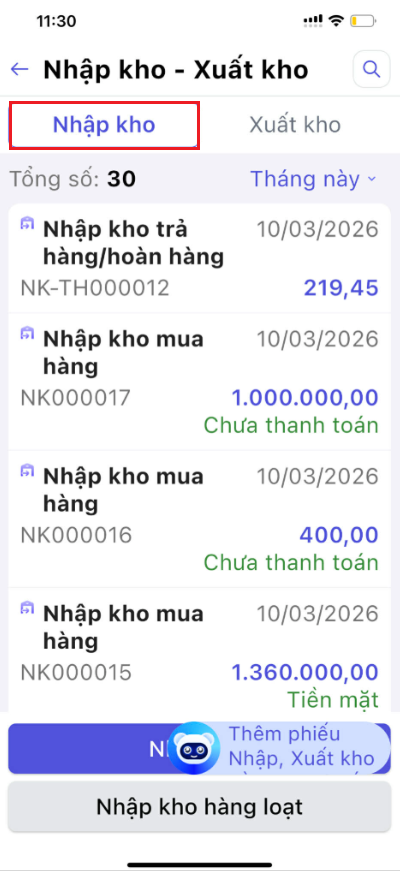
Bước 2: Chọn tab Nhập kho và nhấn nhập kho
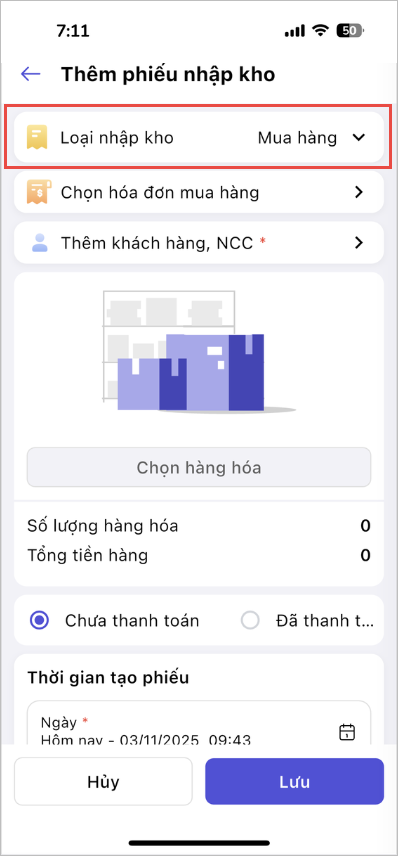
Bước 3: Chọn loại phiếu nhập kho là Mua hàng và thêm thông tin Khách hàng, Nhà cung cấp
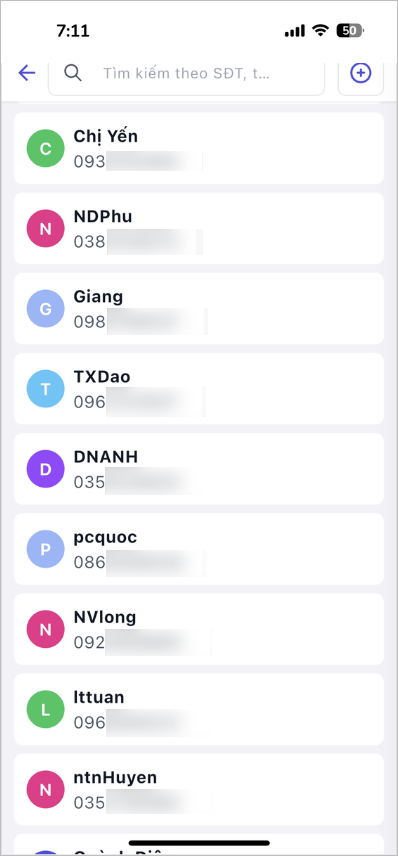
Bước 4: Nhấn Thêm nhà cung cấp để thêm nhà cung cấp.
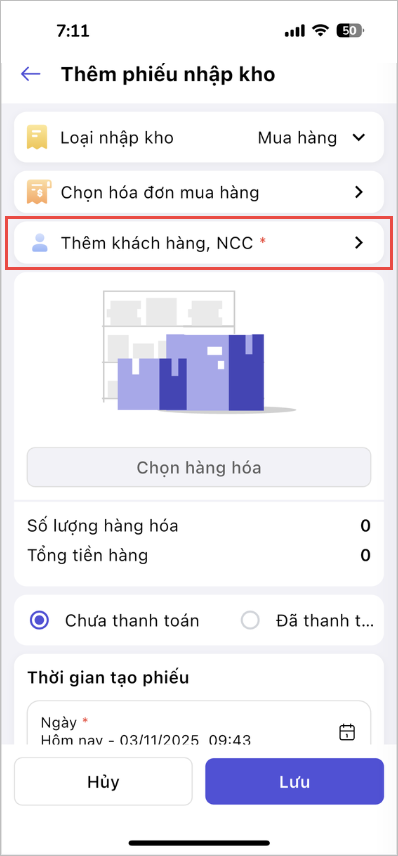
- Nhấn vào Nhà cung cấp cần thêm
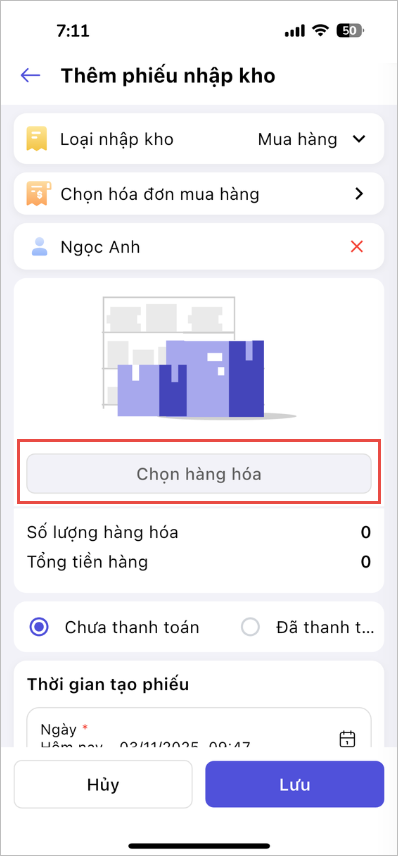
Bước 5: Nhấn Chọn hàng hóa cần nhập kho
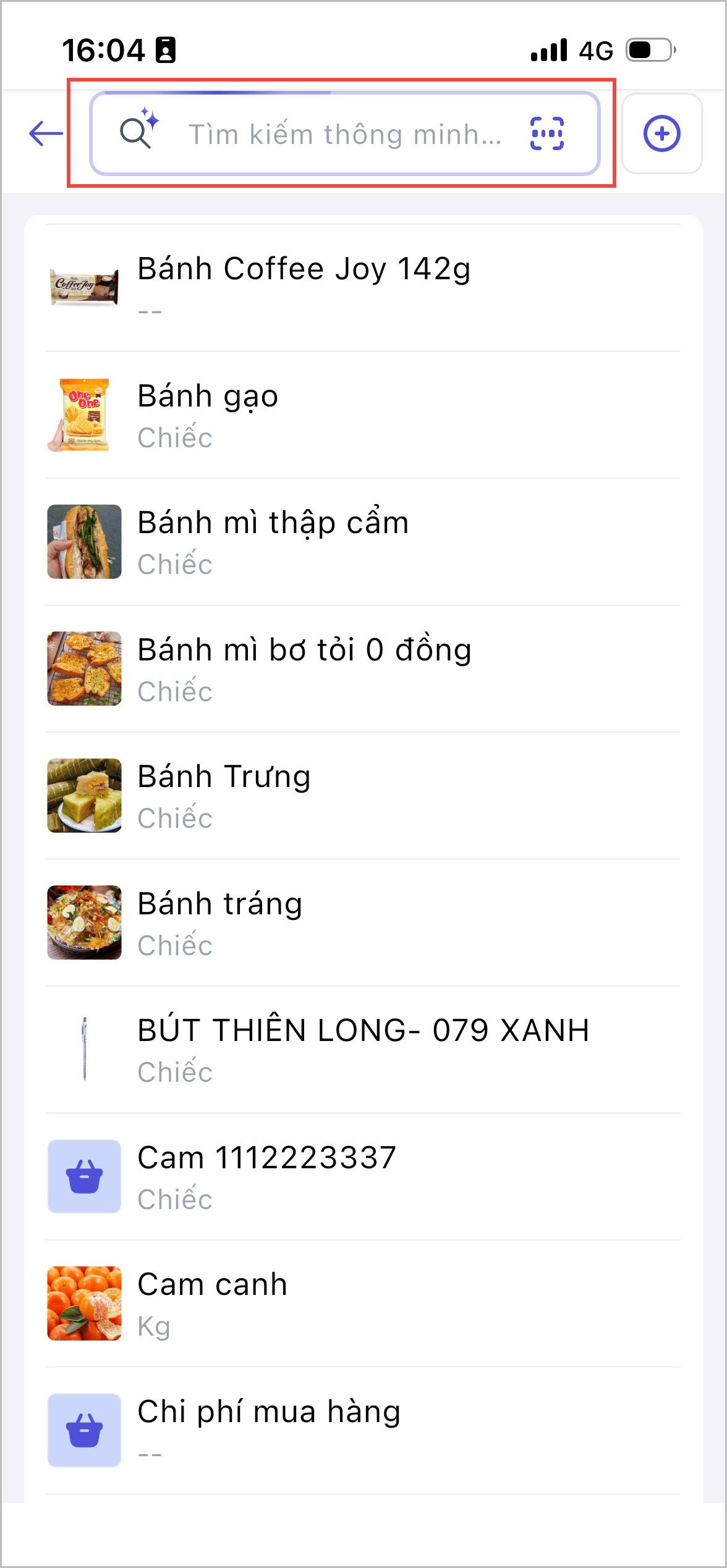
Có thể chọn hàng hóa có sẵn từ danh sách hiển thị hoặc nhấn vào biểu tượng quét mã vạch để chọn nhanh hàng hóa cần nhập kho
Lưu ý: Nếu hàng hóa chưa có trong danh sách, nhấn vào biểu tượng  để thêm mới hàng hóa trước khi thực hiện nhập kho
- Trên giao diện hàng hóa: Nhập các thông tin số lượng, đơn giá nhập, chiết khấu, thuế suất…
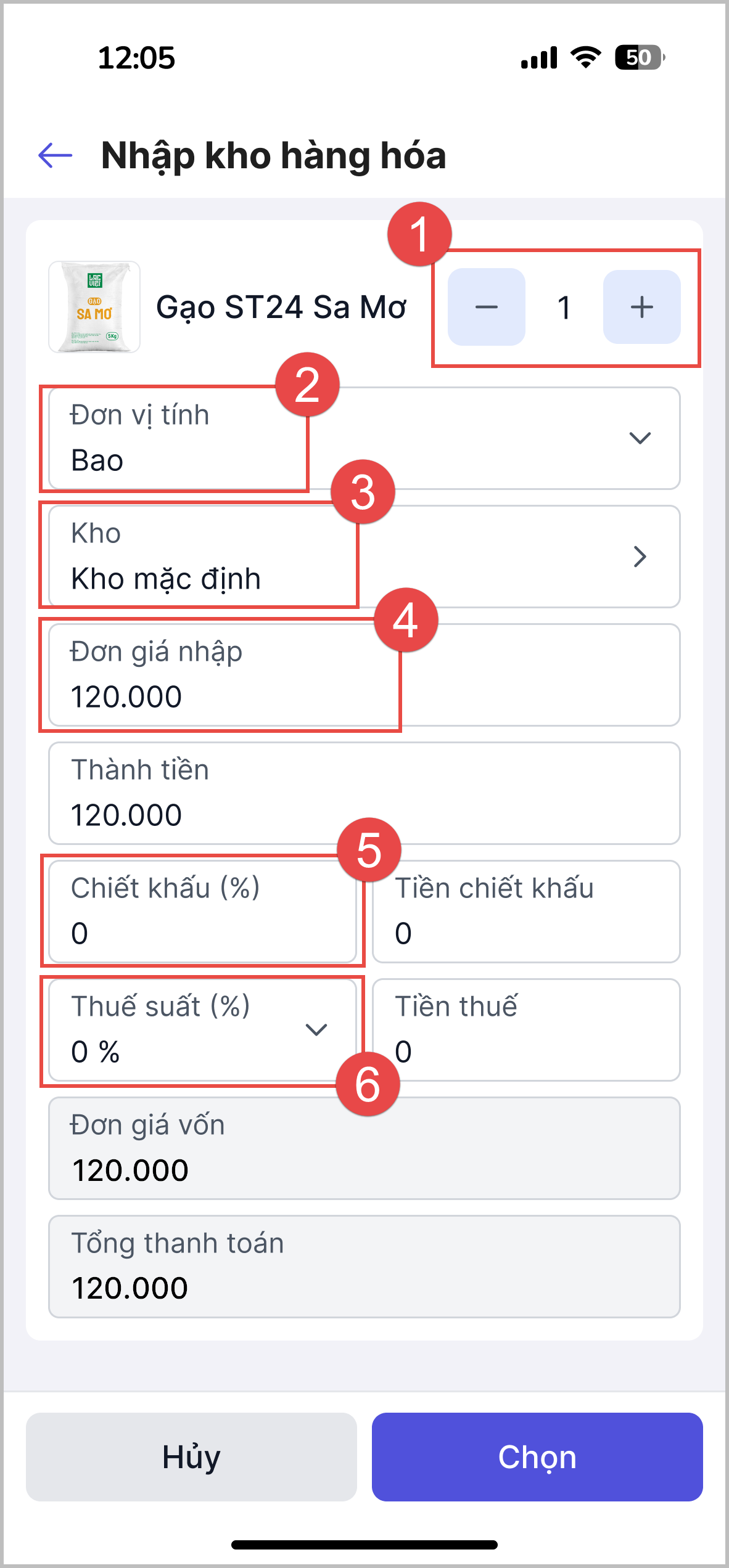
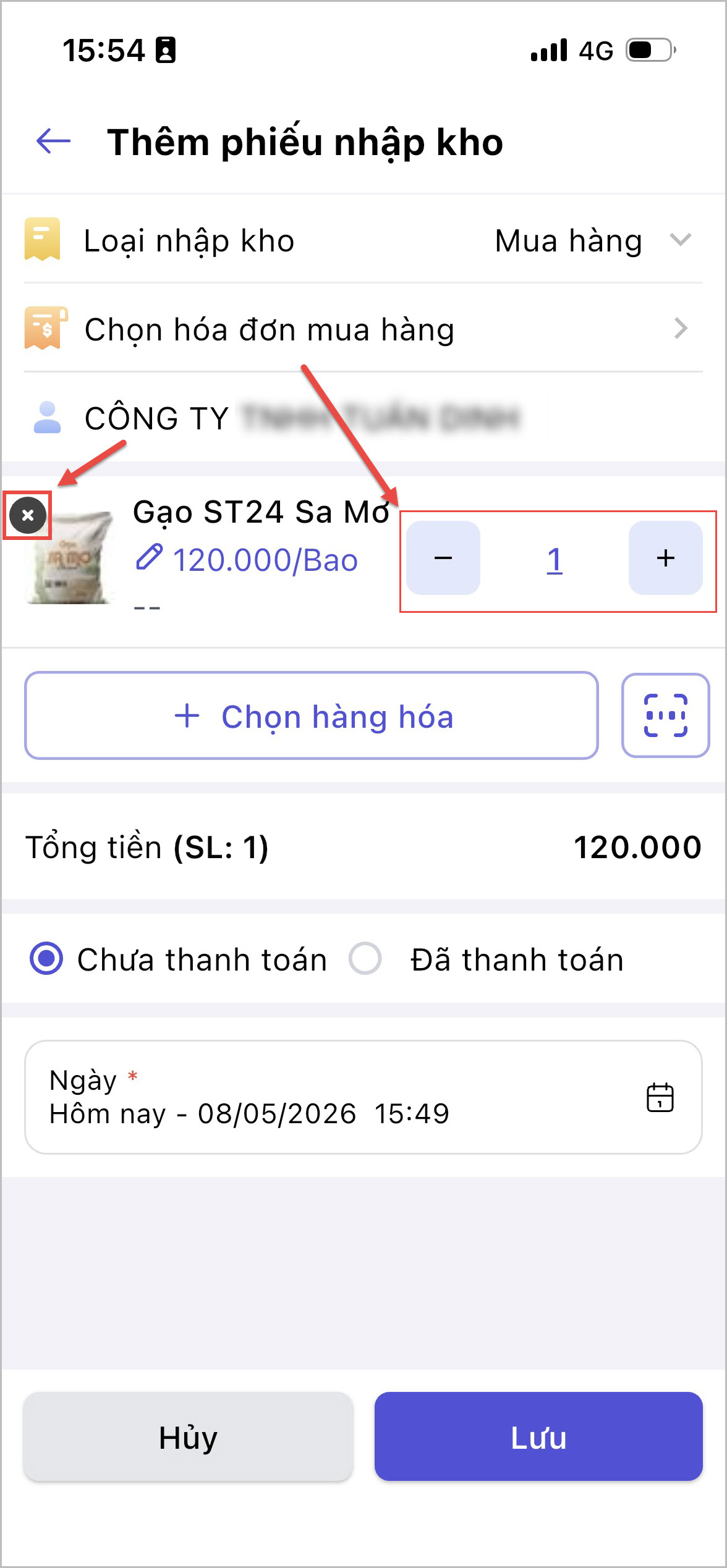
- Để Xóa hàng hóa khi đã chọn hoặc điều chỉnh số lượng hàng hóa: Chọn tăng giảm số lượng để điều chỉnh tương ứng. Nếu xóa hẳn hàng hóa, nhấn x đầu dòng hàng hóa để thực hiện.
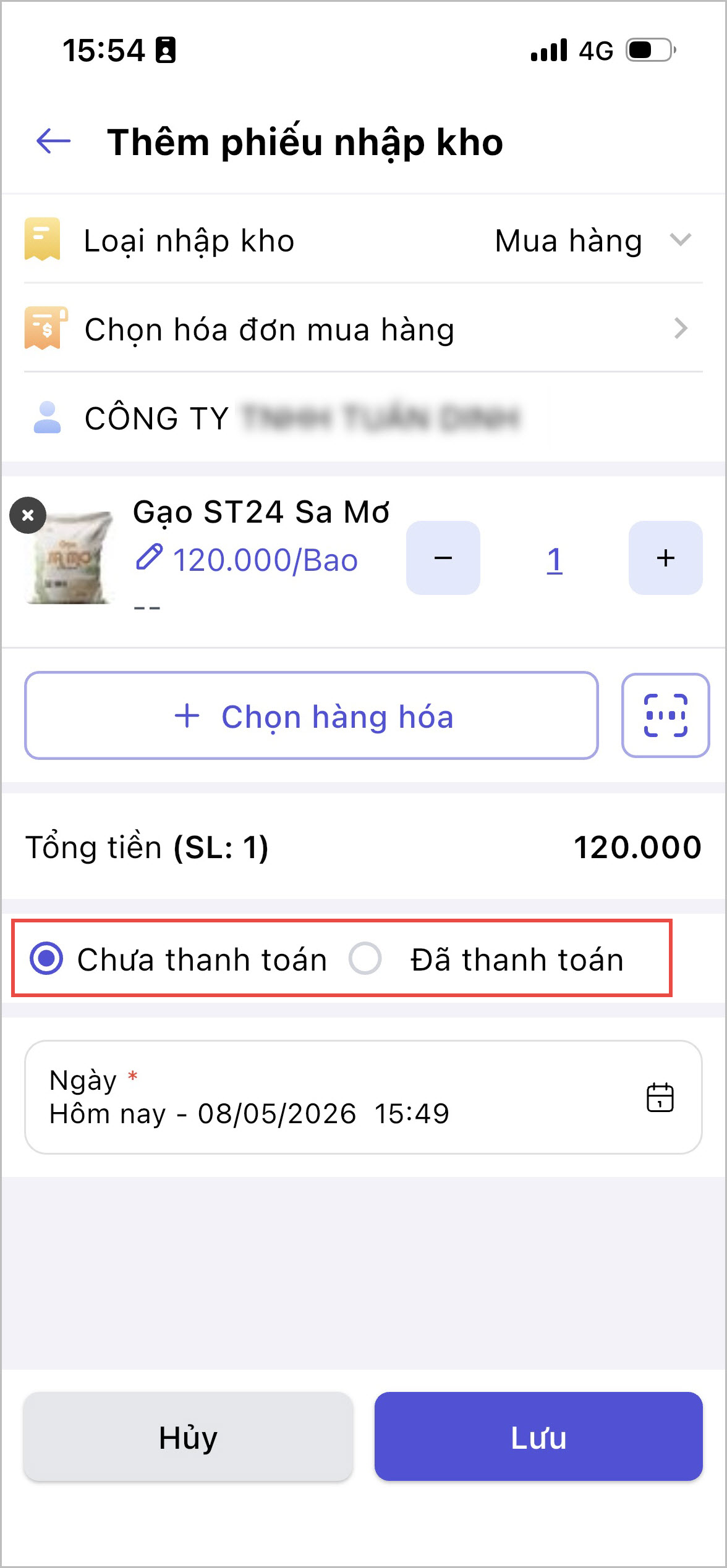
Bước 7: Chọn trạng thái thanh toán
– Nhấn vào Chưa thanh toán (Nếu cửa hàng chưa thanh toán) → Hệ thống tự động ghi nhận công nợ với nhà cung cấp.
– Nhấn vào Đã thanh toán và chọn hình thức thanh toán (Nếu cửa hàng đã thanh toán)
– Ngày giờ lập phiếu: Hệ thống tự động điền theo thông tin ngày giờ tại hiện tại
- Đối với người dùng có quyền nhân viên: Không thể sửa thông tin thời gian lập phiếu.
- Đối với người dùng có quyền Quản trị hệ thống/ Quản lý cửa hàng/ Quản lý chuỗi: Có thể sửa lại ngày lập phiếu là thời gian trong quá khứ.
Sau đó, nhấn Lưu để hoàn tất phiếu nhập kho
2.2. Nhập kho khác
Để khai báo phiếu nhập kho khác, thực hiện như sau:
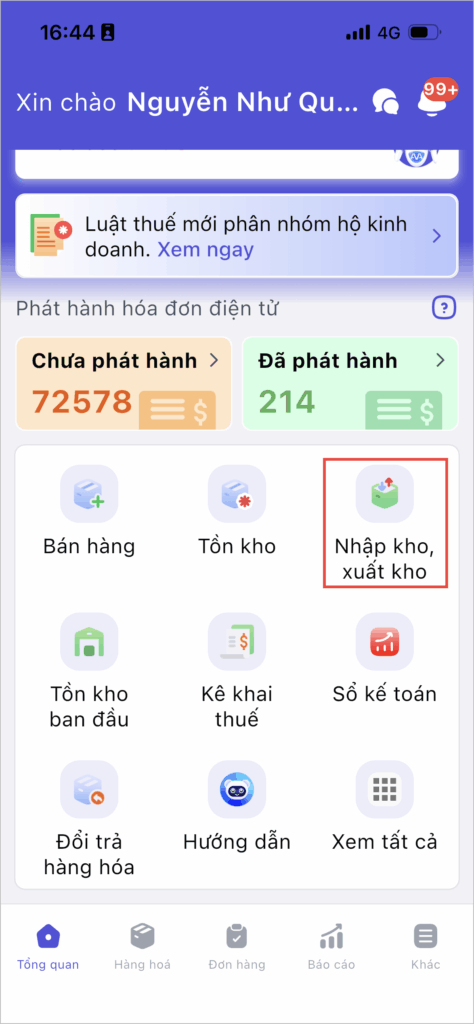
Bước 1: Tại màn hình Tổng quan, nhấn vào mục Nhập kho, xuất kho
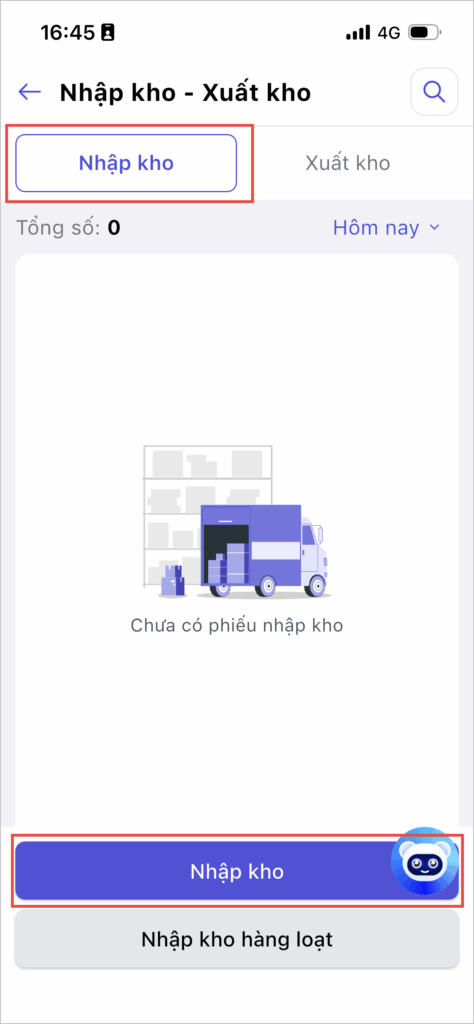
Bước 2: Chọn tab Nhập kho và nhấn nhập kho
Bước 3: Chọn loại phiếu nhập kho là Khác và thêm thông tin Khách hàng, Nhà cung cấp
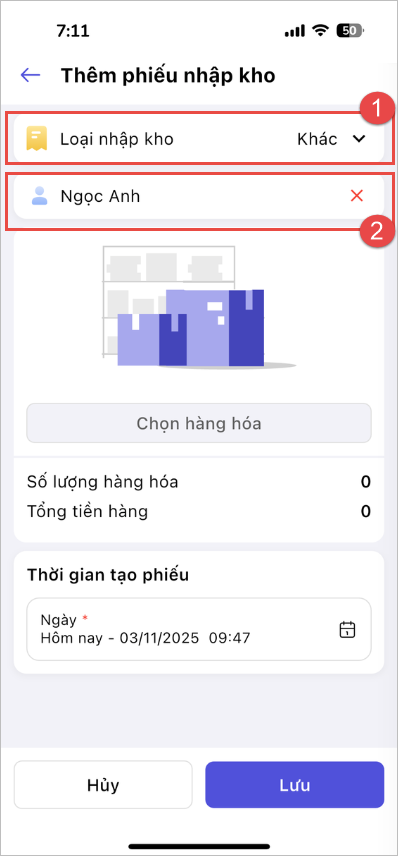
Bước 4: Nhấn Chọn hàng hóa cần nhập kho
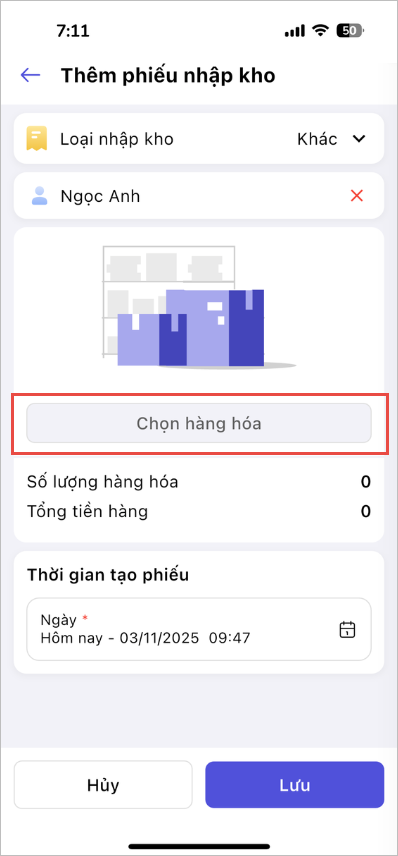
Bước 5: Có thể chọn hàng hóa có sẵn từ danh sách hiển thị hoặc nhấn biểu tượng quét mã để chọn nhanh hàng hóa cần nhập kho
Lưu ý: Nếu hàng hóa chưa có trong danh sách, nhấn vào biểu tượng để thêm mới hàng hóa trước khi thực hiện nhập kho
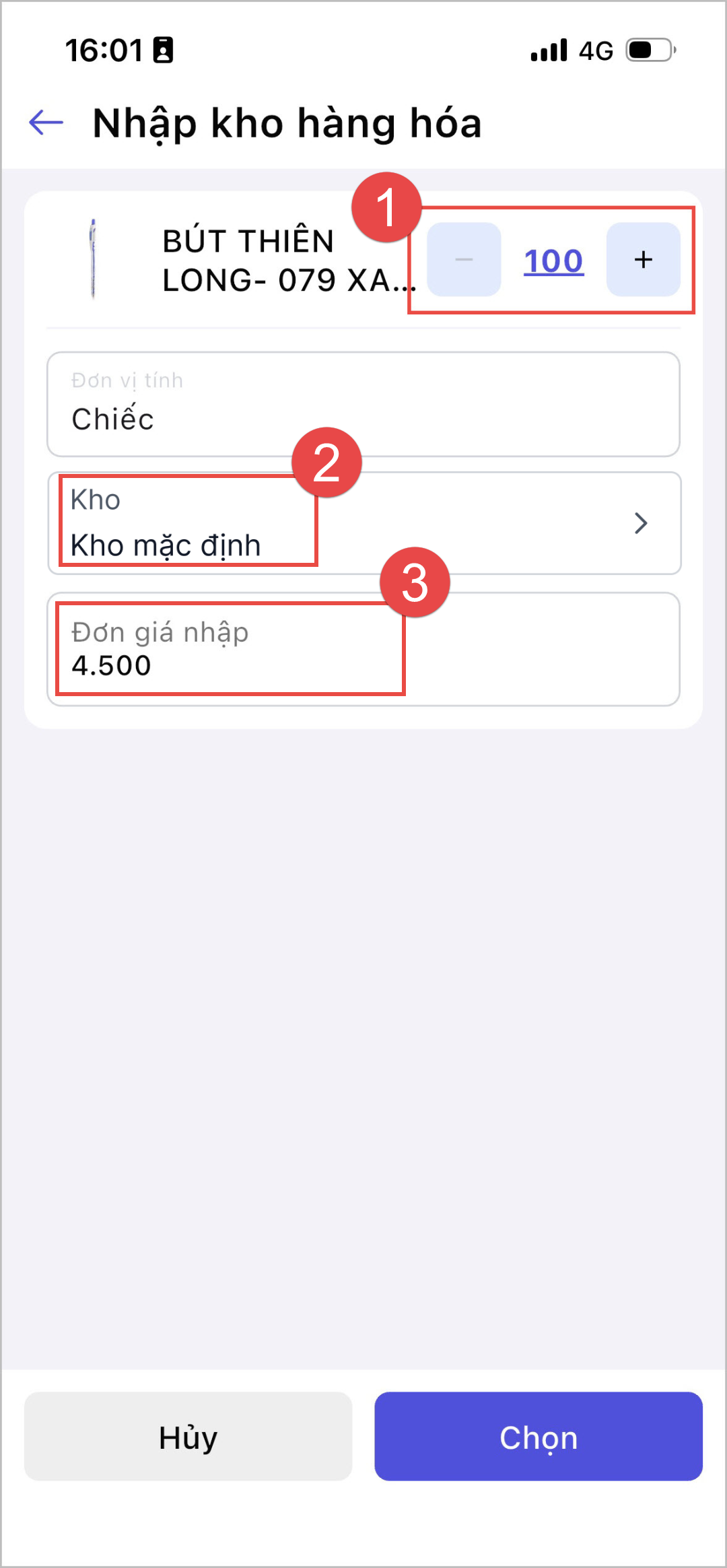
Bước 7: Khai báo thông tin hàng hóa nhập kho
- Điền số lượng nhập kho: Số lượng thêm ít có thể nhấn dấu (-) và (+) để tăng giảm, hoặc nhấn vào số để nhập nhanh số lượng
- Điền đơn giá nhập kho: Nhập đơn giá nhập kho trên 1 sản phẩm
- Để Xóa hàng hóa khi đã chọn hoặc điều chỉnh số lượng hàng hóa: Chọn tăng giảm số lượng để điều chỉnh tương ứng. Nếu xóa hẳn hàng hóa, nhấn x đầu dòng hàng hóa để thực hiện.
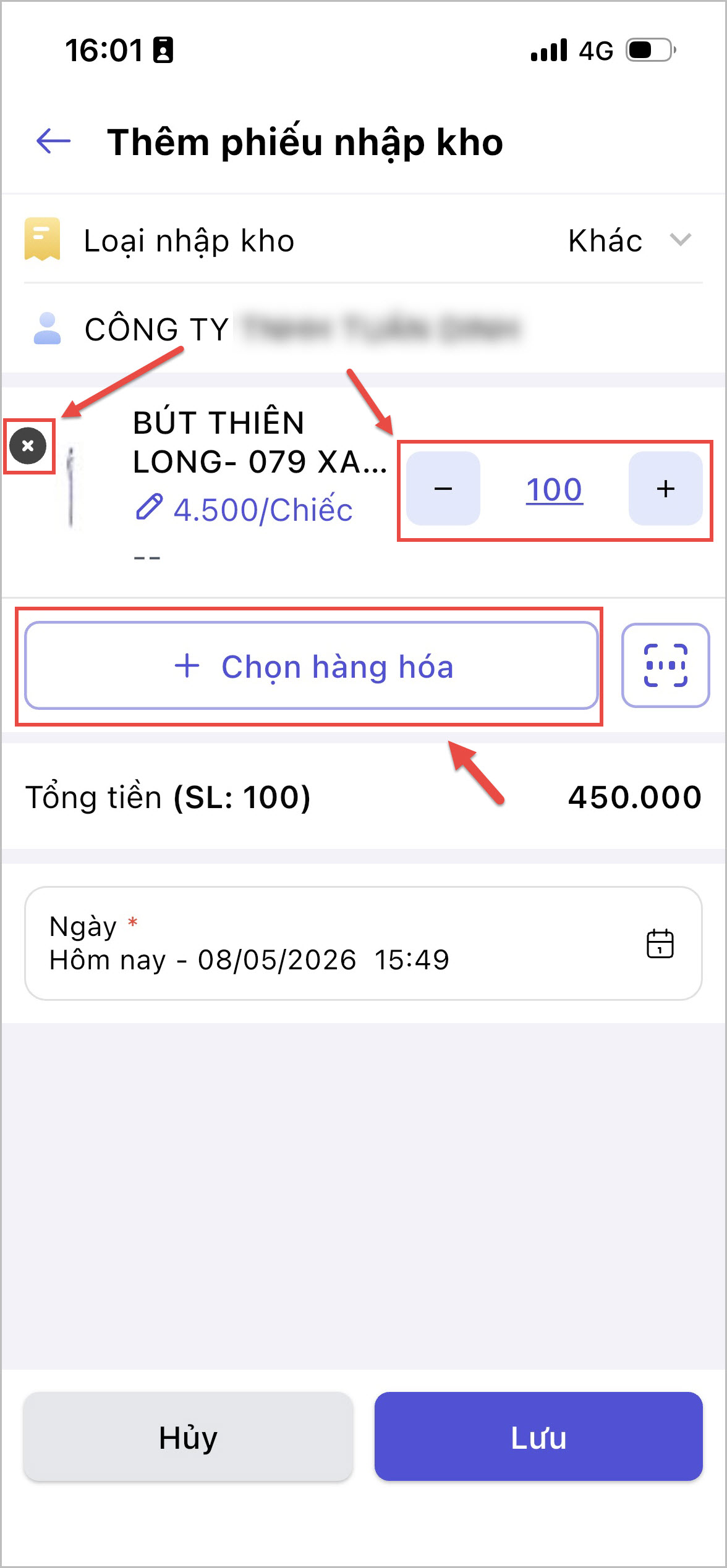
Bước 7: Nhấn Lưu để hoàn tất phiếu nhập kho
Chúc Anh/Chị thực hiện thành công!