
1. Tổng quan
Hướng dẫn nhập tồn kho hàng hóa ban đầu vào phần mềm MISA eShop thủ công hoặc qua file Excel để tiết kiệm thời gian và đảm bảo độ chính xác.
Nội dung bao gồm các bước thực hiện chi tiết cho cả phương pháp thủ công và nhập khẩu dữ liệu.
Lưu ý: Nhập tồn kho hàng hóa ban đầu không hỗ trợ đối với hàng hóa có tính chất là dịch vụ hoặc combo. Anh/chị vui lòng nhập tồn kho theo hàng hóa trong combo.
2. Các bước thực hiện
2.1 Truy cập trang nhập tồn kho
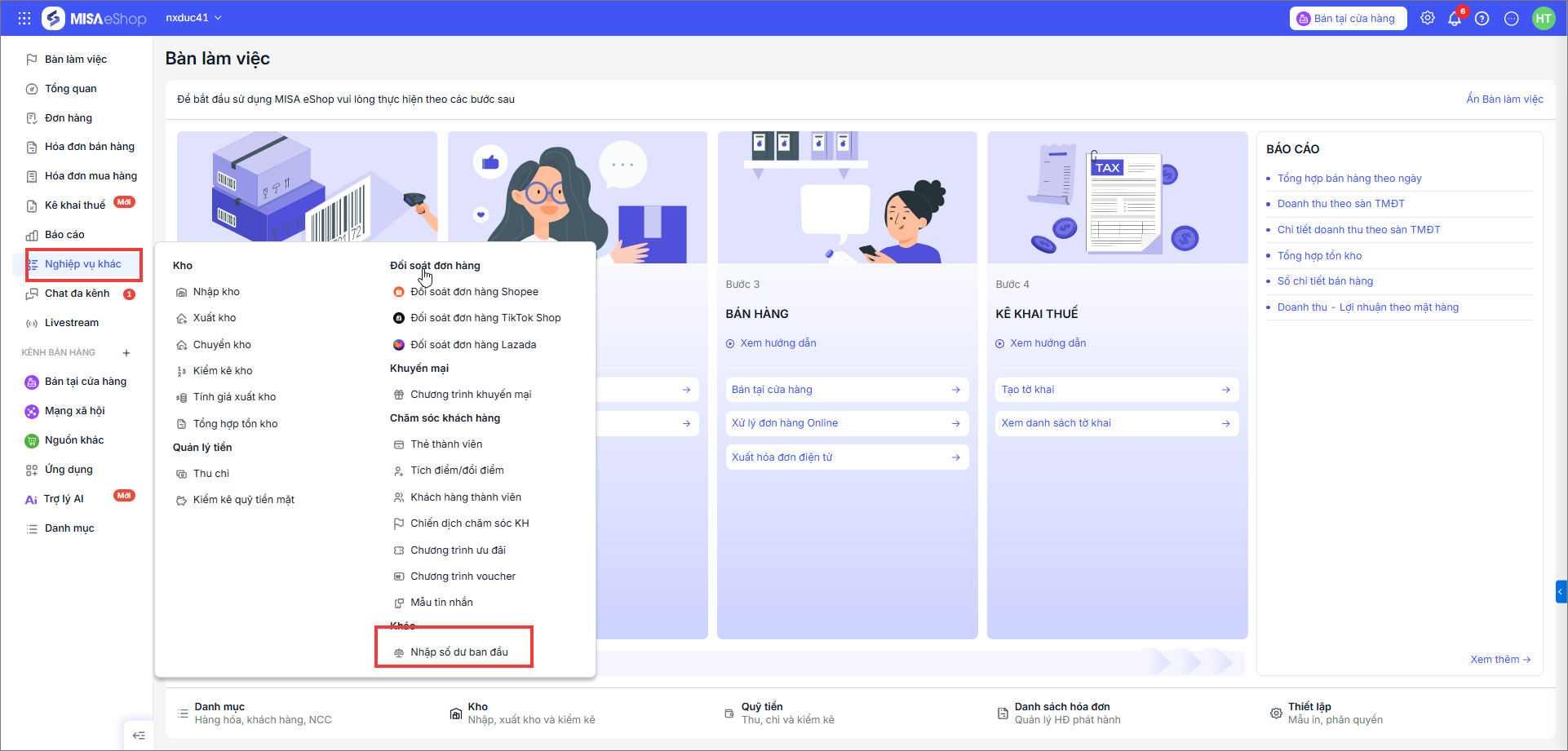
Bước 1: Vào Nghiệp vụ khác\Nhập số dư ban đầu.
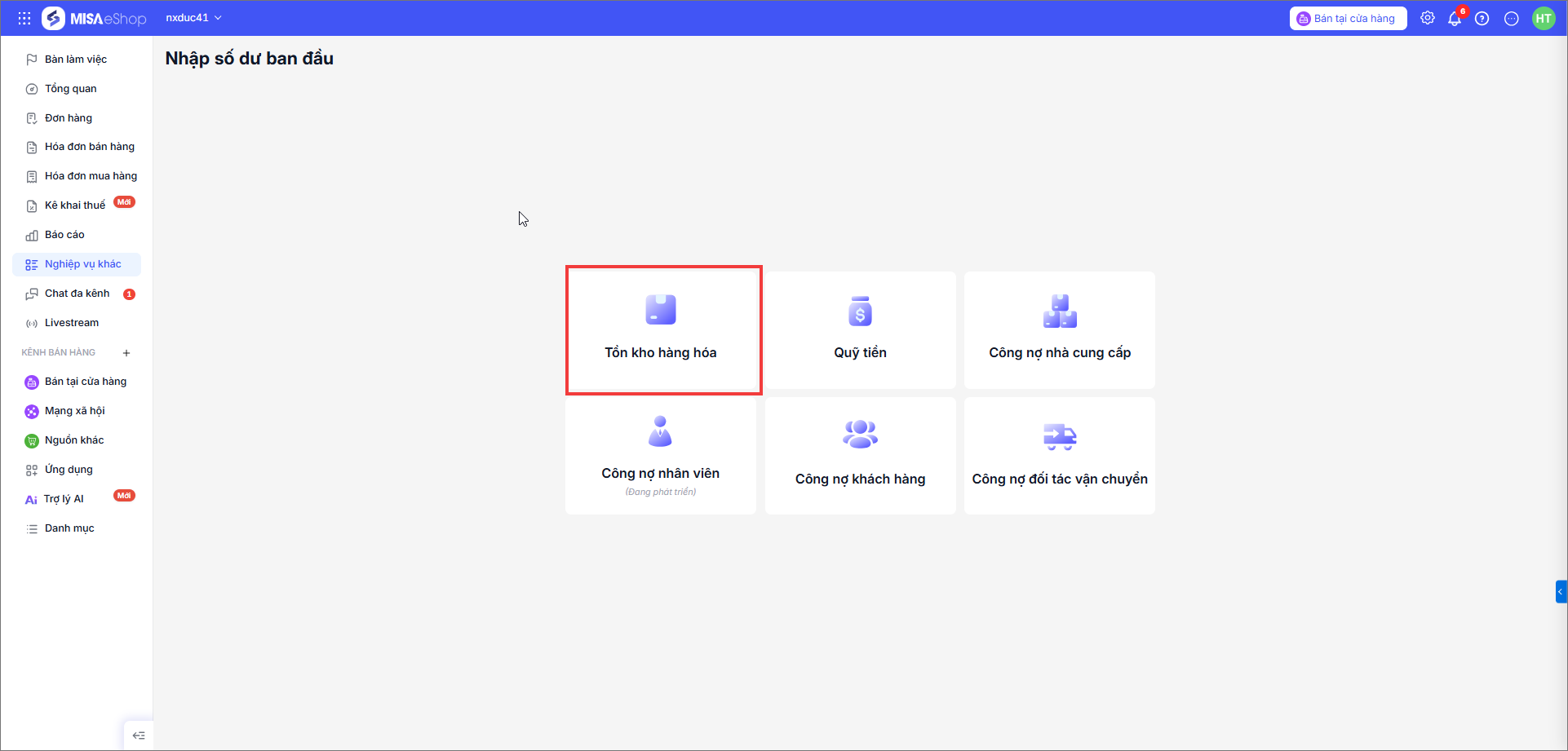
Bước 2: Chọn Tồn kho hàng hóa.
Bước 3: Nhập tồn kho hàng hóa
2.2. Nhập tồn kho hàng hóa
2.1. Cập nhật tồn kho từng hàng hóa
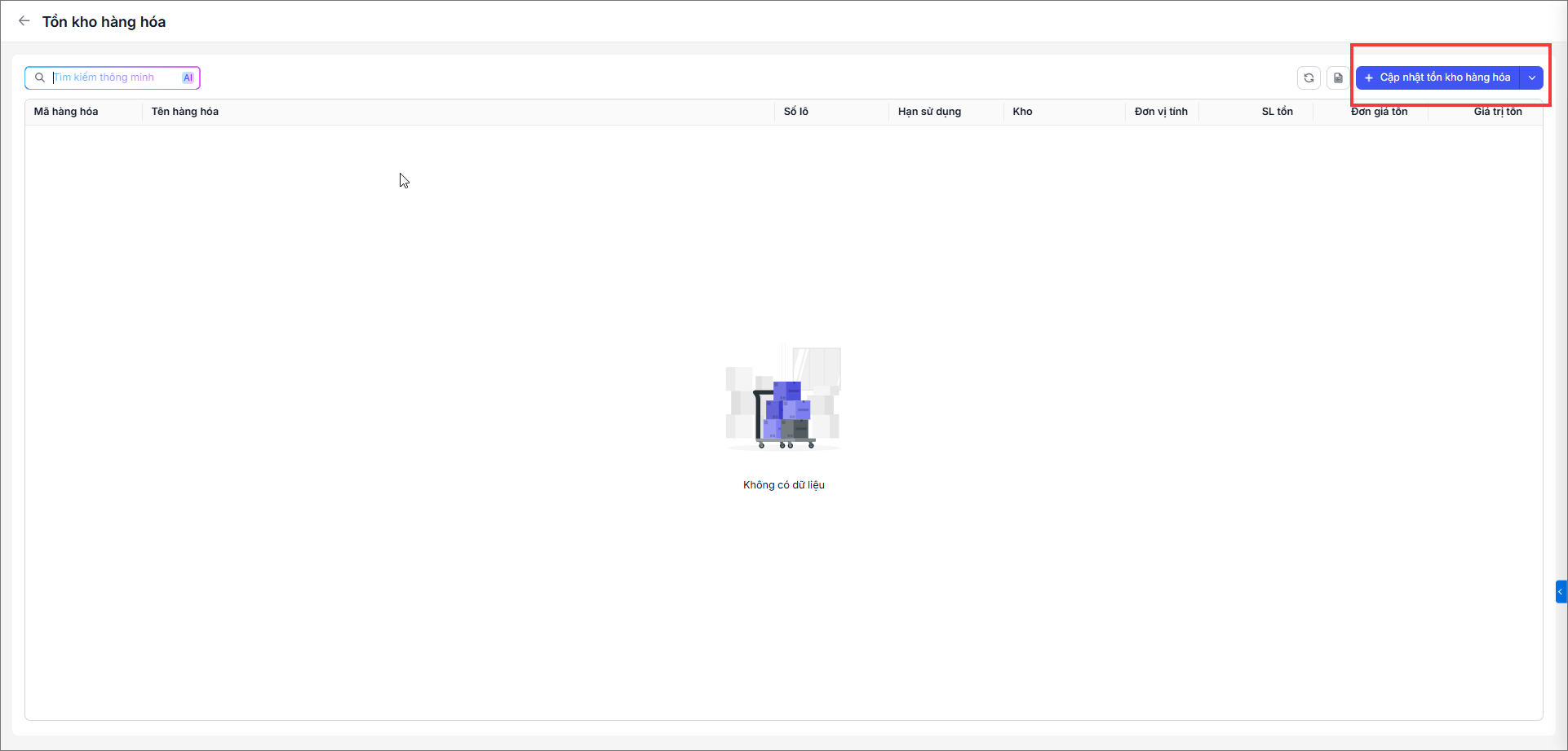
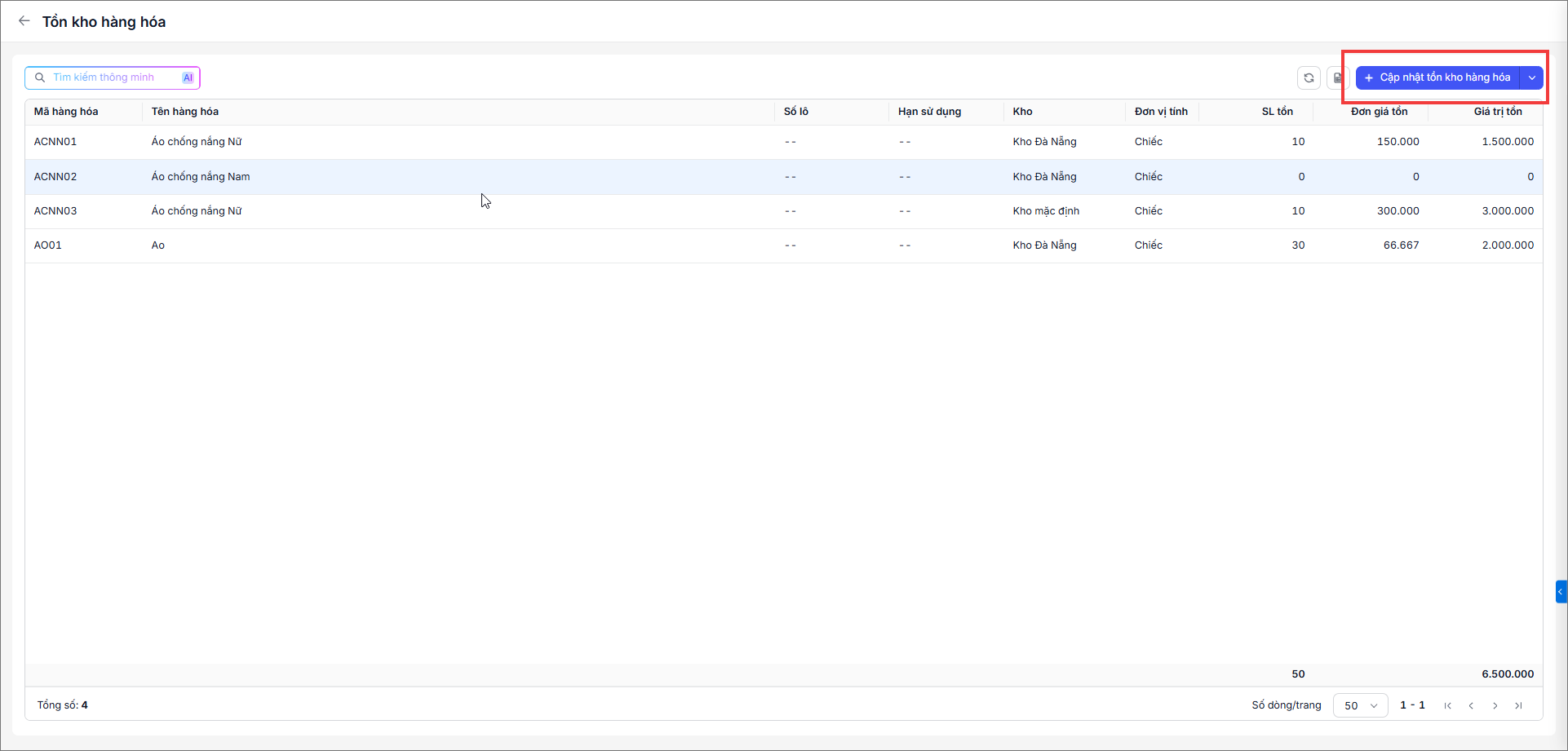
Bước 1: Trên giao diện nhập tồn kho ban đầu, Nhấn Cập nhật tồn kho hàng hóa.
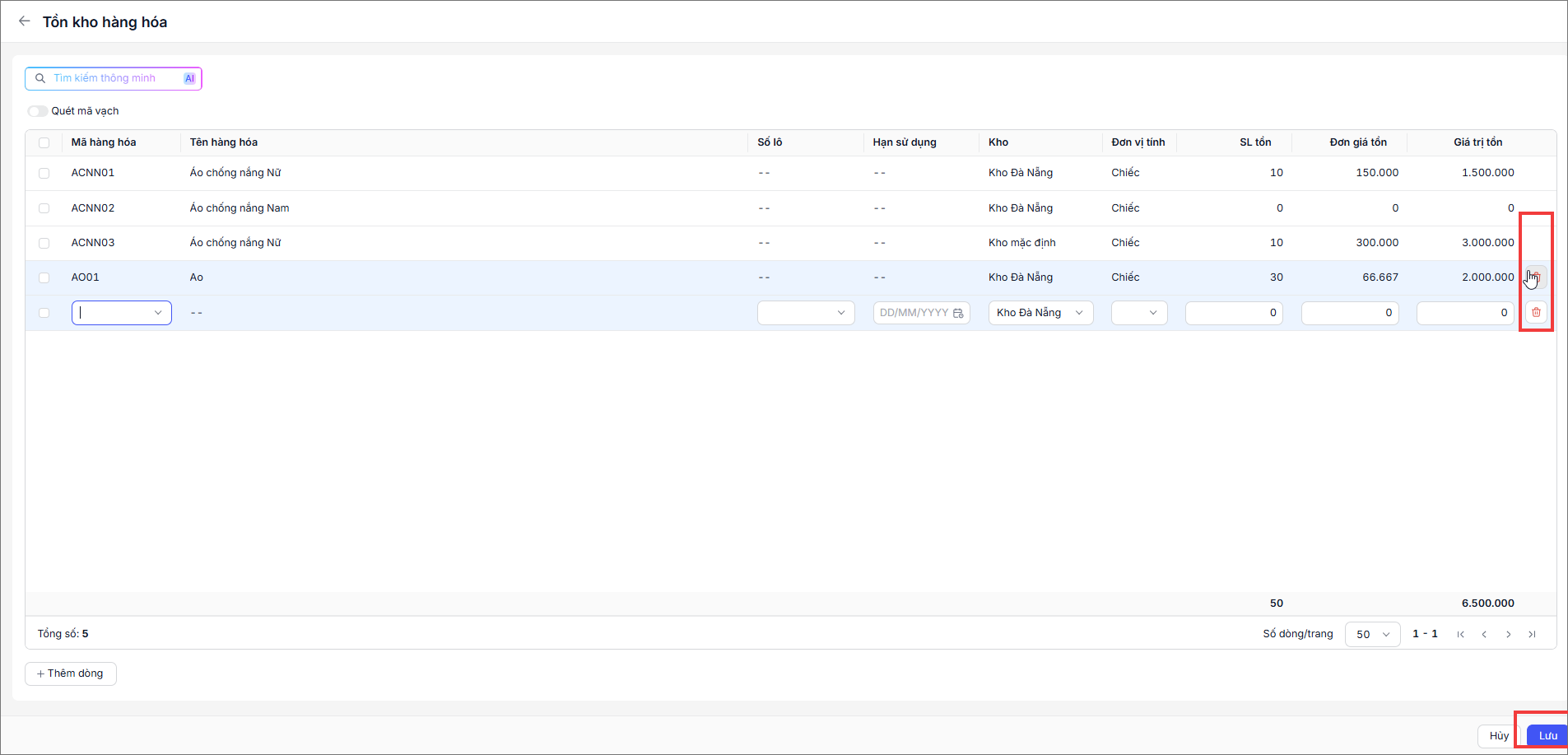
Bước 2. Thêm hàng hóa
Cách 1: Quét mã vạch để thêm nhanh hàng hóa, có thể nhập thủ công mã vạch và nhập số lượng tồn ban đầu.
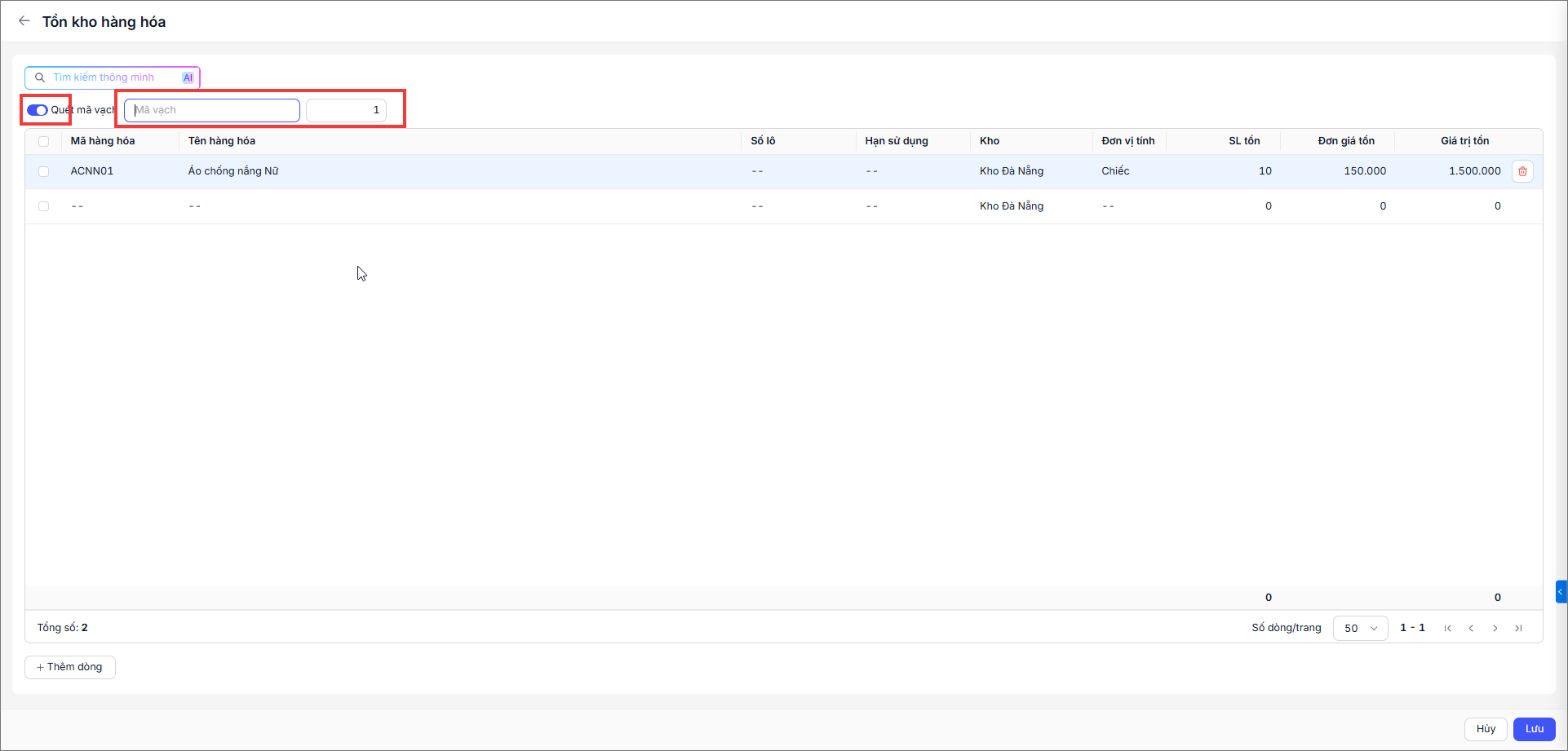
Cách 2: Nhập mã hàng hóa để tìm kiếm thủ công.
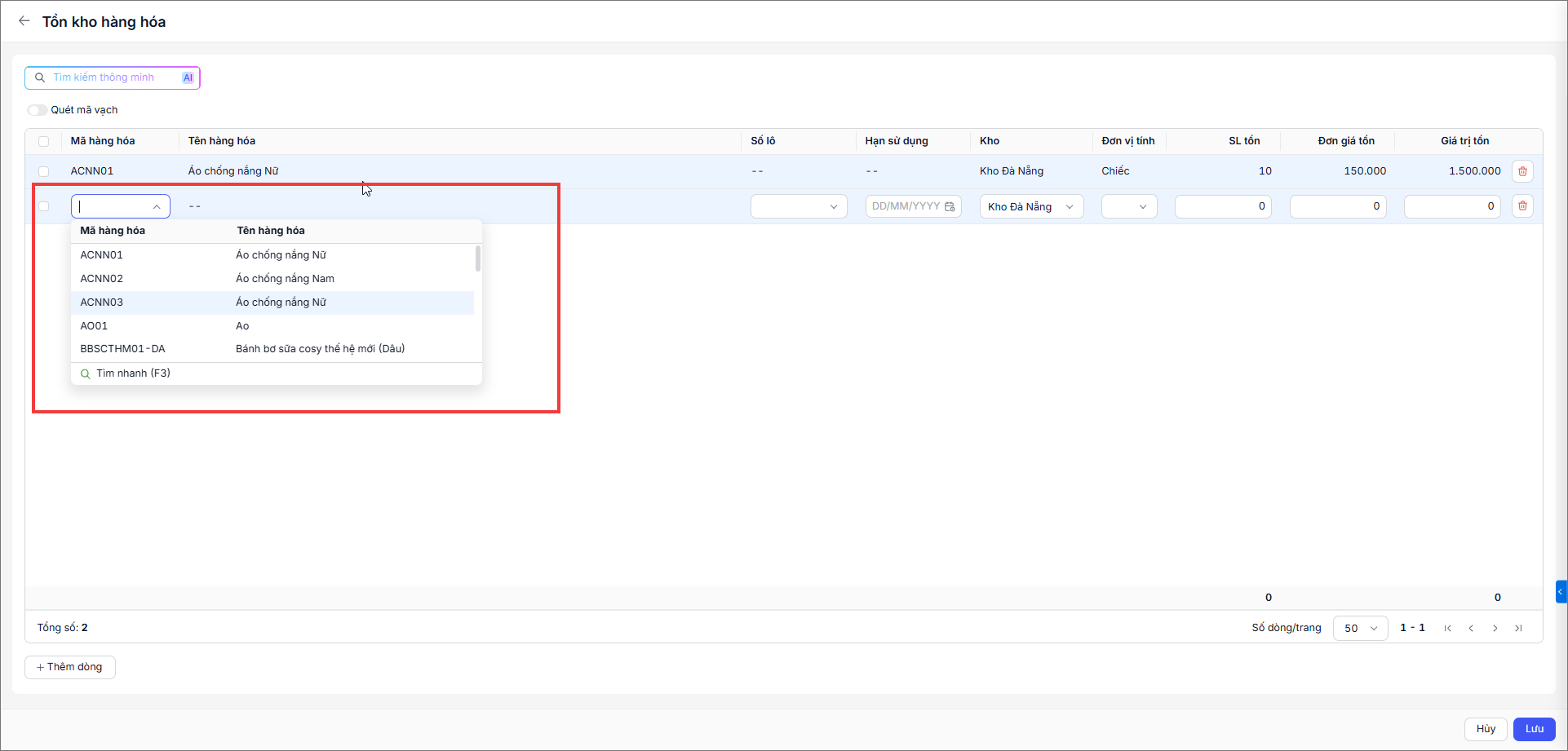
Bước 3. Chọn kho chứa hàng hóa và nhập số lượng tồn và giá trị tồn, các thông tin liên quan của từng hàng hóa.
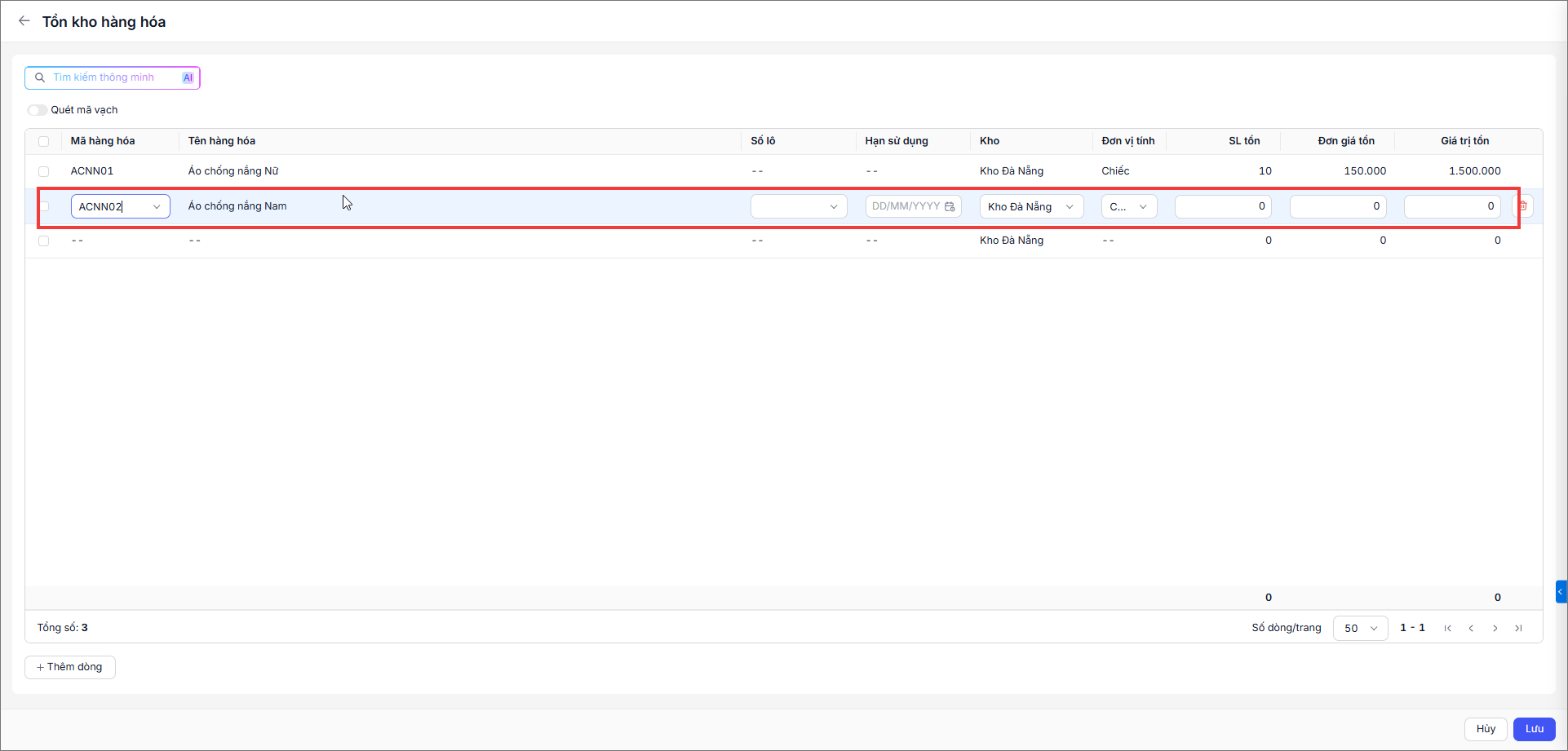
Bước 4. Nhấn Lưu để hoàn tất.
Lưu ý: Đối với hàng hóa có thuộc tính, nhập tồn kho ban đầu sẽ nhập theo hàng hóa thuộc tính.
2.2 Nhập khẩu tồn kho hàng hóa
– Tại dòng Cập nhật tồn kho hàng hóa, nhấn vào biểu tượng
 và chọn Nhập khẩu tồn kho hàng hóa.
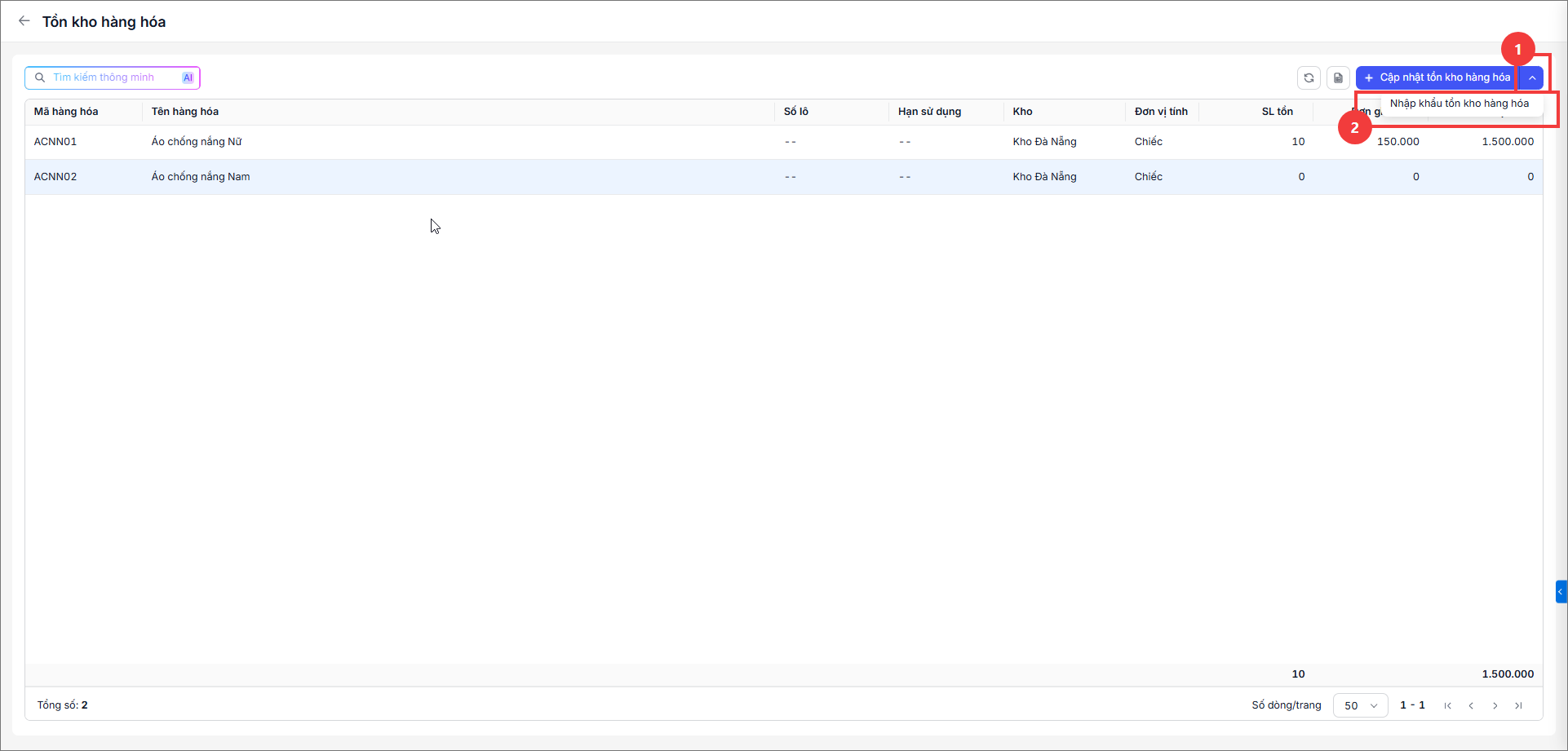
– Thực hiện tải file excel mẫu và sao chép hàng hóa cần nhập khẩu vào file excel mẫu.
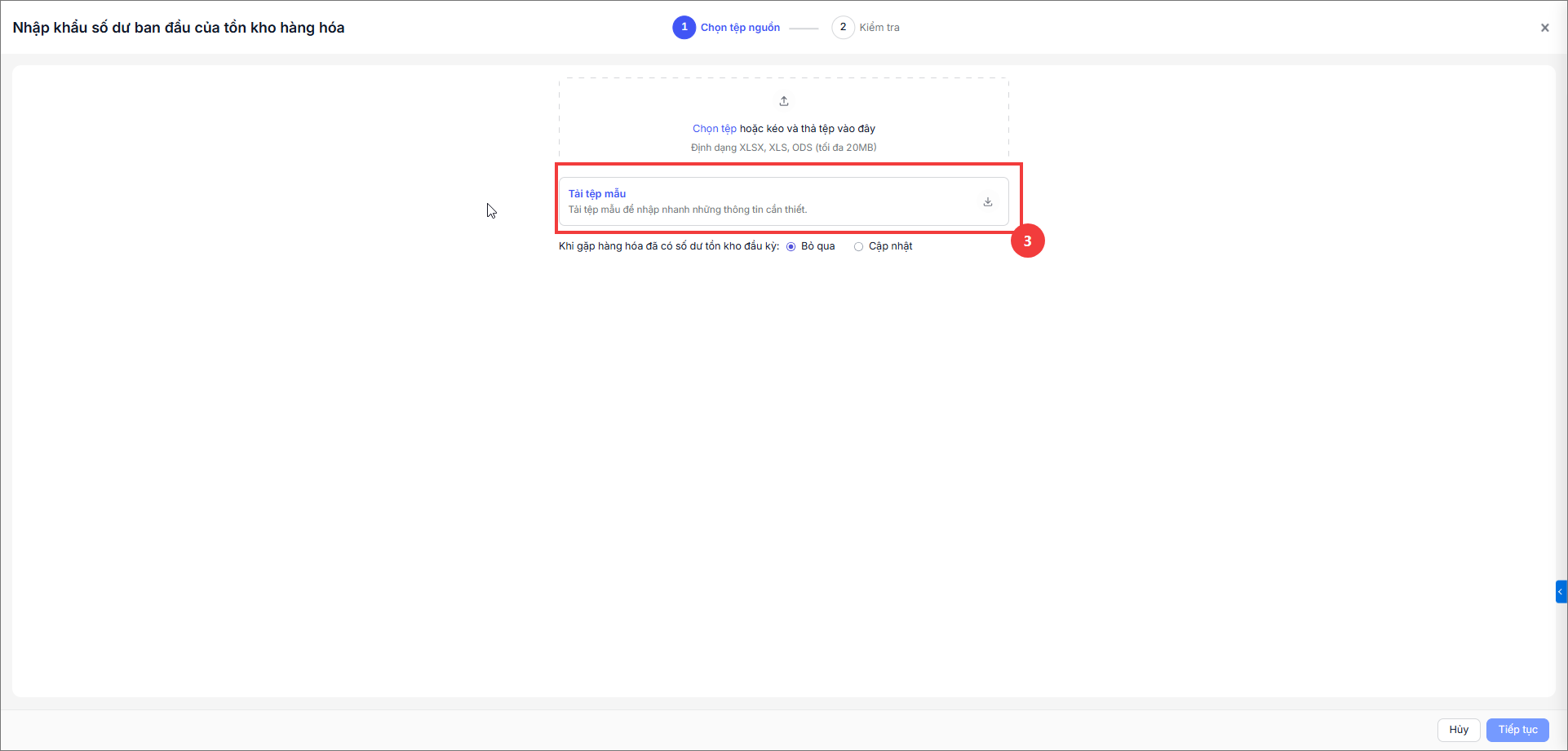
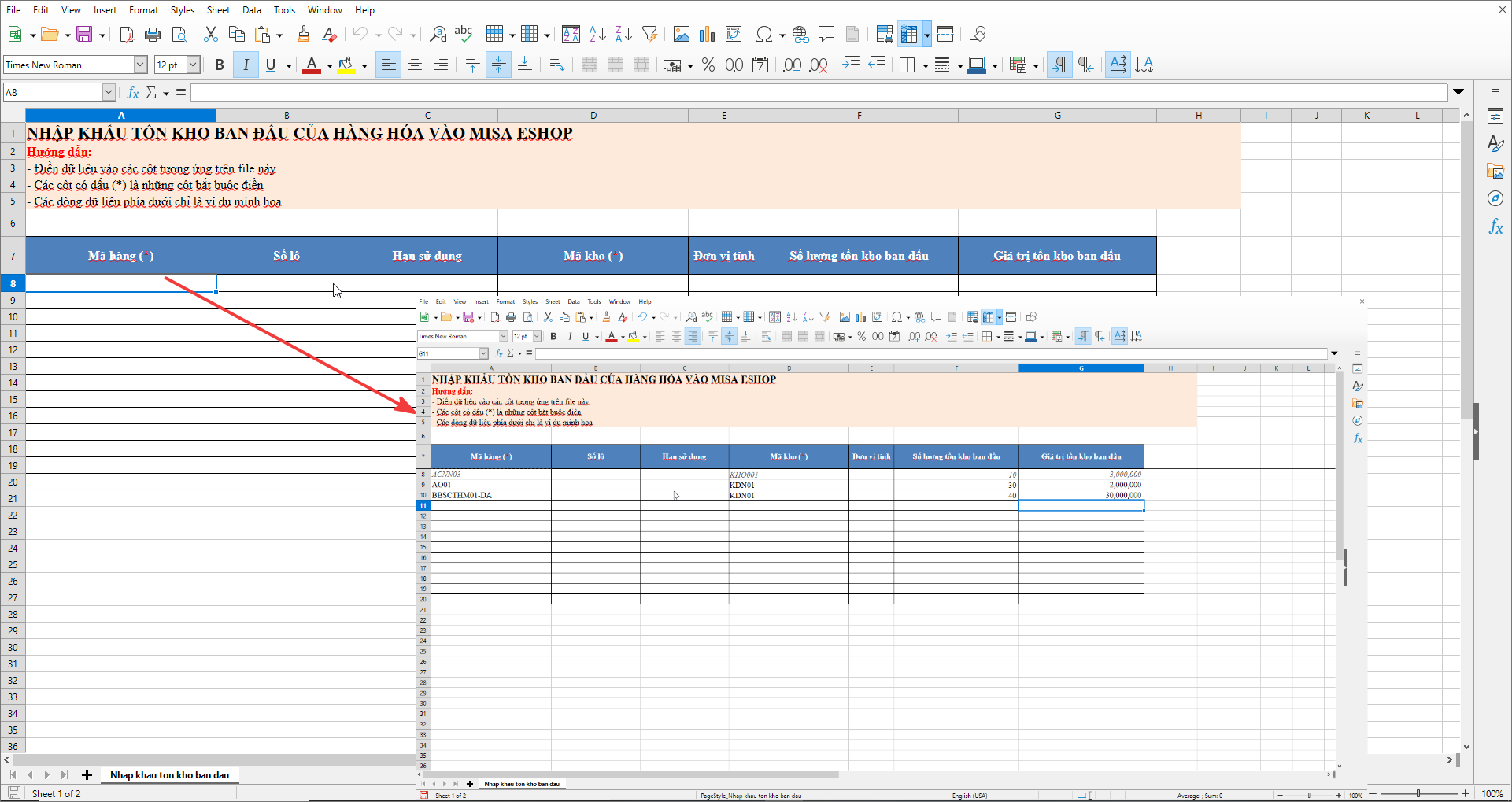
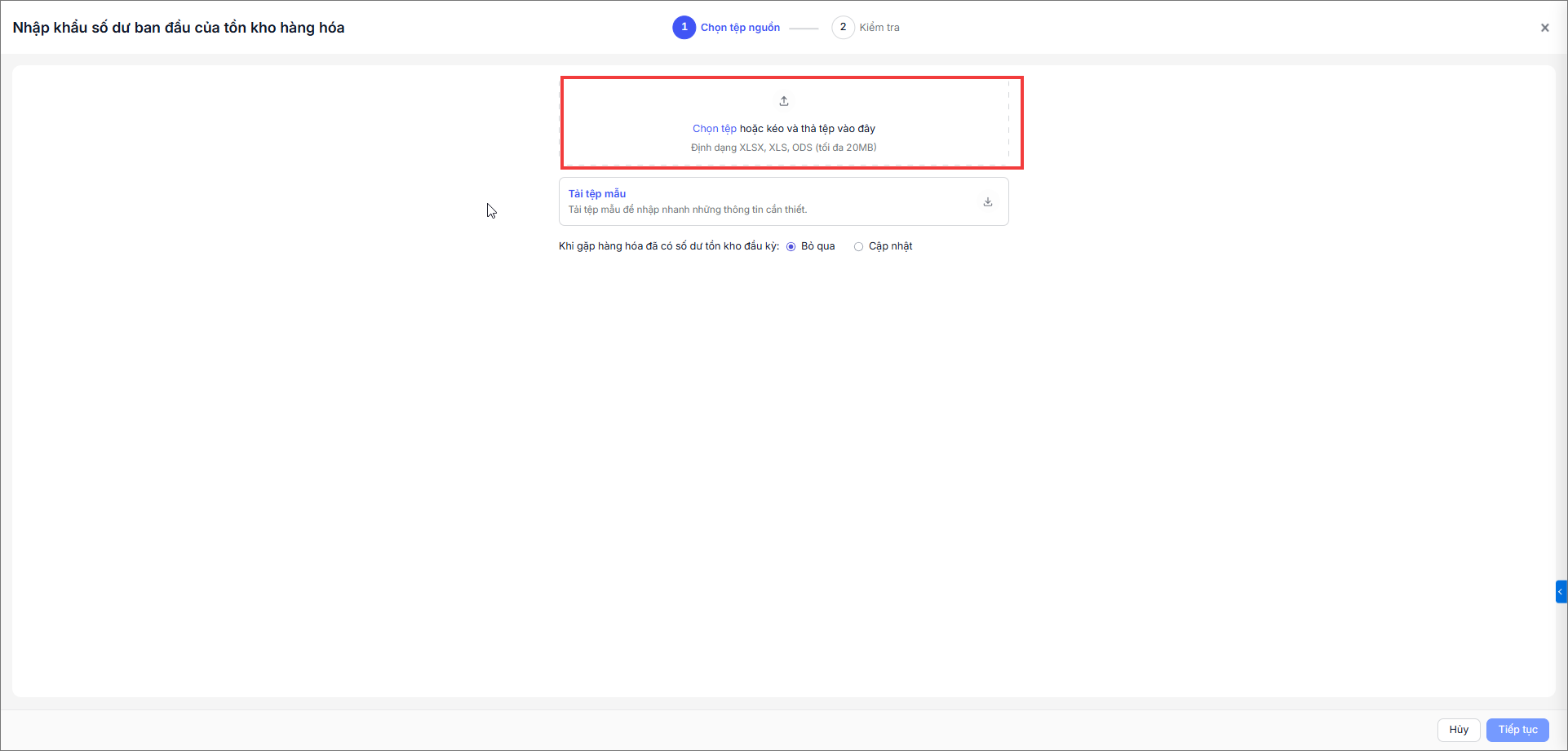
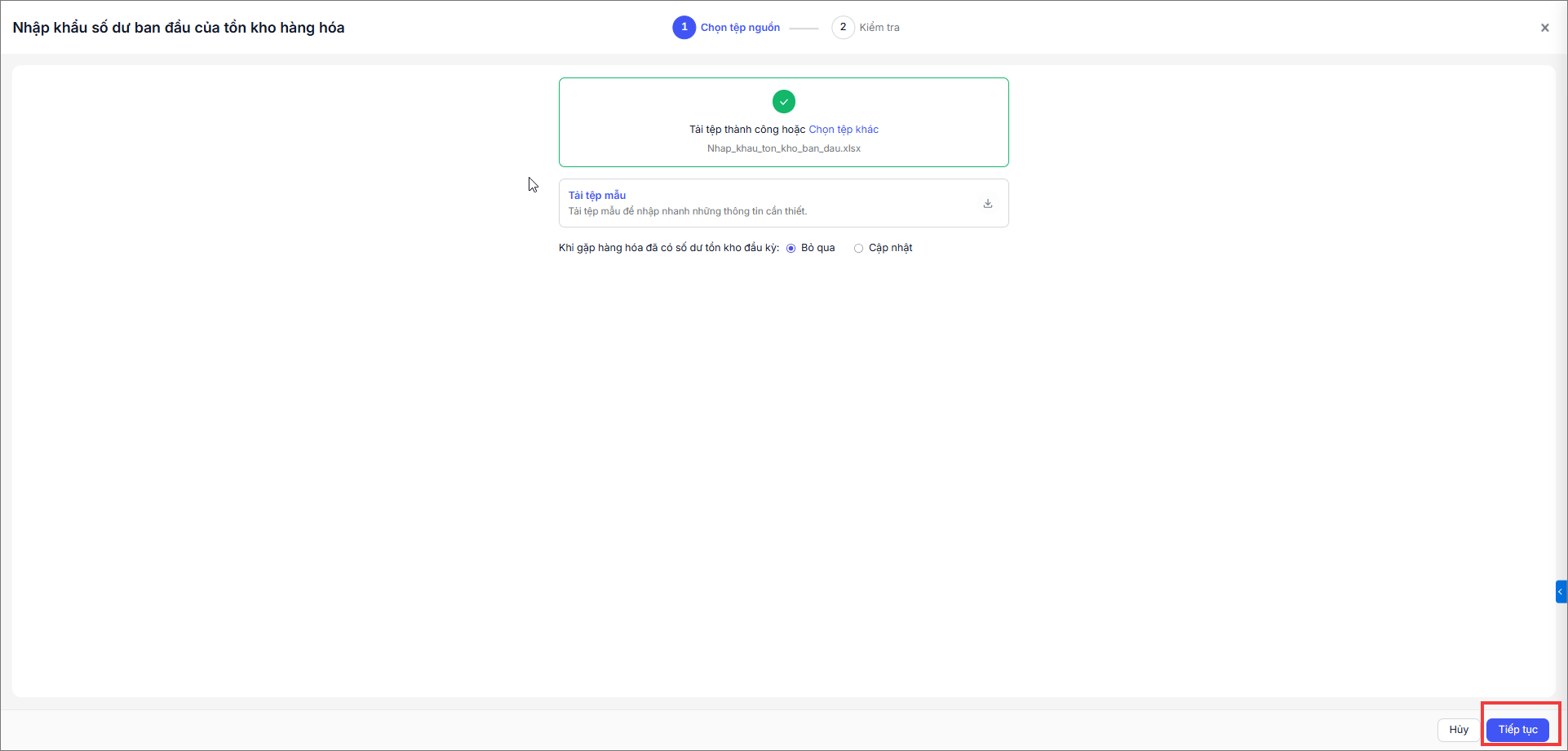
– Chọn tệp để tải lên file excel vừa thiết lập. Sau đó, nhấn Tiếp tục.
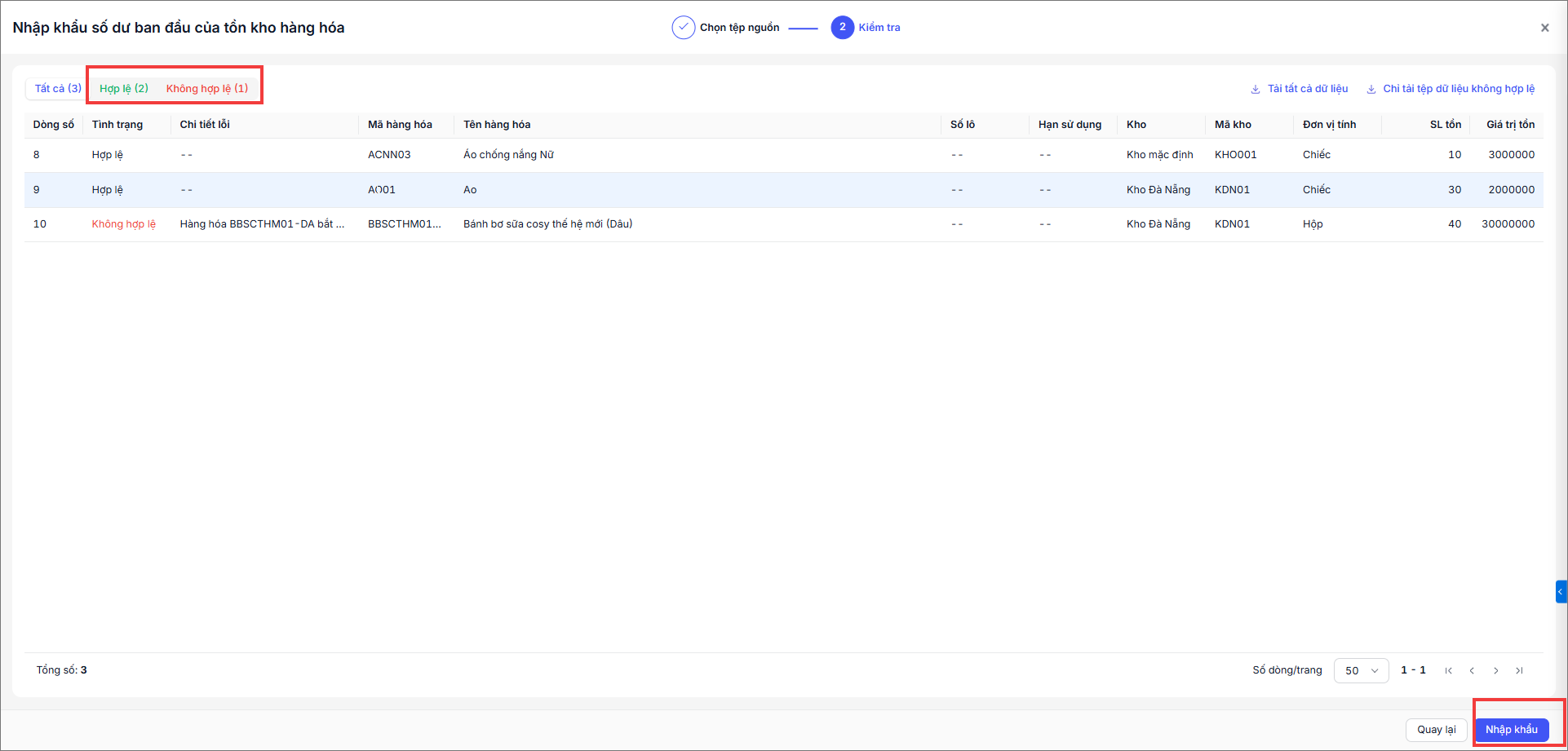
– Tại bước Kiểm tra dữ liệu, hệ thống sẽ chỉ ra số dòng hợp lệ và không hợp lệ (với những dòng không hợp lệ thì nhập khẩu sẽ không thành công =>Thực hiện nhấn” tải dữ liệu không hợp lệ “về để kiểm tra).
– Nhấn Nhập khẩu hệ thống sẽ thực hiện nhập khẩu những dòng hợp lệ vào phần mềm.
2.3 Sửa/Xóa tồn ban đầu
Sửa tồn kho ban đầu
Sau khi khai báo tồn kho ban đầu, phát hiện tồn đầu kỳ đang nhập nhầm kho, nhầm số lượng, đơn giá cần sửa lại.
Anh/Chị thực hiện:
- Nghiệp vụ khác > Nhập số dư ban đầu > Tồn kho hàng hóa > Tích cập nhật tồn kho hàng hóa > Tại dòng hàng hóa chọn nhầm > Chọn lại kho, thông tin đúng > Lưu.
- Tính lại giá xuất kho và kiểm tra lại báo cáo tồn kho.
Xóa tồn kho ban đầu
Sau khi khai báo tồn kho ban đầu, cần xóa tồn kho ban đầu để nhập lại.
Anh/Chị thực hiện Vào Nghiệp vụ khác > Nhập số dư ban đầu > Tồn kho hàng hóa > Tích cập nhật tồn kho hàng hóa.
Tại cuối từng dòng hàng hóa đã nhập > Tích hình thùng rác để xóa > Lưu.
Chúc Anh/Chị thực hiện thành công!