1. Tổng quan
Bài viết hướng dẫn cách nhân viên bán hàng tạo đơn nhanh trên điện thoại bằng phần mềm MISA eShop. Nội dung bao gồm các bước lên đơn hàng, tính tiền và xuất hóa đơn. Hướng dẫn áp dụng cho cả hình thức bán hàng tại quầy và phục vụ khách lưu động.
2. Hướng dẫn thao tác
Bước 1. Lên đơn bán hàng
Người dùng có thể lên đơn bán hàng theo 2 cách:
- Trường hợp 1: Lên đơn thủ công
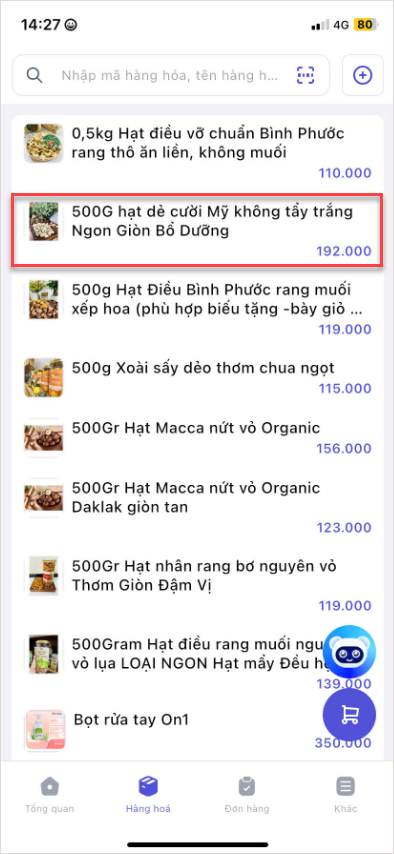
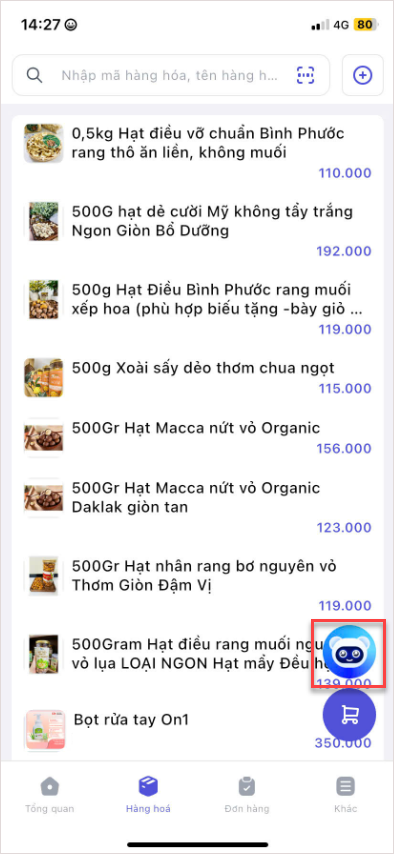
- Chọn hàng hóa thêm vào giỏ hàng
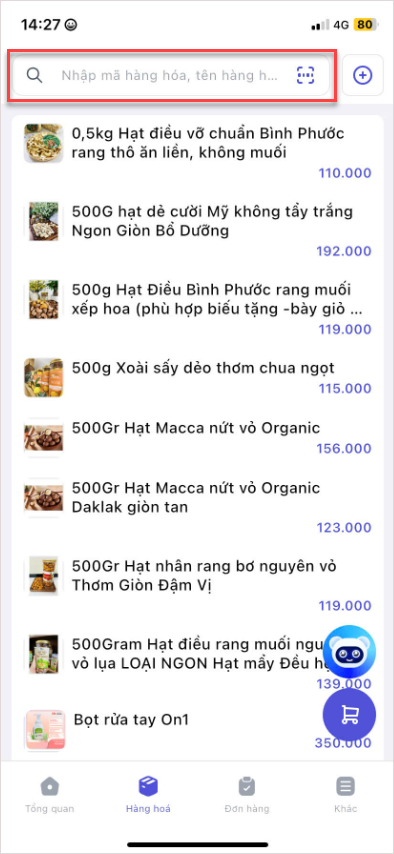
- Hoặc nhập tên hàng hóa, mã vạch, mã SKU để tìm kiếm hàng hóa mà khách hàng chọn mua
- Trường hợp 2: Lên đơn bằng giọng nói với MISA AVA
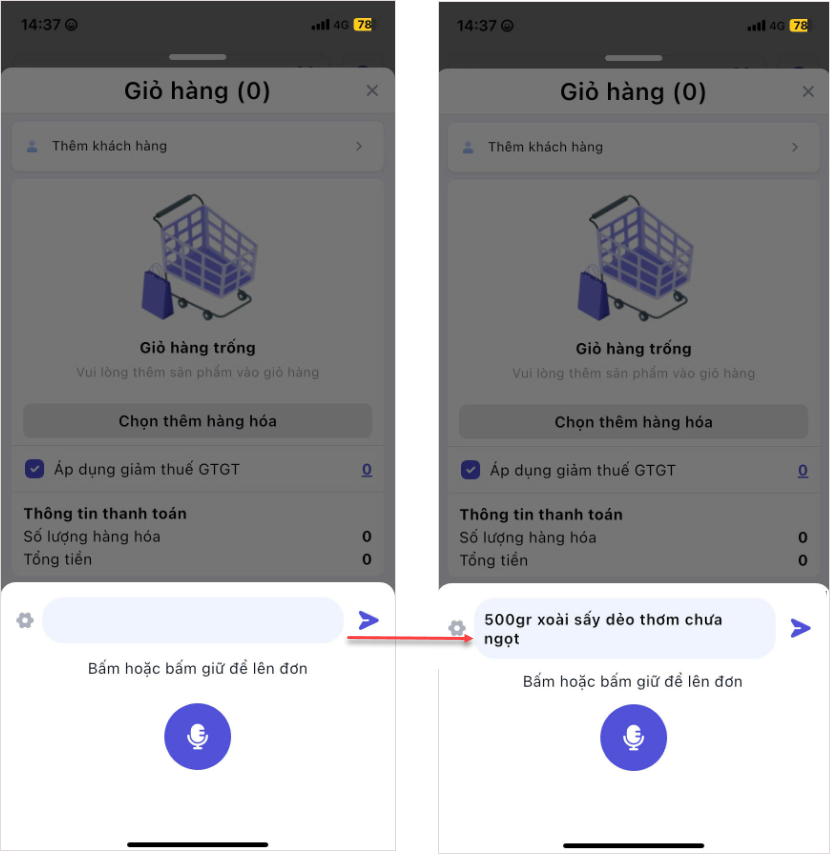
- Nhấn vào biểu tượng MISA AVA và nói theo cú pháp: số lượng – tên hàng
Ví dụ: “500gr xoài sấy dẻo thơm chua ngọt” => Phần mềm sẽ tự động nhận và tính tổng tiền thanh toán.
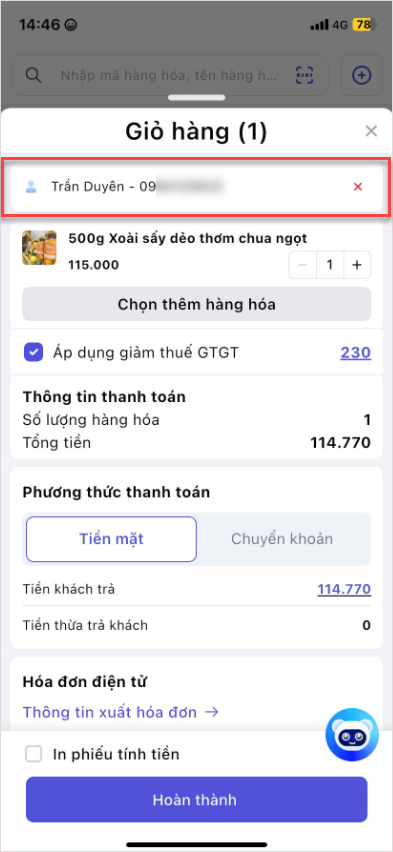
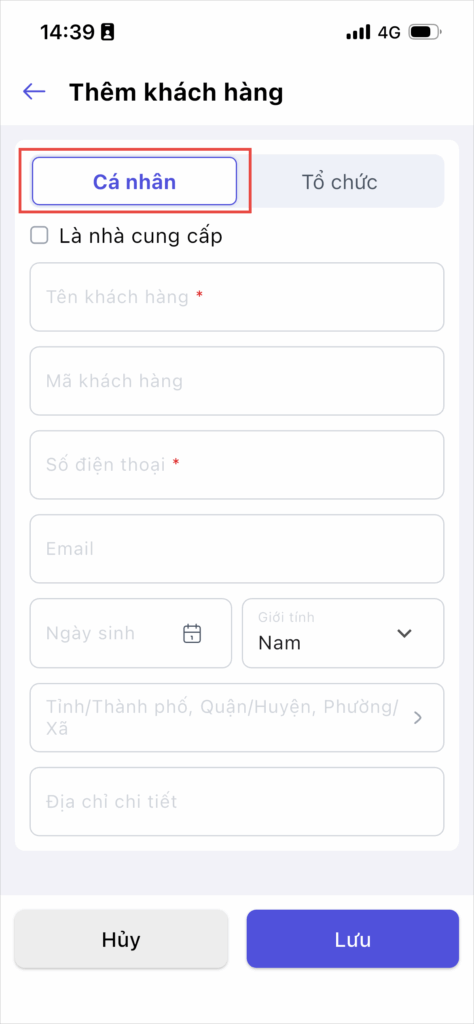
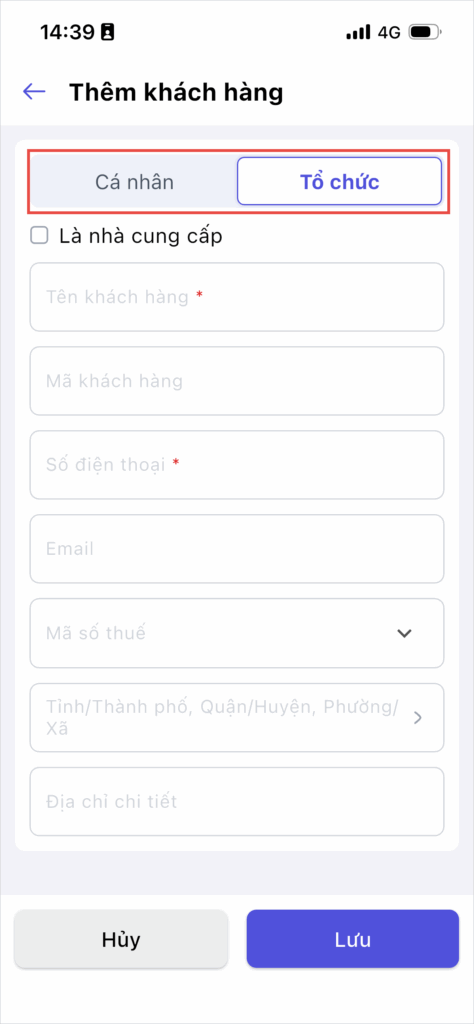
- Tại giỏ hàng, nhập thông tin khách mua hàng
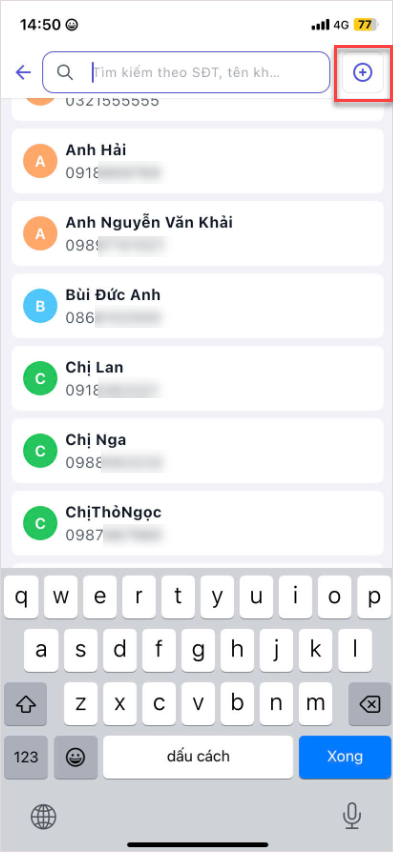
- Nếu chưa có thông tin, nhấn vào biểu tượng
 để thêm nhanh thông tin khách hàng
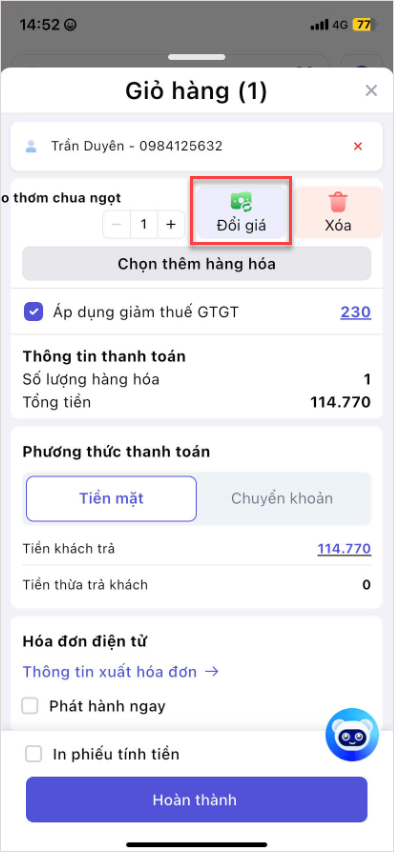
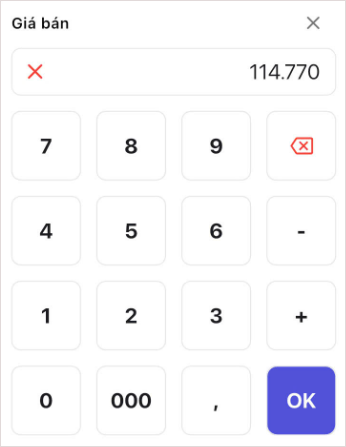
Lưu ý: Trường hợp người dùng muốn sửa giá bán hàng hóa, tại hàng hóa khách mua, vuốt từ phải qua trái, chọn Đổi giá
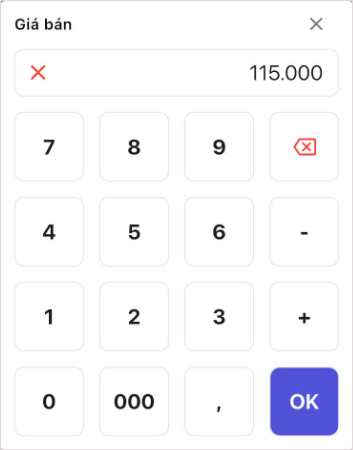
- Nhập giá bán mới và nhấn OK
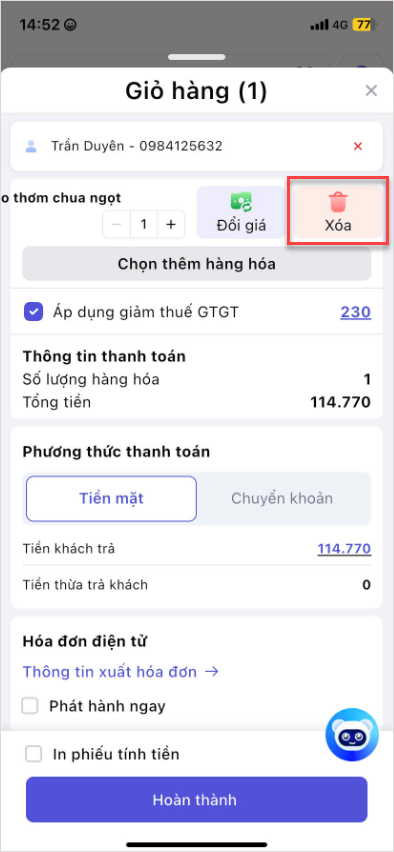
– Trường hợp khách muốn thay đổi mặt hàng chọn mua, chọn hàng hóa khách loại bỏ không mua. Sau đó, vuốt từ phải sang trái và chọn Xóa
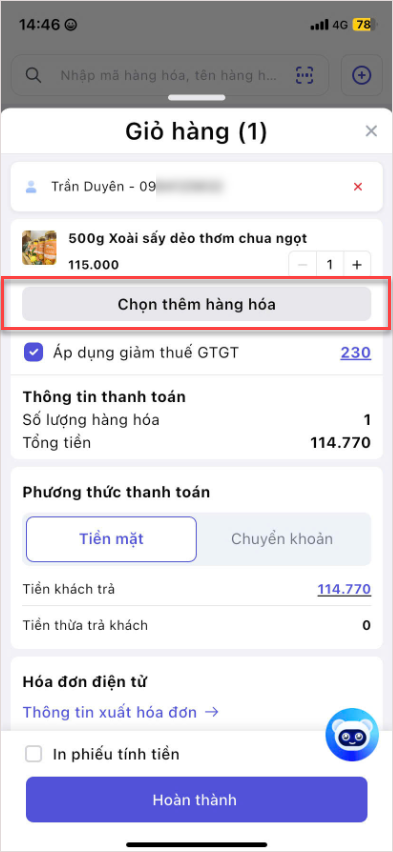
– Người dùng có thể nhấn Chọn thêm hàng hóa khi khách hàng có nhu cầu cần mua thêm sản phẩm mới
Bước 2. Tính và thanh toán cho khách
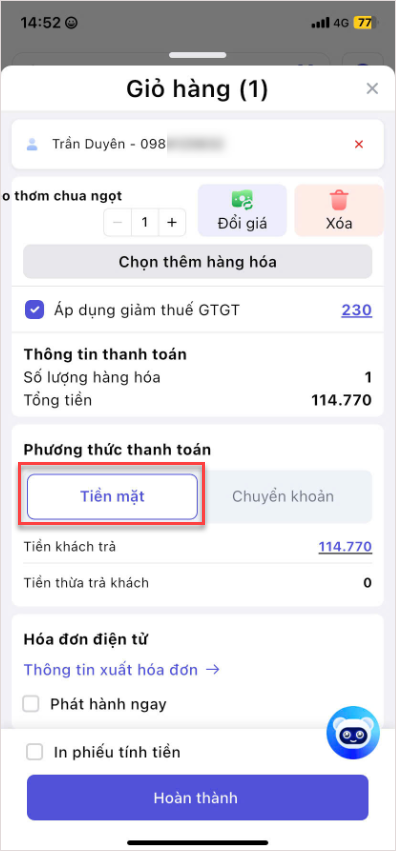
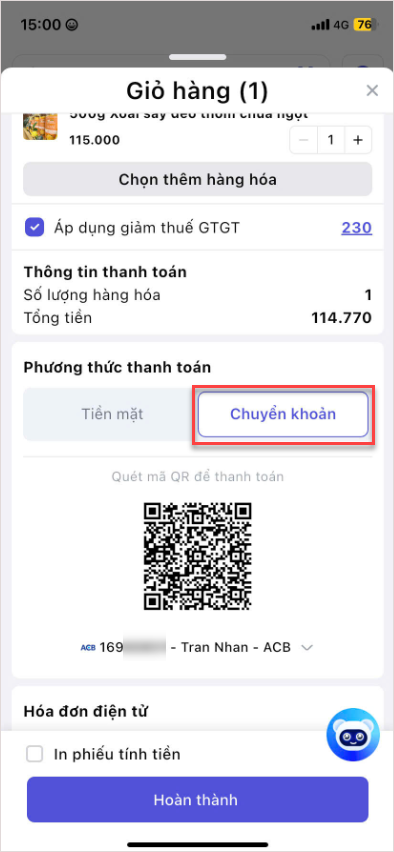
Nếu khách hàng thanh toán bằng tiền mặt, chọn tiền mặt và nhập số tiền khách đưa
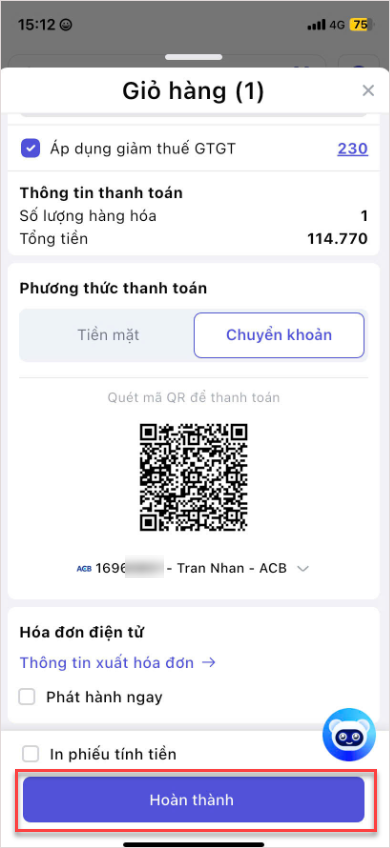
Nếu khách thanh toán bằng chuyển khoản, hệ thống sẽ tự động hiện thị mã QR có sẵn số tiền thanh toán đơn hàng để khách hàng tự quét
Bước 3. Xuất hóa đơn cho khách hàng
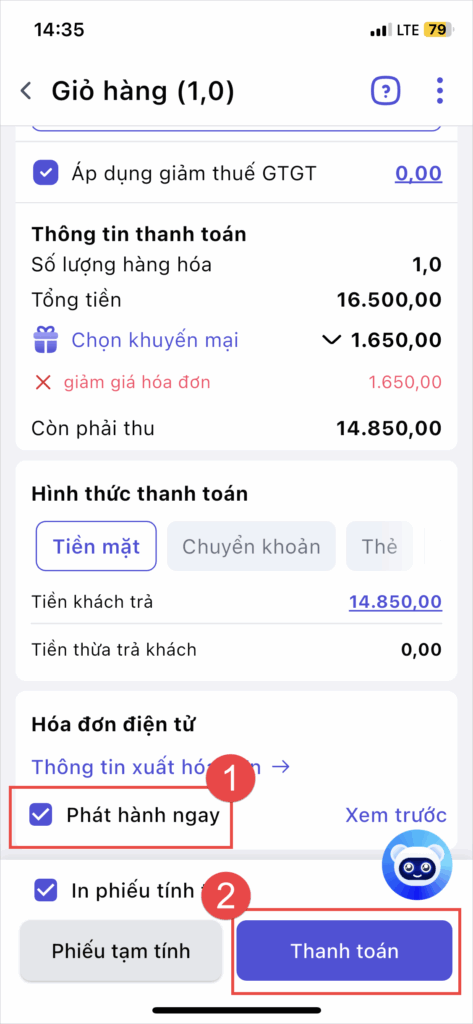
Trường hợp 1: Nếu khách lẻ không yêu cầu lấy hóa đơn
- Tích chọn Phát hành ngay. Hệ thống sẽ tự động sử dụng thông tin khách hàng mặc định để phát hành
- Sau đó, nhấn Hoàn thành
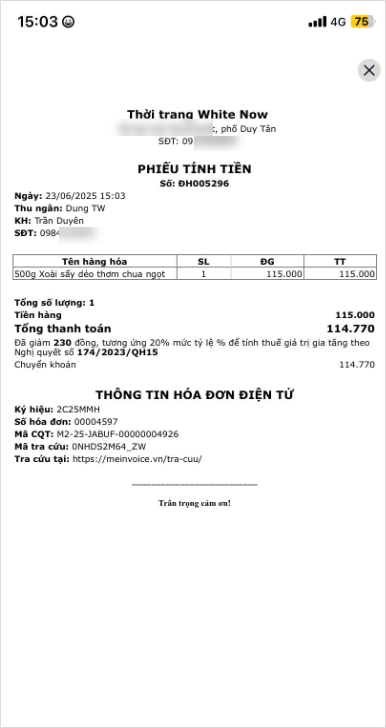
– Mẫu hóa đơn in ra Hóa đơn thanh toán bao gồm đầy đủ thông tin cơ quan thuế yêu cầu như là Ký hiệu, Số hóa đơn, Mã CQT, Mã tra cứu…
Trường hợp 2: Nếu khách hàng lấy hóa đơn
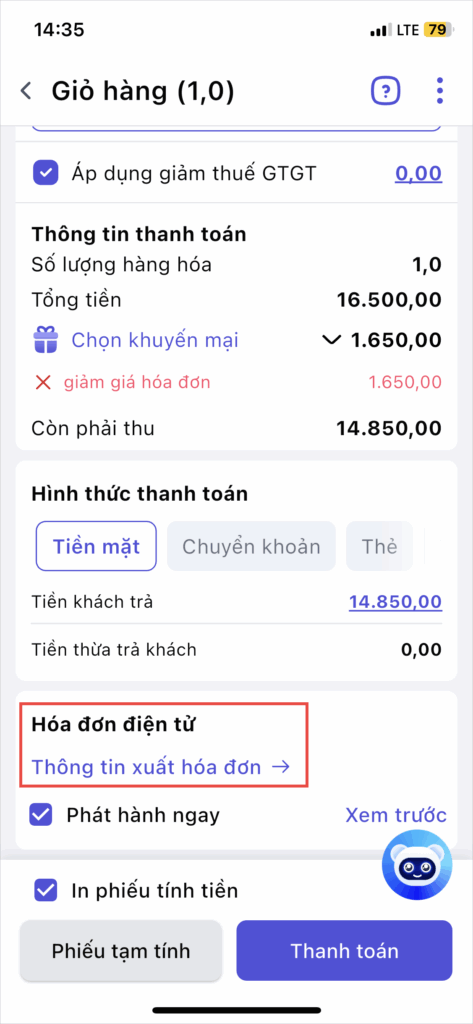
- Nhấn vào dòng Thông tin xuất hóa đơn, sau đó nhập thông tin khách hàng để phát hành hóa đơn điện tử cho khách
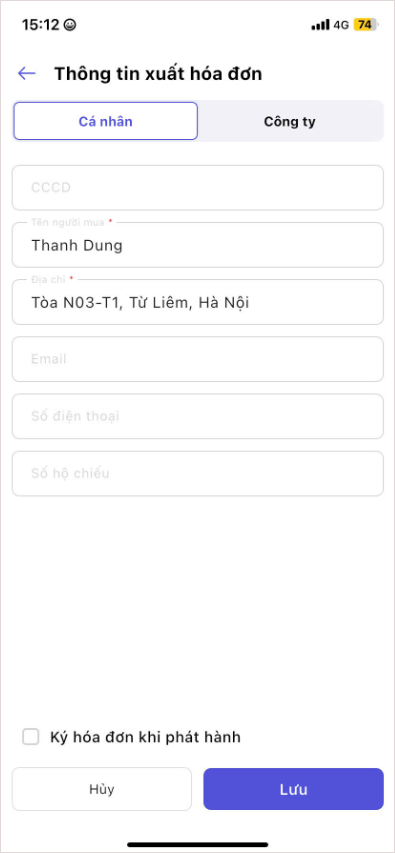
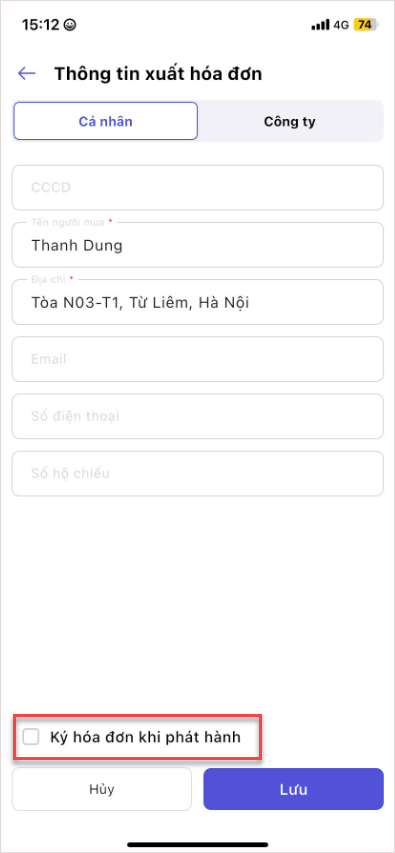
Lưu ý: Khi phát hành hóa đơn sẽ không cần phải thực hiện ký số. Trường hợp Khách hàng có nhu cầu ký số, thu ngân tích chọn Ký hóa đơn khi phát hành
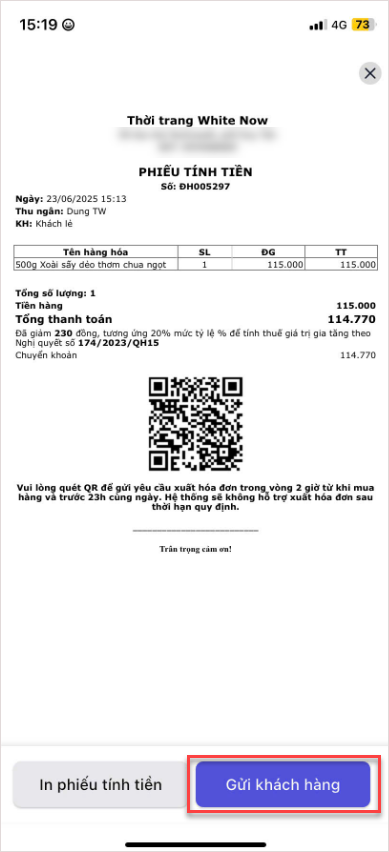
- Trường hợp khách chưa kịp cung cấp thông tin. Khi nhấn Hoàn thành, và in phiếu tính tiền, hệ thống đã tự động đính kèm mã QR để khách hàng tự quét và điền thông tin xuất hóa đơn điện tử sau đó.
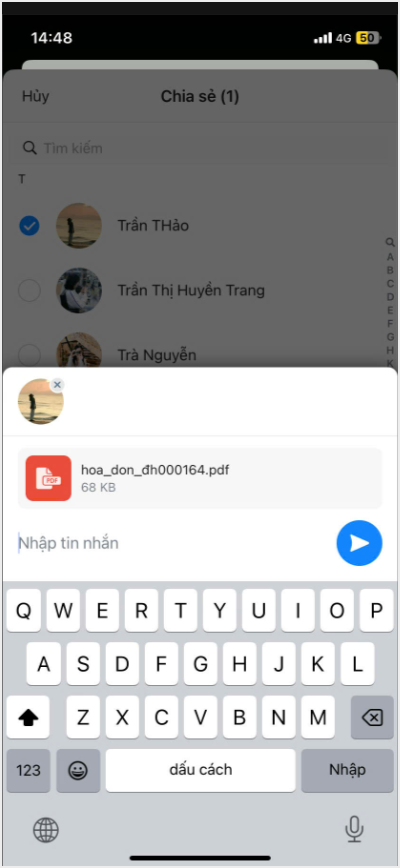
Với những cửa hàng chưa có sẵn máy in, người dùng chọn Gửi khách hàng để gửi hình ảnh Hóa đơn thanh toán qua Zalo, Messenger…cho khách hàng