
I. Tổng quan
Bài viết hướng dẫn Kê khai thuế theo mẫu 01/CNKD theo Thông tư 50/2026/TT-BTC; hỗ trợ kê khai thuế cho nhiều địa điểm kinh doanh; lập và nộp tờ khai thuế của hộ kinh doanh, cá nhân kinh doanh trực tiếp trên phần mềm.
II. Các bước thực hiện
1. Trước khi lập tờ khai
1.1 Thiết lập thông tin tờ khai (Bắt buộc)
QUAN TRỌNG: Người dùng BẮT BUỘC thực hiện thiết lập thông tin tờ khai trước khi thực hiện kê khai thuế theo Thông tư 50/2026/TT-BTC để cơ quan thuế lấy căn cứ phê duyệt tờ khai:
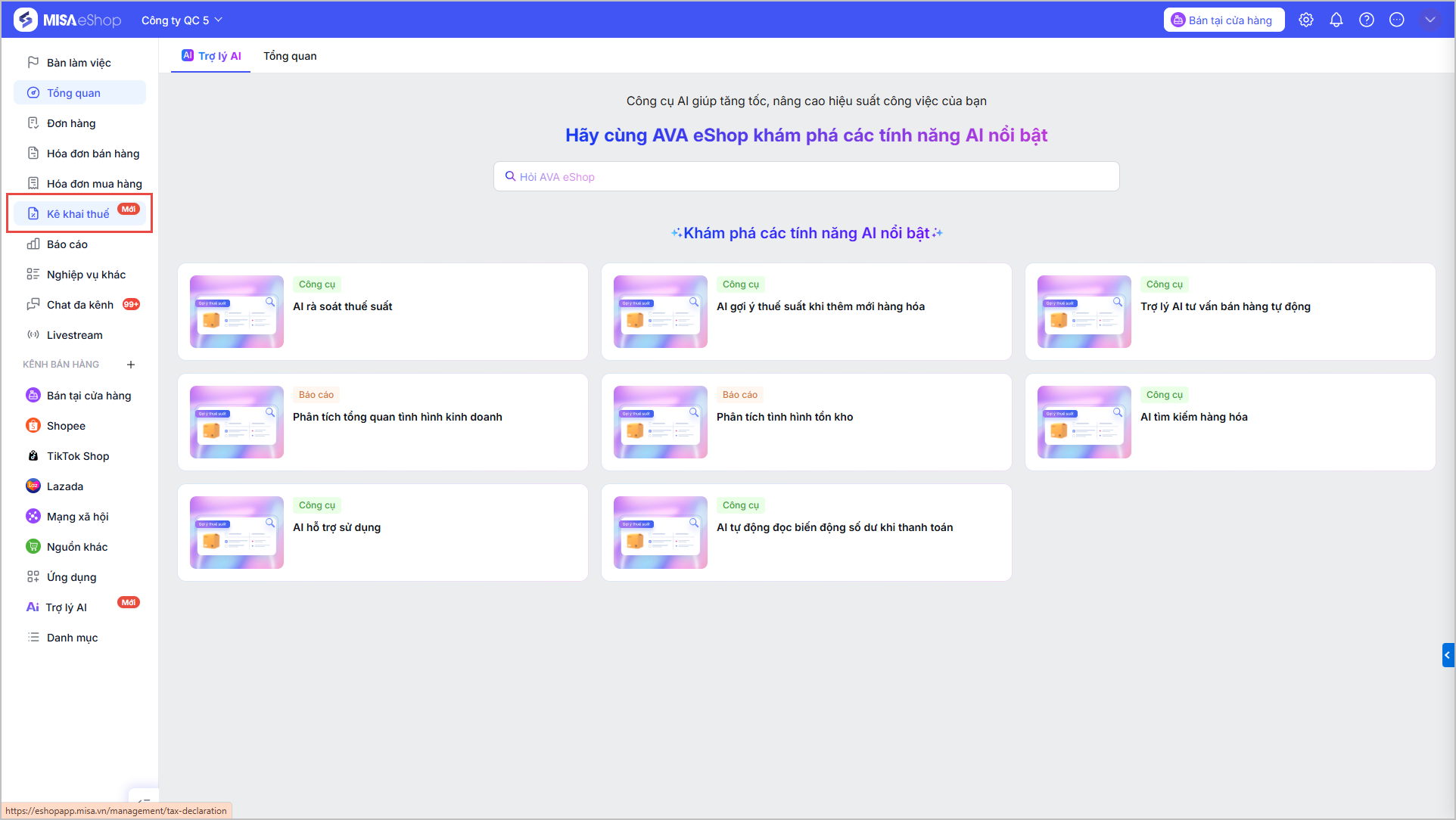
Bước 1: Tại trang quản lý, chọn Kê khai thuế
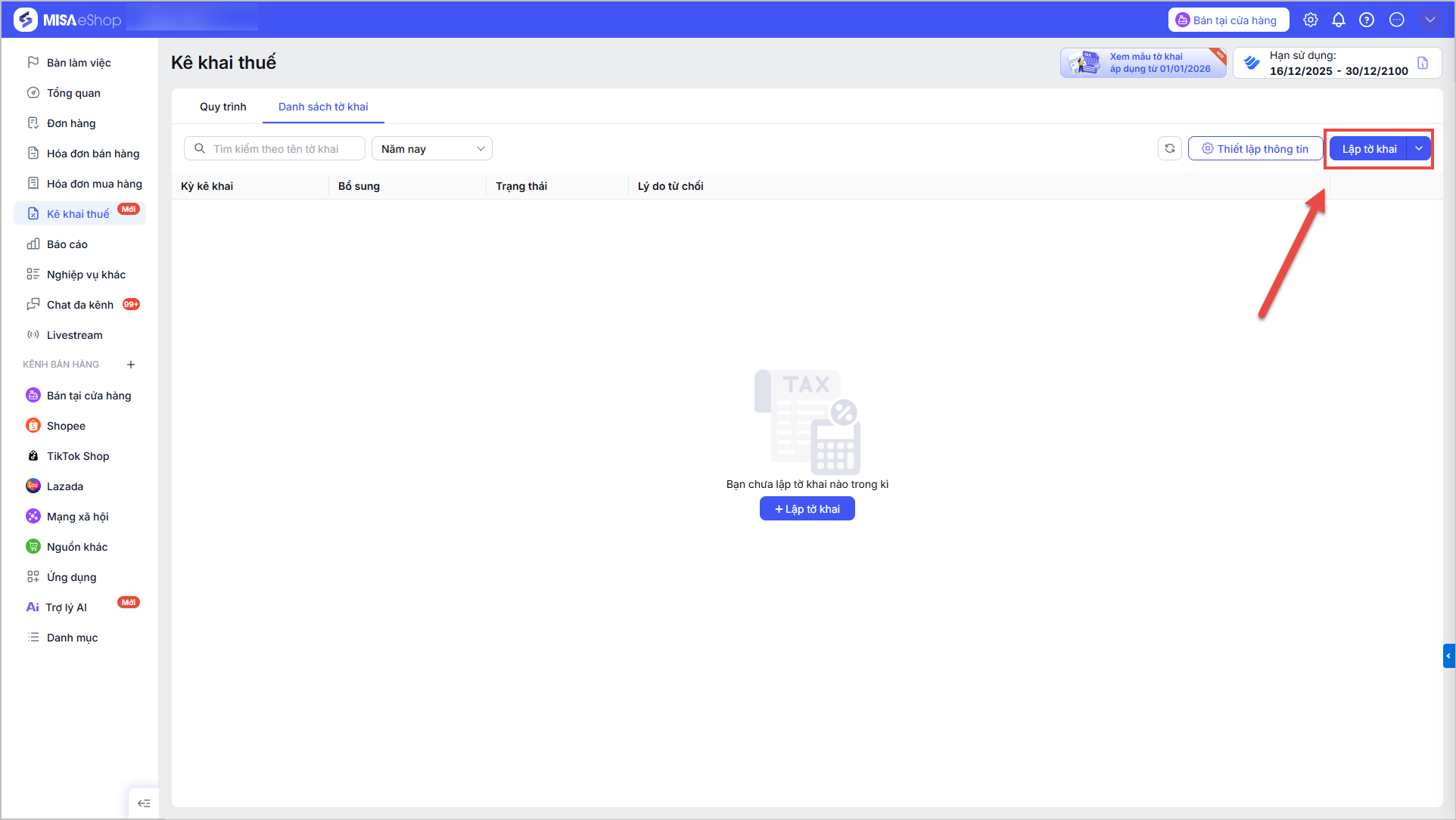
Bước 2: Chọn Thiết lập thông tin
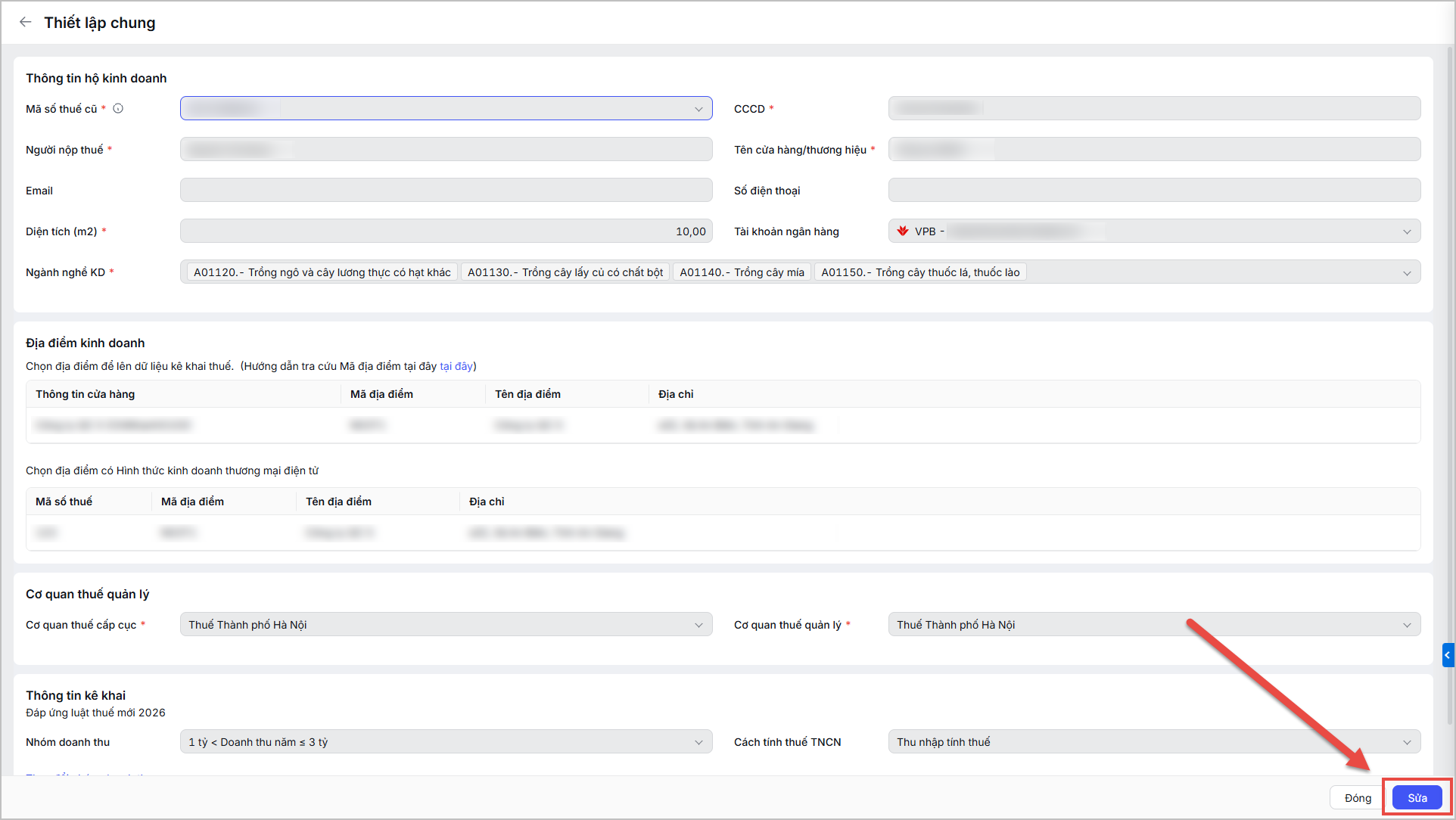
Bước 3: Nhấn Sửa để thực hiện sửa lại thông tin.
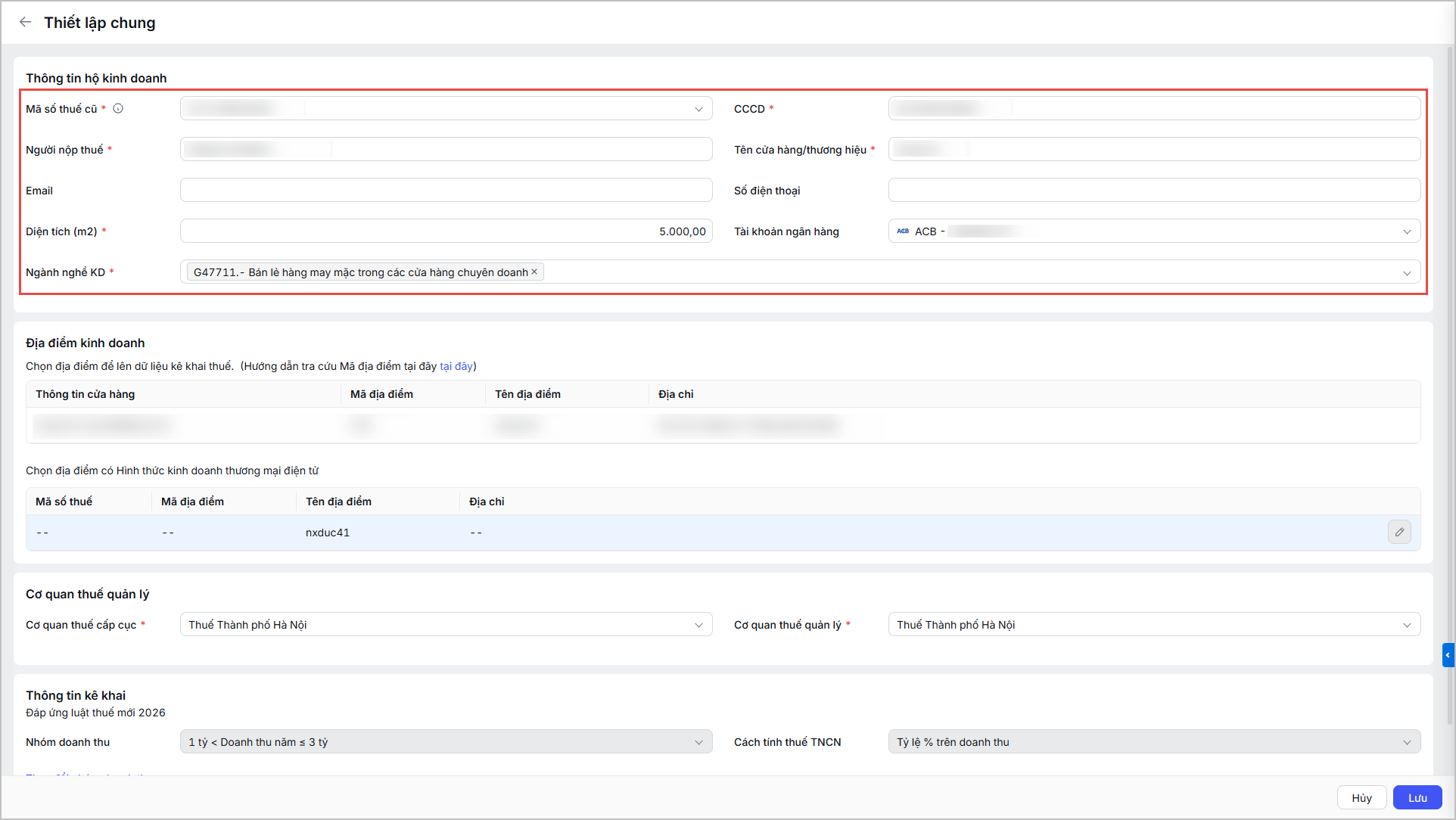
Bước 4: Kiểm tra và nhập các thông tin hộ kinh doanh để lấy lên tờ khai:
- Thông tin hộ kinh doanh:
- Mã số thuế cũ (Bắt buộc nhập): Nhập mã số thuế cũ của hộ kinh doanh bao gồm 10 hoặc 13 số.
- CCCD (Bắt buộc nhập): Nhập số căn cước công dân mới của hộ kinh doanh bao gồm 12 số.
- Các thông tin khác: Người dùng nhập đúng theo thông tin trên Giấy chứng nhận đăng ký hộ kinh doanh.
- Địa điểm kinh doanh (Bắt buộc)
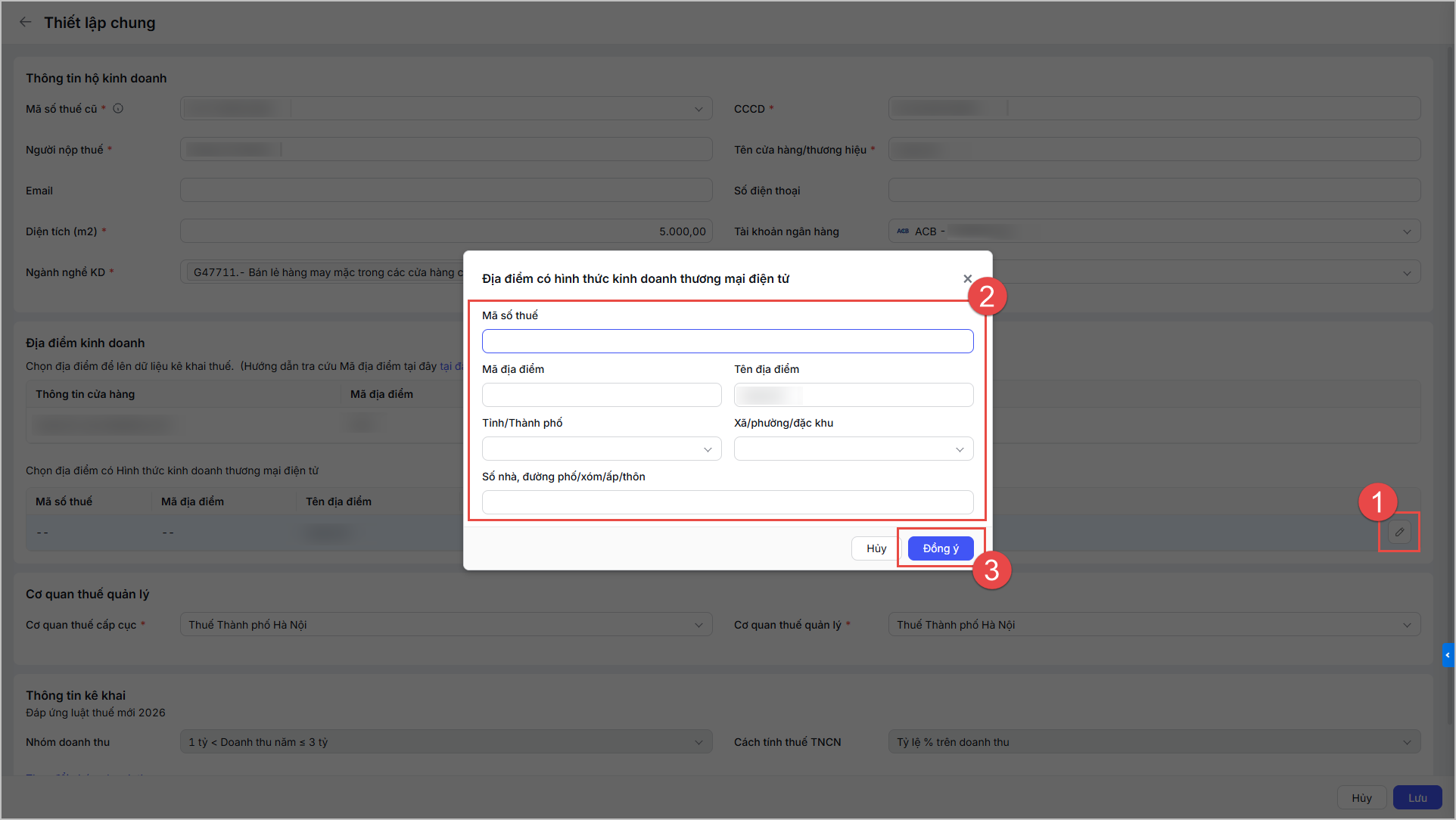
- Chọn địa điểm để lên dữ liệu kê khai thuế: Người dùng thực hiện tra cứu và nhập mã địa điểm kinh doanh cố định.
- Chọn địa điểm có Hình thức kinh doanh thương mại điện tử:
- Với các hộ kinh doanh quản lý riêng mã địa điểm kinh doanh cố định với hoạt động kinh doanh trên TMĐT: Nhập thông tin địa điểm kinh doanh cho đị điểm kinh doanh TMĐT
- Với các hộ kinh doanh quản lý chung mã địa điểm kinh doanh cố định với hoạt động kinh doanh trên TMĐT: Nhập thông tin địa điểm kinh doanh có địa điểm cố định.
- Với các hộ kinh doanh không kinh doanh trên sàn TMĐT: Nhập thông tin địa điểm kinh doanh có địa điểm cố định.
- Hướng dẫn tra cứu mã địa điểm kinh doanh xem chi tiết tại đây.
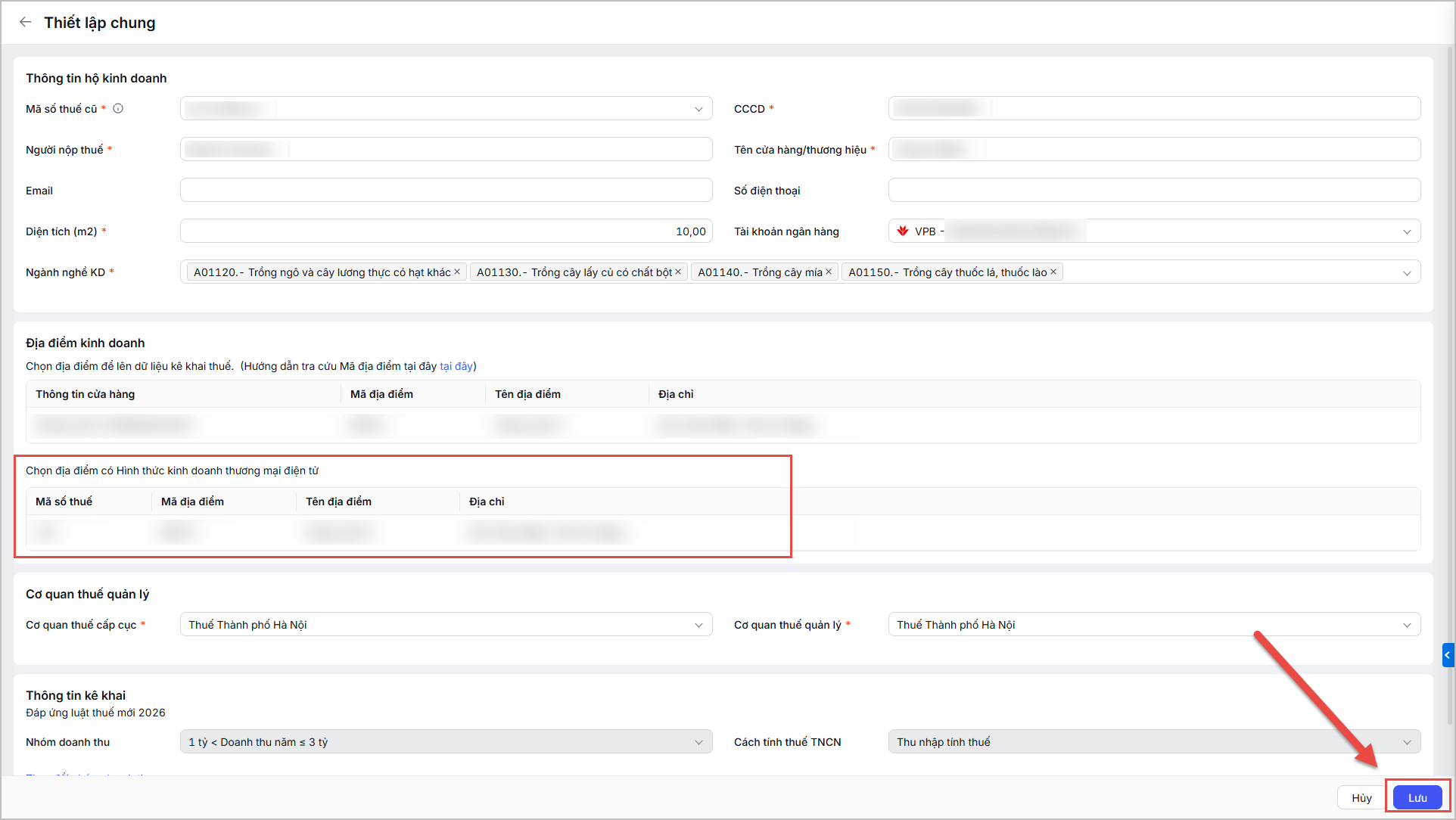
- Cơ quan thuế quản lý: Hệ thống lấy lên thông tin dựa trên thông tin đã thiết lập, người dùng sửa lại nếu cần.
- Thông tin kê khai: Hệ thống lấy lên thông tin dựa trên thông tin đã thiết lập, người dùng không thể thực hiện sửa lại tại đây.
→ Nhấn Lưu để hệ thống lấy thông tin mới lên tờ khai.
Lưu ý: Đối với Chuỗi cửa hàng khi kê khai tại Tổng công ty
- Khi thực hiện kê khai tại thông tin địa điểm kinh doanh, hệ thống hiển thị danh sách thông tin các cửa hàng thuộc chuỗi.
- Tích chọn các địa điểm muốn lấy lên dữ liệu tờ khai thuế
- Tại các cửa hàng lấy lên tờ khai lấy lên tờ khai: Điền thông tin mã địa điểm kinh doanh cho tương ứng với các cửa hàng.
- Nếu sử dụng riêng mã địa điểm kinh doanh để đại diện cho hoạt động TMĐT: Nhập thông tin mã địa điểm kinh doanh tương ứng.
- Nếu để trống, hệ thống sẽ sử dụng thông tin địa điểm kinh doanh của trụ sở chính.
- Hướng dẫn tra cứu mã địa điểm kinh doanh xem chi tiết tại đây.
- Nhấn Lưu để hoàn tất.
- Sau khi lưu thiết lập: Doanh thu và số thuế phải nộp được hệ thống tổng hợp dựa trên số tổng của các chi nhánh theo mẫu tờ khai.
Sau khi nhấn hoàn tất thiết lập thông tin: Hệ thống sẽ lấy thông tin mới lên tờ khai. Các thông tin thay đổi tại đây, hệ thống sẽ lưu và cập nhật vào thiết lập thuế trên hệ thống.
1.2 Kiểm tra nhóm doanh thu và phương pháp tính thuế TNCN.
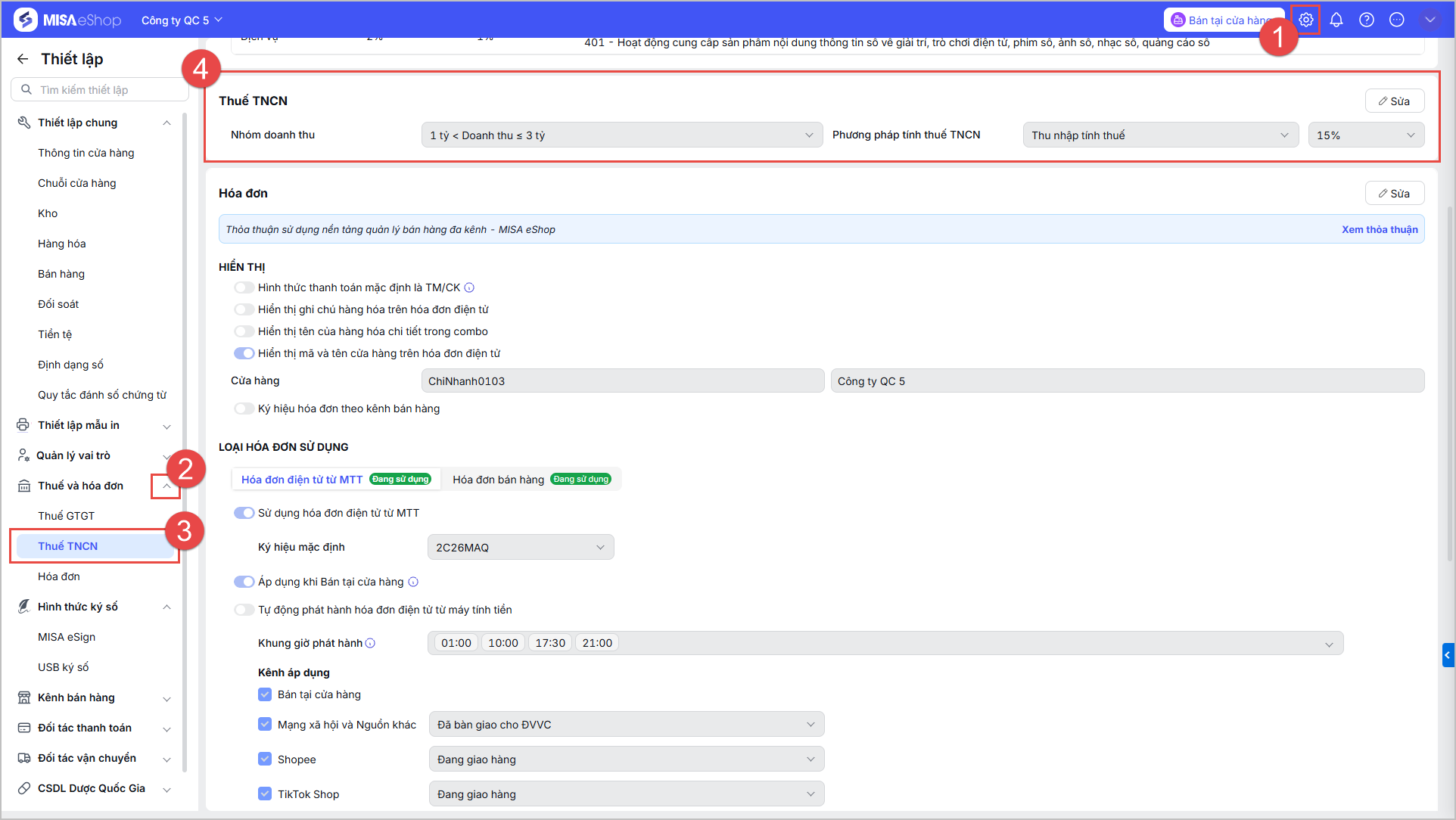
- Nhấn biểu tượng
 để truy cập trang thiết lập, chọn Thuế và hóa đơn\Thuế TNCN.
 - Nếu cần sửa lại phương pháp tính thuế, người dùng thực hiện sửa luôn tại đây trước khi thực hiện lập tờ khai thuế.
1.3 Rà soát, cập nhật thông tin thuế suất hàng hóa
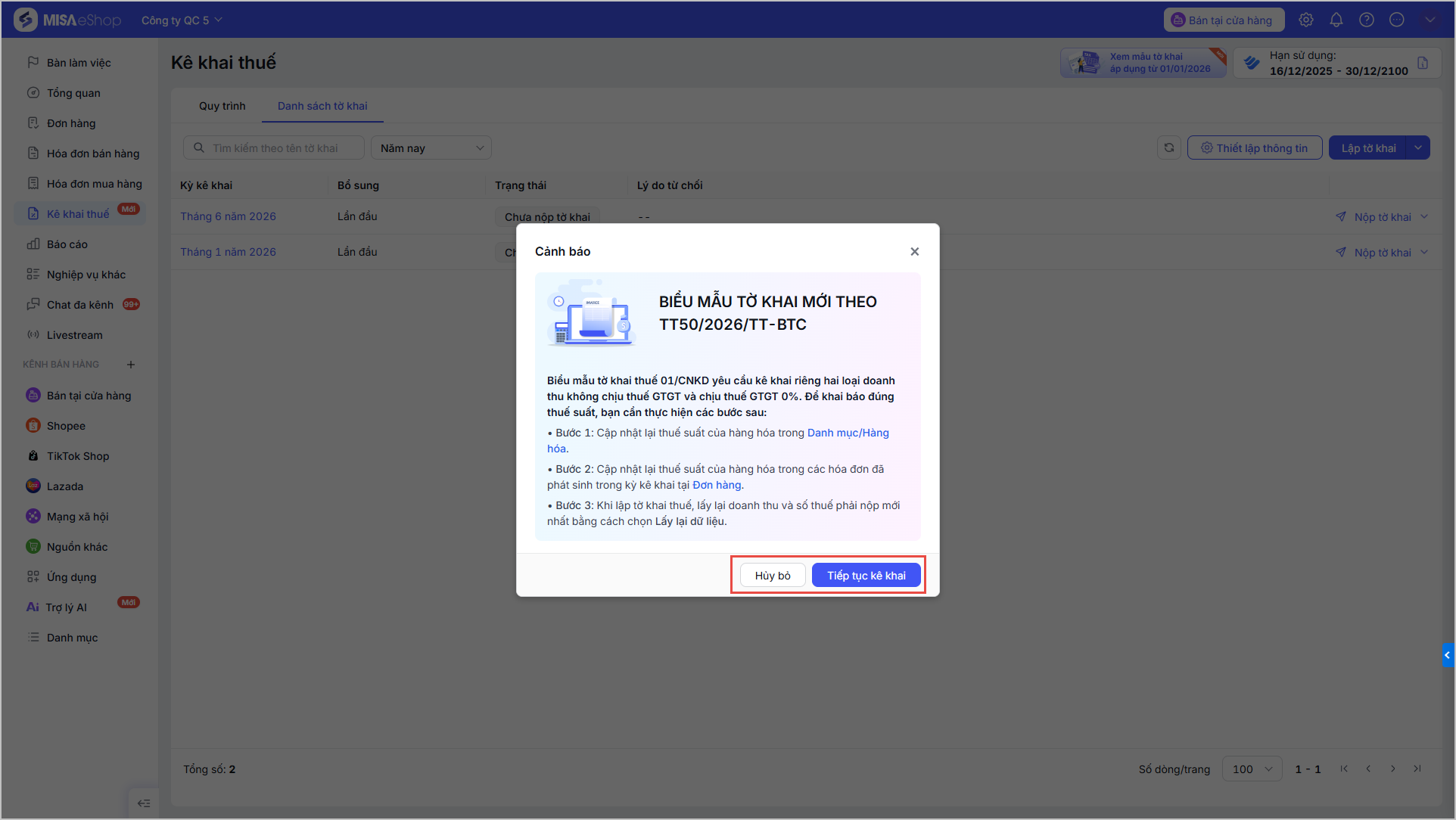
Trước khi thực hiện lập tờ khai, hệ thống sẽ hiển thị cảnh báo về biểu mẫu tờ khai mới theo Thông tư 50/2026/TT-BTC, người dùng cần đọc kỹ và thực hiện theo các bước để đảm bảo khai báo đúng thuế suất.
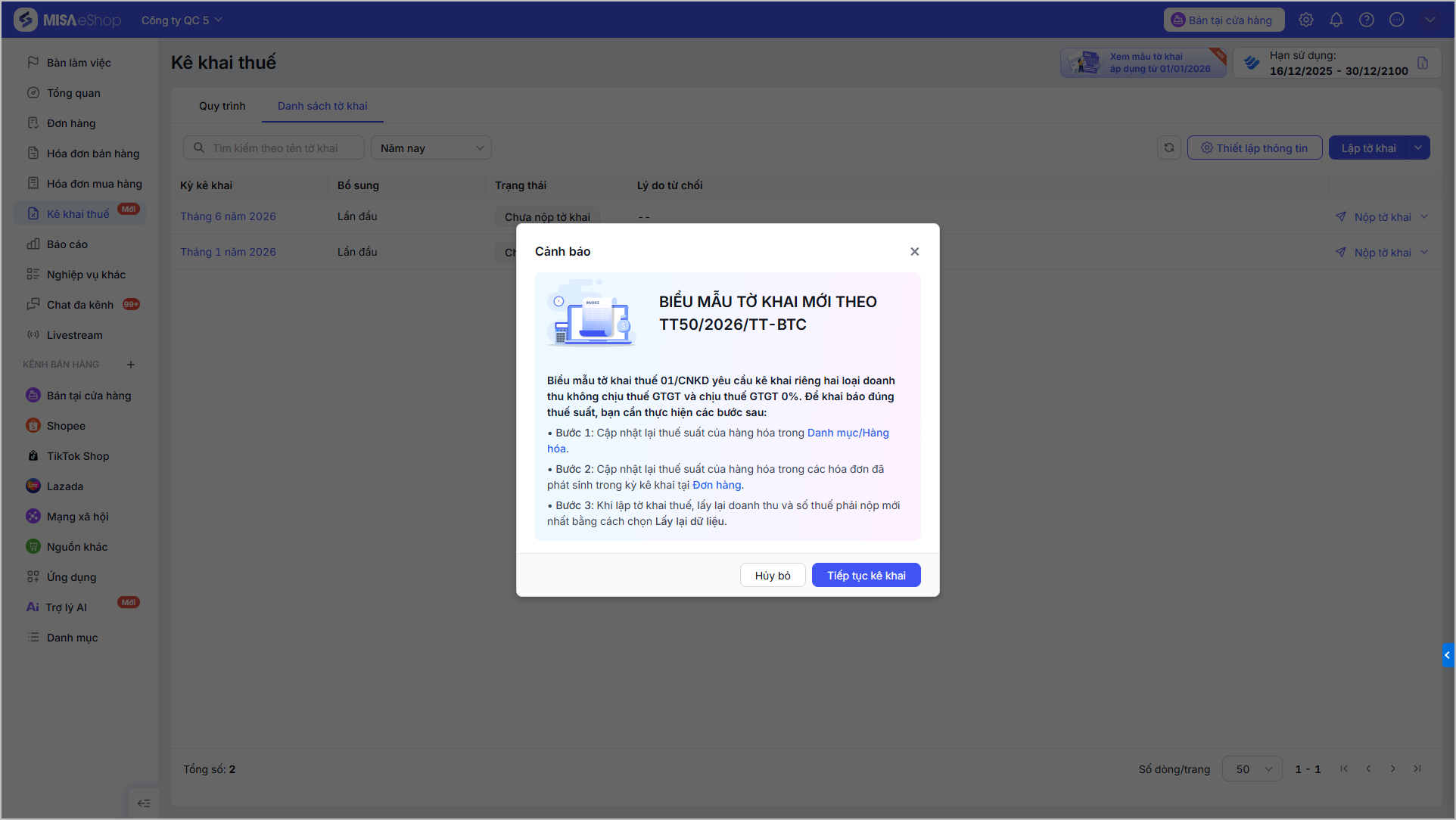
Bước 1: Cập nhật lại thuế suất của hàng hóa trong Danh mục/Hàng hóa.
- Hướng dẫn cập nhật lại thuế suất hàng hóa trong Danh mục/Hàng hóa: Xem chi tiết tại đây.
Bước 2: Cập nhật lại thuế suất của hàng hóa trong các hóa đơn đã phát sinh trong kỳ kê khai tại Đơn hàng.
- Hướng dẫn cập nhật thuế suất hàng hóa cho các đơn hàng phát sinh trong kỳ kê khai:
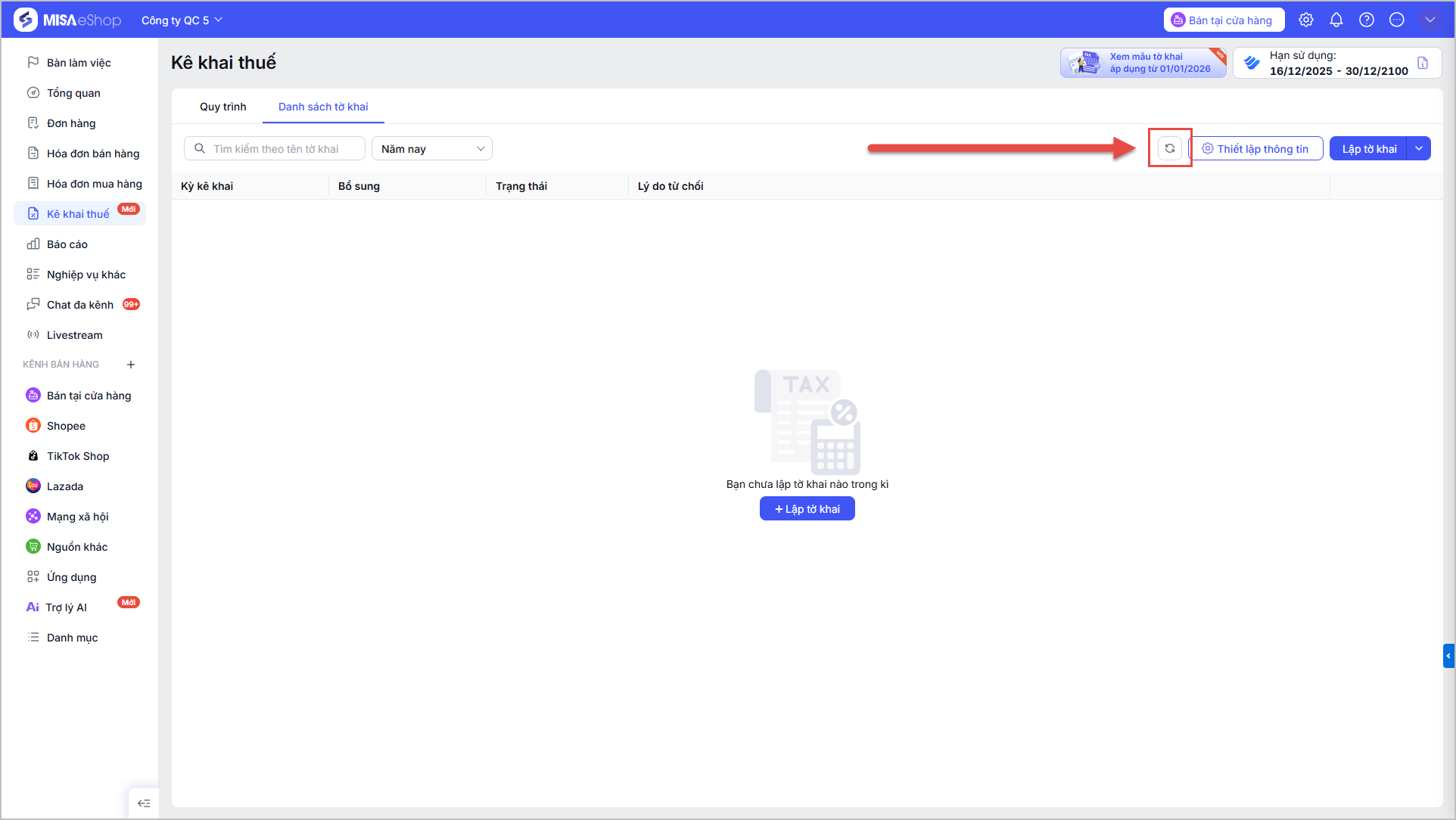
Bước 3: Khi lập tờ khai thuế, lấy lại doanh thu và số thuế phải nộp mới nhất bằng cách chọn Lấy lại dữ liệu.
- Sau khi hoàn tất cập nhật, người dùng nhấn biểu tượng
 để thực hiện lấy lại doanh thu và số thuế phải nộp mới nhất.
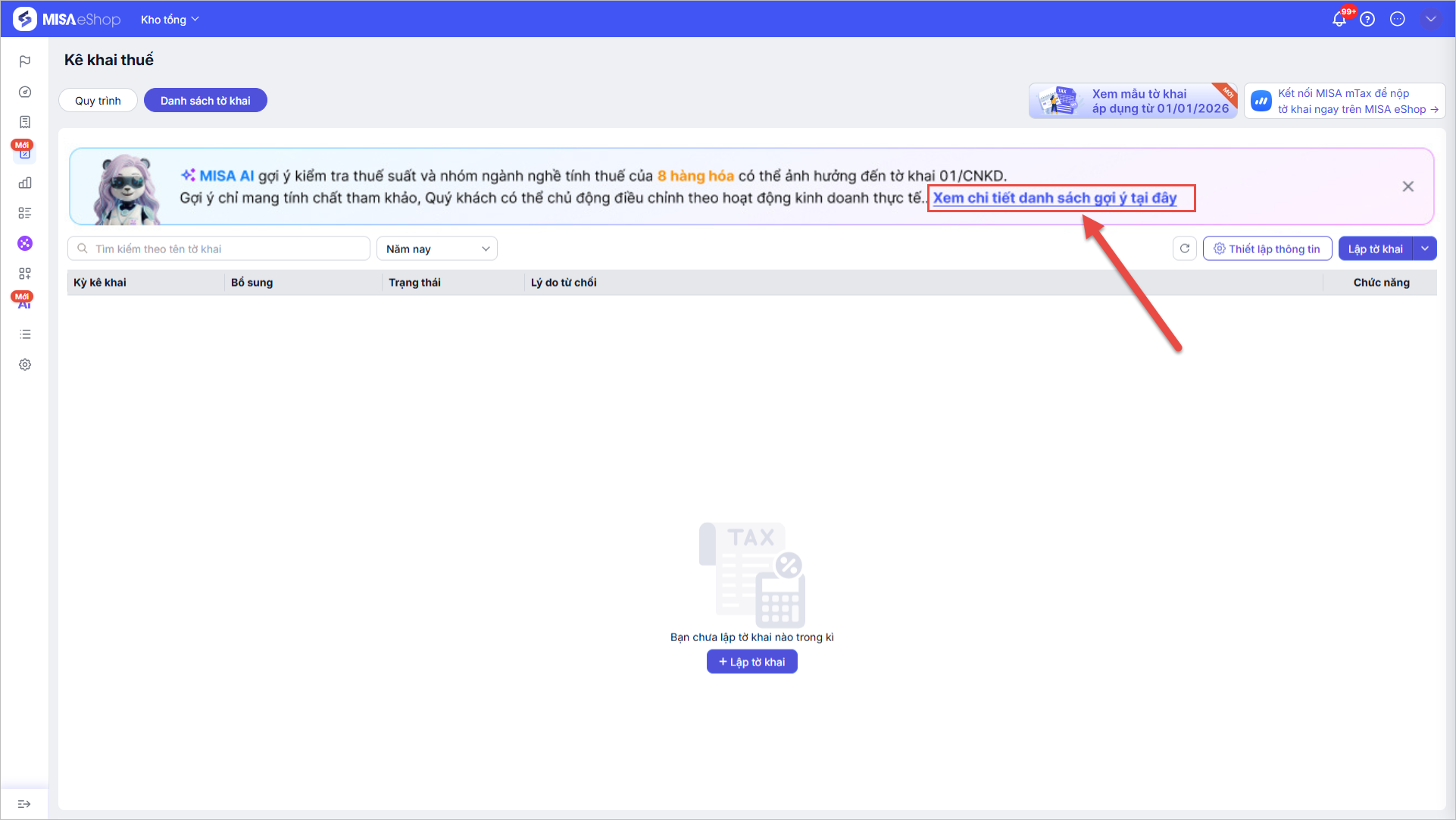
- Ngoài ra, hệ thống đã ứng dụng AI ra mắt tính năng AI rà soát thuế suất hàng hóa, hỗ trợ người dùng phát hiện nhanh các hàng hóa có nghi ngờ sai thông tin thuế suất và hỗ trợ cập nhật nhanh hàng loạt hàng hóa và các đơn hàng bị ảnh hưởng.
- Thông tin chi tiết xem thêm tại đây.
2. Lập tờ khai
Bước 1: Nhấn Lập tờ khai.
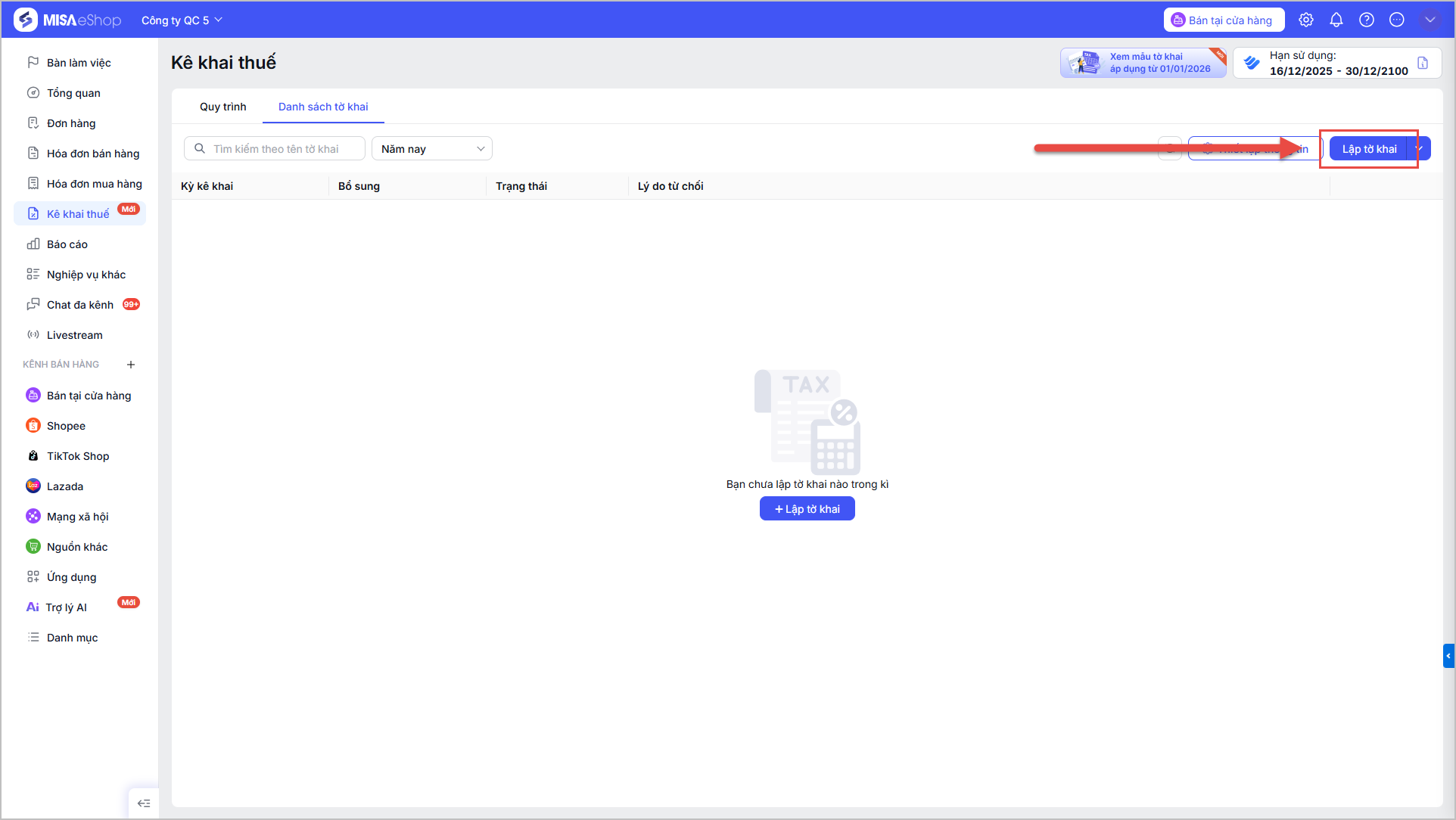
- Tại tờ khai theo Thông tư 50/2026/TT – BTC, nhấn Lập tờ khai
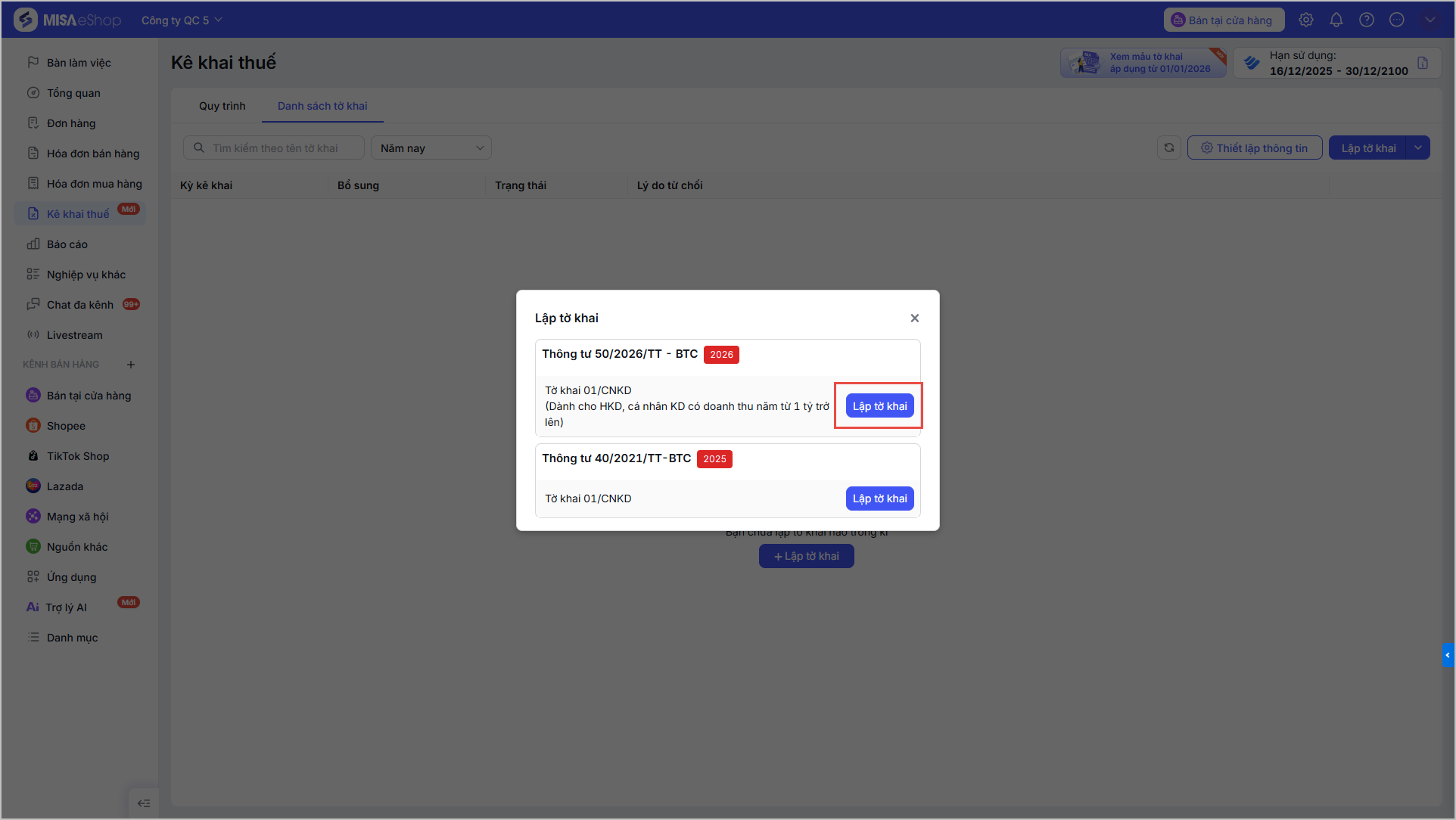
- Hệ thống hiển thị cảnh báo kiểm tra và cập nhật lại thông tin thuế suất hàng hóa:
- Nếu đã thực hiện: Nhấn Tiếp tục kê khai
- Nếu chưa thực hiện: Nhấn Hủy bỏ và thực hiện theo hướng dẫn tại mục 1.3
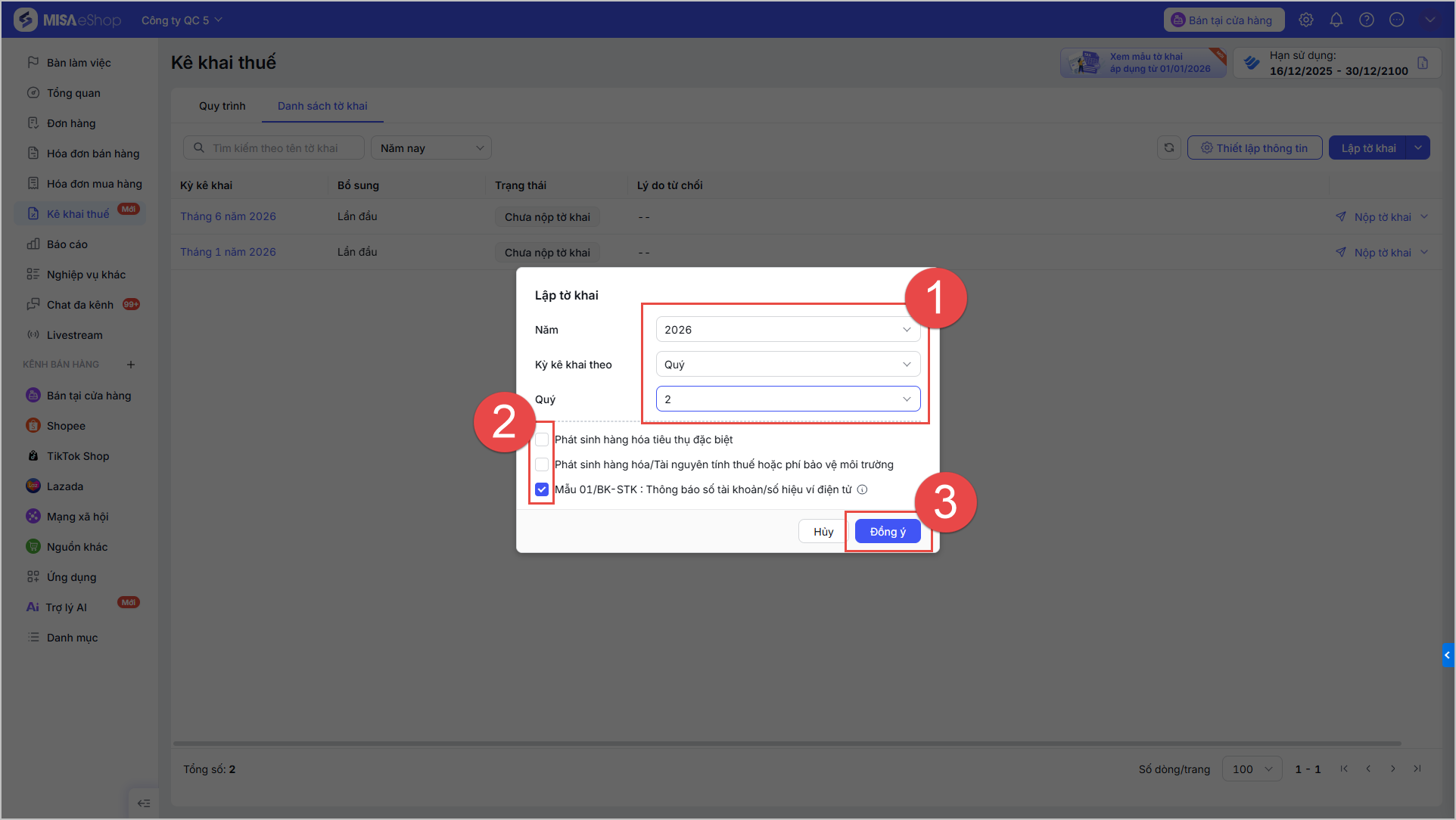
Bước 2: Chọn kỳ kê khai
- Năm: Chọn từ năm 2026
- Kỳ kê khai:
- Chọn theo Quý: Nếu thiết lập chọn nhóm 1 tỷ < doanh thu ≤ 3 tỷ, 3 tỷ < doanh thu ≤ 50 tỷ.
- Chọn theo Tháng: Nếu thiết lập chọn nhóm doanh thu > 50 tỷ.
- Phát sinh hàng hóa tiêu thụ đặc biệt: Tích chọn khi hộ/cá nhân kinh doanh có phát sinh các hoạt động sản xuất, nhập khẩu, kinh doanh các hàng hóa dịch vụ chịu thuế này (Ví dụ: Thuốc lá điếu, xì gà và chế phẩm khác từ cây thuốc lá dùng để hút, hít, nhai, ngửi, ngậm)
- Thông tin chi tiết xem thêm Tại đây.
- Phát sinh hàng hóa, tài nguyên tính thuế hoặc phí bảo vệ môi trường: Tích chọn khi có phát sinh các hoạt động kinh doanh, sản xuất, nhập khẩu các sản phẩm, hàng hóa có nguy cơ gây tác động xấu đến môi trường; khai thác tài nguyên thiên nhiên,….
- Thông tin chi tiết xem thêm Tại đây.
- Mẫu số 01/BK-STK: Các nhóm hộ/cá nhân kinh doanh sau đây cần tích chọn Mẫu 01/BK-STK để nộp cùng tờ khai đầu tiên của năm 2026:
-
Hộ kinh doanh, cá nhân kinh doanh đã thực hiện nộp thuế theo phương pháp khoán hoặc phương pháp kê khai trong năm 2025 có mức doanh thu trên 1 Tỷ đồng gửi Thông báo số tài khoản số hiệu ví điện tử theo Mẫu số 01/BK-STK này kèm theo Tờ khai thuế đầu tiên của năm 2026.
-
Hộ kinh doanh, cá nhân kinh doanh mới ra kinh doanh gửi Thông báo số tài khoản số hiệu ví điện tử theo mẫu số 01/BK-STK kèm theo Thông báo doanh thu hoặc Tờ khai thuế đầu tiên của năm 2026.
- Chi tiết thông tin Mẫu số 01/BK-STK Tại đây
-
Lưu ý: Dựa vào các thiết lập trên, hệ thống sẽ bổ sung thêm các bước trong tờ khai tương ứng với lựa chọn.
-> Sau khi hoàn tất, nhấn Lập tờ khai.
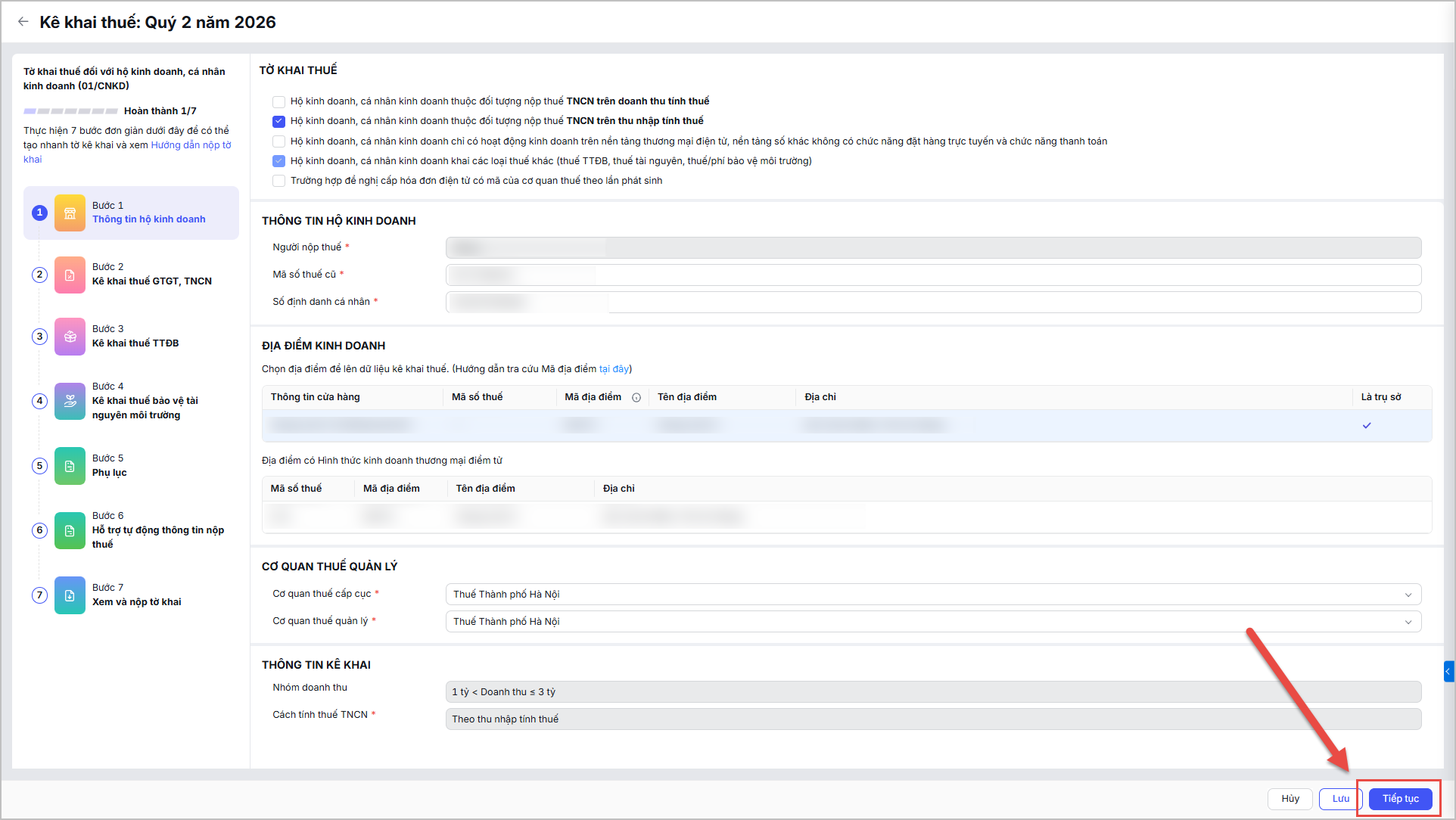
Bước 3: Khai báo thông tin hộ kinh doanh trong tờ khai.
- Hộ kinh doanh, cá nhân kinh doanh thuộc đối tượng nộp thuế TNCN trên doanh thu tính thuế:
- Hệ thống sẽ mặc định tích chọn nhóm đối tượng này khi cửa hàng đã thiết lập Thuế TNCN trên doanh thu tính thuế.
- Và KHÔNG thể tích chọn thêm hoặc đổi sang Nhóm đối tượng nộp thuế TNCN trên thu nhập tính thuế bên dưới.
- Hộ kinh doanh, cá nhân kinh doanh thuộc đối tượng nộp thuế TNCN trên thu nhập tính thuế:
- Hệ thống sẽ mặc định tích chọn nhóm đối tượng này khi cửa hàng đã thiết lập Thuế TNCN trên thu nhập tính thuế.
- Và KHÔNG thể tích chọn thêm hoặc đổi sang Nhóm đối tượng nộp thuế TNCN trên doanh thu tính thuế bên trên.
- Hộ kinh doanh, cá nhân kinh doanh chỉ có hoạt động kinh doanh trên nền tảng thương mại điện tử, nền tảng số khác không có chức năng đặt hàng trực tuyến và chức năng thanh toán:
- Nếu tích chọn mục này nhưng có địa điểm kinh doanh cố định (Thể hiện ở bước 2), hệ thống vẫn sẽ lấy lên dữ liệu cả 2 và có cho phép sửa.
- Nếu tích chọn và không có địa điểm kinh doanh cố định, hệ thống sẽ bỏ qua dữ liệu hoạt động có địa điểm kinh doanh cố định tại bước 2)
- Hộ kinh doanh, cá nhân kinh doanh khai các loại thuế khác (thuế TTĐB, thuế tài nguyên, thuế/phí bảo vệ môi trường): Hệ thống sẽ tự động tích chọn nếu người dùng tích chọn có phát sinh trong kỳ kê khai đã chọn.
- Trường hợp đề nghị cấp hóa đơn điện tử có mã của cơ quan thuế theo lần phát sinh: Tích chọn nếu thuộc trường hợp này (Là việc cơ quan thuế cấp mã cho từng hóa đơn riêng lẻ khi có giao dịch phát sinh, áp dụng chủ yếu cho hộ, cá nhân kinh doanh hoặc tổ chức không xuất hóa đơn thường xuyên hoặc nộp thuế theo từng lần phát sinh, không phải trường hợp áp dụng phổ biến.)
Thông tin hộ kinh doanh:
- Người nộp thuế/Mã số thuế/Số định danh cá nhân: Hệ thống lấy theo Thiết lập thông tin tờ khai, người dùng có thể sửa lại (Nếu có).
- Địa điểm kinh doanh: Hệ thống lấy theo thông tin đã thiết lập, người dùng không cho sửa lại tại đây.
- Cơ quan quản lý thuế (Bắt buộc): Hệ thống tự động lấy lên dựa trên thông tin đã thiết lập, người dùng có thể chọn lại đúng theo thông tin trên giấy phép đăng ký kinh doanh.
- Thông tin kê khai: Lấy theo Thiết lập thông tin tờ khai, người dùng không cho sửa lại tại đây.
Sau khi hoàn tất, nhấn Tiếp tục.
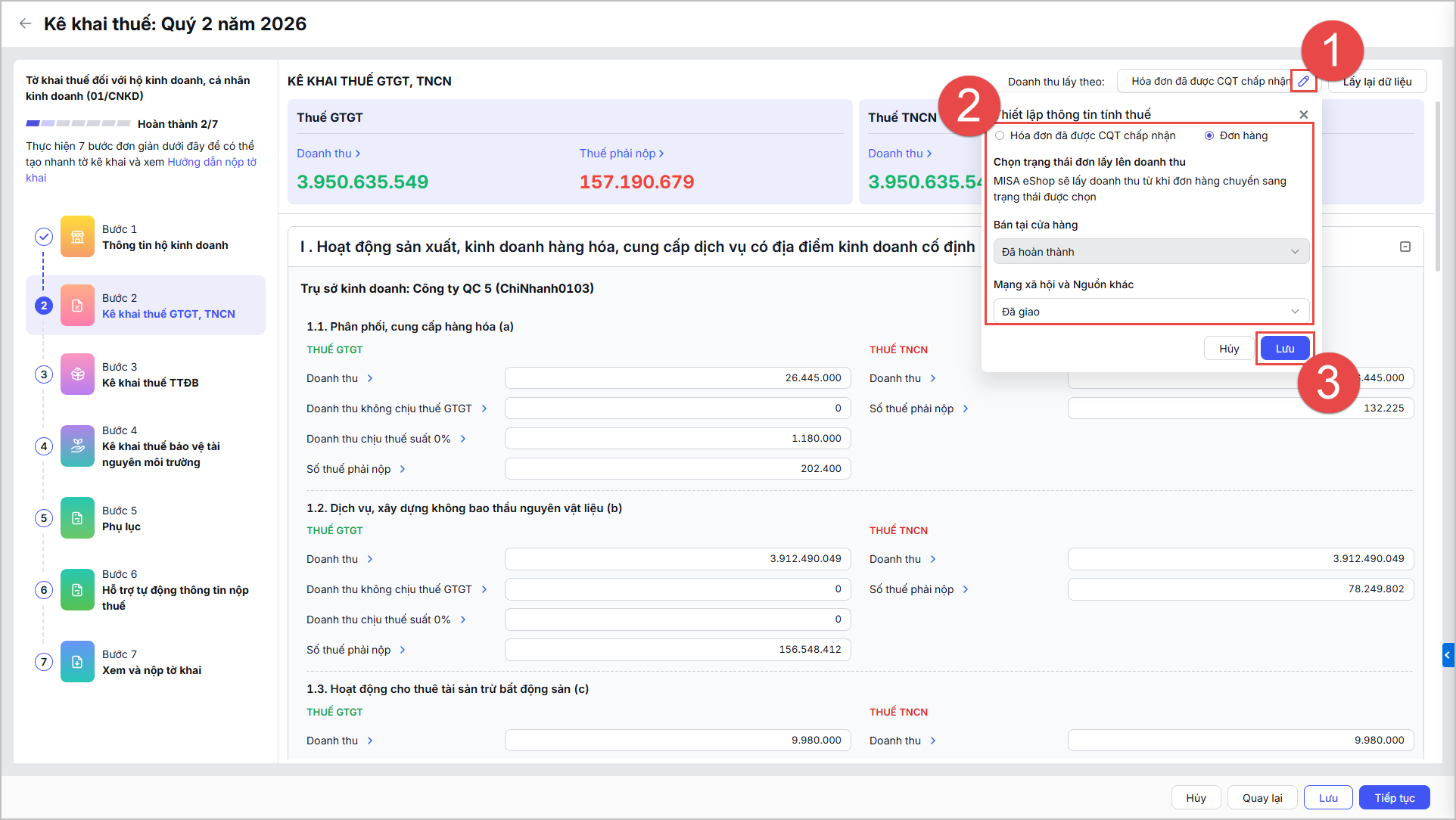
Bước 4: Khai báo và kiểm tra thông tin doanh thu và số thuế phải nộp.
(Tương ứng bước 2: Kê khai thuế GTGT, TNCN)
4.1 Chọn cách thức lấy doanh thu:
- Hóa đơn được CQT chấp nhận: Nếu tích chọn, hệ thống chỉ lấy lên tờ khai các hóa đơn đã được cơ quan thuế chấp nhận trong kỳ kê khai.
- Hoặc chọn doanh thu lấy theo Đơn hàng: Nếu tích chọn, người dùng chọn trạng thái đơn hàng Mạng xã hội và Nguồn khác để lấy lên tờ khai.
- Hệ thống sẽ lấy lên tờ khai các đơn hàng ở các trạng thái đã chọn phát sinh trong kỳ kê khai
4.2 Thuế GTGT
Doanh thu tính thuế GTGT = Tổng doanh thu tính thuế GTGT ở các mục I, II.
- Chi tiết doanh thu các hoạt động kinh doanh tại từng địa điểm bao gồm:
- Tổng doanh thu: Bao gồm tổng doanh thu các hàng hóa trong những đơn hàng/hóa đơn được lấy lên tờ khai, có nhóm ngành nghề thuộc hoạt động kinh doanh đang thống kê
- Doanh thu không chịu thuế GTGT: Bao gồm tổng doanh thu các hàng hóa không chịu thuế được ghi nhận trong các chứng từ
- Doanh thu chịu thuế suất 0%: Bao gồm tổng doanh thu các hàng hóa chịu thuế suất 0% được ghi nhận trong các chứng từ
Thuế GTGT phải nộp = Tổng số thuế GTGT phải nộp ở mục I+II – Giảm thuế
- Chi tiết số thuế GTGT phải nộp tại các hoạt động kinh doanh tại từng địa điểm = (Tổng doanh thu – Doanh thu không chịu thuế GTGT – Goanh thu chịu thuế suất 0%) x phần trăm tính thuế của nhóm ngành nghề.
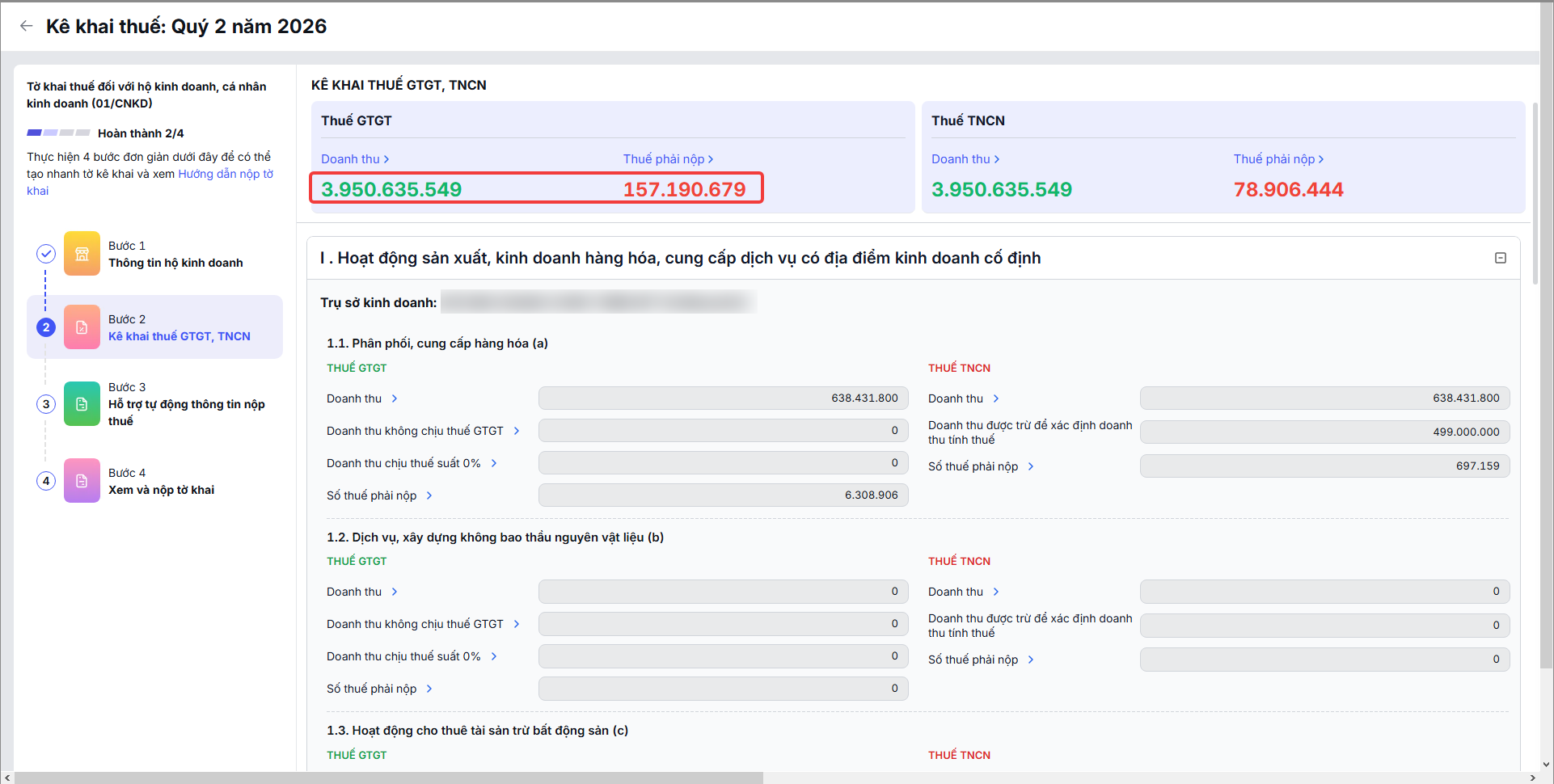
- Nhấp vào Doanh thu tại Thuế GTGT để xem chi tiết số thuế GTGT và Giảm thuế GTGT.
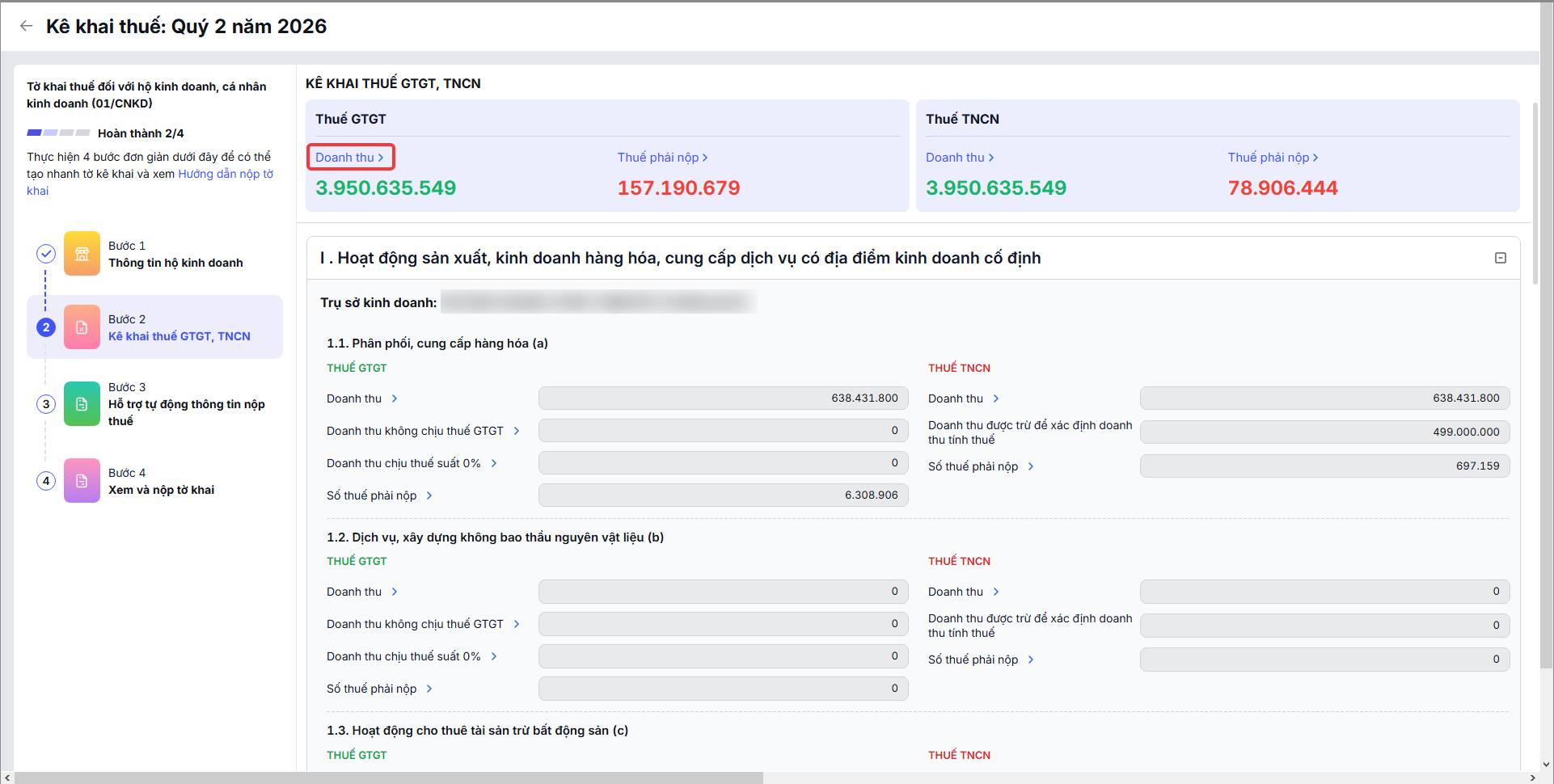
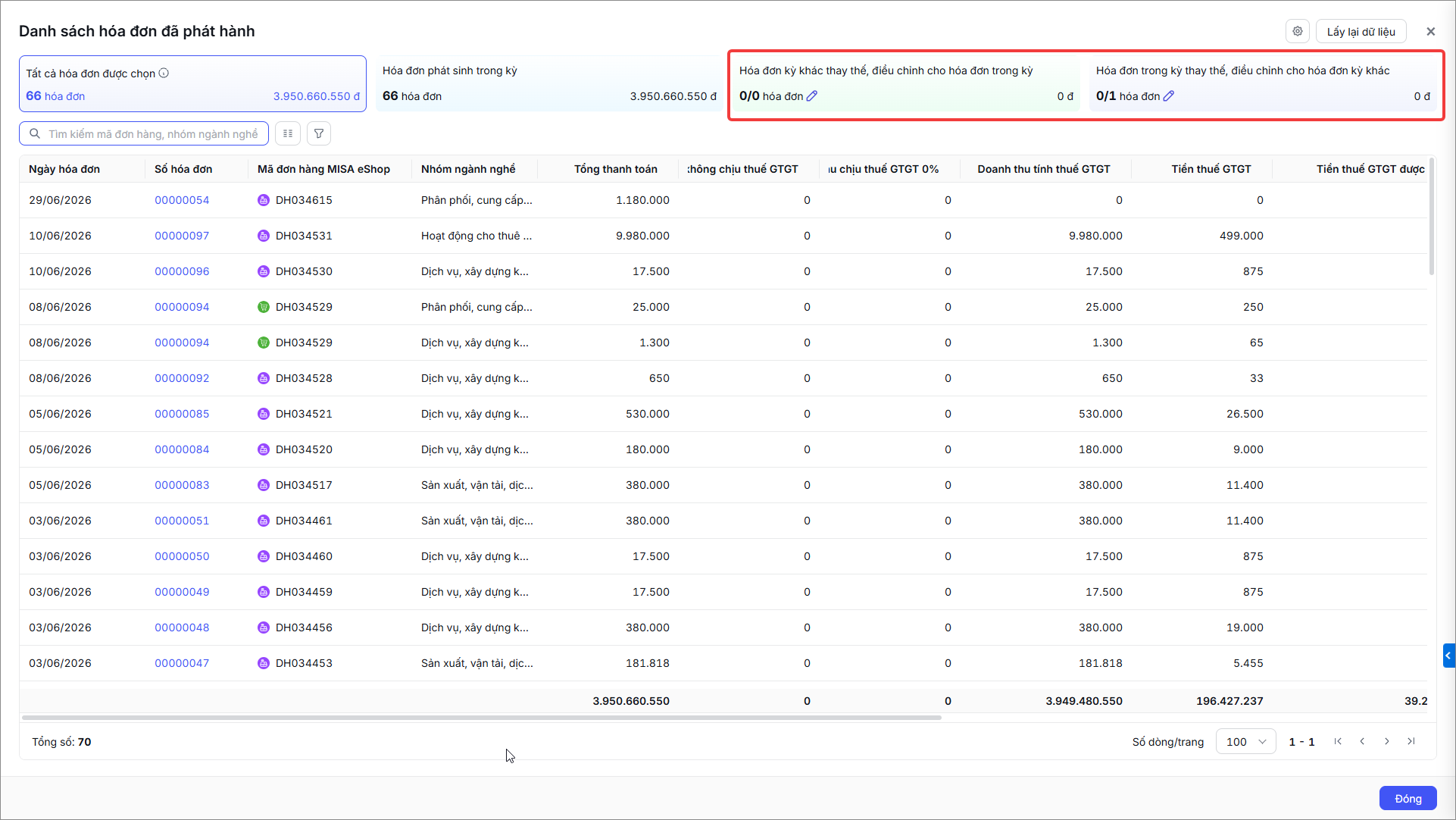
Tại đây, hệ thống hiển thị danh sách:
- Tất cả hóa đơn/đơn hàng được chọn: Hệ thống lấy lên danh sách tất cả các hóa đơn/đơn hàng được hệ thống ghi nhận trong kỳ kê khai, bao gồm cả các hóa đơn trong kỳ và hóa đơn kỳ khác điều chỉnh/thay thế của kỳ này hoặc hóa đơn kỳ này điều chỉnh/thay thế cho kỳ khác (nếu có).
- Hóa đơn kỳ khác thay thế/điều chỉnh trong kỳ: Hệ thống lấy lên danh sách tất cả các hóa đơn đơn thay thế/điều chỉnh được lập ở kỳ khác nhưng sử dụng để thay thế/điều chỉnh cho hóa đơn của kỳ này.
- Nhấn biểu tượng
 để chọn các hóa đơn muốn kê khai trong kỳ này:
- Nếu muốn kê khai các hóa đơn này tại kỳ kê khai này: Người dùng tích chọn các hóa đơn muốn kê khai trong kỳ kê khai này
- Nếu không muốn kê khai các hóa đơn này tại kỳ kê khai này: Người dùng không tích chọn các hóa đơn không muốn kê khai kỳ này.
- Sau khi hoàn tất -> Nhấn Lưu
- Nhấn biểu tượng
- Hóa đơn trong kỳ thay thế/điều chỉnh cho hóa đơn kỳ khác: Hệ thống lấy lên danh sách tất cả các hóa đơn được hệ thống ghi nhận là hóa đơn trong kỳ nhưng được sử dụng để thay thế/điều chỉnh cho kỳ khác
- Nhấn biểu tượng để chọn các hóa đơn muốn kê khai trong kỳ này:
- Nếu muốn kê khai các hóa đơn này tại kỳ kê khai này: Người dùng tích chọn các hóa đơn muốn kê khai trong kỳ kê khai này
- Nếu không muốn kê khai các hóa đơn này tại kỳ kê khai này: Người dùng không tích chọn các hóa đơn không muốn kê khai kỳ này.
- Sau khi hoàn tất -> Nhấn Lưu
- Nhấn biểu tượng
-> Nhấn Đóng để tiếp tục kê khai.
4.3 Thuế TNCN
- Doanh thu tính thuế TNCN = Tổng doanh thu tính thuế TNCN ở các mục I, II.
- Chi tiết doanh thu: Bao gồm tổng doanh thu các hàng hóa trong những đơn hàng/hóa đơn được lấy lên tờ khai, có nhóm ngành nghề thuộc hoạt động kinh doanh đang thống kê
- Doanh thu được trừ để xác định doanh thu tính thuế TNCN: Phần mềm tự động phẩn bổ số liệu theo quy tắc như sau:
- Tổng mức giảm trừ tối đa: 1 tỷ đồng/năm. Nếu kỳ này chưa giảm trừ hết thì tiếp tục chuyển phần còn lại sang kỳ sau để giảm trừ tiếp.
- Phân bổ theo thứ tự: Ưu tiên nhóm ngành có thuế suất TNCN cao nhất trước. Sau đó mới đến nhóm có thuế suất thuế TNCN thấp hơn.
- Và không giảm trừ vượt quá doanh thu của từng nhóm ngành nghề.
- Thuế TNCN = Tổng số thuế TNCN phải nộp ở mục I, II.
- Chi tiết số thuế TNCN phải nộp tại các hoạt động kinh doanh tại từng địa điểm = (Doanh thu tính thuế TNCN – Doanh thu được trừ để xác định doanh thu tính thuế TNCN) x Tỷ lệ % thuế TNCN tương ứng của nhóm ngành nghề.
- Tương tự, nhấn xem doanh thu tại thuế TNCN để xem chi tiết danh sách hóa đơn.
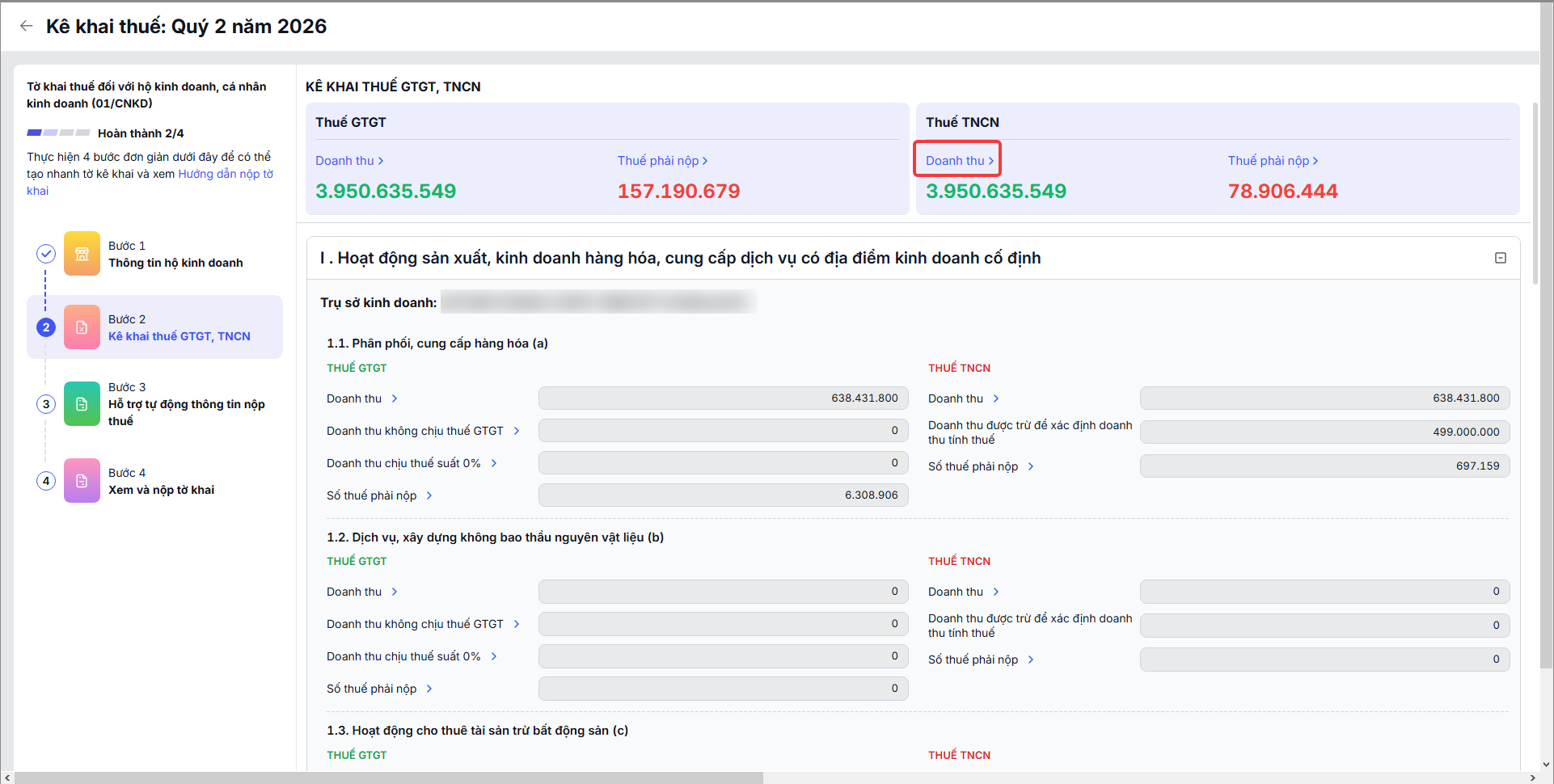
Lưu ý: Nếu cửa hàng thiết lập Nộp thuế TNCN trên thu nhập tính thuế -> Hệ thống sẽ không hiển thị Doanh thu được trừ để xác định doanh thu tính thuế.
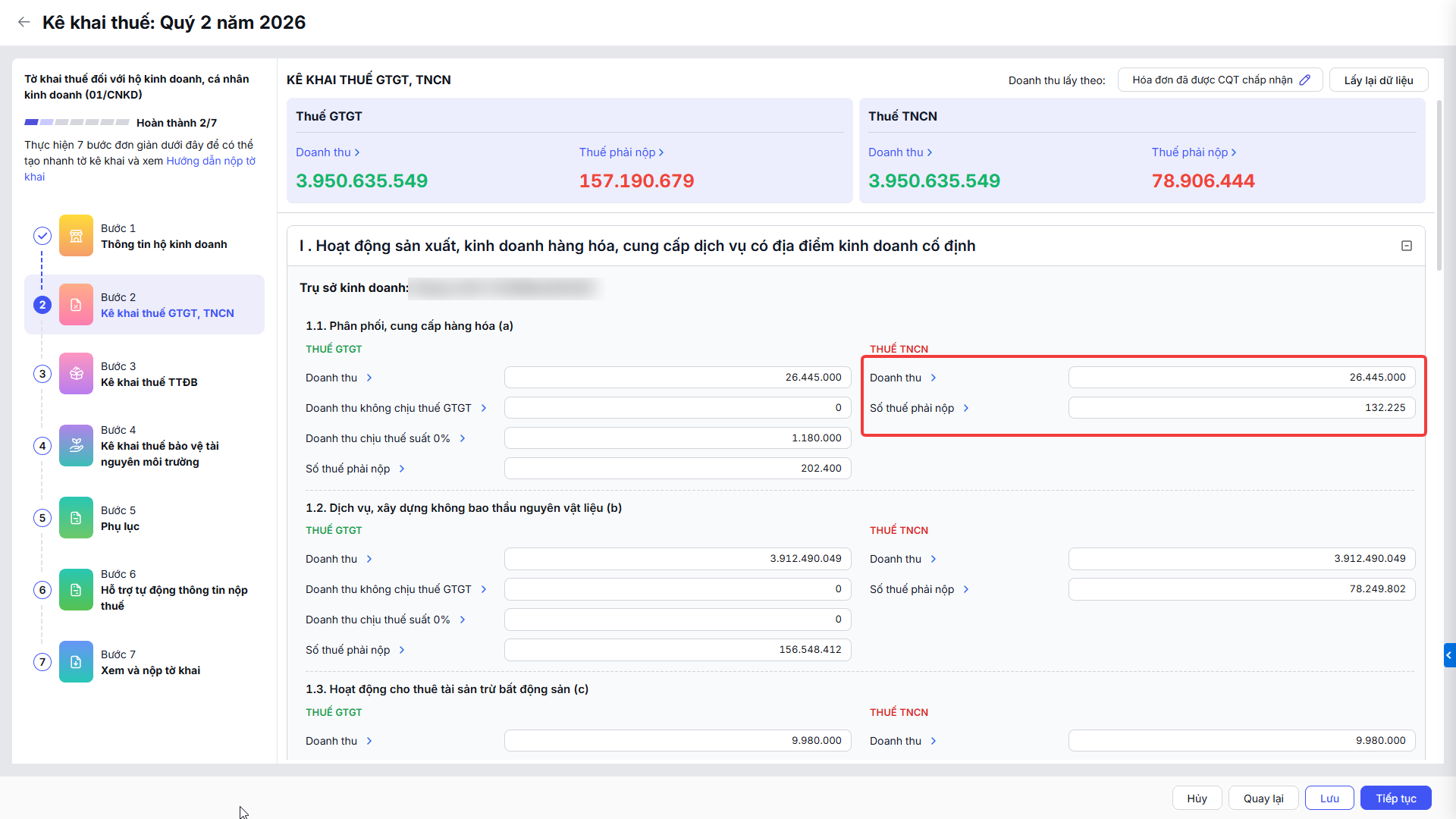
4.4 Chi tiết doanh thu từ các hoạt động kinh doanh
I. Hoạt động sản xuất, kinh doanh hàng hóa, cung cấp dịch vụ có địa điểm kinh doanh cố định
Hệ thống lấy lên doanh thu từ các hóa đơn/đơn hàng của kênh Bán tại cửa hàng, Nguồn khác, đơn hàng khi nhập khẩu đơn hàng (có nguồn đơn rõ ràng trong file nhập khẩu)
- Lưu ý: Các đơn hàng khi nhập khẩu đơn hàng nếu không có thông tin nguồn đơn khi nhập khẩu, hệ thống sẽ không lấy lên tờ khai.
II. Hoạt động kinh doanh trên nền tảng thương mại điện tử, nền tảng số có chức năng đặt hàng trực tuyến nhưng không có chức năng thanh toán
Hệ thống lấy lên doanh thu từ các hóa đơn/đơn hàng của các kênh Mạng xã hội: Facebook, Zalo OA, Zalo cá nhân, Tiktok
- Lưu ý: Các hóa đơn/đơn hàng của các kênh bán sàn TMĐT (Tiktok Shop, Lazada, Shopee) KHÔNG lấy lên tờ khai
Bước 5: Kê khai các danh mục khác (Nếu tích chọn tại bước 1)
5.1 Kê khai thuế TTĐB (Thuế tiêu thụ đặc biệt)
Nếu có phát sinh doanh thu từ hàng hóa/dịch vụ chịu thuế TTĐB, người dùng thực hiện khai báo thông tin và doanh thu các hàng hóa, dịch vụ thuộc loại chịu thuế TTĐB đã phát sinh trong kỳ bằng cách:
- Tìm kiếm và thêm hàng hóa đó vào tờ khai
- Chọn đơn vị tính
- Nhập Doanh thu bán hàng hóa đó
→ Hệ thống sẽ tự động tính số thuế TTĐB phải nộp
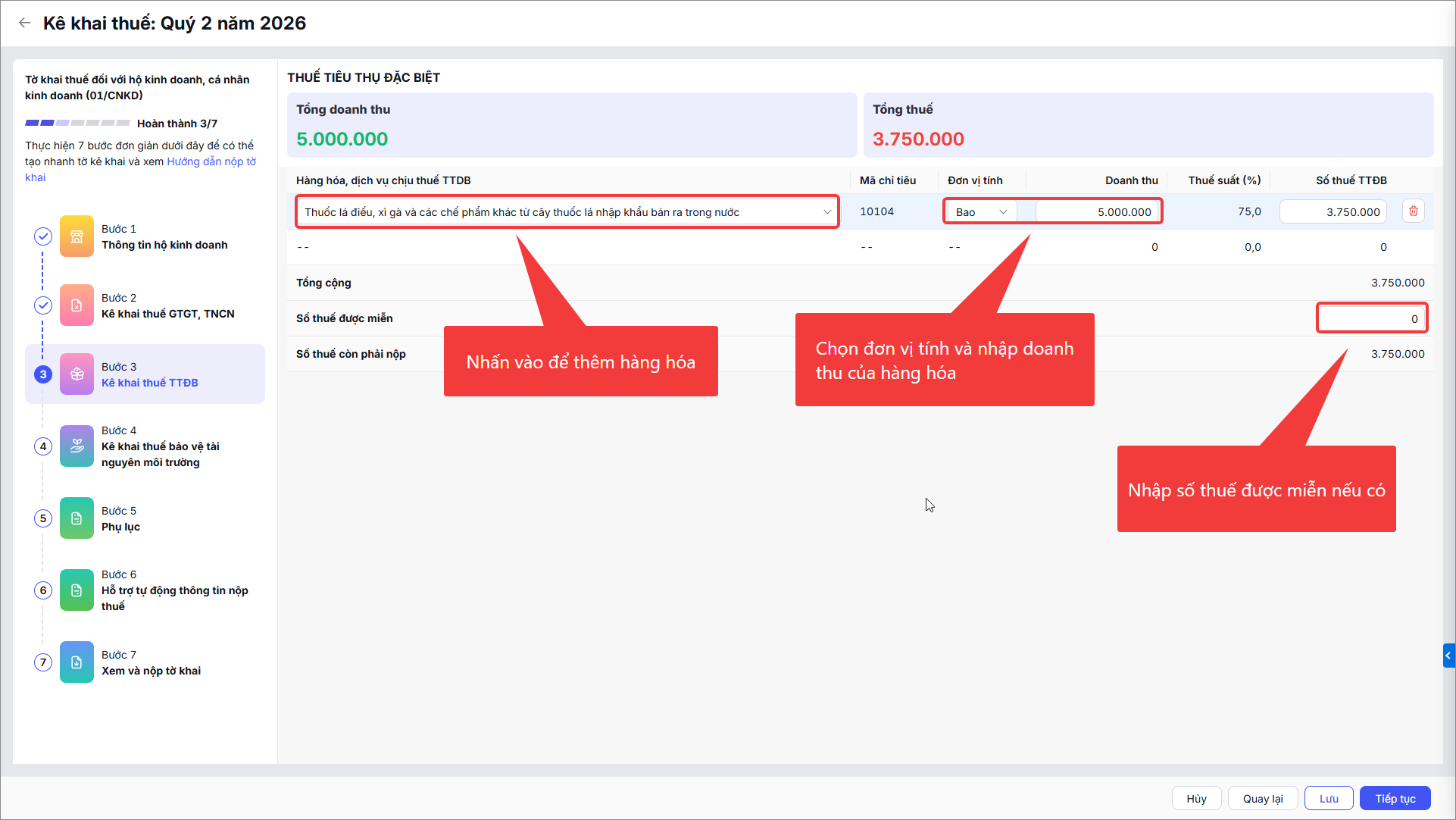
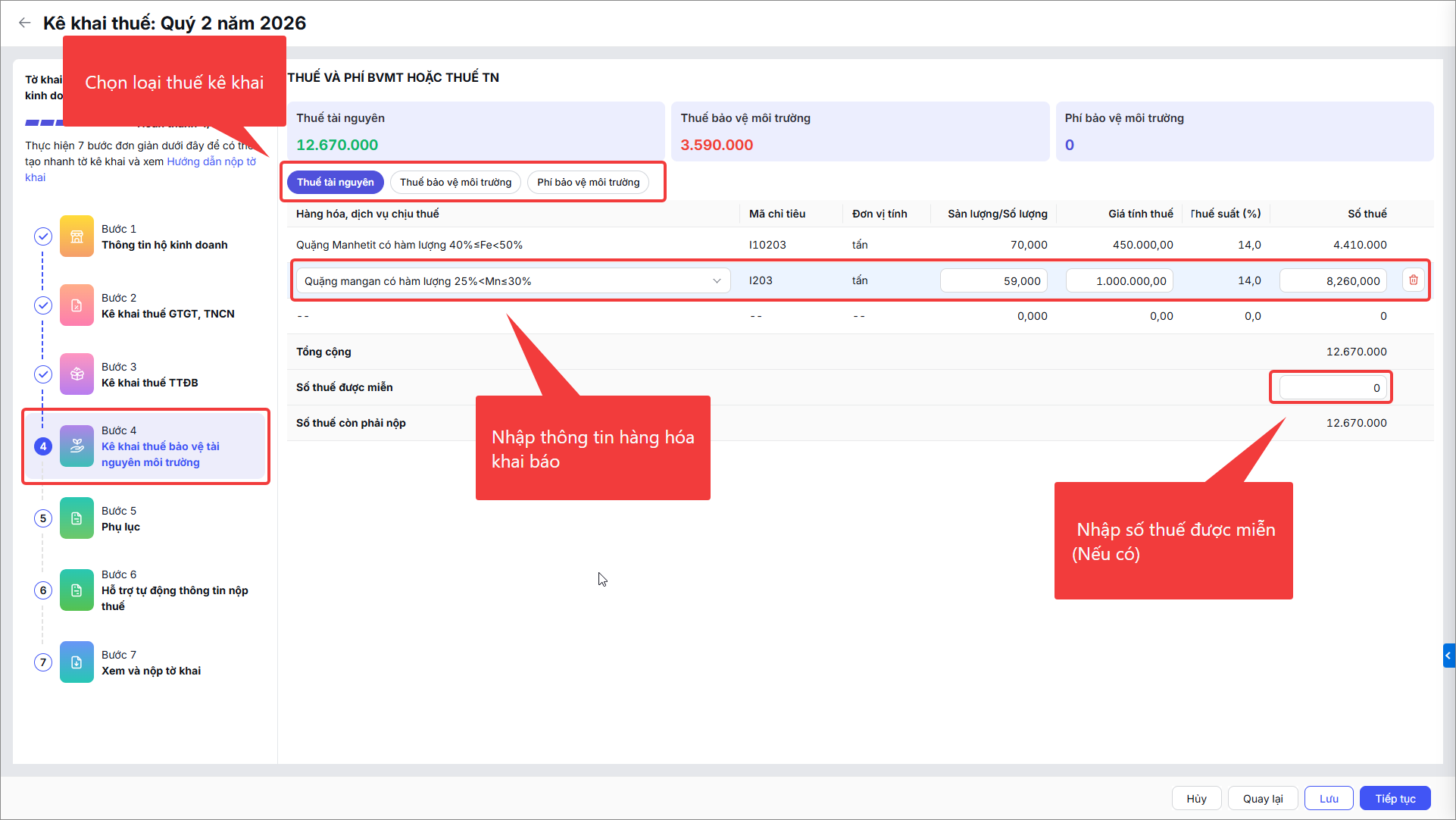
5.2 Thuế bảo vệ tài nguyên môi trường:
Nếu có hàng hóa, dịch vụ chịu thuế và phí BVMT hoặc thuế tài nguyên, người dùng thực hiện khai báo thông tin bằng cách:
- Chọn loại thuế phải nộp bao gồm Thuế tài nguyên, Thuế bảo vệ môi trường, Phí bảo vệ môi trường.
- Tại từng loại thuế phí:
- Tìm kiếm và thêm hàng hóa đó vào tờ khai
- Chọn đơn vị tính
- Nhập Doanh thu bán hàng hóa đó
→ Hệ thống sẽ tự động tính số thuế & phí phải nộp
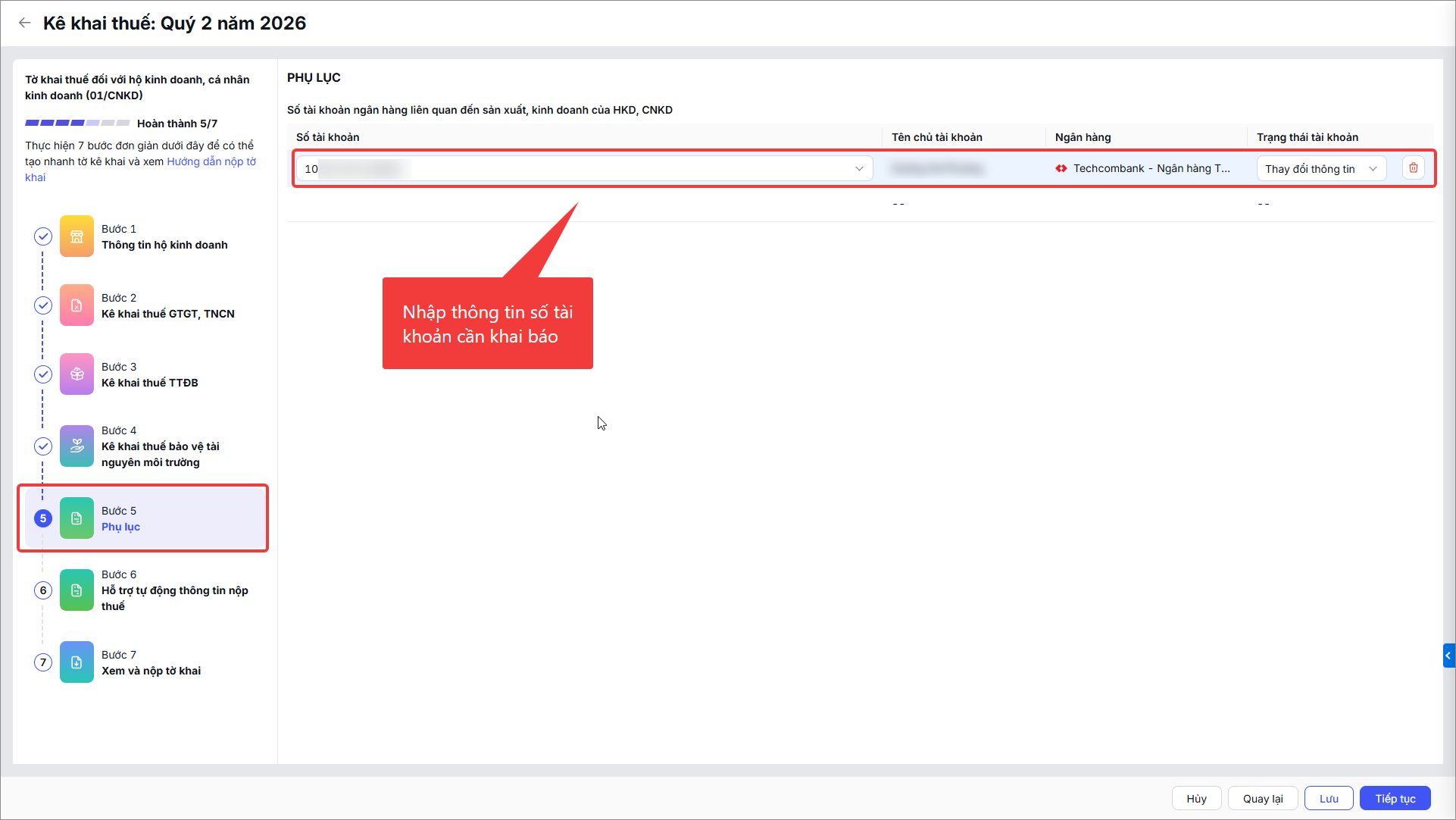
5.3 Phụ lục:
Nếu cần khai báo Số tài khoản ngân hàng liên quan đến sản xuất, kinh doanh, người dùng thực hiện khai báo thông tin số tài khoản liên quan:
- Hệ thống lấy lên danh sách các tài khoản ngân hàng đã kết nối trên phần mềm: Chọn số tài khoản cần khai báo, Chọn trạng thái tài khoản để kê khai lên thuế bao gồm: Khai báo lần đầu/Đóng/Thay đổi thông tin
Bước 6: Hỗ trợ tự động nộp thông tin nộp thuế
Hệ thống tự động tổng hợp các thông tin về khoản nộp ngân sách Nhà nước (NSNN) của hộ, cá nhân kinh doanh tại từng địa điểm kinh doanh trong kỳ.
- Mã địa điểm kinh doanh: Mã các địa điểm kinh doanh có phát sinh thuế phải nộp từ danh mục Cơ cấu tổ chức.
- Lưu ý: Với chuỗi cửa hàng tính thuế thu nhập cá nhân theo thu nhập tính thuế thì mã địa điểm kinh doanh tại nội dung các khoản nộp NSNN (1003) sẽ là mã địa điểm kinh doanh của Trụ sở chính, và hiển thị gộp trên cùng 1 dòng.
Số tiền = Tổng tiền của các địa điểm kinh doanh
- Nội dung các khoản nộp NSNN: Tên tiểu mục tương ứng.
- Số tiền: Số thuế/phí còn phải nộp tại các phần kê khai chi tiết phía trên, là tổng thuế GTGT và thuế TNCN của các mục I, II.
- Chương: Căn cứ vào Cơ quan thuế quản lý của HKD để tự động lấy mã chương tương ứng, cụ thể:
- Chương 557: dành cho HKD do Cục thuế tỉnh quản lý.
- Chương 857: dành cho HKD do Chi cục thuế quản lý.
- Tiểu mục: Tự động xác định theo từng khoản thuế phải nộp tương ứng với địa điểm kinh doanh.
- Thuế GTGT:
- Mã tiểu mục: 1701
- Tên tiểu mục: Thuế giá trị gia tăng hàng sản xuất, kinh doanh trong nước (gồm cả dịch vụ trong lĩnh vực dầu khí)
- Thuế TNCN:
- Mã tiểu mục: 1003
- Tên tiểu mục: Thuế thu nhập từ hoạt động sản xuất, kinh doanh của cá nhân
- Thuế TTĐB:
- Mã tiểu mục, Tên tiểu mục: Lấy theo danh mục tiểu mục ngầm định tương ứng với hàng hóa, dịch vụ chịu thuế TTĐB được chọn.
- Quy tắc: Cùng tiểu mục thì gộp chung 1 dòng và tính tổng số thuế của tiểu mục đó (trong cùng 1 mã địa điểm kinh doanh).
- Thuế tài nguyên/BVMT/phí BVMT:
- Mã tiểu mục, Tên tiểu mục: Lấy theo danh mục tiểu mục ngầm định tương ứng với tài nguyên, hàng hóa được chọn.
- Quy tắc: Cùng tiểu mục thì gộp chung 1 dòng và tính tổng số thuế của tiểu mục đó (trong cùng 1 mã địa điểm kinh doanh).
- Thuế GTGT:
- Địa bàn hành chính, Cơ quan thu, Cơ quan thuế: Hệ thống lấy thông tin dựa trên địa điểm kinh doanh
- Hạn nộp thuế: Tự động xác định theo kỳ kê khai:
- Kê khai tháng: Ngày 20 của tháng tiếp theo.
- Kê khai quý: Ngày cuối cùng của tháng đầu quý tiếp theo liền kề phát sinh nghĩa vụ thuế.
- Riêng năm 2026: Đối với các kỳ tính thuế tháng 1, 2, 3 năm 2026, phần mềm tự động chốt hạn nộp là 20/04/2026.
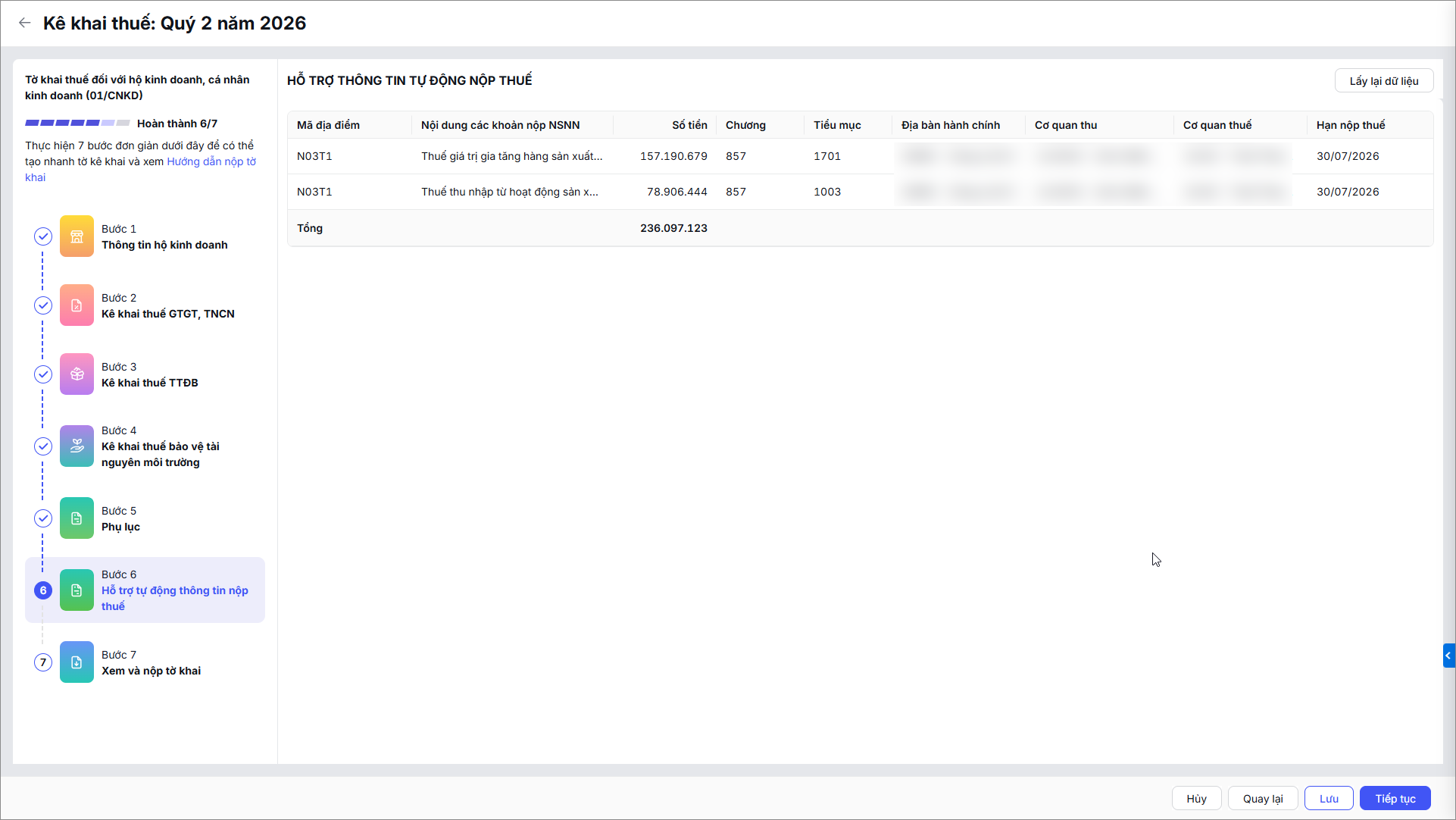
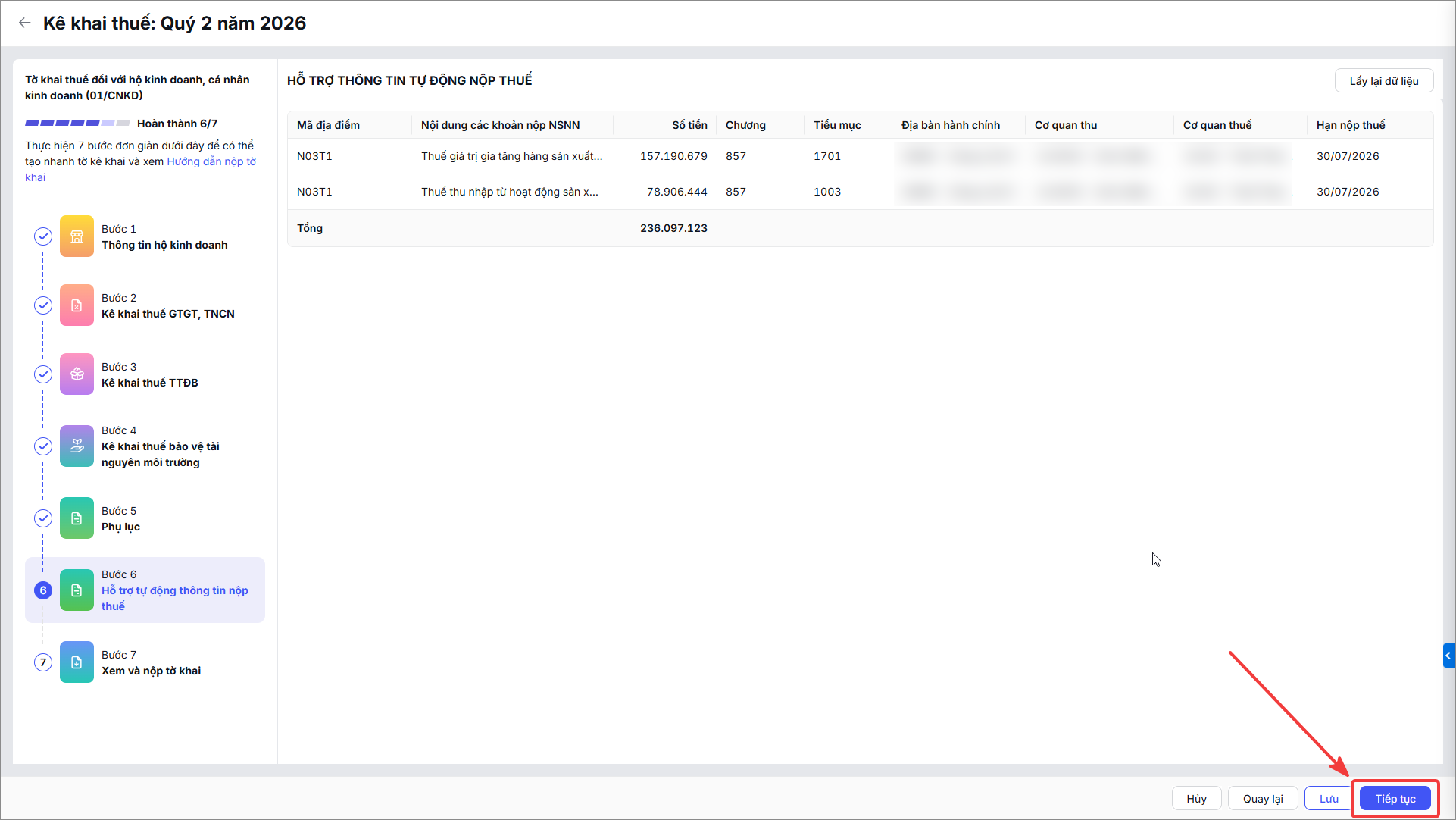
Sau khi hoàn tất, nhấn Tiếp tục, hệ thống sẽ tự động lưu thông tin tờ khai.
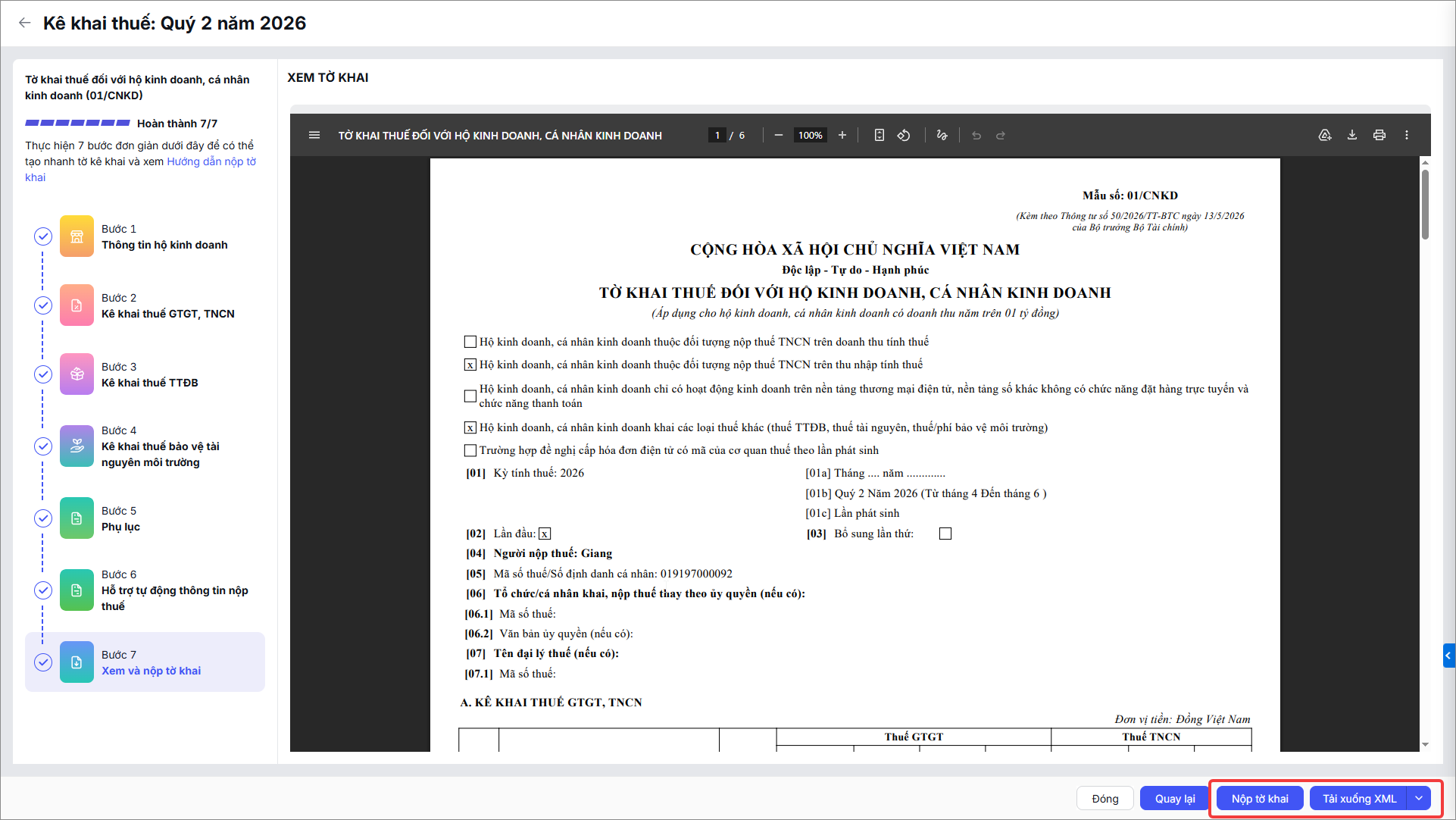
Bước 7: Xem và Nộp tờ khai
- Sau khi kiểm tra thông tin tờ khai, nhấn Nộp tờ khai để nộp trực tiếp tờ khai lên Cơ quan thuế ngay trên phần mềm.
- Hoặc nhấn Tải XML để tải về và chủ động tự nộp tờ khai trên trang Dịch vụ công.
- Để tải tờ khai thuế bản cứng PDF, nhấn biểu tượng
 (mũi tên xuống cạnh mục Tải xuống XML) và chọn mục Tải xuống PDF để thực hiện thao tác.
- Để tải tờ khai thuế bản cứng PDF, nhấn biểu tượng
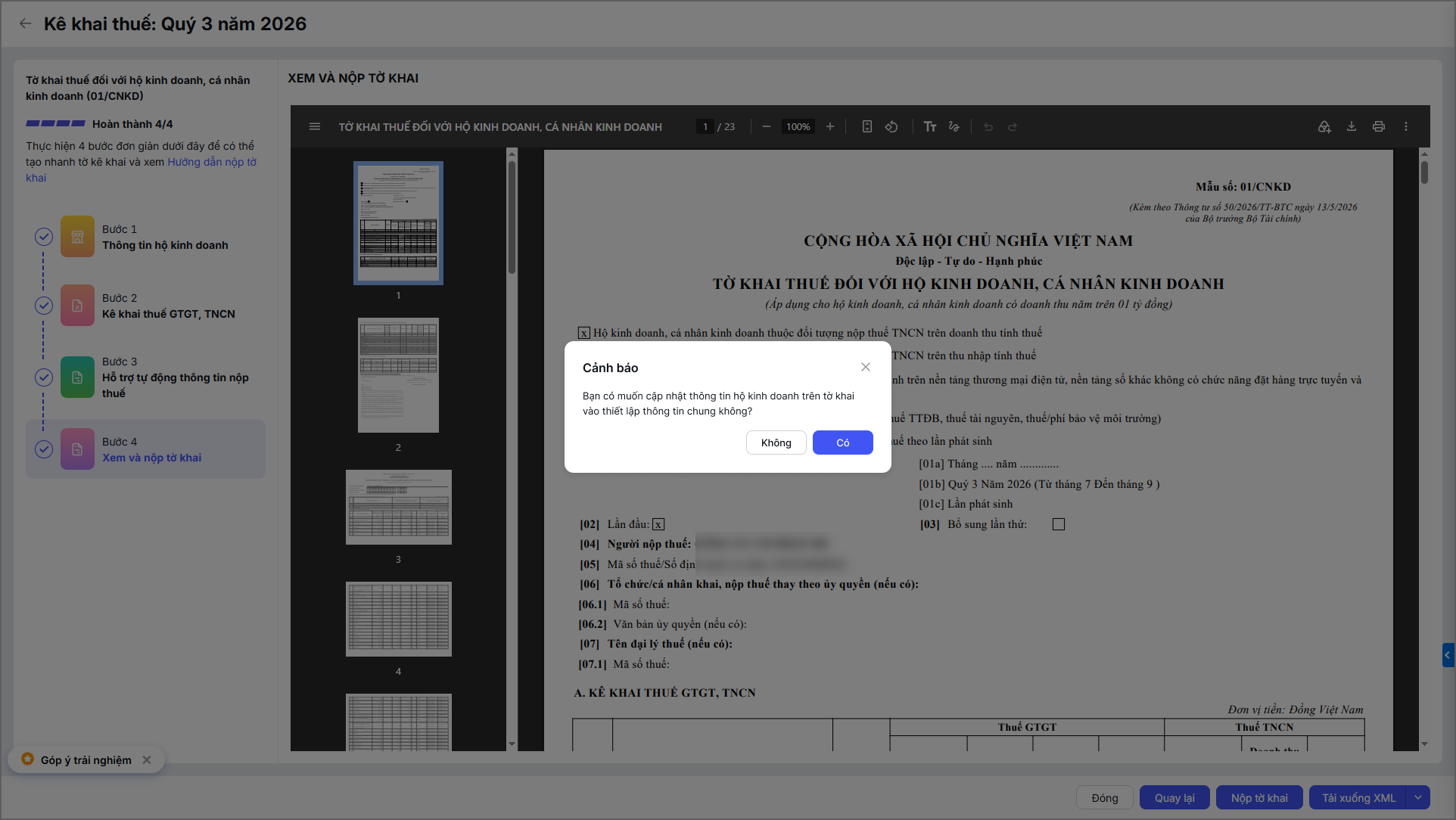
- Hệ thống hiển thị cảnh báo: “Bạn có muốn cập nhật thông tin kinh doanh trên tờ khai vào thiết lập thông tin chung không?”
- Nhấn Có để hoàn tất nộp tờ khai thuế
- Nhấn Không để dừng thao tác nộp tờ khai, trở lại giao diện lập tờ khai.
Chúc Anh/Chị thực hiện thành công!