
1. Tổng quan
Bài viết hướng dẫn sử dụng tính năng Kê khai thuế theo mẫu 01/CNKD; hỗ trợ kê khai thuế cho nhiều địa điểm kinh doanh; lập và nộp tờ khai thuế của hộ kinh doanh, cá nhân kinh doanh trực tiếp trên phần mềm.
Hồ sơ khai thuế đối với hộ/cá nhân kinh doanh nộp thuế theo phương pháp kê khai quy định tại Thông tư 18/2026/TT-BTC, bao gồm:
- Tờ khai thuế đối với hộ kinh doanh, cá nhân kinh doanh theo mẫu số 01/CNKD
- Tờ khai bổ sung/Bản giải trình khai bổ sung (phát sinh khi có khai bổ sung/điều chỉnh do sai sót hoặc cần điều chỉnh nội dung đã kê khai của kỳ trước). (Phần mềm sẽ đáp ứng tờ khai bổ sung theo Thông tư 18/2026/TT-BTC khi thuế ban hành)
2. Các bước thực hiện
1. Truy cập trang Kê khai thuế
- Tại màn hình trang tổng quan, chọn tính năng Kê khai thuế và truy cập Danh sách tờ khai
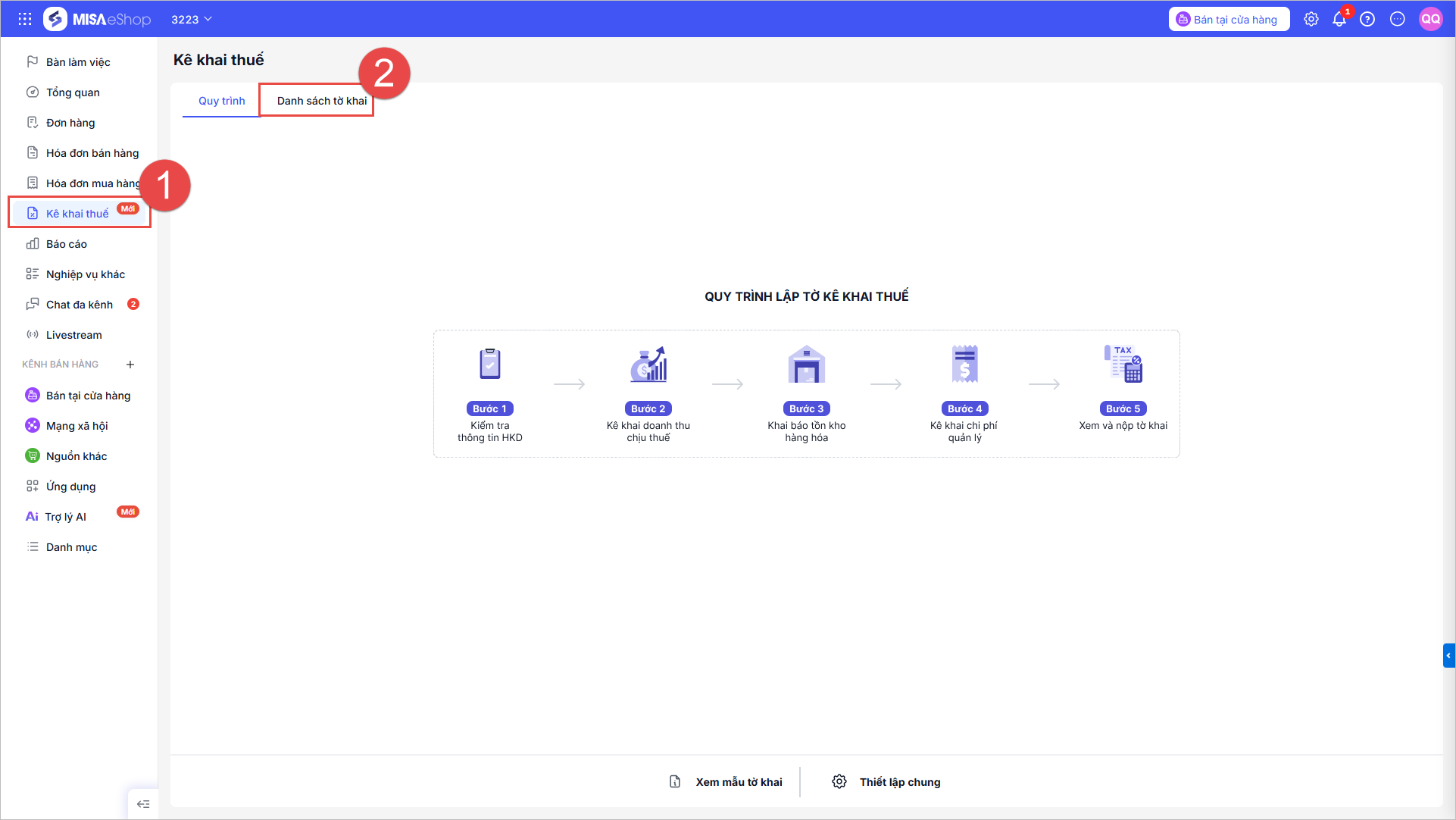
2. Thêm mới tờ khai
2.1 Thiết lập thông tin tờ khai (Bắt buộc)
QUAN TRỌNG: Người dùng BẮT BUỘC thực hiện thiết lập thông tin tờ khai trước khi thực hiện kê khai thuế theo Thông tư 18/2026/TT-BTC để cơ quan thuế lấy căn cứ phê duyệt tờ khai:
- Chọn Thiết lập thông tin
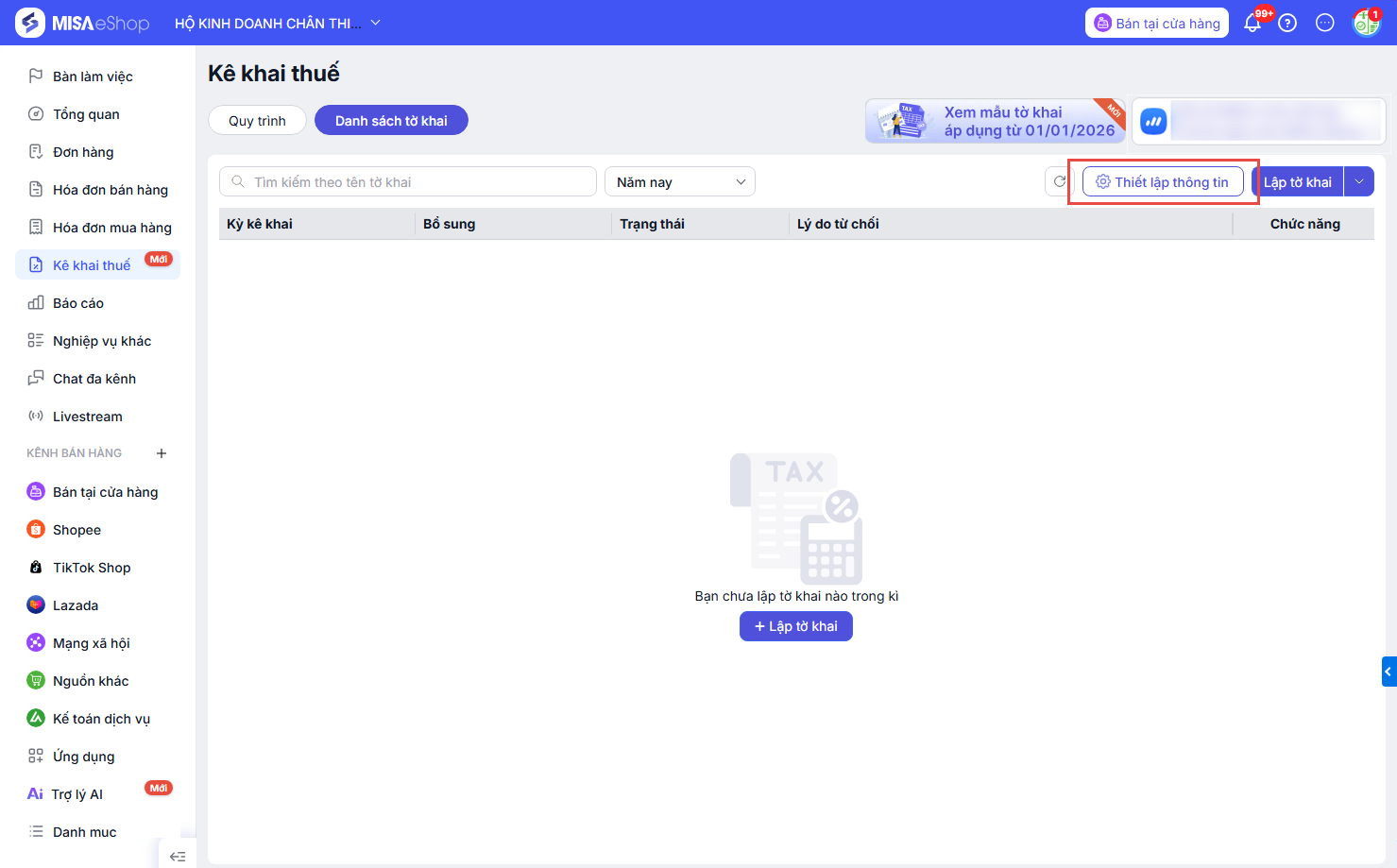
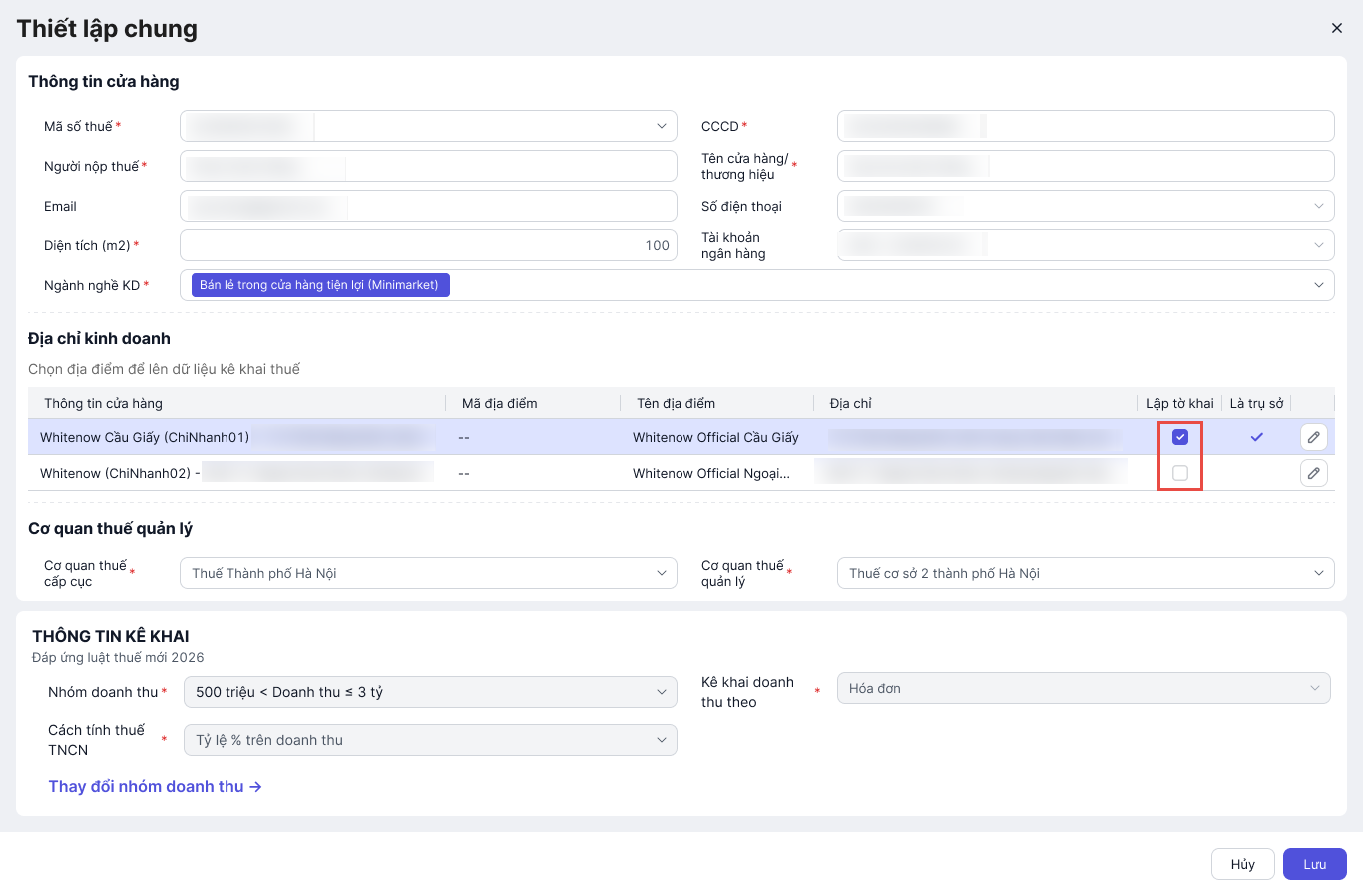
- Nhấn Sửa và thực hiện kiểm tra lại thông tin:
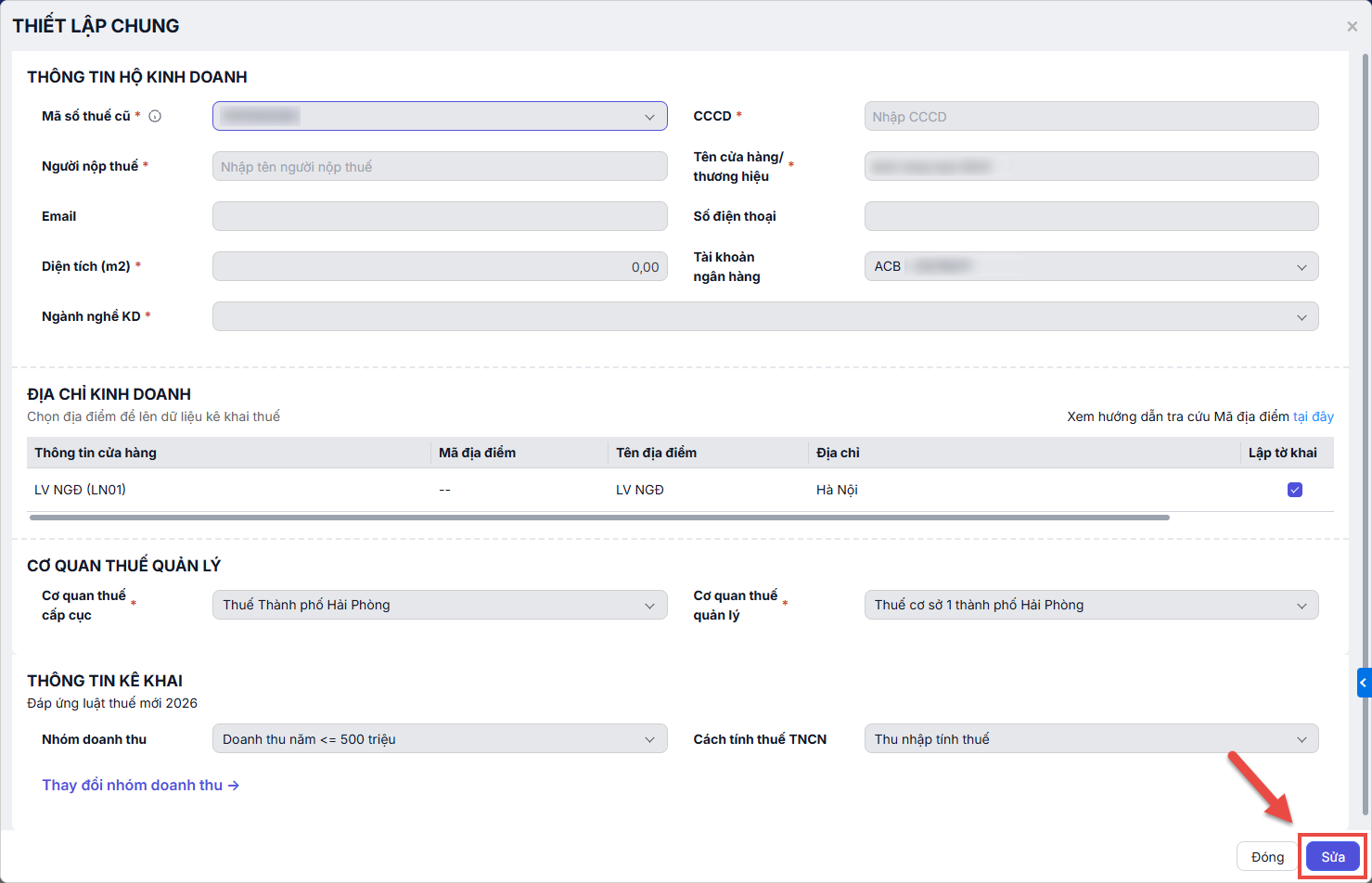
Kiểm tra và nhập các thông tin hộ kinh doanh để lấy lên tờ khai:
- Thông tin hộ kinh doanh:
- Mã số thuế cũ (Bắt buộc nhập): Nhập mã số thuế cũ của hộ kinh doanh bao gồm 10 hoặc 13 số.
- CCCD (Bắt buộc nhập): Nhập số căn cước công dân mới của hộ kinh doanh bao gồm 12 số.
- Các thông tin khác: Người dùng nhập đúng theo thông tin trên Giấy chứng nhận đăng ký hộ kinh doanh.
- Địa chỉ kinh doanh
- Người dùng thực hiện tra cứu và nhập mã địa điểm kinh doanh. Hướng dẫn tra cứu mã địa điểm tại đây.
- Cơ quan thuế quản lý: Hệ thống lấy lên thông tin dựa trên thông tin đã thiết lập, người dùng sửa lại nếu cần.
- Thông tin kê khai: Hệ thống lấy lên thông tin dựa trên thông tin đã thiết lập, người dùng không thể thực hiện sửa lại tại đây.
→ Nhấn Lưu để hệ thống lấy thông tin mới lên tờ khai.
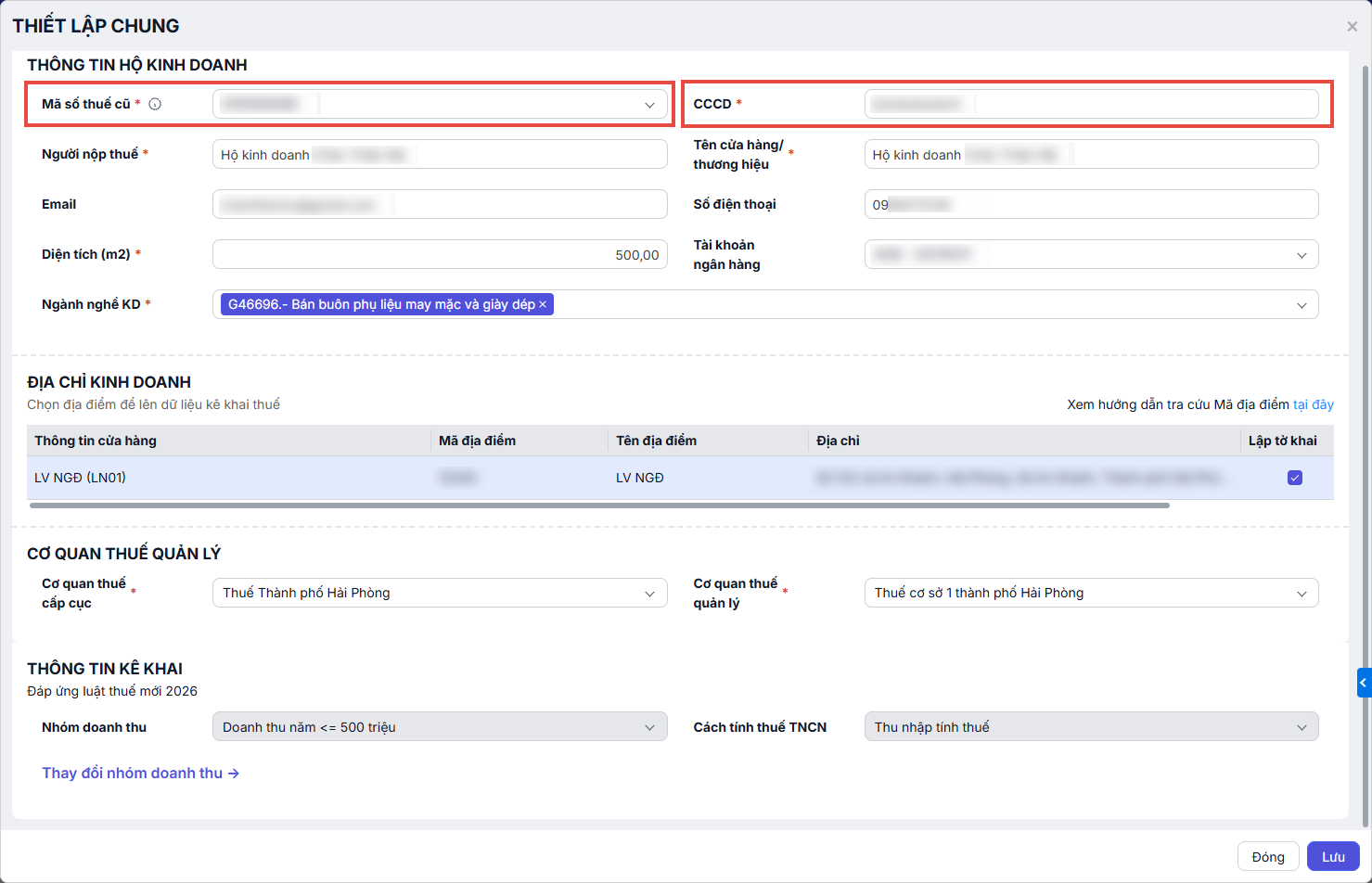
-> Sau khi nhấn hoàn tất, hệ thống sẽ lấy thông tin mới lên tờ khai. Các thông tin thay đổi tại đây, hệ thống sẽ lưu và cập nhật vào thiết lập thuế trên hệ thống.
Lưu ý:
- Đối với Chuỗi cửa hàng: Khi thực hiện kê khai tại thông tin địa điểm kinh doanh, hệ thống hiển thị danh sách thông tin các cửa hàng thuộc chuỗi
- Tích chọn các địa điểm muốn lấy lên dữ liệu tờ khai thuế
- Thông tin cửa hàng: Không được phép sửa lại tên chi nhánh
- Mã địa điểm: người dùng tự nhập, không được để trống nếu cửa hàng đó lấy lên kê khai. Hướng dẫn tra cứu mã địa điểm tại đây.
- Tên địa điểm: Người dùng tự nhập.
- Tích chọn các địa điểm muốn lấy lên dữ liệu tờ khai thuế
-
-
- Nhấn Lưu để hoàn tất.
- Sau khi lưu thiết lập: Doanh thu và số thuế phải nộp được hệ thống tổng hợp dựa trên số tổng của các chi nhánh theo mẫu tờ khai.
-
2.2 Lập tờ khai
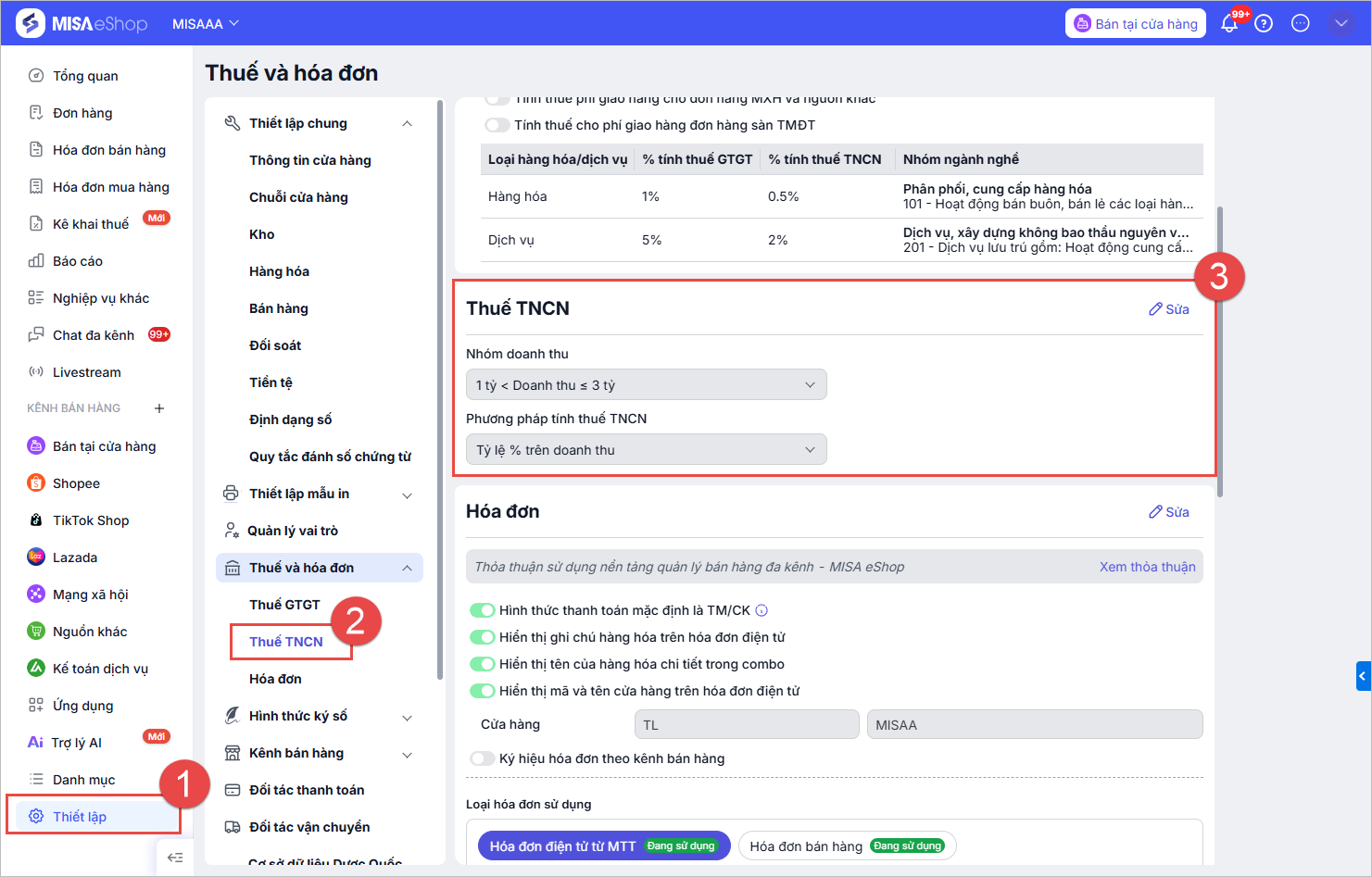
♦ Kiểm tra nhóm doanh thu và phương pháp tính thuế TNCN.
- Truy cập trang Thiết lập\Thiết lập thuế\Thuế TNCN.
- Nếu cần sửa lại phương pháp tính thuế, người dùng thực hiện sửa luôn tại đây trước khi thực hiện lập tờ khai thuế.
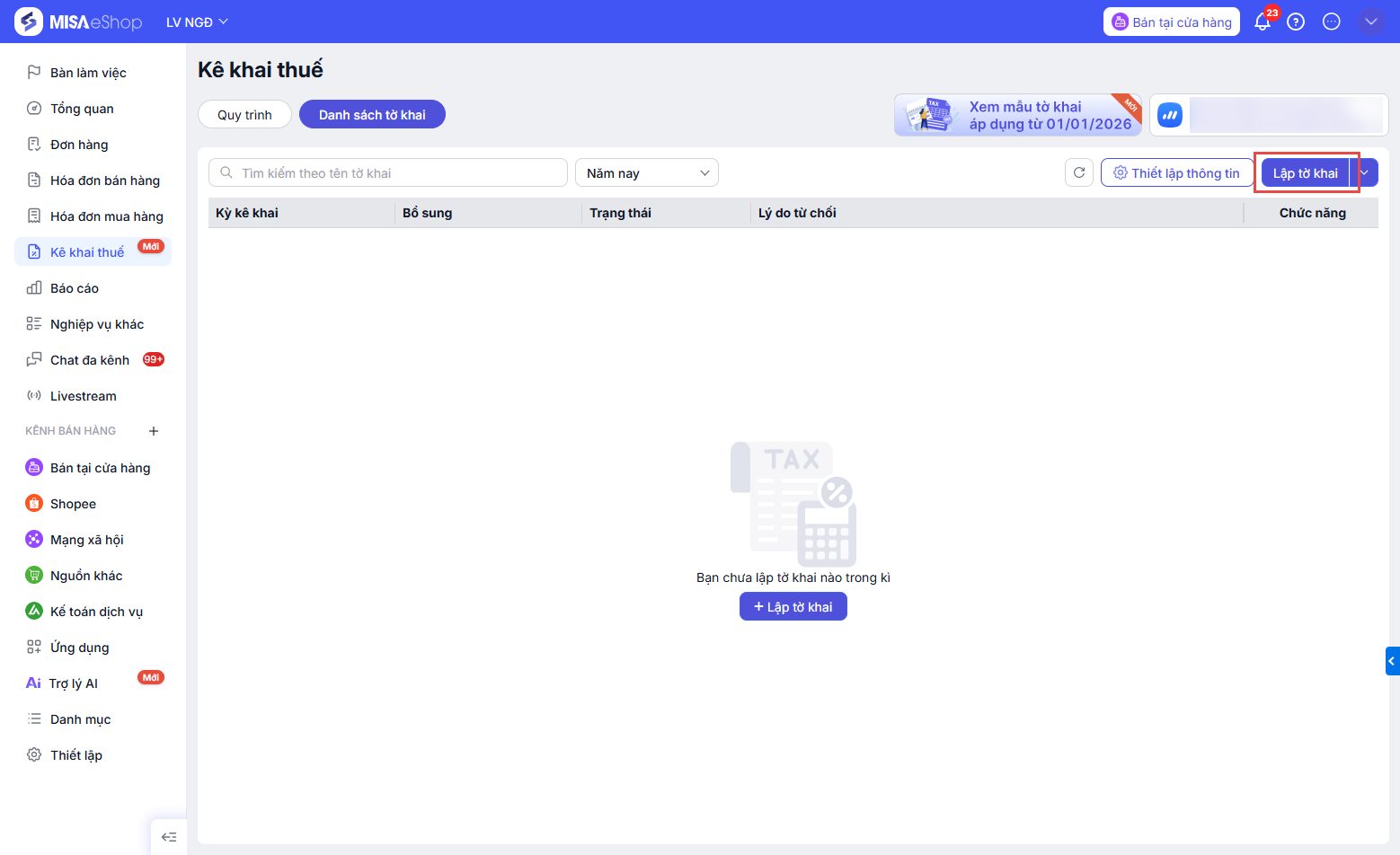
♦ Lập tờ khai
- Nhấn Lập tờ khai
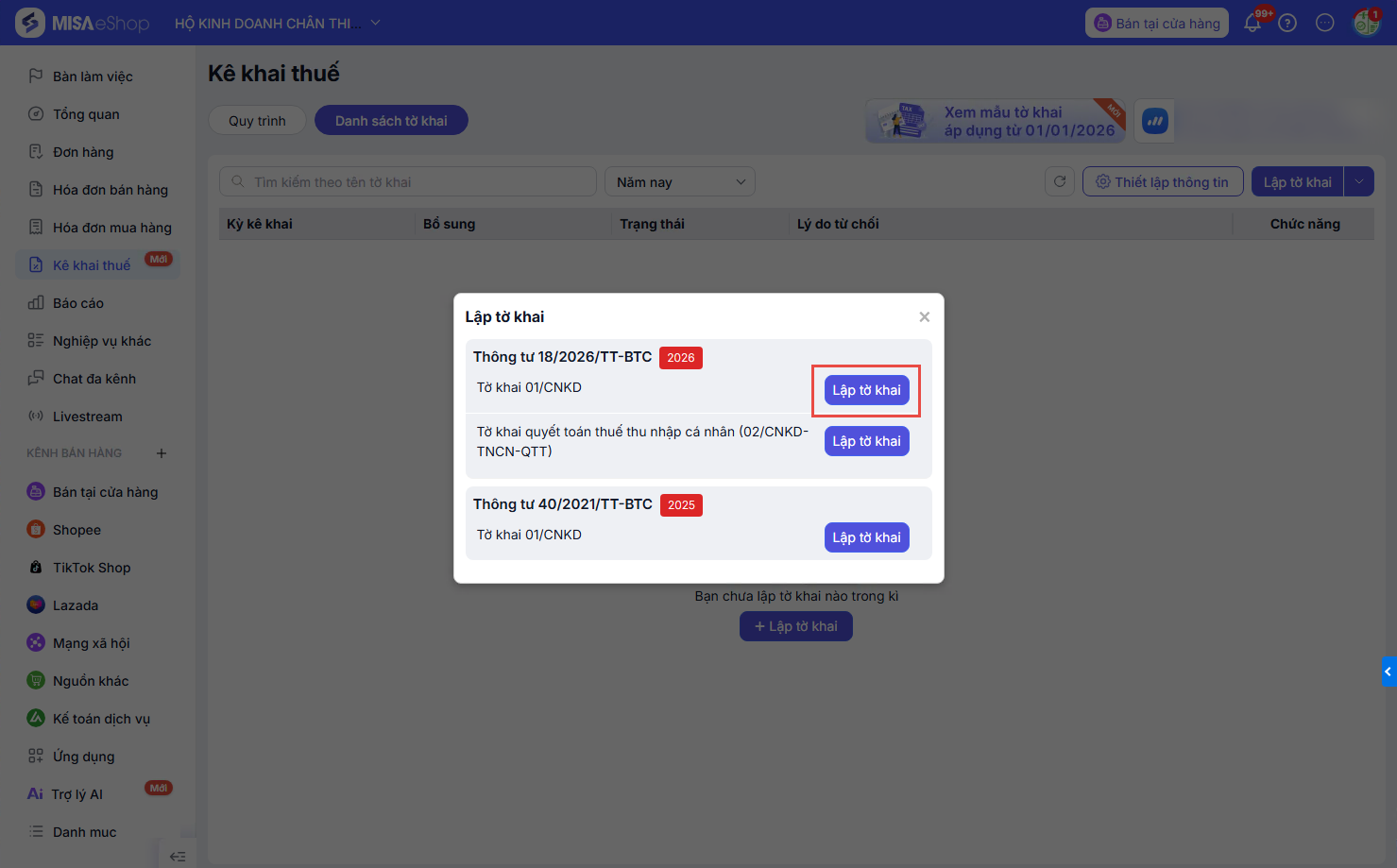
- Chọn tờ khai cần lập -> Nhấn Lập tờ khai
- Hướng dẫn chọn tờ khai: Bắt đầu từ năm 2026, tất cả hộ kinh doanh/Cá nhân kinh doanh sau sử dụng hồ sơ khai thuế giá trị gia tăng, thuế thu nhập cá nhân và các loại thuế khác là Tờ khai theo Mẫu số 01/CNKD ban hành kèm theo Thông tư 18/2026/TT-BTC, bao gồm:
- Hộ kinh doanh, cá nhân kinh doanh thuộc đối tượng nộp thuế thu nhập cá nhân theo phương pháp thuế suất nhân (x) với doanh thu tính thuế.
- Hộ kinh doanh, cá nhân kinh doanh thuộc đối tượng nộp thuế thu nhập cá nhân theo phương pháp thu nhập tính thuế nhân (x) với thuế suất.
- Thông tin chi tiết xem thêm Tại đây.
-> Như vậy, dựa trên phương pháp nộp thuế thu nhập cá nhân đã thiết lập tại bước 1 thuộc các nhóm trên sẽ chọn nộp tờ khai thuế mẫu 01/CNKD.
- Nhấn Lập tờ khai tại Tờ khai 01/CNKD theo Thông tư 18/2026/TT-BTC.
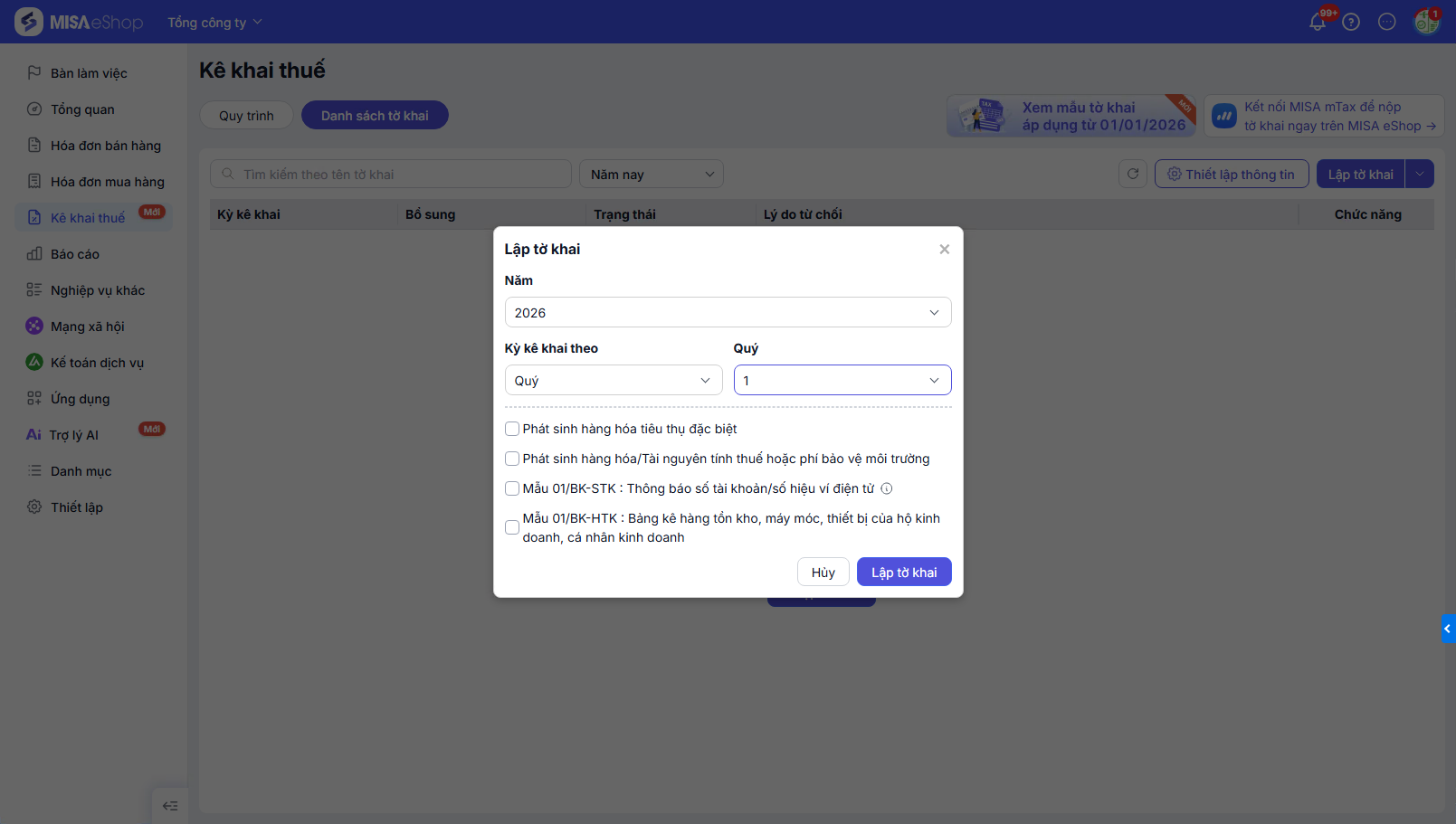
Bước 1: Chọn kỳ kê khai
- Năm: Chọn từ năm 2026
- Kỳ kê khai:
- Chọn theo Quý: Nếu thiết lập chọn nhóm 1 tỷ < doanh thu ≤ 3 tỷ, 3 tỷ < doanh thu ≤ 50 tỷ.
- Chọn theo Tháng: Nếu thiết lập chọn nhóm doanh thu > 50 tỷ.
- Phát sinh hàng hóa tiêu thụ đặc biệt: Tích chọn khi hộ/cá nhân kinh doanh có phát sinh các hoạt động sản xuất, nhập khẩu, kinh doanh các hàng hóa dịch vụ chịu thuế này (Ví dụ: Thuốc lá điếu, xì gà và chế phẩm khác từ cây thuốc lá dùng để hút, hít, nhai, ngửi, ngậm)
- Thông tin chi tiết xem thêm Tại đây.
- Phát sinh hàng hóa, tài nguyên tính thuế hoặc phí bảo vệ môi trường: Tích chọn khi có phát sinh các hoạt động kinh doanh, sản xuất, nhập khẩu các sản phẩm, hàng hóa có nguy cơ gây tác động xấu đến môi trường; khai thác tài nguyên thiên nhiên,….
- Thông tin chi tiết xem thêm Tại đây.
- Mẫu số 01/BK-STK: Các nhóm hộ/cá nhân kinh doanh sau đây cần tích chọn Mẫu 01/BK-STK để nộp cùng tờ khai đầu tiên của năm 2026:
-
Hộ kinh doanh, cá nhân kinh doanh đã thực hiện nộp thuế theo phương pháp khoán hoặc phương pháp kê khai trong năm 2025 có mức doanh thu trên 1 Tỷ đồng gửi Thông báo số tài khoản số hiệu ví điện tử theo Mẫu số 01/BK-STK này kèm theo Tờ khai thuế đầu tiên của năm 2026.
-
Hộ kinh doanh, cá nhân kinh doanh mới ra kinh doanh gửi Thông báo số tài khoản số hiệu ví điện tử theo mẫu số 01/BK-STK kèm theo Thông báo doanh thu hoặc Tờ khai thuế đầu tiên của năm 2026.
- Chi tiết thông tin Mẫu số 01/BK-STK Tại đây
-
- Mẫu số 01/BK-HTK: Các hộ kinh doanh có doanh thu từ trên 3 tỷ trở lên cần tích chọn mẫu 01/BK-HTK để lập Bảng kê hàng tồn kho, máy móc, thiết bị của hộ kinh doanh, cá nhân kinh doanh.
Lưu ý: Dựa vào các thiết lập trên, hệ thống sẽ bổ sung thêm các bước trong tờ khai tương ứng với lựa chọn.
-> Sau khi hoàn tất, nhấn Lập tờ khai.
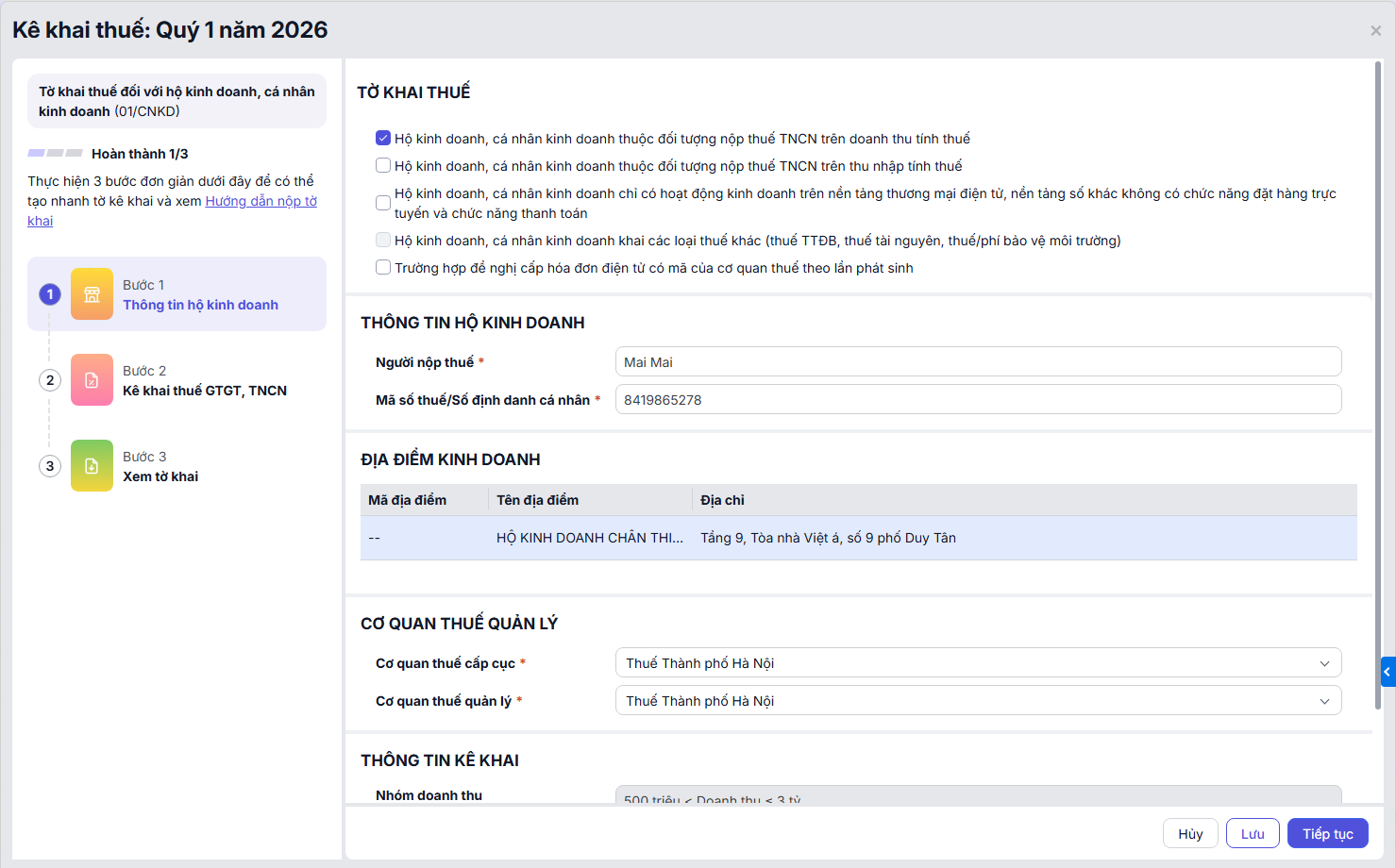
Bước 2: Khai báo thông tin hộ kinh doanh trong tờ khai.
(Tương ứng bước 1: Thông tin hộ kinh doanh trên phần mềm.)
- Hộ kinh doanh, cá nhân kinh doanh thuộc đối tượng nộp thuế TNCN trên doanh thu tính thuế:
- Hệ thống sẽ mặc định tích chọn nhóm đối tượng này khi cửa hàng đã thiết lập Thuế TNCN trên doanh thu tính thuế.
- Và KHÔNG thể tích chọn thêm Nhóm đối tượng nộp thuế TNCN trên thu nhập tính thuế bên dưới.
- Hộ kinh doanh, cá nhân kinh doanh thuộc đối tượng nộp thuế TNCN trên thu nhập tính thuế:
- Hệ thống sẽ mặc định tích chọn nhóm đối tượng này khi cửa hàng đã thiết lập Thuế TNCN trên thu nhập tính thuế.
- Và KHÔNG thể tích chọn thêm Nhóm đối tượng nộp thuế TNCN trên doanh thu tính thuế bên trên.
- Hộ kinh doanh, cá nhân kinh doanh chỉ có hoạt động kinh doanh trên nền tảng thương mại điện tử, nền tảng số khác không có chức năng đặt hàng trực tuyến và chức năng thanh toán:
- Nếu tích chọn mục này nhưng có địa điểm kinh doanh cố định (Thể hiện ở bước 2), hệ thống vẫn sẽ lấy lên dữ liệu cả 2 và có cho phép sửa.
- Nếu tích chọn và không có địa điểm kinh doanh cố định, hệ thống sẽ bỏ qua dữ liệu hoạt động có địa điểm kinh doanh cố định tại bước 2)
- Hộ kinh doanh, cá nhân kinh doanh khai các loại thuế khác (thuế TTĐB, thuế tài nguyên, thuế/phí bảo vệ môi trường): Hệ thống sẽ tự động tích chọn nếu người dùng tích chọn có phát sinh trong kỳ kê khai đã chọn.
- Trường hợp đề nghị cấp hóa đơn điện tử có mã của cơ quan thuế theo lần phát sinh: Tích chọn nếu thuộc trường hợp này (Là việc cơ quan thuế cấp mã cho từng hóa đơn riêng lẻ khi có giao dịch phát sinh, áp dụng chủ yếu cho hộ, cá nhân kinh doanh hoặc tổ chức không xuất hóa đơn thường xuyên hoặc nộp thuế theo từng lần phát sinh, không phải trường hợp áp dụng phổ biến.)
Thông tin hộ kinh doanh:
- Người nộp thuế/Mã số thuế/Số định danh cá nhân: Lấy theo Thiết lập thông tin tờ khai, người dùng có thể sửa lại (Nếu có).
- Địa điểm kinh doanh: Lấy theo thông tin đã thiết lập, người dùng không cho sửa lại tại đây.
- Cơ quan quản lý thuế (Bắt buộc): Chọn theo thông tin trên giấy phép đăng ký kinh doanh.
- Thông tin kê khai: Lấy theo Thiết lập thông tin tờ khai, người dùng không cho sửa lại tại đây.
Bước 3: Khai báo và kiểm tra thông tin doanh thu và số thuế phải nộp.
(Tương ứng bước 2: Kê khai thuế GTGT, TNCN)
- Tại đây, người dùng chọn kê khai thuế theo Hóa đơn được CQT chấp nhận.
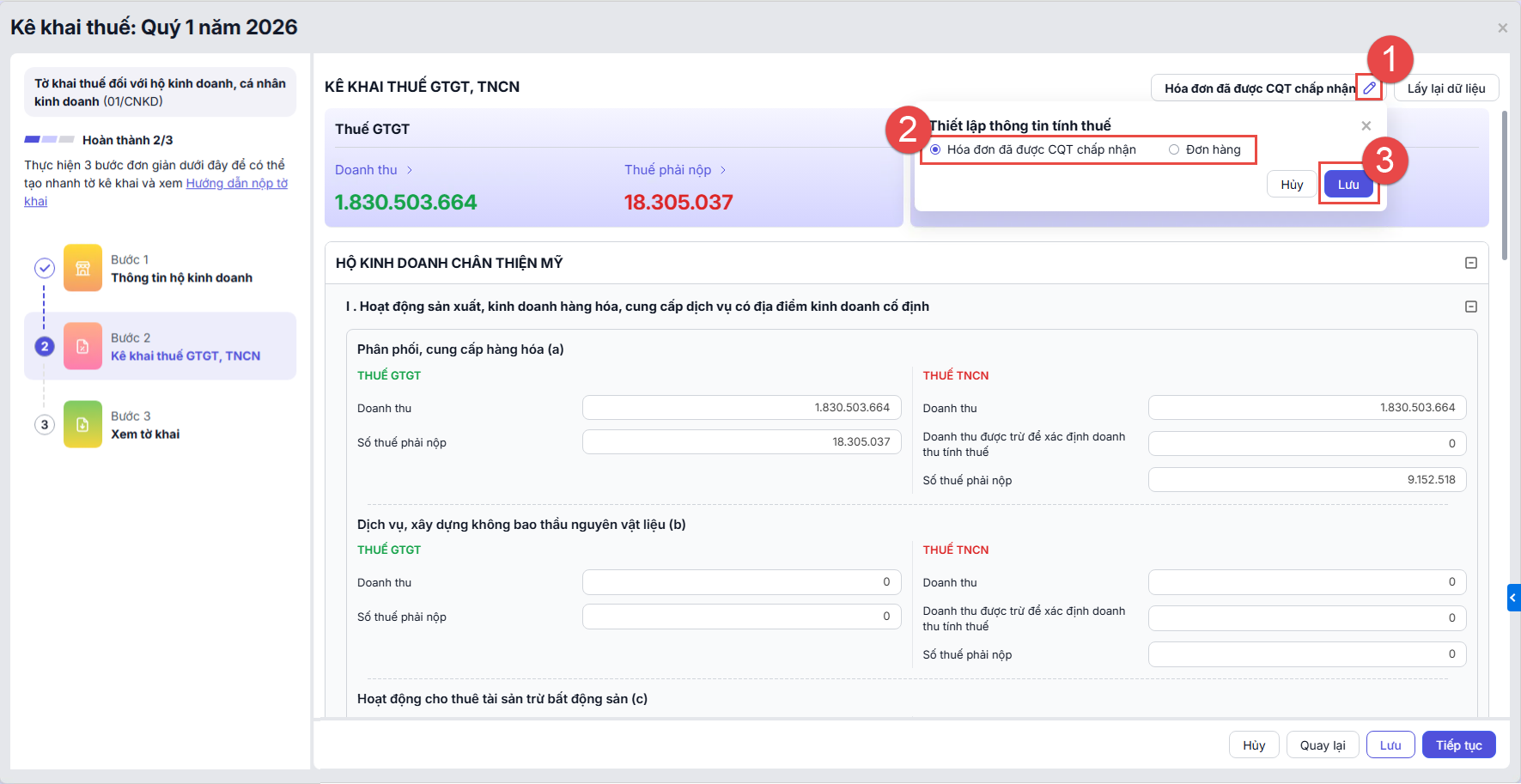
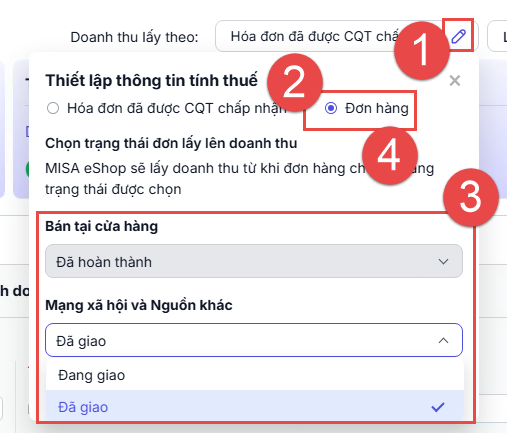
- Hoặc chọn doanh thu lấy theo Đơn hàng -> Chọn trạng thái đơn hàng Mạng xã hội và Nguồn khác để lấy lên tờ khai.
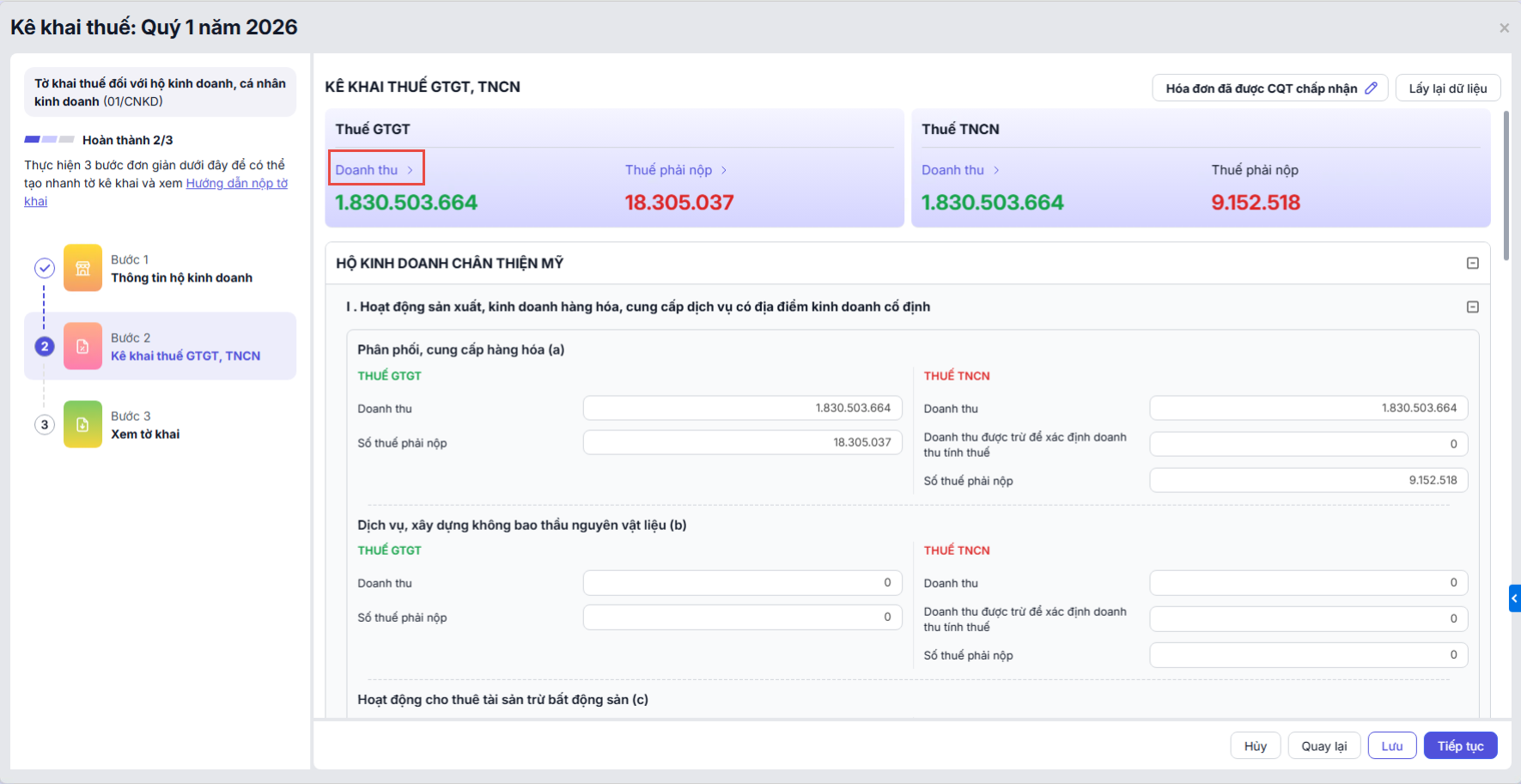
3.1 Thuế GTGT
Doanh thu tính thuế GTGT = Tổng doanh thu tính thuế GTGT ở các mục I, II.
Thuế GTGT phải nộp = Số thuế GTGT phải nộp ở mục I+II – Giảm thuế
- Nhấp vào Doanh thu tại Thuế GTGT để xem chi tiết số thuế GTGT và Giảm thuế GTGT.
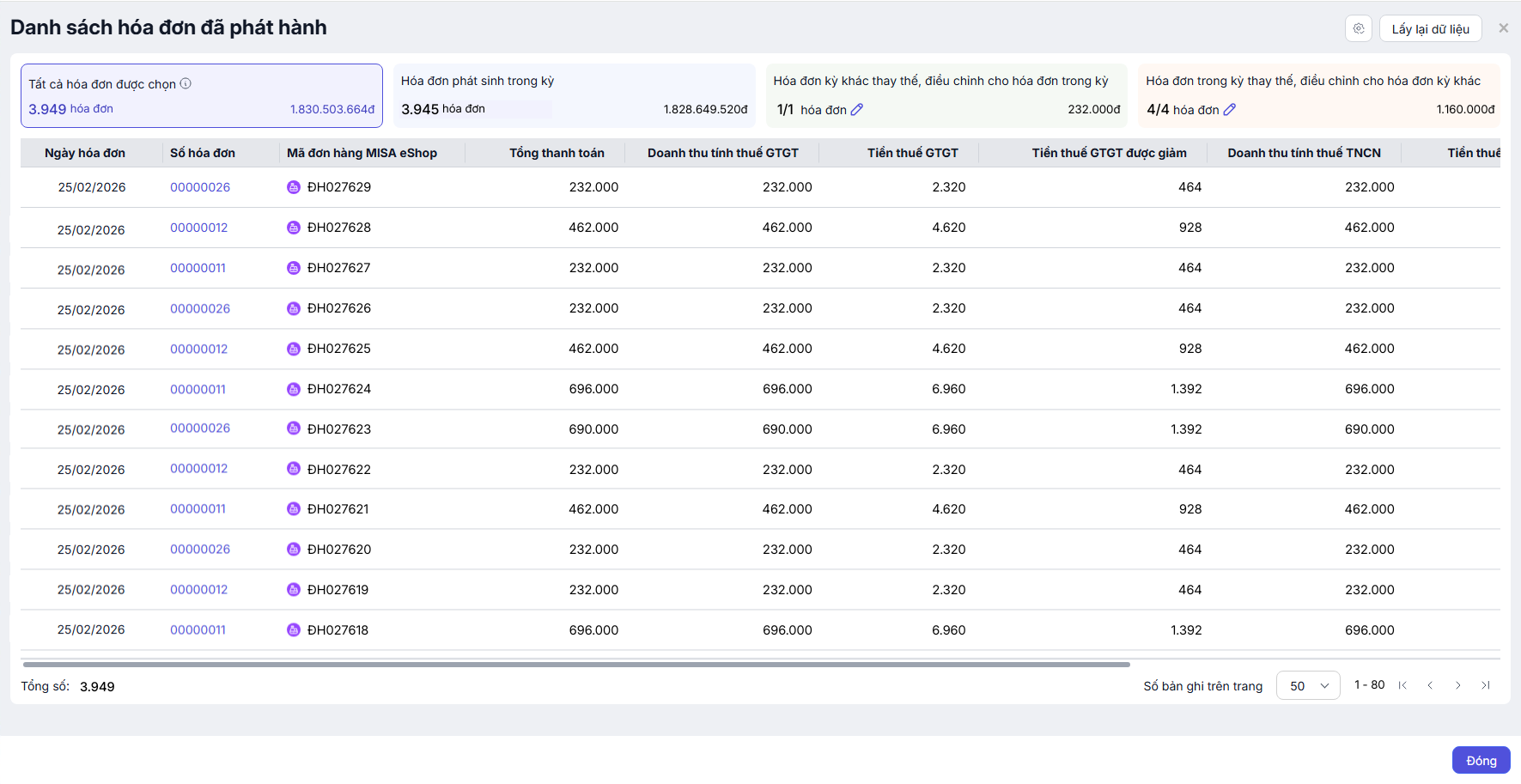
♦ Trường hợp kê khai thuế theo Hóa đơn, hệ thống hiển thị danh sách:
- Tất cả hóa đơn/đơn hàng được chọn: Hệ thống lấy lên danh sách tất cả các hóa đơn/đơn hàng được hệ thống ghi nhận trong kỳ kê khai, bao gồm cả các hóa đơn trong kỳ và hóa đơn kỳ khác điều chỉnh/thay thế của kỳ này hoặc hóa đơn kỳ này điều chỉnh/thay thế cho kỳ khác (nếu có).
- Hóa đơn kỳ khác thay thế/điều chỉnh trong kỳ: Hệ thống lấy lên danh sách tất cả các hóa đơn đơn thay thế/điều chỉnh được lập ở kỳ khác nhưng sử dụng để thay thế/điều chỉnh cho hóa đơn của kỳ này.
- Nhấn biểu tượng
 để chọn các hóa đơn muốn kê khai trong kỳ này:
- Nếu muốn kê khai các hóa đơn này tại kỳ kê khai này: Người dùng tích chọn các hóa đơn muốn kê khai trong kỳ kê khai này
- Nếu không muốn kê khai các hóa đơn này tại kỳ kê khai này: Người dùng không tích chọn các hóa đơn không muốn kê khai kỳ này.
- Sau khi hoàn tất -> Nhấn Lưu
- Nhấn biểu tượng
- Hóa đơn trong kỳ thay thế/điều chỉnh cho hóa đơn kỳ khác: Hệ thống lấy lên danh sách tất cả các hóa đơn được hệ thống ghi nhận là hóa đơn trong kỳ nhưng được sử dụng để thay thế/điều chỉnh cho kỳ khác
- Nhấn biểu tượng để chọn các hóa đơn muốn kê khai trong kỳ này:
- Nếu muốn kê khai các hóa đơn này tại kỳ kê khai này: Người dùng tích chọn các hóa đơn muốn kê khai trong kỳ kê khai này
- Nếu không muốn kê khai các hóa đơn này tại kỳ kê khai này: Người dùng không tích chọn các hóa đơn không muốn kê khai kỳ này.
- Sau khi hoàn tất -> Nhấn Lưu
- Nhấn biểu tượng
-> Nhấn Đóng để tiếp tục kê khai.
 ♦ Trường hợp kê khai thuế theo Đơn hàng, hệ thống hiển thị danh sách:
- Hệ thống hiển thị danh sách các Đơn hàng bán tại cửa hàng và các đơn hàng mạng xã hội, nguồn khác theo trạng thái đã chọn.
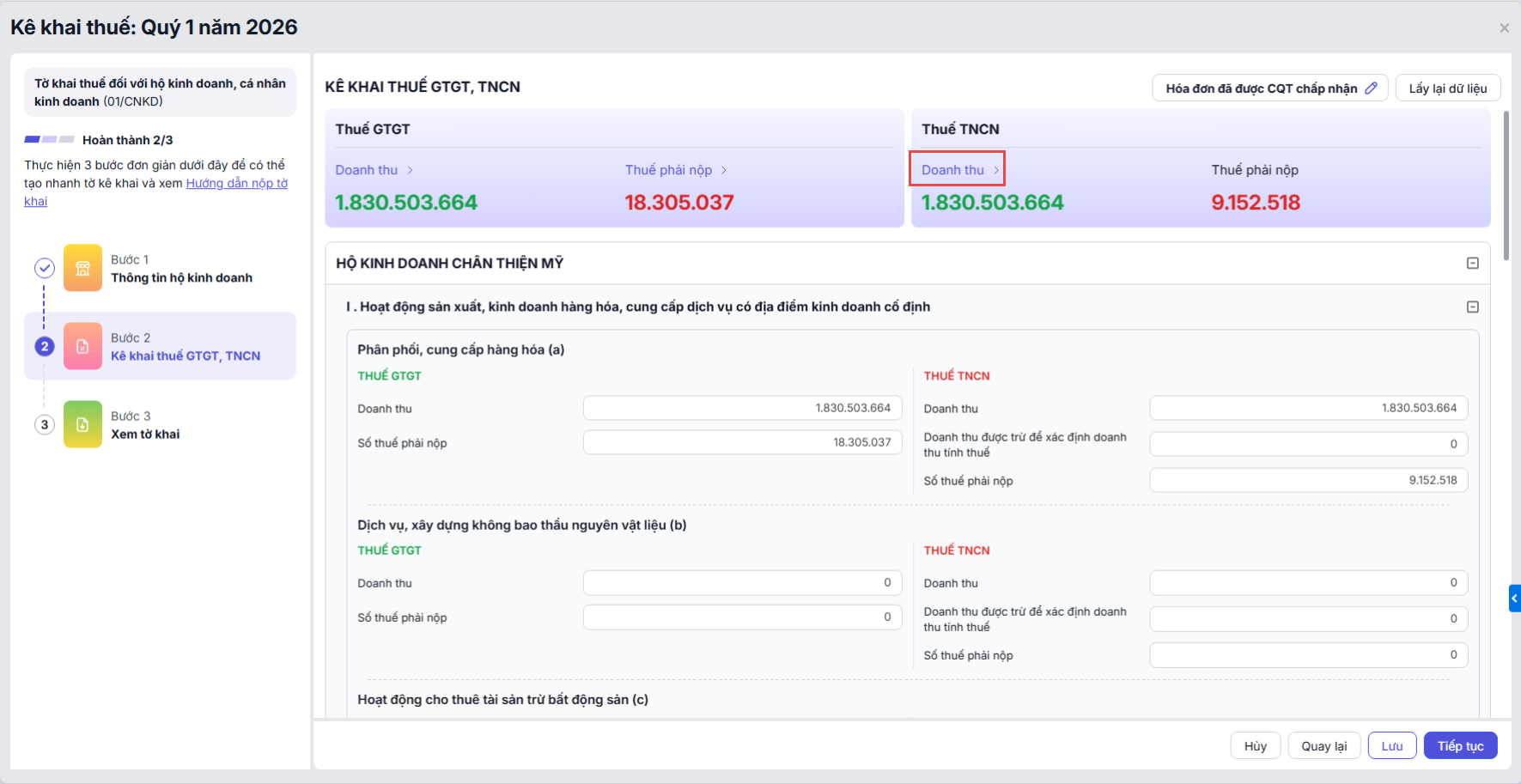
3.2 Thuế TNCN
- Doanh thu tính thuế TNCN = Tổng doanh thu tính thuế TNCN ở các mục I, II.
- Thuế TNCN = Tổng số thuế TNCN phải nộp ở mục I, II.
- Tương tự, nhấn xem doanh thu tại thuế TNCN để xem chi tiết danh sách hóa đơn.
Chi tiết doanh thu của hộ kinh doanh:
- Doanh thu các mục I, II: Hệ thống lấy lên doanh thu từ:
- Các hóa đơn/đơn hàng của các kênh bán sàn TMĐT (Tiktok Shop, Lazada, Shopee) KHÔNG lấy lên tờ khai.
- Các hóa đơn/đơn hàng của kênh Bán tại cửa hàng, Nguồn khác, đơn hàng khi nhập khẩu đơn hàng (có nguồn đơn rõ ràng trong file nhập khẩu), hệ thống lấy lên mục I.
- Lưu ý: Các đơn hàng khi nhập khẩu đơn hàng nếu không có thông tin nguồn đơn khi nhập khẩu, hệ thống sẽ không lấy lên tờ khai.
- Các hóa đơn/đơn hàng của các kênh Mạng xã hội (Facebook, Zalo OA, Zalo cá nhân, Tiktok) lấy lên mục II.
- Lưu ý:
- Nếu ở bước 1 chọn Nộp thuế TNCN trên thu nhập tính thuế -> Ở bước 2: các mục I, II sẽ không hiển thị Doanh thu được trừ để xác định doanh thu tính thuế.
Bước 4: Kê khai các danh mục khác (Nếu tích chọn tại bước 1)
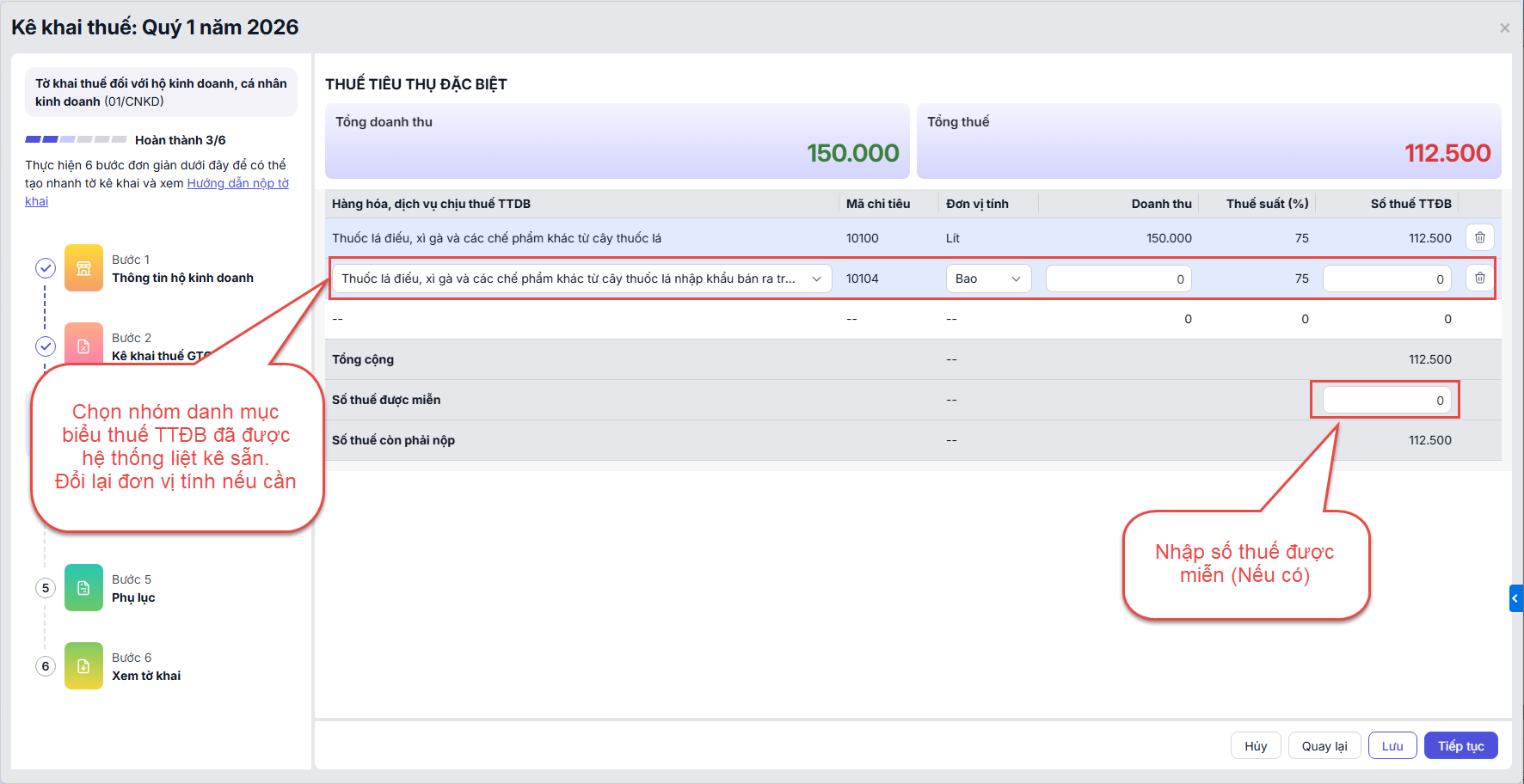
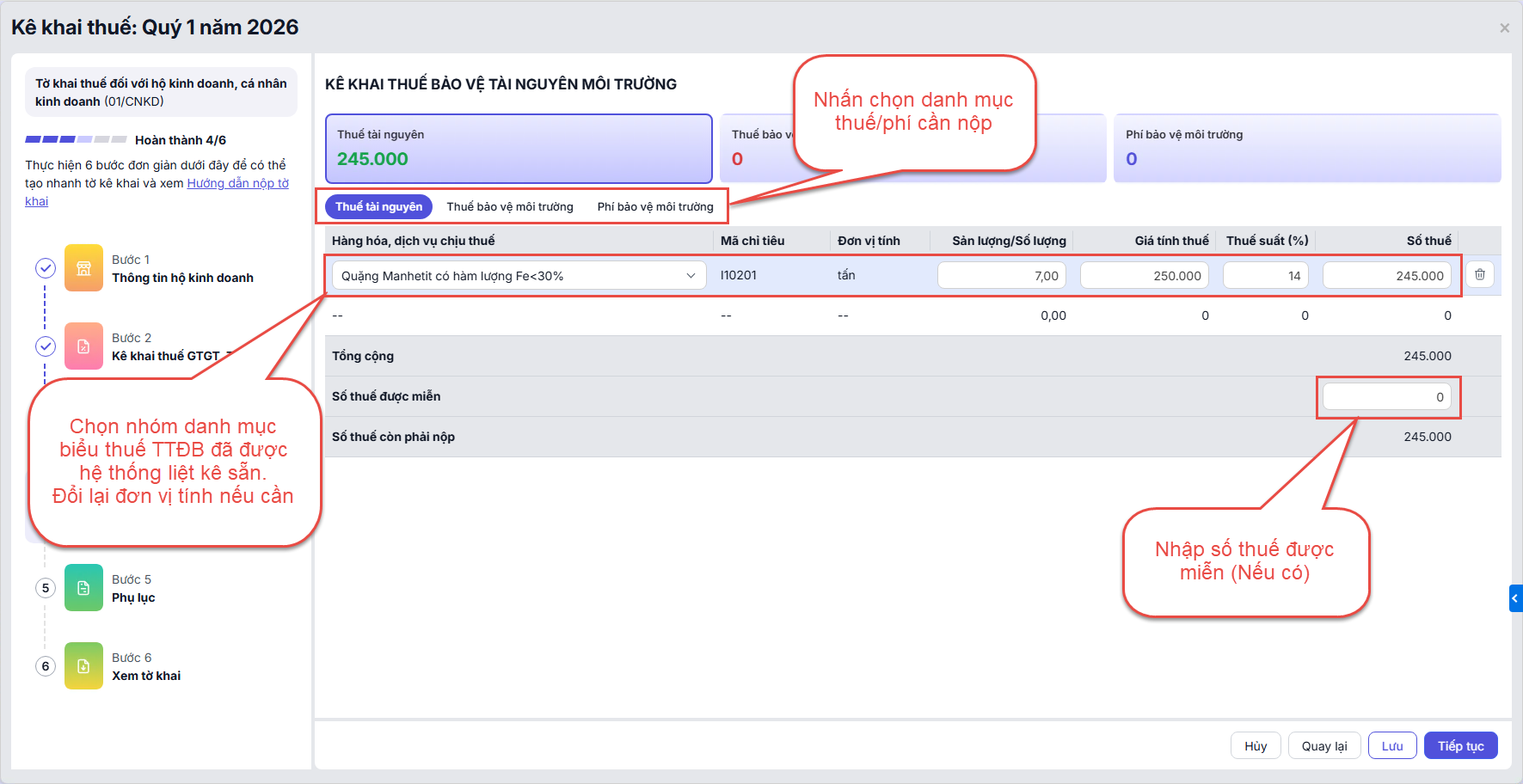
Kê khai thuế tiêu thụ đặc biệt:
- Nếu có tích chọn tại Bước 1, người dùng thực hiện khai báo thông tin và doanh thu các hàng hóa, dịch vụ thuộc loại chịu thuế TTĐB đã phát sinh trong kỳ.
Thuế bảo vệ tài nguyên môi trường:
- Nếu có tích chọn tại Bước 1, người dùng thực hiện khai báo thông tin và doanh thu các hàng hóa, dịch vụ thuộc loại chịu thuế Bảo vệ tài nguyên môi trường đã phát sinh trong kỳ.
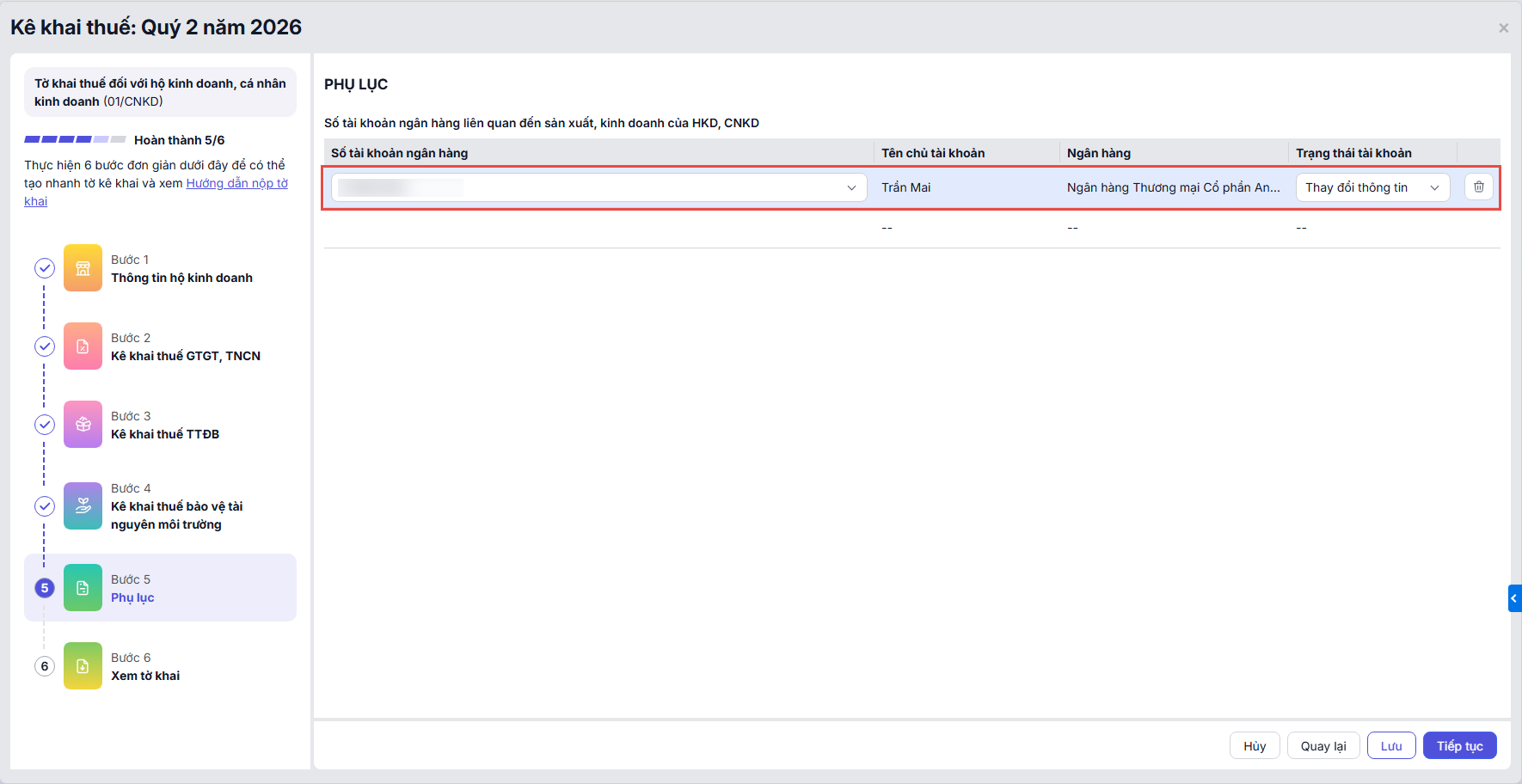
Phụ lục:
Nếu có tích chọn tại Bước 1, người dùng thực hiện khai báo thông tin số tài khoản liên quan đến sản xuất, kinh doanh của hộ kinh doanh.
- Hệ thống lấy lên danh sách các tài khoản ngân hàng đã kết nối trên phần mềm và mặc định là khai báo lần đầu -> Có thể đổi sang trạng thái tài khoản để kê khai lên thuế bao gồm: Khai báo lần đầu/Đóng/Thay đổi thông tin
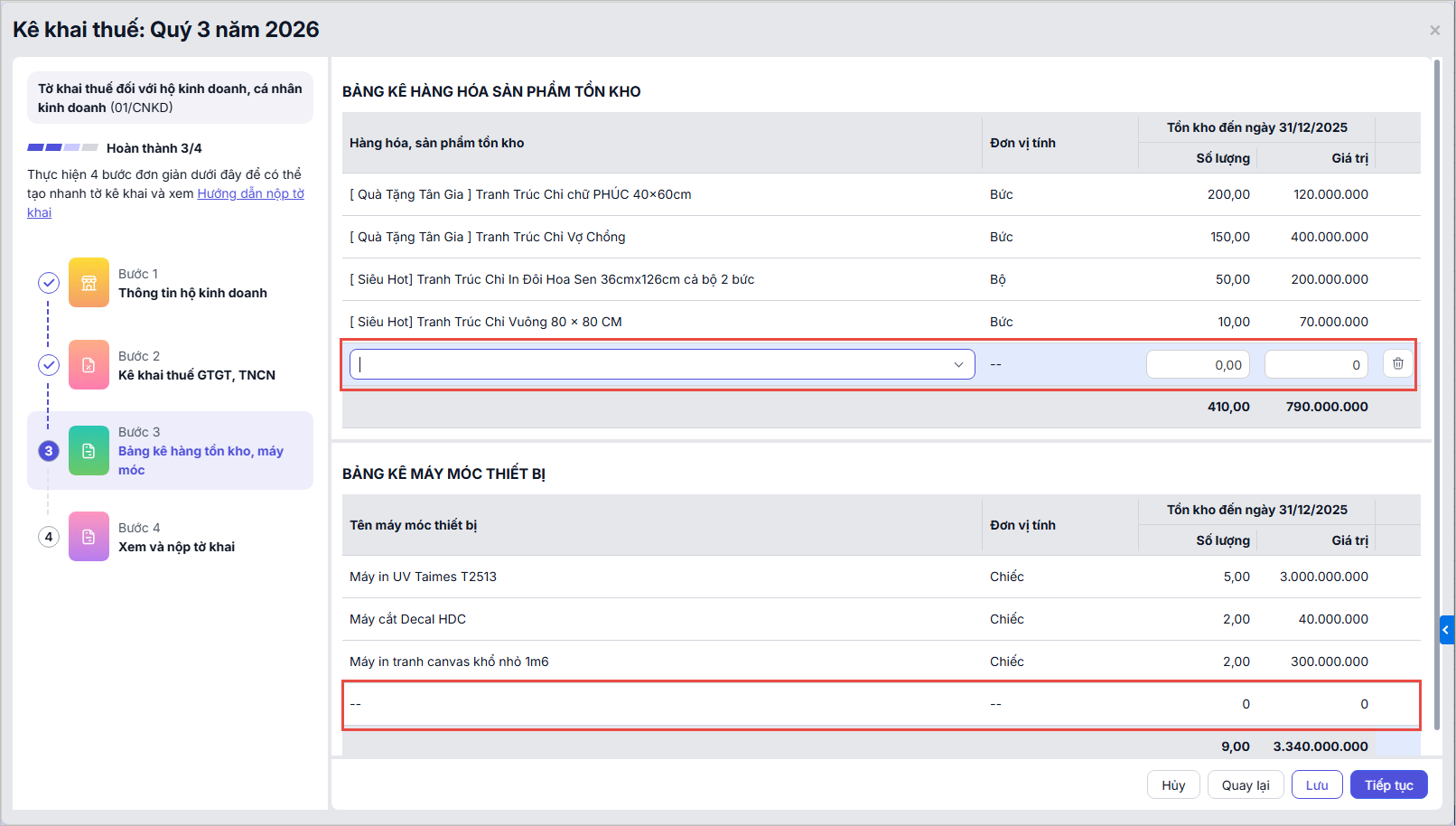
Bảng kê hàng tồn kho, máy móc – 01/BK-HTK (Phần mềm không tự động cập nhật dữ liệu tồn kho lên tờ khai, anh/chị phải tự chọn tay)
- Nếu có tích chọn tại Bước 1, người dùng thực hiện khai báo giá trị hàng tồn kho, máy móc, thiết bị đang phục vụ hoạt động sản xuất, kinh doanh tại thời điểm ngày 31/12/2025 để làm căn cứ xác định chi phí được trừ khi tính thuế thu nhập cá nhân cho kỳ tính thuế năm 2026.
♦ Bảng kê hàng hóa, sản phẩm tồn kho:
- Chọn hàng hóa trong danh mục hàng hóa có phát sinh tồn kho tính đến ngày 31/12/2025 và nhập số lượng tồn kho cùng giá trị tồn.
- Nhập thông tin các máy móc thiết bị sản xuất nếu có.
♦ Bảng kê máy móc thiết bị tính đến ngày 31/12/2025
- Nhập tên máy móc thiết bị phục vụ sản xuất, kinh doanh hàng hóa, sản phẩm, dịch vụ.
- Chọn đơn vị tính
- Nhập Số lượng và giá trị của từng máy móc thiết bị đã kê.
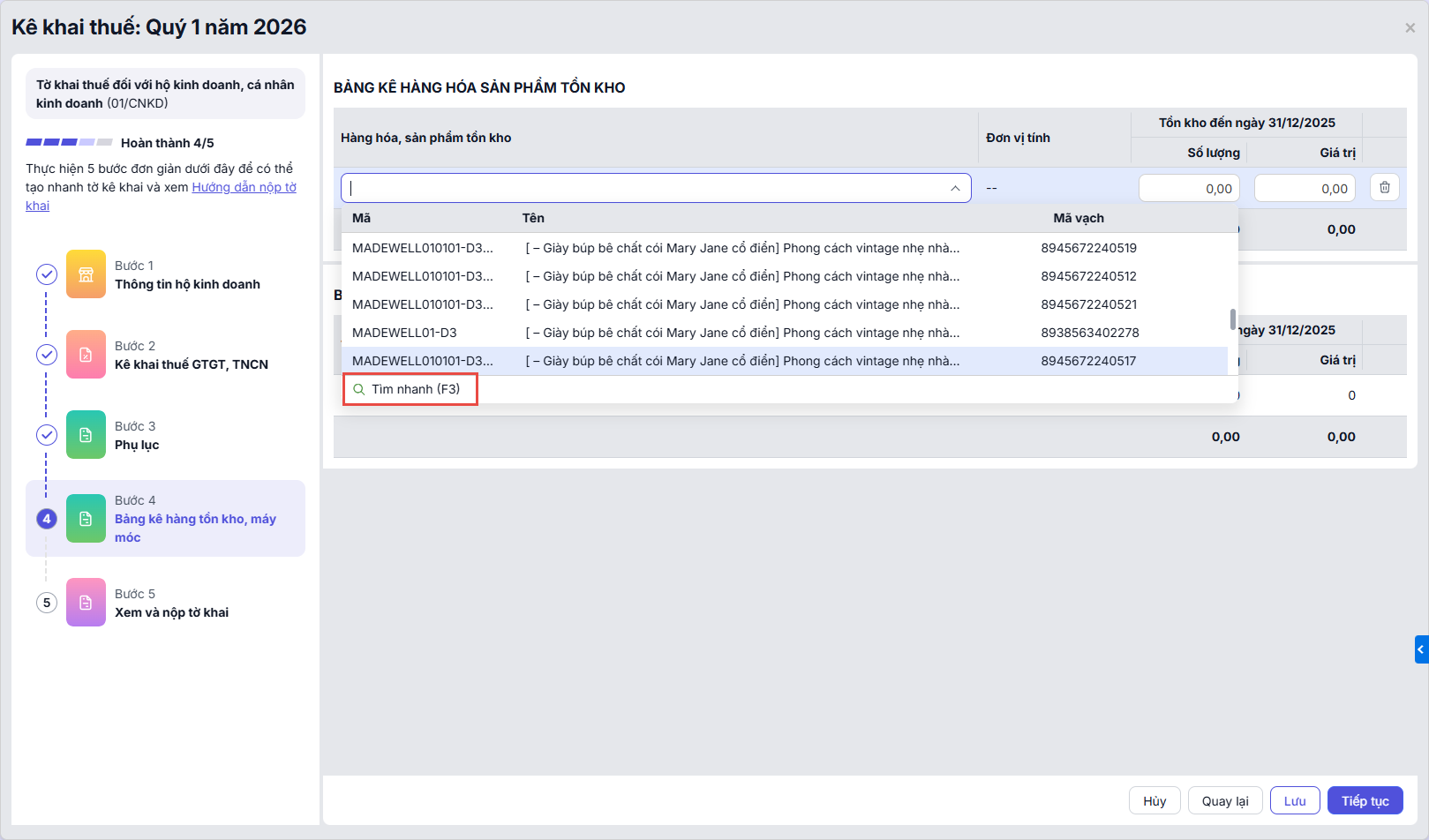
- Để chọn nhiều hàng hóa cùng lúc, nhấn Tìm nhanh (hoặc nhấn phím F3) khi chọn hàng hóa, sản phẩm
-
- Tích chọn các hàng hóa cần kê khai -> Sau đó nhấn Chọn để thêm hàng loạt.
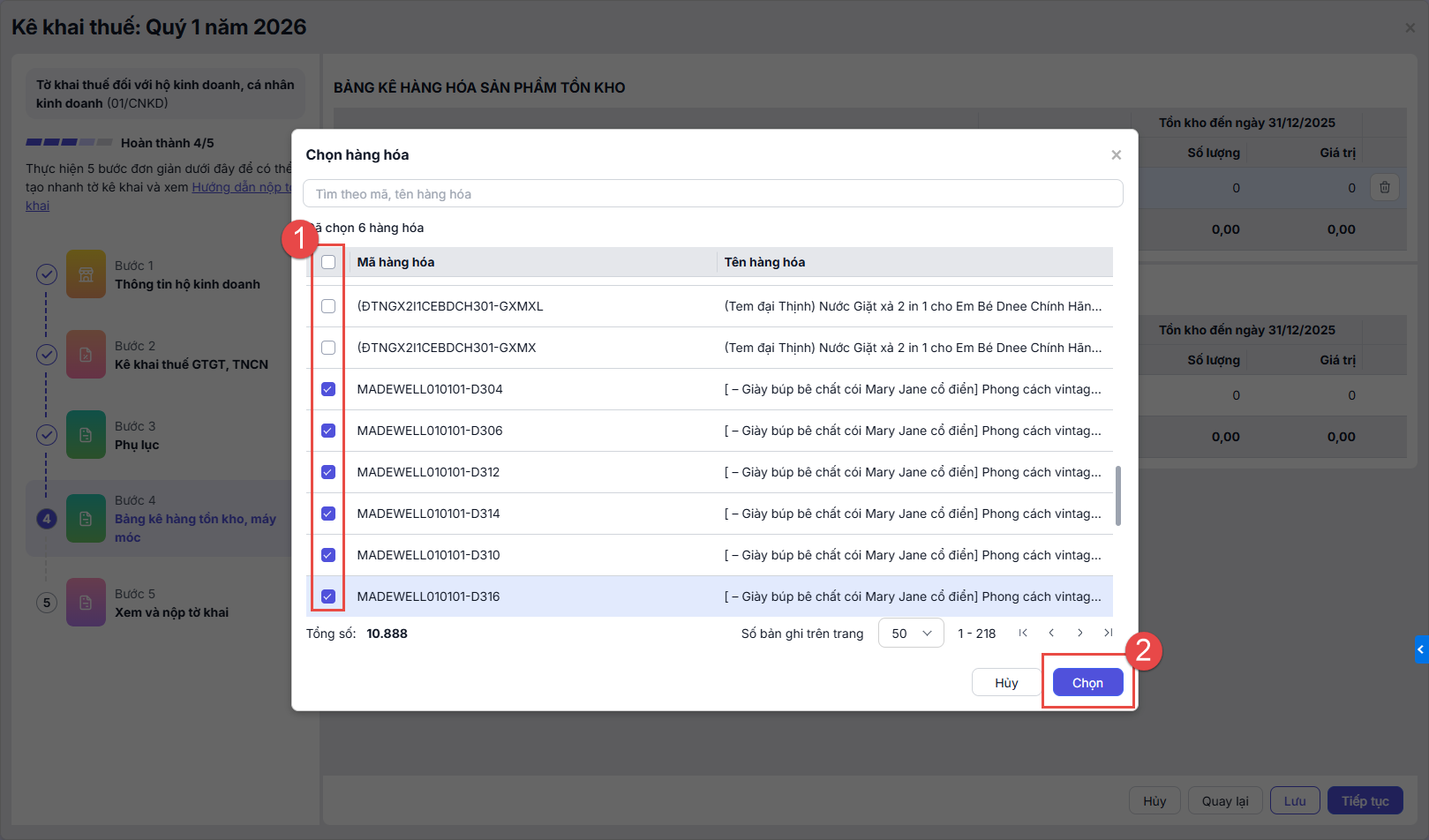
Lưu ý: Phần mềm không tự động lấy danh mục hàng hóa tồn kho, bảng kê máy móc thiết bị lên tờ khai. Anh/chị bắt buộc phải tự tích chọn hàng hóa kê khai hàng tồn kho trên tờ khai.
Theo Thông tư 18/2026/TT-BTC áp dụng từ năm 2026, hộ kinh doanh có doanh thu trên 1 tỷ đến 3 tỷ đồng/năm KHÔNG bắt buộc phải lấy số liệu tồn kho Mẫu 01/BK-HTK chi tiết khi lập tờ khai thuế quý (Mẫu 01/CNKD)
Bước 5: Xem và Nộp tờ khai
(Tương ứng bước 3 (Hoặc bước 6) – Xem và nộp tờ khai trên phần mềm):
- Sau khi kiểm tra thông tin tờ khai, nhấn Nộp tờ khai.
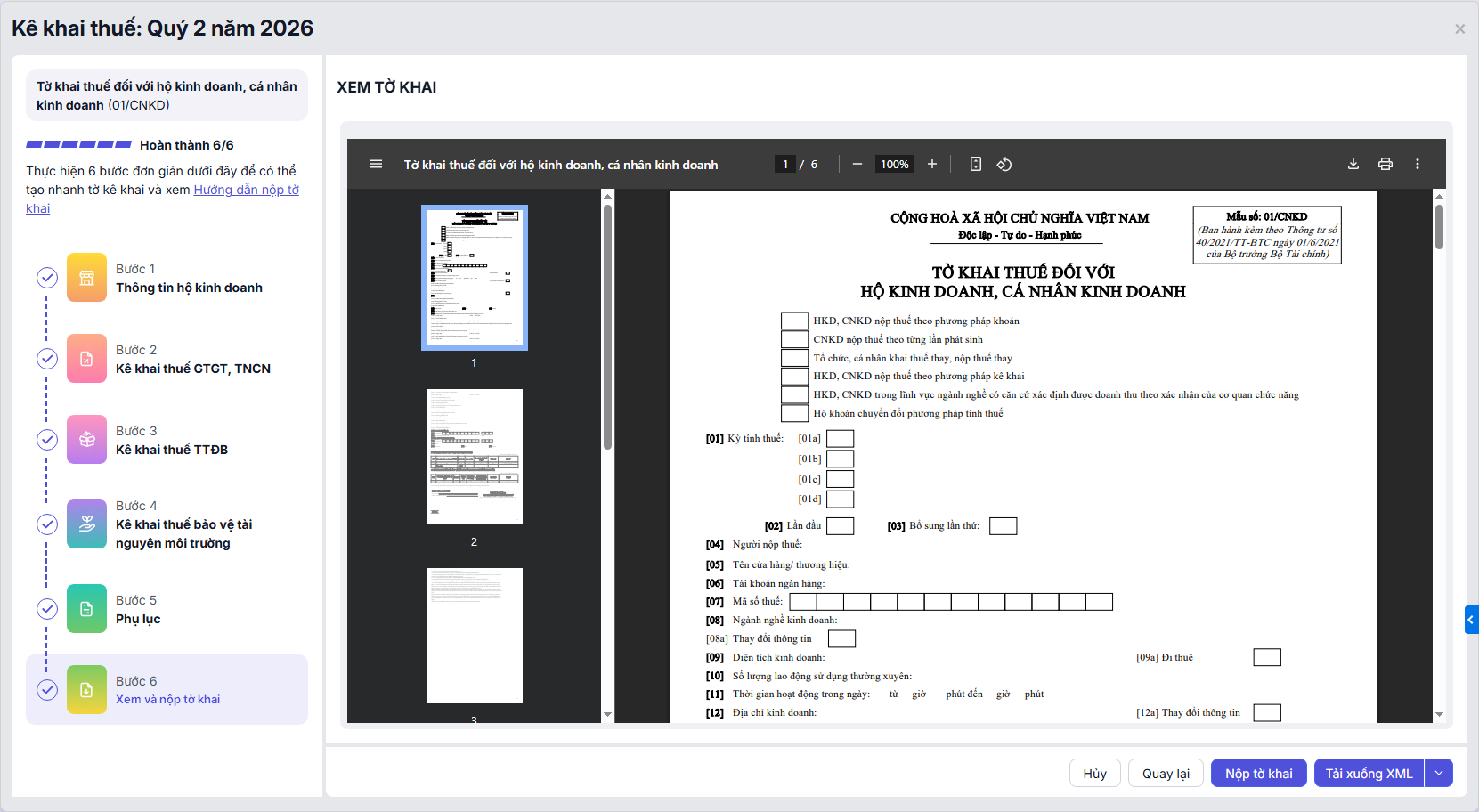
Lưu ý đối với HKD thay đổi MST cũ thành CCCD:
- Trên tờ khai Mẫu số 01/CNKD (form mẫu của TCT theo Thông tư 18/2026/TT-BTC): Chỉ tiêu Mã số thuế sẽ hiển thị dãy số CCCD 12 số (từ trái sang phải).
Lưu ý
- Nếu đơn vị không nộp trực tiếp từ MISA eShop, Trạng thái gửi tờ khai trên phần mềm MISA eShop sẽ không cập nhật.
- Đơn vị có thể thực hiện tích Tải xuống XML để kết xuất file XML của tờ khai thuế. Sau đó thực hiện nộp tờ khai trên trang Dịch vụ công.
Chúc Anh/Chị thực hiện thành công!

 https://www.misaeshop.vn/
 Cộng đồng hỗ trợ miễn phí
 Diễn đàn
 Chat trực tiếp
 Hướng dẫn qua YouTube
 Email
Email


