
I. Tổng quan
Tính năng AI rà soát thuế suất giúp anh/chị rà soát và cập nhật chính xác mức thuế GTGT, thuế TNCN, nhóm ngành nghề cho hàng hóa giúp hạn chế sai sót trong kê khai doanh thu chịu thuế và không chịu thuế, đảm bảo tính chính xác cho quá trình kê khai thuế.
Tài liệu hướng dẫn anh chị:
- Cách nhận biết các hàng hóa có khả năng sai thông tin thuế suất cần cập nhật
- Quy trình rà soát cập nhật hàng loạt thông tin thuế suất cho hàng hóa và chứng từ liên quan.
- Đối với chuỗi cửa hàng
II. Phạm vi áp dụng
- Cửa hàng sử dụng phương pháp tính thuế Trực tiếp.
- Đối với chuỗi cửa hàng
- Hệ thống hiển thị gợi ý ở cả Tổng công ty và các cửa hàng con.
- Với của hàng dùng chung danh mục hàng hóa, tại Cửa hàng con:
- Người dùng chỉ có thể cập nhật khi làm việc tại Tổng công ty
III. Các bước thực hiện
Bước 1. Nhận thông báo hàng hóa cần rà soát thuế suất
Tại các màn hình Tổng quan, Danh mục hàng hóa hoặc Danh sách tờ khai, anh/chị có thể theo dõi các thông báo gợi ý từ AI:
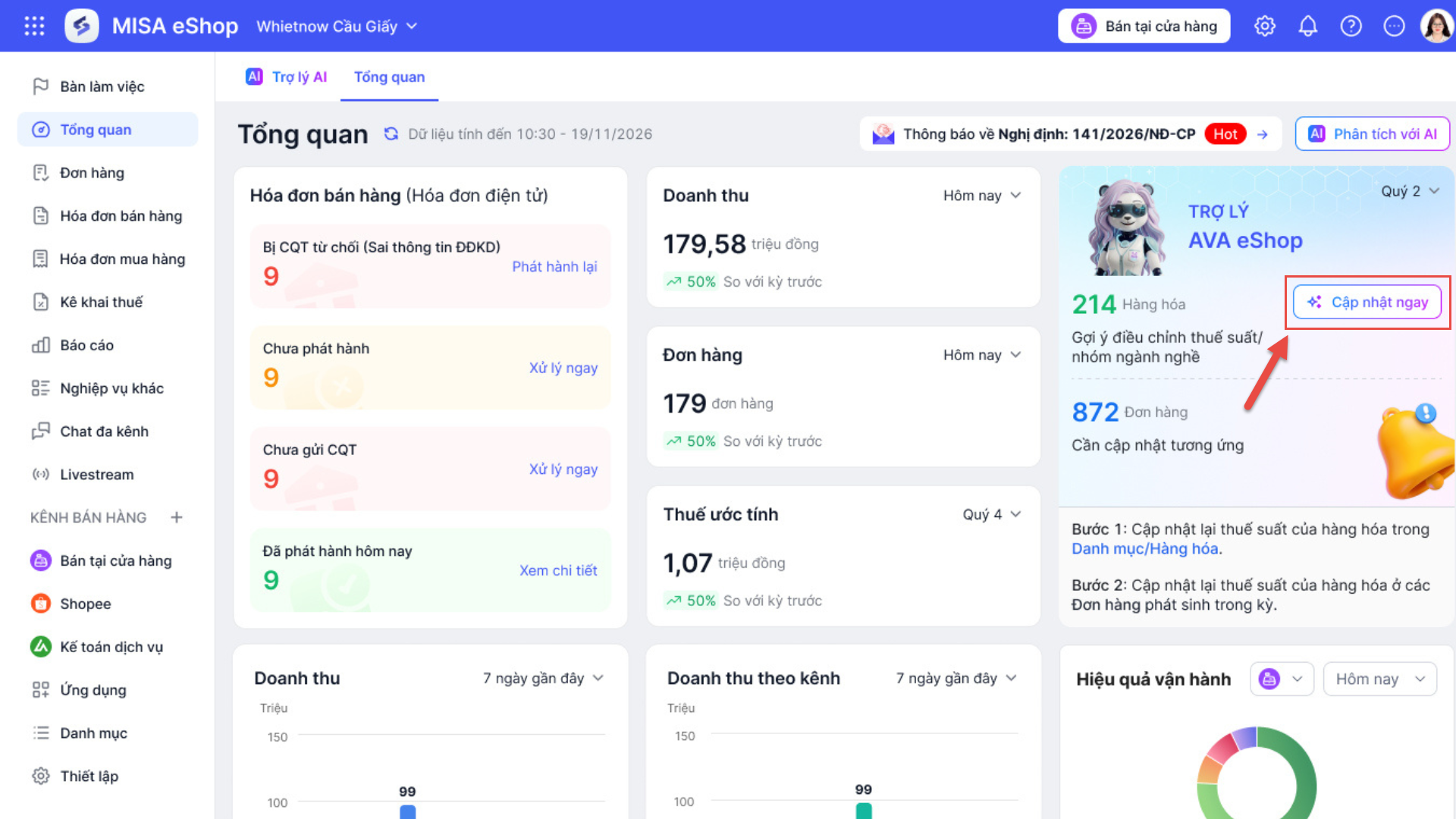
- Tại màn hình tổng quan – Trợ lý AVA Thông báo: Hệ thống hiển thị số lượng hàng hóa và chứng từ cần cập nhật nếu phát sinh chênh lệch giữa dữ liệu hiện tại và gợi ý từ AI.
- Nhấn Cập nhật ngay để tiến hành cập nhật thông tin thuế suất hàng hóa.
Lưu ý: Trên giao diện tổng quan – Trợ lý AVA Thông báo chỉ hiển thị khi đơn vị có hàng hóa sai thông tin thuế suất cần cập nhật lại.
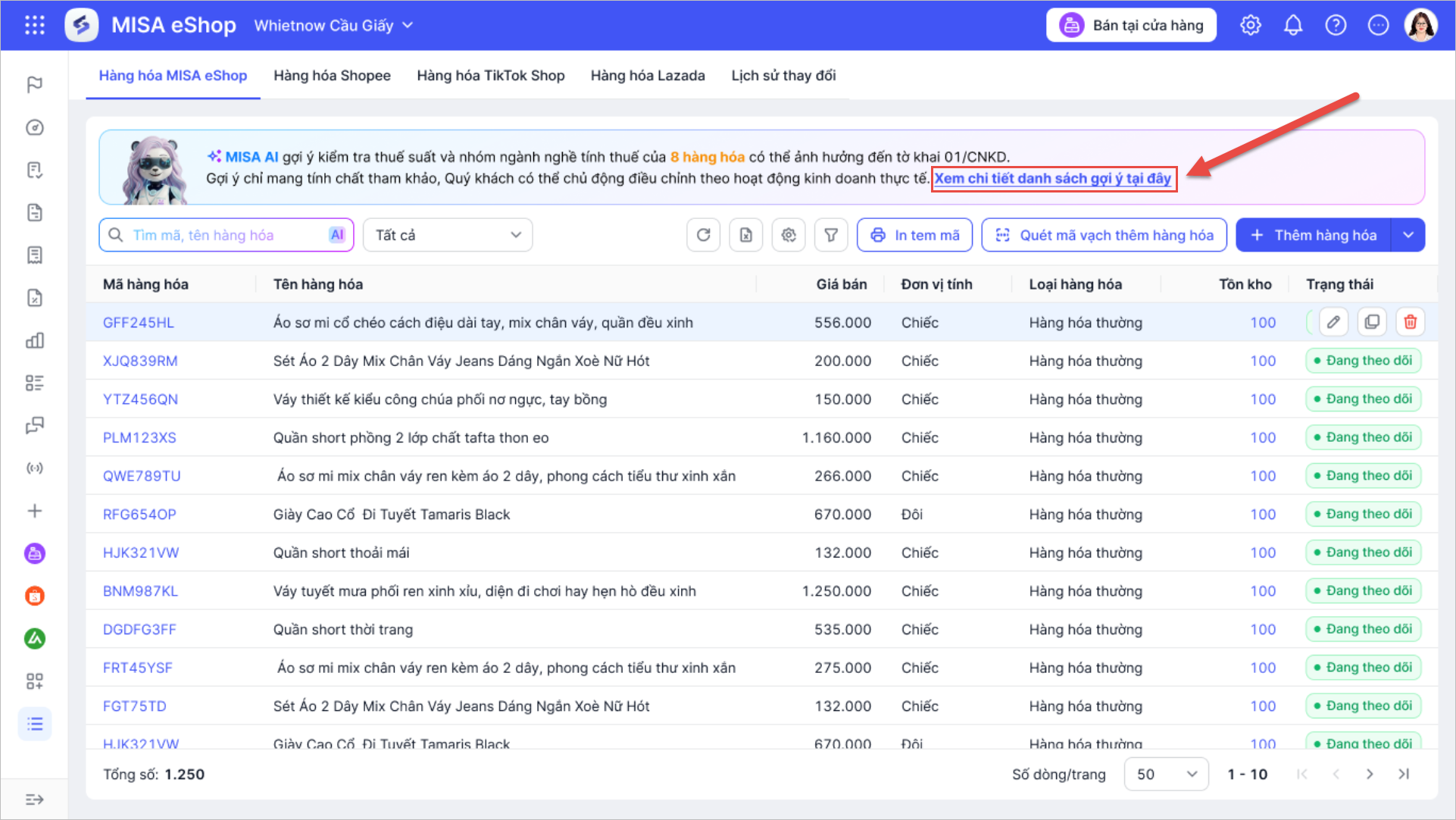
- Tại màn hình Danh mục hàng hóa: MISA AI hiển thị gợi ý kiểm tra thuế suất của các hàng hóa có nghi ngờ sai thông tin thuế suất.
- Nhấn Xem chi tiết danh sách gợi ý tại đây để thực hiện rà soát và cập nhật thông tin.
-
- Ngoài ra, nếu anh/chị nhấn vào sửa chi tiết một hàng hóa, hệ thống sẽ hiển thị gợi ý ngay tại màn hình sửa hàng hóa đó nếu thông tin thuế suất cũ có nghi ngờ sai thông tin.
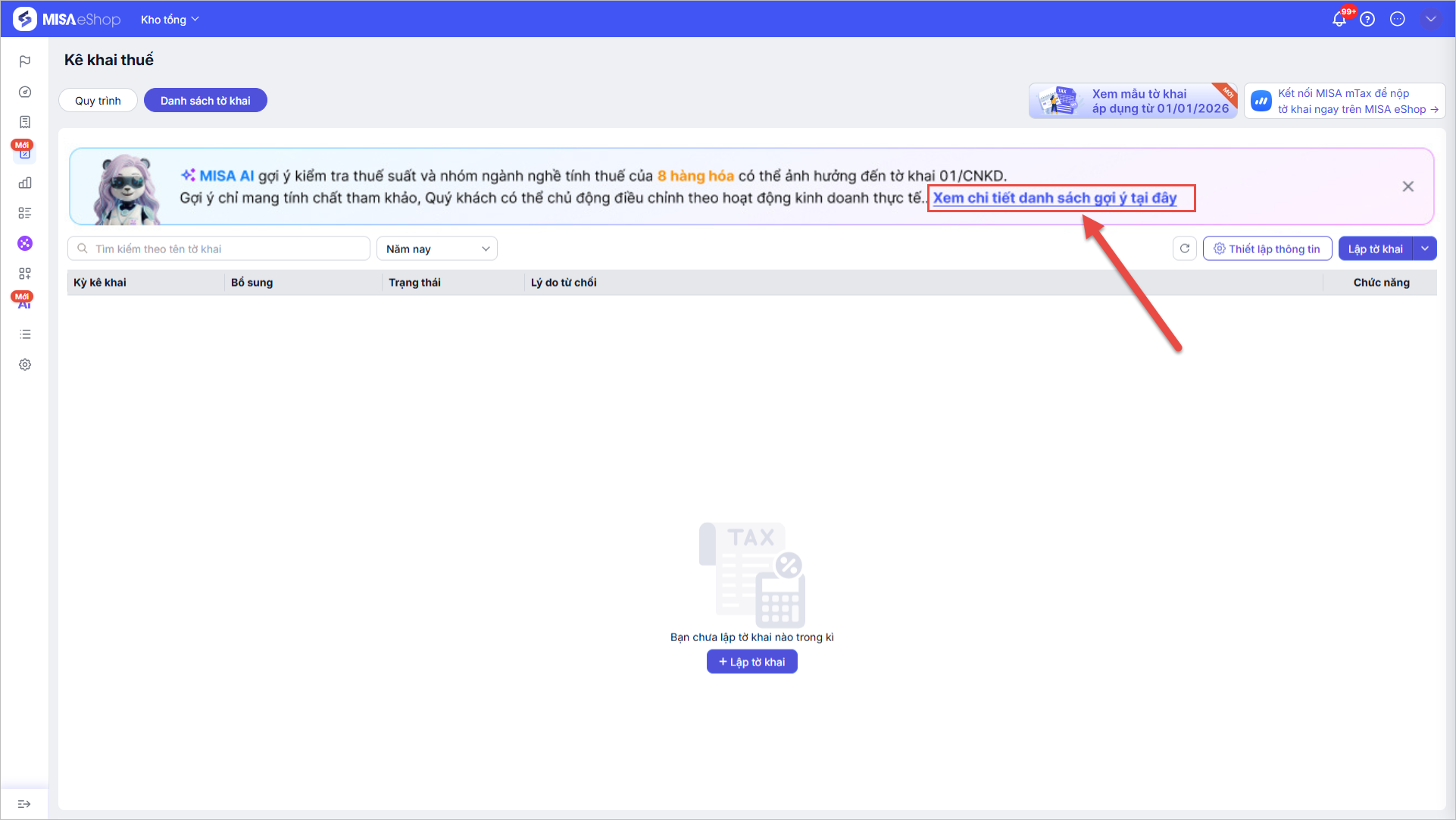
- Tại danh sách tờ khai thuế: Tương tự danh sách hàng hóa, MISA AI hiển thị gợi ý kiểm tra thuế suất của các hàng hóa có nghi ngờ sai thông tin thuế suất.
- Nhấn Xem chi tiết danh sách gợi ý tại đây để thực hiện rà soát và cập nhật thông tin.
Bước 2. Cập nhật hàng loạt hàng hóa và chứng từ
Khi nhấn vào nút Cập nhật ngay/Xem chi tiết danh sách gợi ý tại đây, hệ thống sẽ hiển thị quy trình 2 bước rà soát và cập nhật:
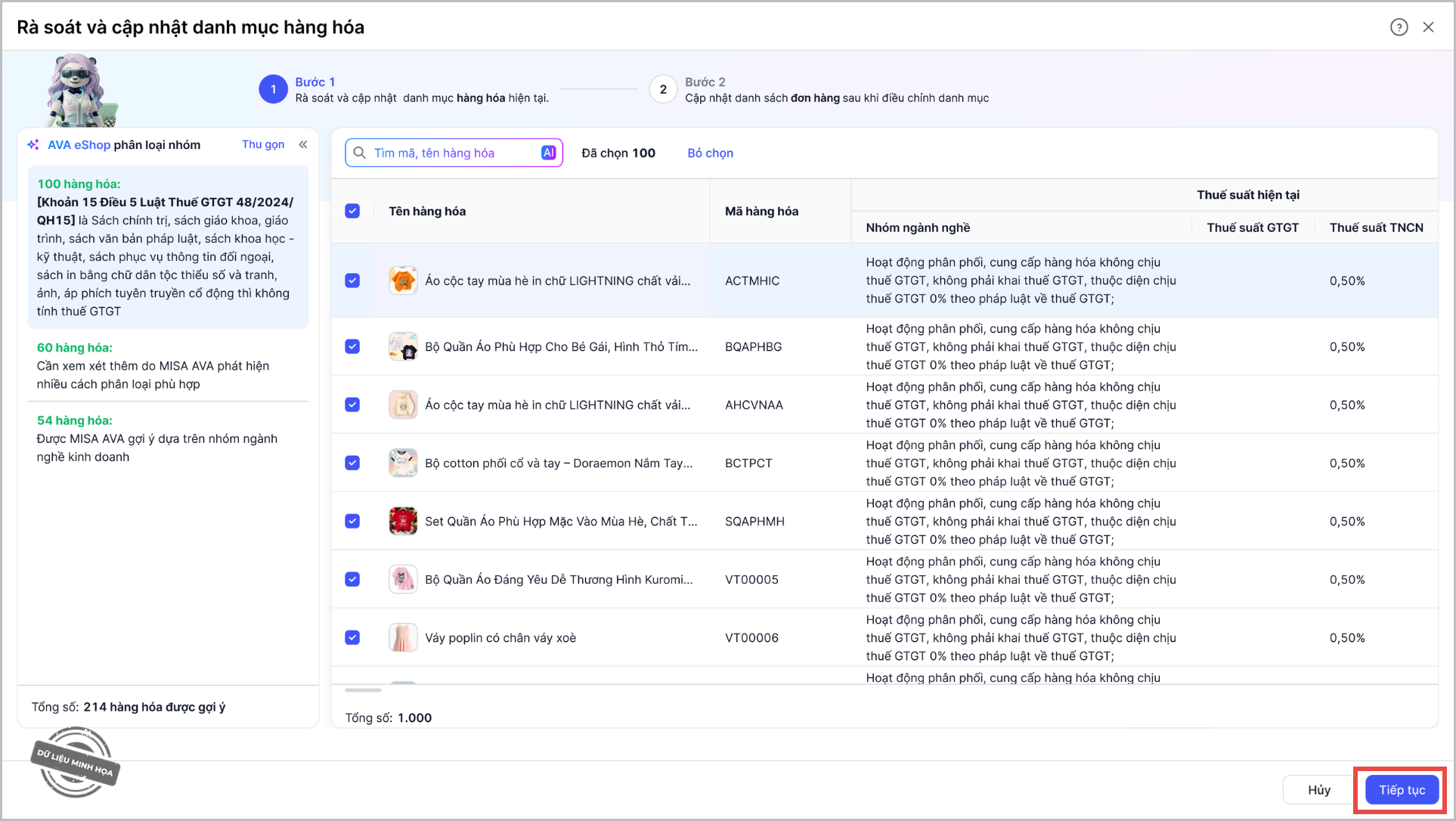
2.1. Bước 1: Rà soát và cập nhật danh mục hàng hóa hiện tại.
Hệ thống hiển thị danh sách hàng hóa cần cập nhật thông tin thuế suất với các thông tin:
- Tại mục MISA AVA phân loại nhóm:
- Hệ thống hiển thị:
- [Số lượng] hàng hóa có cùng lý do;
- [Số lượng] hàng hóa thuộc nhóm cần xem xét do phát hiện nhiều cách phân loại;
- [Số lượng] hàng hóa thuộc nhóm được MISA gợi ý thuế suất dựa trên nhóm ngành nghề kinh doanh.
- Anh/chị thực hiện nhấn chọn các nhóm hàng hóa cần cập nhật để xem nhanh danh sách hàng hóa.
- Hệ thống hiển thị:
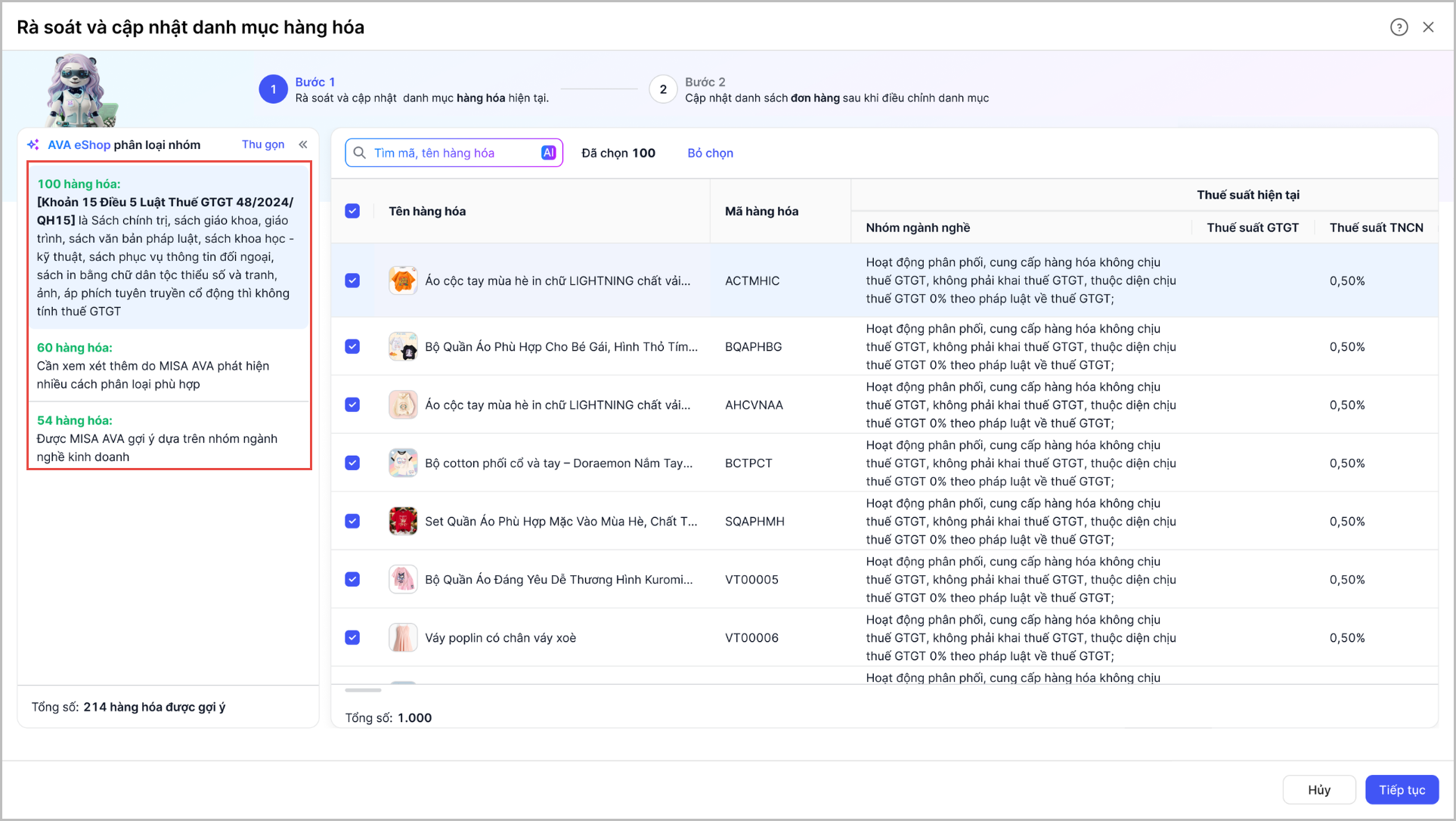
- Đối với mỗi hàng hóa, hệ thống hiển thị thông tin thuế suất hiện tại và thông tin thuế suất được gợi ý từ AI
- Người dùng có thể sửa lại thông tin nếu cần.
- Với các hàng hóa thuộc nhóm lý do Cần xem xét do phát hiện nhiều cách phân loại: Hệ thống sẽ hiển thị các nhóm ngành nghề được phù hợp sắp xếp theo mức độ tin cậy từ cao nhất tới thấp nhất để người dùng lựa chọn.
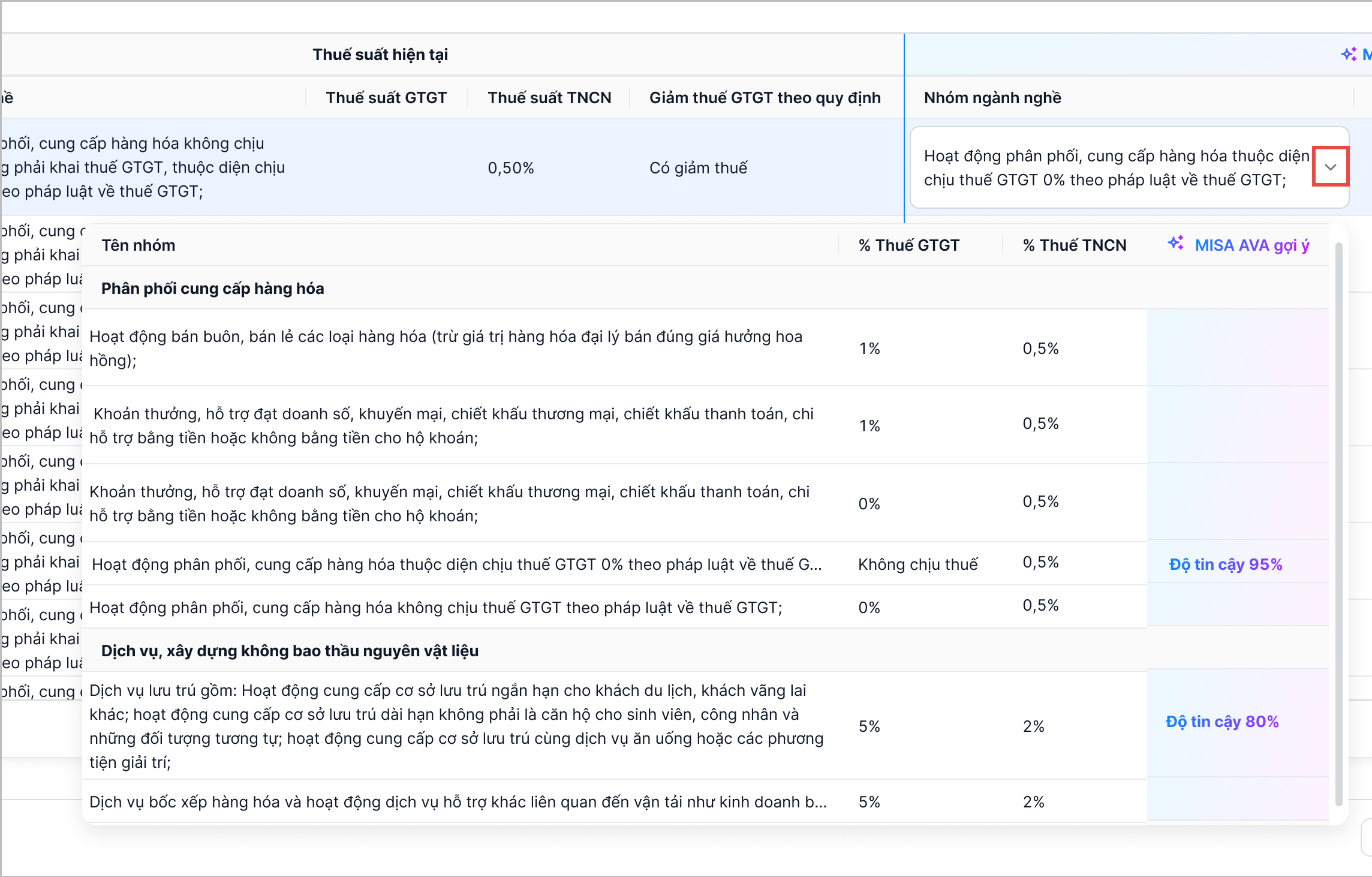
- Ngoài ra, có thể chọn lại Nhóm ngành nghề hoặc Thuế suất khác với gợi ý của AI nếu thấy phù hợp hơn.
- Nhấn Tiếp tục để chuyển sang bước cập nhật chứng từ.
2.2. Bước 2: Cập nhật danh sách đơn hàng sau khi điều chỉnh danh mục
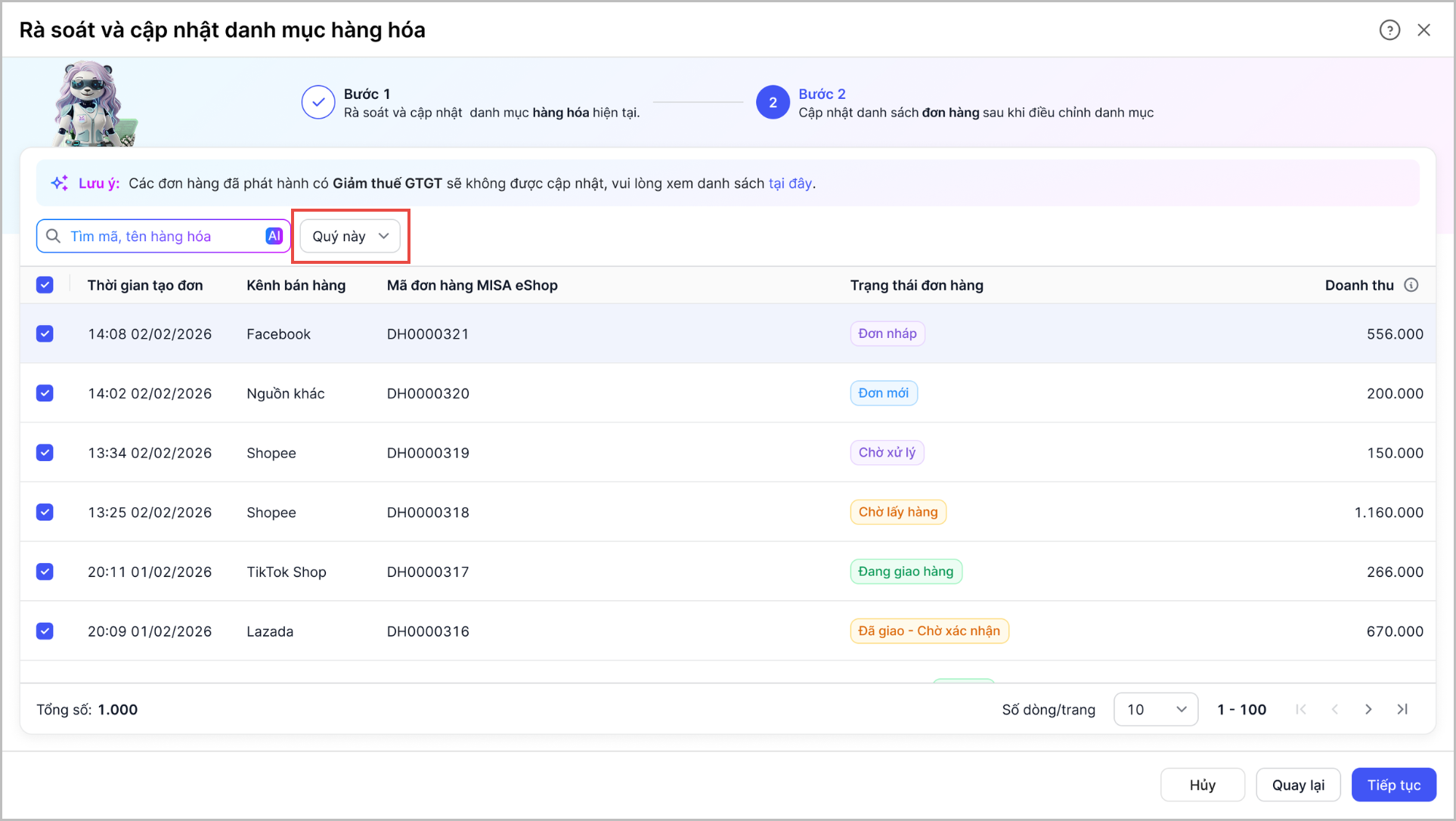
Hệ thống tự động liệt kê các đơn hàng có chứa các mặt hàng đã chọn ở Bước 1 thuộc khoảng thời gian Quý này. Cụ thể:
- Đơn hàng: Bao gồm các đơn bán tại cửa hàng, đơn mạng xã hội, nguồn khác, đơn nhập khẩu có nguồn đơn rõ ràng được sinh trong khoảng thời gian đã chọn.
- Người dùng có thể chọn lại khoảng thời gian thống kê đơn hàng (nếu cần)
- Lưu ý:
- Các đơn hàng đã phát hành hóa đơn đồng thời có áp dụng giảm thuế sẽ không thể thực hiện cập nhật và không hiển thị trong danh sách đơn hàng cần cập nhật.
- Các đơn hàng có hóa đơn giảm thuế sẽ được tổng hợp thành một danh sách riêng, anh/chị có thể tải xuống file Excel để kiểm tra thủ công.
- Nếu hàng hóa cập nhật là hàng hóa cha thì ở bước này, hệ thống hiển thị đơn hàng chứ tất cả các hàng hóa con chi tiết theo thuộc tính, đơn vị tính, lô/hsd của hàng hóa đó.
- Nhấn Tiếp tục để hệ thống thực hiện cập nhật đồng loạt.
Sau khi hoàn tất, hệ thống sẽ hiển thị thông báo thành công và lưu thông báo tại biểu tượng quả chuông.
3. Lưu ý
- Quyền thực hiện: Chỉ những người dùng được phân quyền Sửa hàng hóa mới có thể thực hiện các bước cập nhật trong quy trình này.
- Nhật ký thay đổi: Mọi thay đổi về thuế suất và nhóm ngành nghề đều được hệ thống ghi lại chi tiết trong Nhật ký để người dùng có thể truy xuất và kiểm tra sau này.
- Bộ lọc thời gian: Đối với số lượng chứng từ gợi ý, anh/chị có thể thay đổi bộ lọc (Tháng này, Quý trước,…) để kiểm tra dữ liệu chính xác theo kỳ kê khai mong muốn.
Chúc Anh/Chị thực hiện thành công!