
I. Tổng quan
Tính năng Tìm kiếm thông minh bằng AI hỗ trợ tìm kiếm đơn hàng, khách hàng, nhà cung cấp và phiếu thu, chi bằng ngôn ngữ tự nhiên. Thay vì thiết lập từng bộ lọc riêng biệt, người dùng chỉ cần nhập một câu lệnh kết hợp nhiều điều kiện như tên sản phẩm, khách hàng, thời gian hoặc mã số thuế. Hệ thống sẽ tự động phân tích yêu cầu và trả về kết quả phù hợp, rút ngắn thời gian tra cứu dữ liệu.
Nội dung hướng dẫn trên trang Quản lý cửa hàng bao gồm:
- Chuyển đổi giữa chế độ Tìm kiếm thông minh và Tìm kiếm thường.
- Sử dụng Tìm kiếm thông minh tại Danh sách đơn hàng.
- Sử dụng Tìm kiếm thông minh tại Danh mục khách hàng.
- Sử dụng Tìm kiếm thông minh tại Danh mục nhà cung cấp.
- Sử dụng Tìm kiếm thông minh tại Danh sách phiếu thu, chi.
II. Hướng dẫn thực hiện
1. Chuyển đổi chế độ tìm kiếm
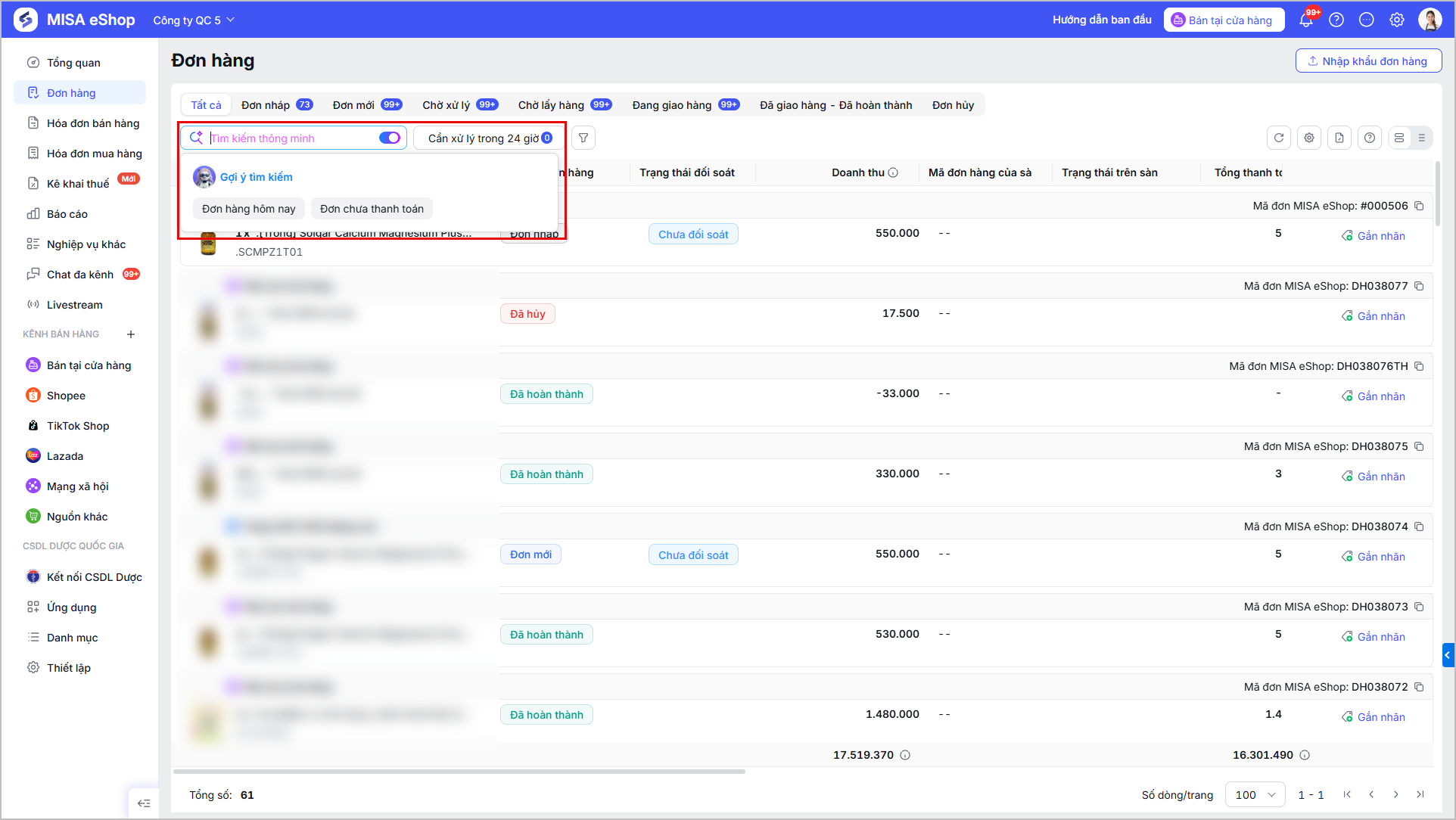
Khi sử dụng thanh công cụ tìm kiếm, anh/chị có thể lựa chọn giữa hai chế độ tìm kiếm:
1.1. Tìm kiếm thông minh (Chế độ mặc định)
- Mục đích: Cho phép nhập câu lệnh tự nhiên để tìm kiếm dễ dàng nhiều thông tin, nhiều điều kiện.
- Cách thao tác: Hệ thống mặc định hiển thị chế độ này khi anh/chị truy cập màn hình.
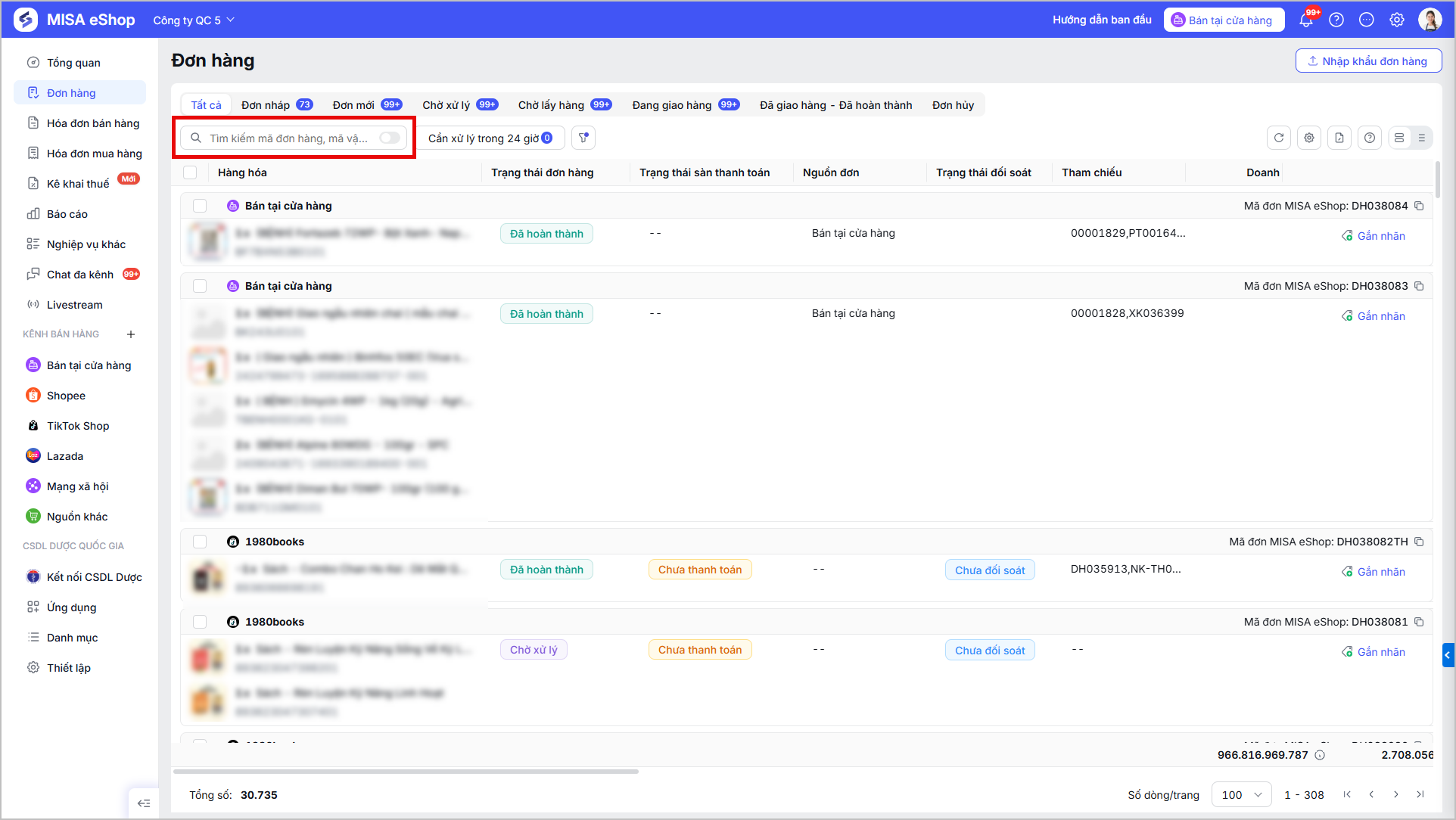
1.2. Tìm kiếm thường
- Mục đích: Quay lại cách tìm kiếm truyền thống theo các trường thông tin cố định hoặc các bộ lọc riêng biệt.
- Cách thao tác: Anh/chị nhấn tắt tính năng Tìm kiếm thông minh để trở lại chế độ tìm kiếm thông thường.
2. Tìm kiếm thông minh tại Danh sách đơn hàng trên trang Quản lý cửa hàng
Khi đang ở chế độ Tìm kiếm thông minh tại màn hình Danh sách đơn hàng, anh/chị thực hiện theo các cách sau:
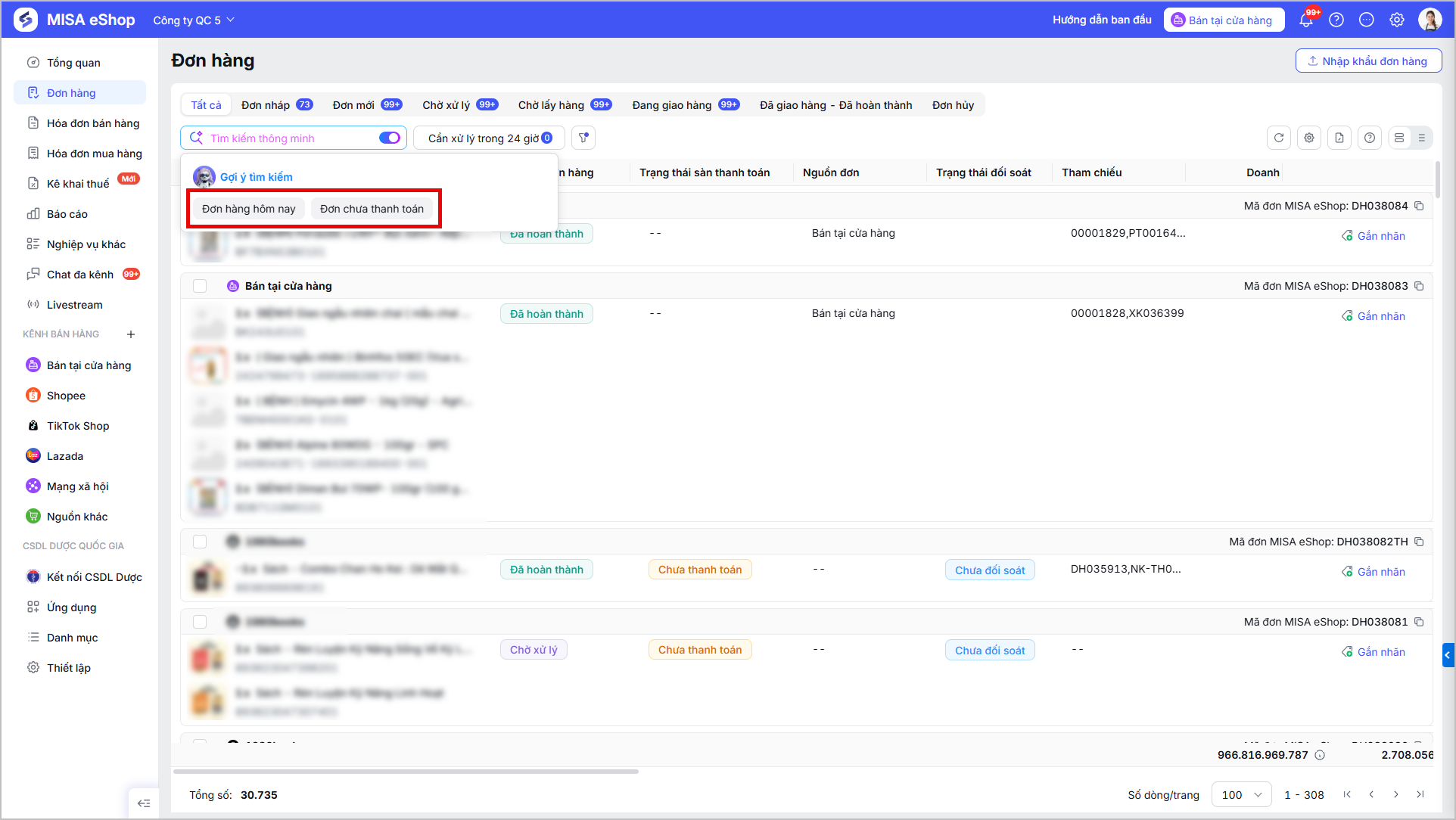
2.1. Sử dụng gợi ý tìm kiếm
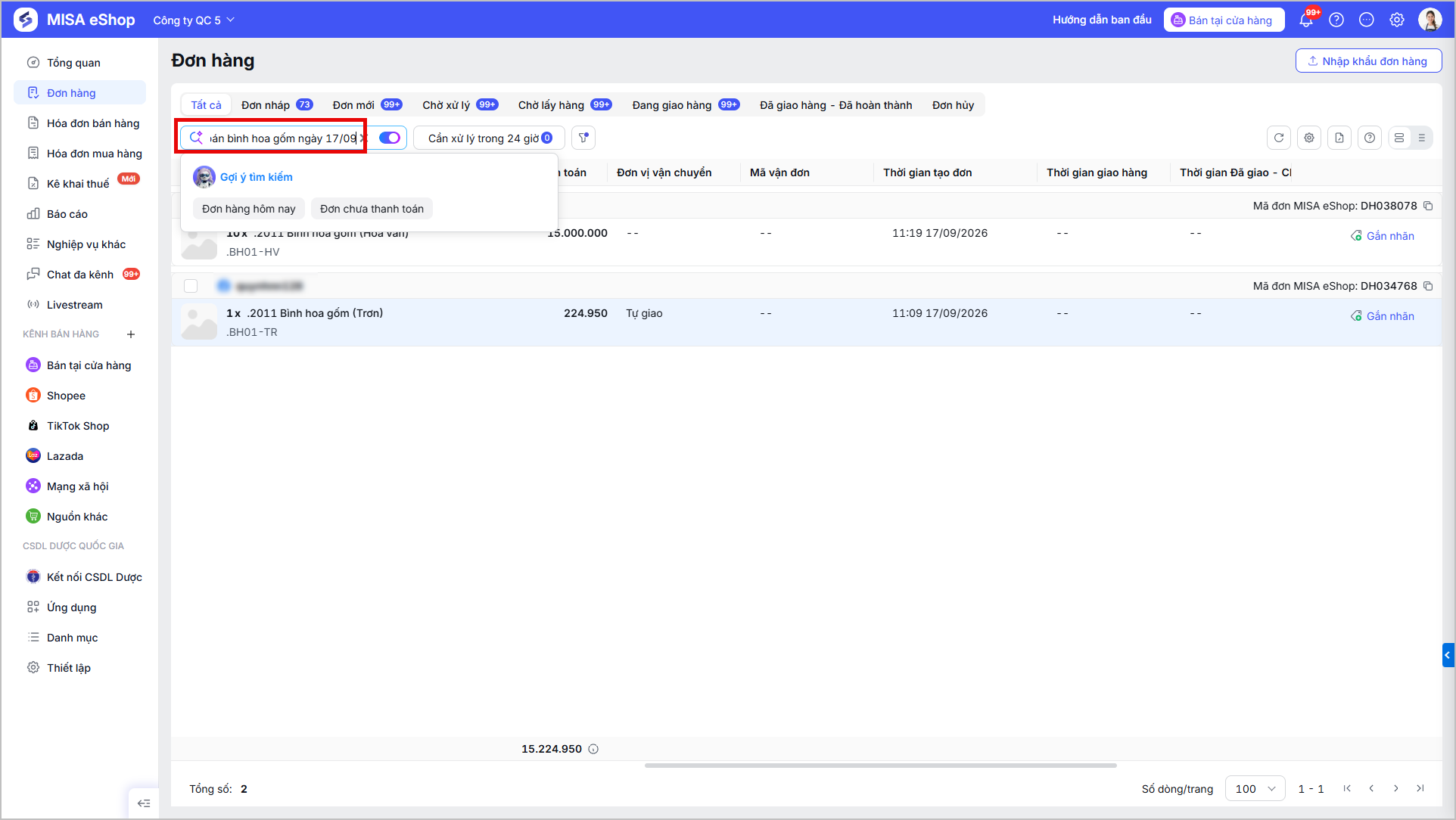
Hệ thống hiển thị các mẫu câu gợi ý sẵn (ví dụ: Đơn hàng hôm nay, Đơn chưa thanh toán…) và 3 lịch sử tìm kiếm gần nhất.
- Anh/chị có thể nhấn trực tiếp vào các gợi ý này để hệ thống tự động thực hiện tìm kiếm nhanh.
2.2. Nhập yêu cầu tìm kiếm thủ công
Ngoài ra, anh/chị có thể nhập nội dung tìm kiếm vào ô nhập liệu:
- Phạm vi tìm kiếm: Tất cả các trường thông tin trong chi tiết đơn hàng
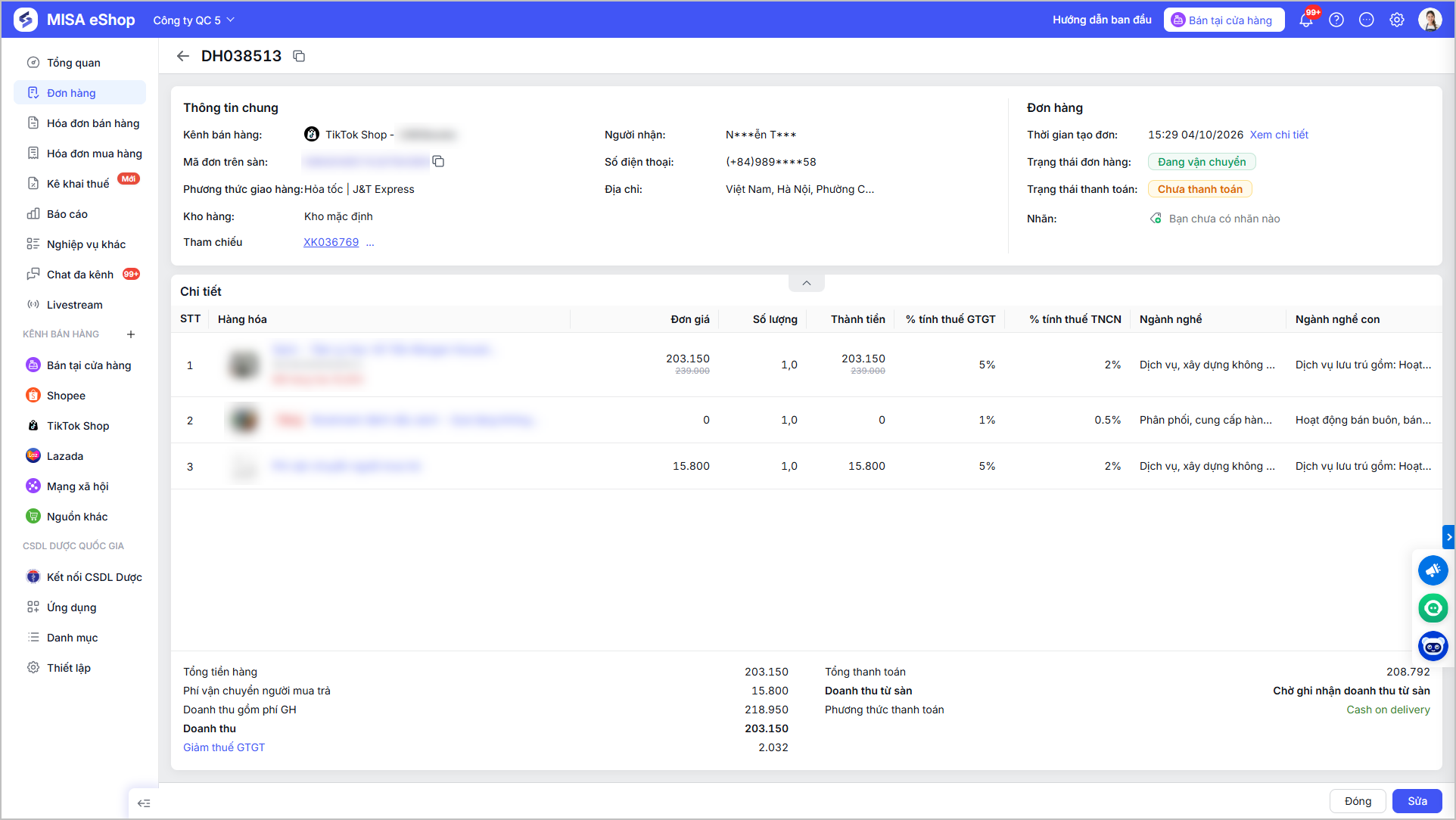
- Sử dụng ngôn ngữ tự nhiên: Nhập câu lệnh chứa các thông tin kết hợp. Có thể sử dụng tiếng Việt có dấu, không dấu, viết thường hoặc in hoa đều được.
- Ví dụ 1: “Tìm các đơn hôm nay bán áo sơ mi mã ASM01” (Tìm theo ngày và mã hàng).
- Ví dụ 2: “Tìm các đơn có khách hàng là Chị Lan” (Tìm theo tên khách hàng).
- Thực hiện tìm kiếm: AI sẽ tự động tìm kiếm dựa trên nội dung đã nhập.
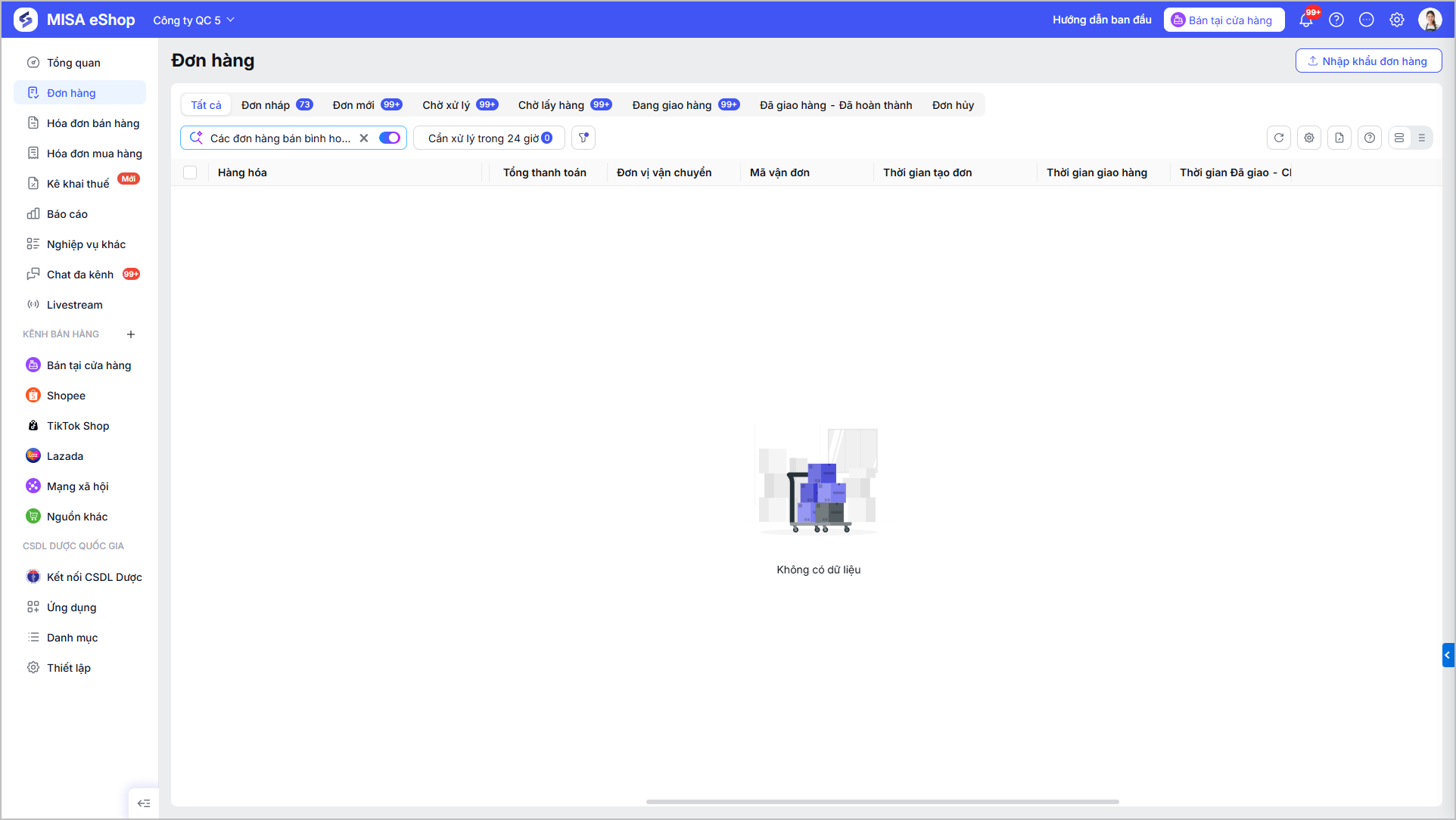
Lưu ý: Nếu hệ thống không tìm thấy kết quả phù hợp hoặc không nhận diện được câu lệnh, màn hình sẽ hiển thị thông báo: “Không có dữ liệu“.
- Anh/Chị vui lòng thử lại với từ khóa khác đơn giản hơn.
3. Tìm kiếm thông minh tại Danh mục khách hàng trên trang Quản lý cửa hàng
Khi đang ở chế độ Tìm kiếm thông minh tại màn hình Danh mục khách hàng, anh/chị thực hiện như sau:
3.1. Sử dụng gợi ý tìm kiếm
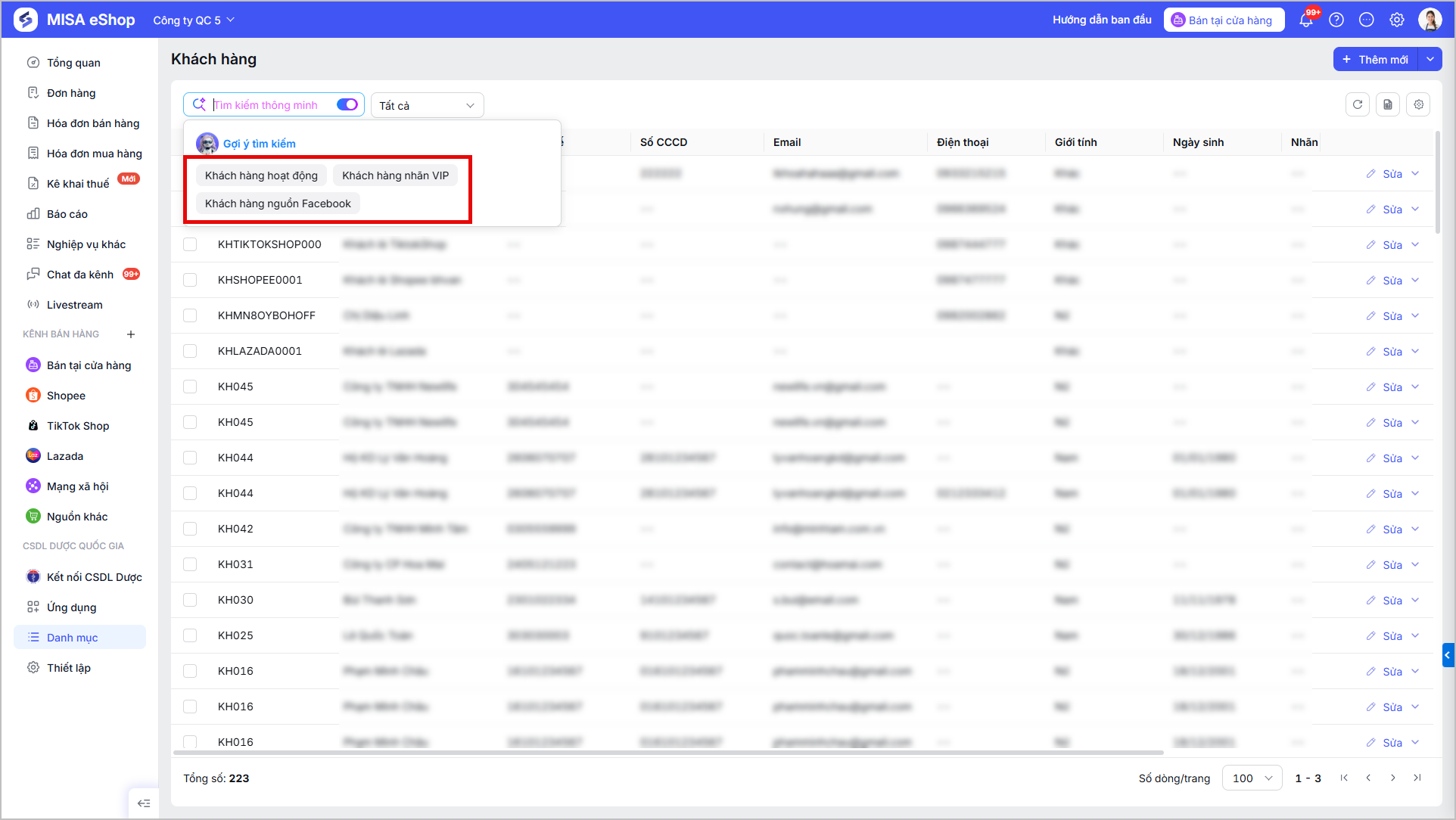
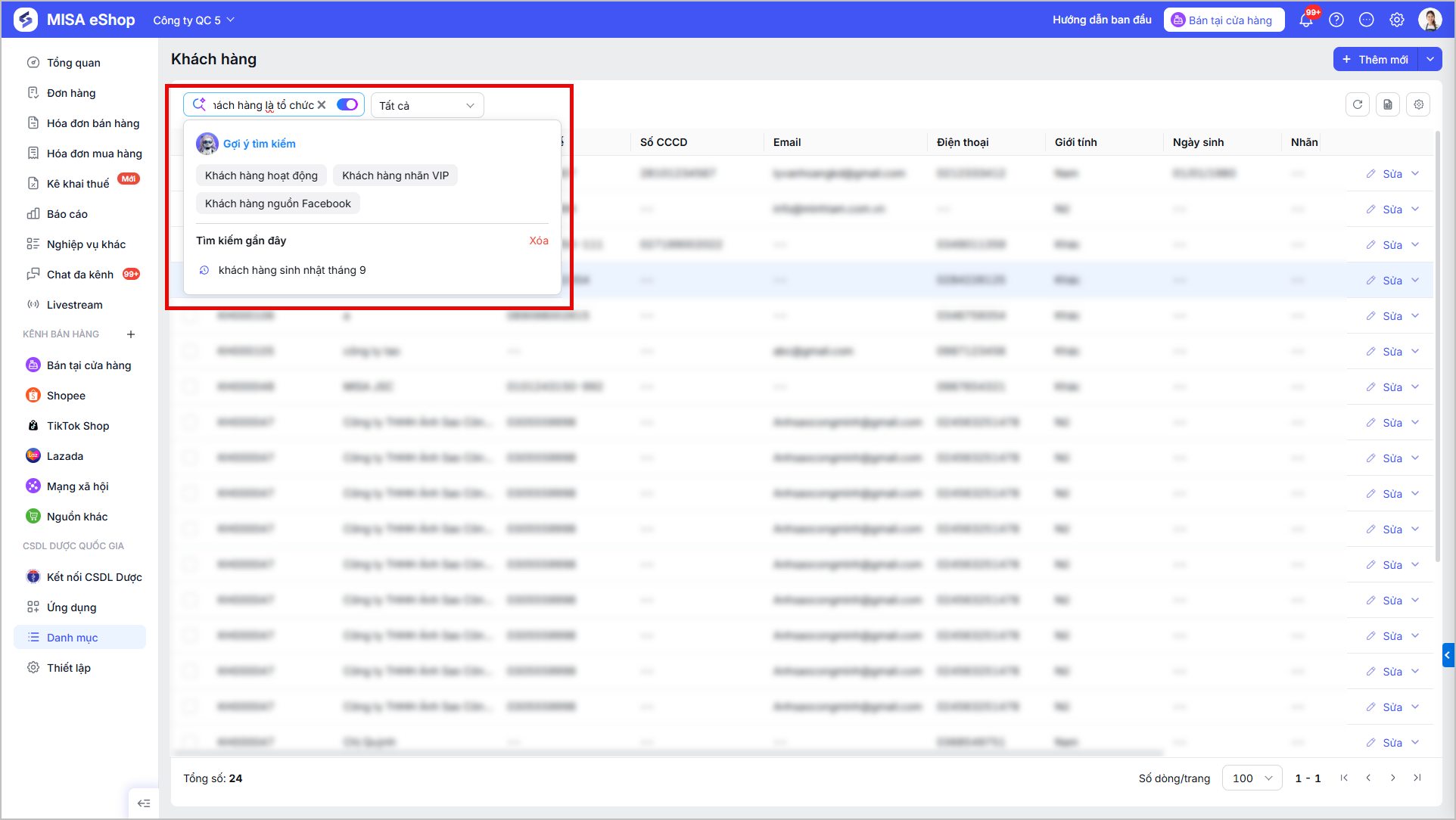
Hệ thống hiển thị các mẫu câu gợi ý sẵn (ví dụ: Khách hàng đang hoạt động, Khách hàng nhãn VIP…) và 3 lịch sử tìm kiếm gần nhất.
- Anh/chị có thể nhấn trực tiếp vào các gợi ý này để hệ thống tự động thực hiện tìm kiếm nhanh.
3.2. Nhập yêu cầu tìm kiếm thủ công
Anh/chị có thể nhập nội dung tìm kiếm vào ô nhập liệu theo hướng dẫn sau:
- Phạm vi tìm kiếm: Tất cả các trường thông tin trong thông tin chi tiết khách hàng
- Sử dụng ngôn ngữ tự nhiên: Nhập câu lệnh chứa các thông tin kết hợp. Có thể sử dụng tiếng Việt có dấu, không dấu, viết thường hoặc in hoa đều được.
- Ví dụ 1: “khách hàng là tổ chức” (Tìm theo loại khách hàng).
- Ví dụ 2: “khách hàng nguồn facebook” (Tìm theo nguồn khách hàng).
- Ví dụ 3: “mã số thuế khách hàng 00000000012” (Tìm theo mã số thuế).
- Thực hiện tìm kiếm: Nhấn phím Enter, AI sẽ tự động tìm kiếm dựa trên nội dung đã nhập.
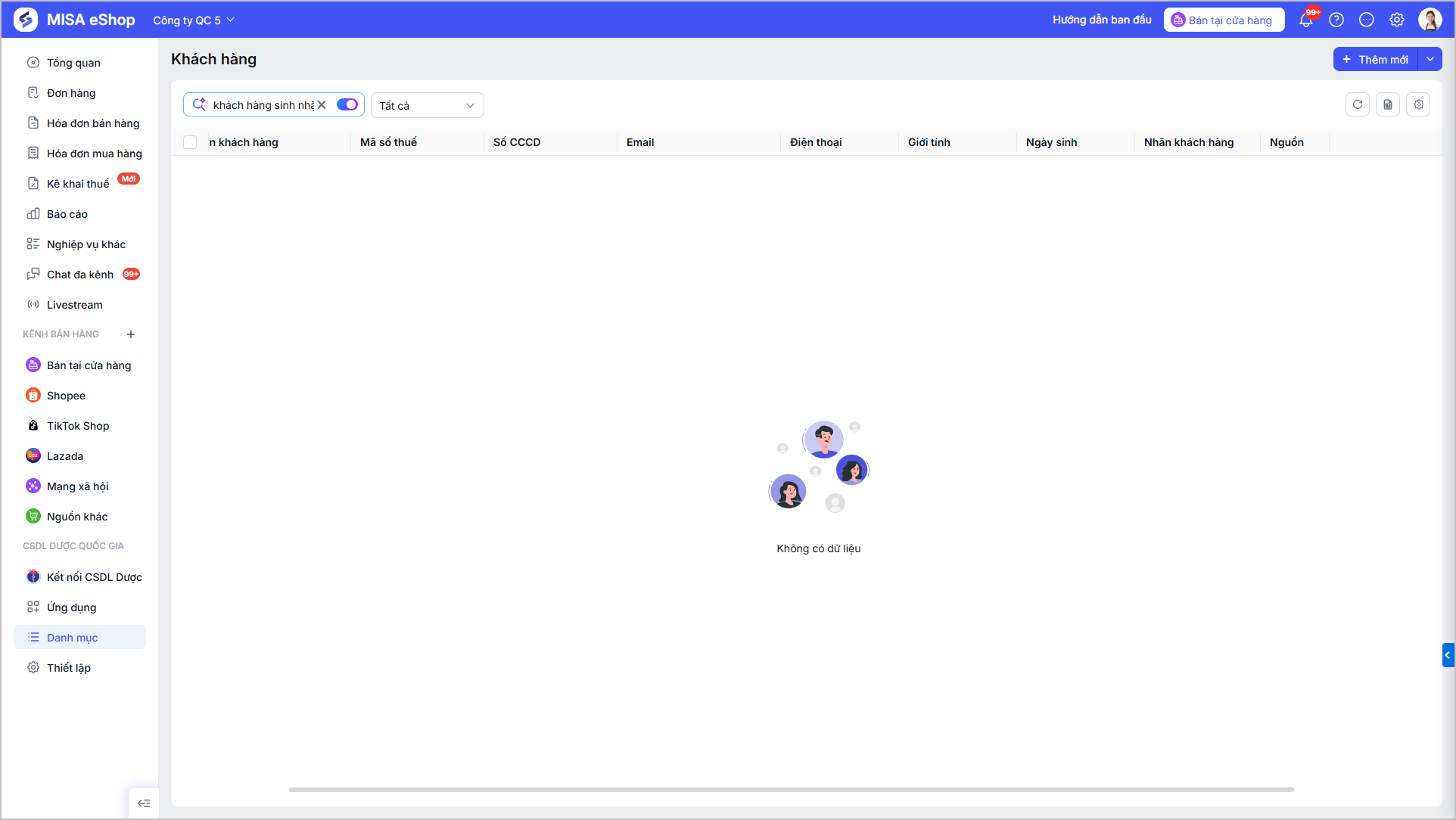
Lưu ý: Nếu hệ thống không tìm thấy kết quả phù hợp hoặc không nhận diện được câu lệnh, màn hình sẽ hiển thị thông báo: “Không có dữ liệu“.
- Anh/Chị vui lòng thử lại với từ khóa khác đơn giản hơn.
4. Tìm kiếm thông minh tại Danh mục nhà cung cấp trên trang Quản lý cửa hàng
Khi đang ở chế độ Tìm kiếm thông minh tại màn hình Danh mục nhà cung cấp, anh/chị thực hiện như sau:
4.1. Sử dụng gợi ý tìm kiếm
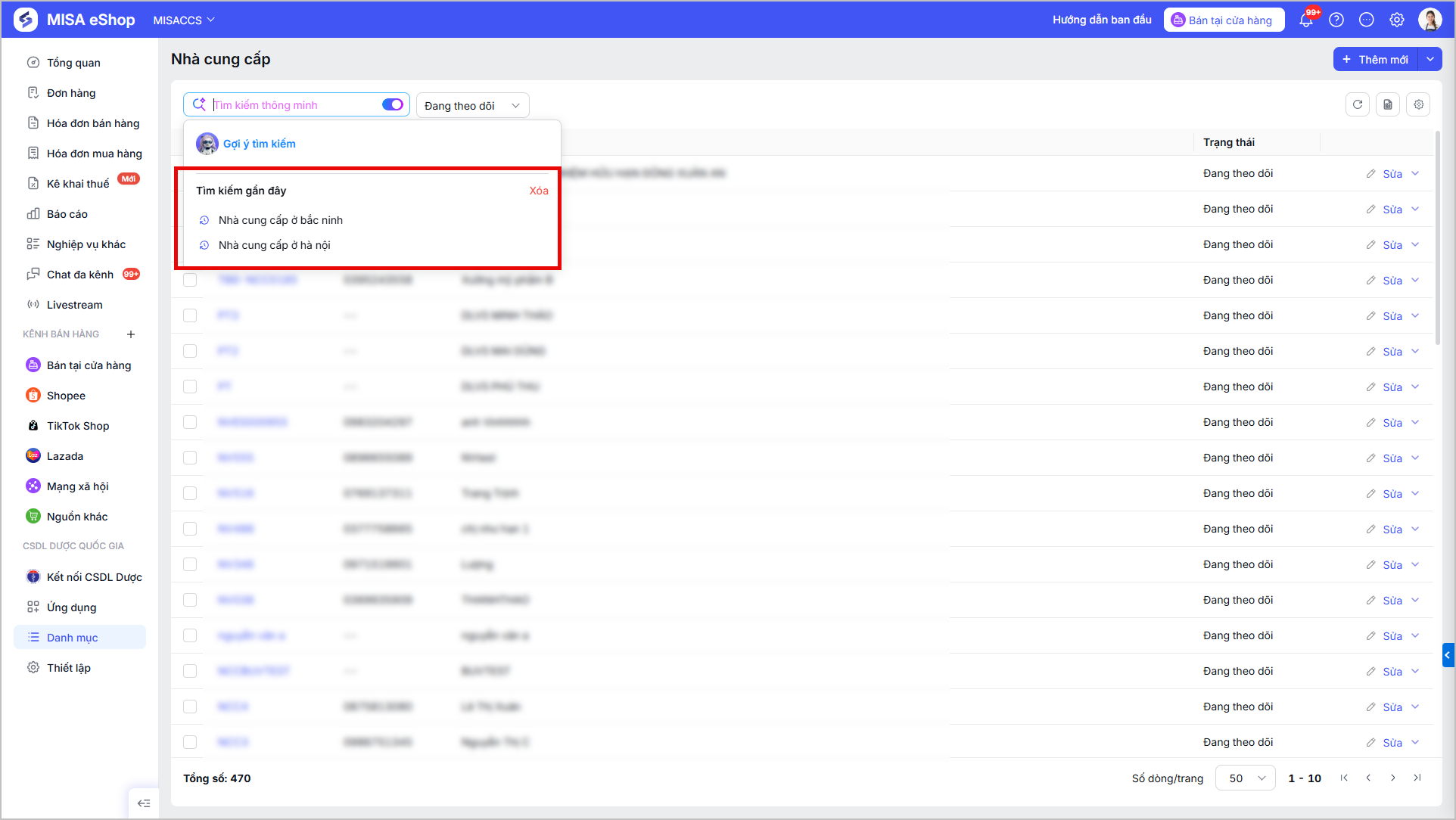
Hệ thống hiển thị các mẫu câu gợi ý sẵn và 3 lịch sử tìm kiếm gần nhất.
- Anh/chị có thể nhấn trực tiếp vào các gợi ý này để hệ thống tự động thực hiện tìm kiếm nhanh.
4.2. Nhập yêu cầu tìm kiếm thủ công
Anh/chị có thể nhập nội dung tìm kiếm vào ô nhập liệu theo hướng dẫn sau:
- Phạm vi tìm kiếm: Tất cả các trường thông tin trong thông tin chi tiết nhà cung cấp.
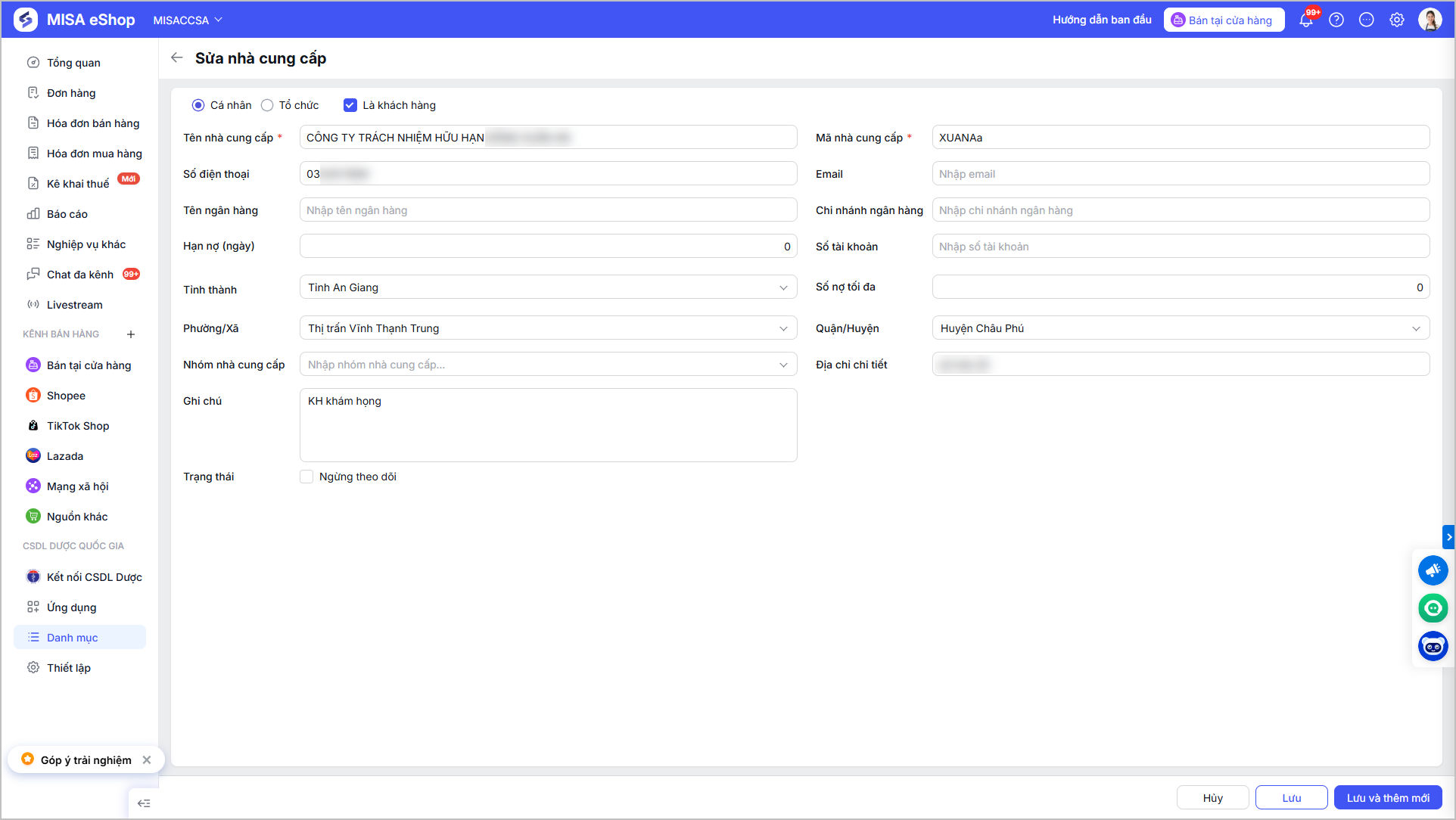
- Sử dụng ngôn ngữ tự nhiên: Nhập câu lệnh chứa các thông tin kết hợp. Có thể sử dụng tiếng Việt có dấu, không dấu, viết thường hoặc in hoa đều được.
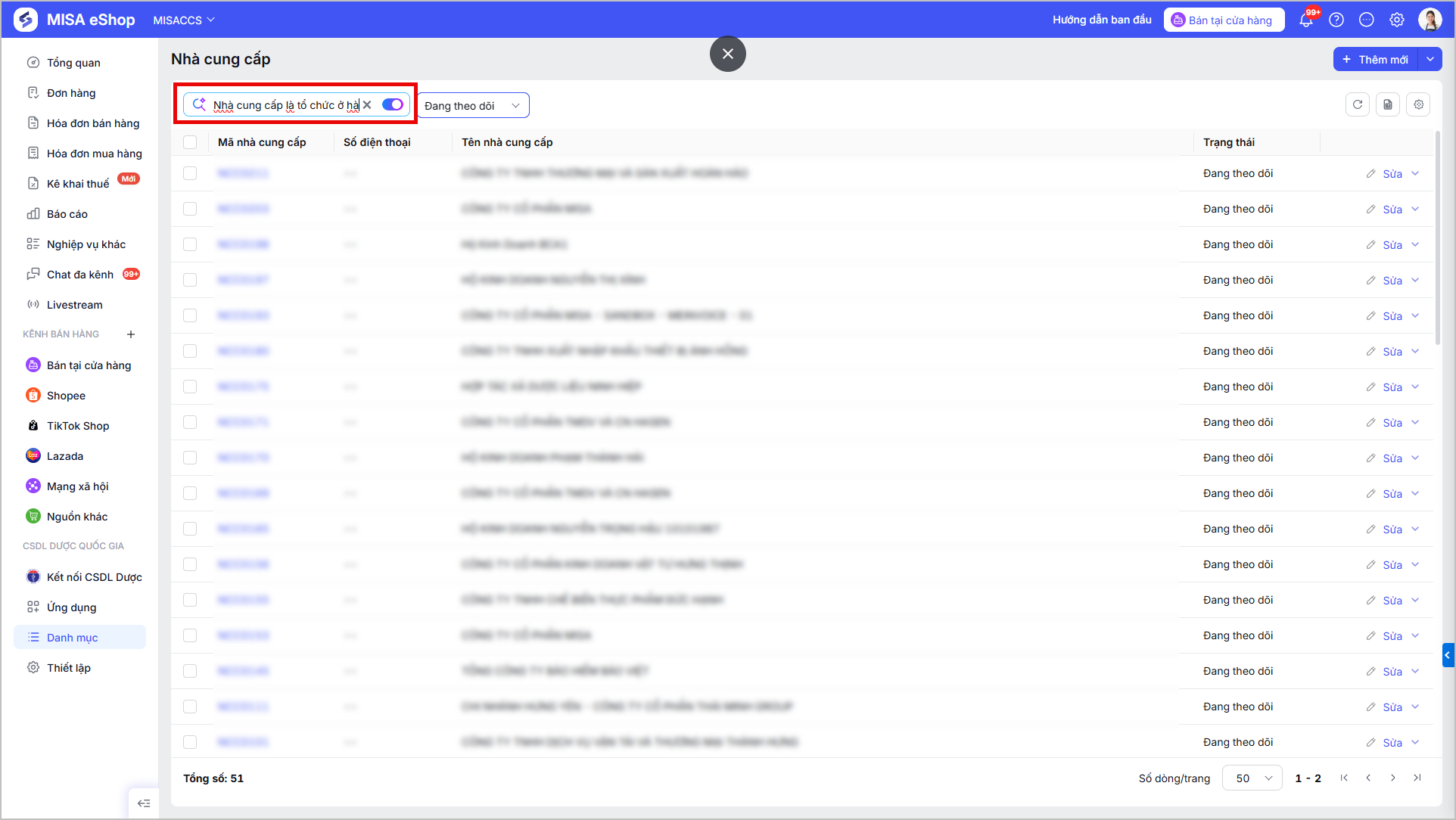
- Ví dụ 1: “Nhà cung cấp là tổ chức ở hà nội”.
- Ví dụ 2: “khách hàng nguồn facebook” (Tìm theo nguồn khách hàng).
- Ví dụ 3: “mã số thuế khách hàng 00000000012” (Tìm theo mã số thuế).
- Thực hiện tìm kiếm: Nhấn phím Enter, AI sẽ tự động tìm kiếm dựa trên nội dung đã nhập.
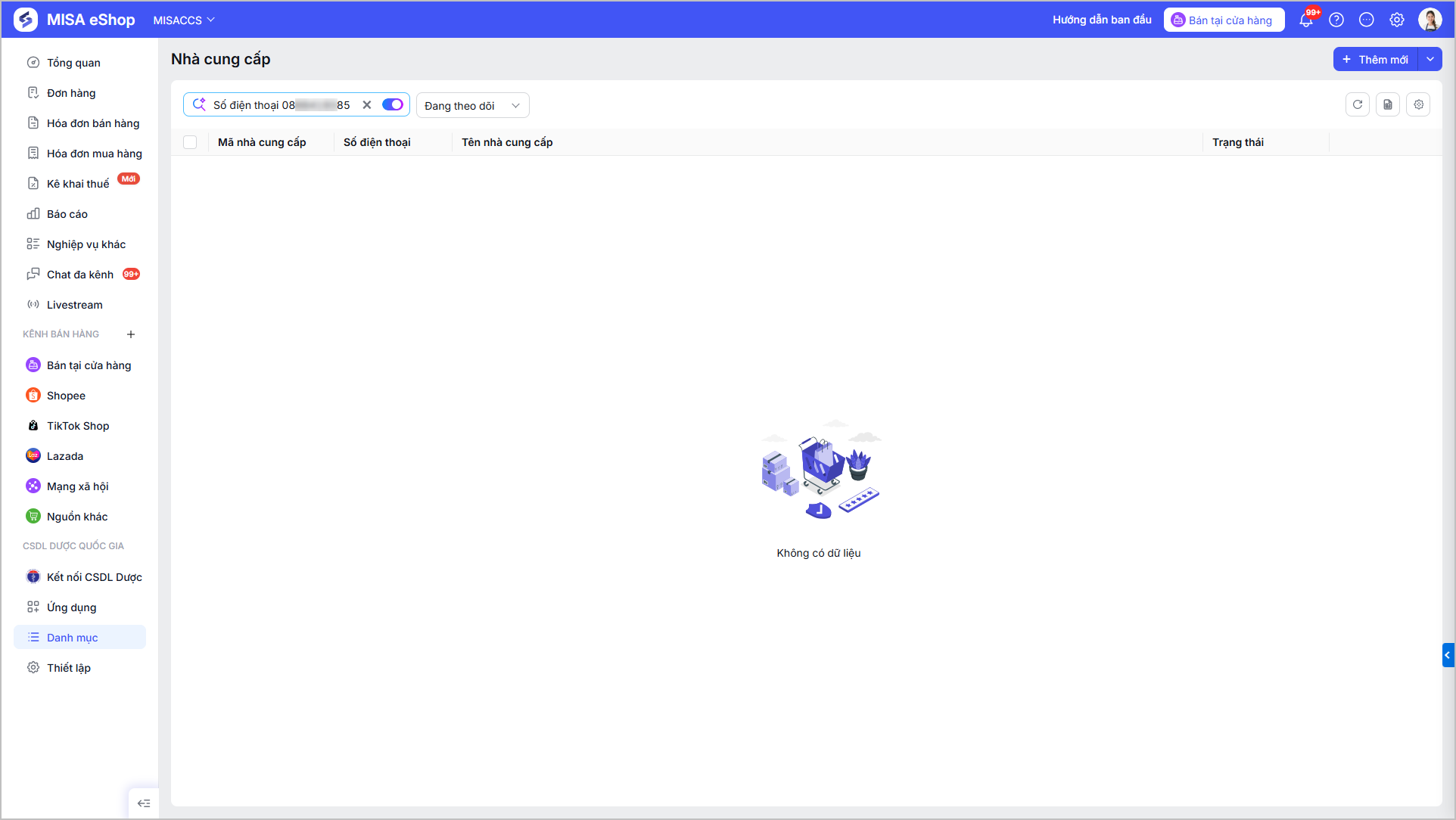
Lưu ý: Nếu hệ thống không tìm thấy kết quả phù hợp hoặc không nhận diện được câu lệnh, màn hình sẽ hiển thị thông báo: “Không có dữ liệu“.
- Anh/Chị vui lòng thử lại với từ khóa khác đơn giản hơn.
5. Tìm kiếm thông minh tại Danh sách phiếu thu chi trên trang Quản lý cửa hàng
Khi đang ở chế độ Tìm kiếm thông minh tại màn hình Danh sách phiếu thu chi, anh/chị thực hiện như sau:
5.1. Sử dụng gợi ý tìm kiếm
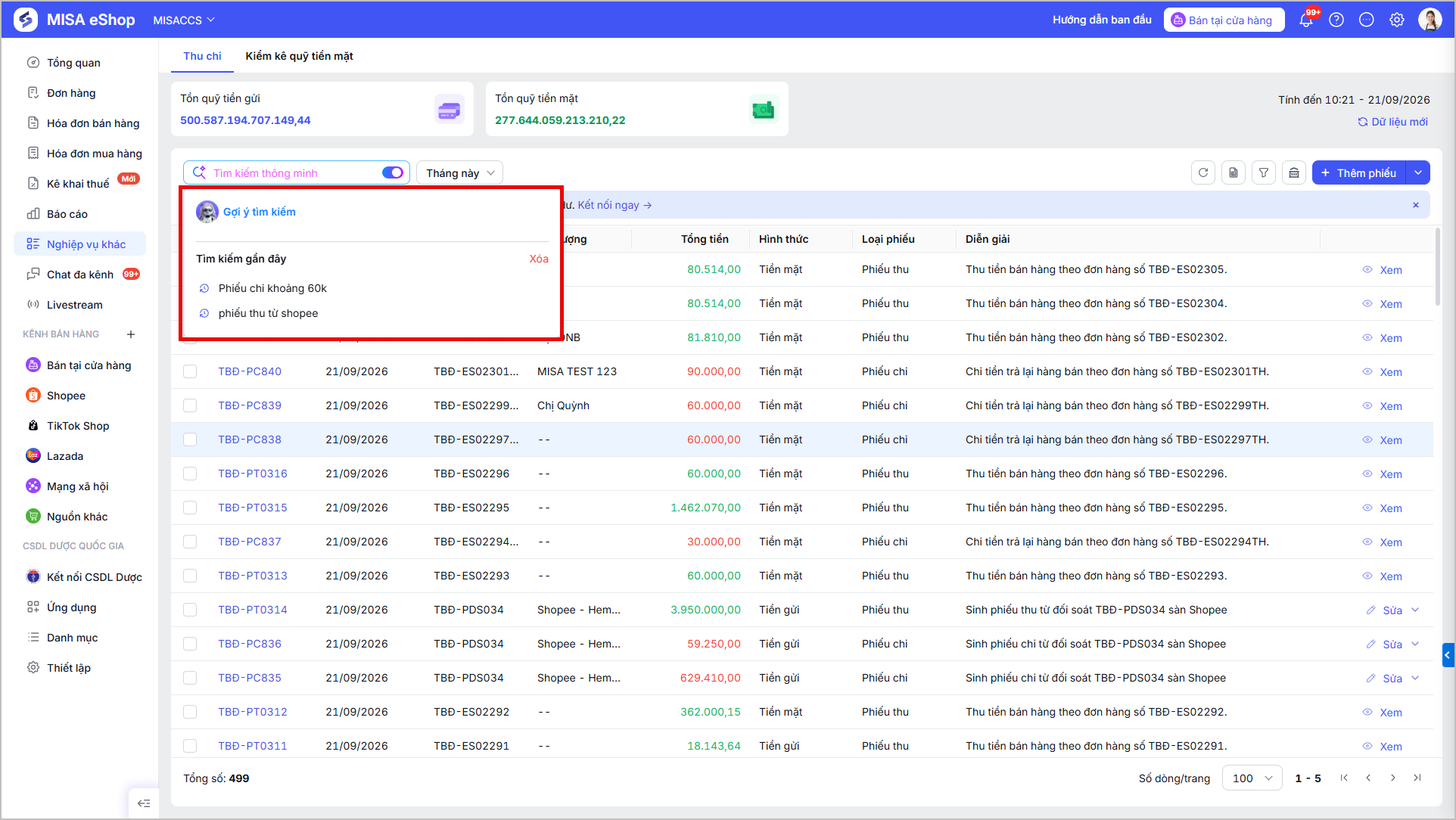
Hệ thống hiển thị các mẫu câu gợi ý sẵn và 3 lịch sử tìm kiếm gần nhất.
- Anh/chị có thể nhấn trực tiếp vào các gợi ý này để hệ thống tự động thực hiện tìm kiếm nhanh.
5.2. Nhập yêu cầu tìm kiếm thủ công
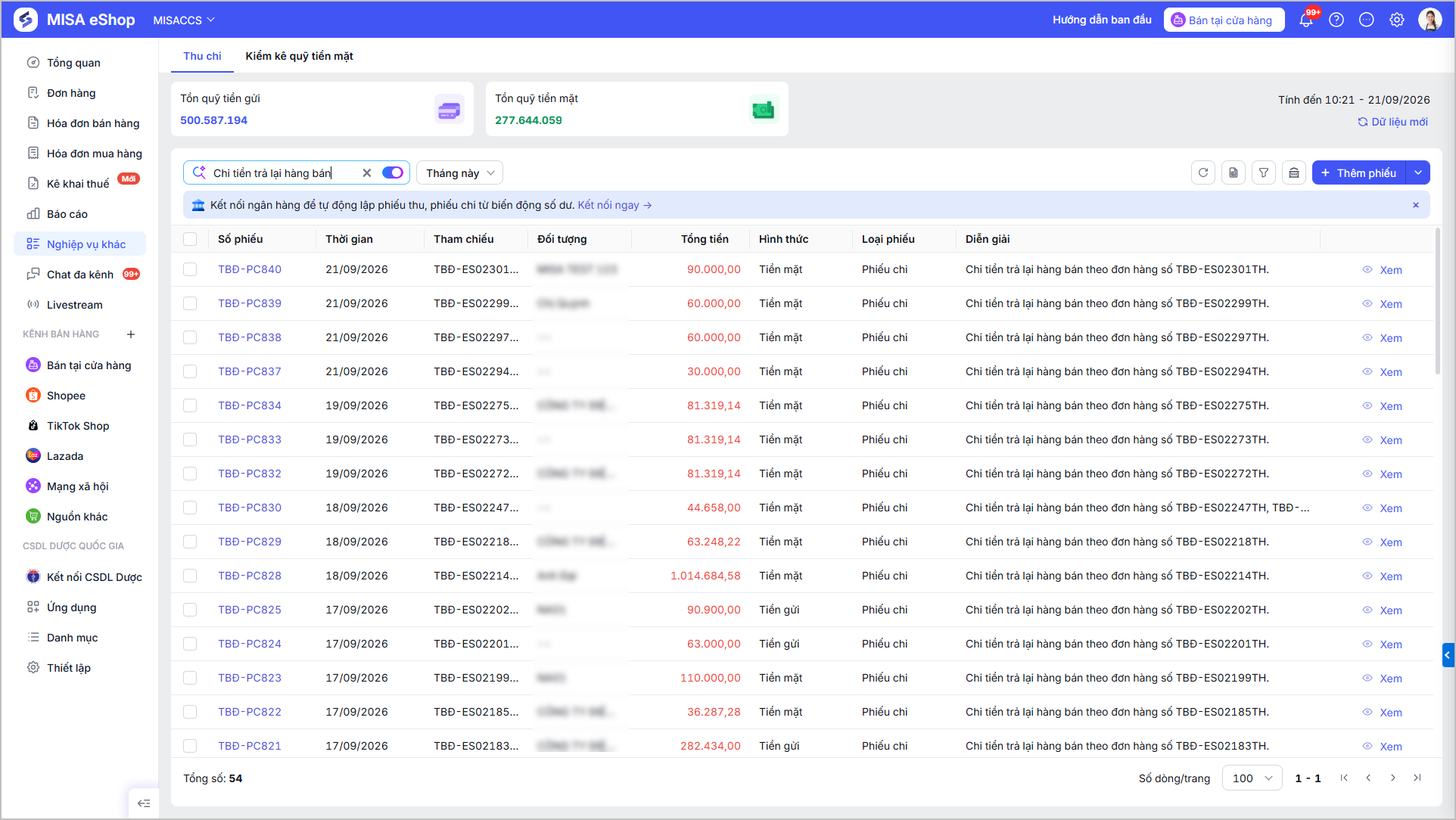
Anh/chị có thể nhập nội dung tìm kiếm vào ô nhập liệu theo hướng dẫn sau:
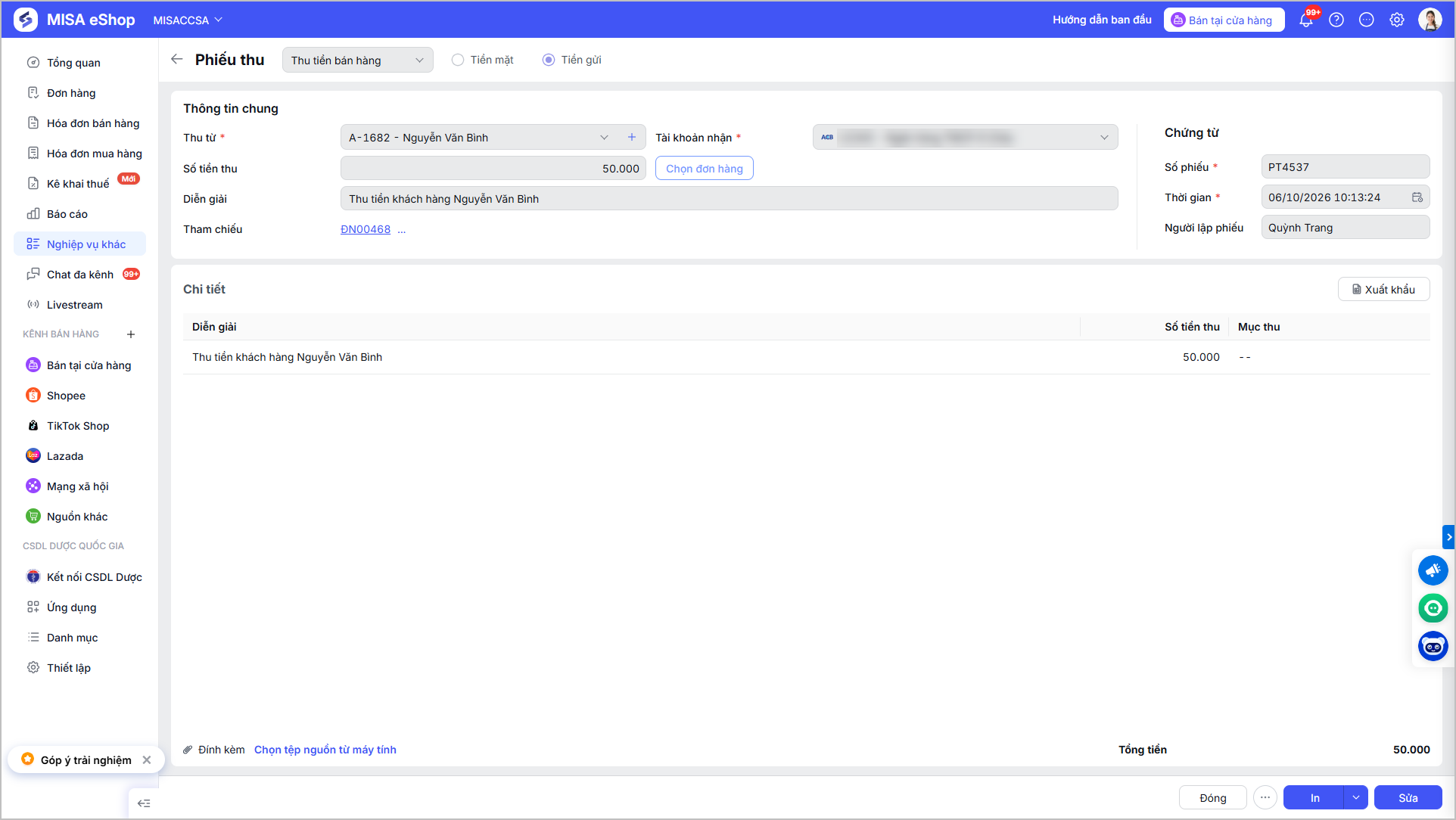
- Phạm vi tìm kiếm: Tất cả các trường thông tin trong chi tiết phiếu thu chi.
- Sử dụng ngôn ngữ tự nhiên: Nhập câu lệnh chứa các thông tin kết hợp. Có thể sử dụng tiếng Việt có dấu, không dấu, viết thường hoặc in hoa đều được.
- Ví dụ 1: “Thu 500.000đ của anh Nguyễn Văn A”.
- Ví dụ 2: “Chi tiền mặt lý đo mua văn phòng phẩm”
- Thực hiện tìm kiếm: Nhấn phím Enter, AI sẽ tự động tìm kiếm dựa trên nội dung đã nhập.
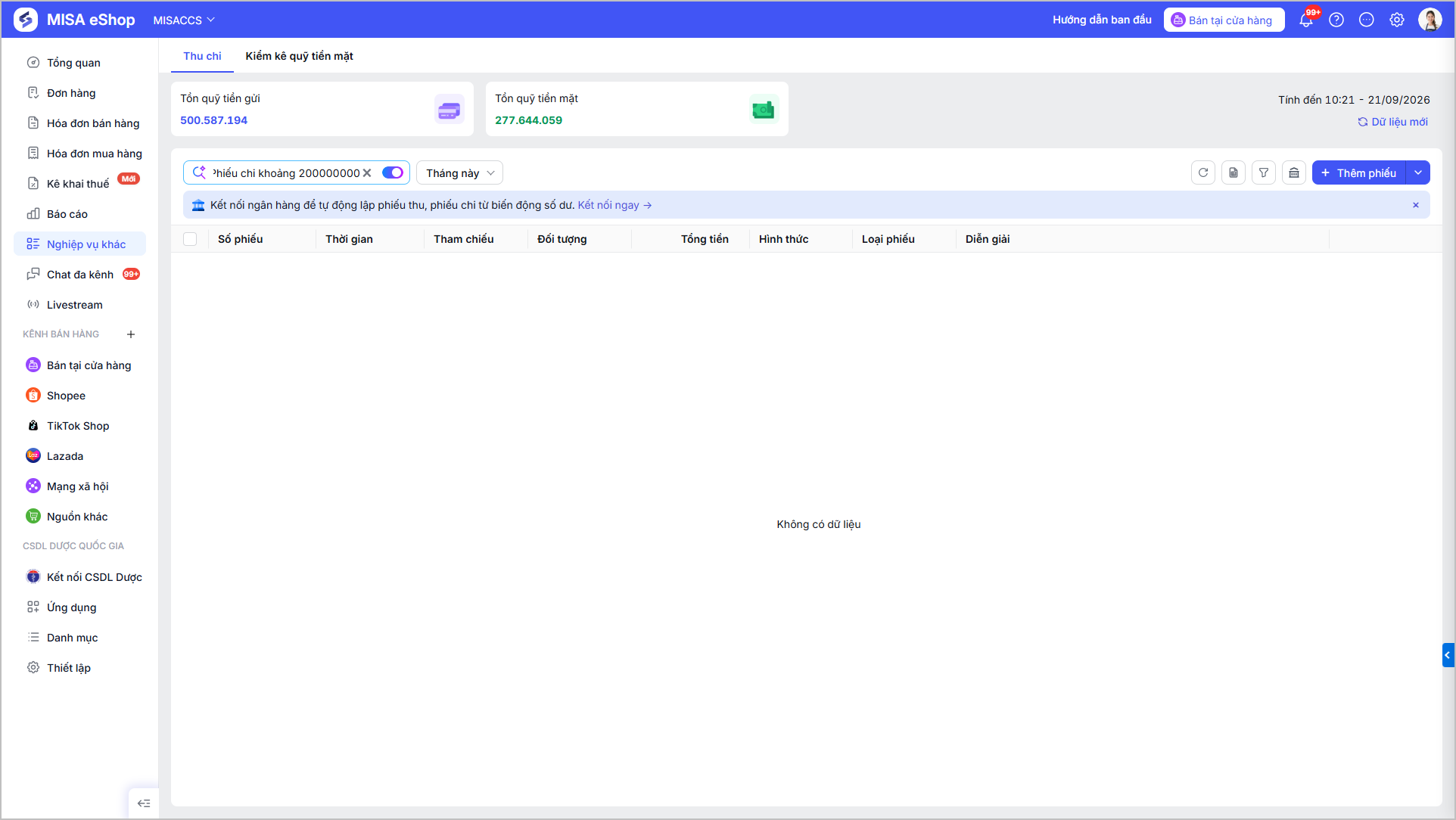
Lưu ý: Nếu hệ thống không tìm thấy kết quả phù hợp hoặc không nhận diện được câu lệnh, màn hình sẽ hiển thị thông báo: “Không có dữ liệu“.
- Anh/Chị vui lòng thử lại với từ khóa khác đơn giản hơn.
III. Lưu ý
- Hệ thống sẽ lưu lại 3 lần tìm kiếm gần nhất tại chế độ Tìm kiếm thông minh để anh/chị có thể thực hiện lại nhanh chóng. Anh/chị có thể xóa lịch sử này nếu cần.
- Để có kết quả tốt nhất, anh/chị nên nhập các thông tin rõ ràng như tên khách hàng, mã sản phẩm hoặc khoảng thời gian cụ thể.
Chúc Anh/Chị thực hiện thành công!