
1. Tổng quan
Bài viết hướng dẫn thiết lập và thực hiện tính giá xuất kho trong phần mềm MISA. Nội dung bao gồm hai phần chính: thiết lập tính giá xuất kho và các bước thực hiện tính giá xuất kho. Hướng dẫn áp dụng cho các nghiệp vụ xuất kho bán hàng, xuất kho khác, điều chuyển kho và cập nhật giá cho hàng bán trả lại.
– Tính giá xuất kho được áp dụng vào các chứng từ:
- Xuất kho bán hàng
- Xuất kho khác
- Điều chuyển kho
– Công thức tính:
Đơn giá bình quân sau mỗi lần nhập = (Tổng giá trị nhập kho trước đó + Giá trị nhập kho mới)/(Số lượng trước đó + Số lượng nhập mới)
– Đơn giá bình quân sau mỗi lần nhập được tính từ các chứng từ:
- Chứng từ tồn kho đầu kỳ
- Nhập kho: Nhập kho mua hàng, nhập kho khác
- Kiểm kê kho
- Xuất kho: Xuất kho bán hàng, Xuất kho trả lại hàng mua, Xuất kho khác
- Điều chuyển kho
2. Các bước thực hiện
2.1. Thiết lập Tính giá xuất kho
Chọn nghiệp vụ Thiết lập > Thiết lập chung > chọn Kho.
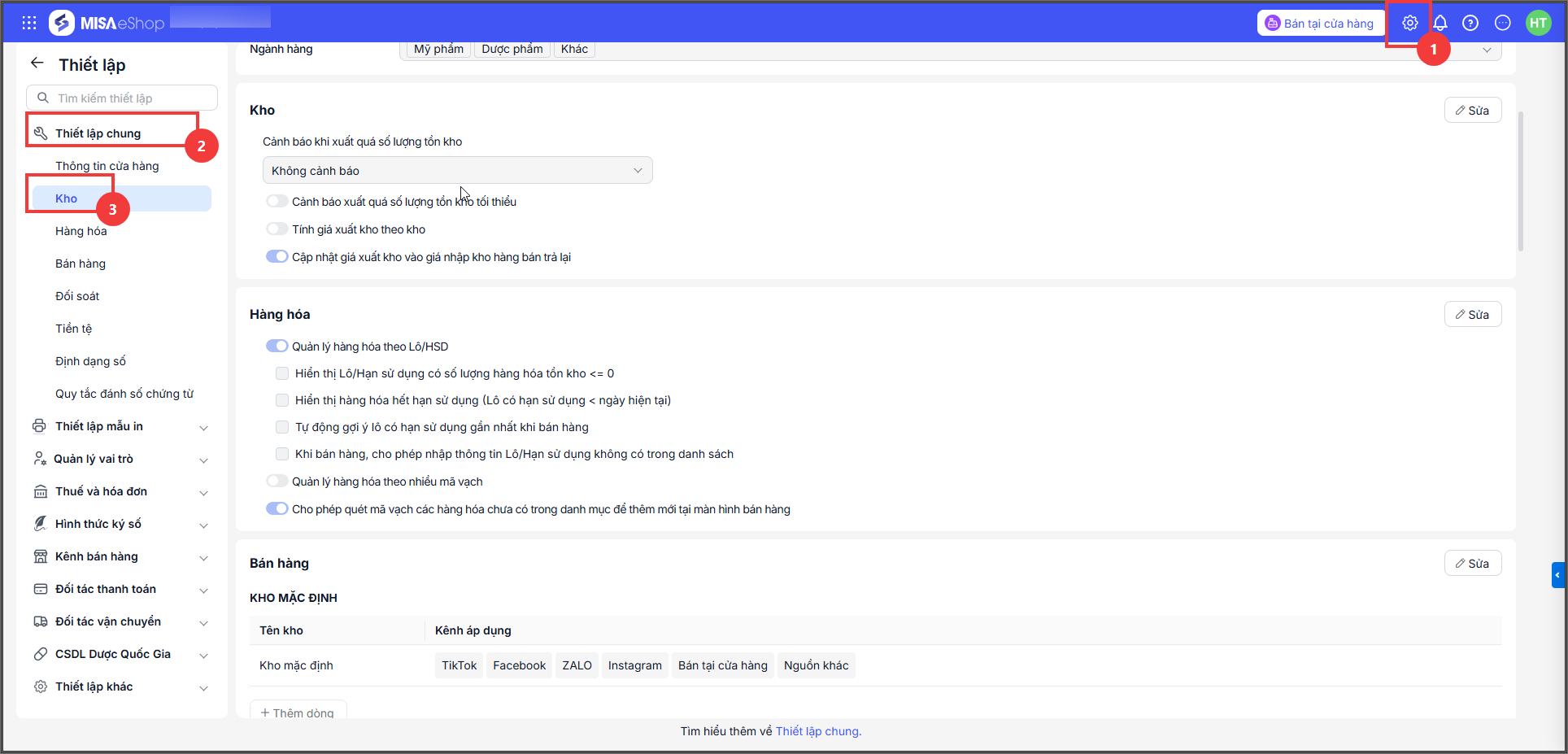
Nhấn và thực hiện thiết lập các thông tin :
- Tính giá xuất kho theo kho:
- Tùy chọn “Bật”
 các thông tin số lượng và giá trị được lấy theo từng kho và hàng hóa để tính.
 - Tùy chọn “Tắt”
 các thông tin số lượng và giá trị được lấy trên tất cả các kho.
- Tùy chọn “Bật”
- Cập nhật giá xuất kho vào giá nhập kho bán hàng trả lại:
- Tùy chọn “Bật” , hệ thống sẽ tự động cập nhật lại giá xuất kho với các chứng từ hàng bán trả lại.
- Tùy chọn “Bật”
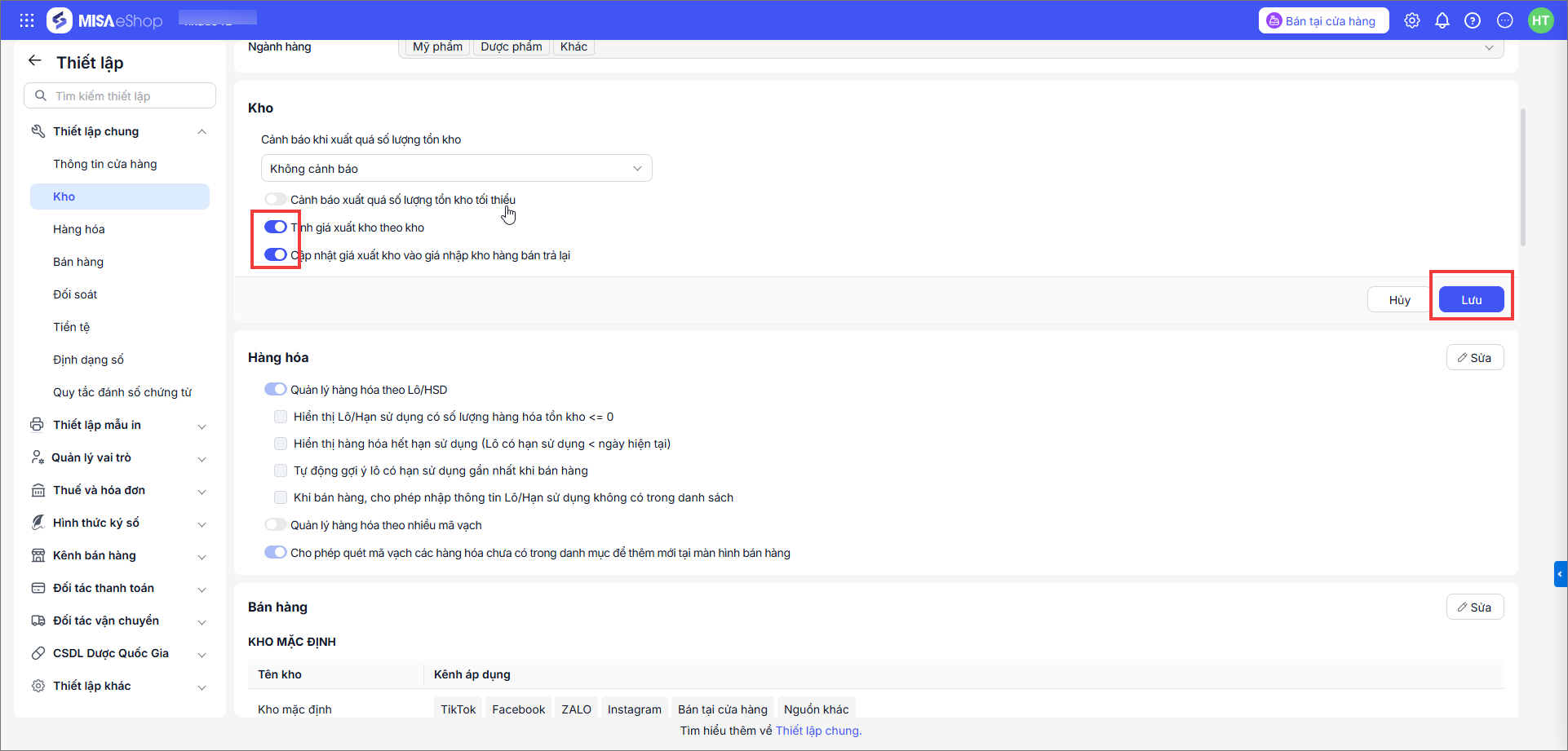
2.2. Các bước tính giá xuất kho
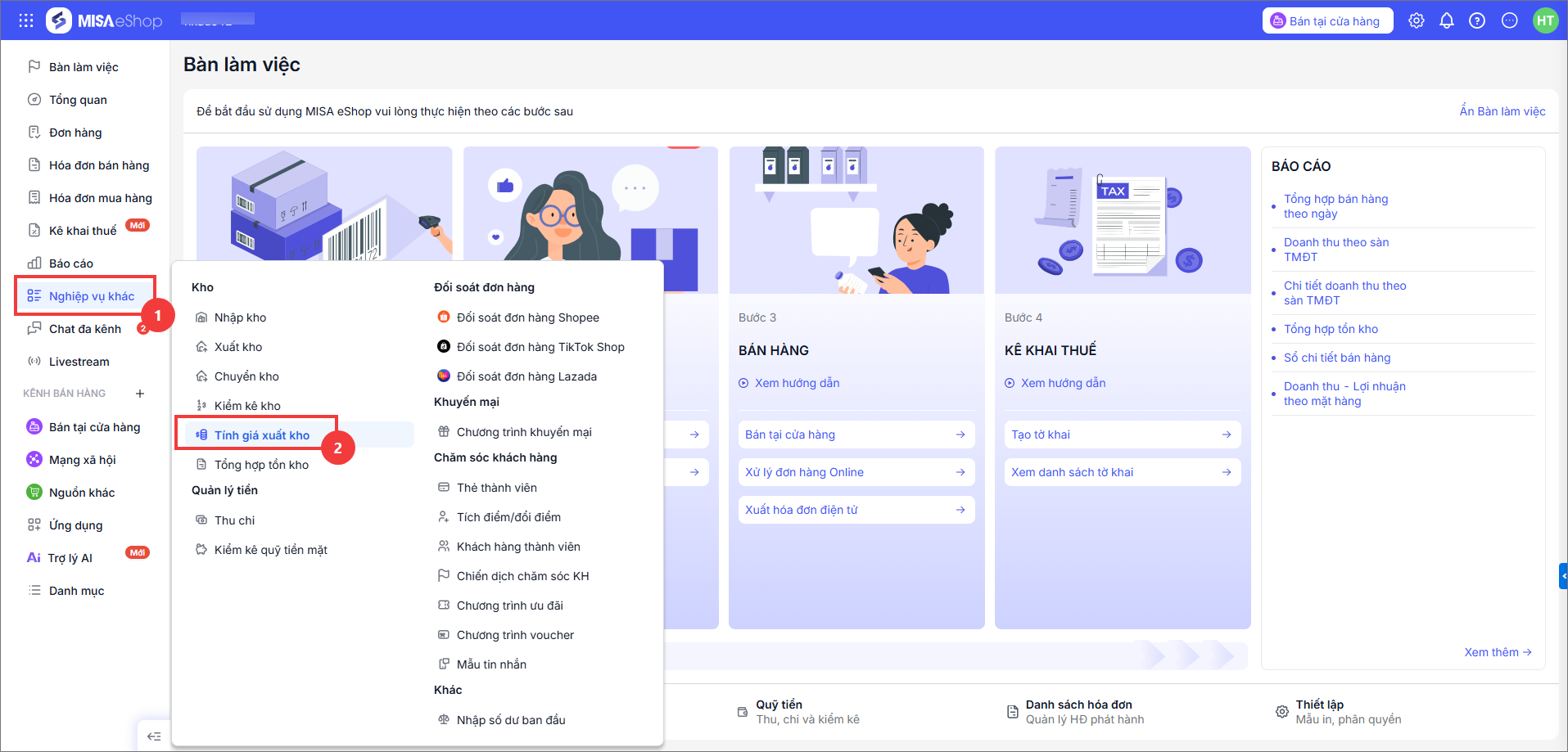
Bước 1: Tại màn hình quản lý, chọn Nghiệp vụ khác > Tính giá xuất kho.
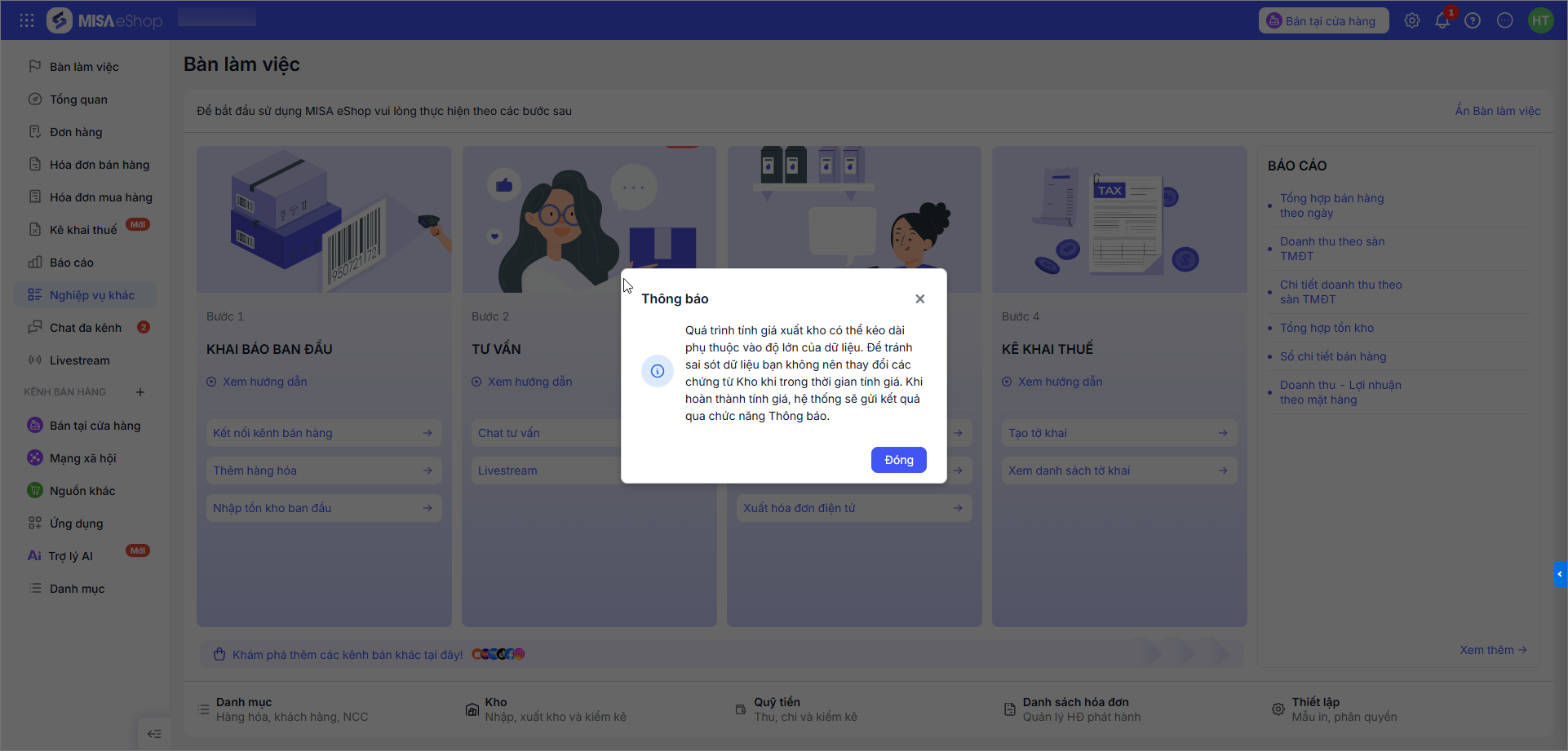
Bước 2: Chọn kỳ tính giá xuất kho, nhấn Thực hiện.
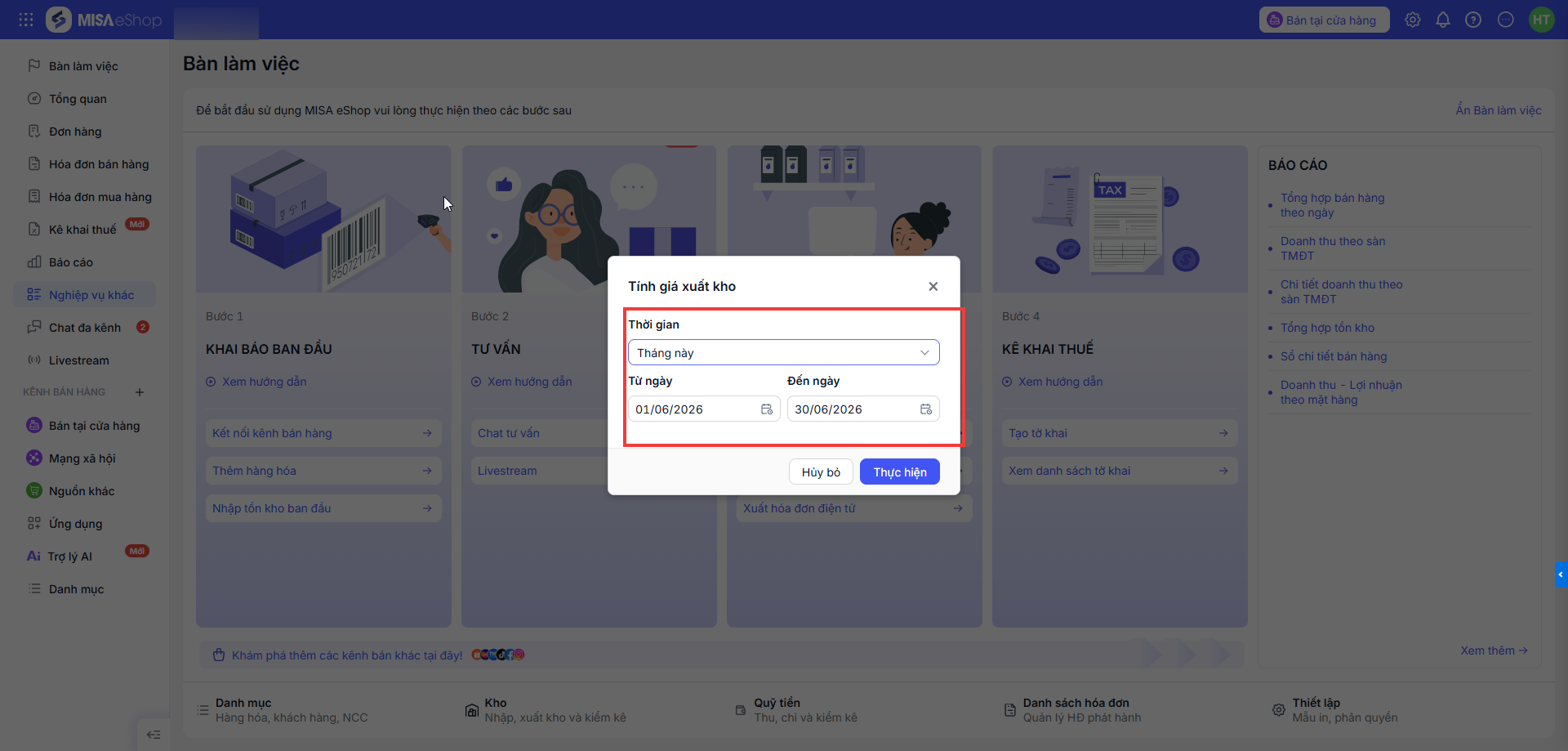
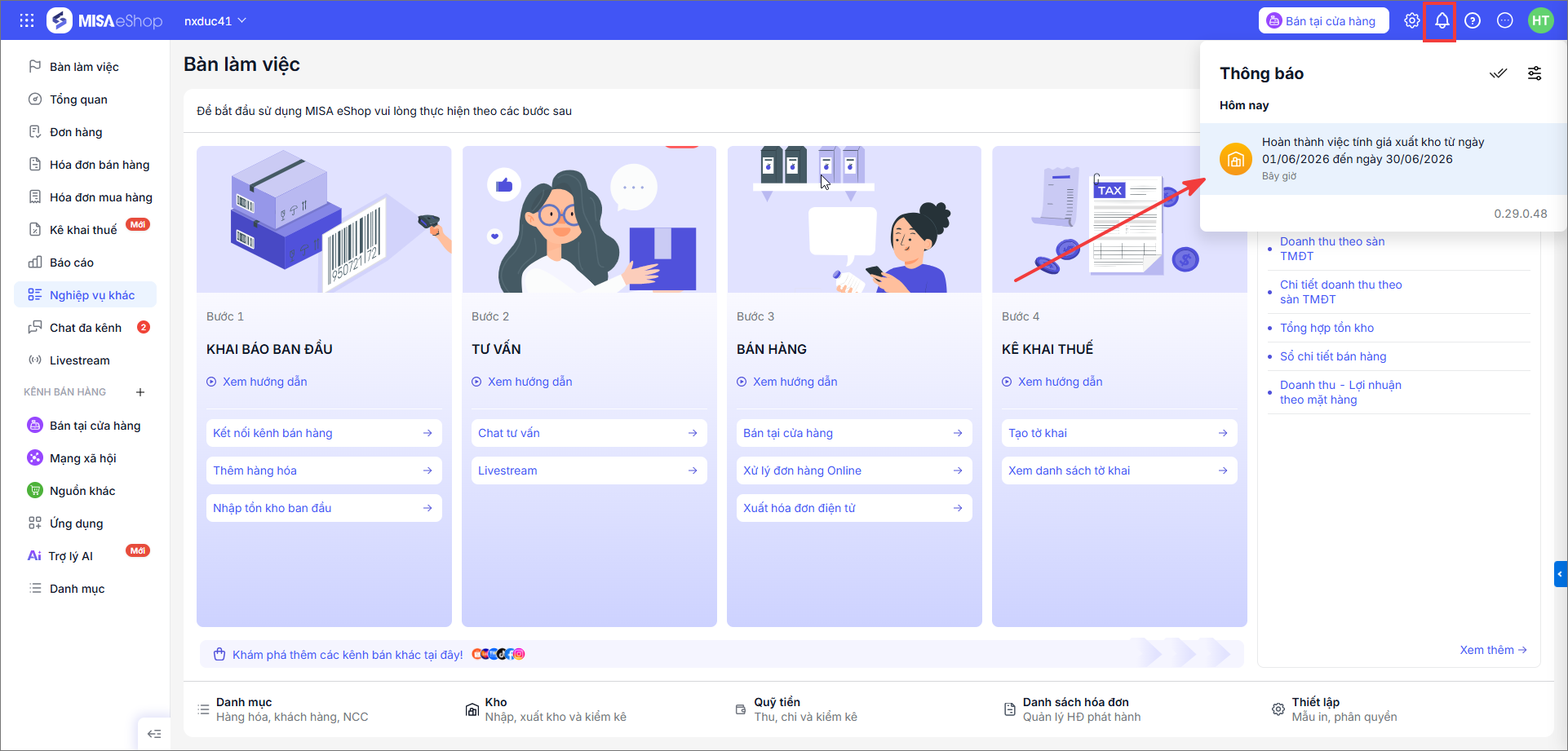
Sau khi tính giá xuất kho hoàn thành, hệ thống sẽ gửi thông báo tới khách hàng.
3. Lưu ý
- Phần mềm đang áp dụng phương pháp tính giá xuất kho Bình quân tức thời (Phương pháp bình quân sau mỗi lần nhập).
- Thông thường, phần mềm sẽ tự động hiển thị giá xuất kho (giá vốn) sau khi phiếu xuất kho được lưu.
- Tuy nhiên, nếu thấy giá xuất kho trên phiếu xuất kho chưa được cập nhật hoặc chưa chính xác, cần thực hiện chức năng “Tính giá xuất kho” trong khoảng thời gian phát sinh và kiểm tra lại.
Chúc anh/chị thao tác thành công!