
1. Tổng quan
Bài viết hướng dẫn cách ghi nhận và quản lý việc luân chuyển hàng hóa giữa các kho trong cùng một chi nhánh trên phần mềm MISA eShop.
Nội dung bao gồm: truy cập danh sách phiếu chuyển kho, tạo phiếu chuyển kho mới, nhập thông tin chung, chi tiết chuyển kho và thao tác sửa, xóa, nhân bản phiếu chuyển kho.
Phạm vi áp dụng cho các đơn vị sử dụng chức năng chuyển kho trên phần mềm.
2. Hướng dẫn thao tác
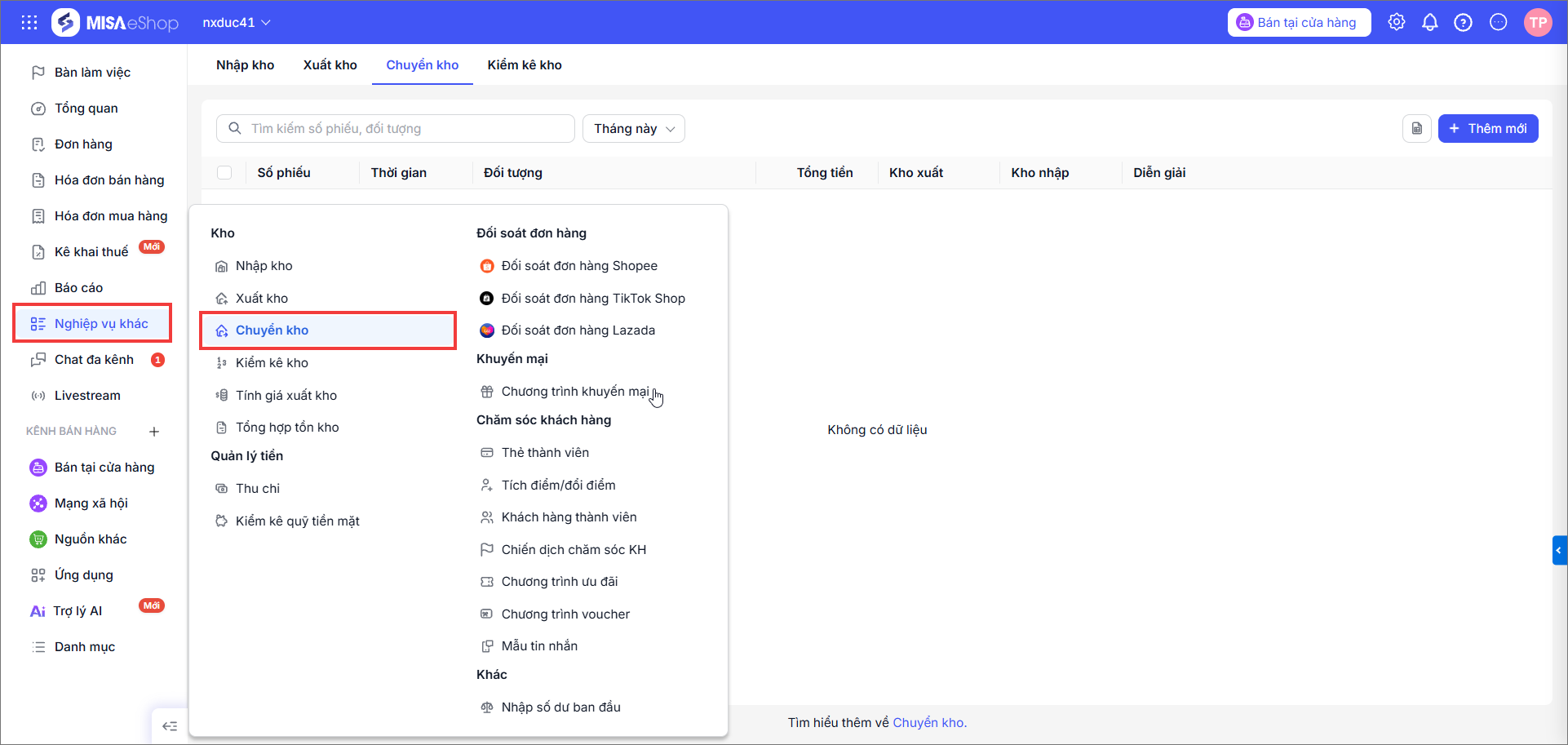
Bước 1: Truy cập danh sách phiếu chuyển kho
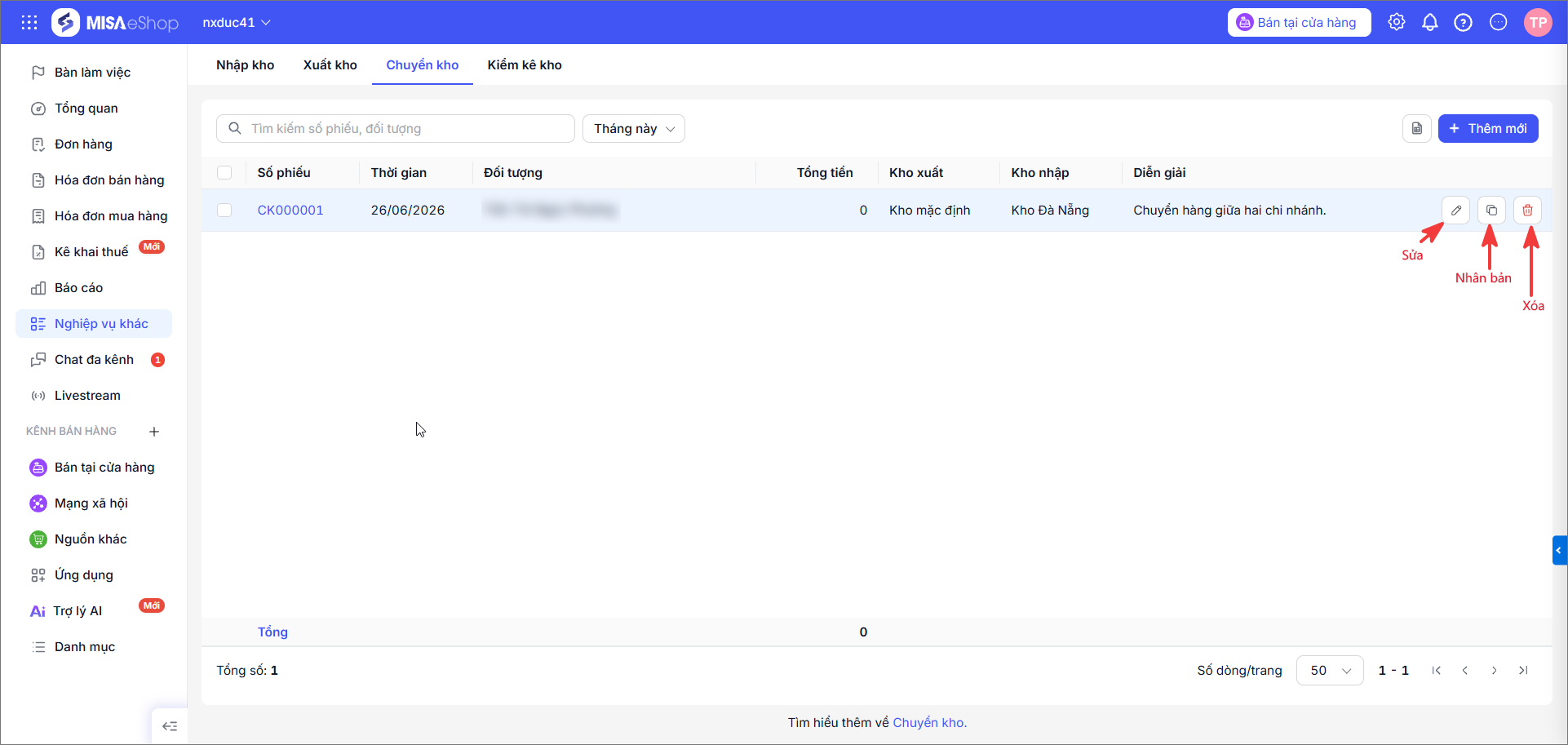
Trên thanh menu bên trái, chọn Nghiệp vụ khác → chọn Chuyển kho. Màn hình hiển thị danh sách các phiếu chuyển kho đã lập.
Bước 2. Tạo phiếu chuyển kho mới
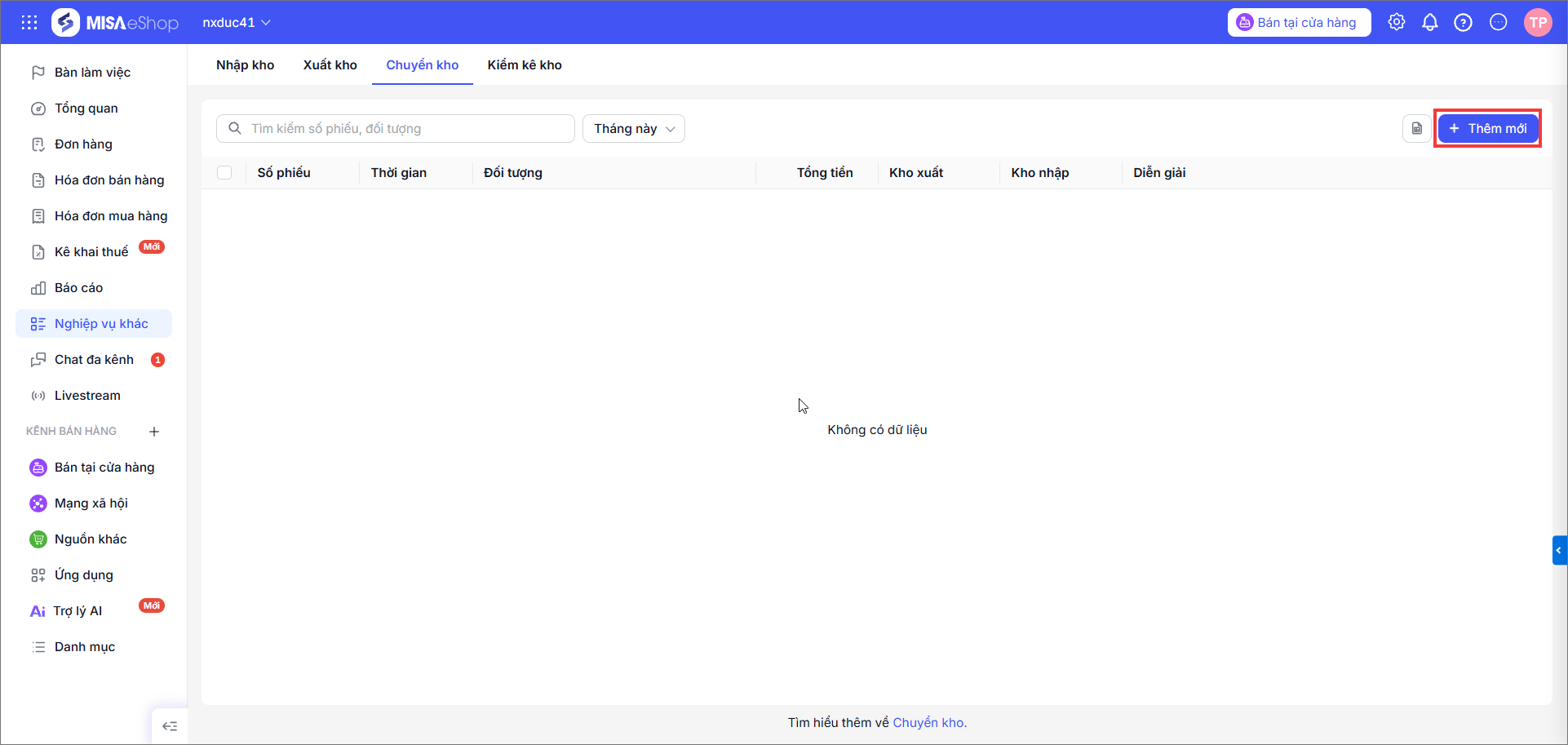
Nhấn vào nút Thêm mới để tạo phiếu chuyển kho. Giao diện Thêm mới phiếu chuyển kho sẽ hiện ra.
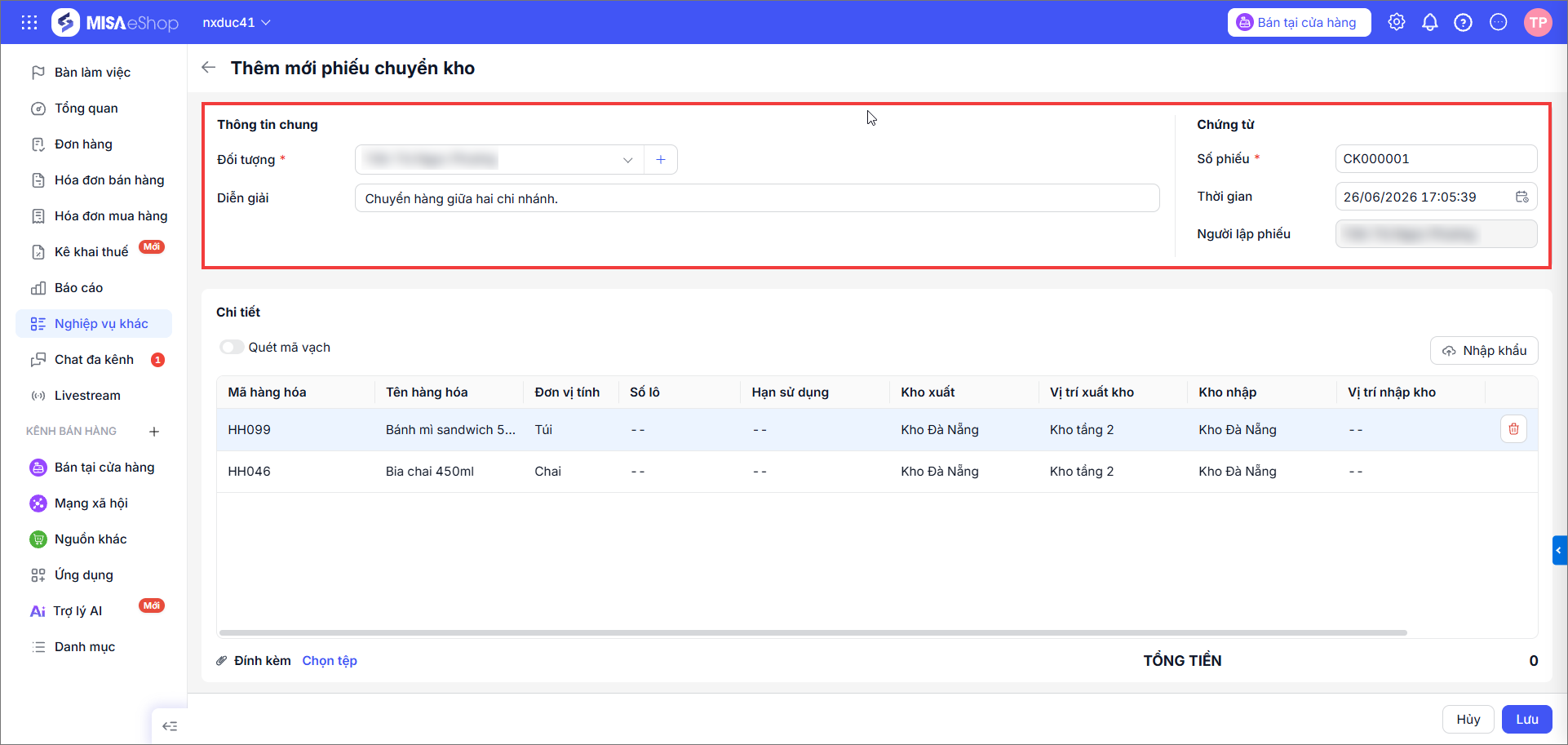
Nhập thông tin chung
- Đối tượng: Nhập tên người thực hiện chuyển kho hoặc người chịu trách nhiệm.
- Người lập phiếu: Tự động lấy theo người tạo phiếu chuyển kho.
- Diễn giải: Nhập ghi chú (nếu có), ví dụ: Chuyển hàng giữa hai chi nhánh.
- Số phiếu: Phần mềm tự động sinh số phiếu.
- Thời gian: Lấy theo thời điểm tạo phiếu chuyển kho.
Bước 3. Nhập thông tin chi tiết chuyển kho
Tại bảng CHI TIẾT, nhập lần lượt các thông tin: Mã hàng hóa, Tên hàng hóa, Đơn vị tính, Kho xuất, Vị trí xuất kho, Kho nhập, Vị trí nhập kho, Số lượng.
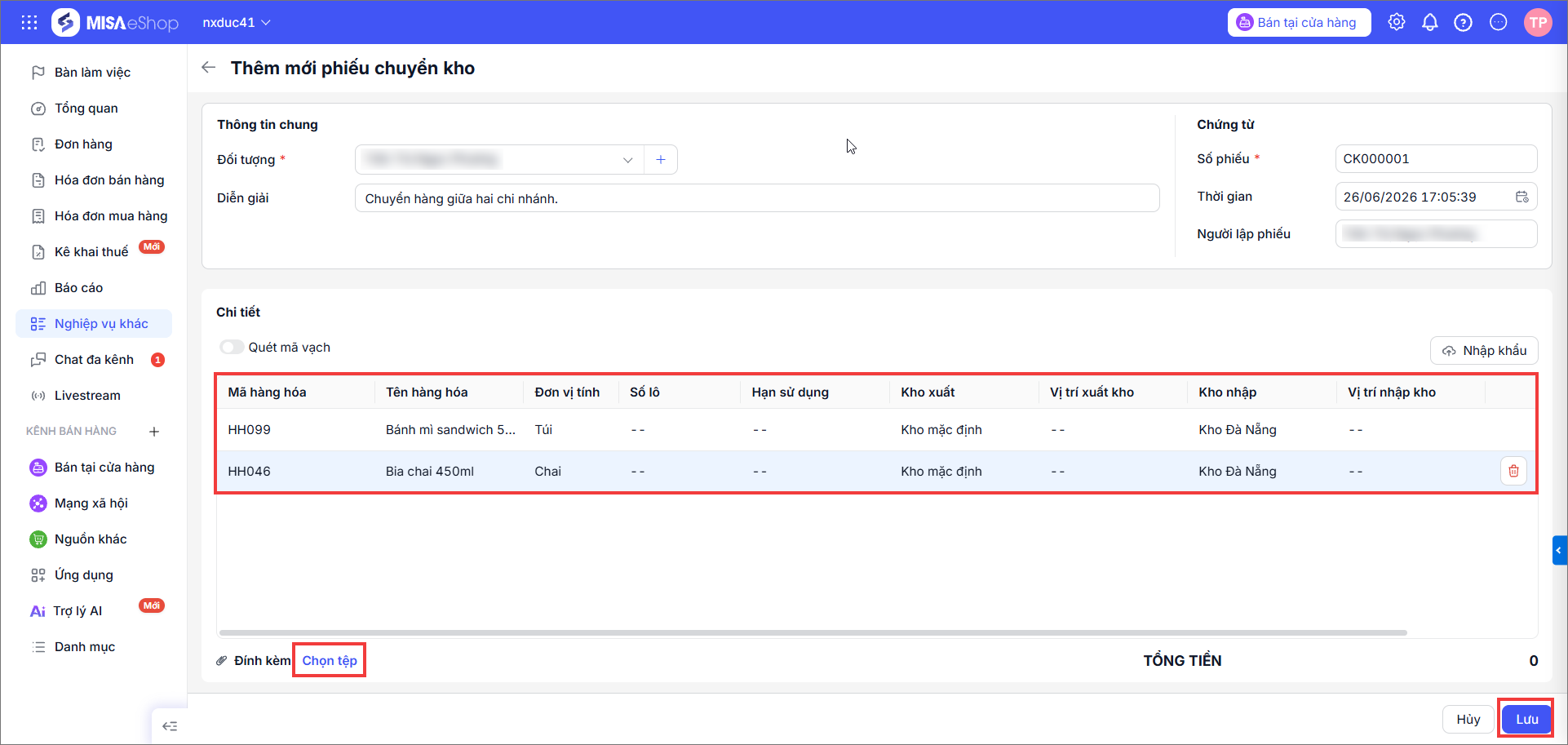
Có thể đính kèm tệp tài liệu liên quan bằng cách nhấn Chọn tệp.
Sau khi hoàn tất các dòng hàng hóa, nhấn Lưu để hoàn tất phiếu chuyển kho.
Bước 4. Sửa, xóa, nhân bản phiếu chuyển kho
Trên menu Nghiệp vụ khác → chọn Chuyển kho.
- Để sửa phiếu chuyển kho: Tại cuối dòng, tích nút Sửa.
- Để nhân bản phiếu chuyển kho: Tại cuối dòng, chọn vào biểu tượng Nhân bản.
- Để xóa phiếu chuyển kho: Tại cuối dòng, chọn vào biểu tượng thùng rác để Xóa.
3. Lưu ý
- Hiện tại phần mềm chưa hỗ trợ in phiếu chuyển kho.
- Chức năng Chuyển kho này không dùng để xuất kho điều chuyển hàng hóa giữa các chi nhánh. Trường hợp người dùng muốn chuyển hàng từ chi nhánh này sang chi nhánh khác, cần thực hiện nghiệp vụ xuất kho điều chuyển tại phân hệ Xuất kho.
Chúc anh/chị thao tác thành công!