
1. Tổng quan
Bài viết hướng dẫn cách xem Báo cáo Sổ chi tiết mua hàng trên phần mềm MISA eShop. Nội dung bao gồm các bước truy cập, thiết lập tham số và thao tác với báo cáo.
2. Các bước thực hiện
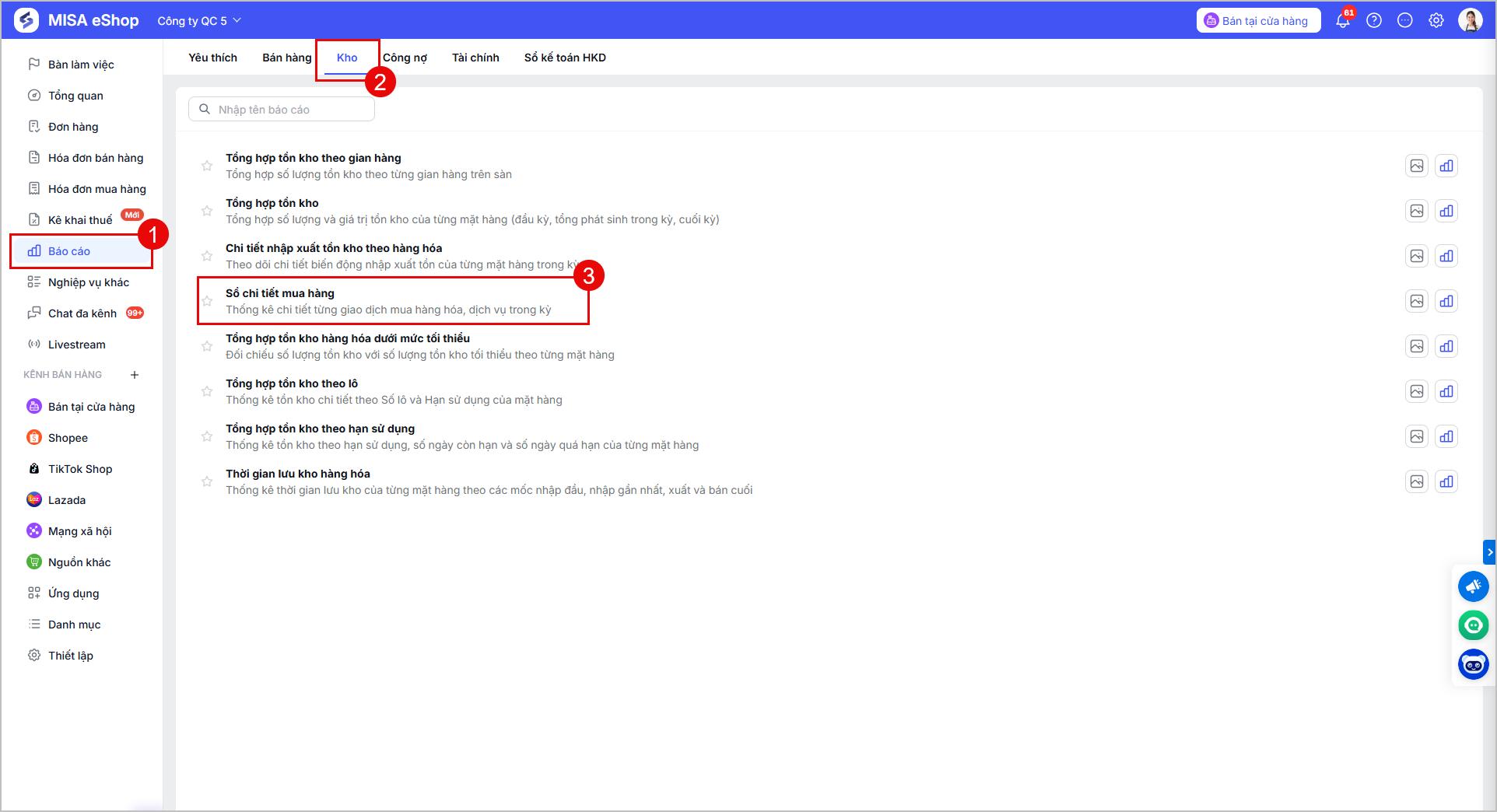
Bước 1: Tại màn hình tổng quan, chọn Báo cáo\Kho\Sổ chi tiết mua hàng
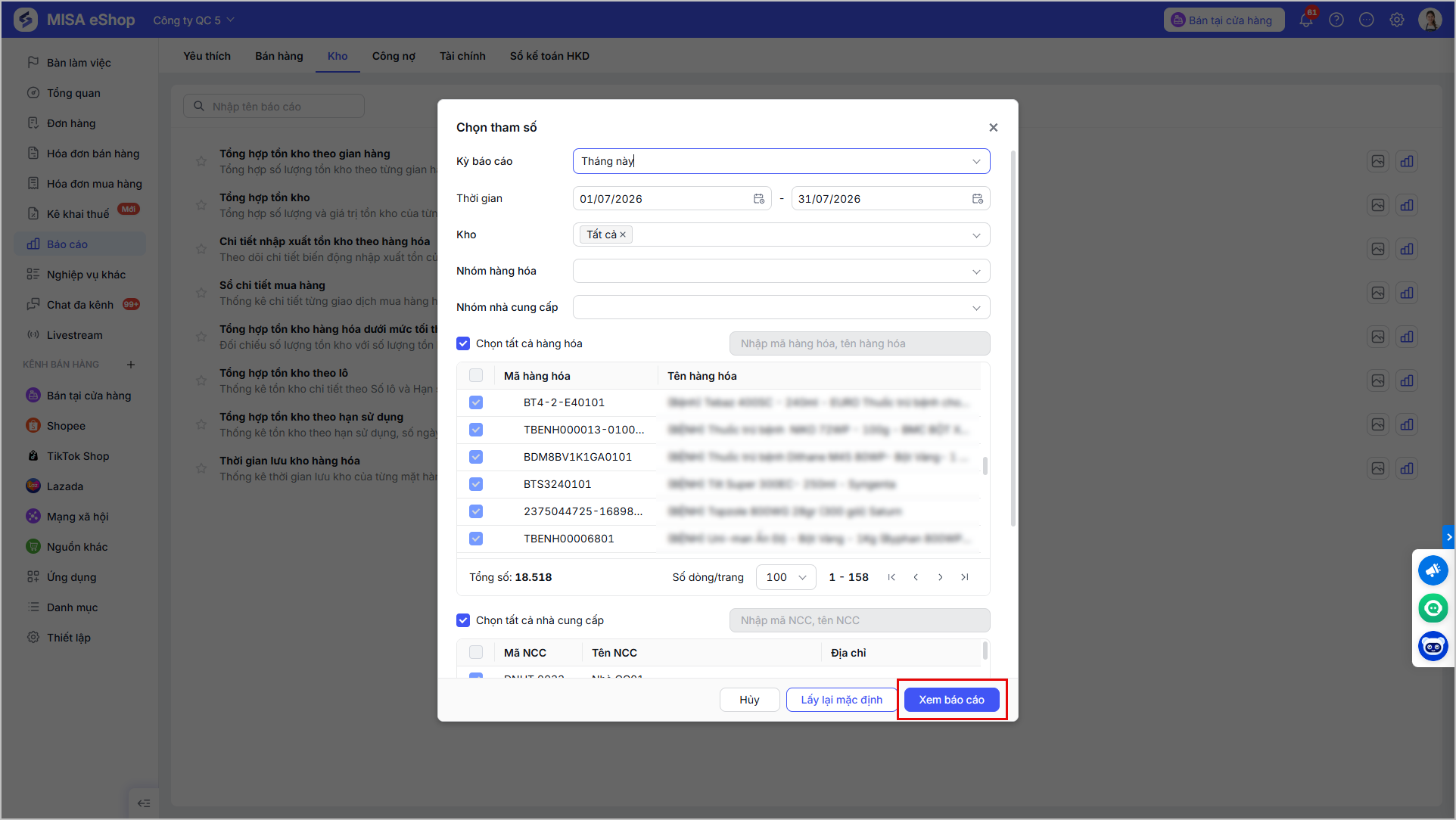
Bước 2: Chọn tham số báo cáo
- Kỳ báo cáo: Chọn xem báo cáo theo một kỳ có sẵn (Tháng này, Tháng trước, Quý này, Quý trước,…) hoặc tùy chọn một khoảng ngày cụ thể.
- Kho: Báo cáo theo một hoặc nhiều kho cụ thể.
- Nhóm hàng hóa: Báo cáo theo tất cả hoặc các nhóm hàng hóa.
- Nhóm nhà cung cấp: Báo cáo theo tất cả hoặc các nhóm nhà cung cấp.
- Hàng hóa: Báo cáo theo tất cả hoặc các hàng hóa cụ thể.
- Nhà cung cấp: Báo cáo theo tất cả hoặc các nhà cung cấp cụ thể.
Nhấn Xem báo cáo.
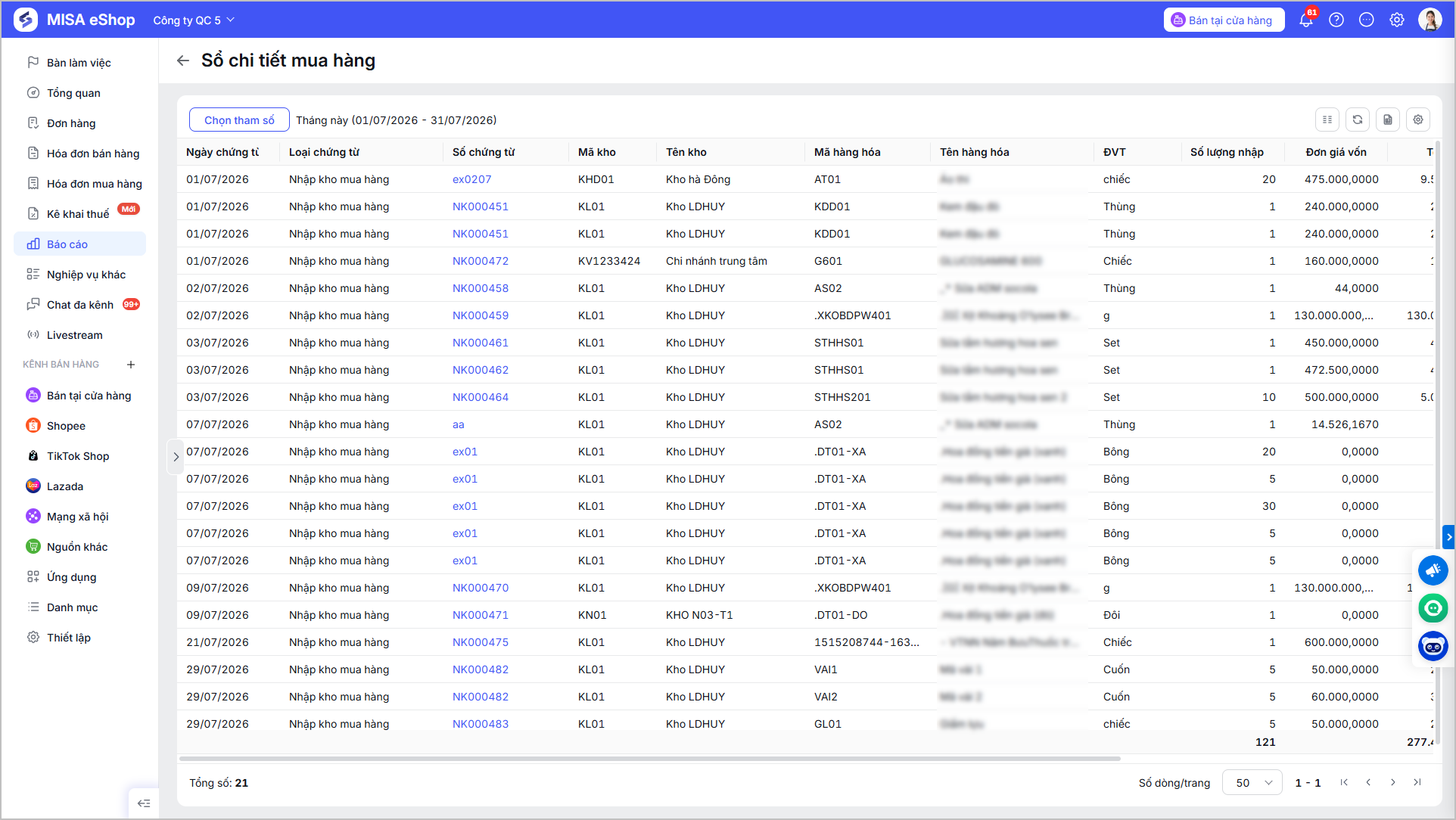
Bước 3: Xem báo cáo
Hệ thống sẽ tổng hợp và hiển thị báo cáo chi tiết các giao dịch mua hàng dựa trên tham số bạn đã chọn. Trên giao diện báo cáo, bạn có thể sử dụng các chức năng sau:
- Nhấn
 để tải lại dữ liệu
 - Nhấn
 để xuất file báo cáo
 - Nhấn
 để tùy chỉnh giao diện báo cáo bao gồm hiển thị các cột dữ liệu và vị trí của các dữ liệu.
 - Nhấn
 để chọn lại tham số báo cáo
Chúc Anh/Chị thực hiện thành công!