
I. Tổng quan
Báo cáo công nợ đối tác vận chuyển giúp anh/chị theo dõi tổng hợp và chi tiết các khoản công nợ giữa cửa hàng và các đối tác vận chuyển (ĐTVC). Qua đó, anh/chị có thể quản lý chính xác số phí giao hàng phải trả cho đối tác và số tiền COD mà đối tác đang thu hộ cửa hàng.
Nội dung bài viết bao gồm:
- Xem báo cáo tổng hợp công nợ đối tác vận chuyển.
- Xem báo cáo chi tiết cửa hàng nợ đối tác.
- Xem báo cáo chi tiết đối tác nợ cửa hàng.
II. Hướng dẫn thực hiện
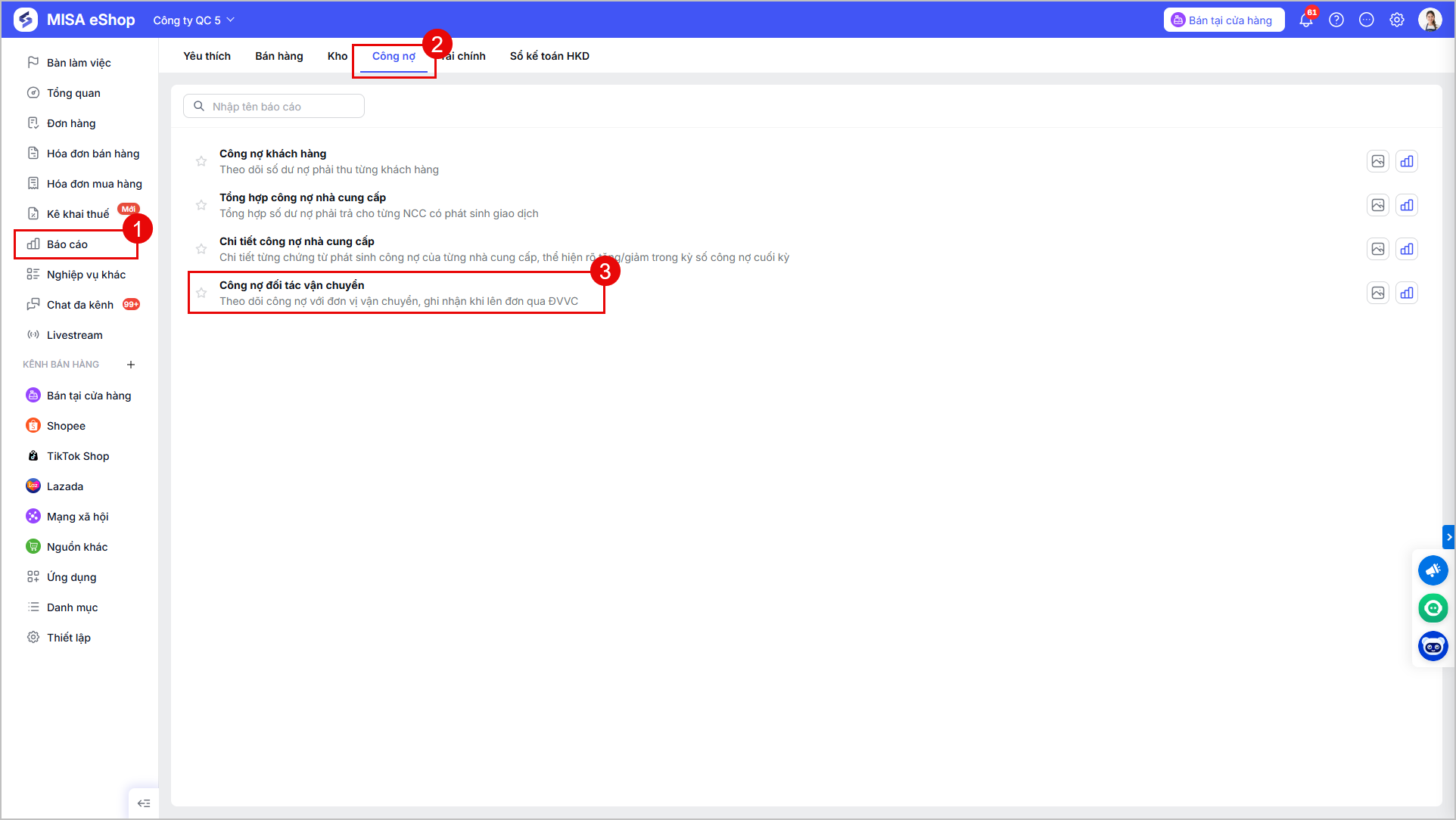
Bước 1: Tại màn hình quản lý, chọn Báo cáo\Công nợ\Công nợ đối tác vận chuyển
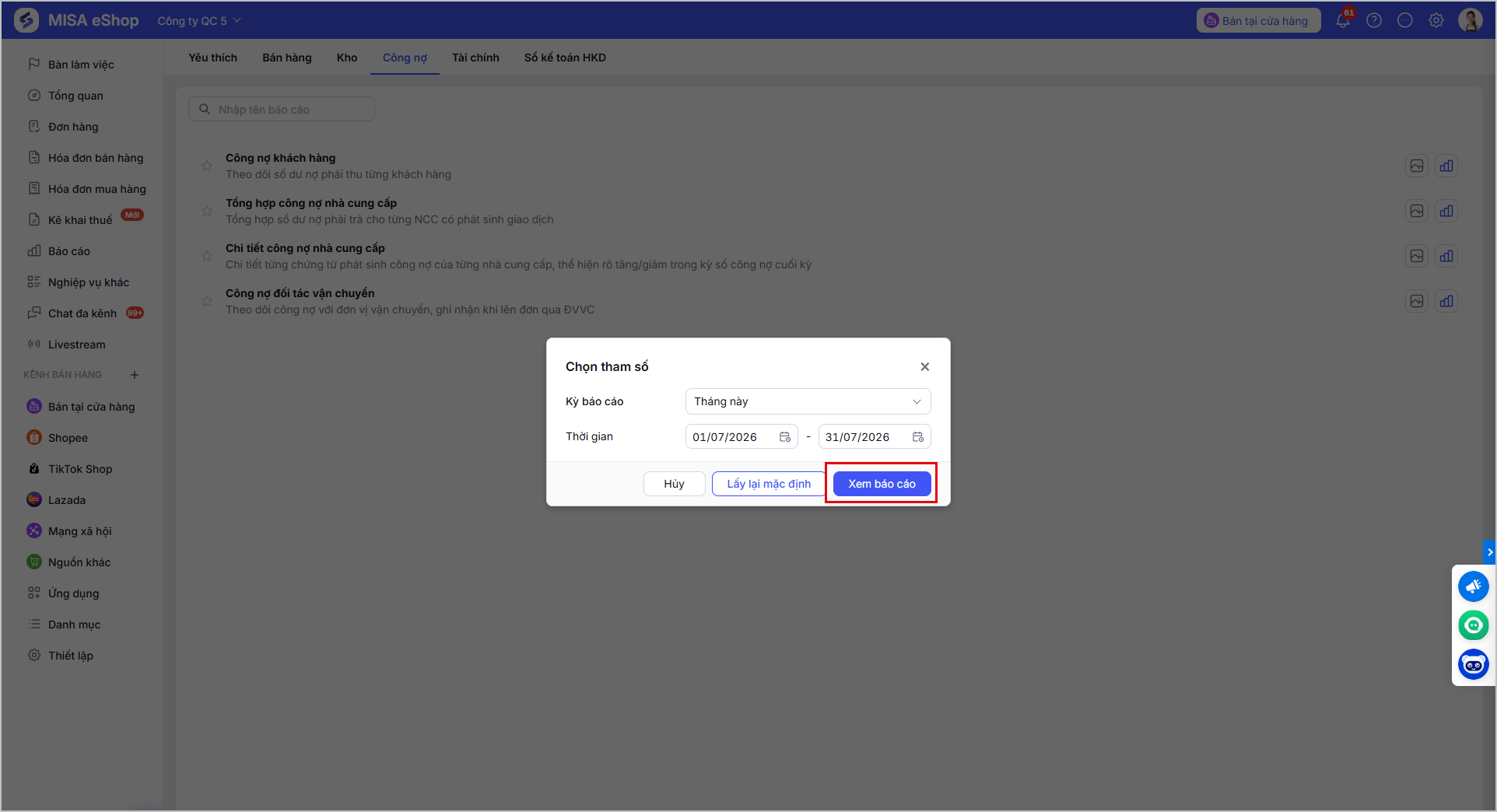
Bước 2: Chọn kỳ báo cáo
- Kỳ báo cáo: Chọn khoảng thời gian cần xe, có thể chọn nhanh các kỳ có sẵn hoặc chọn khoảng ngày cụ thể (Từ ngày – Đến ngày)
→ Nhấn Xem báo cáo để hiển thị dữ liệu báo cáo.
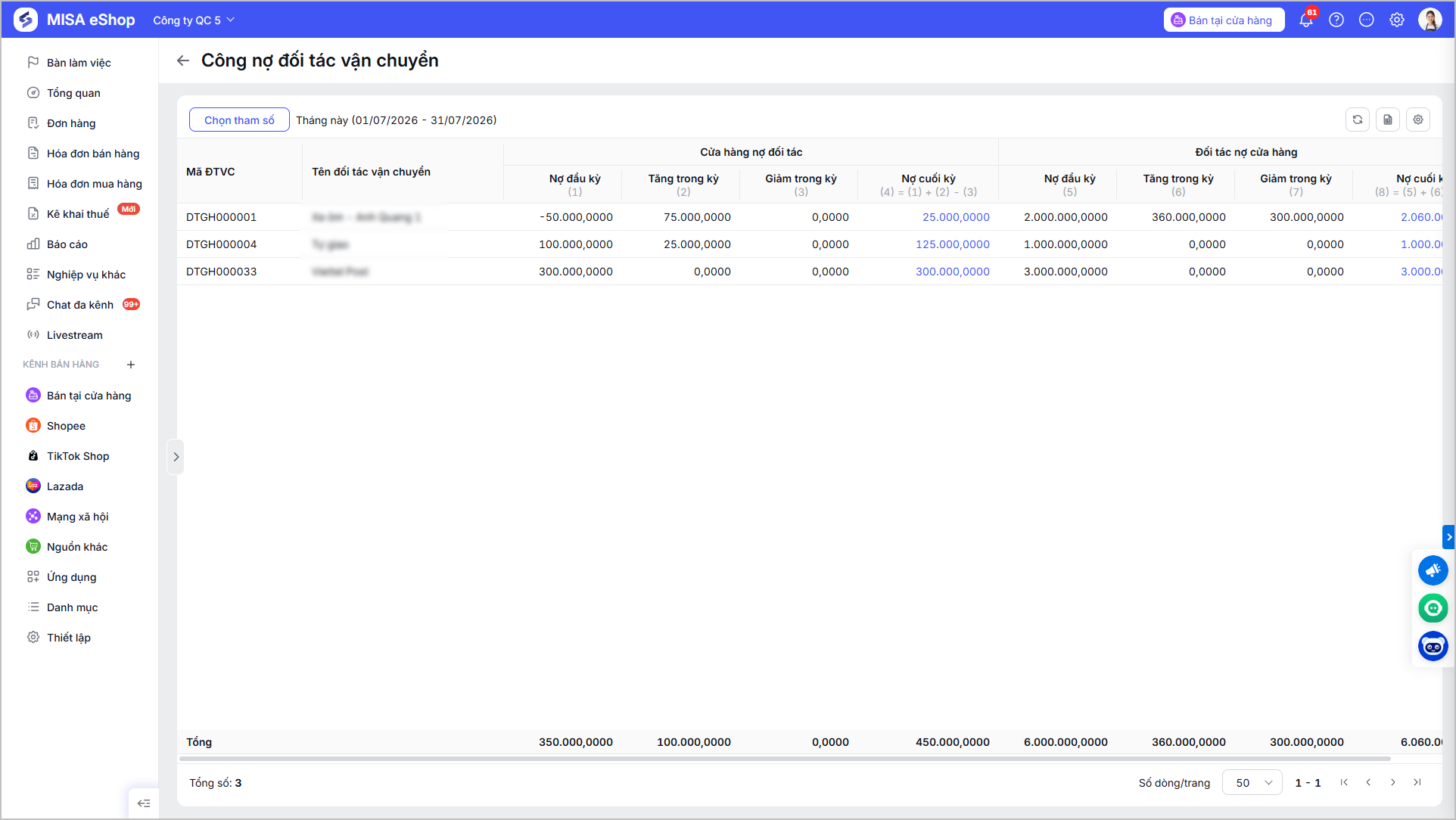
Bước 3: Hệ thống sẽ hiển thị bảng báo cáo chi tiết công nợ đối tác vận chuyển trong kỳ bạn đã chọn, bao gồm các thông tin:
- Thông tin đối tác: Mã ĐTVC, Tên đối tác vận chuyển.
- Cửa hàng nợ đối tác (Phí giao hàng):
- Nợ đầu kỳ: Số dư từ kỳ trước chuyển sang.
- Tăng trong kỳ: Tổng phí giao hàng phát sinh từ các đơn hàng.
- Giảm trong kỳ: Tổng số tiền đã chi trả cho đối tác qua phiếu chi.
- Nợ cuối kỳ: Số tiền còn lại phải trả
- Công thức: Nợ cuối kỳ = Đầu kỳ + Tăng – Giảm.
- Đối tác nợ cửa hàng (Tiền COD thu hộ):
- Nợ đầu kỳ: Số tiền đối tác còn giữ từ kỳ trước.
- Tăng trong kỳ: Tổng tiền COD thu hộ từ các đơn hàng đã giao.
- Giảm trong kỳ: Tổng số tiền đối tác đã trả về cho cửa hàng qua phiếu thu.
- Nợ cuối kỳ: Số tiền đối tác còn giữ
- Công thức: Nợ cuối kỳ = Đầu kỳ + Tăng – Giảm.
Ngoài ra, người dùng có thể nhấn trực tiếp vào giá trị tại cột Nợ cuối kỳ của từng nhóm để xem báo cáo chi tiết tương ứng.
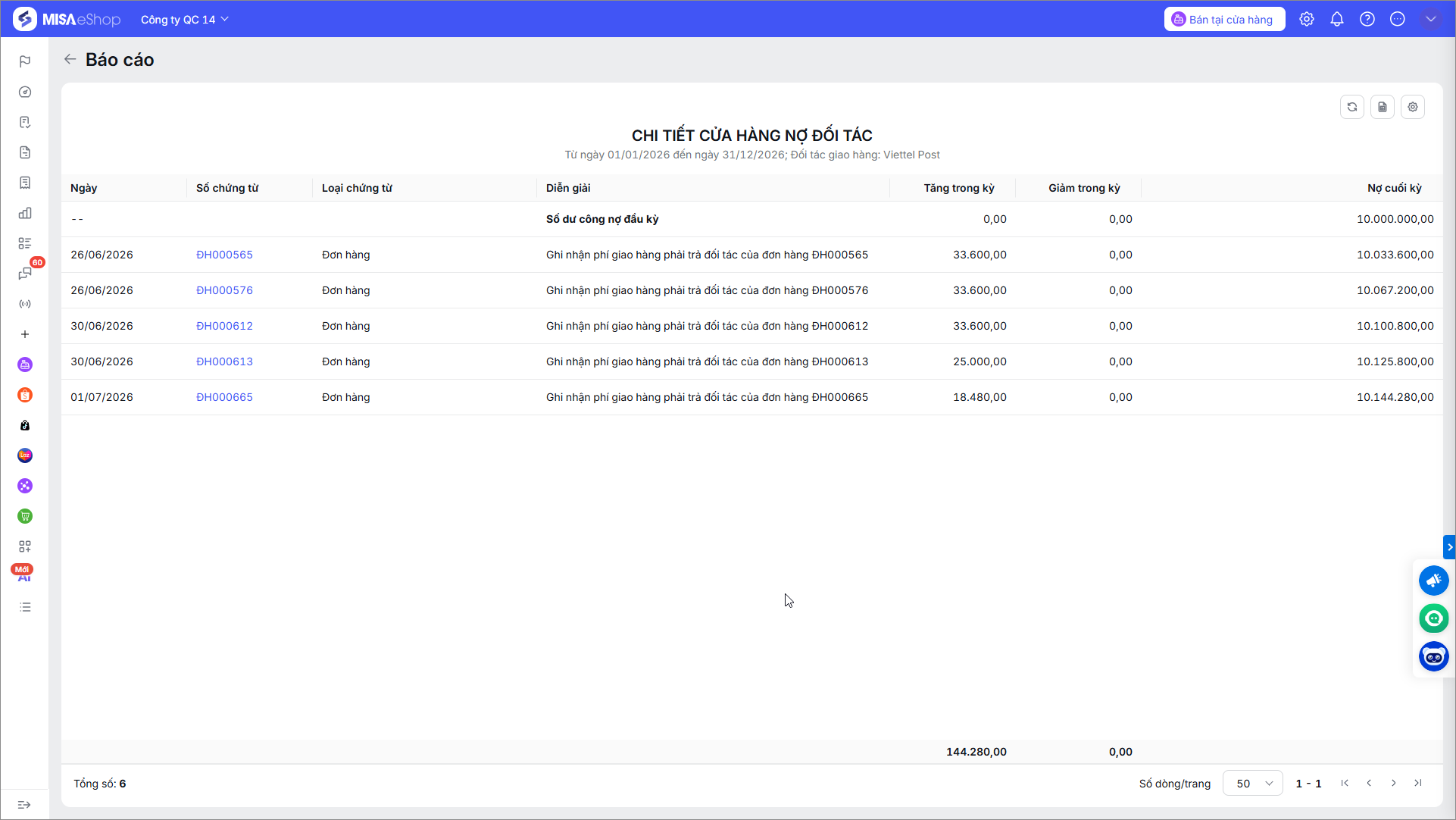
Báo cáo chi tiết cửa hàng nợ đối tác
Nhấn vào giá trị tại cột Nợ cuối kỳ thuộc nhóm Cửa hàng nợ đối tác ở báo cáo, hệ thống sẽ hiển thị màn hình chi tiết các giao dịch làm tăng/giảm nợ của cửa hàng với đối tác đó.
Dữ liệu bao gồm:
- Dòng đầu tiên: Hiển thị “Số dư công nợ đầu kỳ“.
- Các dòng giao dịch:
- Hiển thị chi tiết theo Ngày, Số chứng từ (có thể nhấn để xem chứng từ gốc)
- Loại chứng từ (Đơn hàng hoặc Phiếu chi)
- Diễn giải
- Tăng trong kỳ (phí giao hàng)
- Giảm trong kỳ (số tiền đã chi) và Nợ cuối kỳ lũy kế.
- Dòng cuối cùng: Tổng hợp số tiền Tăng và Giảm trong kỳ.
Báo cáo chi tiết đối tác nợ cửa hàng
Nhấn vào giá trị tại cột Nợ cuối kỳ thuộc nhóm Đối tác nợ cửa hàng ở báo cáo tổng hợp, hệ thống sẽ hiển thị màn hình chi tiết các giao dịch liên quan đến tiền COD.
Dữ liệu bao gồm:
- Dòng đầu tiên: Hiển thị “Số dư công nợ đầu kỳ“.
- Các dòng giao dịch:
- Hiển thị chi tiết theo Ngày, Số chứng từ (có thể nhấn để xem chứng từ gốc)
- Loại chứng từ (Đơn hàng hoặc Phiếu thu)
- Diễn giải
- Tăng trong kỳ (tiền COD thu hộ) và Giảm trong kỳ (số tiền đối tác đã trả).
- Dòng cuối cùng: Tổng hợp số tiền Tăng và Giảm trong kỳ.
III. Lưu ý
- Báo cáo chỉ hiển thị các đối tác có phát sinh công nợ (nợ cuối kỳ > 0 hoặc có phát sinh tăng/giảm trong kỳ).
- Có thể sử dụng tính năng Xuất Excel/PDF để lưu trữ hoặc in ấn báo cáo.
- Để đảm bảo tính chính xác, hãy kiểm tra kỹ tham số Kỳ báo cáo và Cửa hàng trước khi truy vấn dữ liệu.
Chúc Anh/Chị thực hiện thành công!