
I. Tổng quan
II. Hướng dẫn thực hiện
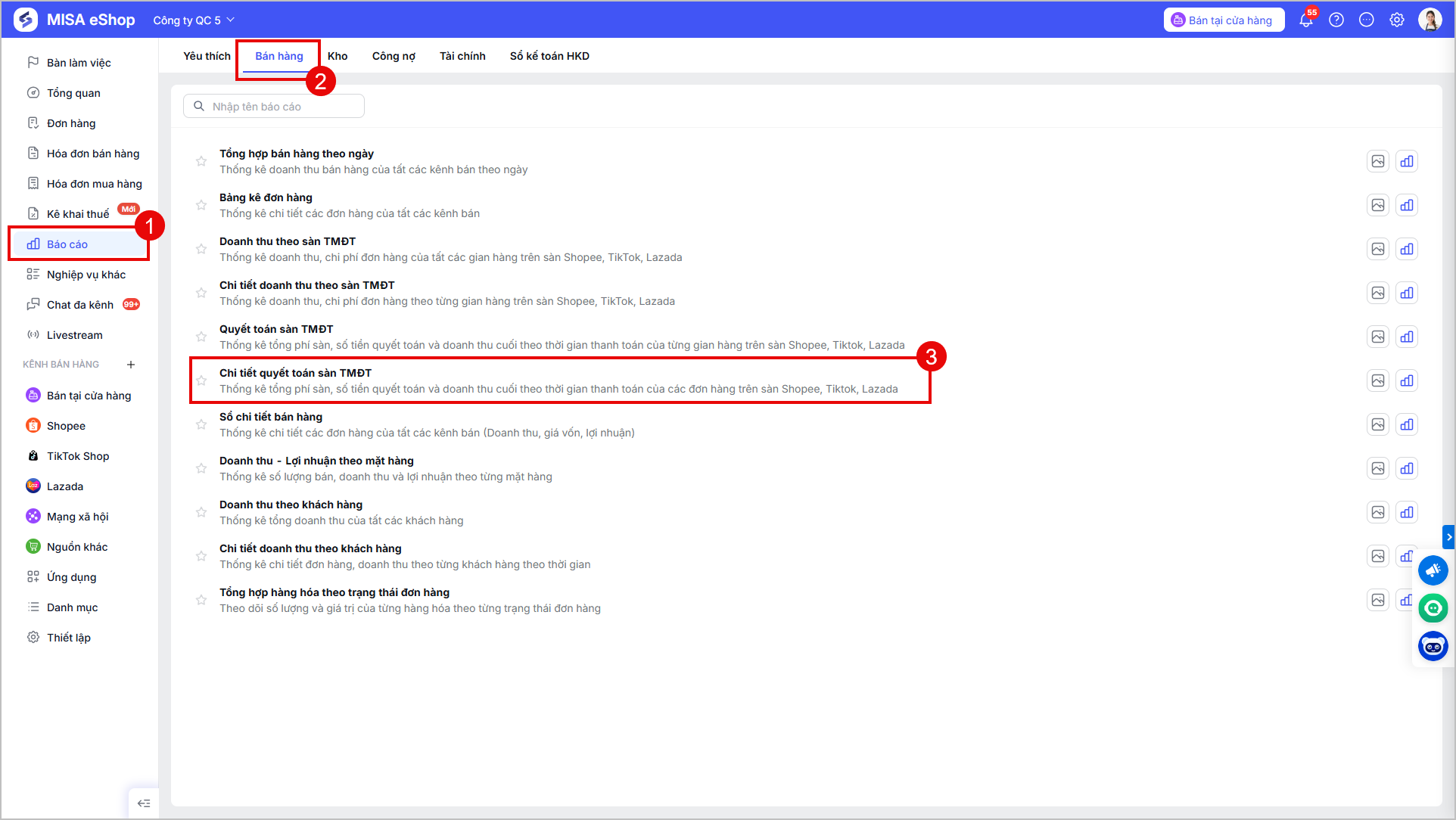
Bước 1: Tại màn hình tổng quan, chọn Báo cáo\Bán hàng\Chi tiết quyết toán sàn TMĐT
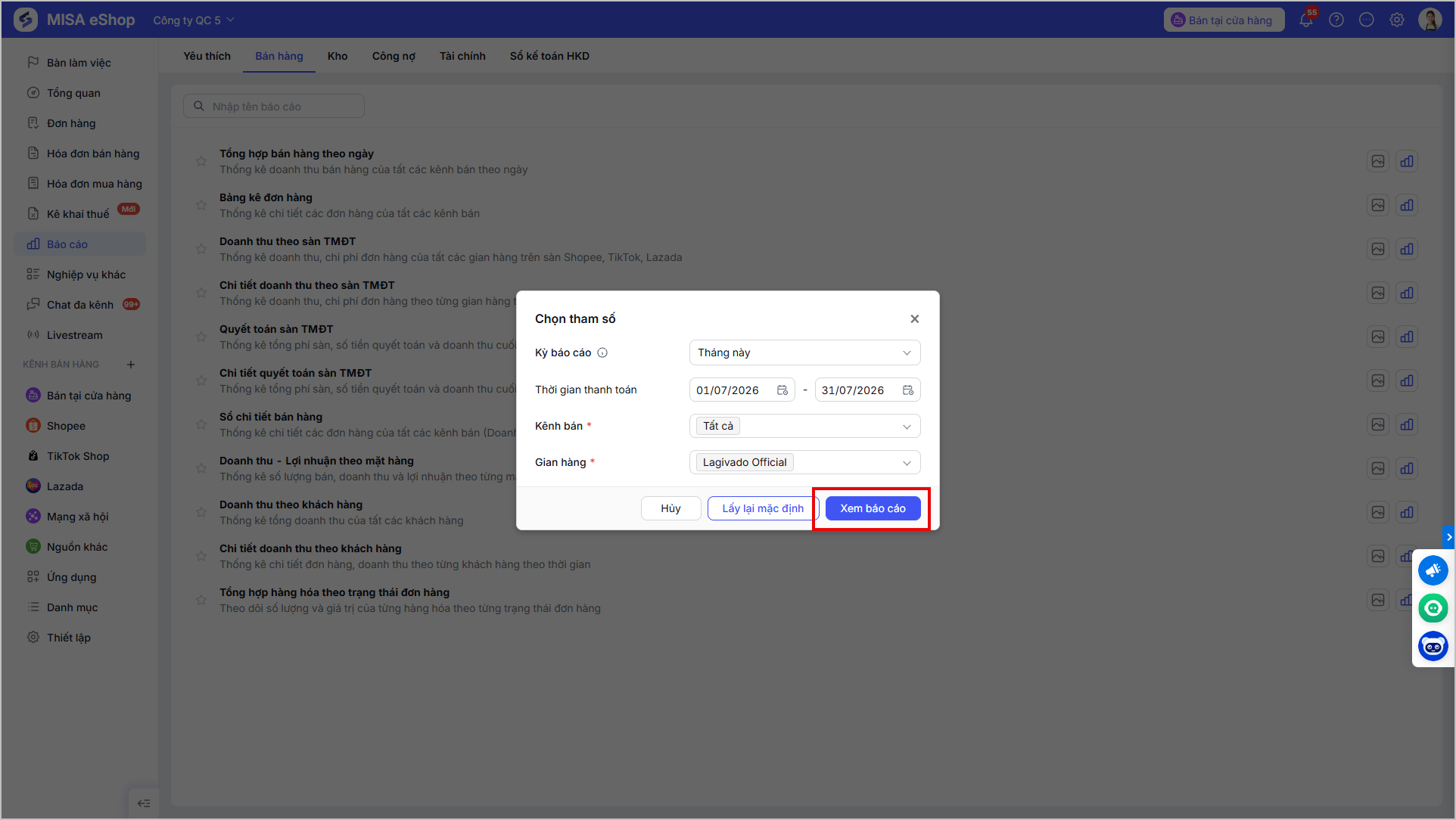
Bước 2: Thiết lập Tham số báo cáo
- Kỳ báo cáo: Chọn xem báo cáo theo kỳ hoặc xem theo ngày cụ thể.
- Thời gian thanh toán: Chọn khoảng thời gian (từ ngày – đến ngày) mà sàn chuyển tiền.
- Lưu ý: Báo cáo lọc theo ngày sàn thanh toán, không lọc theo ngày tạo đơn.
- Kênh bán: Chọn một hoặc nhiều kênh bán mong muốn (Shopee, TikTok Shop, Lazada…).
- Gian hàng: Chọn một hoặc nhiều gian hàng cần xem báo cáo.
- Nhấn Xem báo cáo.
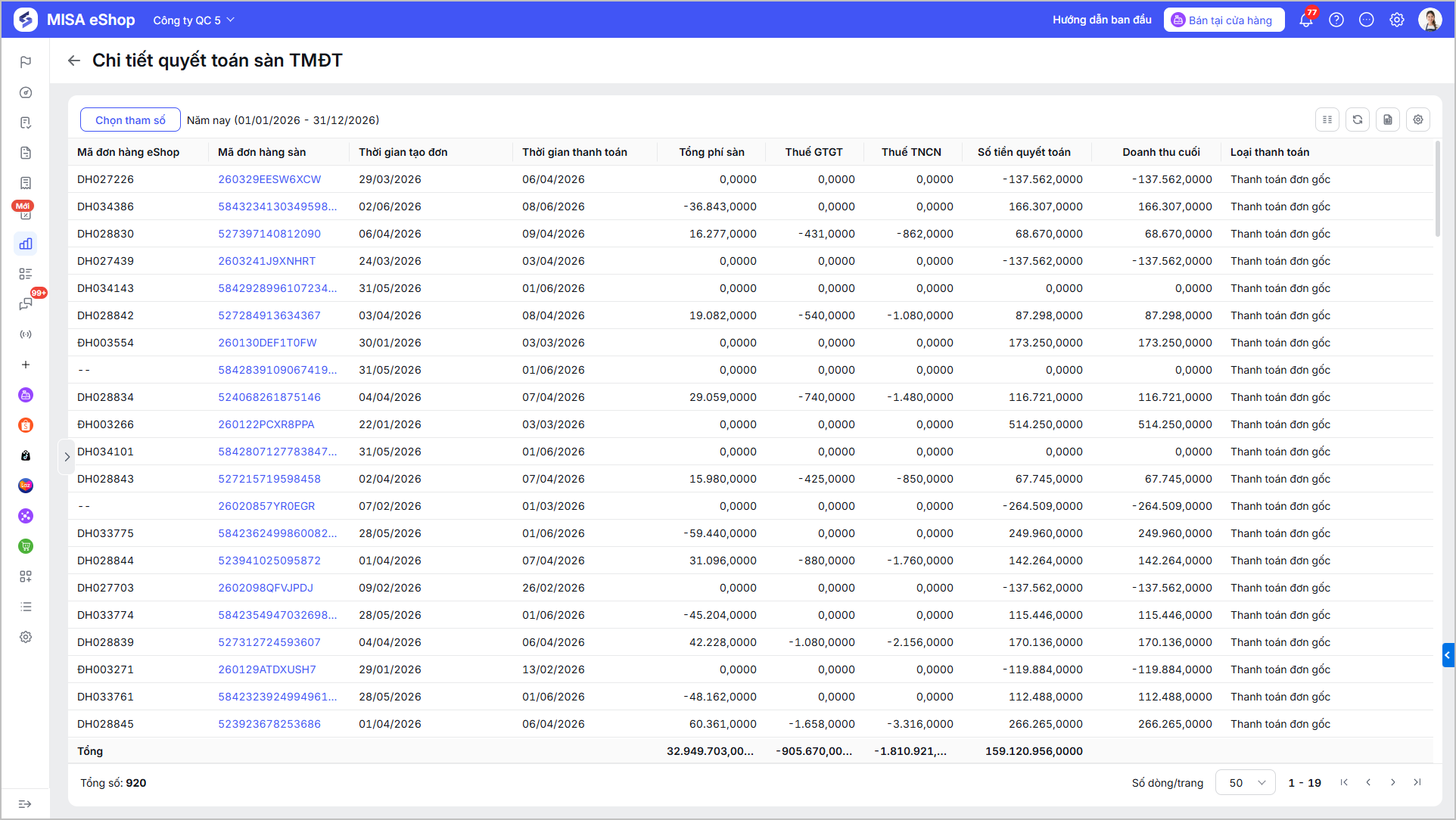
Sau khi hoàn tất, hệ thống hiển thị danh sách đơn hàng chi tiết với các thông tin:
- Mã đơn hàng eShop
- Mã đơn hàng sàn
- Thời gian tạo đơn
- Thời gian thanh toán
- Tổng phí sàn
- Thuế
- Số tiền cuối
- Số tiền quyết toán
- Loại thanh toán
- Thanh toán đơn gốc: Lần thanh toán đầu tiên của đơn hàng.
- Thanh toán điều chỉnh n: Các lần thanh toán phát sinh sau đó nhằm điều chỉnh số tiền (ví dụ: hoàn tiền, bù phí…).
Chúc Anh/Chị thực hiện thành công!