
1. Tổng quan
Bài viết hướng dẫn cách xem và sử dụng các báo cáo tại màn hình bán hàng (POS), bao gồm thống kê bán hàng, thu chi, bàn giao tiền và doanh thu theo mặt hàng. Nội dung phù hợp cho nhân viên bán hàng và quản lý cửa hàng cần theo dõi hoạt động trong ca làm việc.
2. Chi tiết
2.1. Kiểm tra báo cáo trên giao diện bán tại cửa hàng
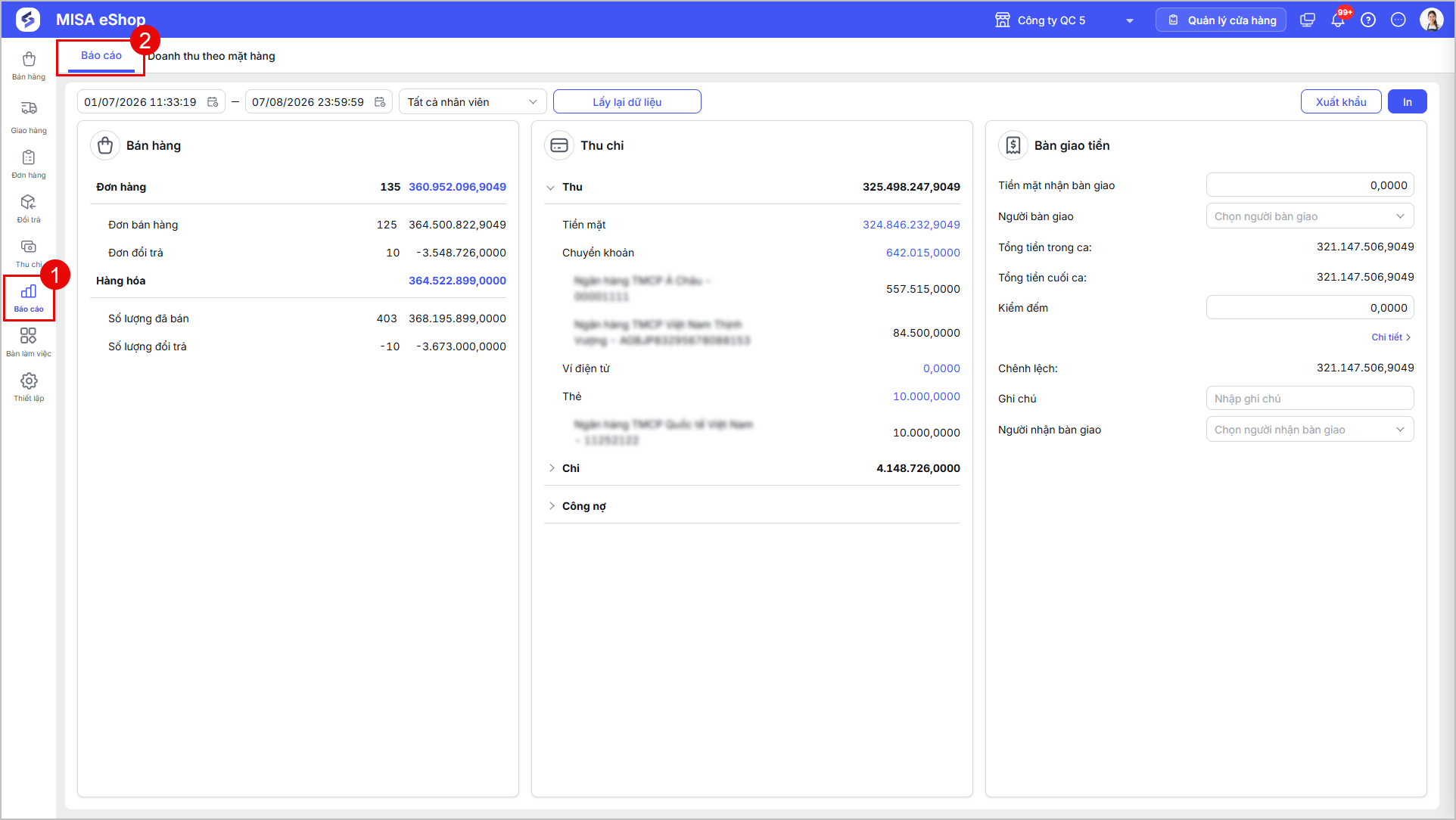
Bước 1: Truy cập danh mục Báo cáo, chọn danh sách Báo cáo
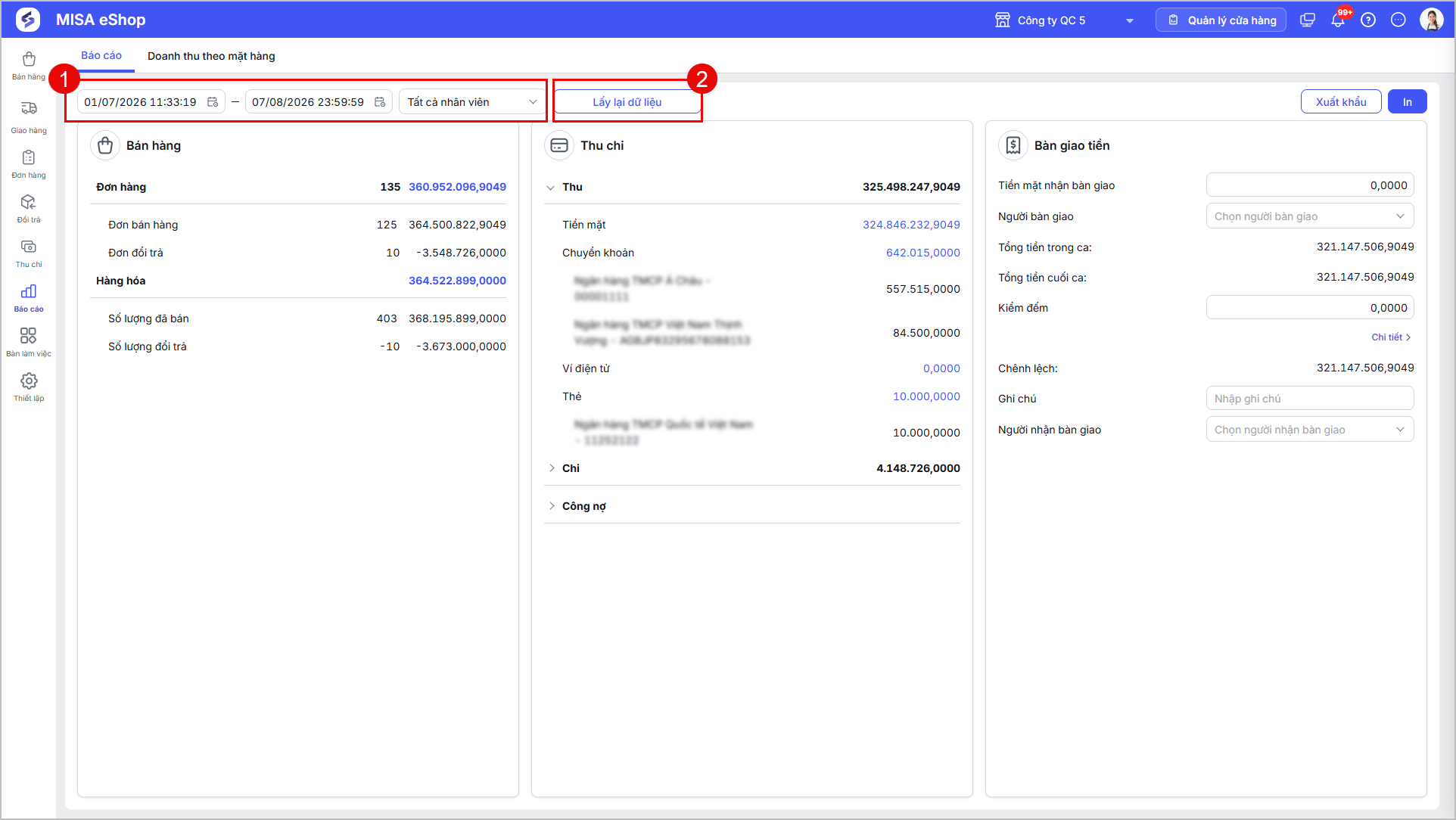
Bước 2: Thiết lập thời gian và nhân viên cần xem báo cáo
- Sau đó nhấn Lấy lại dữ liệu
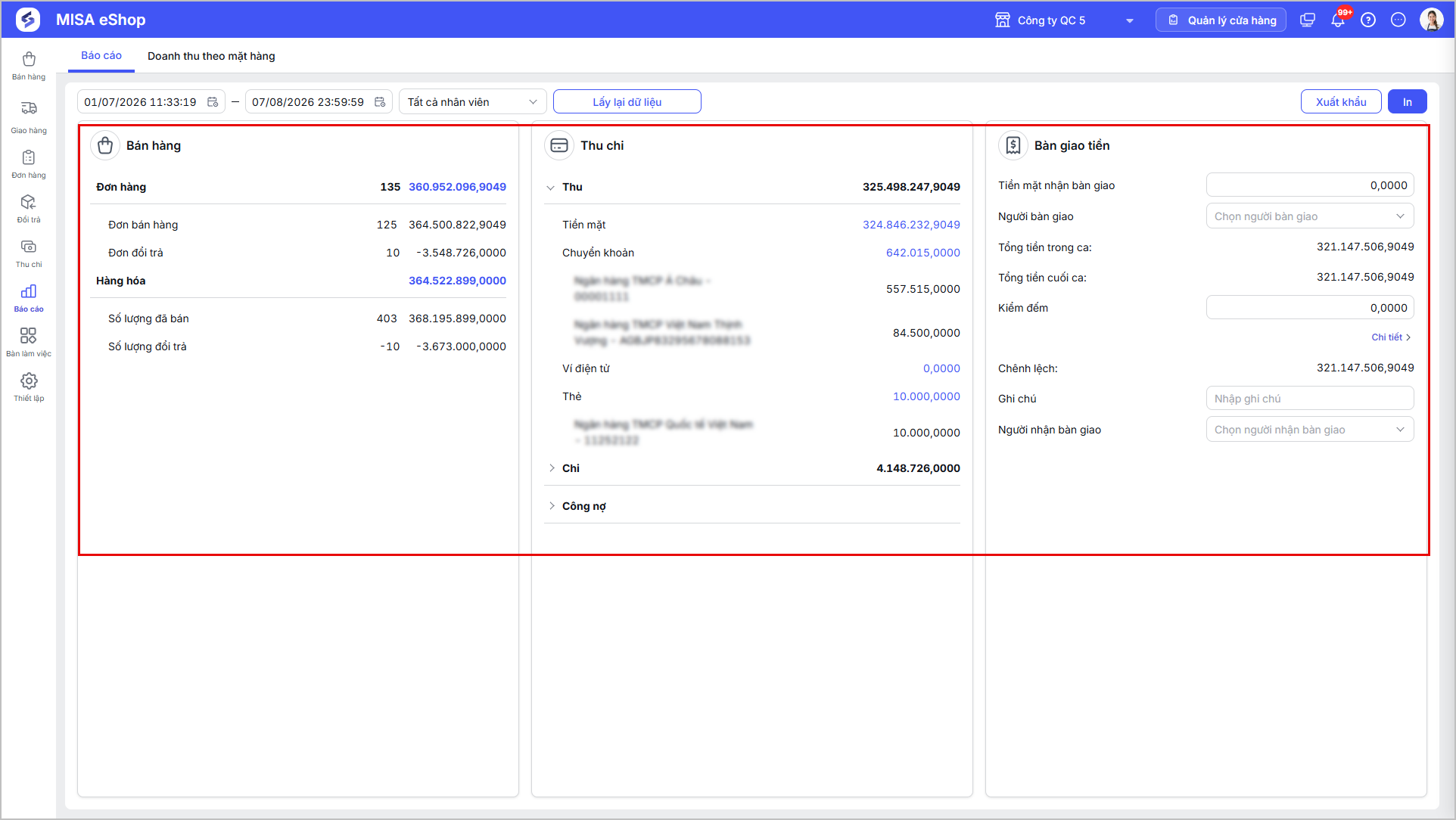
→ Trên màn hình báo cáo hệ thống hiển thị:
– Bán hàng:
- Đơn hàng: Tổng hợp số lượng và giá trị các đơn bán tại cửa hàng và đơn đổi trả do thu ngân tạo (cả đơn Tại cửa hàng và nguồn khác).
- Hàng hóa:
- Số lượng đã bán: Tổng số lượng và doanh thu hàng hóa đã bán ra trong các đơn hàng được thống kê (tương ứng cột số lượng và doanh thu tại danh sách Doanh thu theo mặt hàng).
- Số lượng đổi trả:
- Số lượng các hàng hóa bị đổi trả trong các đơn được thống kê.
- Giá trị = Tổng thành tiền của các hàng hóa đó trong đơn đổi trả.
– Thu – Chi:
- Thu: Tổng tiền từ các phiếu thu từ bán hàng, đặt cọc/trả trước, thu nợ, thu khác… chi tiết theo từng phương thức thanh toán tiền mặt, chuyển khoản, ví điện tử, thẻ từ phiếu thu trong khoảng thời gian đã chọn.
- Chi: Tổng tiền từ phiếu chi Trả hàng, chi khác…chi tiết theo từng phương thức thanh toán tiền mặt, chuyển khoản, ví điện tử, thẻ từ phiếu thu trong khoảng thời gian đã chọn.
- Công nợ:
- Ghi nợ: Hệ thống lấy lên các đơn hàng ghi nợ trong thời gian ca làm việc đã chọn.
- Giảm nợ: Hệ thống lấy lên tổng giá trị đơn hàng giảm nợ trong thời gian ca làm việc đã chọn.
→ Khi nhấn vào các giá trị doanh số, hệ thống hiển thị danh sách các chứng từ bán hàng liên quan.
– Bàn giao tiền:
- Tiền mặt nhận bàn giao: Nhập số tiền nhân viên ca sau nhận được từ ca trước.
- Người bàn giao: Chọn 1 nhân viên trong danh sách nhân viên trên phần mềm.
- Tổng tiền trong ca = Thu tiền mặt – Chi tiền mặt.
-
Tổng tiền cuối ca = Tổng tiền đầu ca + Tổng tiền trong ca
- Kiểm đếm = Tổng số tiền kiểm đếm tiền
- Nhấn chi tiết: Nhập số lượng tiền nhận được theo giá trị tiền.
- Chênh lệch = Tổng tiền cuối ca – Kiểm đếm.
- Người nhận bàn giao: Chọn 1 nhân viên trong danh sách nhân viên trên phần mềm.
Ngoài ra:
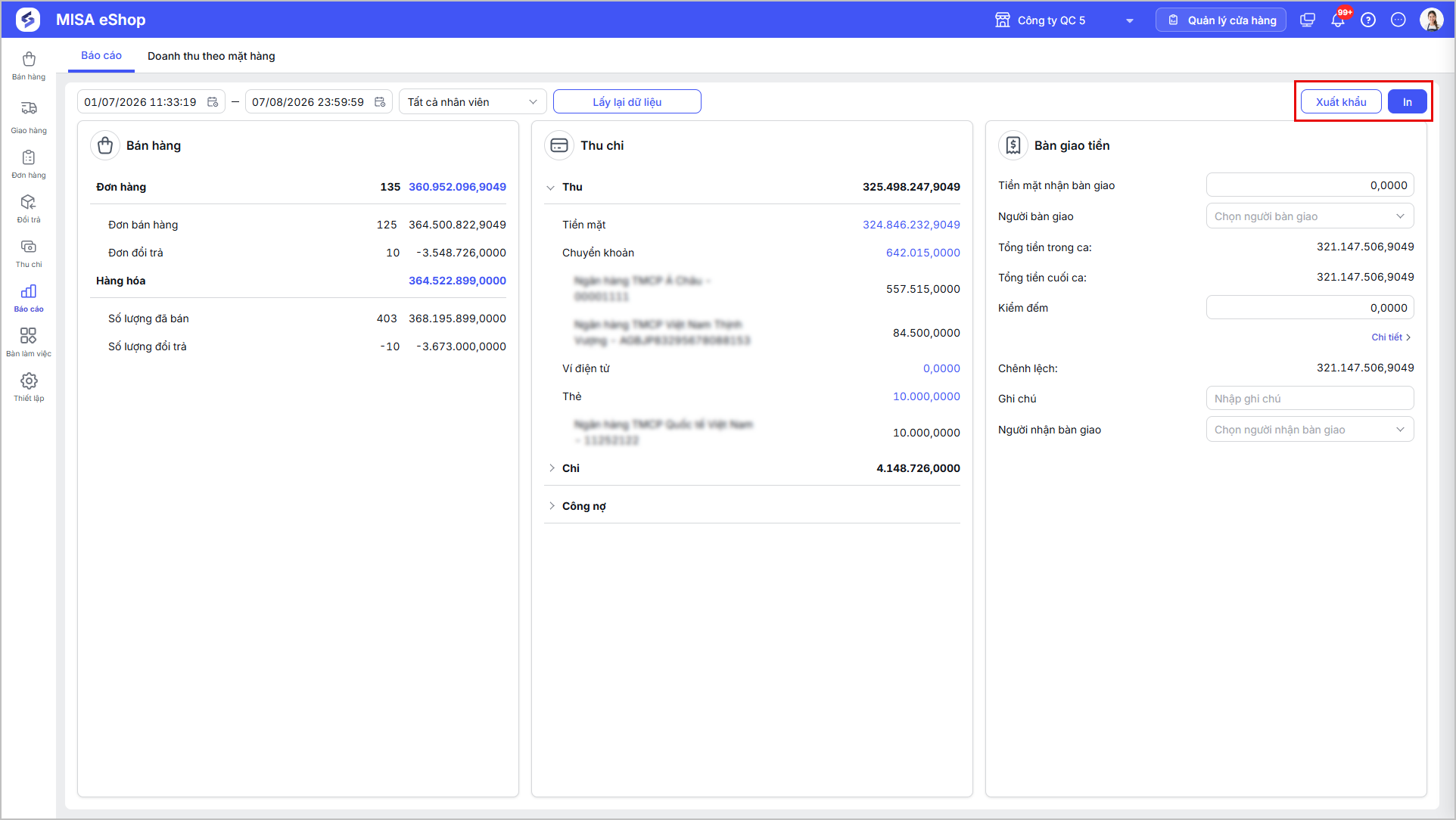
- Nhấn In để thực hiện in báo cáo.
- Nhấn Xuất khẩu để xuất khẩu báo cáo.
2.2. Kiểm tra doanh thu theo mặt hàng trên giao diện bán tại cửa hàng
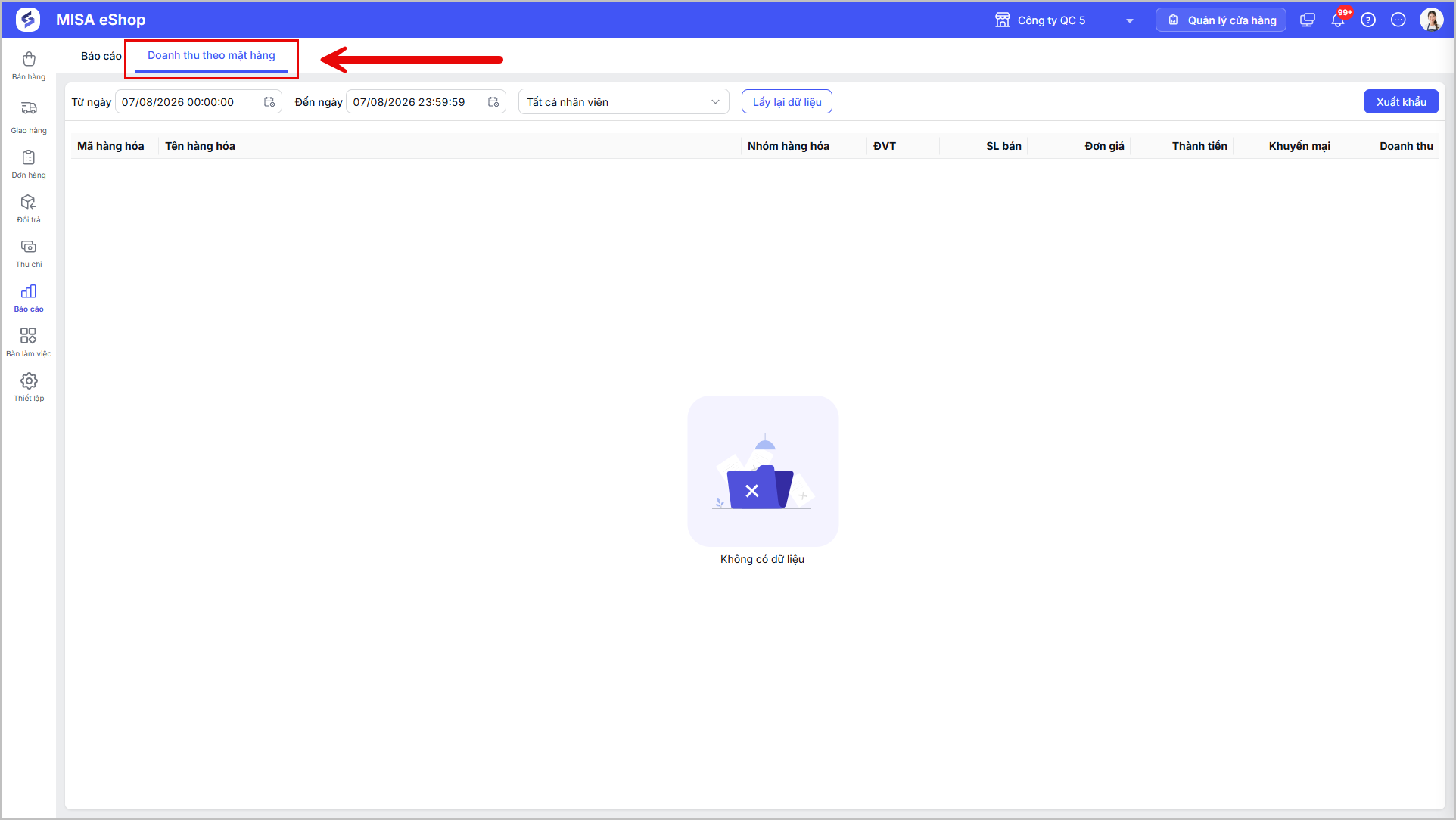
Bước 1: Truy cập danh sách Doanh thu theo mặt hàng
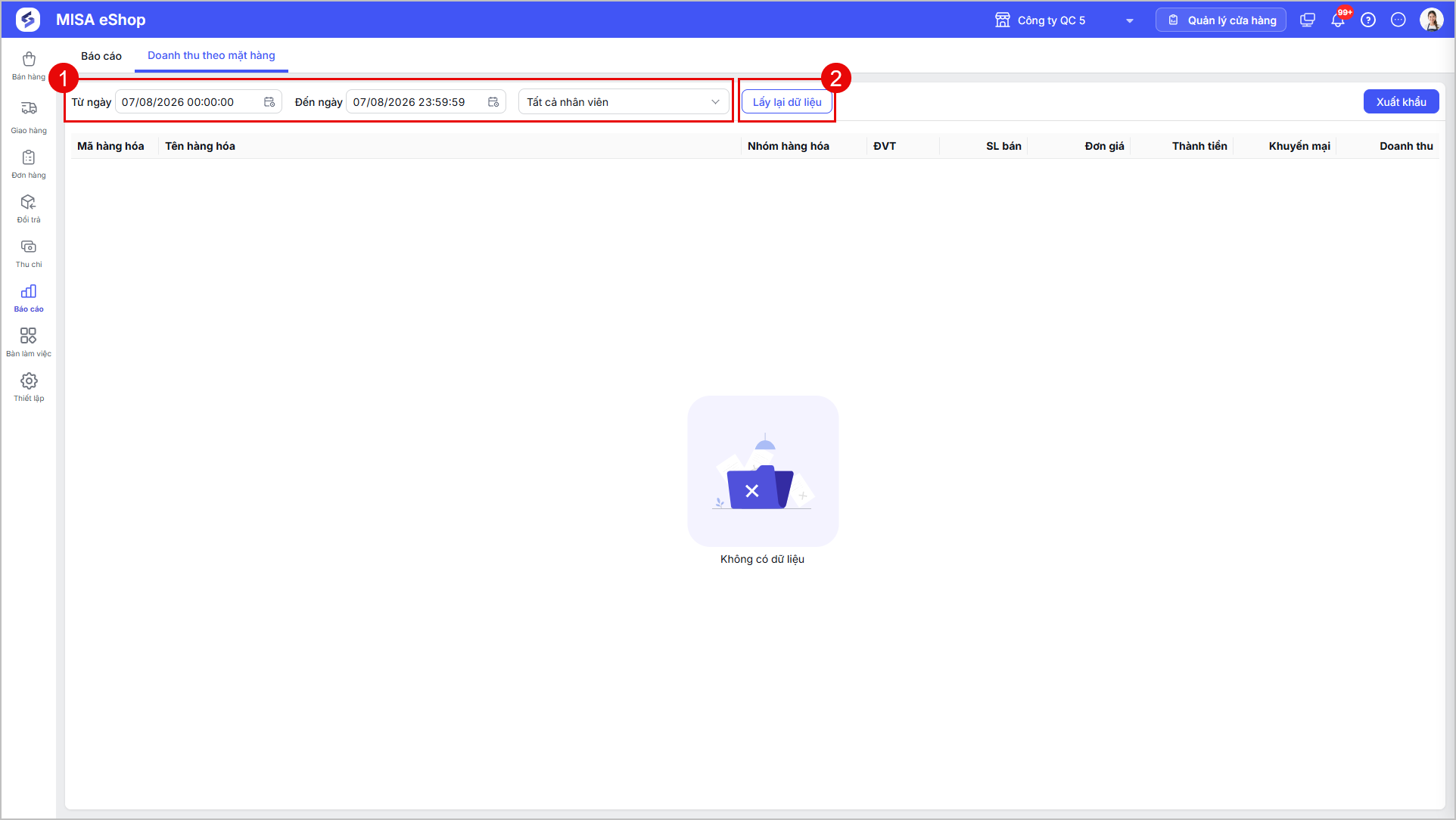
Bước 2: Chọn thời gian và nhân viên cần xem báo cáo
- Nhấn Lấy lại dữ liệu
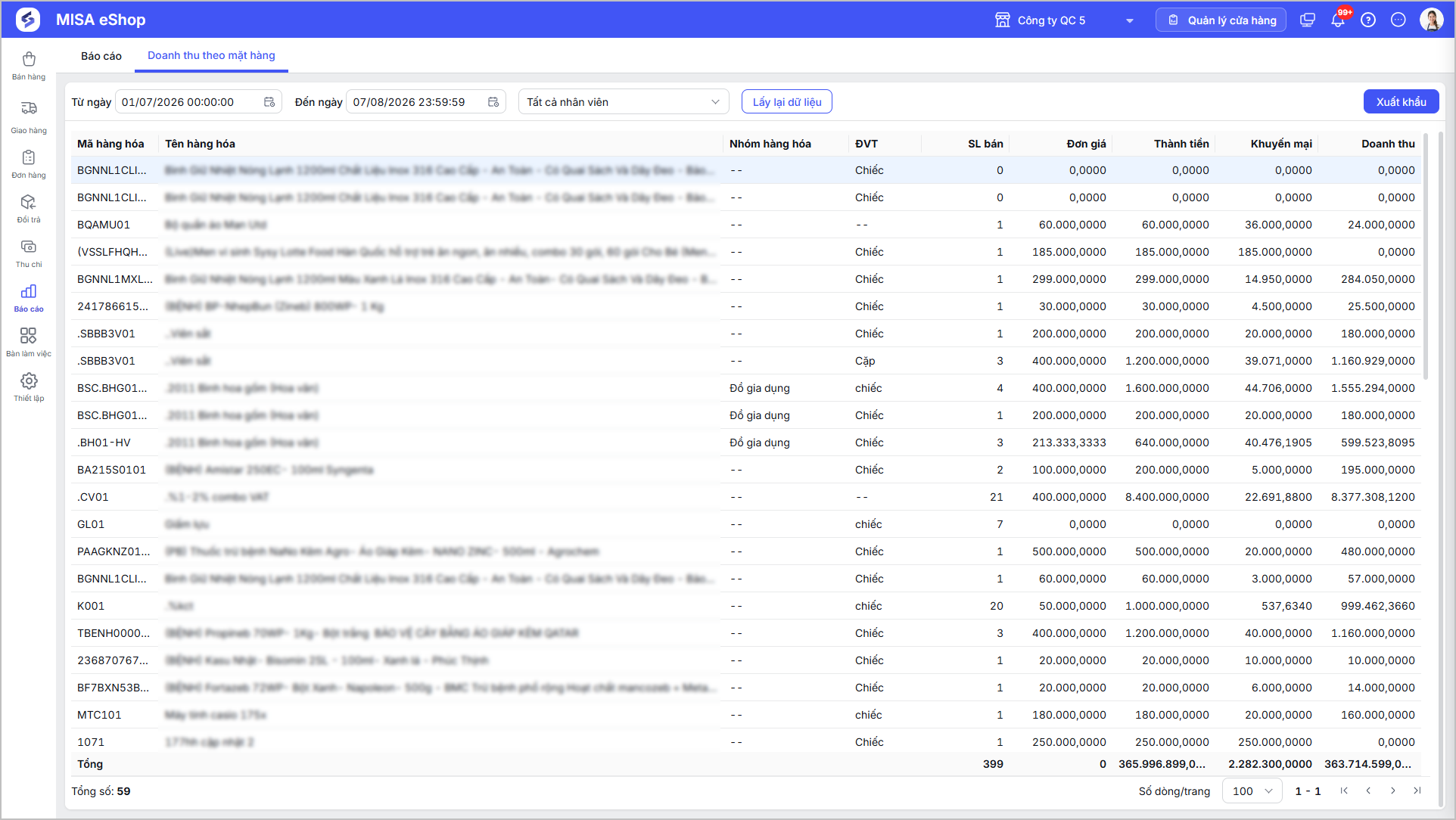
→ Hệ thống hiển thị báo cáo doanh thu theo từng mặt hàng với đơn vị tính của hàng hóa.
- Mã hàng hóa: Hệ thống hiển thị danh sách các mã hàng hóa trong các đơn hàng phát sinh trong thời gian lọc báo cáo, do thu ngân đang đăng nhập tạo.
- Tên: Hệ thống hiển thị tên hàng hóa, tên Combo (không hiển thị tên của từng thành phần chi tiết).
- Đơn vị tính: Hệ thống hiển thị danh sách với đơn vị tính thống kê riêng thành 1 dòng. (Ví dụ bia bán theo lon và thùng thì thống kê mã bia đó thành 2 dòng: 1 dòng theo lon, 1 dòng theo thùng).
- Số lượng bán: Số lượng hàng hóa được bán ra, và sẽ trừ đi nếu có hàng hóa bị đổi trả.
Chọn Xuất khẩu: Hệ thống sẽ tải về máy tính người dùng file excel báo cáo doanh thu theo mặt hàng trong ca làm việc đã chọn.
Chúc anh/chị thao tác thành công!