
1. Tổng quan
Bài viết hướng dẫn kiểm tra, so sánh và phân tích doanh thu, giá vốn, lợi nhuận theo từng mặt hàng trên phần mềm. Nội dung bao gồm các bước xem báo cáo, thiết lập tham số và tra cứu chi tiết từng đơn hàng. Áp dụng cho trường hợp cần đánh giá hiệu quả kinh doanh theo mặt hàng.
2. Các bước thực hiện
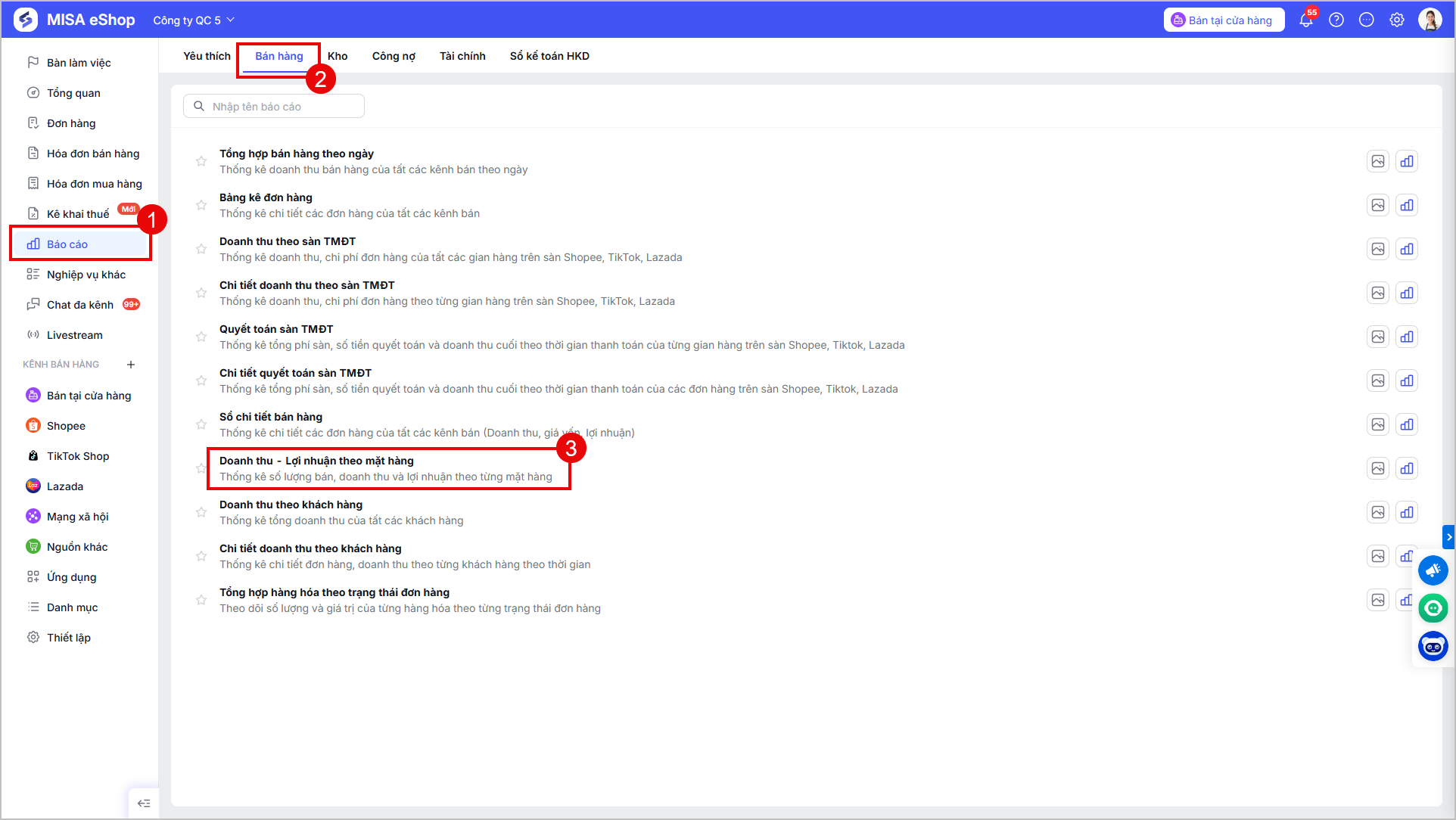
Bước 1: Chọn báo cáo
Vào Báo cáo, tại phần Bán hàng, chọn Doanh thu- Lợi nhuận theo mặt hàng.
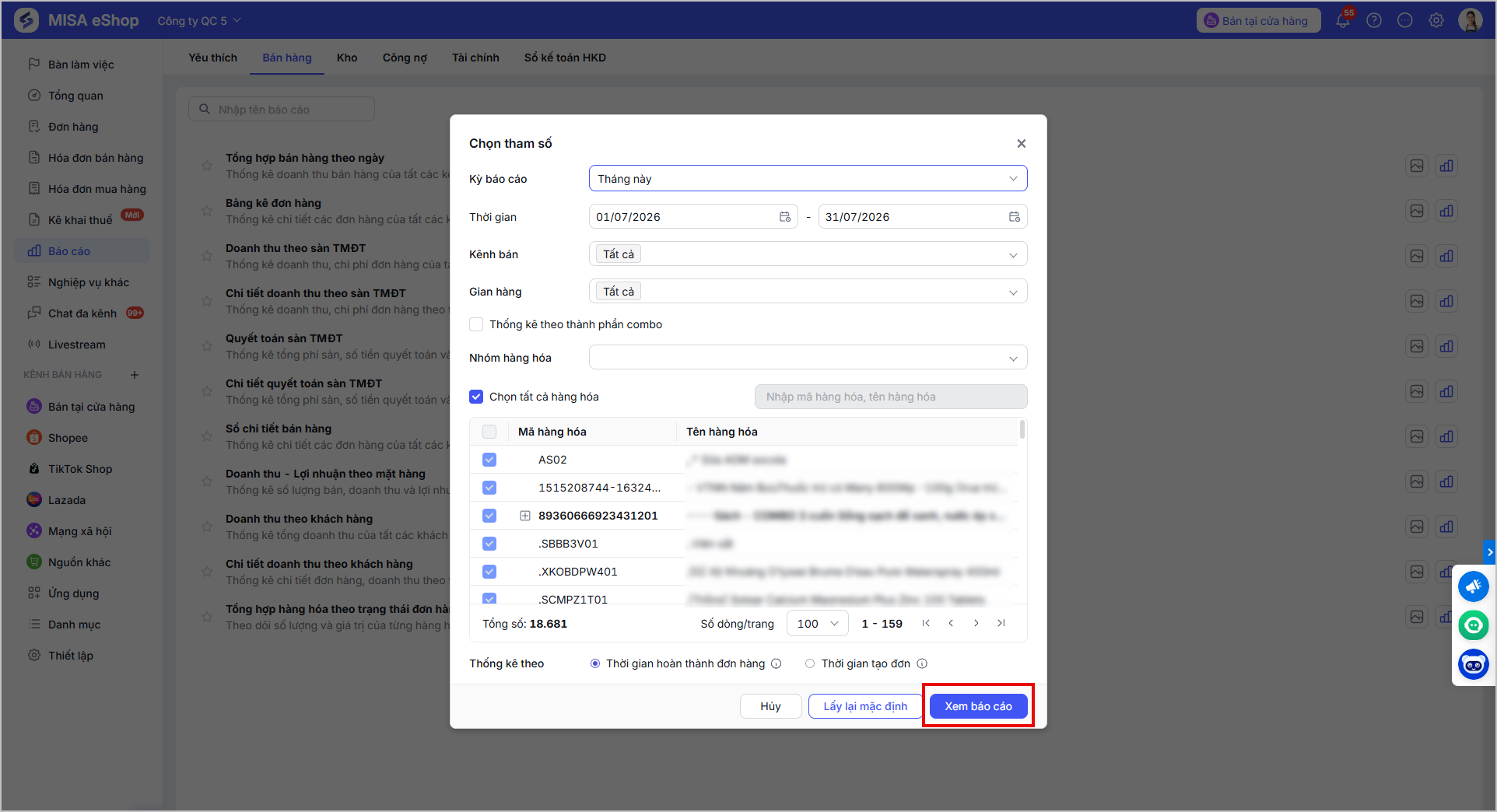
Bước 2: Thiết lập tham số báo cáo
- Kỳ báo cáo: Chọn xem báo cáo theo kỳ hoặc xem theo ngày cụ thể.
- Kênh bán: Chọn tất cả kênh bán hoặc chọn các kênh bán cần thiết.
- Gian hàng: Chọn tất cả gian hàng hoặc chọn các gian hàng cần thiết.
- Thống kê theo thành phần Combo:
- Nếu tích chọn, hệ thống hiển thị báo cáo theo danh sách hàng hóa thành phần trong combo.
- Nếu không tích chọn, hiển thị theo danh sách combo hàng hóa.
- Nhóm hàng hóa: Có thể chọn báo cáo mặt hàng theo nhóm hàng hóa nếu cần.
- Hàng hóa: Chọn tất cả hoặc các mặt hàng cần kiểm tra.
- Chọn tiêu chí thống kê theo Thời gian hoàn thành đơn hoặc Thời gian tạo đơn.
Sau khi hoàn tất, nhấn Xem báo cáo.
Bước 3: Xem báo cáo và phân tích chi tiết từng mặt hàng
- Xem báo cáo theo doanh thu, giá vốn, lợi nhuận của từng mặt hàng.
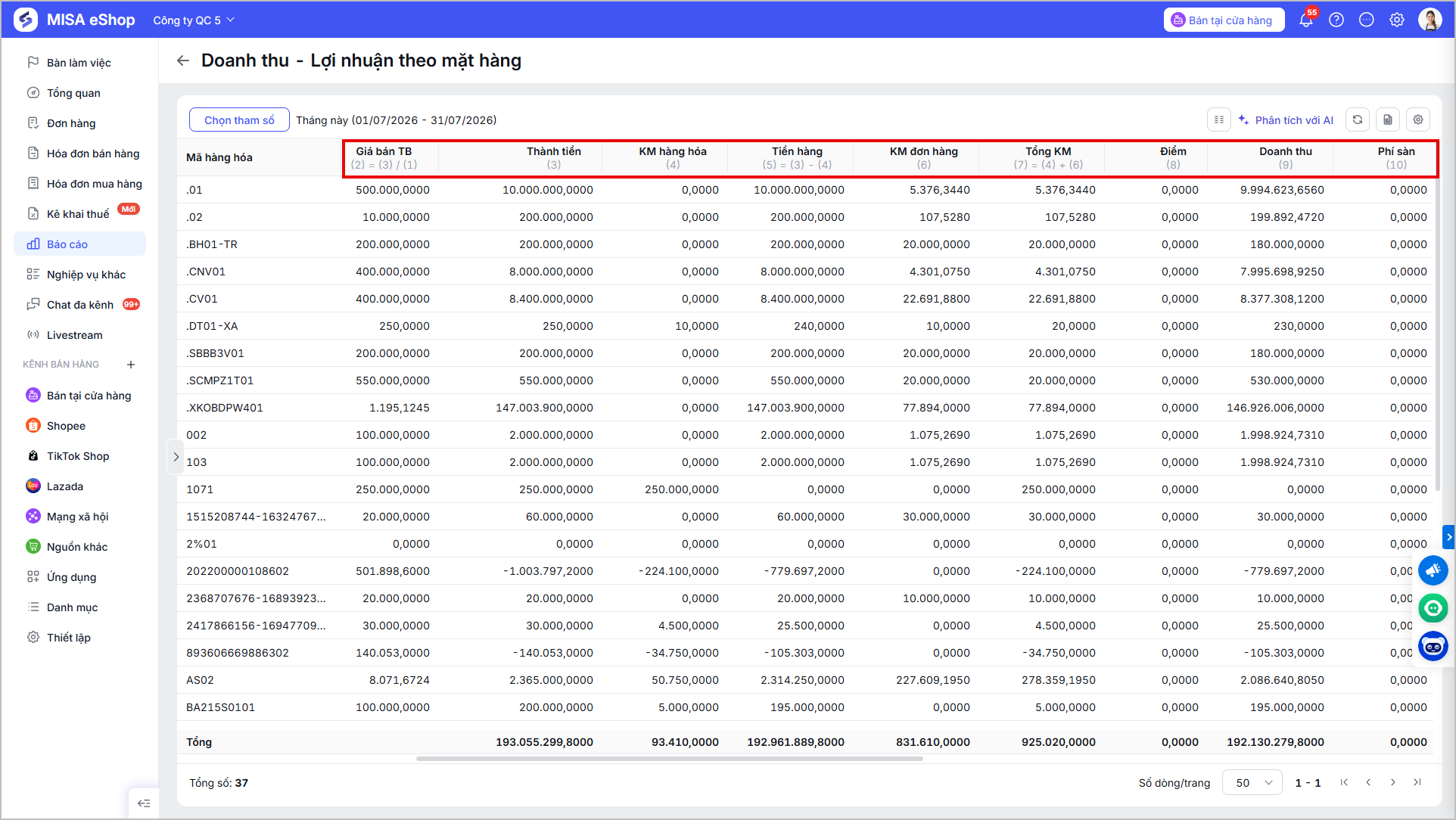
- Tại cột tên hàng hóa, nhấn và tên hàng hóa muốn xem chi tiết các đơn hàng.
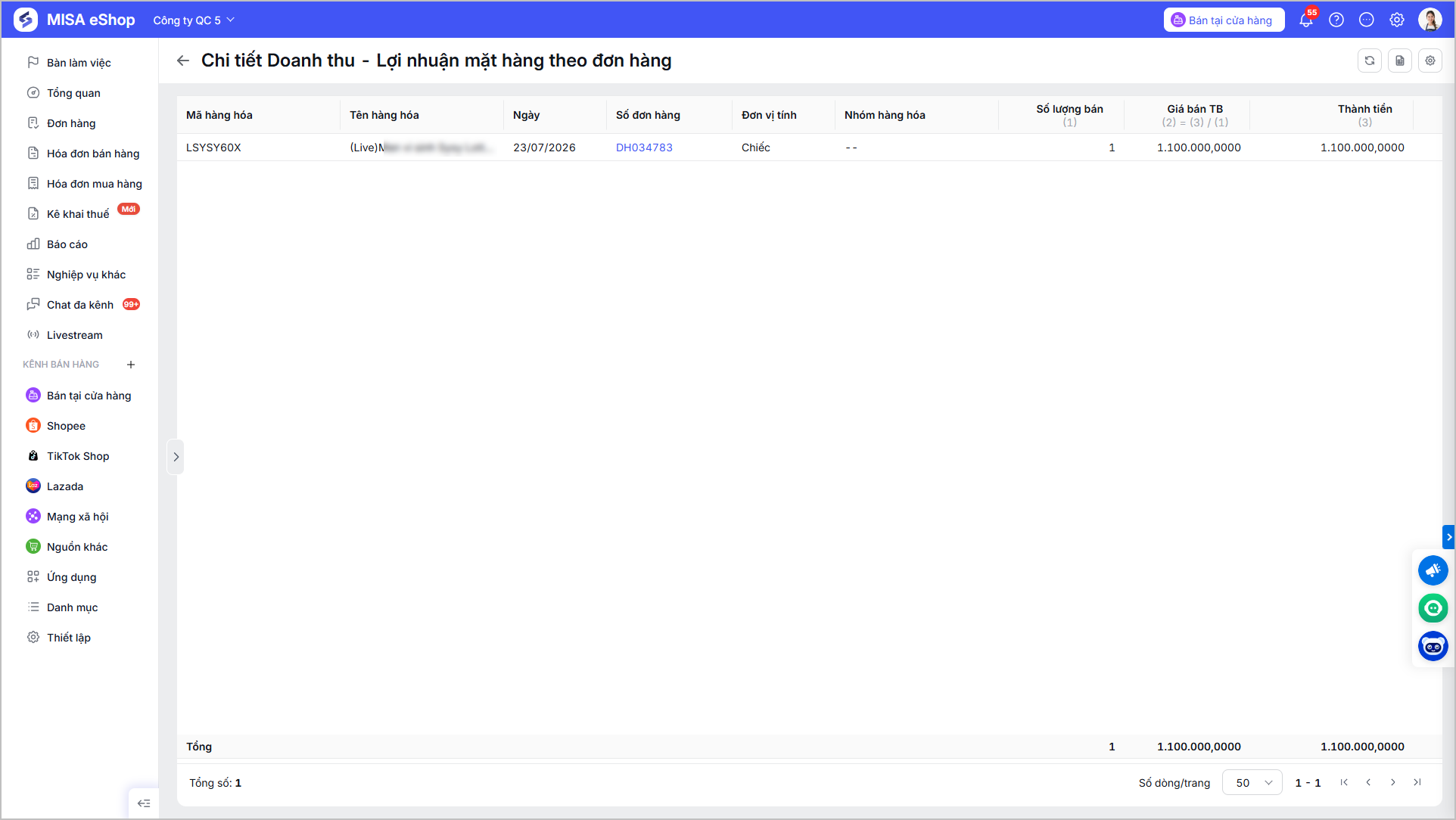
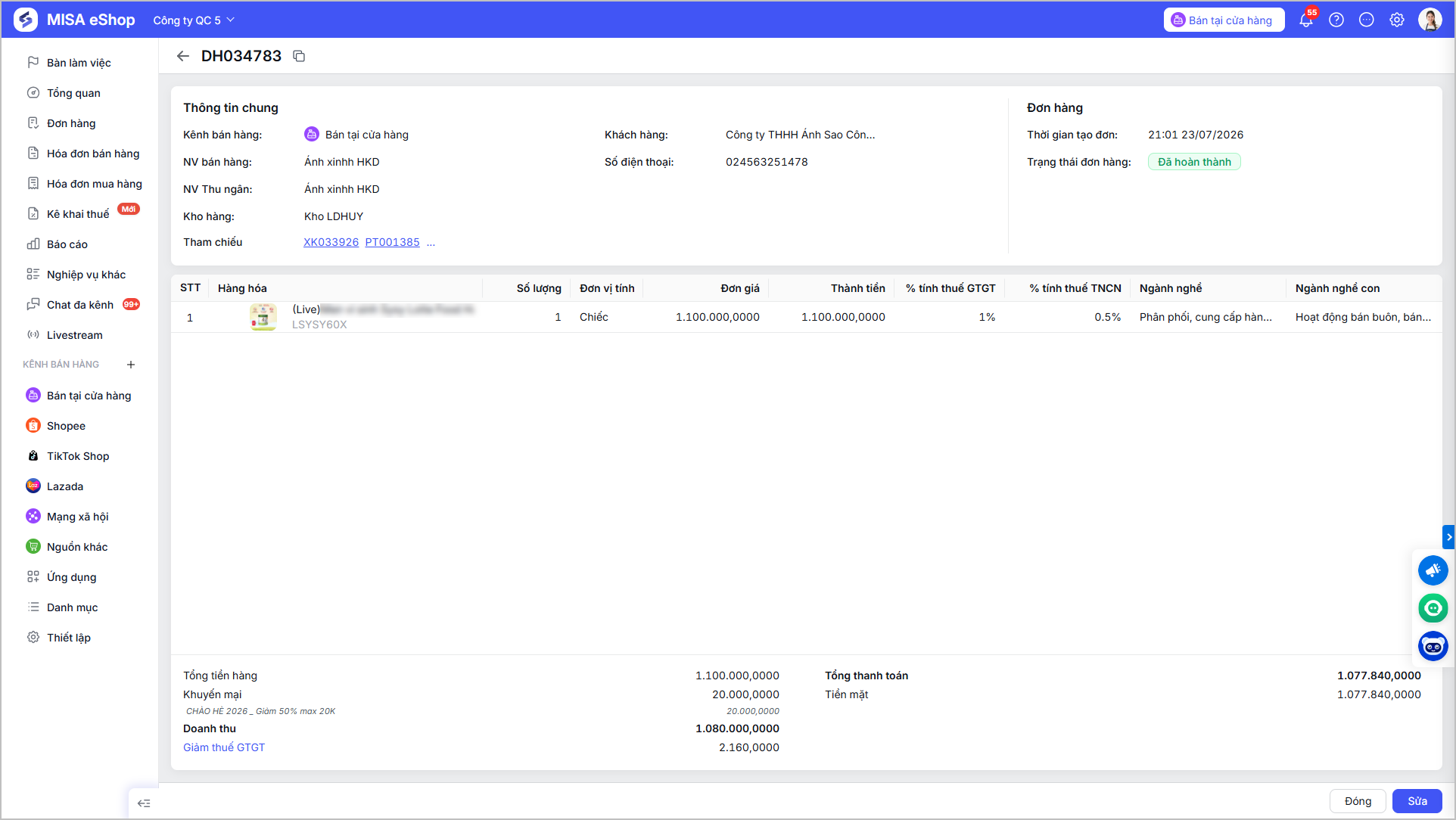
- Nhấn chọn vào số đơn hàng để xem chi tiết thông tin đơn hàng.
Chúc anh/chị thao tác thành công!