
1. Tổng quan
Bài viết hướng dẫn cách xem báo cáo Doanh thu theo khách hàng trên nền tảng MISA eShop. Nội dung bao gồm các bước truy cập, thiết lập tham số và thao tác với báo cáo.
2. Các bước thực hiện
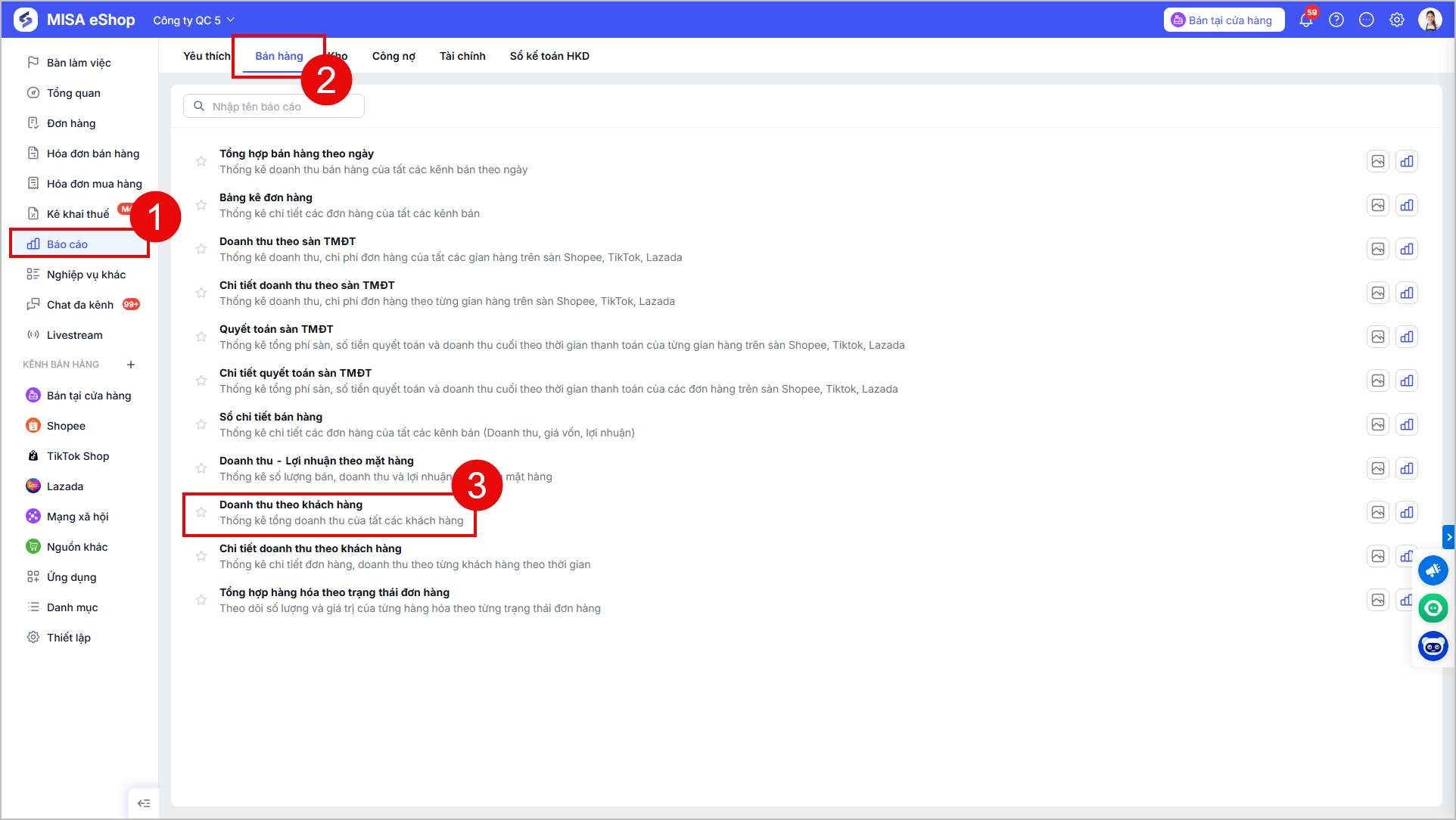
Bước 1: Tại màn hình tổng quan, chọn Báo cáo\Bán hàng\Doanh thu theo khách hàng
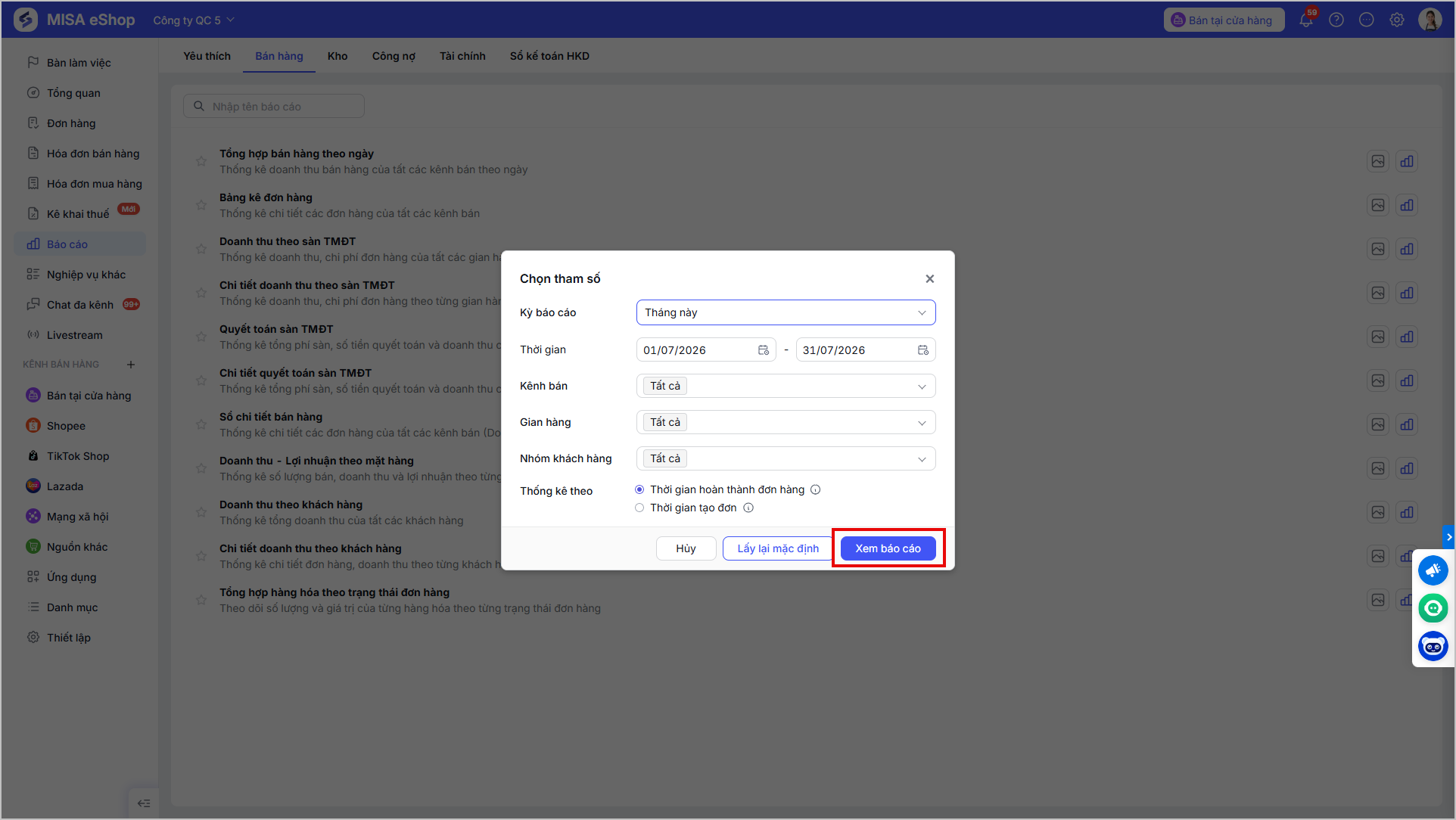
Bước 2: Chọn Tham số báo cáo
- Kỳ báo cáo: Chọn xem báo cáo theo một kỳ có sẵn (Tháng này, Tháng trước, Quý này, Quý trước,…) hoặc tùy chọn một khoảng ngày cụ thể.
- Kênh bán: Chọn tất cả kênh bán hoặc các kênh bán cần xem báo cáo
- Gian hàng: Chọn tất cả các gian hàng thuộc các kênh bán đã chọn hoặc chọn một số gian hàng thuộc kênh bán đã chọn.
- Nhóm khách hàng: Chọn tất cả nhóm khách hàng hoặc các nhóm khách hàng cần xem báo cáo.
- Tiêu chí thống kê:
- Thời gian hoàn thành đơn: Thống kê các đơn hàng đã được hoàn thành trong kỳ báo cáo.
- Thời gian tạo đơn: Thống kê các đơn hàng được tạo trong kỳ báo cáo.
Sau khi thiết lập xong các tham số, nhấn Xem báo cáo.
Bước 3: Xem báo cáo
Hệ thống sẽ tổng hợp và hiển thị một báo cáo chi tiết dựa trên các tham số bạn đã chọn, cung cấp cái nhìn tổng quan về doanh thu từ từng khách hàng hoặc nhóm khách hàng.
Trên giao diện báo cáo, bạn có thể sử dụng các chức năng sau:
- Nhấn
 để tải lại dữ liệu
 - Nhấn
 để xuất file báo cáo
 - Nhấn
 để tùy chỉnh giao diện báo cáo bao gồm hiển thị các cột dữ liệu và vị trí của các dữ liệu.
 - Nhấn
 để chọn lại tham số báo cáo
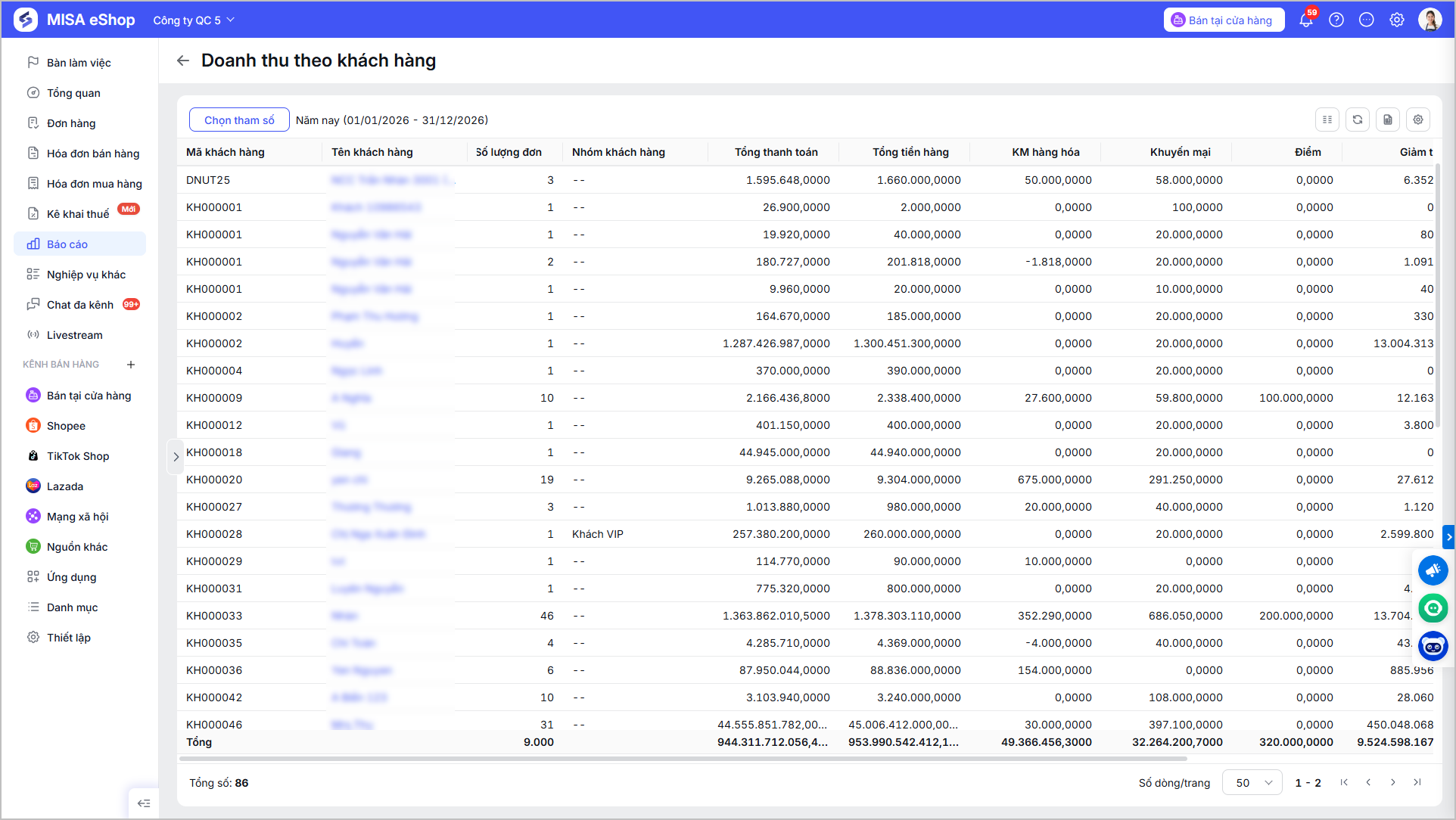
- Nhấn vào từng tên khách hàng để xem chi tiết doanh thu theo khách hàng đó.
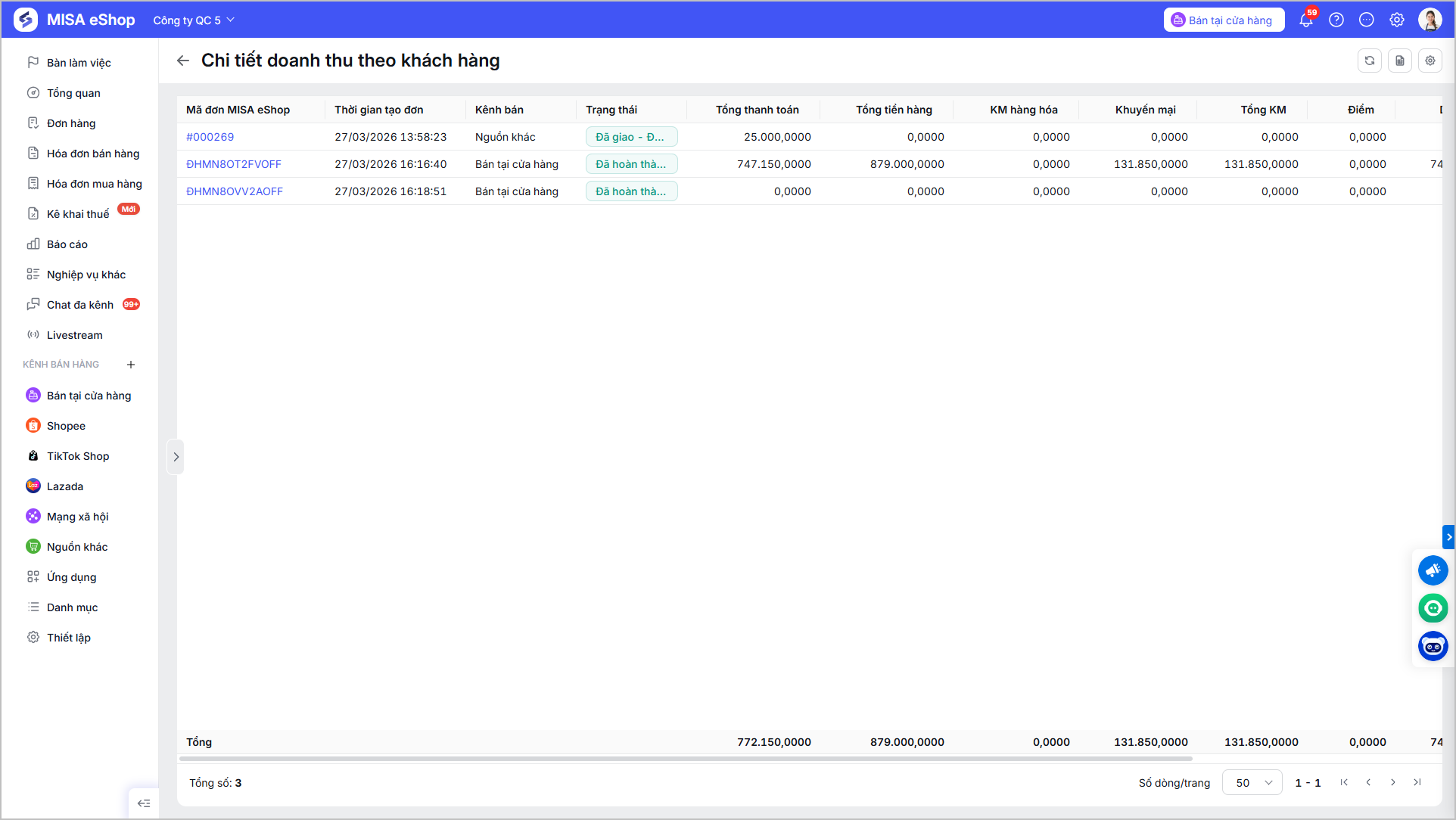
Chúc Anh/Chị thực hiện thành công!