
I. Tổng quan
Danh sách hàng hóa hiển thị trên màn bán tại cửa hàng trên máy tính giúp nhân viên bán hàng tại cửa hàng có thể lựa chọn nhanh sản phẩm để thêm vào đơn hàng bằng thao tác một chạm, thay vì phải gõ tìm kiếm hoặc quét mã vạch. Điều này đặc biệt hữu ích cho các cửa hàng có danh mục sản phẩm ít hoặc các mặt hàng khó dán mã vạch như hàng đông lạnh, hàng tự chế biến.
II. Hướng dẫn thực hiện
Tại màn hình bán hàng, anh/chị có thể thao tác với khối Danh sách hàng hóa ở phía dưới màn hình như sau:
1. Thiết lập hiển thị danh sách hàng hóa
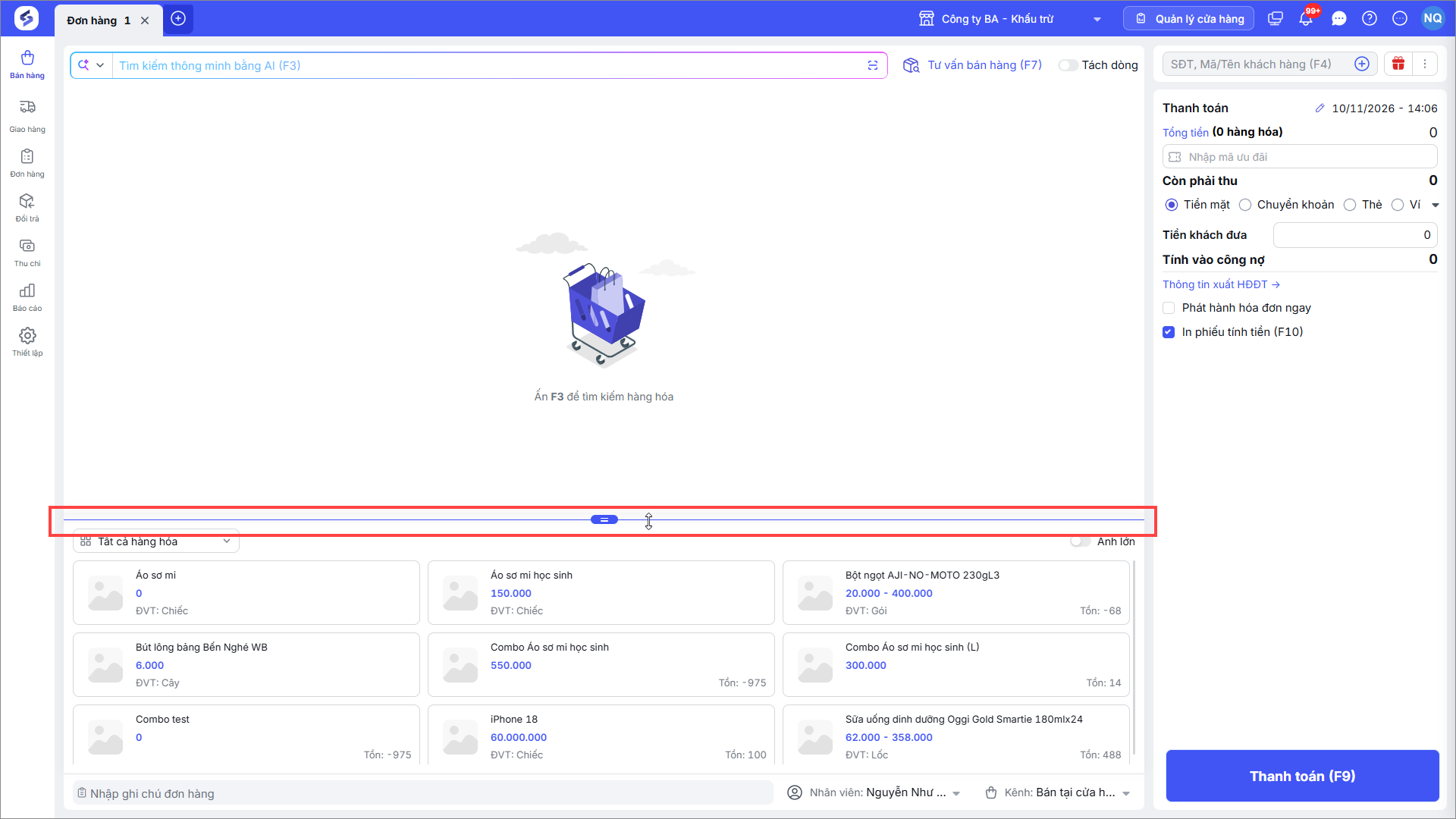
- Trên giao diện bán hàng tại cửa hàng, nhấn vào biểu tượng dấu bằng
 để hiển thị hoặc ẩn danh sách hàng hóa.
- Anh/chị có thể dùng chuột kéo/thả thanh phân cách để điều chỉnh chiều cao của khối sản phẩm. Hệ thống sẽ ghi nhớ kích thước này cho lần đăng nhập sau.
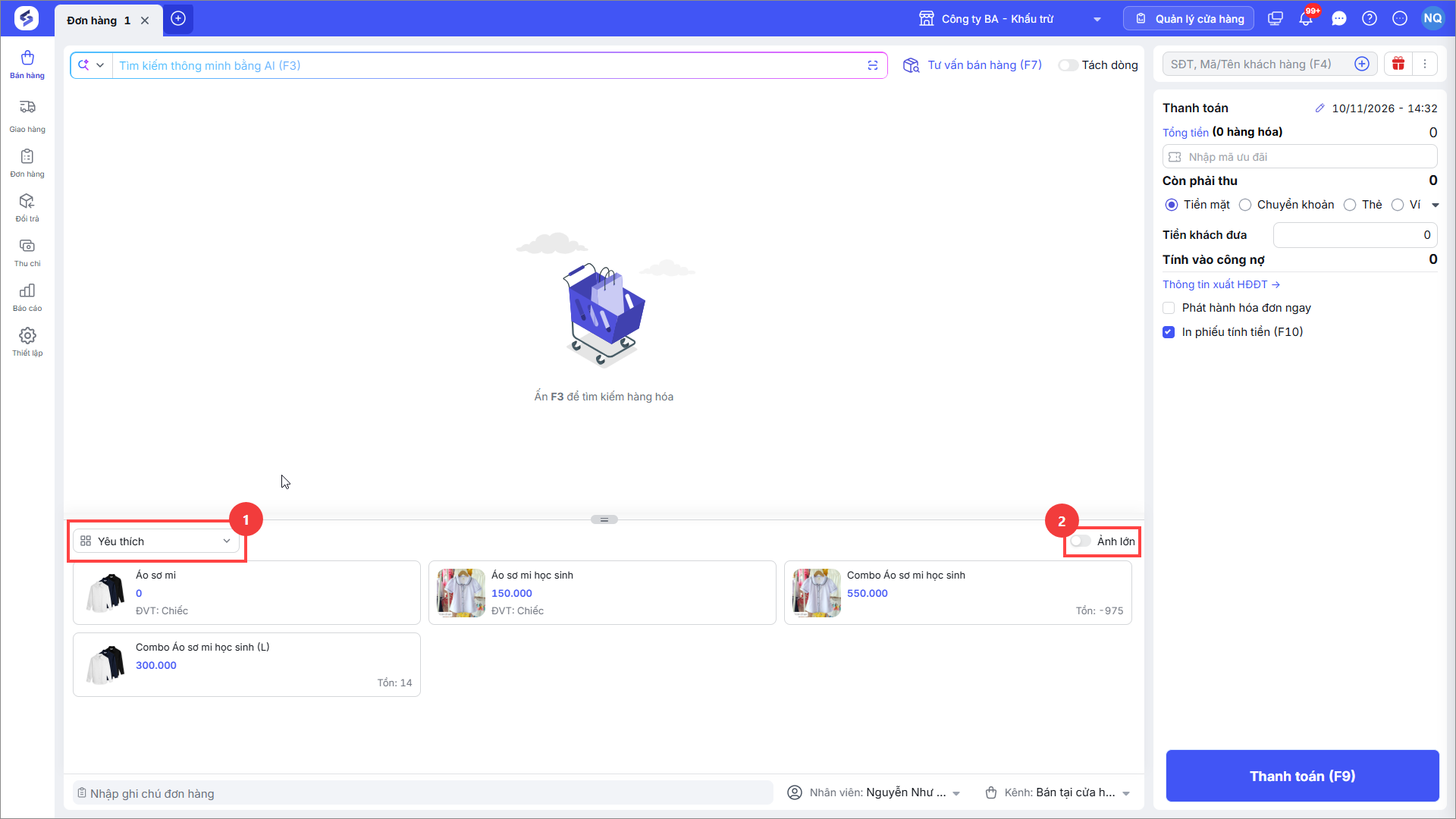
Tùy vào nhu cầu tìm kiếm, anh/chị có thể sử dụng các bộ lọc sau để chọn hàng hóa hiển thị trên danh sách:
- Hiển thị tất cả: Khi chọn hệ thống hiển thị toàn bộ danh mục sản phẩm của cửa hàng.
- Yêu thích: Khi chọn, hệ thống hiển thị các hàng hóa đã được đánh dấu yêu thích.
- Lọc theo nhóm hàng: Hệ thống hiển thị danh sách các Nhóm hàng hóa, nhấn chọn để lọc nhóm hàng cần xem. Hệ thống sẽ tự động lọc và hiển thị ngay lập tức.
Chế độ hiển thị: Hệ thống mặc định chế độ ảnh nhỏ, hiển thị thông tin theo dòng gồm Ảnh hàng hóa ở kích thước nhỏ, Tên, Giá và Tồn kho.
- Nếu cần hiển thị ảnh hàng hóa lớn, nhấn vào nút
 để chuyển sang chế độ ảnh lớn: Hàng hóa hiển thị dưới dạng thẻ (card) với ảnh kích thước lớn, giá trên góc ảnh, tên và tồn kho.
- Lưu ý: Đối với các sản phẩm có nhiều thuộc tính (ví dụ: Áo có màu và size), hệ thống chỉ hiển thị số lượng tồn kho sau khi anh/chị đã chọn đầy đủ các thuộc tính.
2. Thêm sản phẩm vào đơn hàng
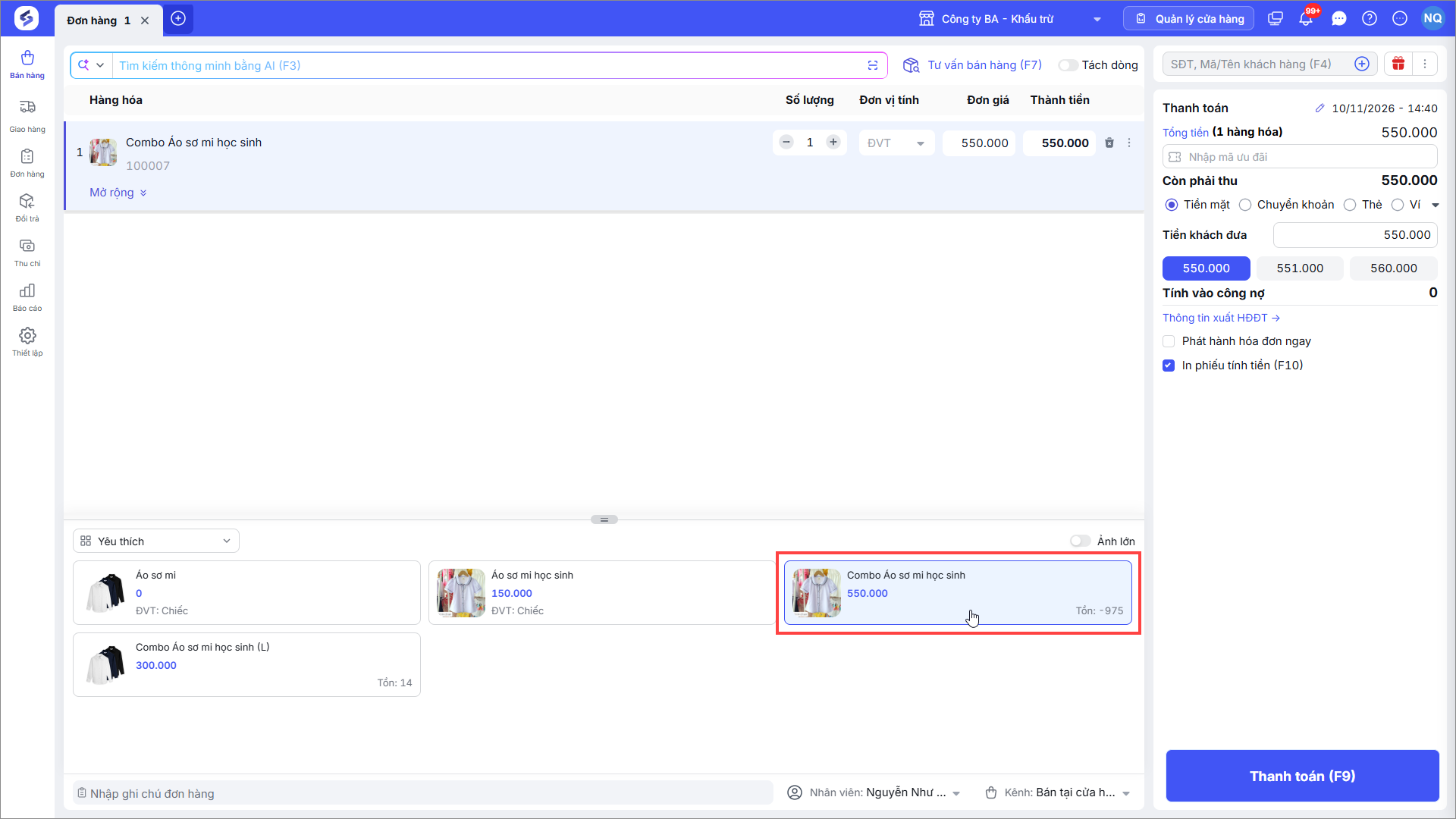
Trên danh sách hàng hóa, tại hàng hóa cần thêm vào đơn, anh/chị nhấn trực tiếp vào hàng hóa trong danh sách để thêm vào đơn hàng.
- Với hàng hóa nhiều thuộc tính/nhiều đơn vị tính, hệ thống hiển thị các thông tin chi tiết hàng hóa, anh/chị chọn đơn vị tính/thuộc tính tương ứng.
- Với mỗi thuộc tính/đơn vị tính, anh/chị thực hiện thêm từng lần riêng biệt vào đơn.
- Nhấn Đồng ý để thêm hàng hóa vào đơn.
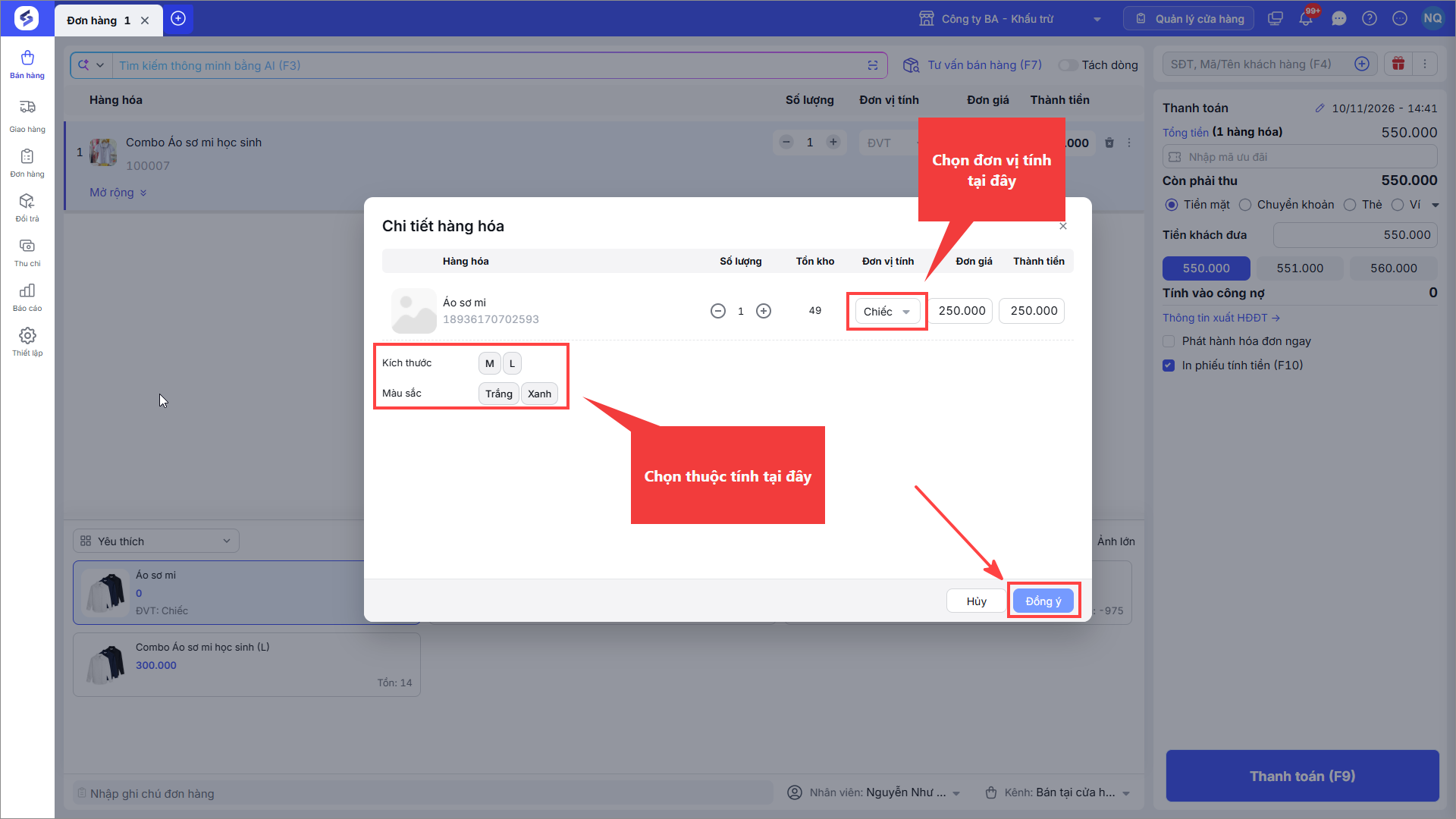
Lưu ý: Với trường hợp sửa đơn giá bán của hàng hóa, anh/chị vui lòng nhập sau khi chọn thuộc tính và đơn vị hàng hóa.
- Nếu nhập đơn giá sau đó mới chọn thuộc tính, hệ thống vẫn sẽ sử dụng giá bán mặc định của thuộc tính đó, không giữ lại đơn giá đã thay đổi trước đó.
3. Thêm hàng hóa yêu thích
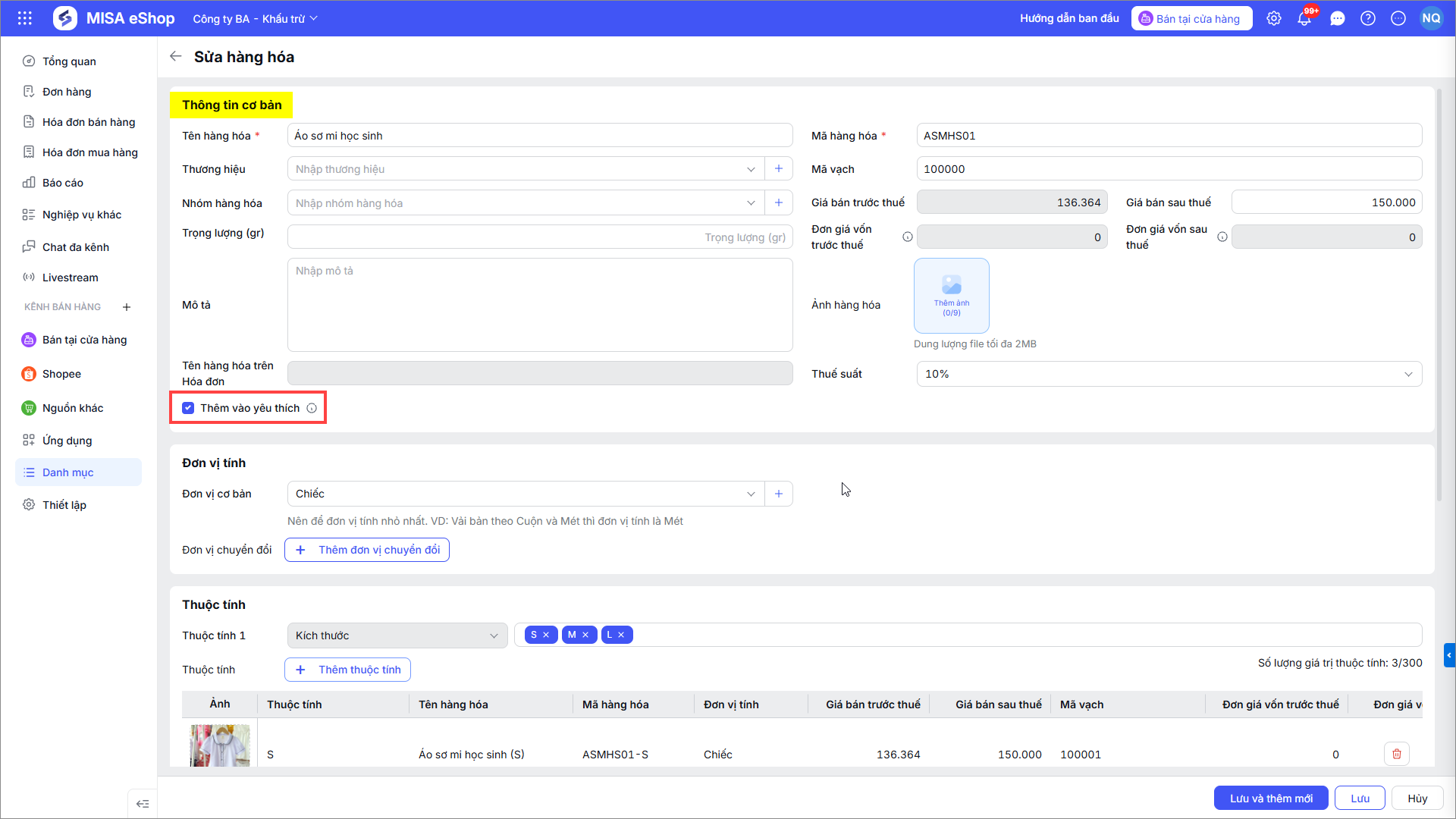
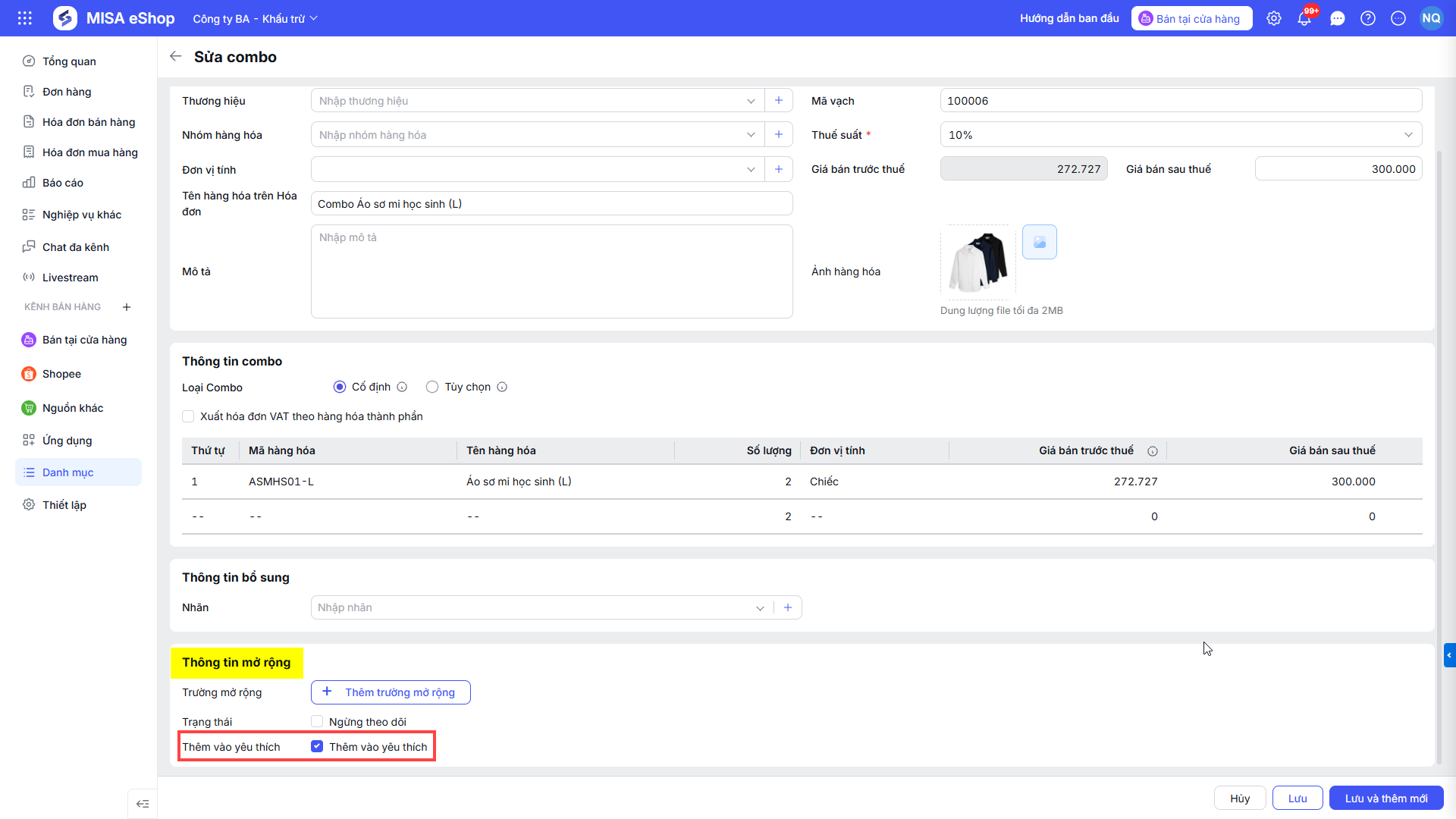
Để thêm hàng hóa vào danh sách yêu thích, khi thêm/sửa hàng hóa trên danh mục hàng hóa MISA eShop, anh/chị tích chọn Thêm vào yêu thích.
- Với hàng hóa thường: Chọn thêm vào yêu thích tại phần thông tin cơ bản khi thêm hàng hóa.
- Với hàng hóa Combo: Chọn thêm vào yêu thích tại phần Thông tin mở rộng.
Chúc Anh/Chị thực hiện thành công!