
I. Tổng quan
Bài viết tổng hợp một số câu hỏi thường gặp khi sử dụng tính năng Chat đa kênh trên MISA eShop.
II. Một số câu hỏi thường gặp
1. Đã kết nối Fanpage với MISA eShop nhưng hệ thống không đồng bộ tin nhắn?
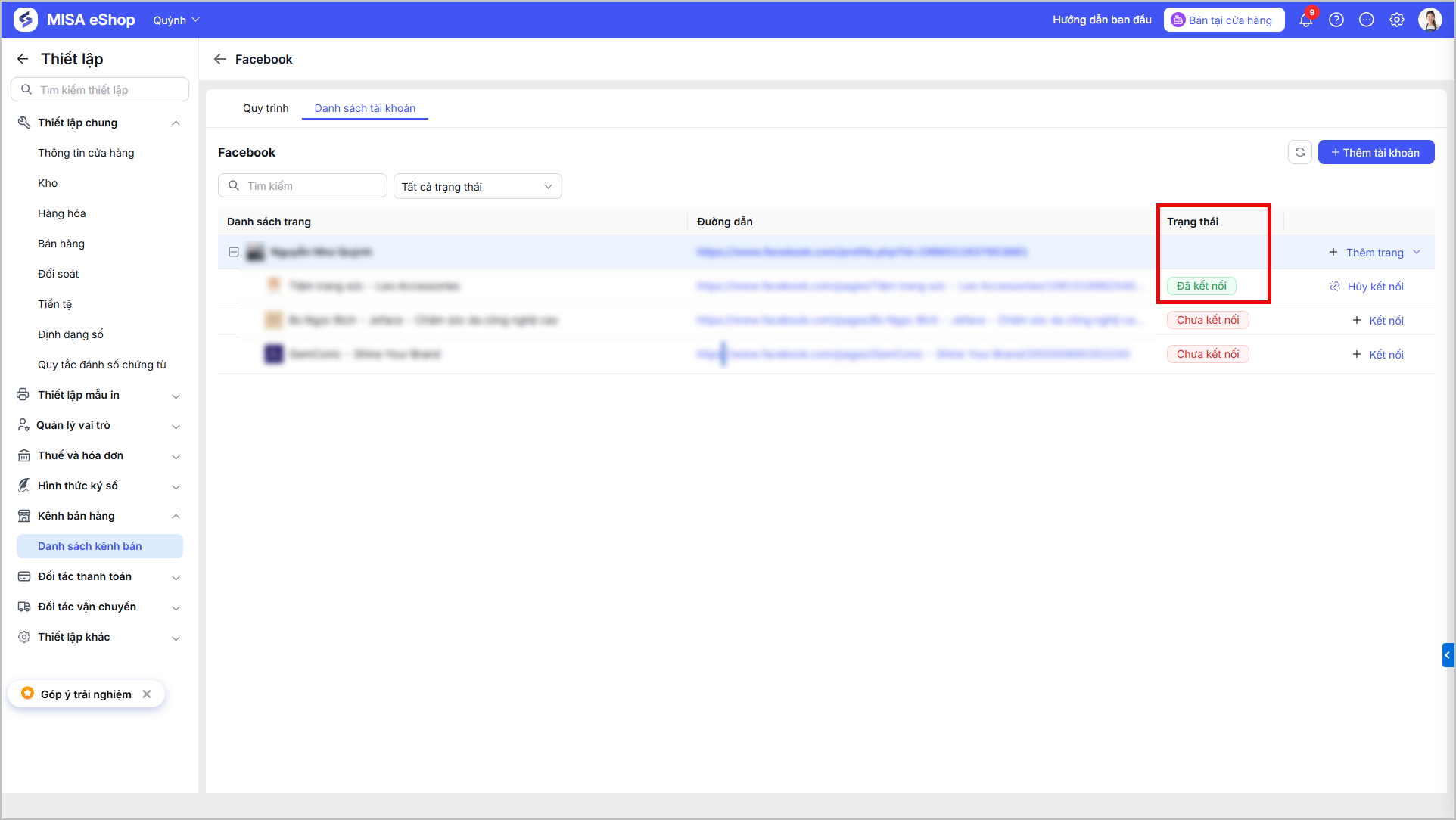
Nguyên nhân: Nguyên nhân thường phát sinh tại bước cấp quyền truy cập cho Fanpage trên Facebook.
- Khi kết nối tài khoản Facebook với MISA eShop, Facebook sẽ hiển thị danh sách các Fanpage và yêu cầu người dùng lựa chọn Fanpage muốn cấp quyền truy cập cho MISA eShop.
- Nếu Fanpage cần đồng bộ tin nhắn không được tích chọn cấp quyền tại bước này, MISA eShop sẽ không được Facebook cấp quyền truy cập vào Fanpage. Do đó, dù tài khoản Fanpage đã kết nối thành công trên MISA eShop, hệ thống vẫn không thể đồng bộ tin nhắn của Fanpage về MISA eShop.
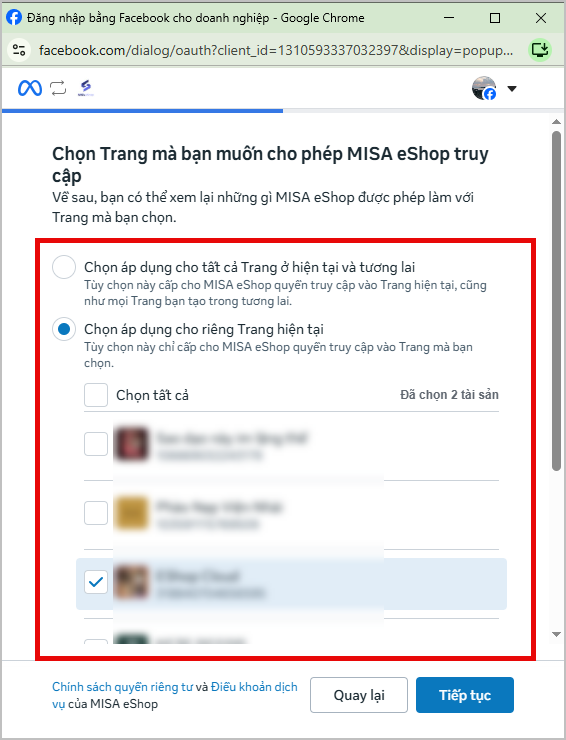
Cách khắc phục: Cấp lại quyền truy cập cho Fanpage. Anh/Chị thực hiện như sau:
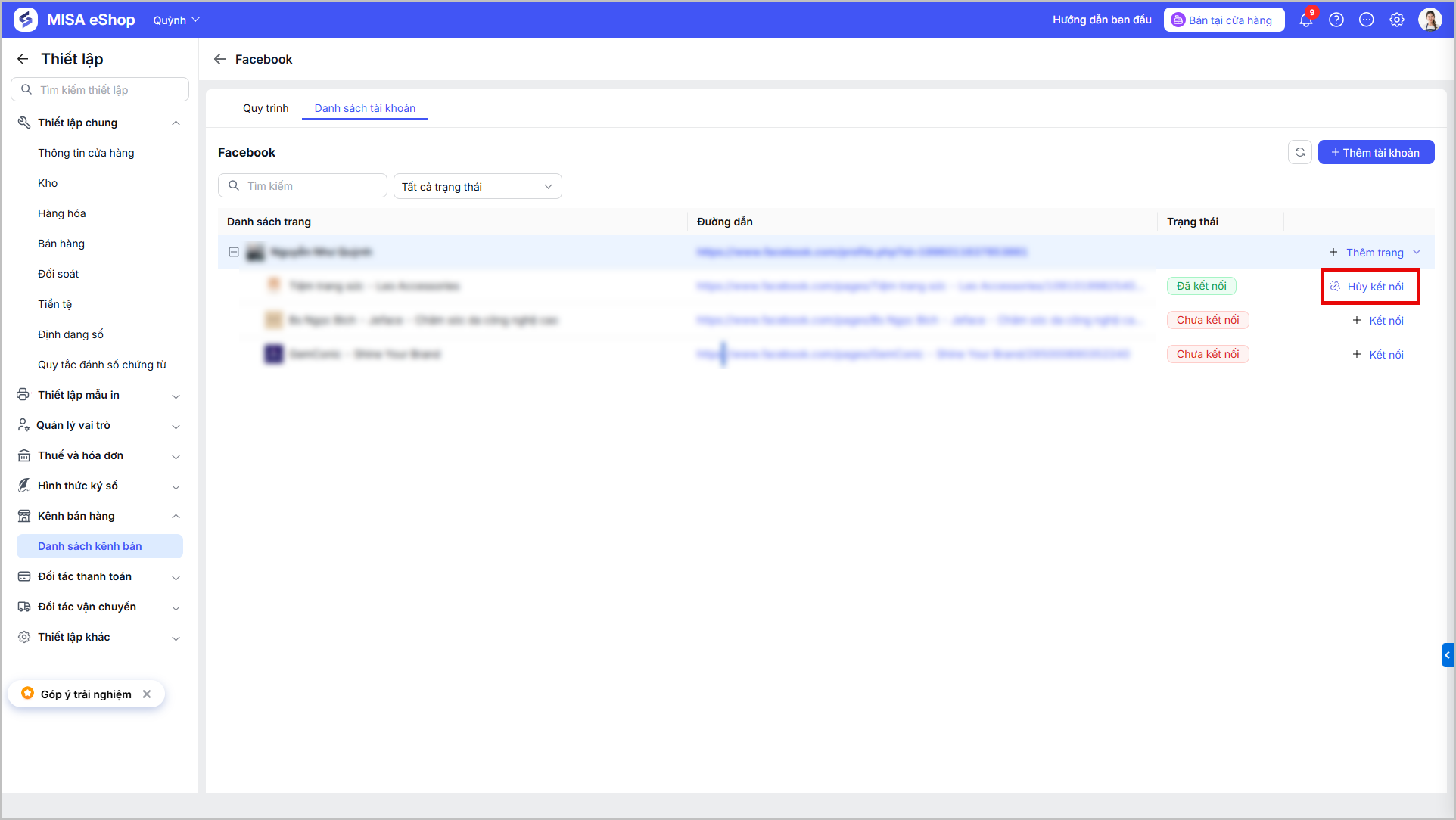
Hủy kết nối tất cả fanpage hiện đang kết nối với MISA eShop thuộc tài khoản Facebook đã kết nối trên MISA eShop.
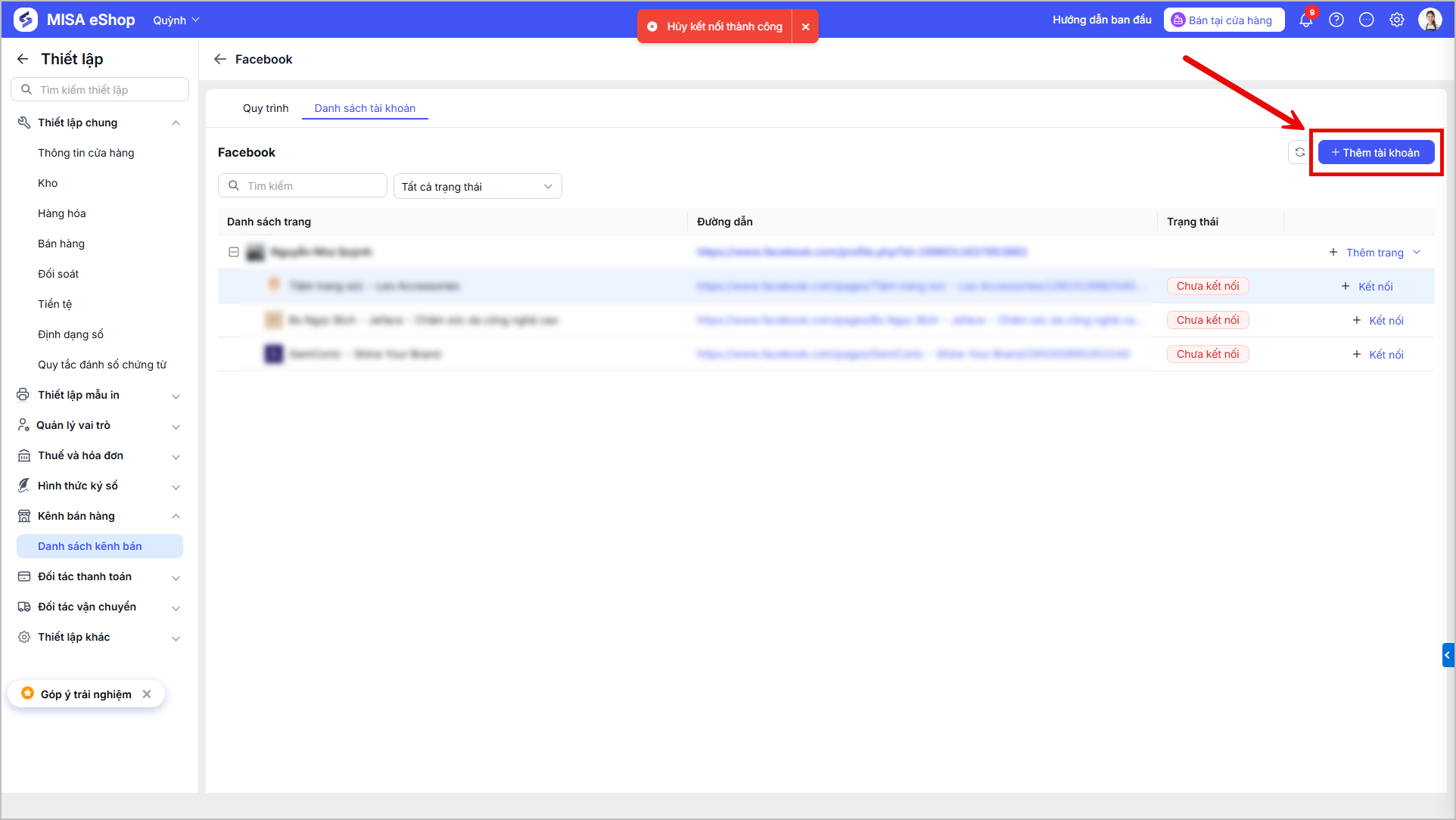
Kết nối lại tài khoản Facebook với MISA eShop:
- Nhấn Thêm tài khoản
- Nhấn Chỉnh sửa phần cài đặt
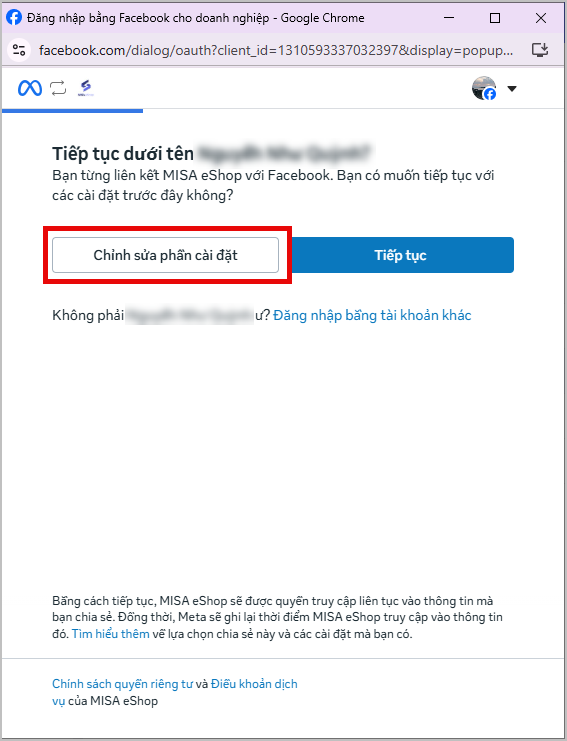
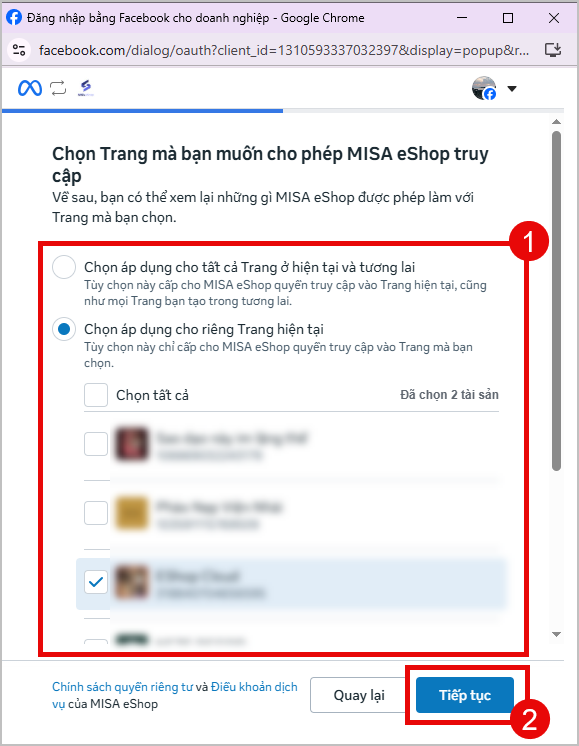
- Chỉnh sửa quyền truy cập của MISA eShop:
- Nếu cho phép MISA eShop truy cập tất cả các trang bạn đang sở hữu ở thời điểm hiện tại và cả trong tương lai, tích Chọn áp dụng cho tất cả các Trang ở hiện tại và Tương lai
- Nếu chỉ cho phép một số trang MISA eShop được truy cập, tích Chọn áp dụng cho riêng Trang hiện tại sau đó tích chọn các Fanpage cho phép MISA eShop truy cập để đồng bộ tin nhắn.
- Sau khi hoàn tất, nhấn Tiếp tục.
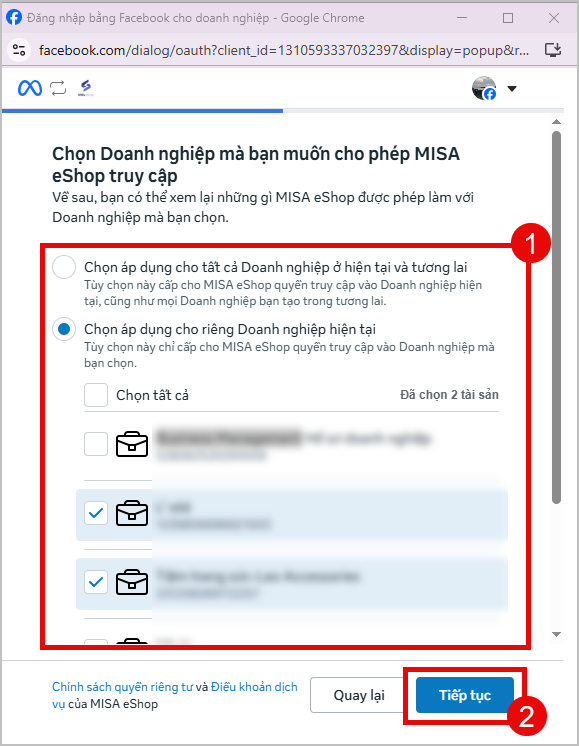
- Chọn Doanh nghiệp (Business Management) mà bạn muốn cho phép MISA eShop truy cập và nhấn Tiếp tục
- Xem xét yêu cầu của MISA eShop về quyền truy cập, sau đó nhấn Lưu để hoàn tất kết nối.
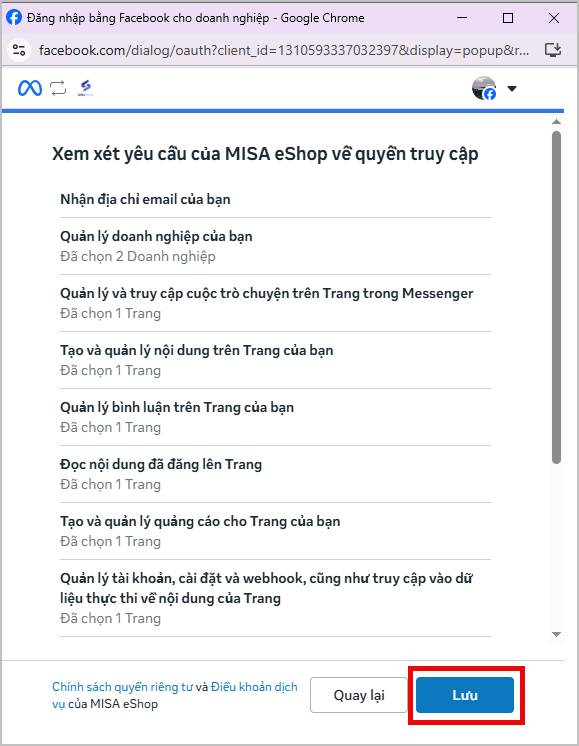
Lưu ý: Cần tích chọn đúng Fanpage muốn sử dụng trên MISA eShop tại bước cấp quyền của Facebook. Nếu Fanpage không được cấp quyền, hệ thống sẽ không thể đồng bộ tin nhắn từ Fanpage đó.
- Sau đó, anh/chị vui lòng thực hiện kết nối các Fanpage đã cấp quyền truy cập với MISA eShop và cần đồng bộ tin nhắn về hệ thống để hoàn tất.
2. Vì sao MISA eShop không đồng bộ đầy đủ tin nhắn từ Facebook?
Nguyên nhân:
Tình trạng này phát sinh do sự xung đột về Quyền kiểm soát cuộc trò chuyện (Thread Control) khi Fanpage của khách hàng đang kết nối đồng thời với nhiều ứng dụng nhắn tin nâng cao (bao gồm: MISA eShop, Business Agent của Meta và AI Agentwork của MISA).
Theo nguyên lý cốt lõi của Giao thức bàn giao (Handover Protocol) từ Meta, cơ chế hoạt động được quy định như sau:
- Tại mỗi thời điểm, một cuộc hội thoại chỉ được phép có duy nhất một ứng dụng nắm giữ quyền kiểm soát để gửi tin nhắn. Điều này nhằm ngăn chặn tình trạng nhiều ứng dụng (bot và người) trả lời cùng lúc, gây nhiễu thông tin cho khách hàng. Cụ thể
- Khi một ứng dụng (ví dụ: AI Agent của MISA) gửi kịch bản hoặc nhân viên trả lời từ MISA eShop, ứng dụng đó sẽ nắm quyền kiểm soát cuộc trò chuyện.
- Ngược lại, nếu một ứng dụng khác can thiệp và gửi tin, quyền kiểm soát sẽ ngay lập tức được chuyển sang ứng dụng đó.
- Khi có sự can thiệp từ ứng dụng bên thứ ba hoặc nhân viên để lấy quyền kiểm soát, Business Agent của Meta sẽ tự động tạm dừng phản hồi trên hội thoại đó để tránh việc trả lời chồng chéo.
- Do sự chồng chéo này, khi sử dụng đồng thời các ứng dụng, khách hàng có thể gặp các lỗi sau:
- Sau khi AI Agentwork gửi kịch bản hoặc nhân viên trả lời từ MISA eShop, Business Agent ngừng phản hồi khách hàng.
- Khi kích hoạt lại Business Agent, hệ thống báo lỗi: “Không thể bỏ qua lựa chọn kiểm soát cuộc trò chuyện vì ứng dụng gọi không phải là chủ sở hữu cuộc trò chuyện này”.
- Kịch bản của AI Agentwork không chạy hoặc nhân viên không thể gửi tin nhắn trong khi Business Agent vẫn đang nắm quyền kiểm soát hội thoại.
Cách khắc phục: Bật Quyền kiểm soát cuộc trò chuyện với MISA eShop
Bước 1: Truy cập cài đặt Nhắn tin nâng cao của Fanpage
- Truy cập đường dẫn: https://www.facebook.com/settings?tab=advanced_messaging
- Hoặc truy cập Fanpage, vào phần Cài đặt → Thiết lập trang → Nhắn tin nâng cao (Advanced Messaging)
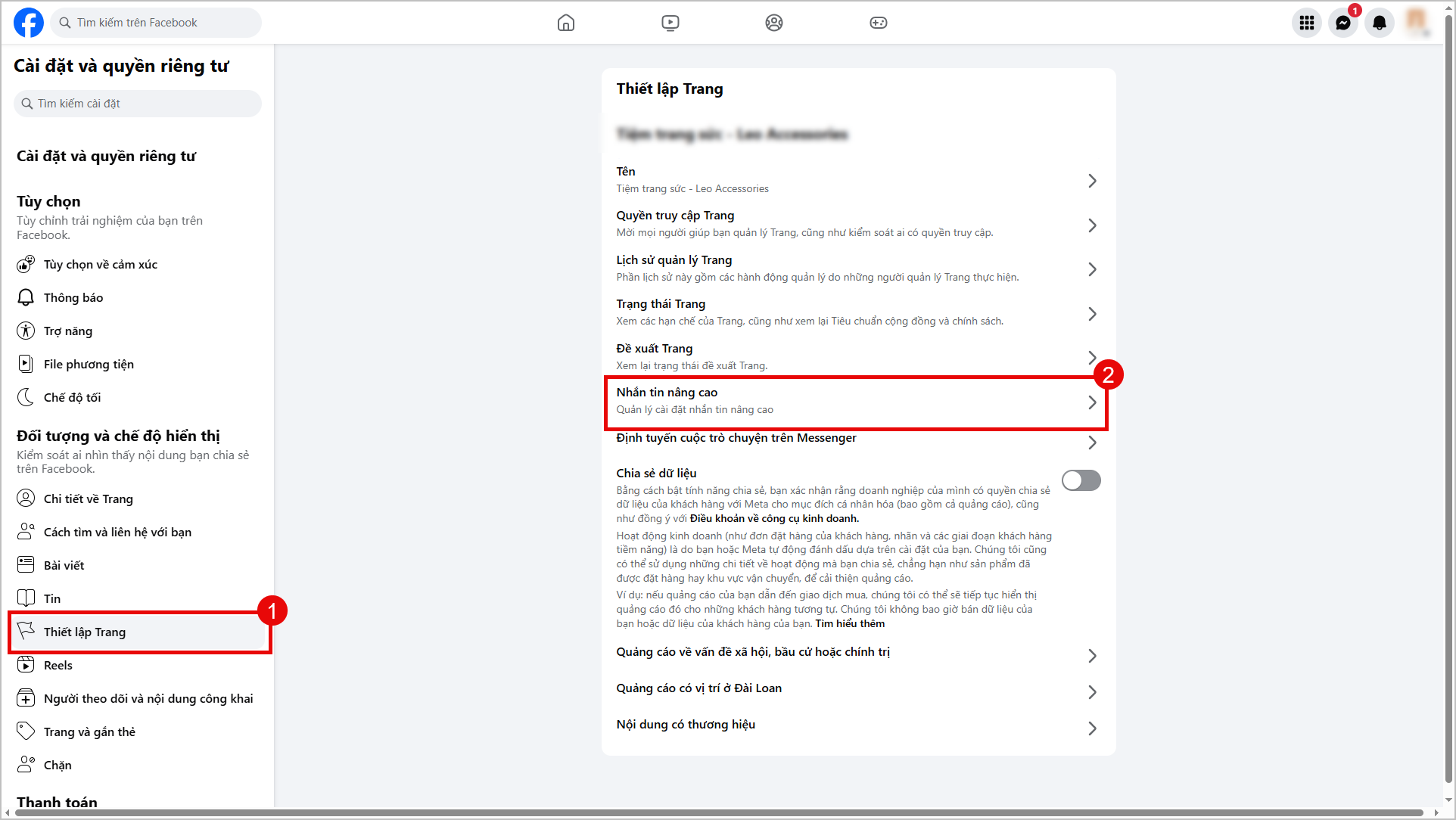
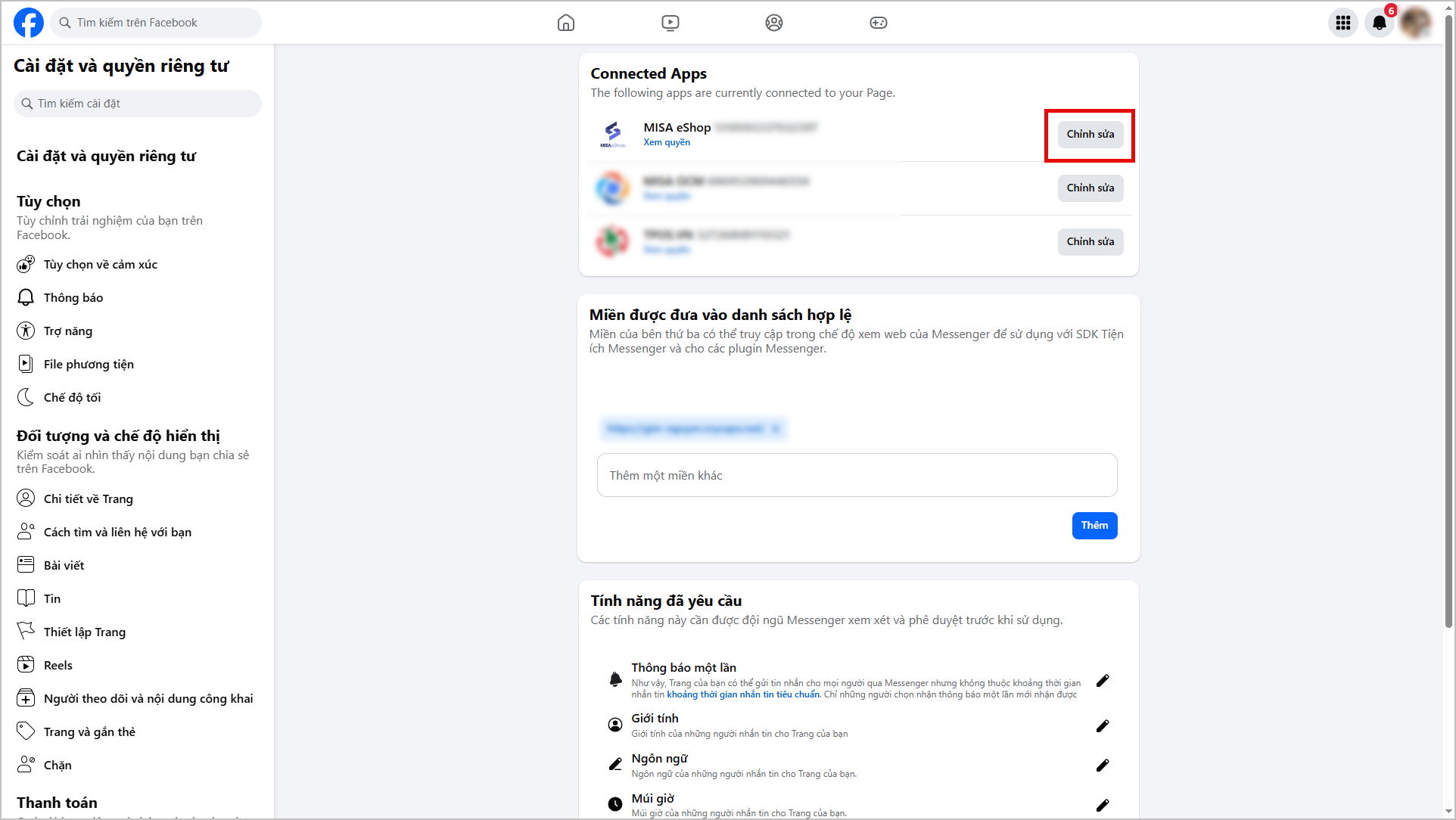
Bước 2: Tìm ứng dụng Cửa hàng trực tuyến MISA
- Tại danh sách ứng dụng, tìm MISA eShop, sau đó nhấn Chỉnh sửa.
- Tên ứng dụng có thể hiển thị theo tên đã được cấp quyền khi kết nối Fanpage với MISA eShop.
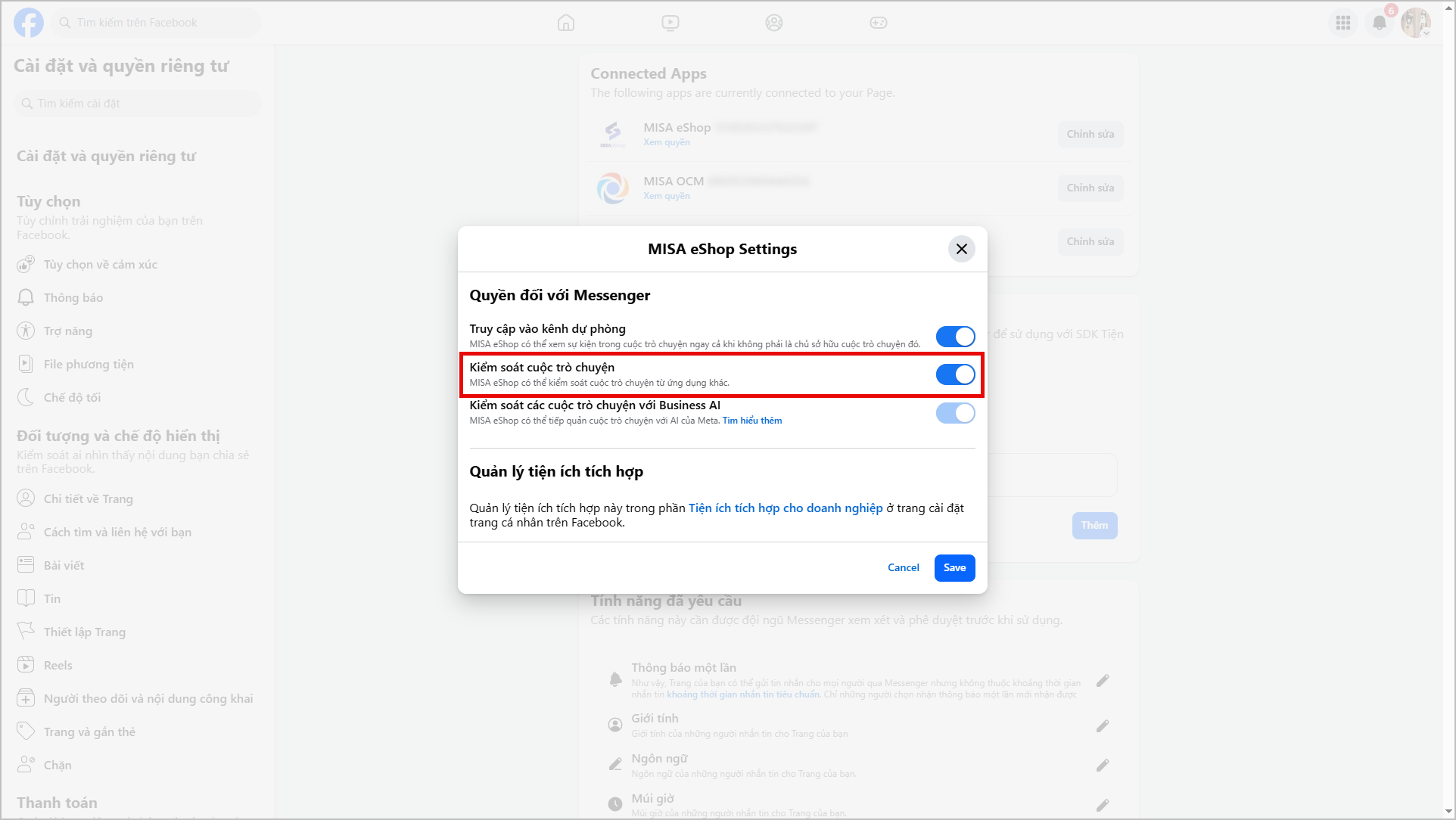
Bước 3: Bật quyền Kiểm soát cuộc trò chuyện cho MISA eShop
- Bật quyền Kiểm soát cuộc trò chuyện cho ứng dụng MISA eShop.
Nếu không tìm thấy ứng dụng trong danh sách, Fanpage có thể chưa được kết nối hoặc chưa được cấp đầy đủ quyền. Khi đó, cần thực hiện kết nối lại Fanpage với MISA eShop, sau đó quay lại mục Nhắn tin nâng cao để kiểm tra.
Cảnh báo quan trọng
Cần bật quyền Kiểm soát cuộc trò chuyện cho MISA eShop trước khi chuyển quyền trả lời cho Business Agent. Nếu thực hiện chuyển quyền trước khi bật quyền cho MISA eShop, hệ thống có thể không cho phép MISA eShop lấy lại quyền kiểm soát. Khi đó:
- Kịch bản AI Agent không chạy trên cuộc trò chuyện.
- Nhân viên không thể trả lời khách hàng từ MISA eShop.
- Người dùng phải quay lại bật quyền cho MISA eShop, sau đó thực hiện lại thao tác chuyển quyền.
Thứ tự thực hiện đúng: Bật quyền Kiểm soát cuộc trò chuyện cho MISA eShop → Kiểm tra trạng thái quyền → Thực hiện chuyển quyền cho Business Agent khi cần.