
I. Tổng quan
Tính năng Báo cáo trên ứng dụng POS Android giúp anh/chị theo dõi sát sao tình hình hoạt động kinh doanh của cửa hàng thông qua các số liệu thống kê chi tiết về doanh số bán hàng, tình hình thu chi và quản lý tiền mặt khi bàn giao ca. Việc nắm bắt các báo cáo này giúp nhà bán hàng kiểm soát thất thoát, quản lý dòng tiền và đánh giá hiệu quả làm việc của nhân viên một cách chính xác nhất.
Đối tượng áp dụng: Nhân viên bán hàng, Quản lý cửa hàng.
II. Hướng dẫn thực hiện
Bước 1: Truy cập trang báo cáo
- Tại giao diện trang bán hàng, nhấn biểu tượng

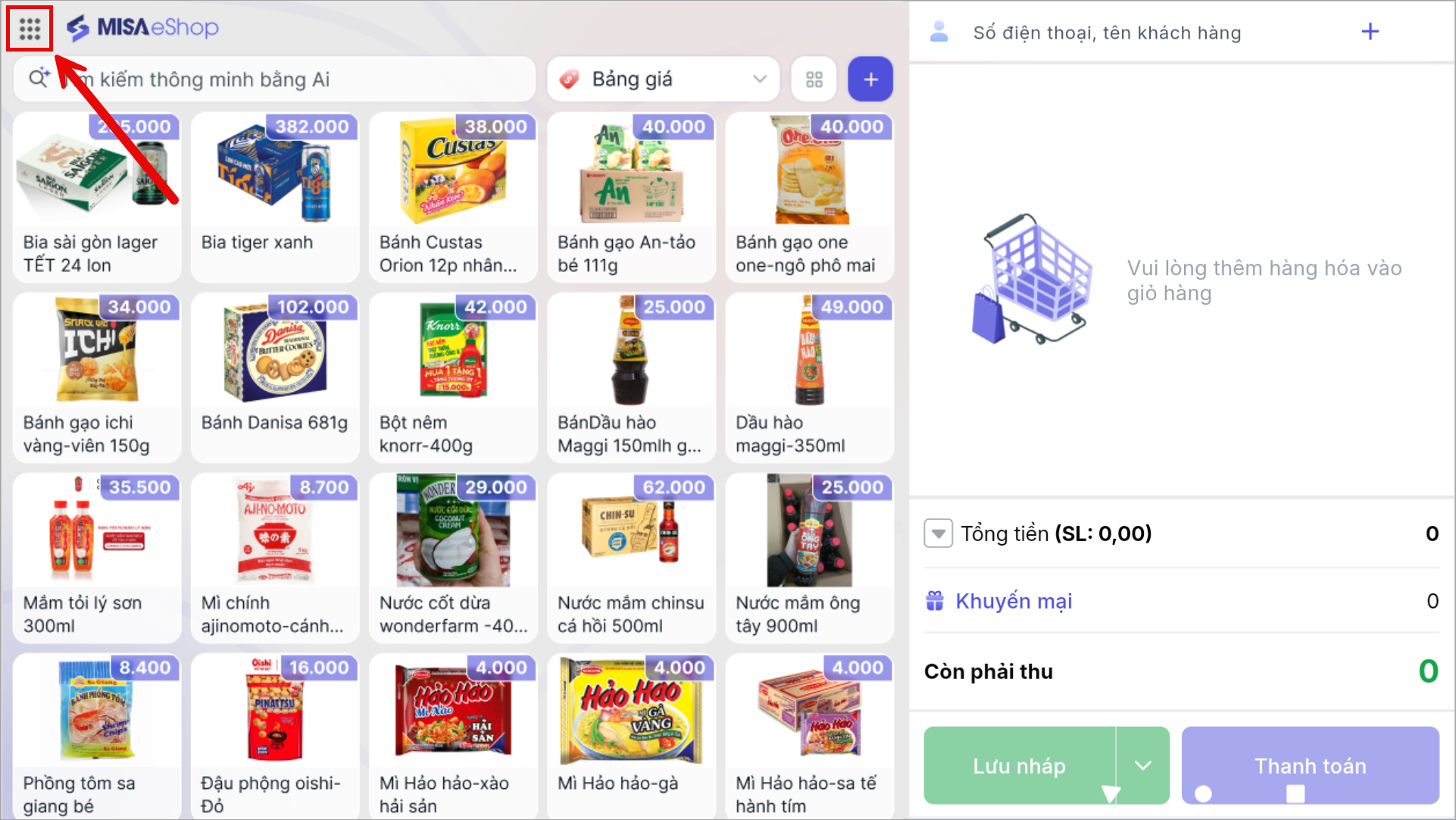
- Chọn mục Báo cáo
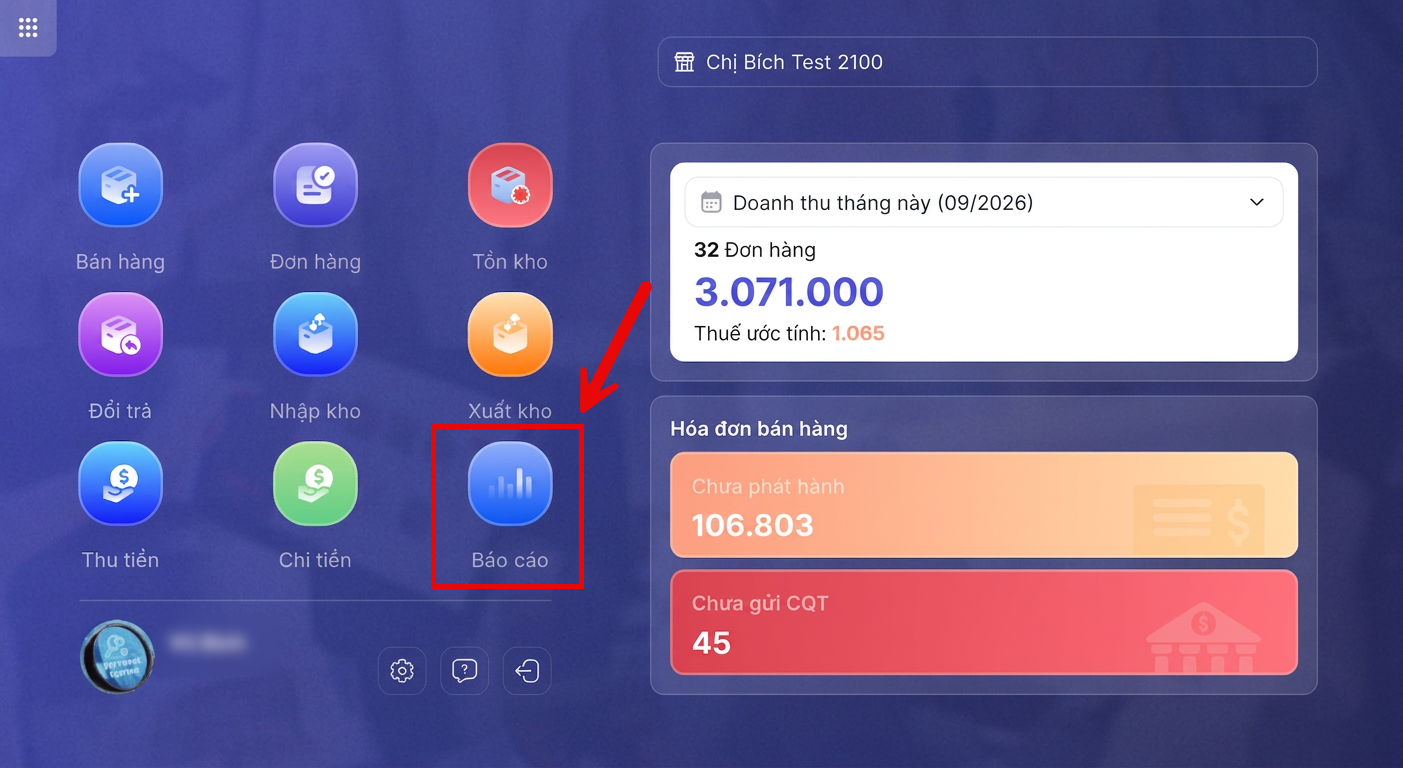
Bước 2: Chọn thời gian xem báo cáo và nhân viên bán hàng
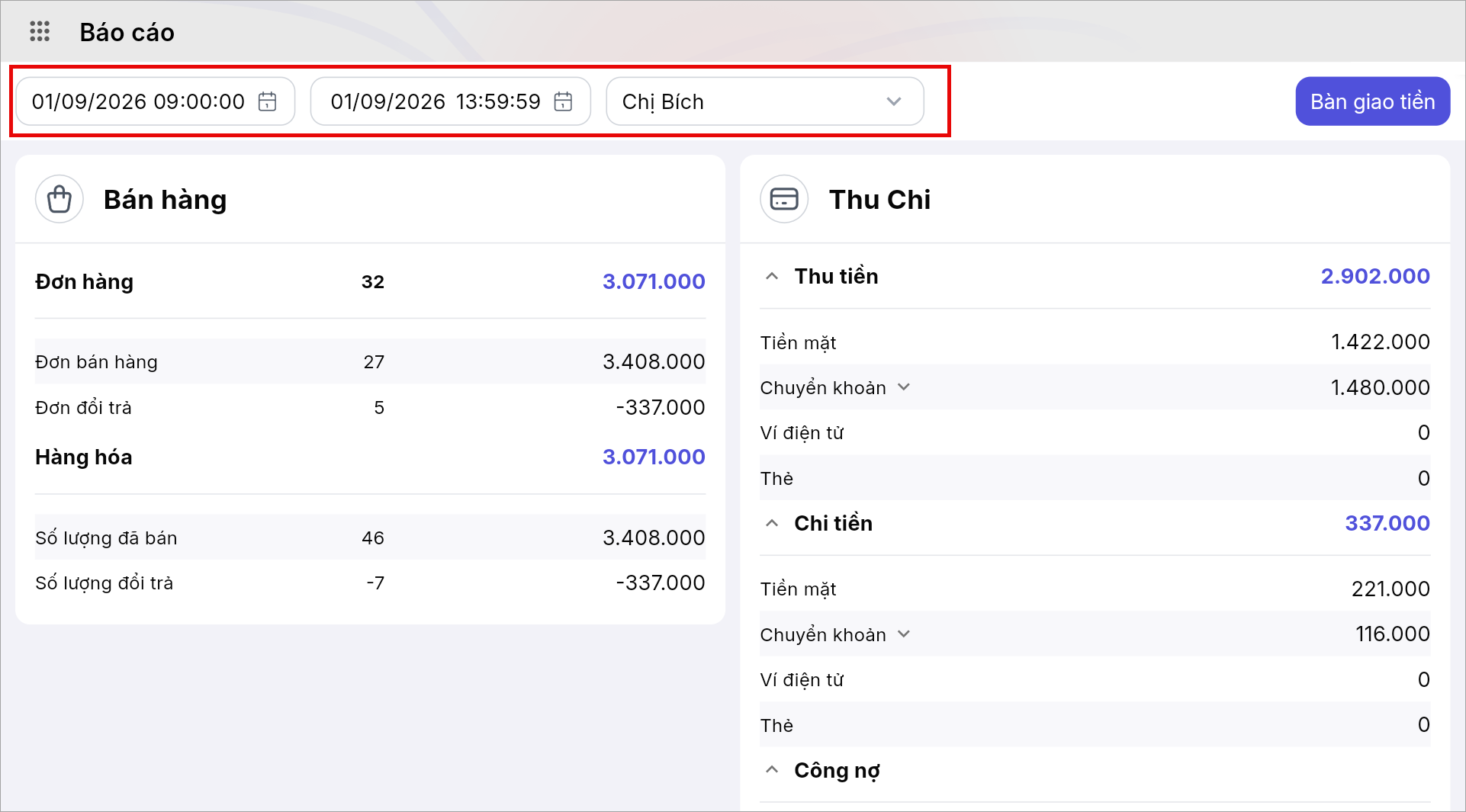
- Nhấn vào Bộ lọc thời gian để chọn khoảng thời gian cần xem:
- Chọn ngày bắt đầu, ngày kết thúc (có thể chọn chi tiết đến giờ, phút, giây) và nhấn Xong để xác nhận.
- Nhấn vào Bộ lọc nhân sự để chọn nhân viên cần xem báo cáo:
- Tất cả nhân viên: Xem báo cáo tổng hợp của toàn bộ nhân viên trong khoảng thời gian đã chọn.
- Nhân viên cụ thể: Chọn tên nhân viên trong danh sách dropdown để xem báo cáo riêng của nhân viên đó.
- Lưu ý: Mặc định hệ thống sẽ hiển thị báo cáo của nhân viên đang đăng nhập.
⇒ Hệ thống sẽ tự động cập nhật dữ liệu ngay khi anh/chị chọn xong.
Bước 3: Xem báo cáo
Tùy vào quyền hạn được phân bổ, anh/chị có thể truy cập vào các tab báo cáo dưới đây:
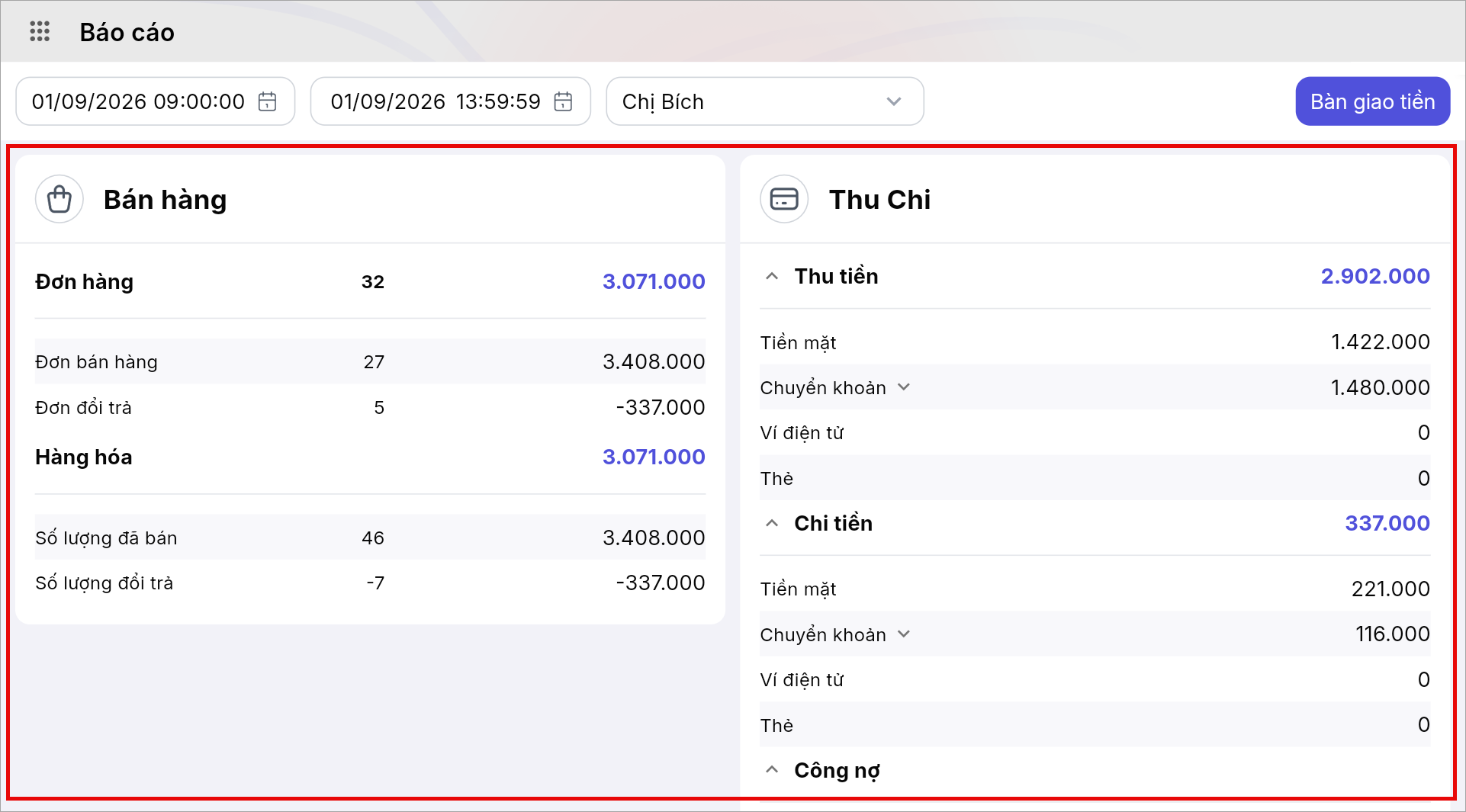
3.1. Báo cáo Bán hàng
Hệ thống cung cấp thống kê về đơn hàng và hàng hóa bán ra trong kỳ.
- Thông tin Đơn hàng:
- Đơn hàng: Tổng số lượng và tổng giá trị (bao gồm cả Đơn bán hàng và Đơn trả hàng).
- Đơn bán hàng: Tổng số lượng đơn và tổng giá trị thanh toán của các đơn bán hàng hợp lệ.
- Đơn Trả hàng: Tổng số lượng đơn và tổng giá trị của các đơn đổi trả/trả hàng.
- Thông tin Hàng hóa:
- Số lượng bán ra: Tổng số lượng sản phẩm bán ra và doanh thu tương ứng (đã trừ khuyến mại phân bổ).
- Số lượng đổi trả: Tổng số lượng sản phẩm trả lại và giá trị trả hàng.
3.2. Báo cáo Thu chi
Thống kê các chứng từ thu/chi và tình trạng công nợ tại cửa hàng.
- Thu: Tổng tiền từ các phiếu thu từ bán hàng, đặt cọc/trả trước, thu nợ, thu khác… chi tiết theo từng phương thức thanh toán tiền mặt, chuyển khoản, ví điện tử, thẻ từ phiếu thu trong khoảng thời gian đã chọn.
- Chi: Tổng tiền từ phiếu chi Trả hàng, chi trả tiền cọc, chi khác…chi tiết theo từng phương thức thanh toán tiền mặt, chuyển khoản, ví điện tử, thẻ từ phiếu thu trong khoảng thời gian đã chọn.
- Công nợ:
- Ghi nợ: Tổng giá trị các đơn hàng tính vào công nợ trong kỳ.
- Giảm nợ: Tổng giá trị các đơn đổi trả trừ nợ và các phiếu thu tiền bán hàng (thu nợ) trong kỳ.
- Trừ tiền khách dư: Tổng giá trị tiền khách dư được ghi nhận trên các đơn hàng.
3.3. Bàn giao tiền
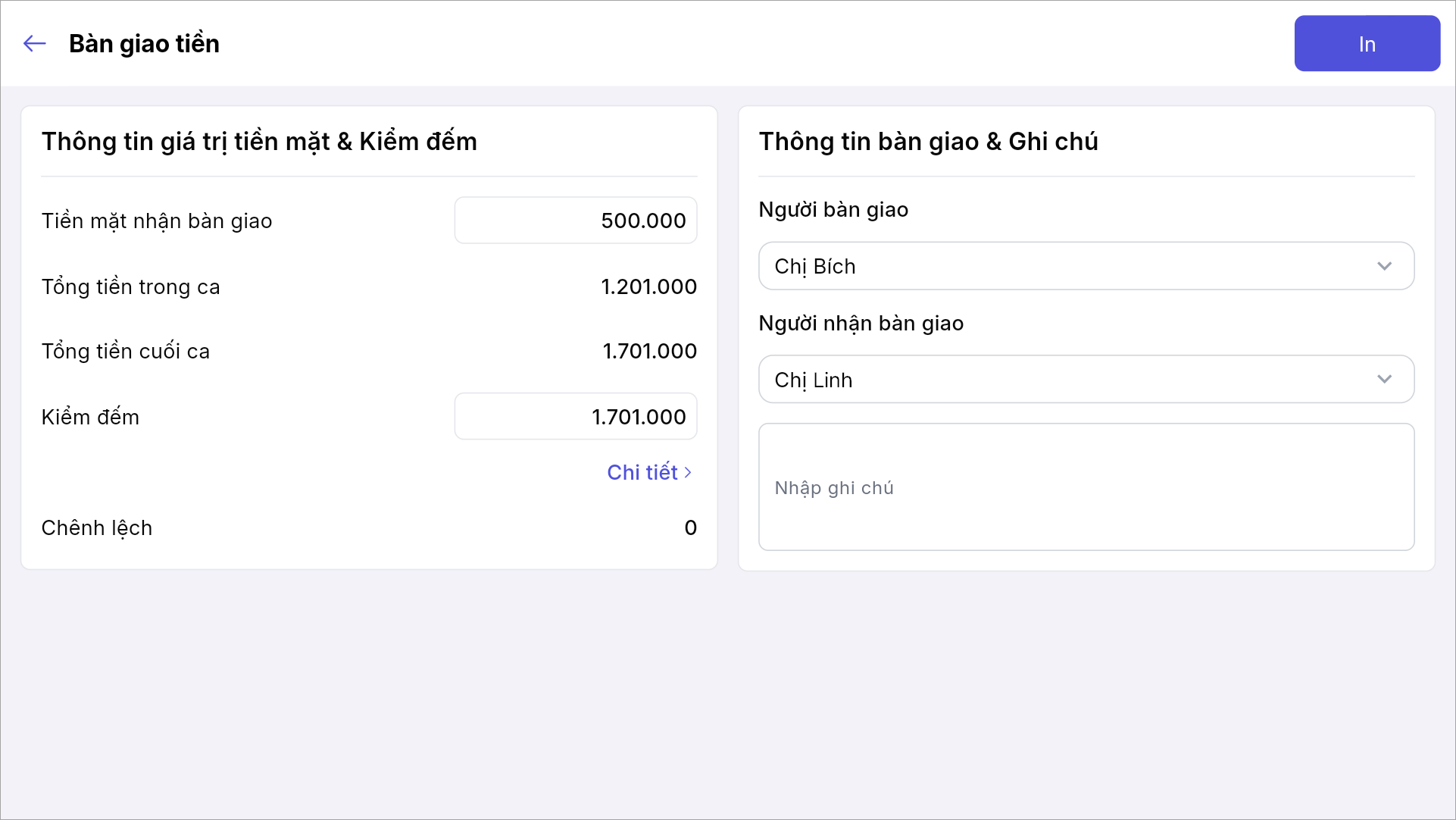
Dùng để thực hiện quy trình chốt ca và bàn giao tiền mặt giữa các nhân viên.
- Tiền mặt nhận bàn giao: Nhấn vào ô để nhập số tiền mặt bắt đầu ca.
- Người bàn giao: Chọn nhân viên thực hiện bàn giao từ danh mục.
- Người nhận bàn giao: Chọn nhân viên nhận bàn giao từ danh mục.
- Tổng tiền trong ca: Hệ thống tự động tính toán với công thức:
- Tổng tiền trong ca = Thu tiền mặt – Chi tiền mặt
- Tổng tiền cuối ca: Hệ thống tự động tính toán với công thức:
- Tổng tiền cuối ca = Tổng tiền đầu ca + Tổng tiền trong ca
- Kiểm đếm: Nhấn vào ô để nhập số tiền thực tế kiểm đếm được.
- Để nhập chi tiết theo mệnh giá, nhấn vào (1) Chi tiết. Tại đây, anh/chị nhập số lượng cho từng mệnh giá (từ 1.000đ đến 500.000đ), sau đó nhấn (2) Lưu. Hệ thống sẽ tự tính tổng tiền kiểm đếm dựa trên số lượng và mệnh giá.
- Chênh lệch: Hệ thống tự động tính toán với công thức:
- Chênh lệch = Tổng tiền cuối ca – Kiểm đếm
- Ghi chú: Nhập nội dung ghi chú về tình trạng bàn giao (nếu có).
Bước 4: In phiếu bàn giao
Sau khi hoàn tất các thông tin bàn giao tiền, anh/chị thực hiện in phiếu để lưu trữ hoặc gửi cho quản lý.
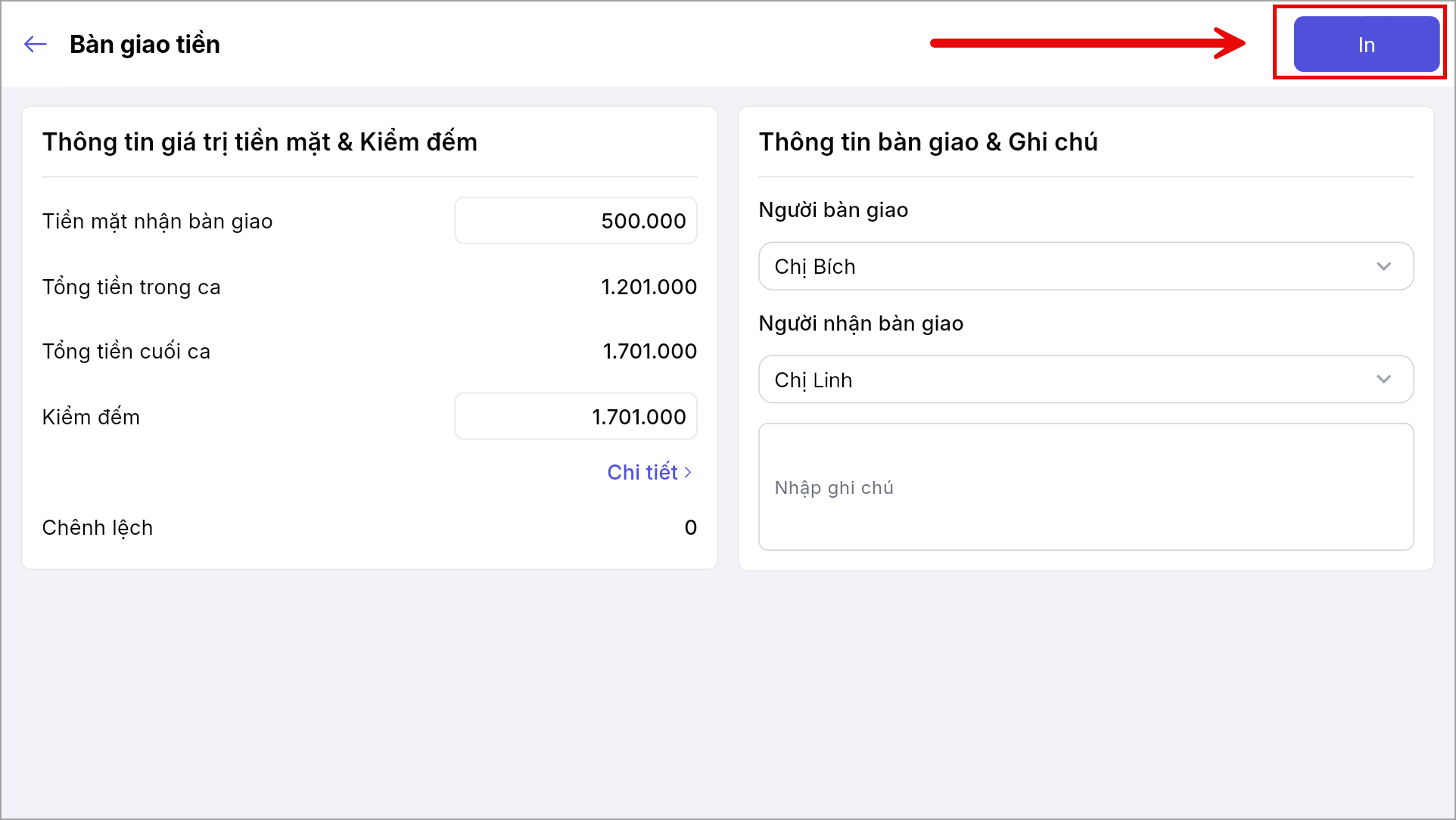
- Tại màn hình Bàn giao tiền, nhấn nút In.
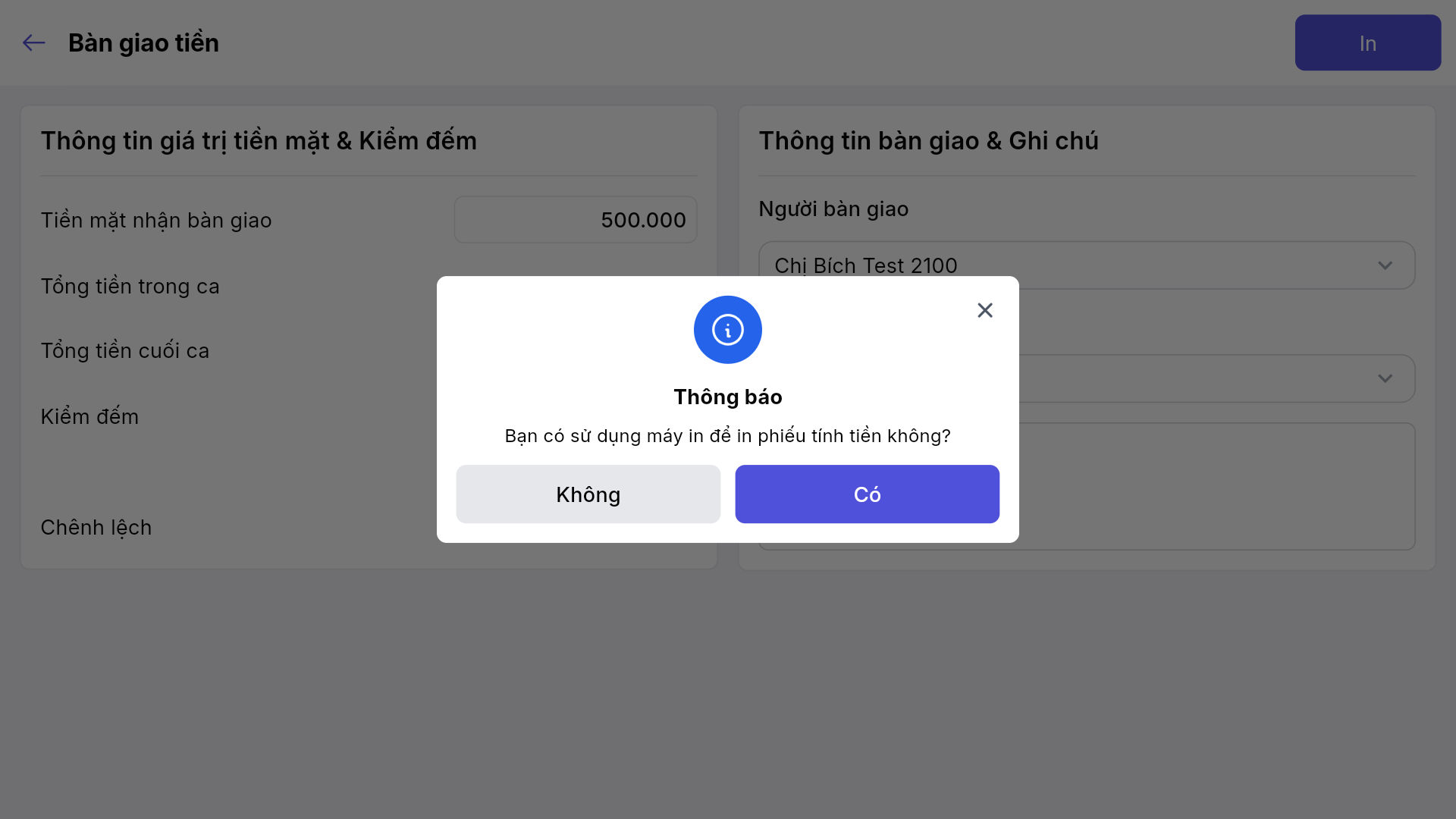
- Hệ thống hiển thị thông báo: Có sử dụng máy in để in phiếu tính tiền không?
- Nhấn Có và thực hiện chọn máy in ⇒ Hệ thống sẽ tự động in với mẫu in mặc định của hệ thống trên khổ giấy A8.
Chúc Anh/Chị thực hiện thành công!