
I. Tổng quan
Báo cáo này giúp anh/chị tổng hợp doanh thu và phí sàn theo từng kênh bán (Shopee, TikTok Shop, Lazada…) và từng gian hàng cụ thể. Thông qua báo cáo, anh/chị có thể đối soát chính xác số tiền thực nhận từ các sàn TMĐT với dữ liệu ghi nhận trên hệ thống dựa trên thời gian sàn chuyển tiền về tài khoản.
II. Hướng dẫn thực hiện
Bước 1: Tại màn hình tổng quan, chọn Báo cáo\Bán hàng\Quyết toán sàn TMĐT
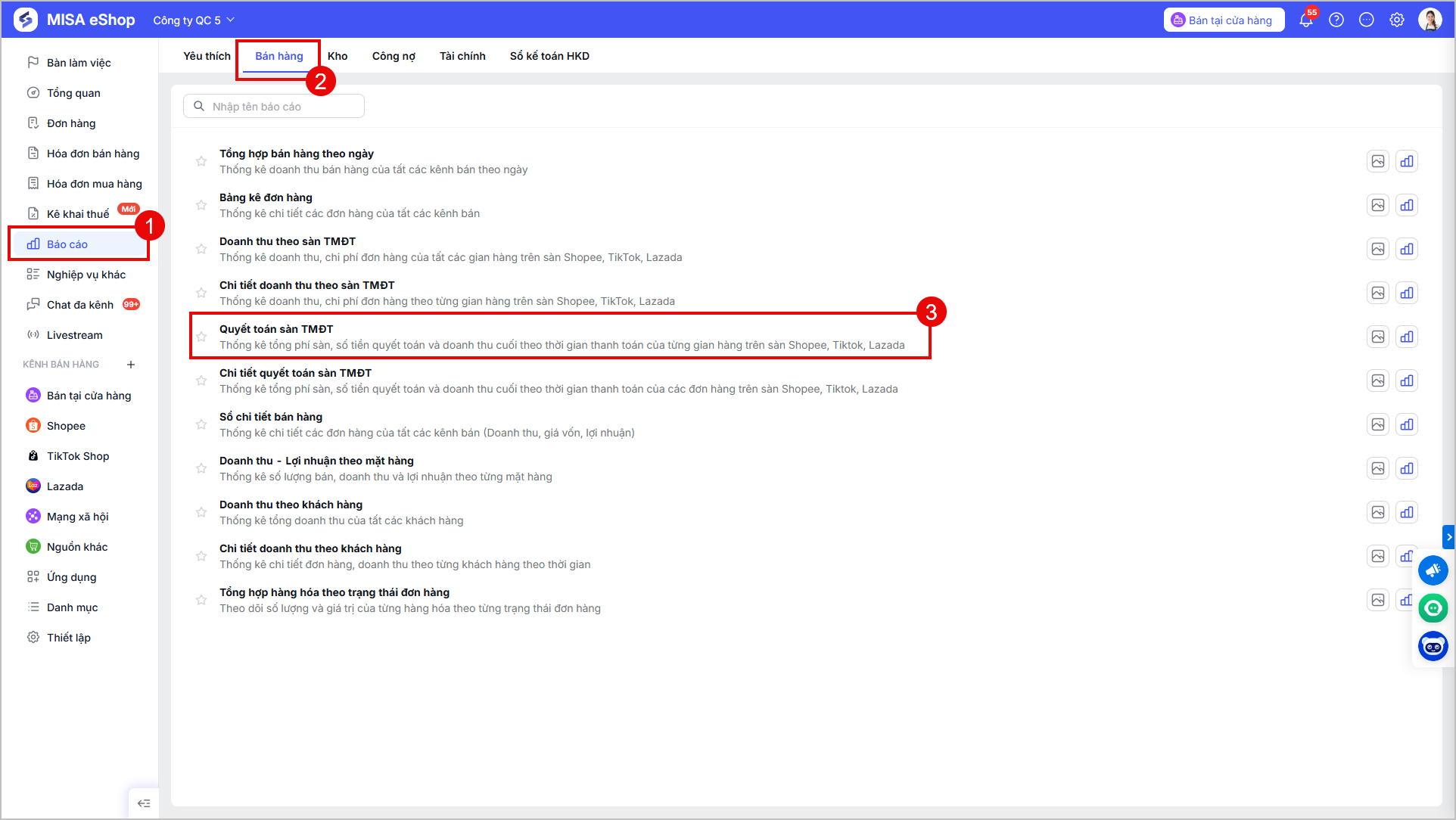
Bước 2: Thiết lập Tham số báo cáo
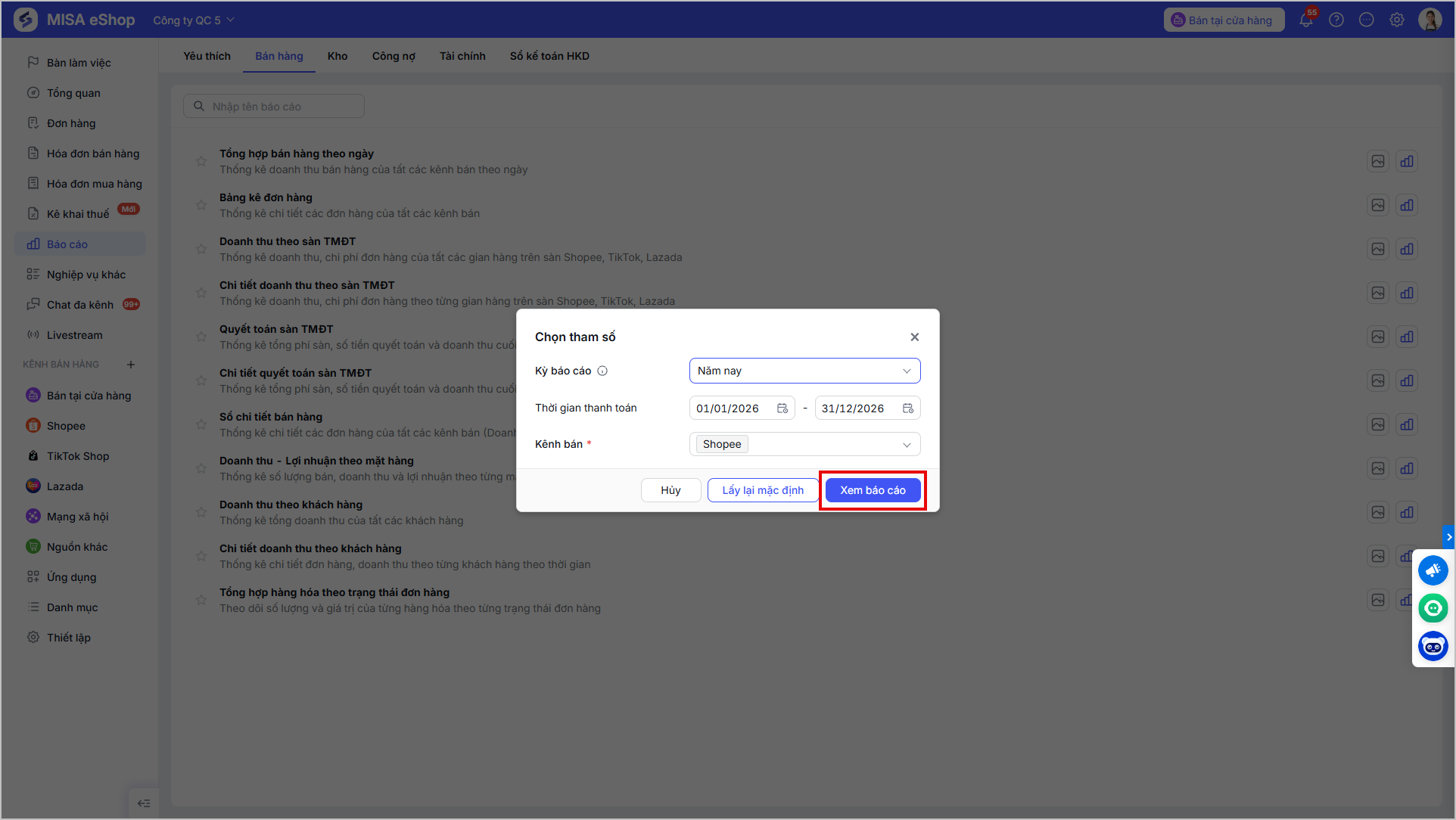
- Kỳ báo cáo: Chọn xem báo cáo theo kỳ hoặc xem theo ngày cụ thể.
- Thời gian thanh toán: Chọn khoảng thời gian (từ ngày – đến ngày) mà sàn chuyển tiền.
- Lưu ý: Báo cáo lọc theo ngày sàn thanh toán, không lọc theo ngày tạo đơn.
- Kênh bán: Chọn một hoặc nhiều kênh bán mong muốn (Shopee, TikTok Shop, Lazada…).
- Nhấn Xem báo cáo.
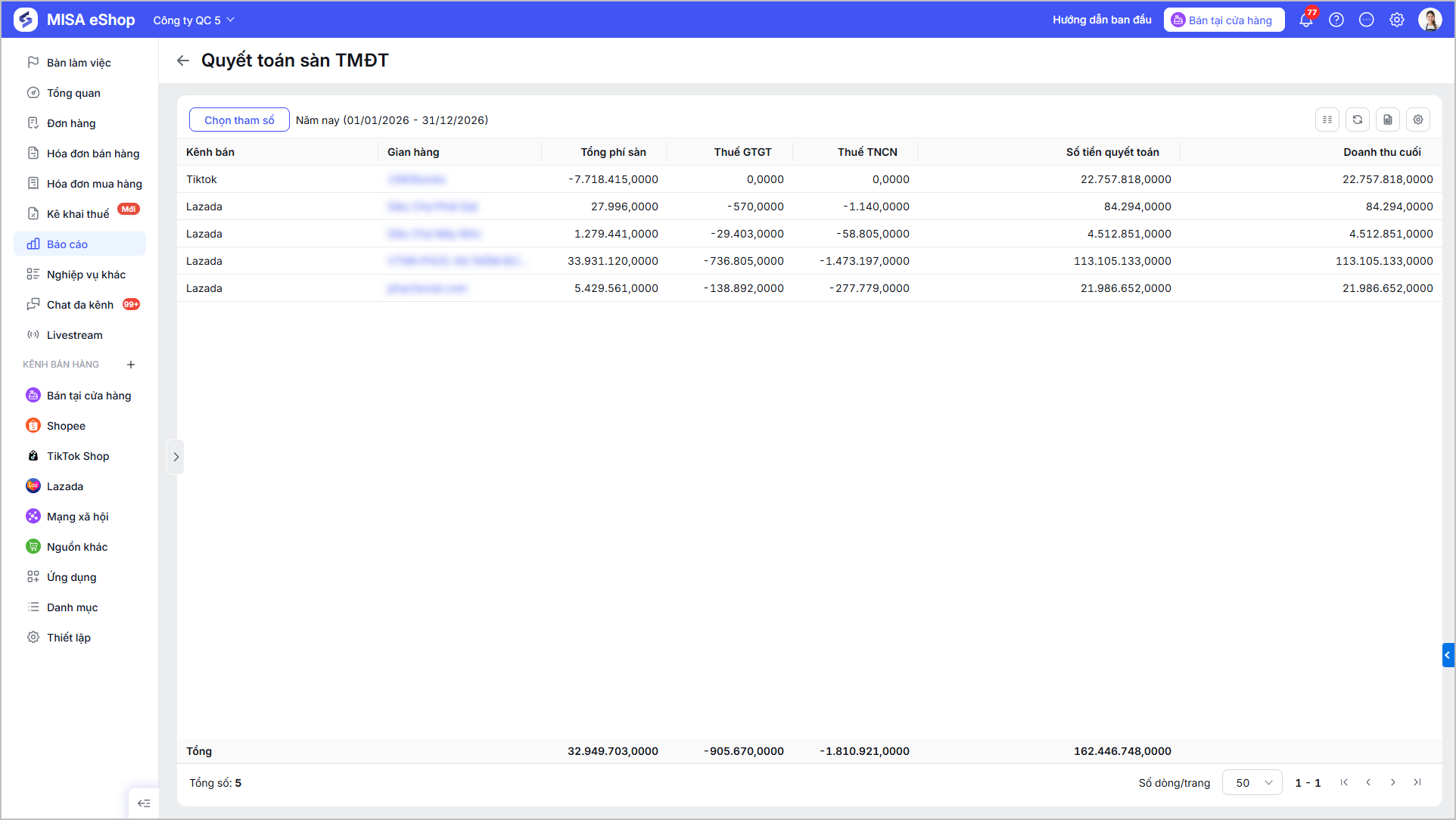
Sau khi hoàn tất, hệ thống sẽ hiển thị bảng tổng hợp gồm các cột thông tin:
- Kênh bán
- Gian hàng
- Tổng phí sàn
- Thuế GTGT, Thuế GTGT
- Số tiền quyết toán
- Doanh thu cuối cùng
Lưu ý: Nếu doanh nghiệp áp dụng phương pháp kê khai thuế khấu trừ, các cột Thuế GTGT và Thuế TNCN sẽ được ẩn đi.
Để tải dữ liệu báo cáo về máy tính, anh/chị thực hiện:
- Tại màn hình Báo cáo quyết toán sàn TMĐT, nhấn

- Hệ thống sẽ tải về tệp tin có tên: “Báo cáo quyết toán sàn TMĐT<Từ ngày> – <Đến ngày>“.
Xem chi tiết quyết toàn sàn: Nhấn vào tên gian hàng cần xem
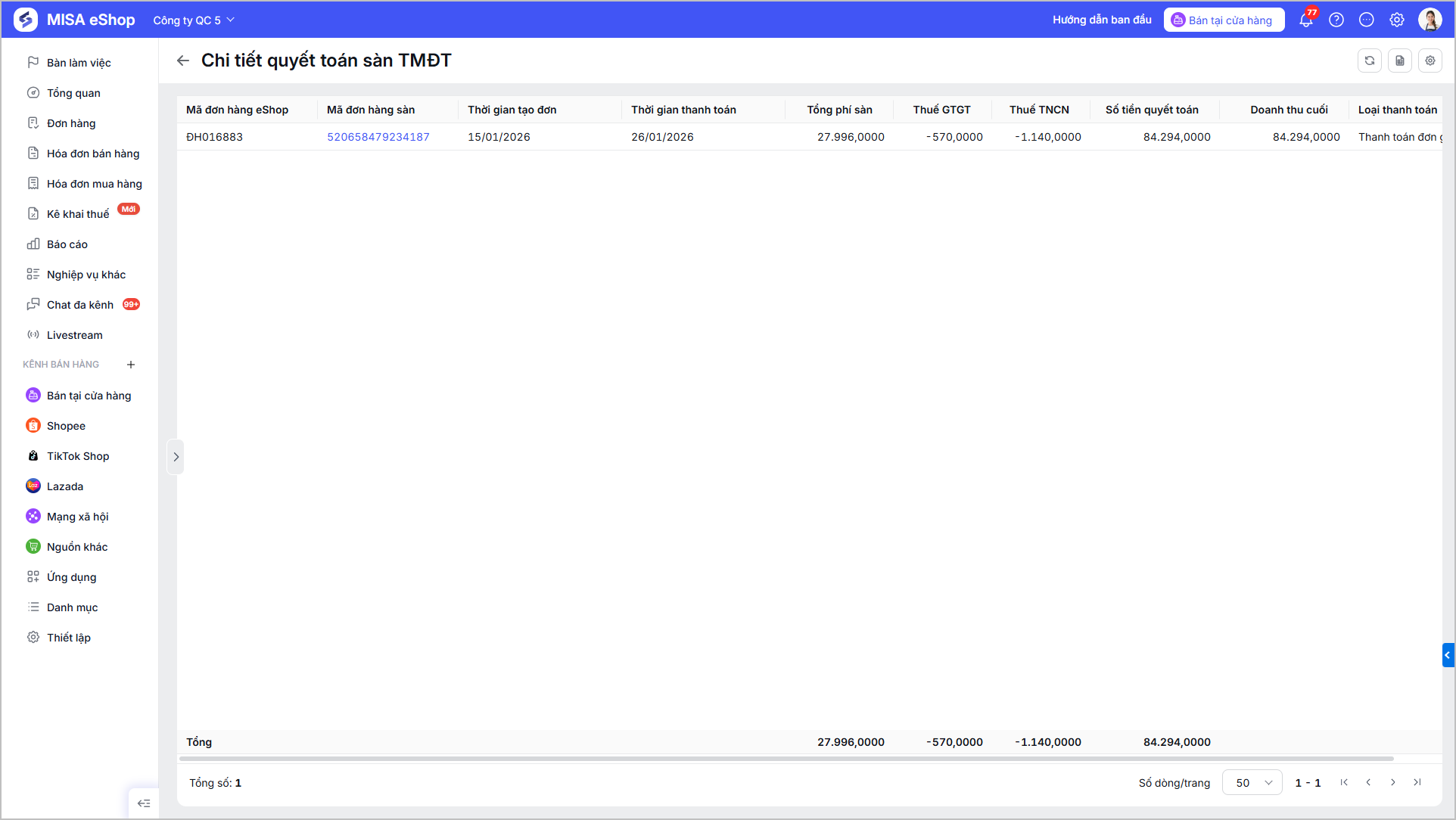
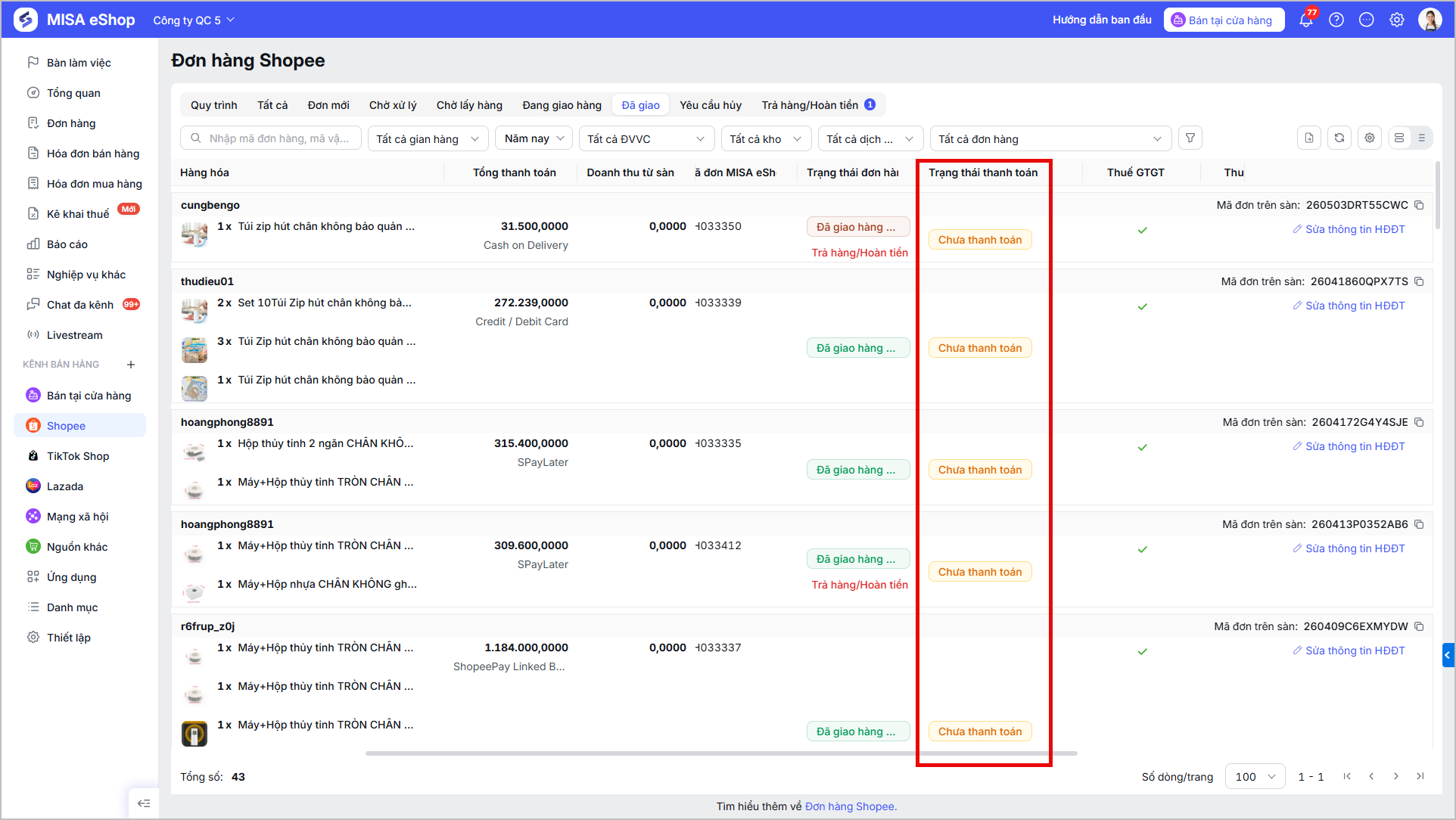
Ngoài ra, để dễ dàng theo dõi dòng tiền, hệ thống bổ sung trạng thái thanh toán tại danh sách đơn hàng sàn
Chúc Anh/Chị thực hiện thành công!