
I. Tổng quan
Hướng dẫn này giúp anh/chị nắm rõ cách chỉnh sửa các thông tin của một chính sách thẻ đã thiết lập trên hệ thống. Việc sửa đổi chính sách đảm bảo các điều kiện về hạng thành viên, danh sách thẻ áp dụng và thời gian hiệu lực luôn được cập nhật chính xác theo chiến lược kinh doanh của đơn vị.
II. Hướng dẫn thực hiện
Dựa vào thời gian hiệu lực của chính sách, anh/chị thực hiện thao tác theo các trường hợp sau:
Trường hợp 1: Thời gian [Từ ngày] của chính sách lớn hơn ngày hiện tại
Trong trường hợp này, có thể toàn quyền chỉnh sửa các thông tin của chính sách.
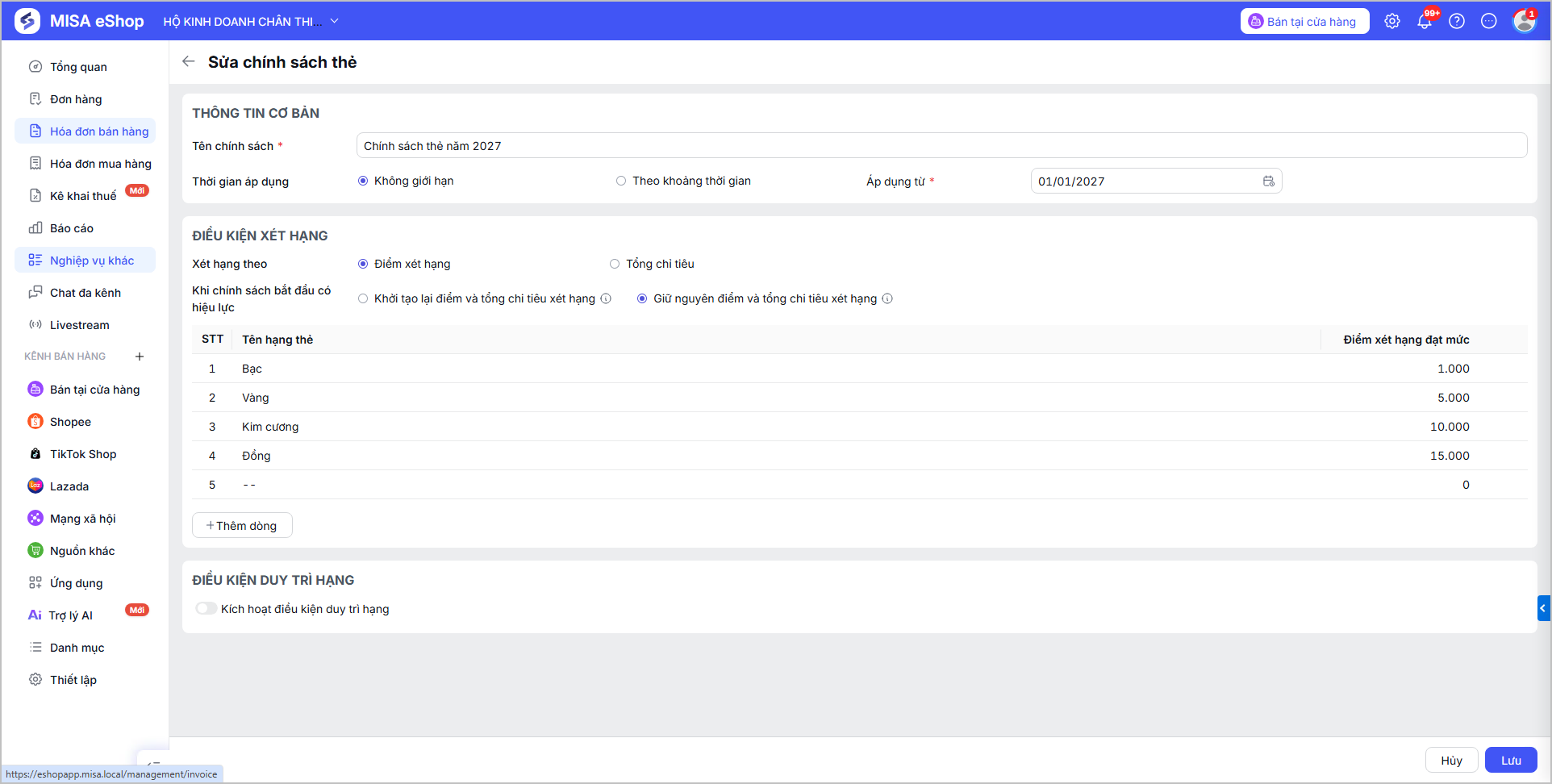
Tại màn hình danh sách Chính sách thẻ, nhấn Sửa. Anh/chị thực hiện cập nhật các trường thông tin như sau:
Danh sách các trường thông tin:
- Tên chương trình: Nhập tên chính sách thẻ cần thay đổi.
- Từ ngày: Chọn ngày bắt đầu áp dụng chính sách (định dạng dd/mm/yyyy).
- Đến ngày: Chọn ngày kết thúc áp dụng chính sách (định dạng dd/mm/yyyy).
- Danh sách thẻ áp dụng điều kiện xét hạng: Hệ thống hiển thị các thẻ đã được chọn trước đó. Nếu muốn thêm thẻ, anh/chị thực hiện chọn thêm từ danh sách.
- Danh sách thẻ áp dụng điều kiện duy trì: Hệ thống hiển thị các thẻ đã được chọn trước đó. Nếu muốn thêm thẻ, anh/chị thực hiện chọn thêm từ danh sách.
(Lưu ý: Hệ thống không tự động hiển thị toàn bộ thẻ đang sử dụng, anh/chị cần chủ động chọn thêm).
Sau khi hoàn thiện, nhấn Lưu để cập nhật. Hệ thống sẽ kiểm tra tính hợp lệ và hiển thị thông báo “Sửa chính sách thẻ thành công” nếu dữ liệu chính xác.
Trường hợp 2: Thời gian [Từ ngày] ≤ Ngày hiện tại và [Đến ngày] ≥ Ngày hiện tại
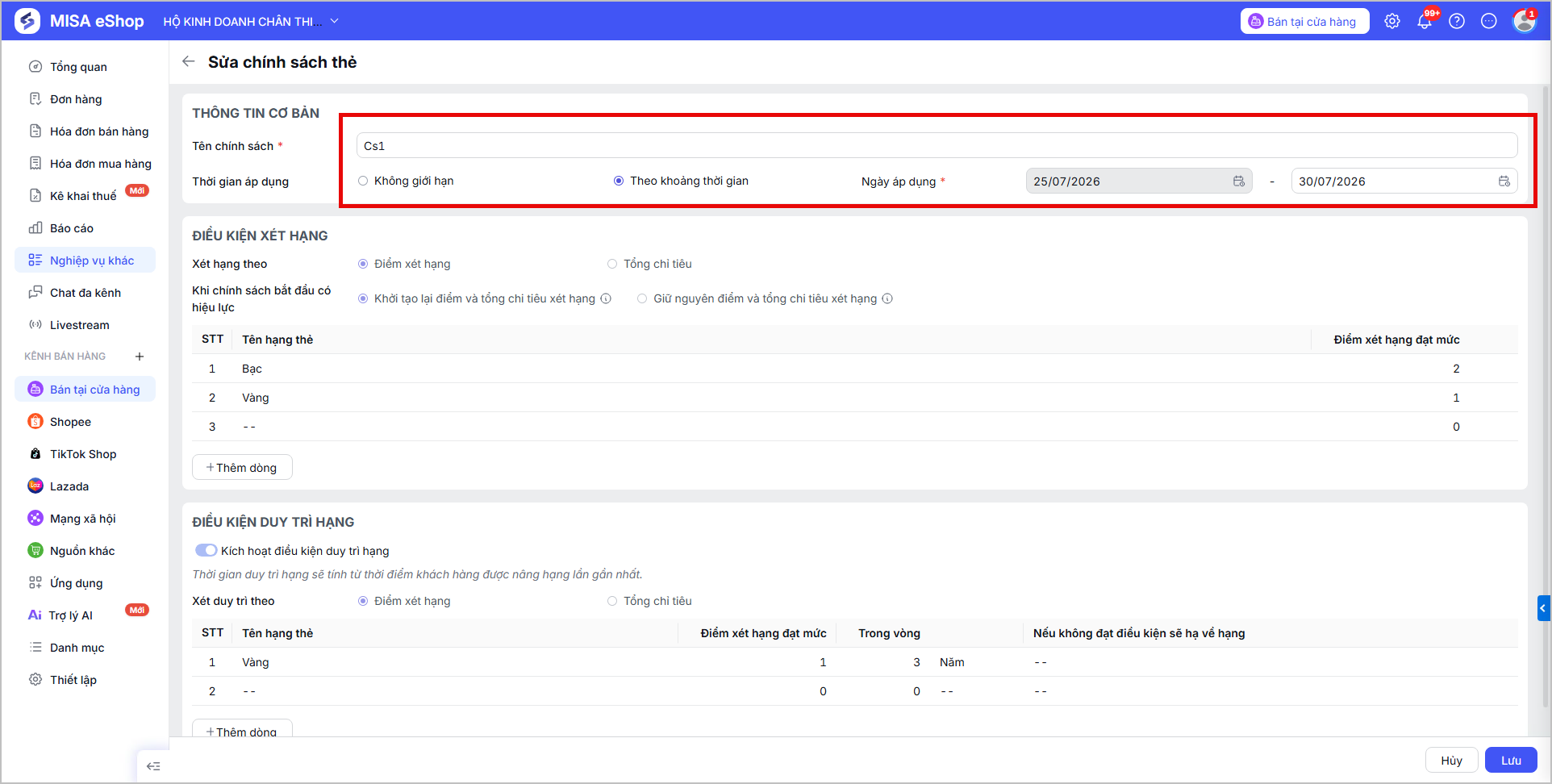
Trong trường hợp chính sách đang trong thời gian có hiệu lực, anh/chị chỉ được phép chỉnh sửa một số thông tin:
- Tên chương trình: Nhập tên mới cho chương trình.
- Đến ngày: Chọn ngày kết thúc mới cho chính sách.
Sau khi thay đổi, nhấn Lưu để hoàn tất.
Trường hợp 3: Thời gian [Đến ngày] < Ngày hiện tại
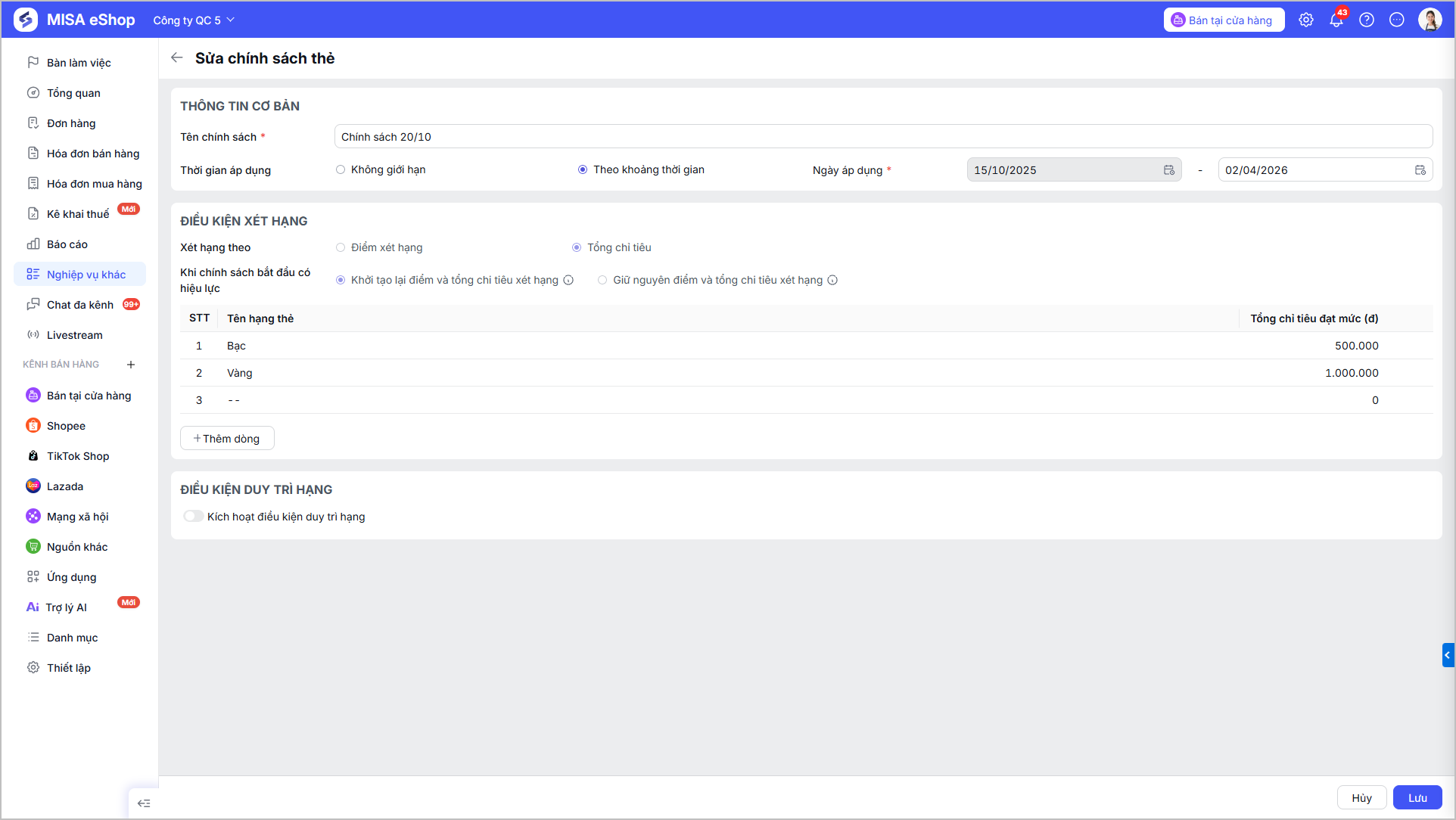
Đây là trường hợp chính sách đã hết hạn.
- Chỉ có thể xem lại các thông tin cũ của chính sách và không thể thực hiện bất kỳ thay đổi nào.
Chúc Anh/Chị thực hiện thành công!