
1. Tổng quan
Theo quyết định 1233/QĐ-CT ban hành ngày 27/08/2026, các Hộ kinh doanh (HKD) và Cá nhân kinh doanh (CNKD) có nhiều địa điểm kinh doanh khác nhau khi xuất hóa đơn điện tử bắt buộc phải sử dụng chung một mã số thuế (MST), đồng thời phải ghi rõ và chính xác các thông tin của từng địa điểm kinh doanh bao gồm Mã địa điểm kinh doanh, Tên địa điểm kinh doanh và Địa chỉ địa điểm kinh doanh trên dữ liệu hóa đơn (XML).
Tài liệu này hướng dẫn anh/chị bổ sung thông tin địa điểm kinh doanh trên hóa đơn. Việc này giúp đảm bảo hóa đơn phát hành hợp lệ, tránh bị từ chối khi thiếu thông tin địa điểm kinh doanh.
Phạm vi áp dụng: Áp dụng với cửa hàng đã kết nối ứng dụng MISA melnvoice với MISA eShop và áp dụng với tài khoản người dùng có quyền Quản trị hệ thống.
Lưu ý: Không hỗ trợ cập nhật mã địa điểm kinh doanh với cửa hàng kết nối S-Invoice
- Với các cửa hàng đang sử dụng và kết nối với S-invoice, người dùng chủ động truy cập S-invoice và thực hiện cập nhật mã địa điểm kinh doanh, tránh việc phát hành hóa đơn bị lỗi.
2. Các bước thực hiện
2.1 Trường hợp bổ sung trực tiếp trên MISA eShop
Với các trường hợp hệ thống yêu cầu cập nhật trên MISA eShop, người dùng thực hiện bổ sung thông tin địa điểm kinh doanh theo hướng dẫn dưới đây:
Bước 1: Đọc kỹ thông báo hiển thị
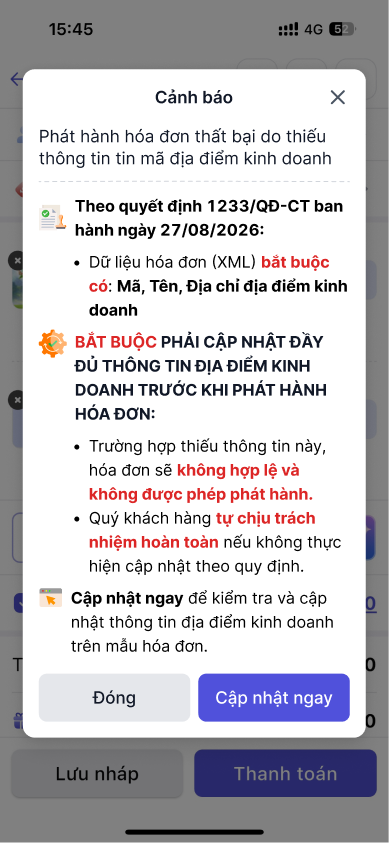
Khi truy cập MISA eShop, hệ thống hiển thị thông báo BẮT BUỘC BỔ SUNG THÔNG TIN ĐỊA ĐIỂM KINH DOANH TRÊN HÓA ĐƠN.
- Nhấn Cập nhật ngay để kiểm tra và cập nhật thông tin địa điểm kinh doanh trên hóa đơn
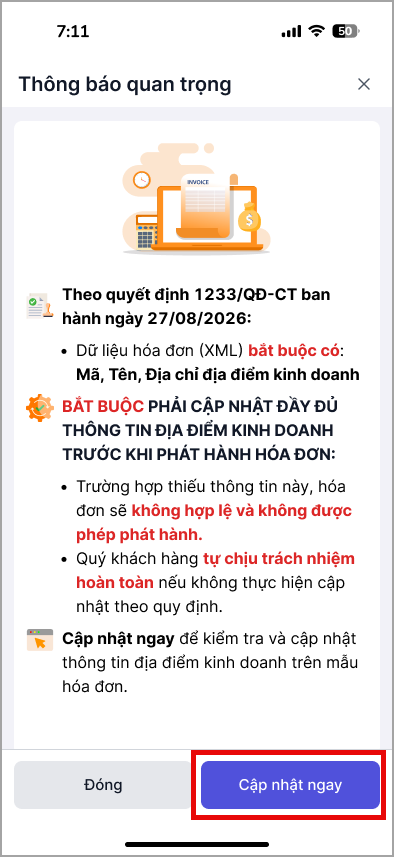
- Hoặc nhấn Đóng để tạm tắt thông báo.
- Lưu ý: Với mỗi tài khoản người dùng, Anh/Chị được Đóng thông báo tối đa 5 lần (tính tổng trên cả nền tảng web và mobile). Đến lần thứ 6 xuất hiện, hệ thống sẽ ẩn nút Đóng. Lúc này anh/chị bắt buộc phải thực hiện cập nhật mã địa điểm kinh doanh mới có thể tiếp tục thao tác.
Bước 2: Bổ sung thông tin địa điểm kinh doanh
Sau khi nhấn Cập nhật ngay, hệ thống tự động điều hướng sang màn hình thông tin địa điểm kinh doanh, người dùng thực hiện:
- Cập nhật chính xác thông tin: Mã địa điểm KD
- Lưu ý: Để tra cứu mã địa điểm kinh doanh, anh chị thực hiện tra cứu theo hướng dẫn Tại đây.
- Kiểm tra kỹ lại thông tin điểm địa kinh doanh đã cập nhật và tích chọn “Tôi xác nhận và chịu hoàn toàn trách nhiệm về tính chính xác của mã điểm kinh doanh“.
- Nhấn Cập nhật.
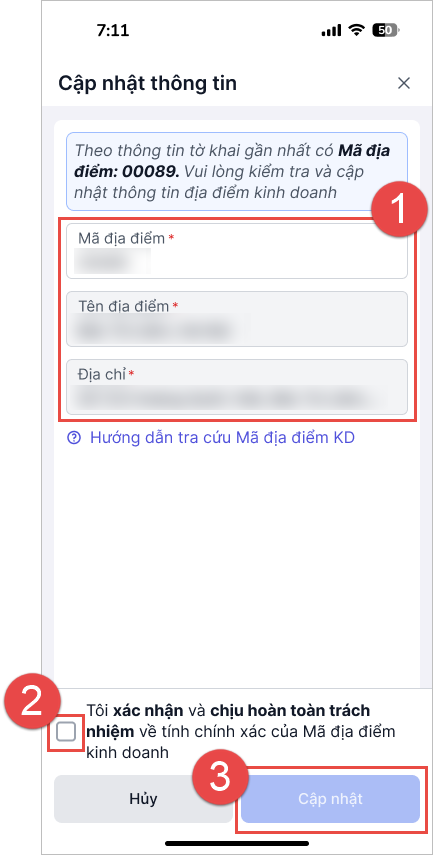
→ Sau khi hoàn tất cập nhật, hệ thống sẽ đồng bộ thông tin trên hóa đơn, người dùng tiếp tục thực hiện phát hành hóa đơn như thông thường.
Lưu ý:
- Sau khi hoàn tất bổ sung thông tin địa điểm kinh doanh, hóa đơn được phát hành sẽ hiển thị thông tin Mã địa điểm kinh doanh, Tên địa điểm kinh doanh và Địa chỉ địa điểm kinh doanh trên dữ liệu hóa đơn (XML).
Các tình huống thường gặp nếu không thực hiện cập nhật
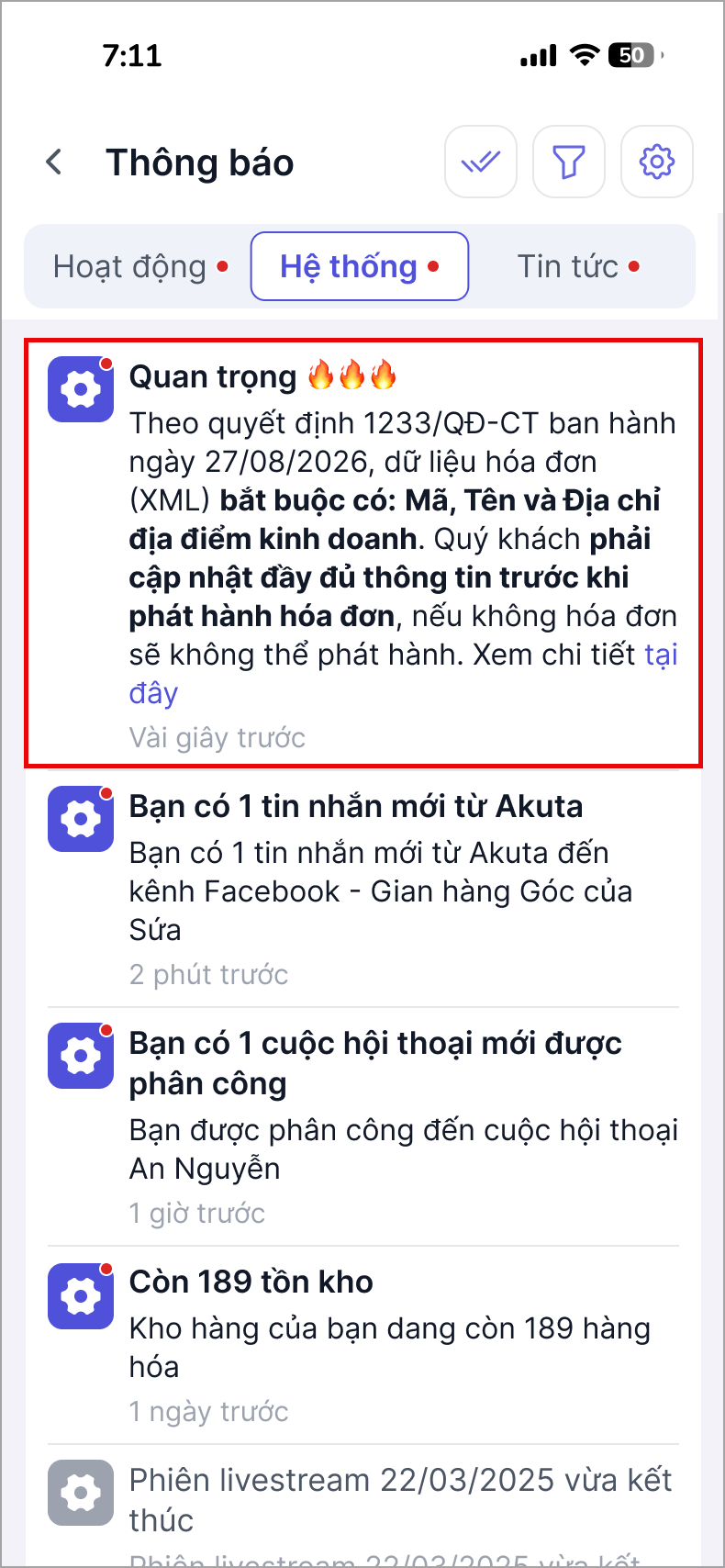
- Trường hợp chưa thực hiện cập nhật: Nếu trước đó anh/chị đã đóng thông báo hoặc hiện tại không còn hiển thị màn hình cập nhật, anh/chị có thể xem lại thông báo tại quả chuông thông báo/Hệ thống và thực hiện bổ sung thông tin địa chỉ kinh doanh tương tự như hướng dẫn.
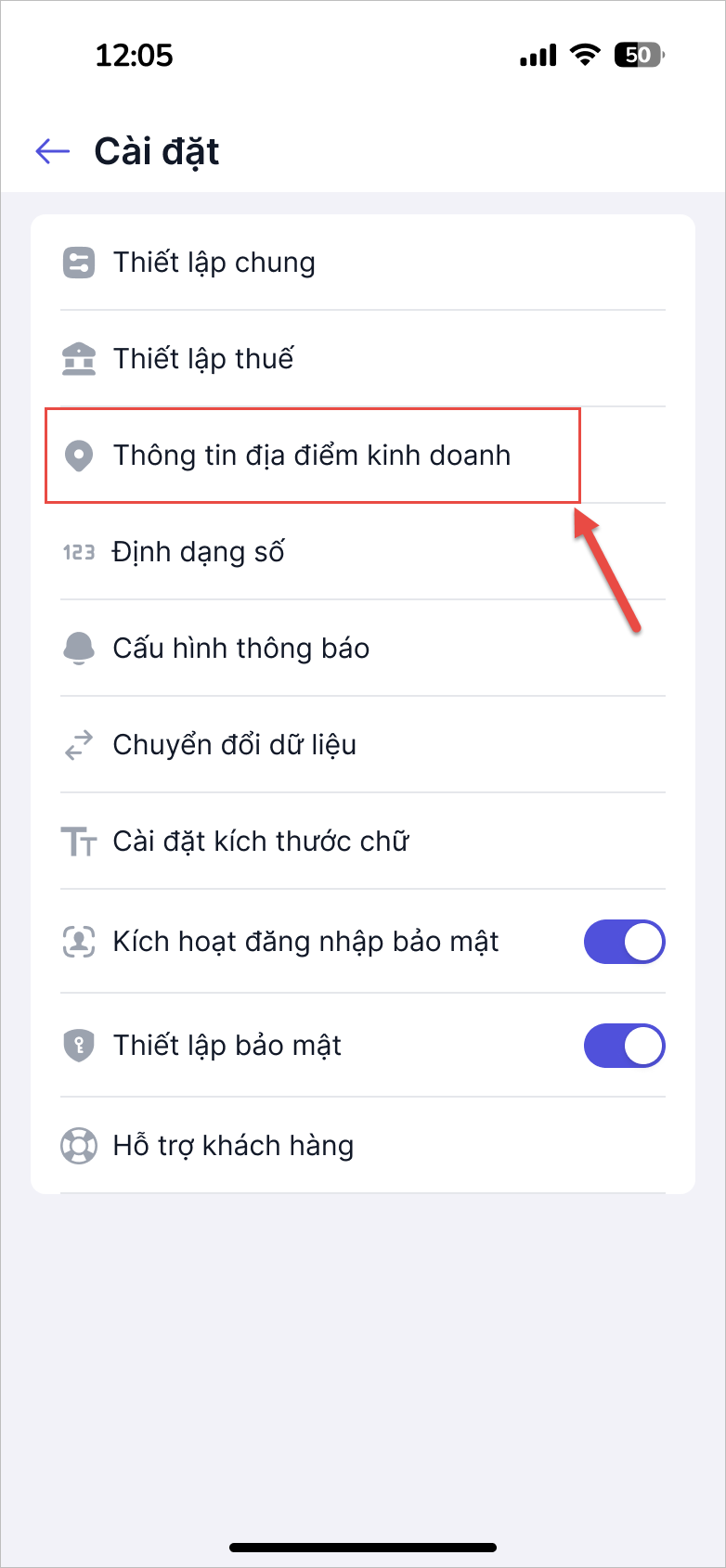
- Hoặc trường hợp đã thiết lập khi đăng nhập vào phần mềm nhưng thông tin thiết lập sai hoặc cần thay đổi, anh chị thực hiện truy cập Khác\Cài đặt\Thông tin địa điểm kinh doanh để thực hiện cập nhật thông tin.
Lưu ý quan trọng:
- Trường hợp không thực hiện bổ sung thông tin địa điểm kinh doanh, người dùng không thể thực hiện phát hành hóa đơn trên MISA eShop
- Nếu phát hành tự động, hóa đơn sẽ phát hành không thành công do thiếu thông tin địa điểm kinh doanh.
- Hướng dẫn phát hành lại hóa đơn bị từ chối khi sai mã địa điểm kinh doanh xem chi tiết tại đây.
2.2 Trường hợp bổ sung trên MISA meInvoice
Với các trường hợp hệ thống yêu cầu cập nhật trên MISA meInvoice, người dùng thực hiện bổ sung thông tin địa điểm kinh doanh theo hướng dẫn dưới đây:
Bước 1: Đọc kỹ thông báo hiển thị
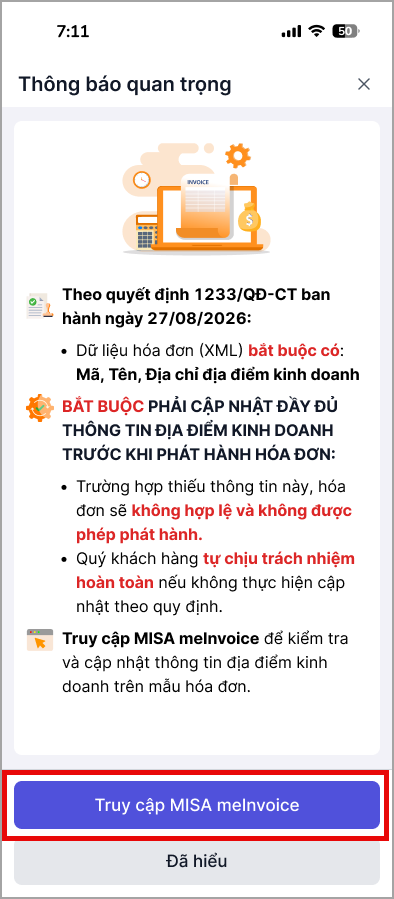
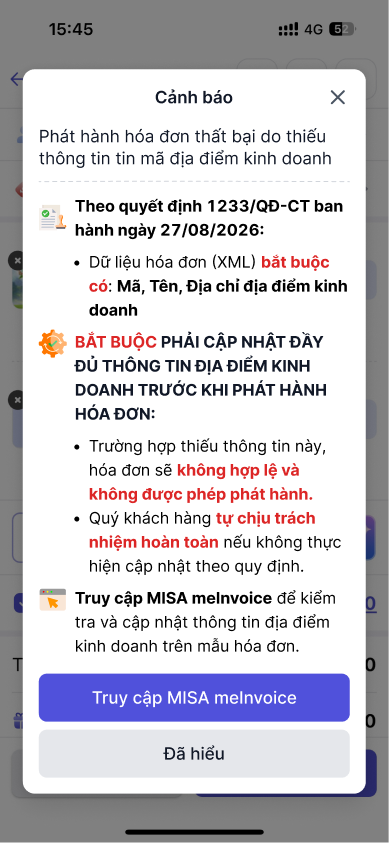
Khi truy cập MISA eShop, hệ thống hiển thị thông báo BẮT BUỘC BỔ SUNG THÔNG TIN ĐỊA ĐIỂM KINH DOANH TRÊN HÓA ĐƠN.
- Nhấn Truy cập MISA meInvocie để kiểm tra và bổ sung thông tin địa điểm kinh doanh trên hóa đơn.
Bước 2: Cập nhật thông tin địa điểm kinh doanh trên MISA meInvoice
Sau khi nhấn truy cập MISA meInvoice, hệ thống tự động điều hướng sang trang cập nhật địa chỉ kinh doanh trên hóa đơn của MISA meInvoice trên, người dùng thực hiện:
- Khai báo Mã địa điểm kinh doanh trên Hồ sơ hóa đơn điện tử
- Lưu ý: Để tra cứu mã địa điểm kinh doanh, anh chị thực hiện tra cứu theo hướng dẫn Tại đây.
- Tích chọn Hiển thị tên, địa chỉ địa điểm kinh doanh trên mẫu hóa đơn đối với các mẫu hóa đơn cần thiết lập hiển thị thông tin.
- Trường hợp tích chọn: Tên, địa chỉ địa điểm kinh doanh sẽ hiển thị trên hóa đơn.
- Trường hợp không tích chọn: Giữ nguyên thiết lập hiện tại trên mẫu, không cập nhật.
- Tích chọn Là địa điểm kinh doanh chính
- Nếu đã thiết lập tại Hồ sơ hóa đơn điện tử, tích chọn với mẫu hóa đơn nào, phần mềm sẽ tự động cập nhật mã địa điểm kinh doanh chính theo thiết lập tại mẫu hóa đơn đó.
- Nếu không có quyền thiết lập tại Hồ sơ hóa đơn điện tử, trỏ chuột trực tiếp để cập nhật tại mỗi dòng thông tin.
- Tích xác thực cam kết trách nhiệm khai báo.
- Nhấn Lưu để hoàn tất.
→ Sau khi hoàn tất thiết lập trên MISA meInvoice, hệ thống sẽ đồng bộ cập nhật với MISA eShop, người dùng tiếp tục thực hiện phát hành hóa đơn như thông thường.
Lưu ý:
- Mã địa điểm kinh doanh sẽ được ngầm định hiển thị ở lần cập nhật đầu tiên. Các lần cập nhật sau sẽ giữ nguyên thiết lập trên mẫu.
- Khi tích chọn Hiển thị tên, địa chỉ địa điểm kinh doanh trên mẫu hóa đơn, Là địa điểm kinh doanh chính phần mềm sẽ tự động cập nhật nội dung theo thiết lập tích chọn nhưng không lưu lại note tick cho các lần sau. Anh chị có thể theo dõi Nhật ký thiết lập tại mục Hệ thống.
→ Xem chi tiết hướng dẫn thiết lập hiển thị thông tin địa điểm kinh doanh trên MISA meInvoice tại đây.
Các tình huống thường gặp nếu không thực hiện cập nhật
- Trường hợp chưa thực hiện cập nhật: Người dùng có thể xem lại thông báo tại quả chuông thông báo và thực hiện bổ sung thông tin địa chỉ kinh doanh tương tự như hướng dẫn.
-
- Trường hợp không thực hiện bổ sung thông tin địa điểm kinh doanh, người dùng không thể thực hiện phát hành hóa đơn trên MISA eShop
- Nếu phát hành tự động, hóa đơn sẽ phát hành không thành công do thiếu thông tin địa điểm kinh doanh.
- Hướng dẫn cập nhật lại hóa đơn bị từ chối khi không cập nhật mã địa điểm kinh doanh xem chi tiết tại đây.
- Trường hợp không thực hiện bổ sung thông tin địa điểm kinh doanh, người dùng không thể thực hiện phát hành hóa đơn trên MISA eShop
- Trường hợp hóa đơn bị cơ quan thuế từ chối do sai thông tin địa điểm kinh doanh: Hệ thống sẽ hiển thị thông báo phát hành lỗi:
- Hướng dẫn phát hành lại hóa đơn bị từ chối khi sai mã địa điểm kinh doanh xem chi tiết tại đây.
3. Lưu ý
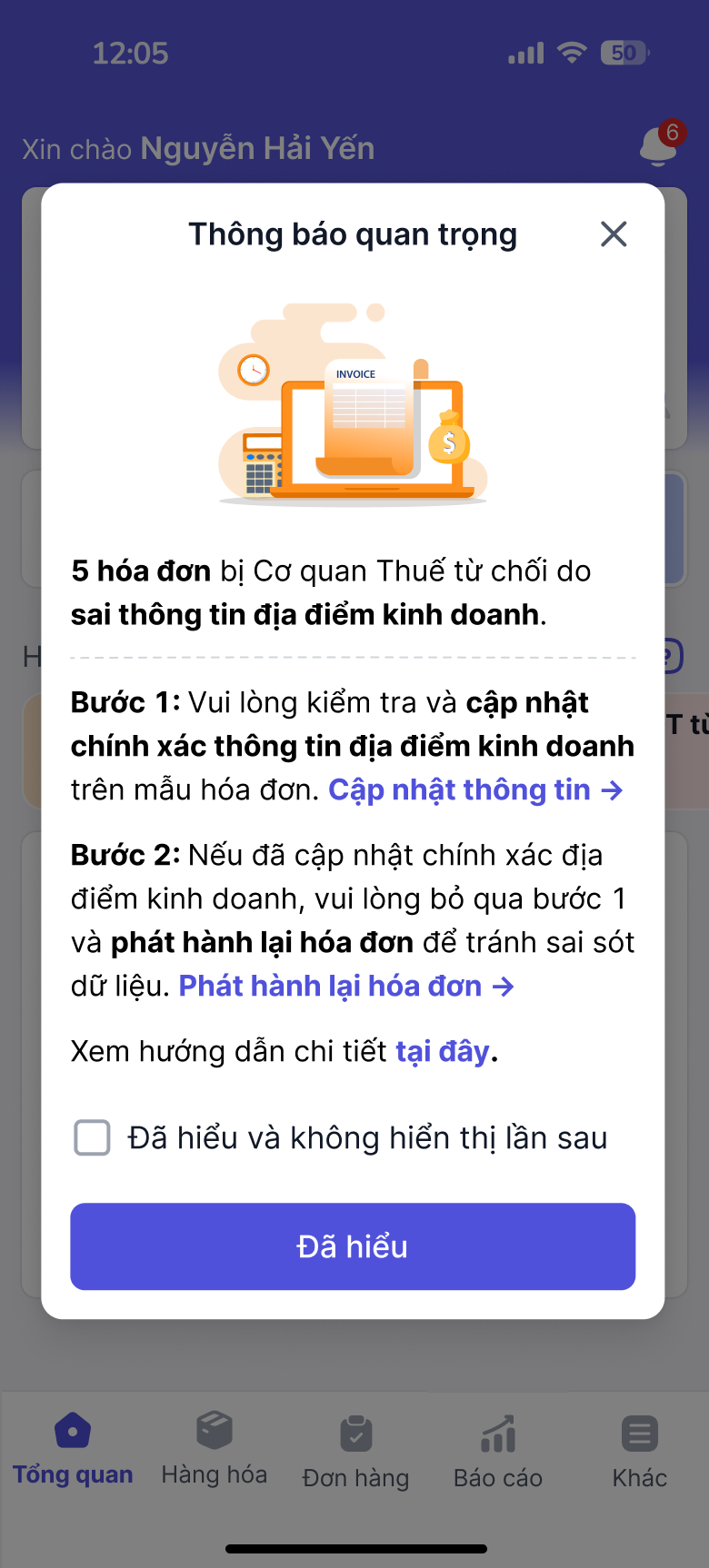
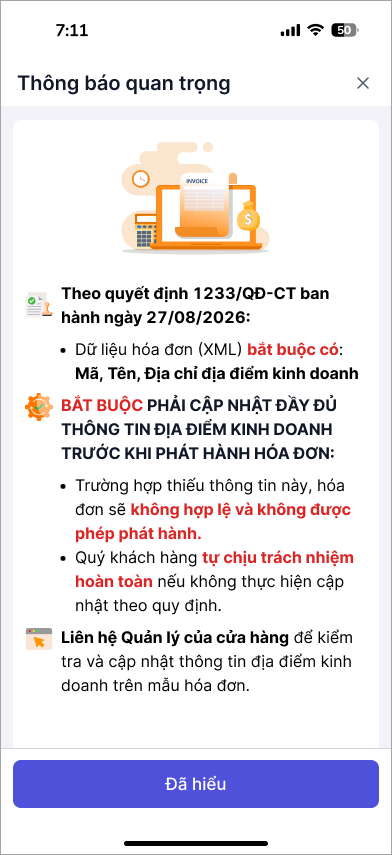
Với các tài khoản người dùng không phải Quản trị hệ thống hoặc vai trò không có quyền kết nối ứng dụng, hệ thống sẽ gửi thông báo có nội dung tương tự. Tuy nhiên, để cập nhật mã địa điểm kinh doanh, anh/chị vui lòng liên hệ quản lý cửa hàng để kiểm tra và cập nhật lại thông tin.
- Nhấn Đã hiểu để đóng thông báo.
- Thông báo sẽ hiển thị thông báo tới khi mã địa điểm kinh doanh được cập nhật.
Chúc Anh/Chị thực hiện thành công!