
1. Tổng quan
Theo thông báo của Cơ quan thuế, các Hộ kinh doanh (HKD) và Cá nhân kinh doanh (CNKD) trên dữ liệu hóa đơn (XML) phải ghi rõ và chính xác các thông tin của từng địa điểm kinh doanh bao gồm Mã địa điểm kinh doanh, Tên địa điểm kinh doanh và Địa chỉ địa điểm kinh doanh trên hóa đơn.
Bài viết hướng dẫn cách người dùng cách xử lý lỗi phát hành hóa đơn bị Cơ quan thuế (CQT) từ chối do thiếu hoặc sai thông tin mã địa điểm kinh doanh trên MISA eShop. Nội dung bao gồm các bước kiểm tra, cập nhật thông tin địa chỉ kinh doanh và phát hành lại hóa đơn bị Cơ quan thuế từ chối do sai thông tin địa điểm kinh doanh.
2. Các bước thực hiện
2.1 Trường hợp phát hành hóa đơn thất bại do không có thông tin mã địa điểm kinh doanh
Nếu không bổ sung thông tin mã địa điểm kinh doanh, người dùng sẽ không thể sử dụng chức năng phát hành hóa đơn.
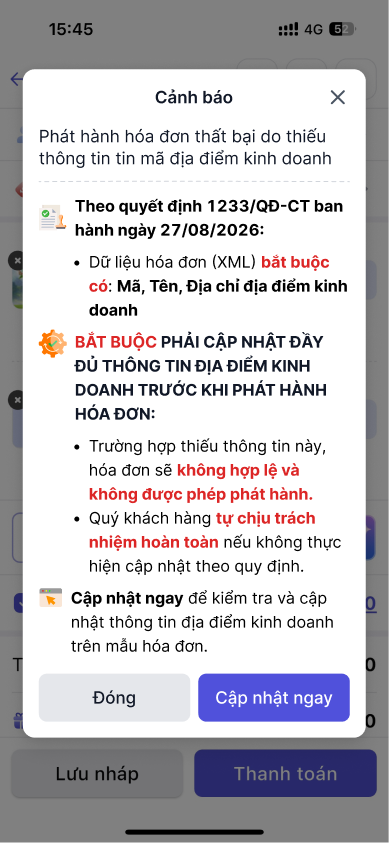
Khi thực hiện phát hành hóa đơn, hệ thống sẽ hiển thị thông báo Phát hành hóa đơn thất bại do thiếu thông tin địa điểm kinh doanh, trong các trường hợp:
- Phát hành hóa đơn khi lên đơn bán tại cửa hàng;
- Phát hành hóa đơn trên danh sách Hóa đơn chưa phát hành (Phát hành lần lượt từng hóa đơn, Phát hành hàng loạt hóa đơn).
Lúc này, người dùng sẽ gặp 1 trong 2 trường hợp sau, kiểm tra lại và chọn hướng dẫn phù hợp:
 |
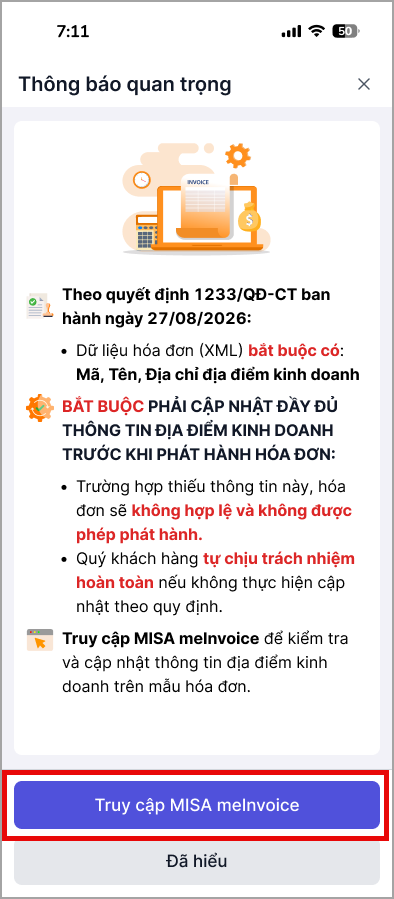 |
| Với thông báo này, người dùng thực hiện xử lý trên MISA eShop | Với thông báo này, người dùng thực hiện xử lý trên MISA meInvoice |
Xử lý trên MISA eShop
Bước 1: Nhấn Cập nhật ngay
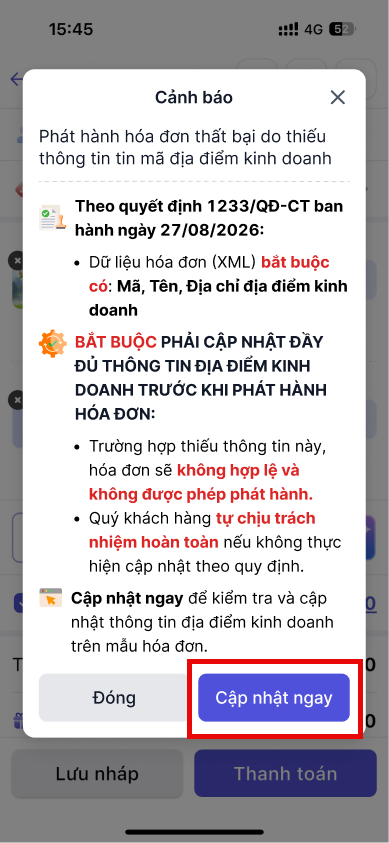
Bước 2: Bổ sung thông tin địa điểm kinh doanh
- Cập nhật chính xác thông tin: Mã địa điểm KD
- Kiểm tra kỹ lại thông tin điểm địa kinh doanh đã cập nhật và tích chọn “Tôi xác nhận và chịu hoàn toàn trách nhiệm về tính chính xác của mã điểm kinh doanh“.
- Nhấn Cập nhật.
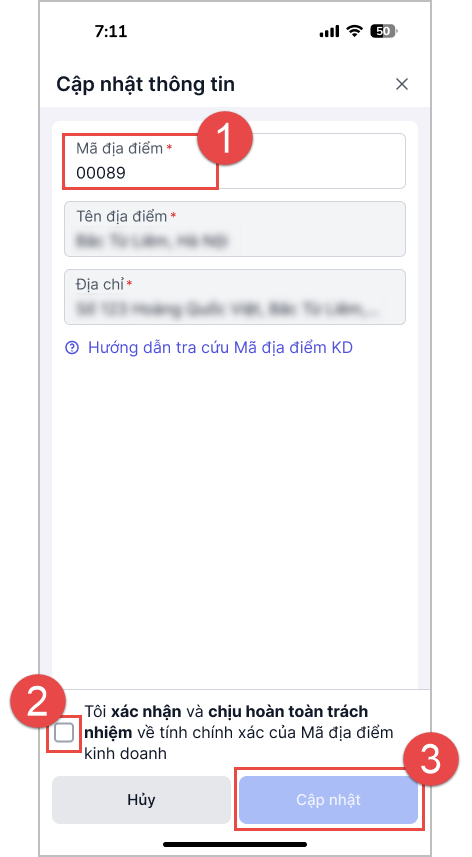
→ Sau khi hoàn tất cập nhật, hệ thống sẽ đồng bộ thông tin trên hóa đơn, người dùng tiếp tục thực hiện phát hành hóa đơn như thông thường.
Lưu ý:
- Sau khi hoàn tất bổ sung thông tin địa điểm kinh doanh, hóa đơn được phát hành sẽ hiển thị thông tin Mã địa điểm kinh doanh, Tên địa điểm kinh doanh và Địa chỉ địa điểm kinh doanh trên dữ liệu hóa đơn (XML).
Xử lý trên MISA meInvoice
Bước 1: Truy cập MISA meInvoice để kiểm tra và cập nhật thông tin địa điểm kinh doanh
- Nhấn Truy cập MISA meInvoice trên thông báo.
- Lưu ý: Nút Truy cập MISA meInvoice chỉ hiển thị với người dùng có quyền Quản trị hệ thống hoặc quyền Kết nối ứng dụng hóa đơn. Nếu không có quyền, người dùng liên hệ quản lý cửa hàng để thực hiện cập nhật.
Sau khi nhấn truy cập MISA meInvoice, hệ thống tự động điều hướng sang màn hình cập nhật địa chỉ kinh doanh trên hóa đơn của MISA meInvoice, người dùng thực hiện:
- Khai báo Mã địa điểm kinh doanh trên Hồ sơ hóa đơn điện tử
- Lưu ý: Để tra cứu mã địa điểm kinh doanh, anh chị thực hiện tra cứu theo hướng dẫn Tại đây.
- Tích chọn Hiển thị tên, địa chỉ địa điểm kinh doanh trên mẫu hóa đơn đối với các mẫu hóa đơn cần thiết lập hiển thị thông tin.
- Trường hợp tích chọn: Tên, địa chỉ địa điểm kinh doanh sẽ hiển thị trên hóa đơn.
- Trường hợp không tích chọn: Giữ nguyên thiết lập hiện tại trên mẫu, không cập nhật.
- Tích chọn Là địa điểm kinh doanh chính
- Nếu đã thiết lập tại Hồ sơ hóa đơn điện tử, tích chọn với mẫu hóa đơn nào, phần mềm sẽ tự động cập nhật mã địa điểm kinh doanh chính theo thiết lập tại mẫu hóa đơn đó.
- Nếu không có quyền thiết lập tại Hồ sơ hóa đơn điện tử, trỏ chuột trực tiếp để cập nhật tại mỗi dòng thông tin.
- Tích xác thực cam kết trách nhiệm khai báo.
- Nhấn Lưu để hoàn tất.
Lưu ý:
- Mã địa điểm kinh doanh sẽ được ngầm định hiển thị ở lần cập nhật đầu tiên. Các lần cập nhật sau sẽ giữ nguyên thiết lập trên mẫu.
- Khi tích chọn Hiển thị tên, địa chỉ địa điểm kinh doanh trên mẫu hóa đơn, Là địa điểm kinh doanh chính phần mềm sẽ tự động cập nhật nội dung theo thiết lập tích chọn nhưng không lưu lại note tick cho các lần sau. Anh chị có thể theo dõi Nhật ký thiết lập tại mục Hệ thống.
→ Xem chi tiết hướng dẫn thiết lập hiển thị thông tin địa điểm kinh doanh trên MISA meInvoice tại đây.
Sau khi hoàn tất thiết lập trên MISA meInvocie, hệ thống sẽ đồng bộ thông tin với MISA eShop, người dùng thực hiện phát hành hóa đơn như thông thường.
2.2 Trường hợp hóa đơn bị CQT từ chối do sai thông tin mã địa điểm kinh doanh
Nếu người dùng đã bổ sung thông tin địa điểm kinh doanh nhưng chưa chính xác, khi hệ thống phát hành hóa đơn và gửi lên Cơ quan thuế, hóa đơn sẽ bị Cơ quan thuế từ chối do Sai thông tin địa điểm kinh doanh.
- Phần mềm sẽ hiển thị thông báo về các hóa đơn bị CQT từ lỗi do sai thông tin địa điểm kinh doanh và yêu cầu cập nhật lại thông tin trên MISA eShop.
Lúc này, người dùng sẽ gặp 1 trong 2 trường hợp sau, kiểm tra lại thông báo nhận được và chọn hướng dẫn phù hợp:
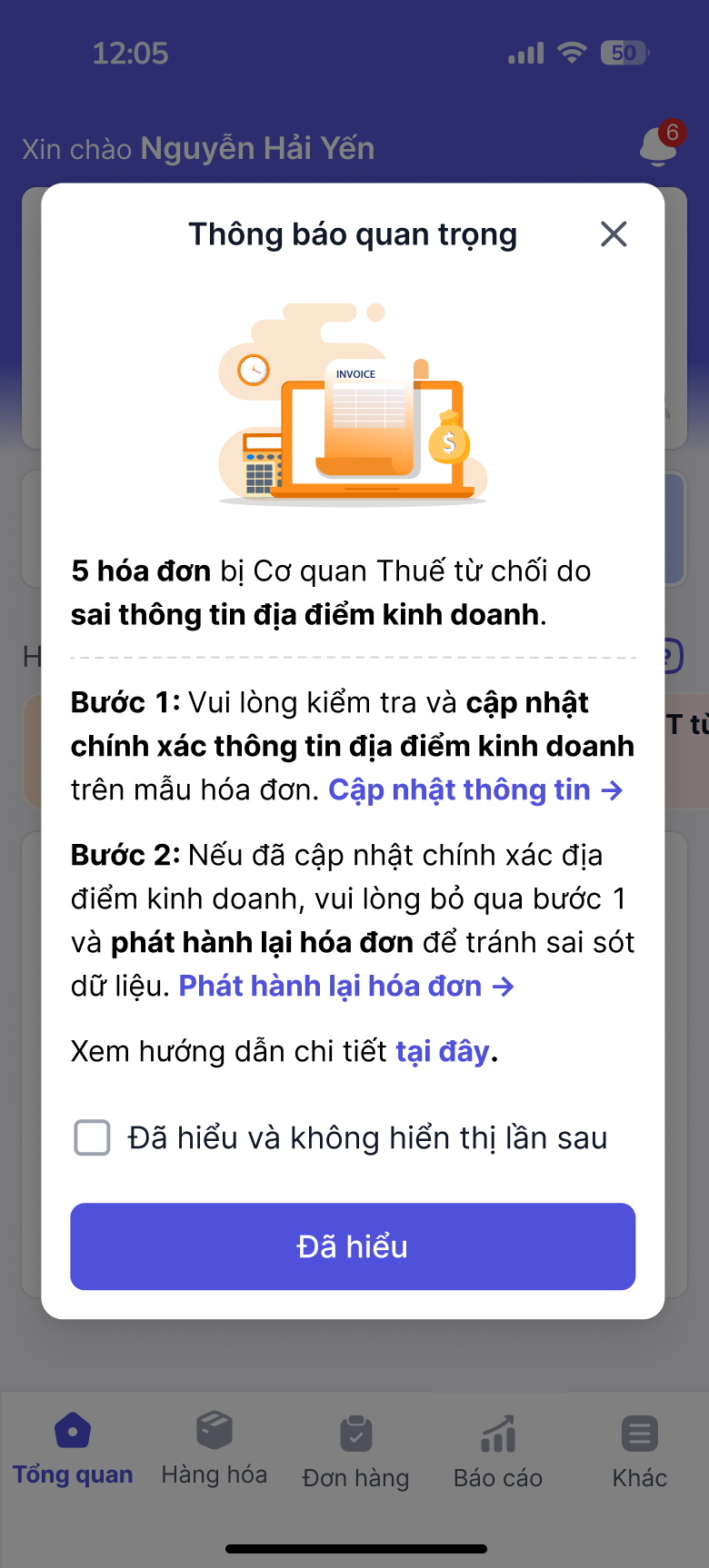 |
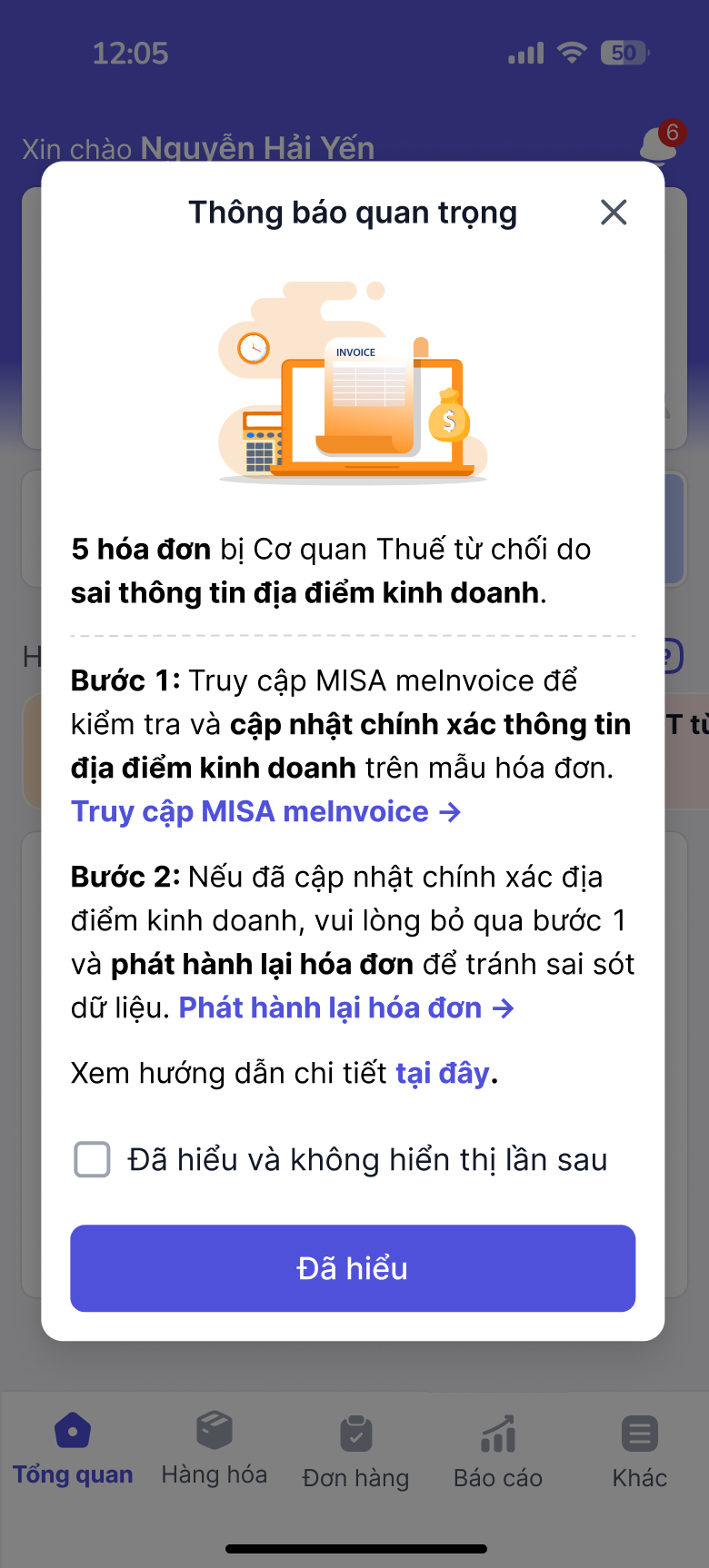 |
| Với thông báo này, người dùng thực hiện xử lý trên MISA eShop | Với thông báo này, người dùng thực hiện xử lý trên MISA meInvoice |
Xử lý trên MISA eShop
Bước 1: Cập nhật thông tin địa điểm kinh doanh
- Tại Bước 1 trên thông báo HÓA ĐƠN BỊ CƠ QUAN THUẾ TỪ CHỐI do sai thông tin mã địa điểm kinh doanh, nhấn Cập nhật thông tin.
- Lưu ý: Nút Truy cập MISA meInvoice chỉ hiển thị với người dùng có quyền Quản trị hệ thống hoặc quyền Kết nối ứng dụng hóa đơn. Với các quyền khác, người dùng liên hệ quản lý cửa hàng để thực hiện cập nhật.
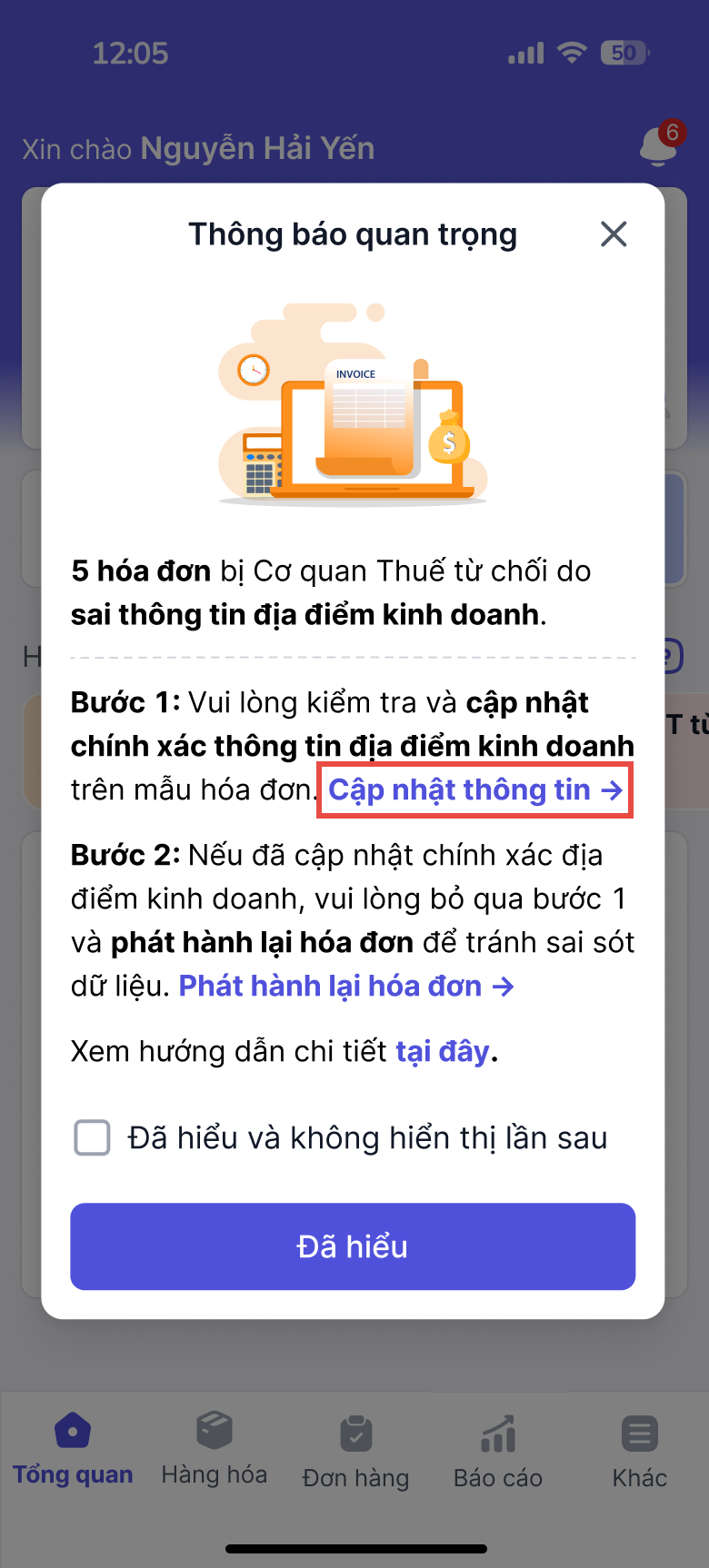
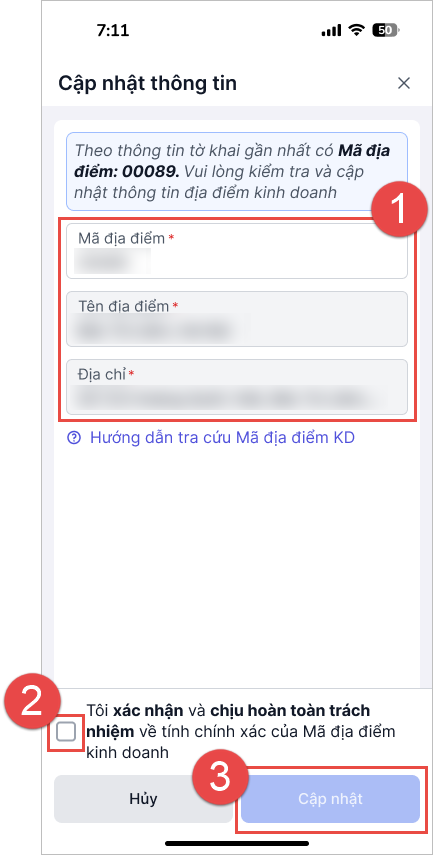
Sau khi nhấn Cập nhật thông tin, hệ thống tự động điều hướng sang màn hình Cập nhật thông tin địa điểm kinh doanh, người dùng thực hiện:
- Cập nhật chính xác thông tin: Mã địa điểm KD
- Lưu ý: Để tra cứu mã địa điểm kinh doanh, anh chị thực hiện tra cứu theo hướng dẫn Tại đây.
- Kiểm tra kỹ lại thông tin điểm địa kinh doanh đã cập nhật và tích chọn “Tôi xác nhận và chịu hoàn toàn trách nhiệm về tính chính xác của mã điểm kinh doanh“.
- Nhấn Cập nhật.
Sau khi thực hiện Cập nhật, hệ thống hiển thị thông báo “Cập nhật thành công, bạn có muốn phát hành lại các hóa đơn bị CQT từ chối không?“. Lúc này người dùng có thể thực hiện:
- Nhấn Có: Để thực hiện phát hành lại ngay các hóa đơn bị CQT từ chối do sai thông tin địa điểm kinh doanh.
- Nhấn Không: Để tắt thông báo và thực hiện các tác vụ khác trước và thực hiện phát hành lại các hóa đơn này sau đó.
Bước 2: Phát hành lại hóa đơn bị CQT từ chối do sai thông tin địa điểm kinh doanh
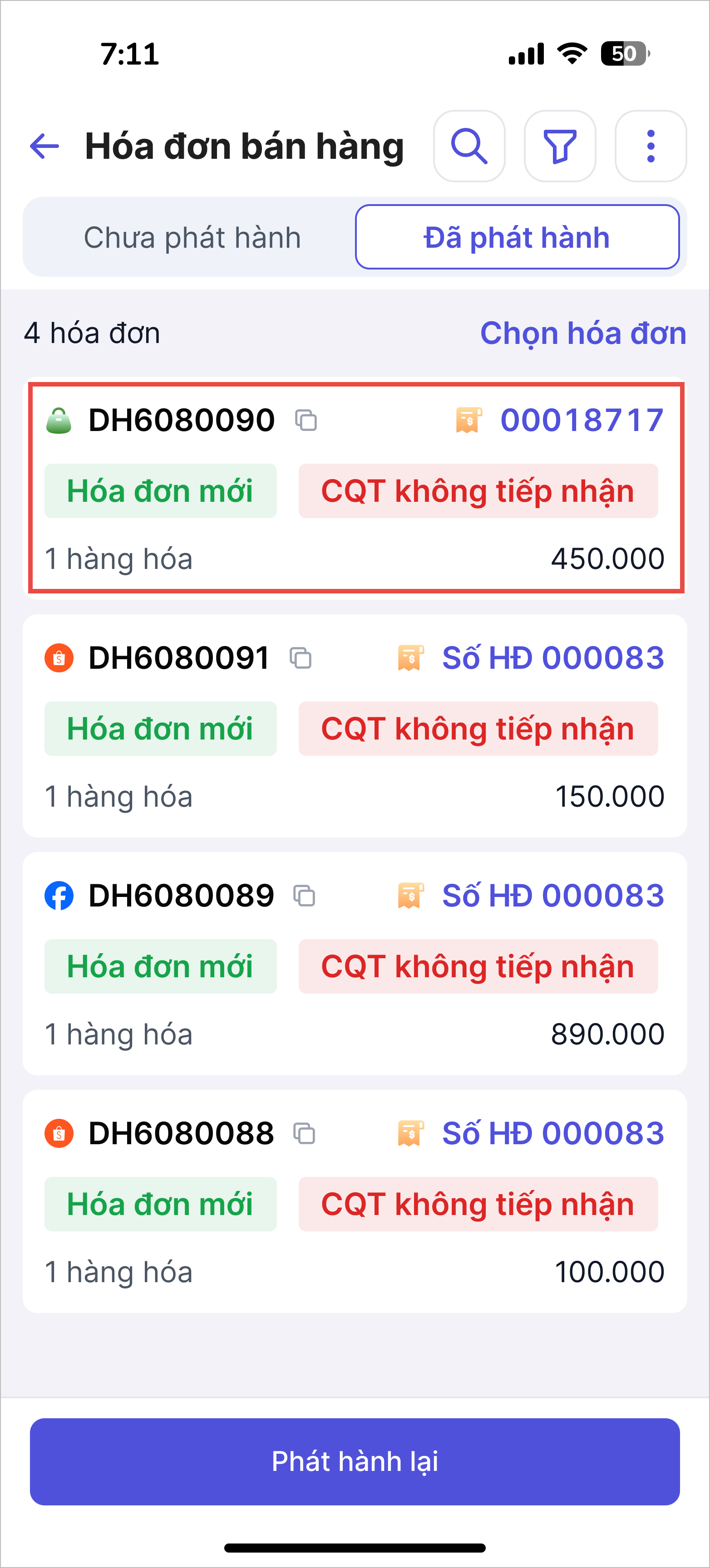
Tại danh sách hóa đơn Bị CQT từ chối do sai thông tin địa điểm kinh doanh, người dùng có thể thực hiện theo 2 cách:
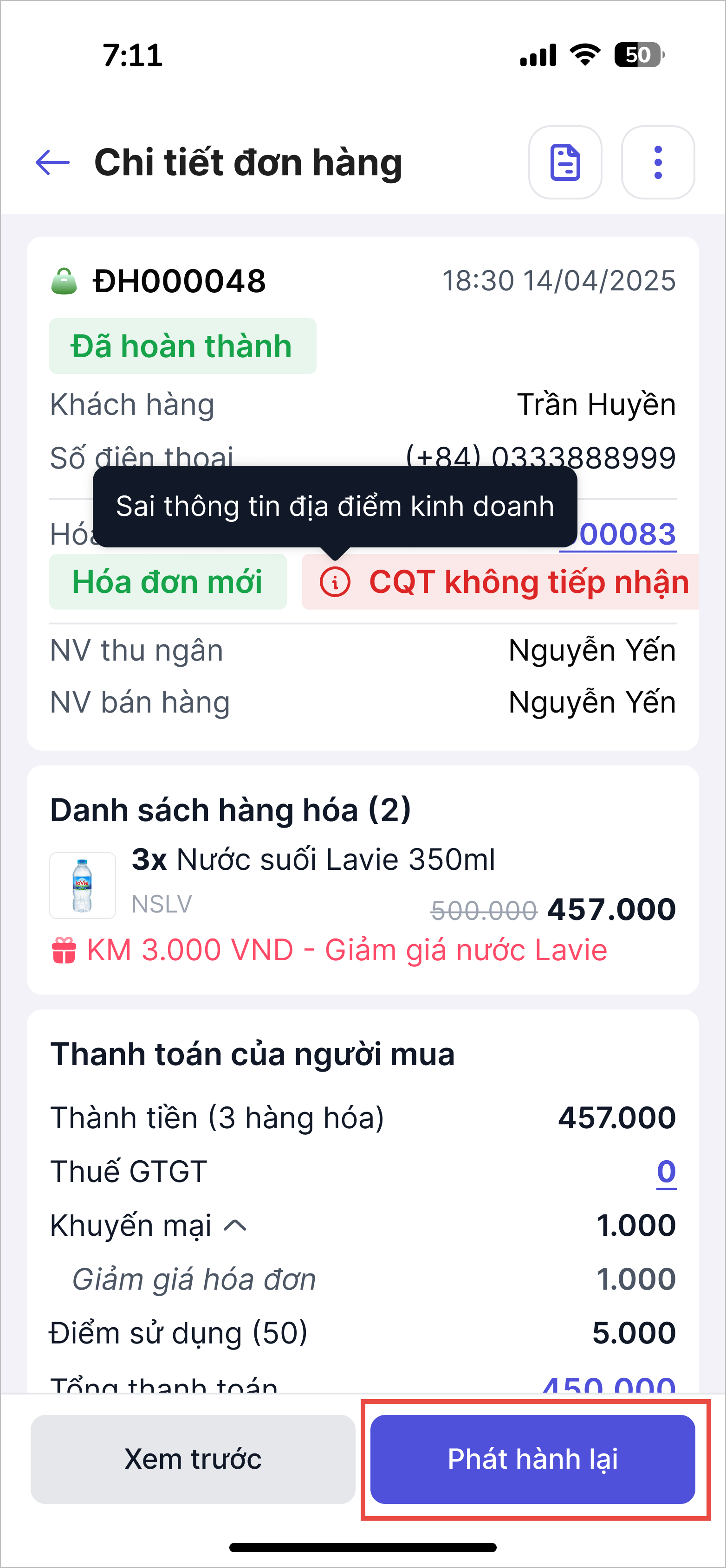
Cách 1: Phát hành lại từng hóa đơn.
- Nhấn xem chi tiết hóa đơn.
- Kiểm tra lại thông tin hóa đơn và nhấn Phát hành lại
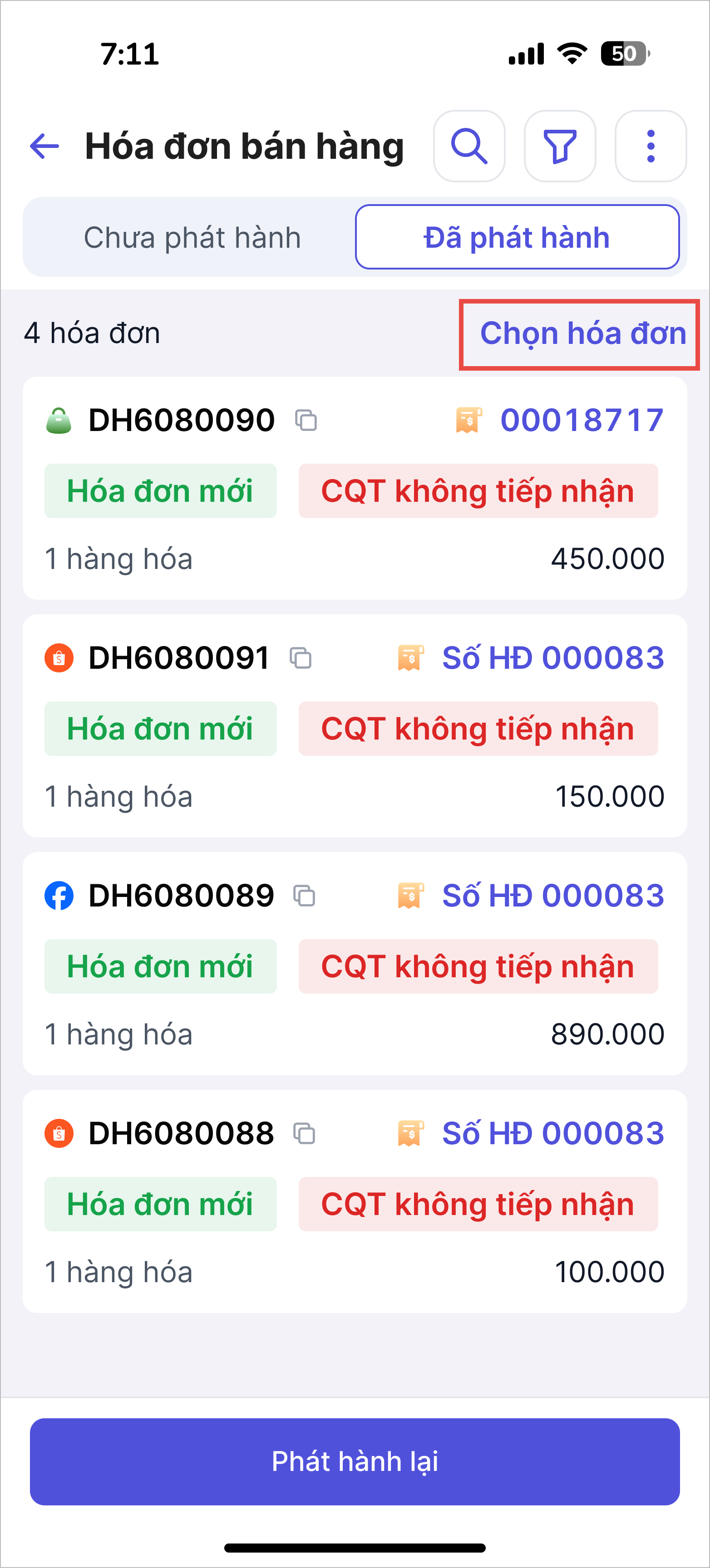
Cách 2: Phát hành lại nhanh hàng loạt hóa đơn.
- Tại danh sách hóa đơn phát hành bị CQT từ chối do sai thông tin địa điểm kinh doanh, nhấn Chọn đơn hàng
- Sau đó, tích chọn các đơn hàng cần phát hành HOẶC tích Chọn tất cả hóa đơn để phát hành lại tất cả các hóa đơn trong danh sách bị CQT từ chối do sai mã địa điểm kinh doanh
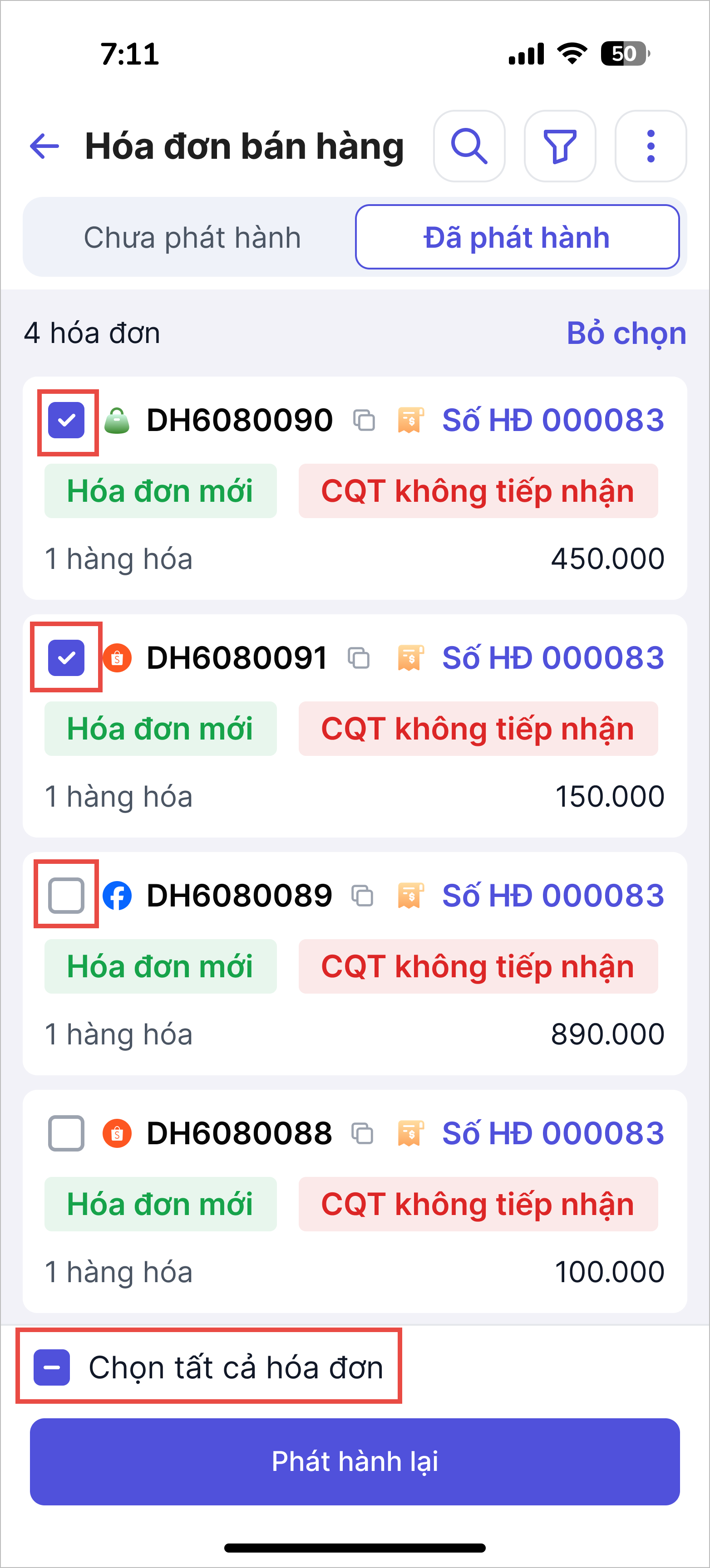
- Nhấn Phát hành lại để hoàn tất.
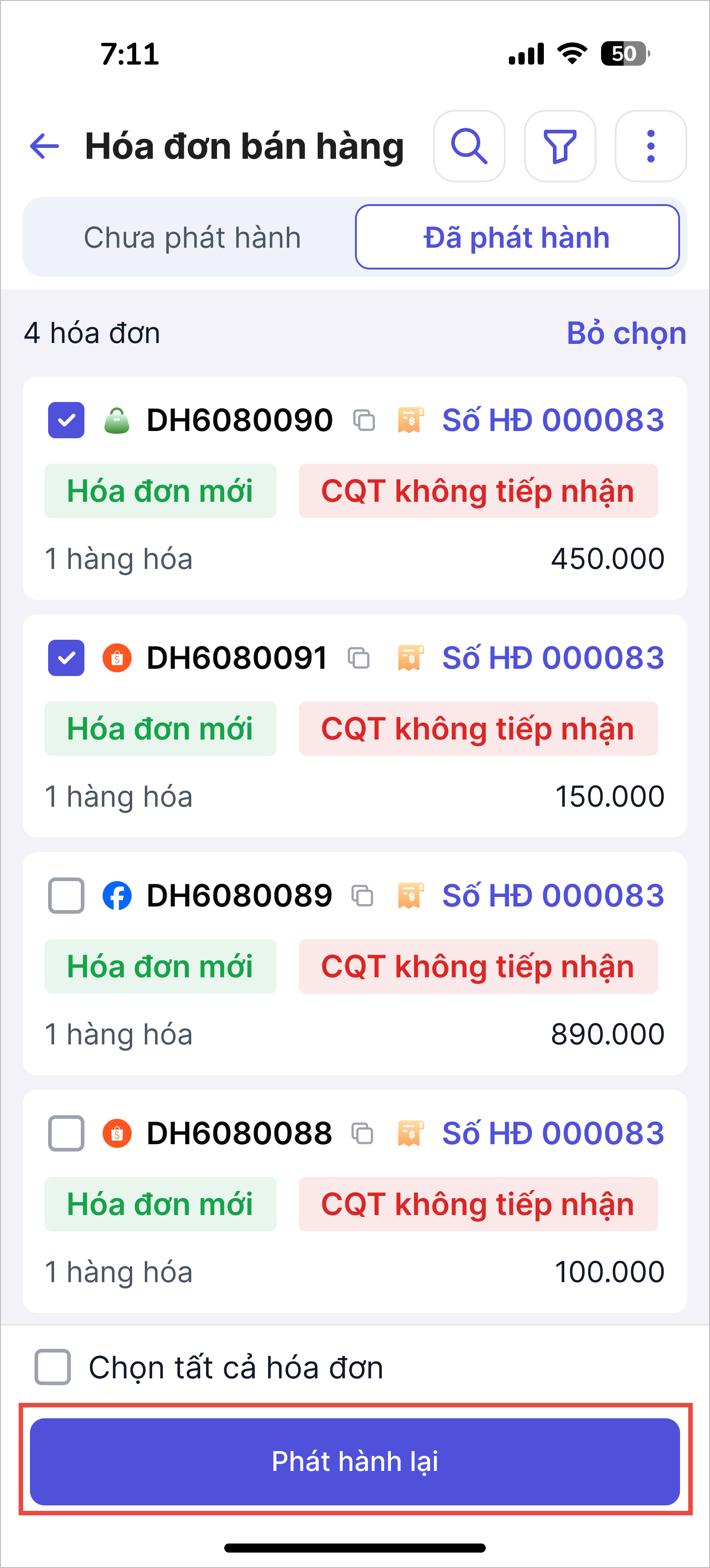
Lưu ý: Sau khi hoàn tất cập nhật thông tin địa điểm kinh doanh, hóa đơn khi phát hành sẽ hiển thị thông tin Mã địa điểm kinh doanh, Tên địa điểm kinh doanh và Địa chỉ địa điểm kinh doanh trên dữ liệu hóa đơn (XML).
Xử lý trên MISA meInvoice
Bước 1: Truy cập MISA meInvoice để kiểm tra và cập nhật thông tin địa điểm kinh doanh
- Tại Bước 1 trên thông báo HÓA ĐƠN BỊ CƠ QUAN THUẾ TỪ CHỐI, nhấn Truy cập MISA meInvoice.
- Lưu ý: Nút Truy cập MISA meInvoice chỉ hiển thị với người dùng có quyền Quản trị hệ thống hoặc quyền Kết nối ứng dụng hóa đơn. Với các quyền khác, người dùng liên hệ quản lý cửa hàng để thực hiện cập nhật.
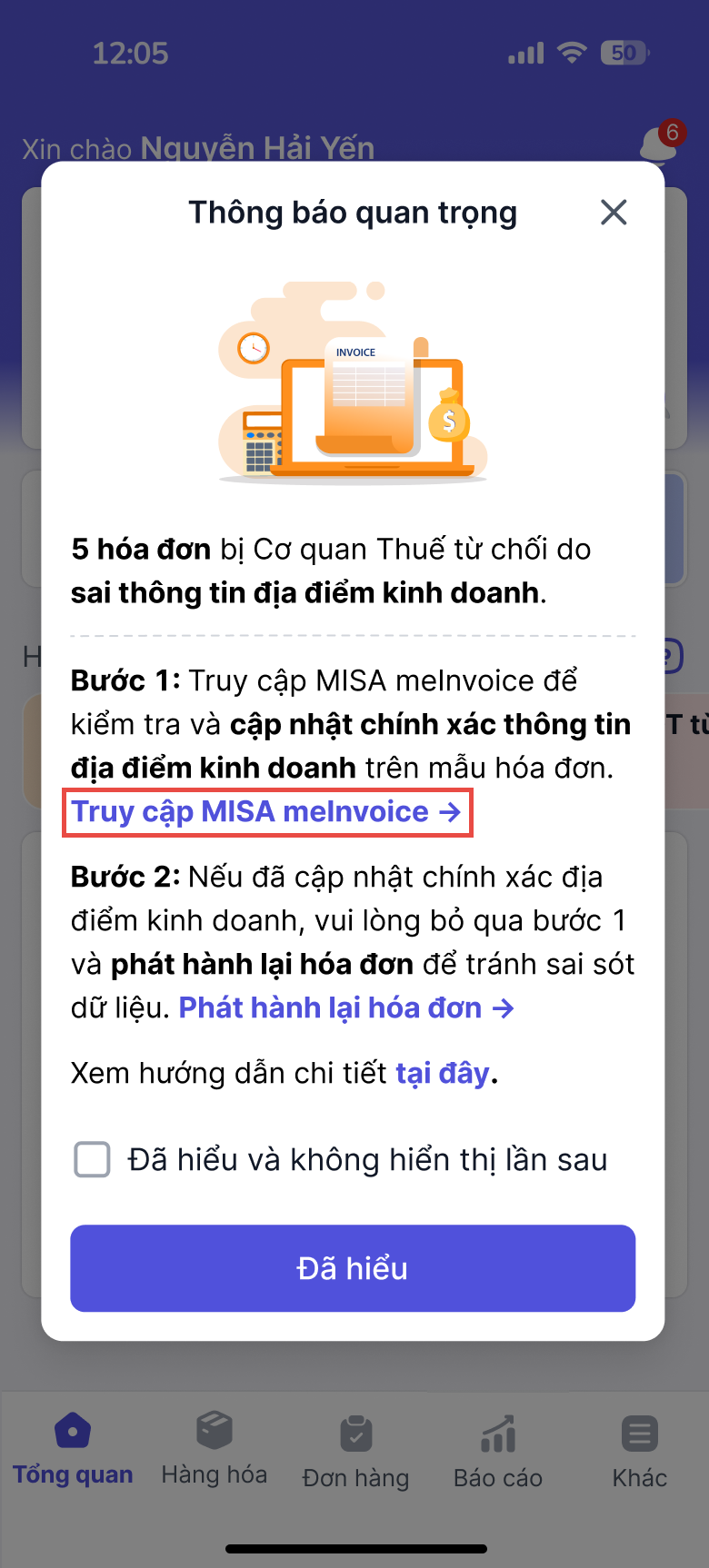
Sau khi nhấn truy cập MISA meInvoice, hệ thống tự động điều hướng sang màn hình cập nhật địa chỉ kinh doanh trên hóa đơn của MISA meInvoice, người dùng thực hiện:
- Khai báo Mã địa điểm kinh doanh trên Hồ sơ hóa đơn điện tử
- Lưu ý: Để tra cứu mã địa điểm kinh doanh, anh chị thực hiện tra cứu theo hướng dẫn Tại đây.
- Tích chọn Hiển thị tên, địa chỉ địa điểm kinh doanh trên mẫu hóa đơn đối với các mẫu hóa đơn cần thiết lập hiển thị thông tin.
- Trường hợp tích chọn: Tên, địa chỉ địa điểm kinh doanh sẽ hiển thị trên hóa đơn.
- Trường hợp không tích chọn: Giữ nguyên thiết lập hiện tại trên mẫu, không cập nhật.
- Tích chọn Là địa điểm kinh doanh chính
- Nếu đã thiết lập tại Hồ sơ hóa đơn điện tử, tích chọn với mẫu hóa đơn nào, phần mềm sẽ tự động cập nhật mã địa điểm kinh doanh chính theo thiết lập tại mẫu hóa đơn đó.
- Nếu không có quyền thiết lập tại Hồ sơ hóa đơn điện tử, trỏ chuột trực tiếp để cập nhật tại mỗi dòng thông tin.
- Tích xác thực cam kết trách nhiệm khai báo.
- Nhấn Lưu để hoàn tất.
Lưu ý:
- Mã địa điểm kinh doanh sẽ được ngầm định hiển thị ở lần cập nhật đầu tiên. Các lần cập nhật sau sẽ giữ nguyên thiết lập trên mẫu.
- Khi tích chọn Hiển thị tên, địa chỉ địa điểm kinh doanh trên mẫu hóa đơn, Là địa điểm kinh doanh chính phần mềm sẽ tự động cập nhật nội dung theo thiết lập tích chọn nhưng không lưu lại note tick cho các lần sau. Anh chị có thể theo dõi Nhật ký thiết lập tại mục Hệ thống.
→ Xem chi tiết hướng dẫn thiết lập hiển thị thông tin địa điểm kinh doanh trên MISA meInvoice tại đây.
Bước 2: Phát hành lại hóa đơn bị CQT từ chối
Tại màn hình trang Tổng quan\Hóa đơn bán hàng, chọn Bị CQT từ chối (do sai ĐĐKD)
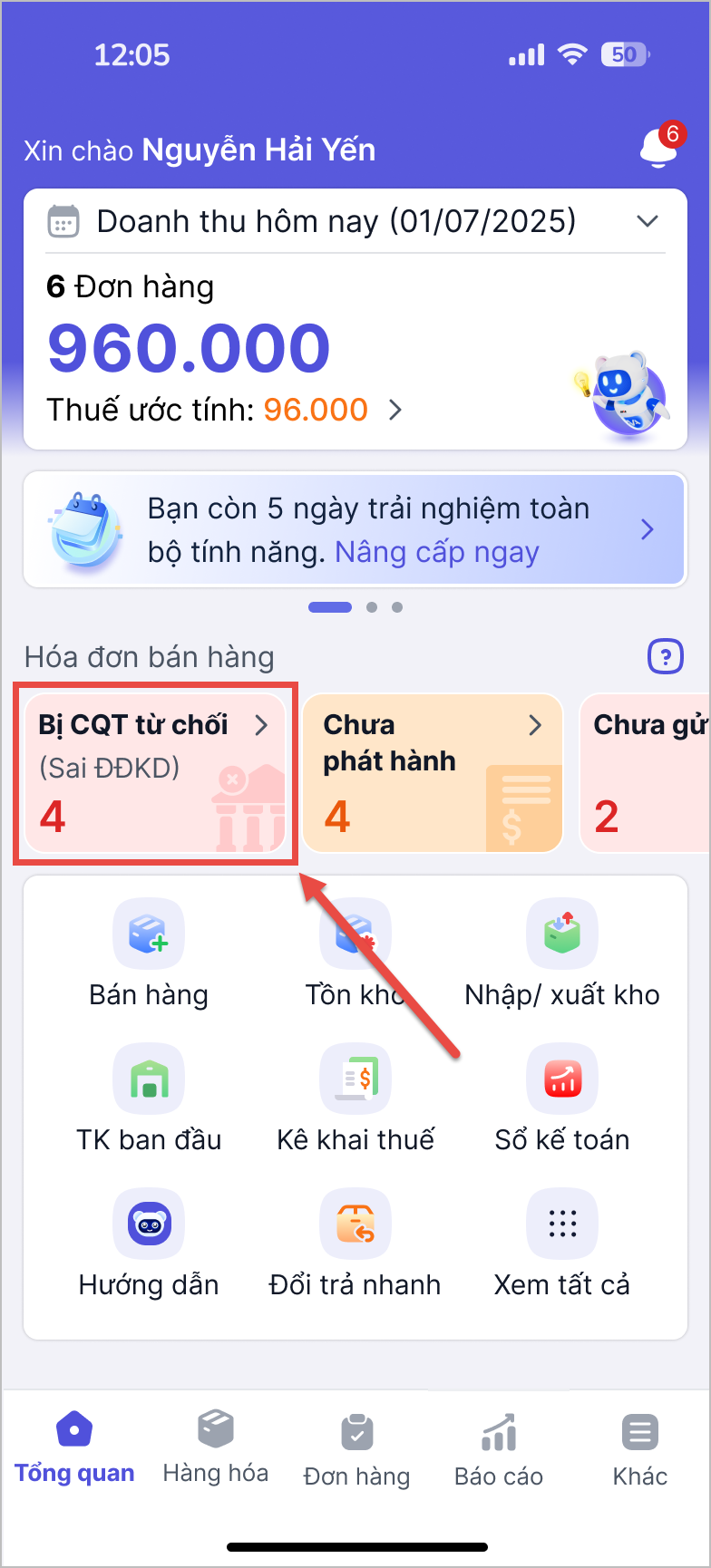
Tại danh sách hóa đơn Bị CQT từ chối do sai thông tin địa điểm kinh doanh, người dùng có thể thực hiện phát hành lại hóa đơn theo 2 cách:
Cách 1: Phát hành lại từng hóa đơn.
- Nhấn xem chi tiết hóa đơn.
- Kiểm tra lại thông tin hóa đơn và nhấn Phát hành lại
Cách 2: Phát hành lại nhanh hàng loạt hóa đơn.
- Tại danh sách hóa đơn phát hành bị CQT từ chối do sai thông tin địa điểm kinh doanh, nhấn Chọn đơn hàng
- Sau đó, tích chọn các đơn hàng cần phát hành HOẶC tích Chọn tất cả hóa đơn để phát hành lại tất cả các hóa đơn trong danh sách bị CQT từ chối do sai mã địa điểm kinh doanh
- Nhấn Phát hành lại để hoàn tất.
Lưu ý: Sau khi hoàn tất cập nhật thông tin địa điểm kinh doanh, hóa đơn khi phát hành sẽ hiển thị thông tin Mã địa điểm kinh doanh, Tên địa điểm kinh doanh và Địa chỉ địa điểm kinh doanh trên dữ liệu hóa đơn dựa theo thiết lập đã thực hiện trên MISA meIvoice.
Lưu ý
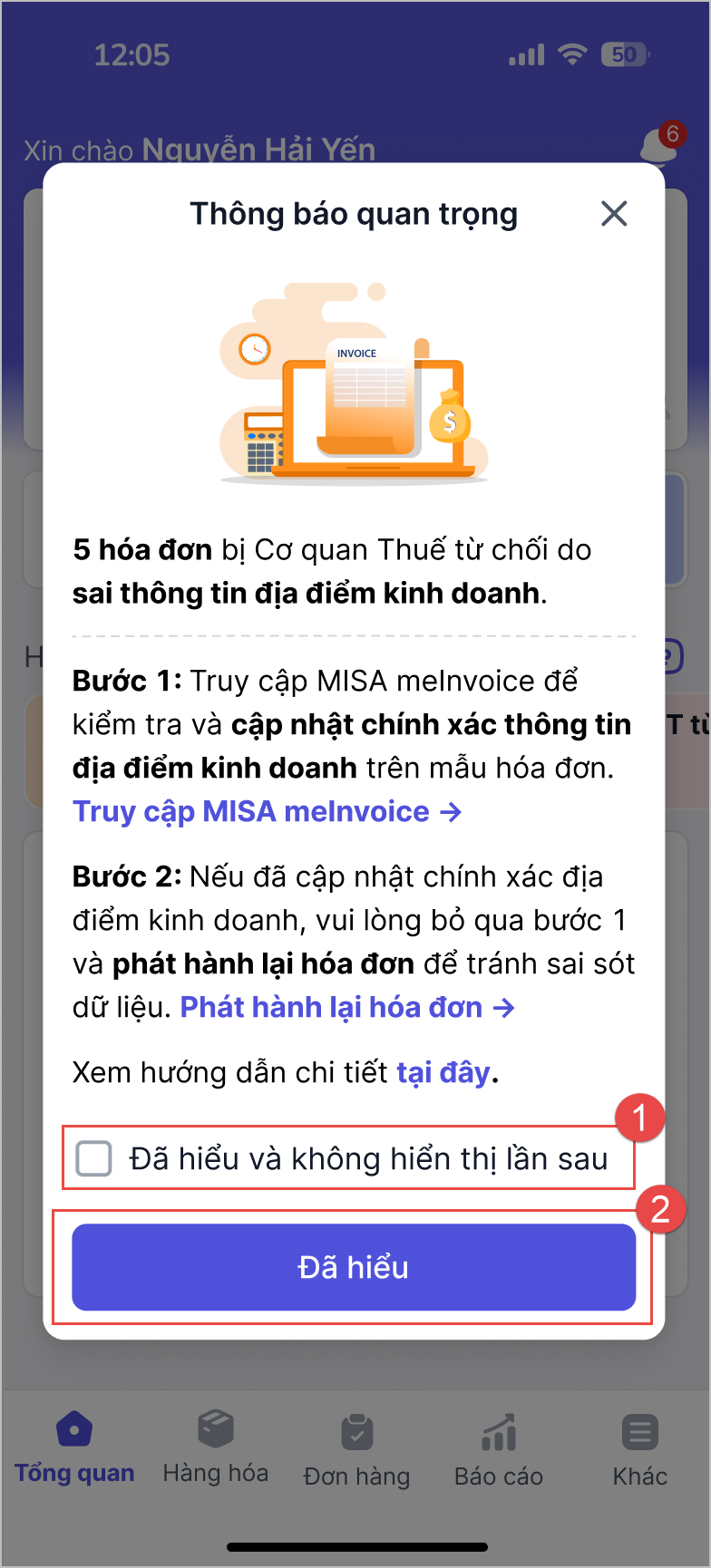
Trường hợp hóa đơn đã được phát hành lại trên MISA meInvoice, MISA eShop sẽ không thể ghi nhận và cập nhật lại trạng thái mới của hóa đơn. Vì vậy, dù hóa đơn đã phát hành và được cơ quan thuế chấp nhận, trên MISA eShop vẫn tiếp tục hiển thị thông báo lỗi như trước.
- Người dùng có thể tắt thông báo phát hành lỗi với các hóa đơn này bằng cách: Tích chọn Đã hiểu và không hiển thị lần sau → Sau đó nhấn Đã hiểu để hoàn tất tắt thông báo.
Chúc Anh/Chị thực hiện thành công!