
1. Tổng quan
Bài viết hướng dẫn cách xem và xuất Sổ chi tiết bán hàng trên phần mềm MISA eShop. Báo cáo giúp người dùng theo dõi danh sách hóa đơn/đơn hàng và chi tiết các mặt hàng trên từng hóa đơn, đồng thời tra cứu các thông tin về doanh thu, giá vốn, lợi nhuận theo từng đơn hàng.
Nội dung bao gồm các bước truy cập báo cáo, thiết lập tham số lọc, xem kết quả chi tiết và tùy chỉnh giao diện báo cáo. Phạm vi áp dụng cho người dùng cần xuất danh sách hóa đơn theo từng mặt hàng, xem chi tiết hàng hóa trên hóa đơn và theo dõi doanh thu, giá vốn, lợi nhuận.
2. Các bước thực hiện
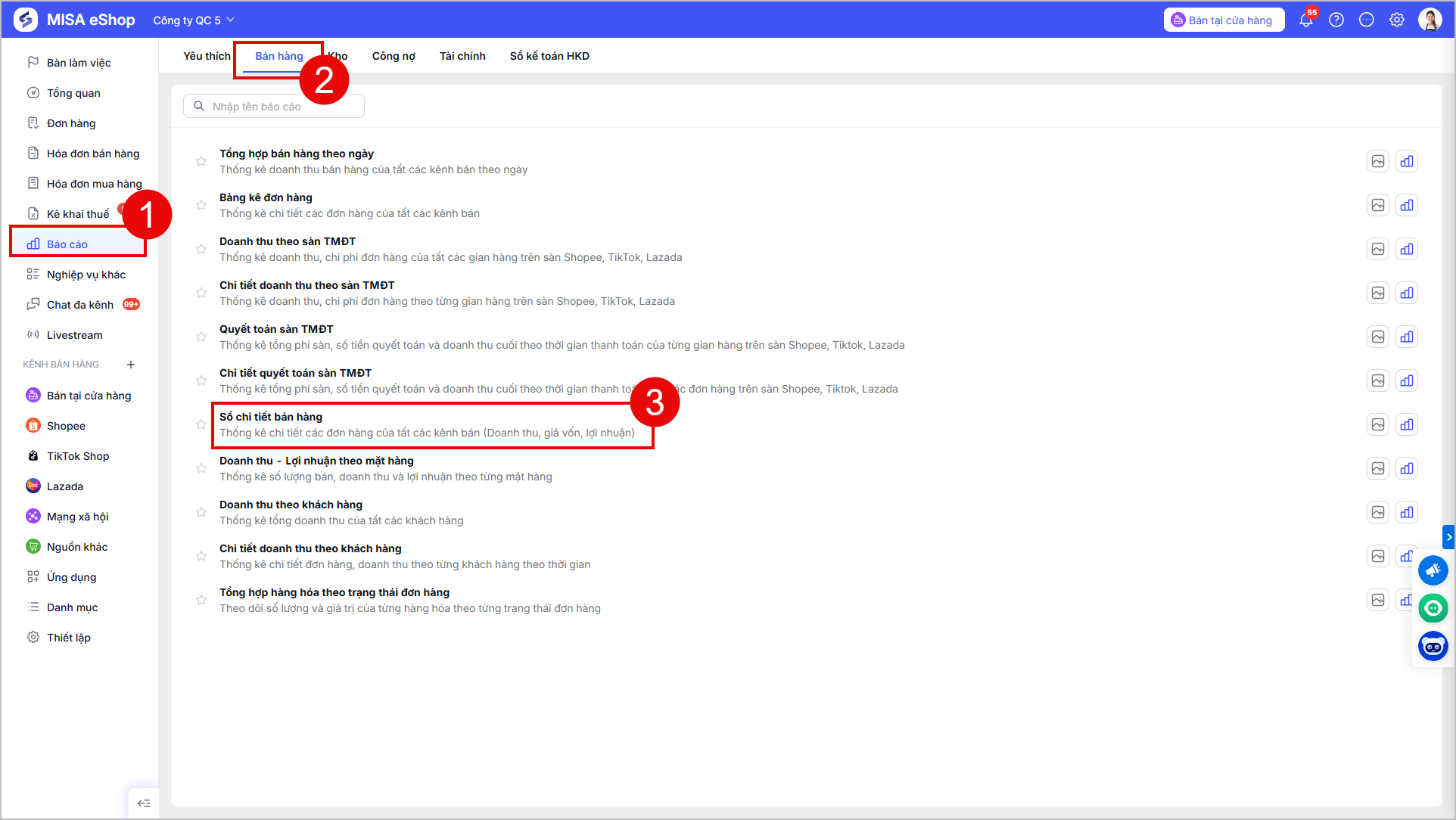
Bước 1: Chọn báo cáo
Vào Báo cáo, tại phần Bán hàng, chọn Sổ chi tiết bán hàng.
Bước 2: Chọn tham số báo cáo
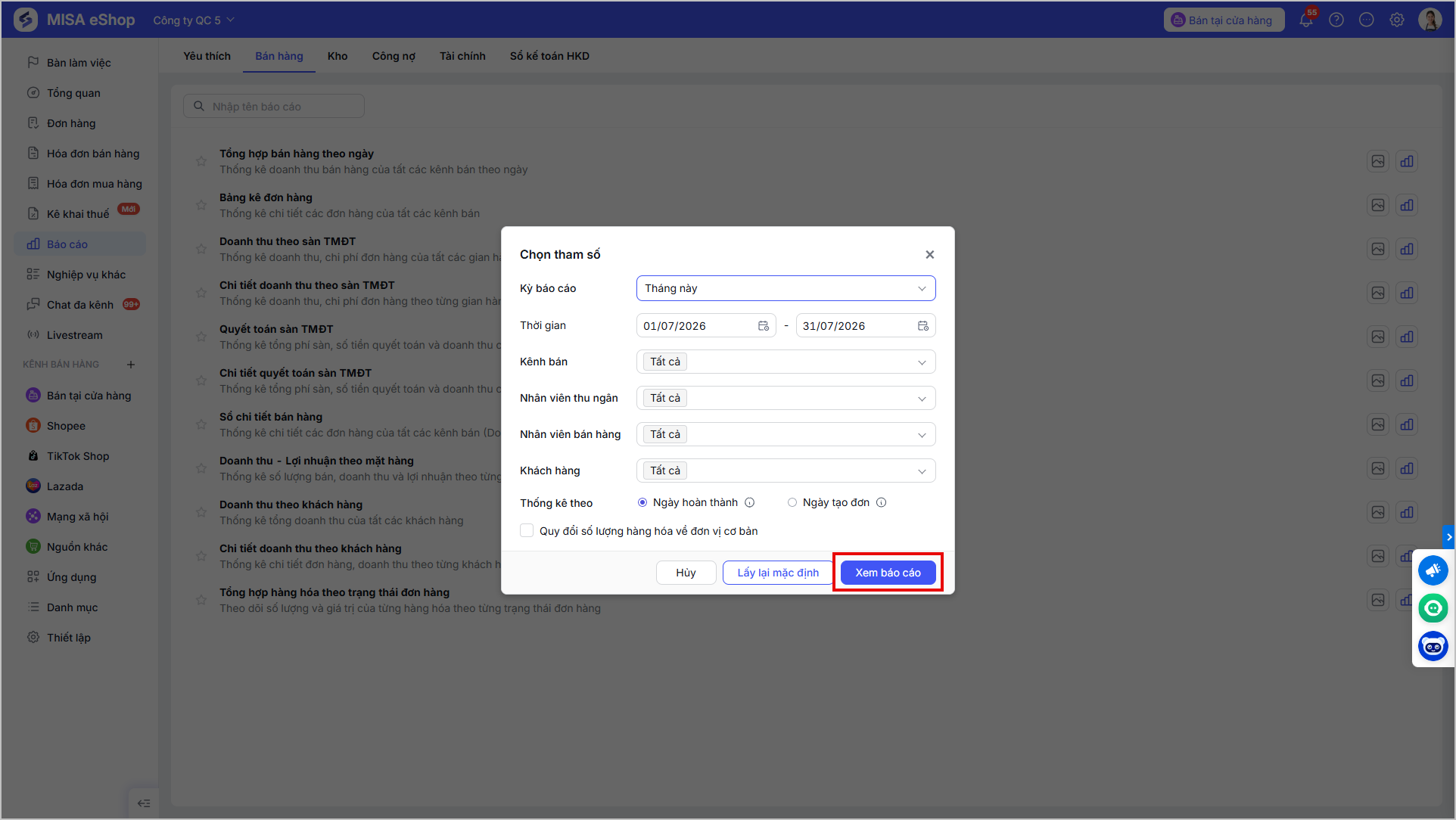
- Kỳ báo cáo: Chọn xem báo cáo theo một kỳ có sẵn (Tháng này, Tháng trước, Quý này, Quý trước…) hoặc tùy chọn một khoảng ngày cụ thể.
- Kênh bán: Báo cáo theo tất cả các kênh bán hoặc chỉ một vài kênh bán cụ thể (ví dụ: Tại cửa hàng, Shopee, Lazada…).
- Nhân viên bán hàng: Báo cáo theo một hoặc nhiều nhân viên bán hàng cụ thể.
- Nhân viên thu ngân: Báo cáo theo một hoặc nhiều nhân viên thu ngân cụ thể.
- Khách hàng: Báo cáo theo một khách hàng cụ thể để xem lịch sử mua hàng chi tiết.
- Tiêu chí thống kê:
- Thời gian hoàn thành đơn: Thống kê các đơn hàng đã được hoàn thành trong kỳ báo cáo.
- Thời gian tạo đơn: Thống kê các đơn hàng được tạo trong kỳ báo cáo.
- Quy đổi số lượng hàng hóa về đơn vị tính cơ bản:
- Nếu không tích chọn: Hệ thống hiển thị theo đơn vị tính chuyển đổi
- Giá trị các cột được tính theo đơn vị tính chuyển đổi và tỷ lệ quy đổi.
- Nếu tích chọn: Các hàng hóa bán với đơn vị tính chuyển đổi được quy đổi về đơn vị tính cơ bản và hiển thị theo đơn vị tính cơ bản
- Nếu không tích chọn: Hệ thống hiển thị theo đơn vị tính chuyển đổi
Sau khi thiết lập xong các tham số, nhấn Xem báo cáo.
Bước 3: Xem báo cáo
Hệ thống sẽ tổng hợp và hiển thị một báo cáo chi tiết dựa trên các tham số đã chọn, bao gồm các thông tin quan trọng của từng đơn hàng như: thuế giá trị gia tăng, thuế thu nhập cá nhân, doanh thu, giá vốn, và lợi nhuận.
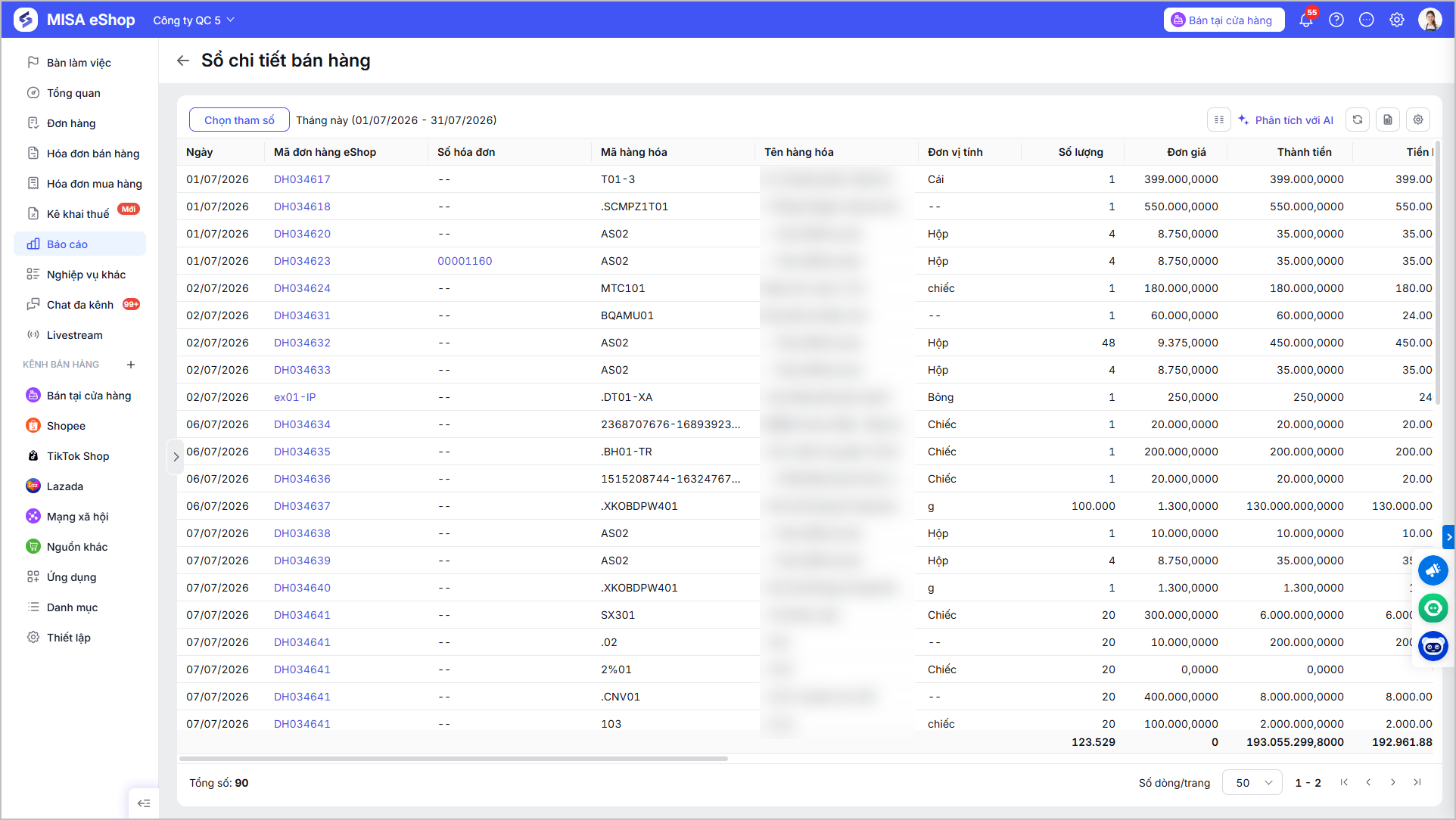
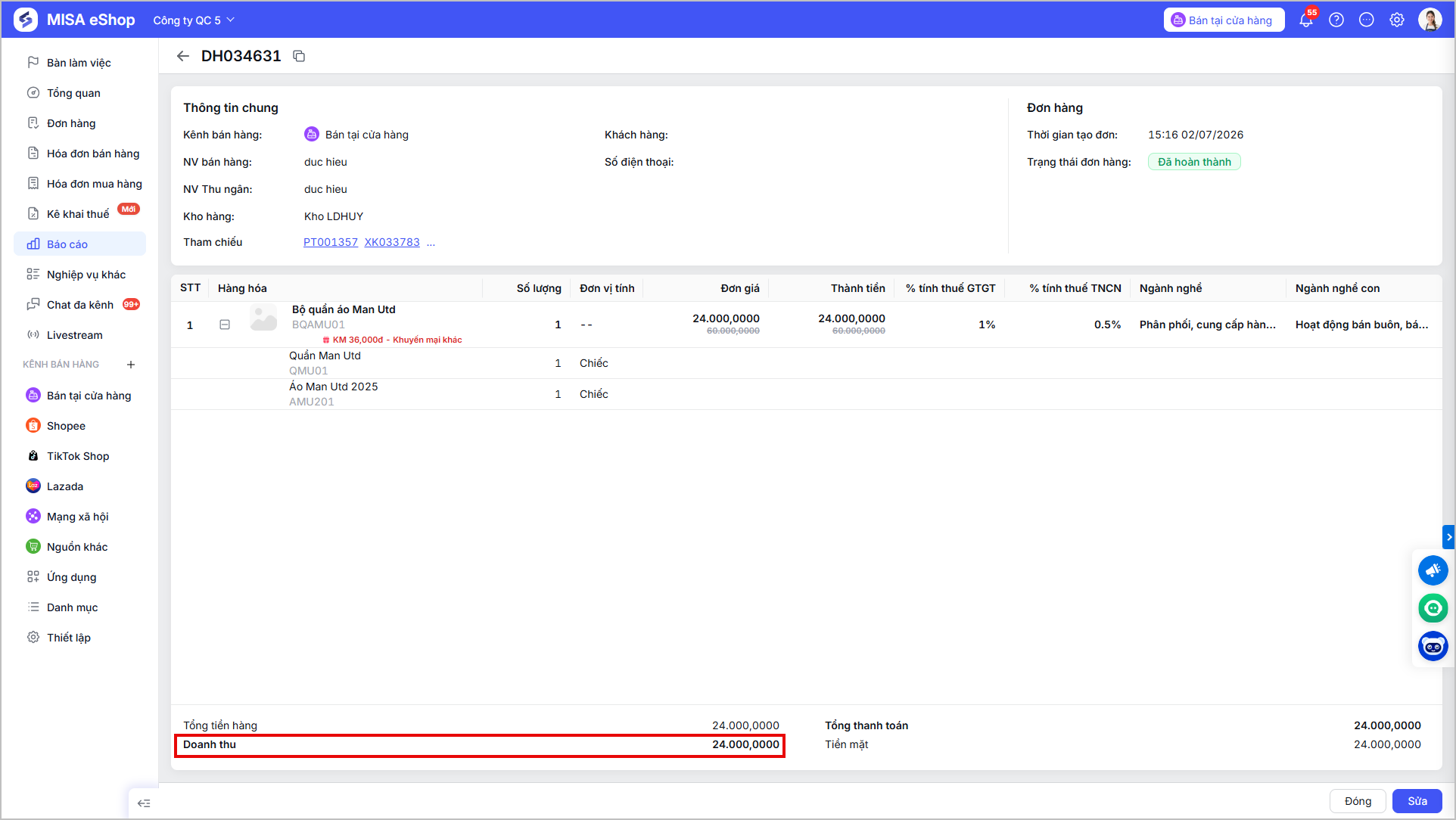
Dữ liệu cột Doanh thu lấy từ thông tin Doanh thu trong các đơn hàng.
Bước 4: Tùy chỉnh giao diện báo cáo
Để ẩn hiện các cột trong báo cáo > Cạnh Chọn tham số > Tích bánh răng thiết lập > tích chọn ô để hiển thị cột, bỏ tích ô để ẩn khỏi báo cáo > Đồng ý để Lưu.
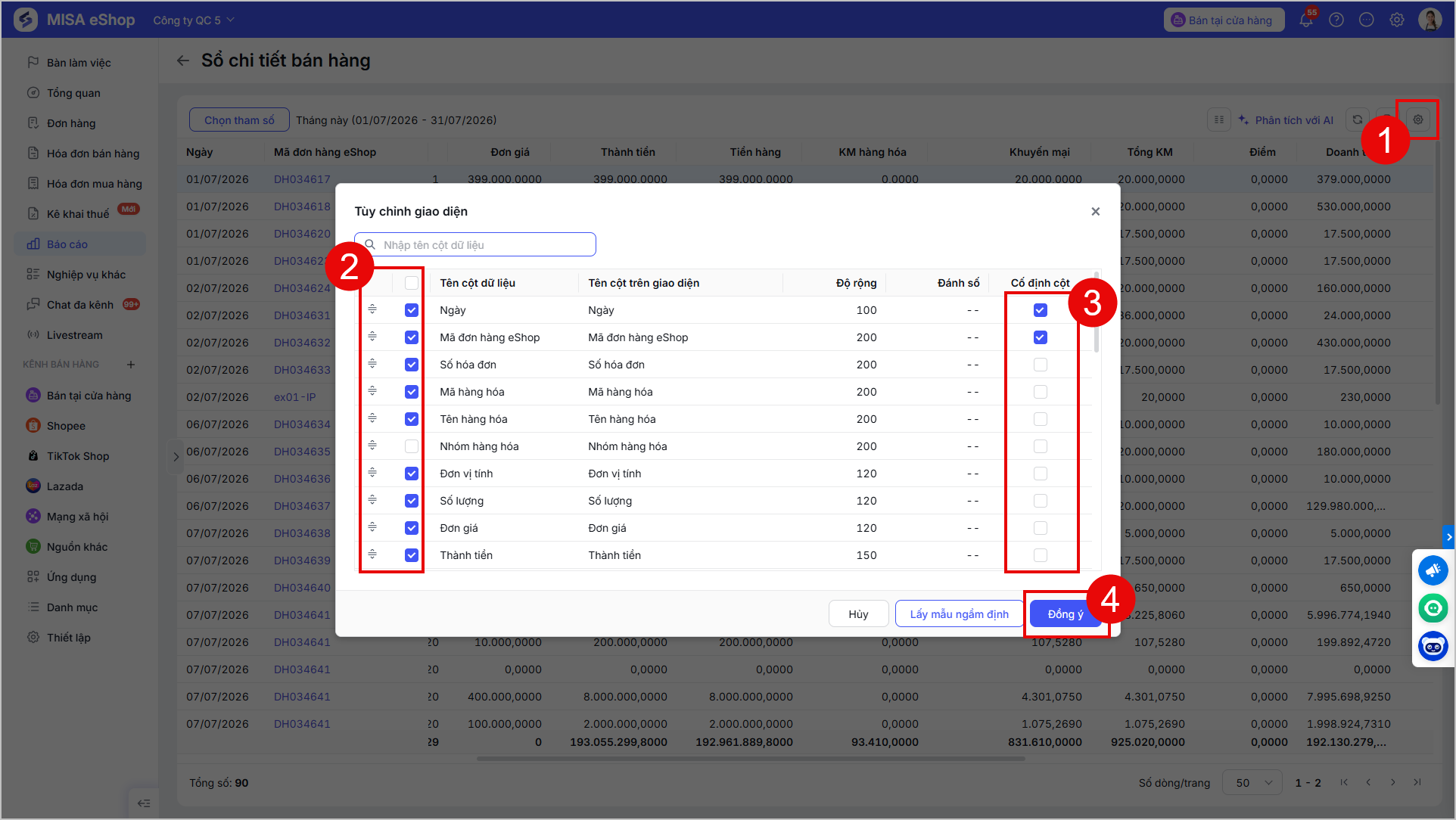
Lưu ý: Báo cáo chỉ hiển thị được những thông tin có trong mục tùy chỉnh báo cáo. Các thông tin chưa có nghĩa là phần mềm chưa hỗ trợ hiển thị dữ liệu trên báo cáo đang kiểm tra.
Chúc anh/chị thao tác thành công!