
1. Tổng quan
Bài viết hướng dẫn cách tích hợp và sử dụng hình thức ký số bằng USB Token thông qua công cụ MISA KYSO. Nội dung bao gồm các bước cài đặt phần mềm, kết nối USB Token và thực hiện ký tài liệu trên hệ thống. Hướng dẫn áp dụng khi hệ thống yêu cầu cập nhật hoặc cài đặt lại công cụ ký số MISA KYSO.
2. Hướng dẫn thực hiện
2.1. Cài đặt công cụ MISA KYSO
Bước 1. Truy cập thiết lập ký số
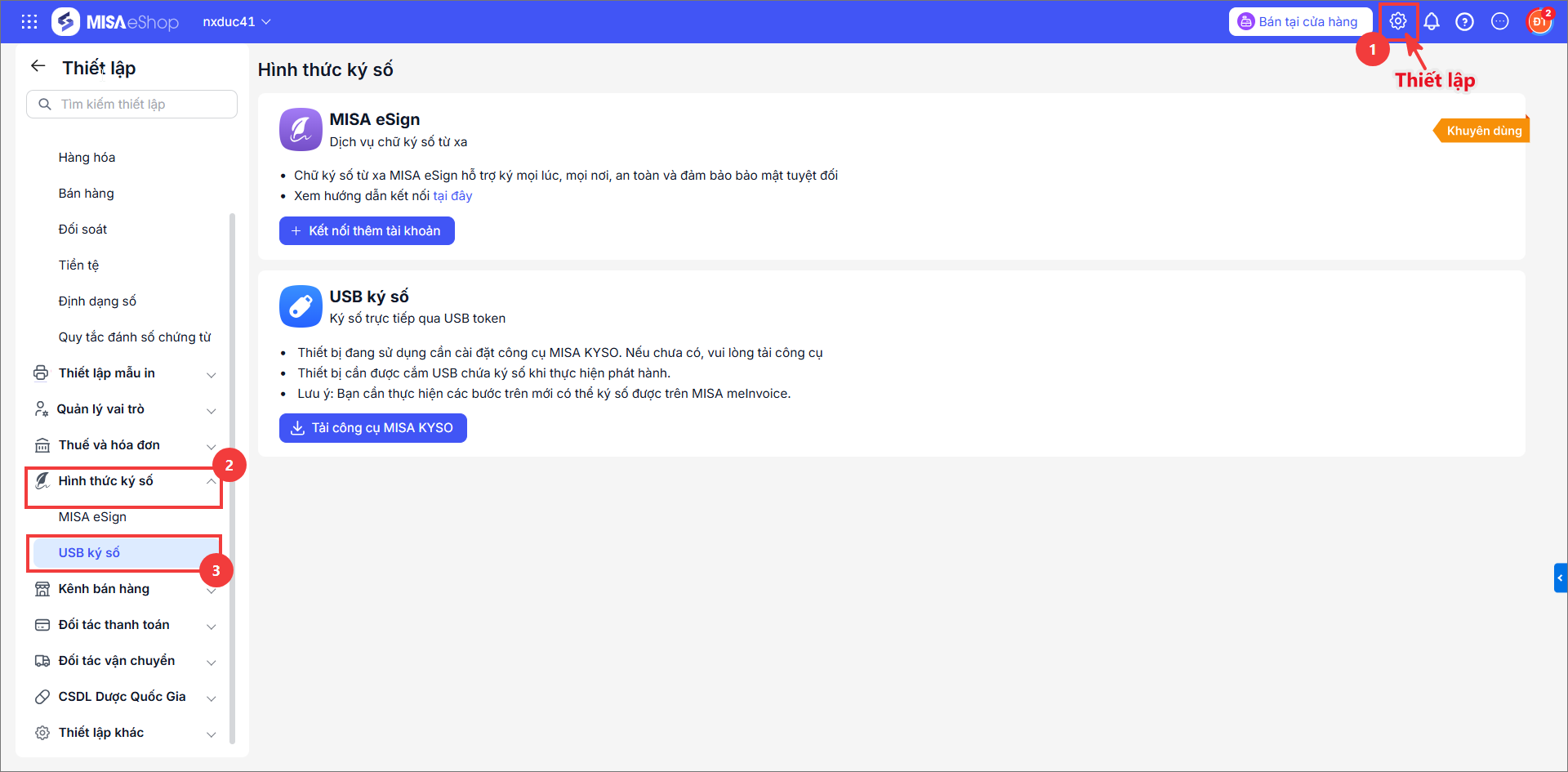
Tại trang quản lý, chọn Thiết lập\Hình thức ký số.
Bước 2. Tải và cài đặt MISA KYSO
- Tải và cài đặt công cụ MISA KYSO, nhấn Tại đây.
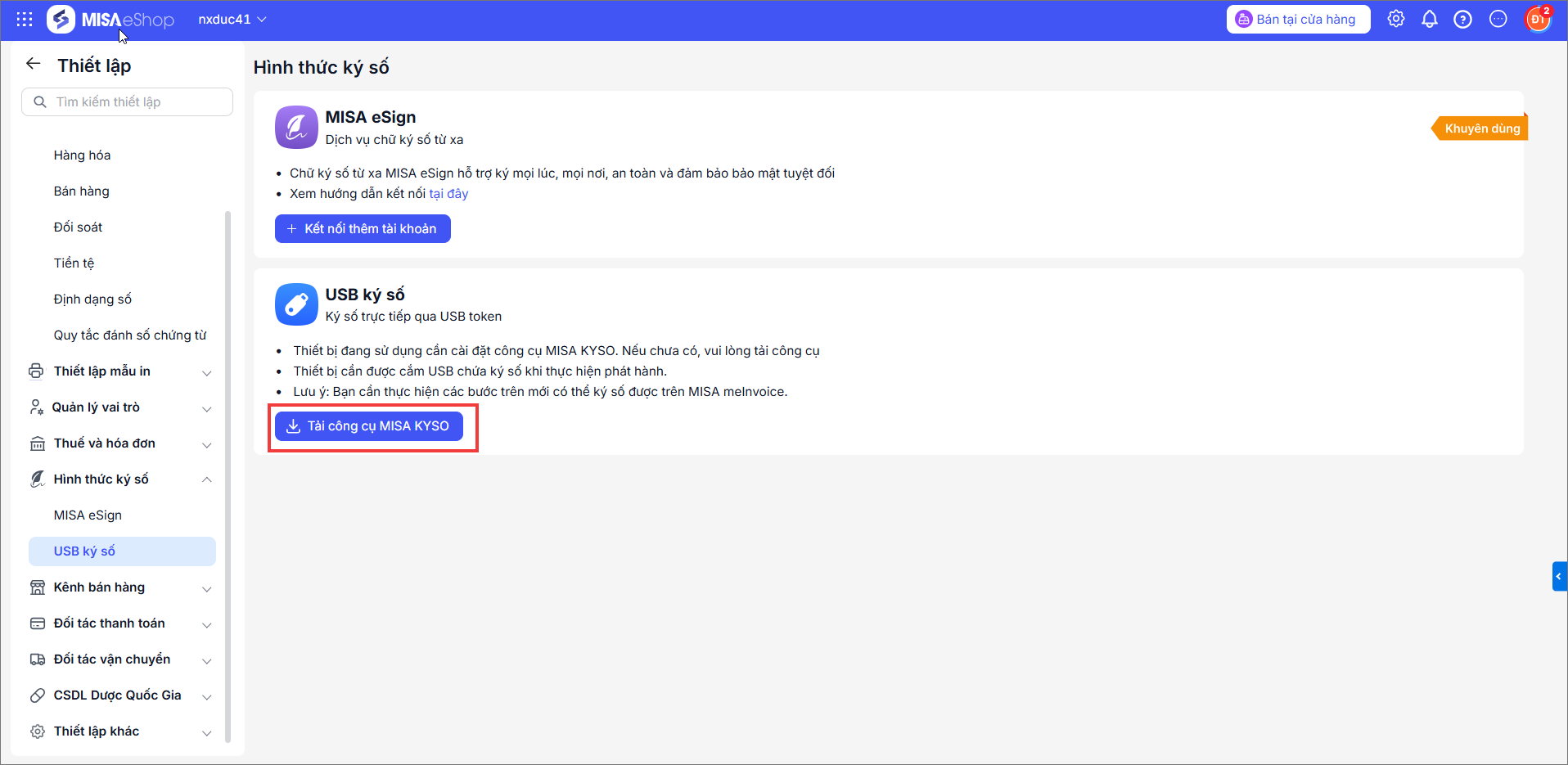
Sau khi nhấn Tải về, hệ thống sẽ lưu công cụ về mục Download (Tải về) trên máy tính người dùng -> Thực hiện cài đặt vào máy tính sử dụng ký số:
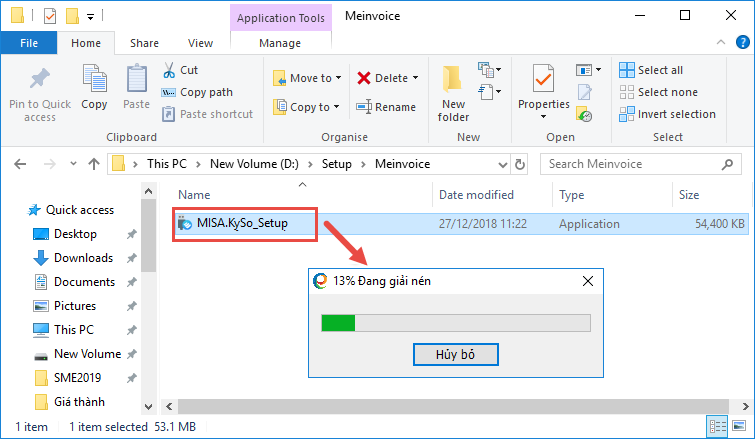
Bước 3. Nhấn đúp chuột vào tệp cài đặt vừa tải về để giải nén
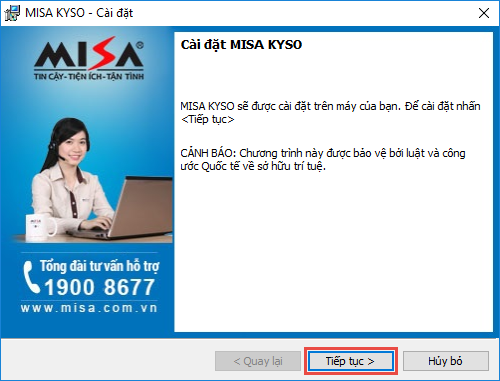
Bước 4. Màn hình hiển thị giao diện cài đặt MISA KYSO / Nhấn Tiếp tục.
Bước 5. Nhấn Tiếp tục
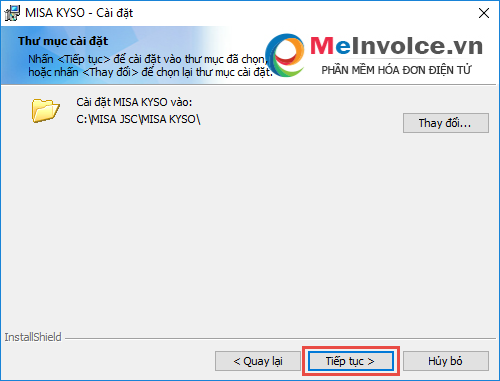
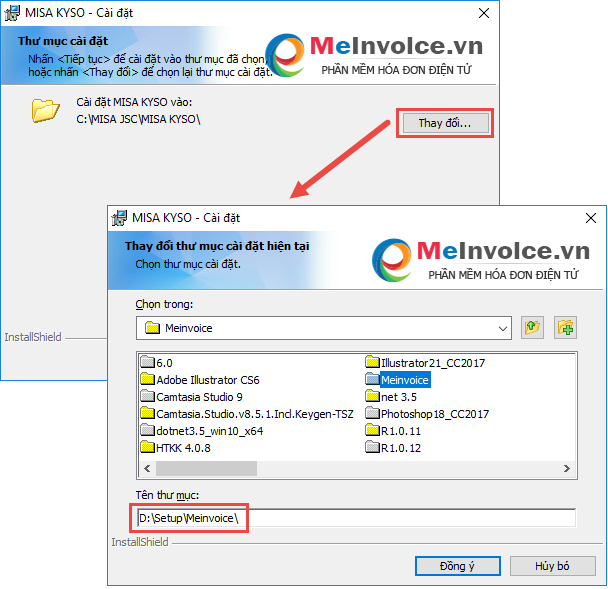
Lưu ý: Nhấn Thay đổi nếu muốn thay đổi lại thư mục cài đặt mặc định.
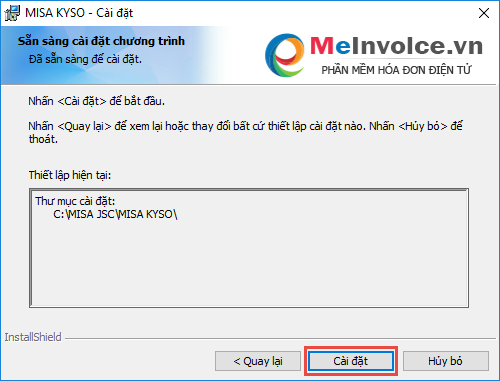
Bước 6. Nhấn Cài đặt.
Bước 7. Nhấn Hoàn thành. Ngay sau khi hoàn thành cài đặt và sau mỗi lần khởi động máy tính, công cụ MISA KYSO sẽ tự động chạy, để phục vụ cho việc ký điện tử lên mẫu hóa đơn và hóa đơn trước khi phát hành.
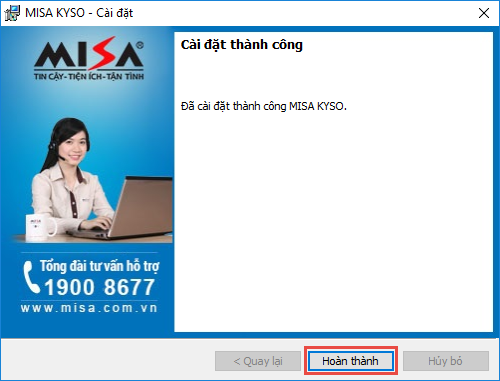
- Sau khi tải xong bộ cài, nhấn đúp vào file MISAKYSO.exe để bắt đầu cài đặt. Khi phần mềm báo Cài đặt thành công, nhấn Hoàn thành để kết thúc cài đặt.
Lưu ý
- Phải cài đặt công cụ MISA KYSO để sử dụng ký số qua USB Token.
- Chữ ký số trên USB Token phải còn hạn và không bị thu hồi để đảm bảo ký số hợp lệ.
2.2. Ký tài liệu bằng USB Token
Bước 1. Cắm USB Token vào máy tính
- Cắm USB Token chứa chứng thư số hợp lệ vào máy tính.
Bước 2. Thực hiện ký số tài liệu
- Khi phát hành hóa đơn từ máy tính tiền trên MISA eShop, hệ thống sẽ nhận diện USB Token và cho phép ký số tài liệu.
Lưu ý: Nếu gặp lỗi trình duyệt không có quyền ký số với chứng thư số USB Token, anh/chị thực hiện theo hướng dẫn tại đây.
Chúc Anh/Chị thực hiện thành công!