
1. Tổng quan
Bài viết hướng dẫn cách thiết lập và chỉnh sửa mẫu in trong phần mềm MISA eShop, bao gồm các bước thêm mới và sửa mẫu in. Nội dung gồm hai phần chính: thêm mẫu in và sửa mẫu in.
2. Các bước thực hiện
2.1. Thêm mẫu in
Bước 1: Tại màn hình quản lý, nhấn biểu tượng  để truy cập Thiết lập, chọn Thiết lập mẫu in\Mẫu in.
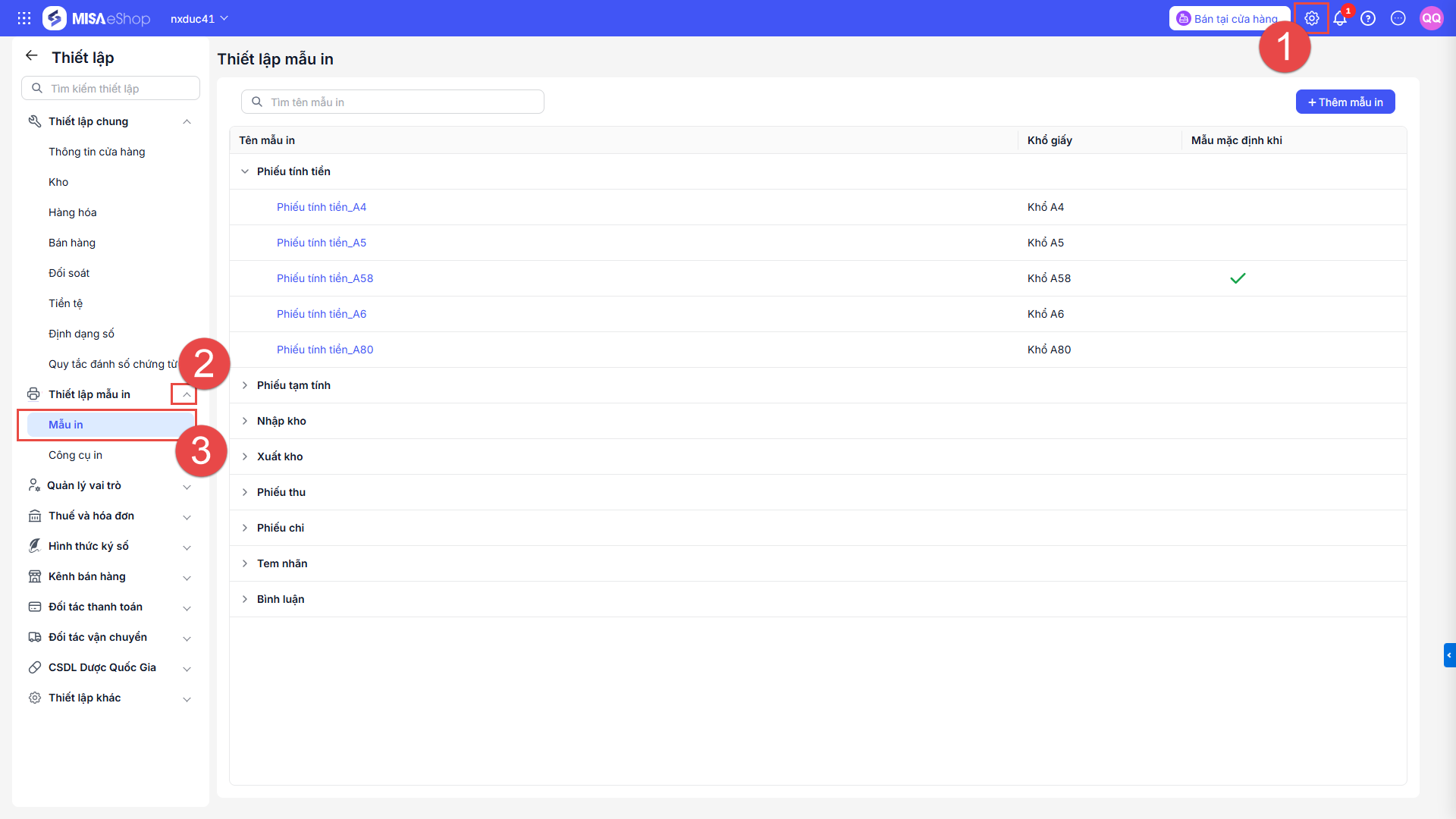
Bước 2: Hệ thống hiển thị danh sách các mẫu in đã thiết lập sẵn phù hợp với từng nghiệp vụ riêng theo từng khổ giấy phổ biến:
- Nhấn con trỏ chuột vào tên mẫu in để xem chi tiết mẫu in
- Hoặc di con trỏ chuột tới mẫu in cần xem và nhấn biểu tượng
 để chọn xem mẫu in đã có.
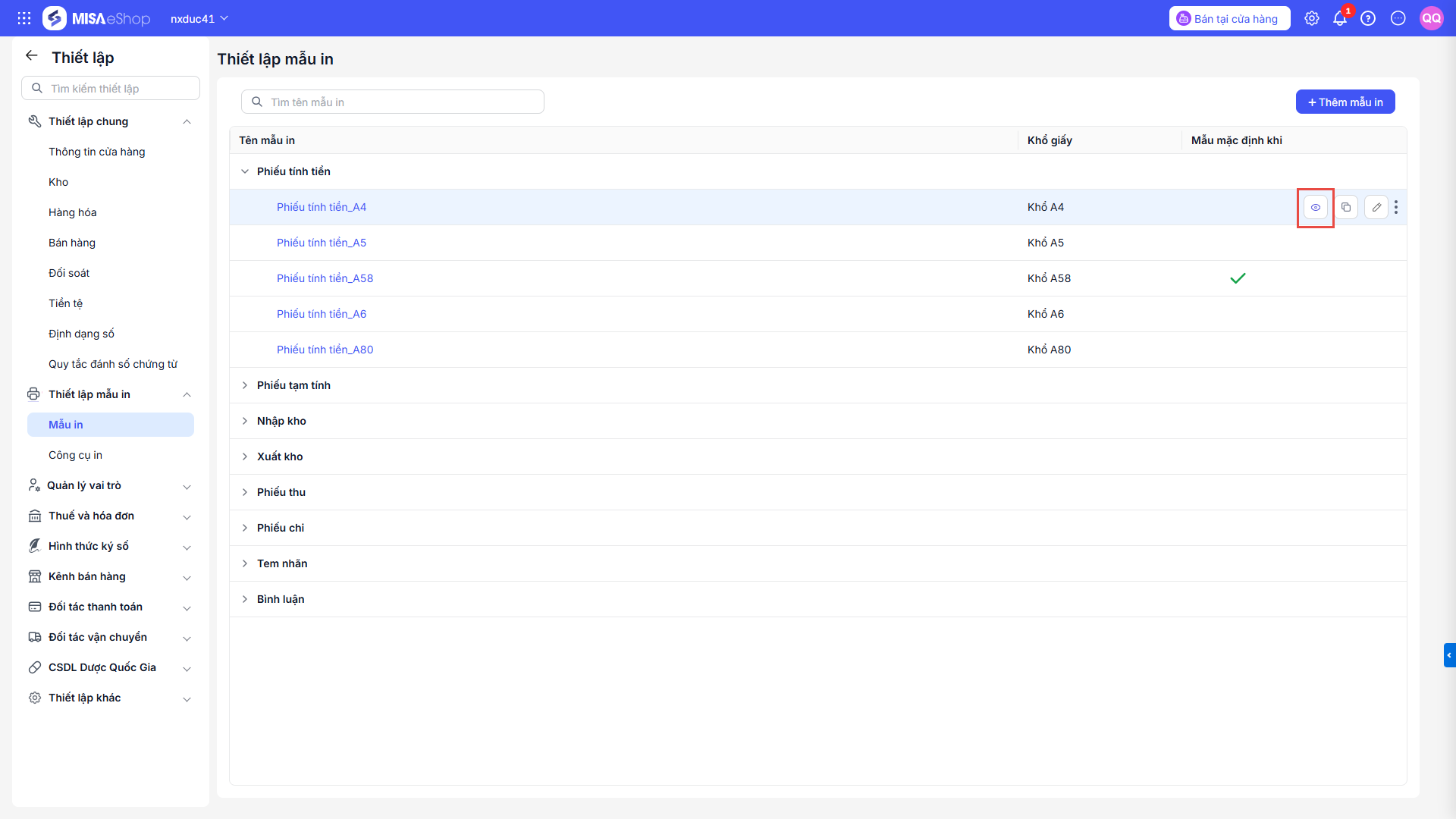
- Để sửa lại mẫu in có sẵn, anh chị nhấn biểu tượng
 ở danh sách mẫu in.
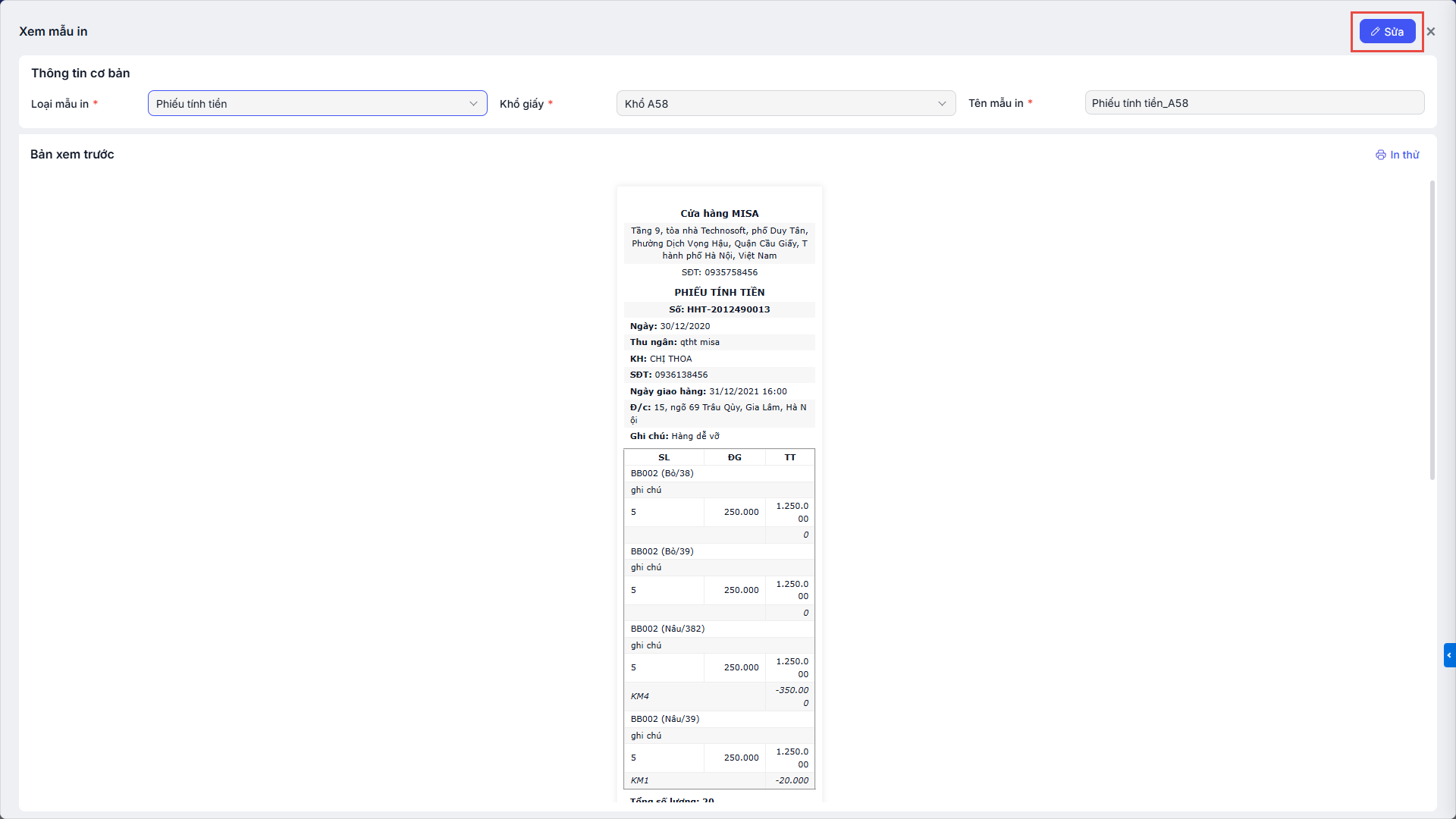
 - Hoặc nhấn Sửa tại màn xem chi tiết mẫu in.
- Hoặc nhấn Thêm mẫu in để thực hiện tạo mẫu in mới
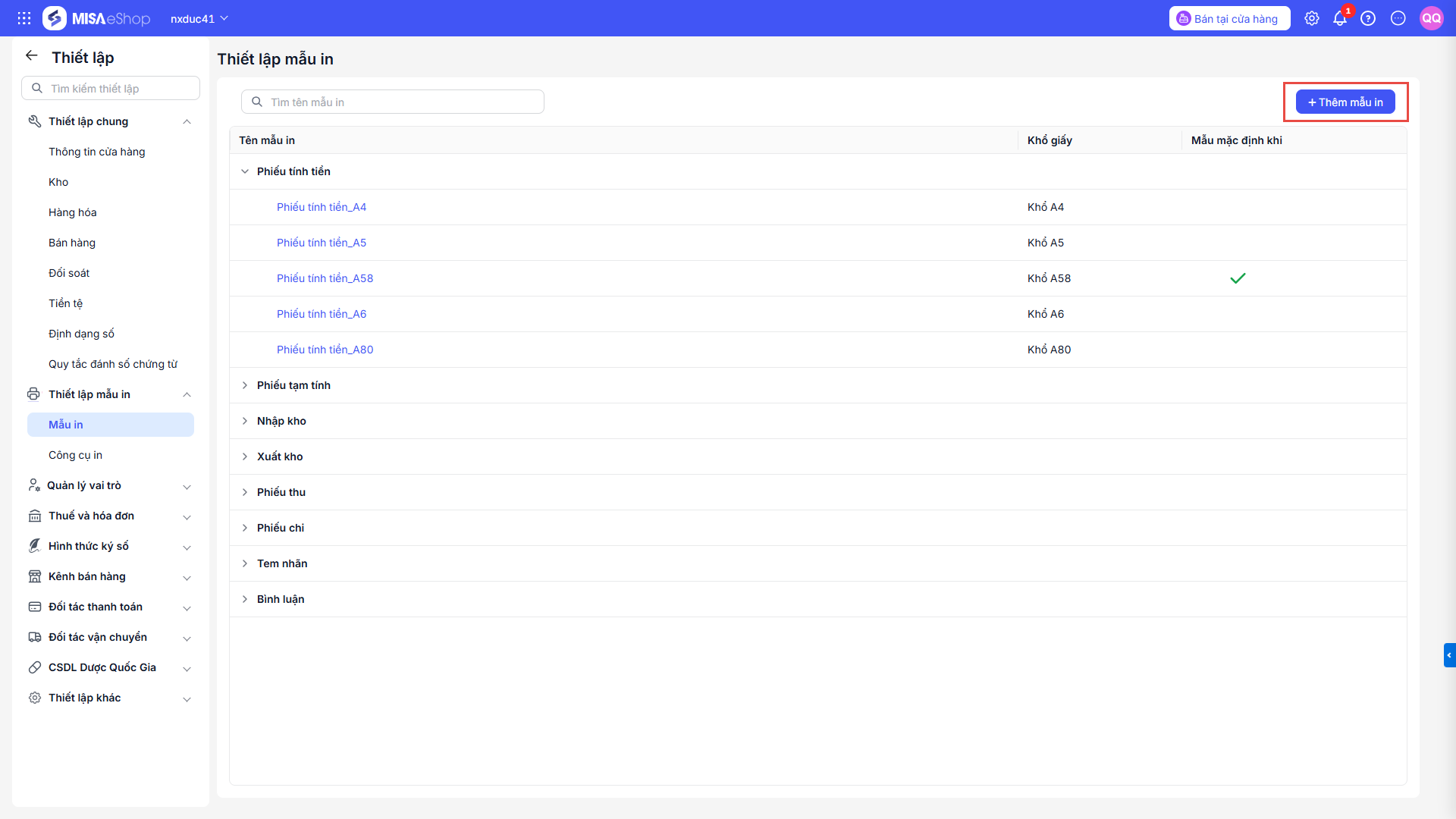
Bước 3: Thiết lập mẫu in
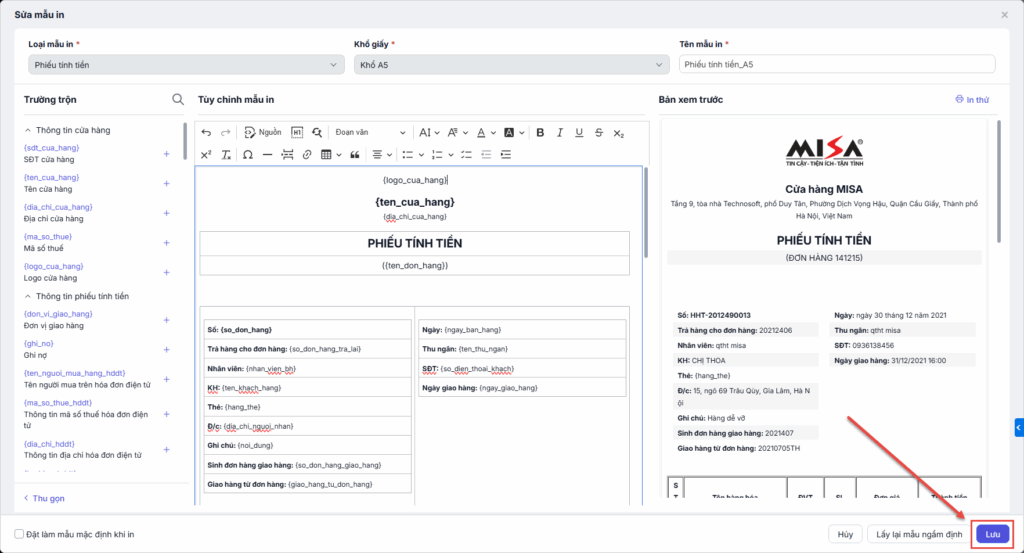
– Hệ thống chia màn hình thành 2 khu vực: Chỉnh sửa và Xem trước. Sau khi thiết lập, xem mẫu in tại khu vực xem trước.
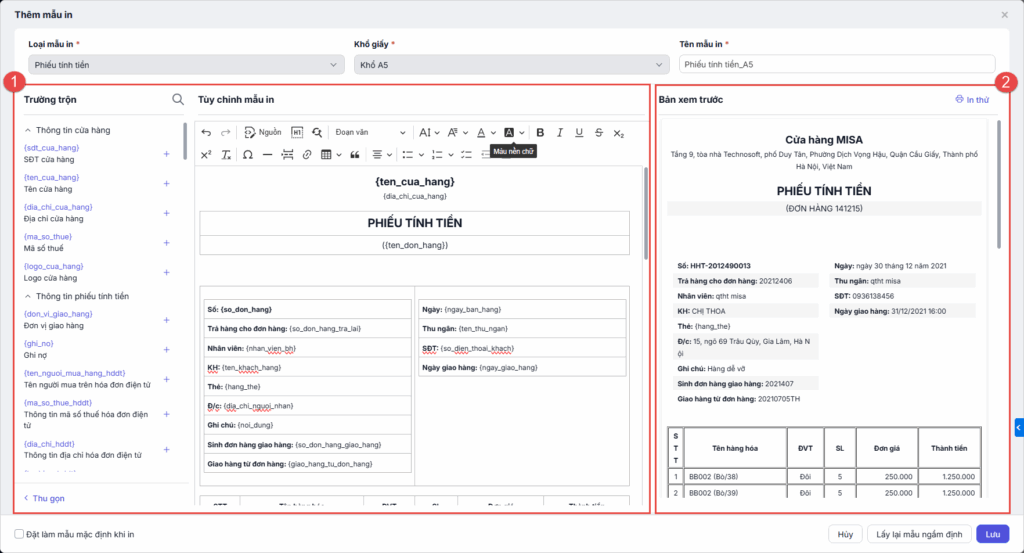
– Thêm cột: Di chuột tới vị trí cần thêm, nhấn chọn biểu tượng  và chọn Thêm cột bên trái/phải.
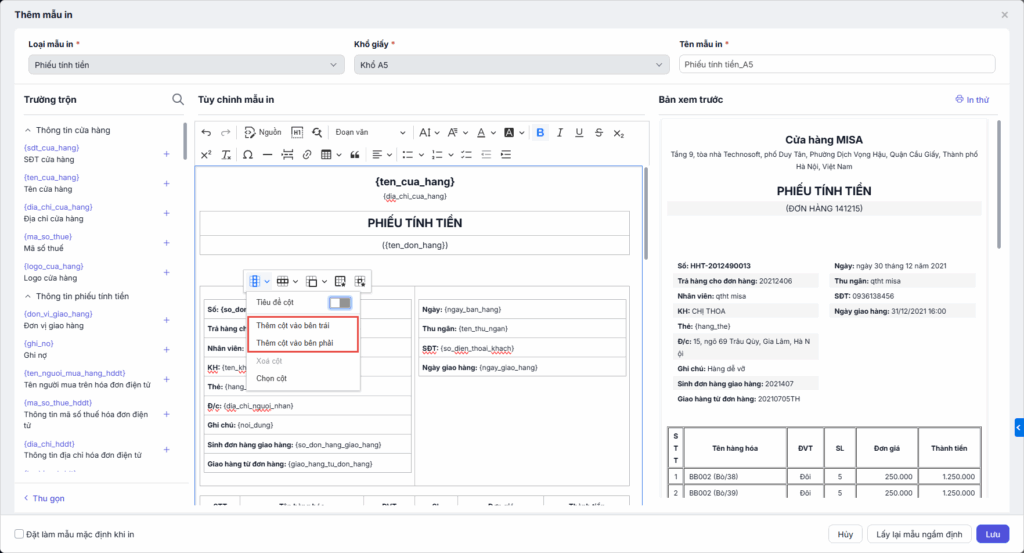
- Thêm hàng: Di chuột tới vị trí cần thêm, nhấn biểu tượng
 và chọn Thêm hàng phía trên/dưới.
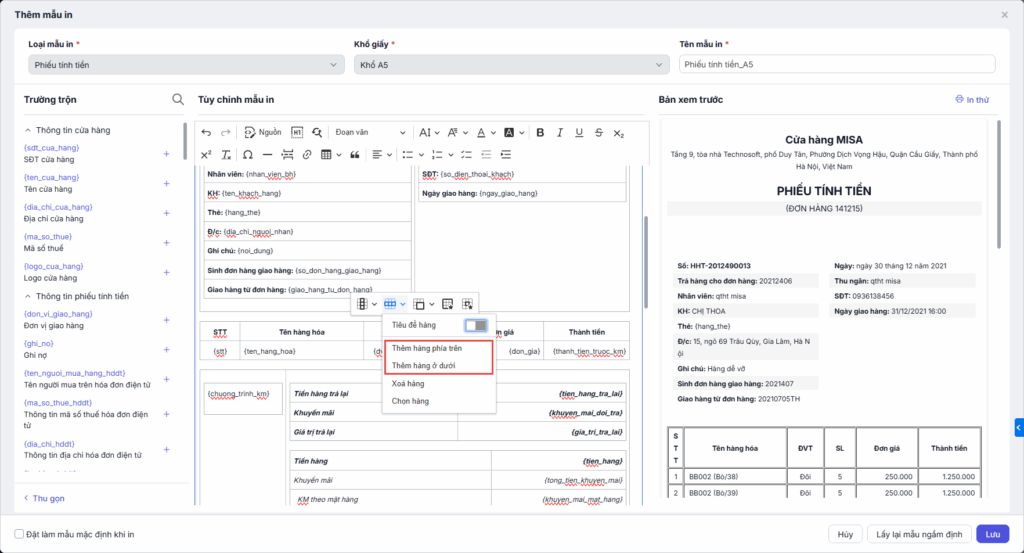
– Thêm trường: Nhấn vào biểu tượng  và tìm kiếm thông tin trường. Sau đó, nhấn vào vị trí cần thêm trường và nhấn vào biểu tượng dấu cộng để thêm, căn chỉnh lại cho phù hợp.
Lưu ý: Hệ thống chỉ cho phép chọn các trường trộn có sẵn trong hệ thống để nhập hoặc chèn vào mẫu, nếu thông tin cần hiển thị có trường trộn thì mới chọn lên được mẫu. Không tự thêm được trường trộn lên mẫu.
- Ví dụ 1: Công thức công nợ khách hàng:
Nợ đầu kỳ = Dư nợ trước của Khách hàng = {du_no_truoc}
Nợ trong kỳ = Tiền khách nợ của đơn hàng = {tien_khach_no}
Nợ cuối kỳ = Nợ đầu kỳ + Nợ trong kỳ = {du_no}
- Ví dụ 2: Công thức tên hàng hóa:
Tên hàng hóa đầy đủ ( hiển thị combo và Thành phần chi tiết trong combo) = {ten_hang_hoa}
Tên hàng hóa rút gọn ( chỉ hiển thị tên combo – không hiển thị thành phần chi tiết trong combo) = {ten_hang_rut_gon}
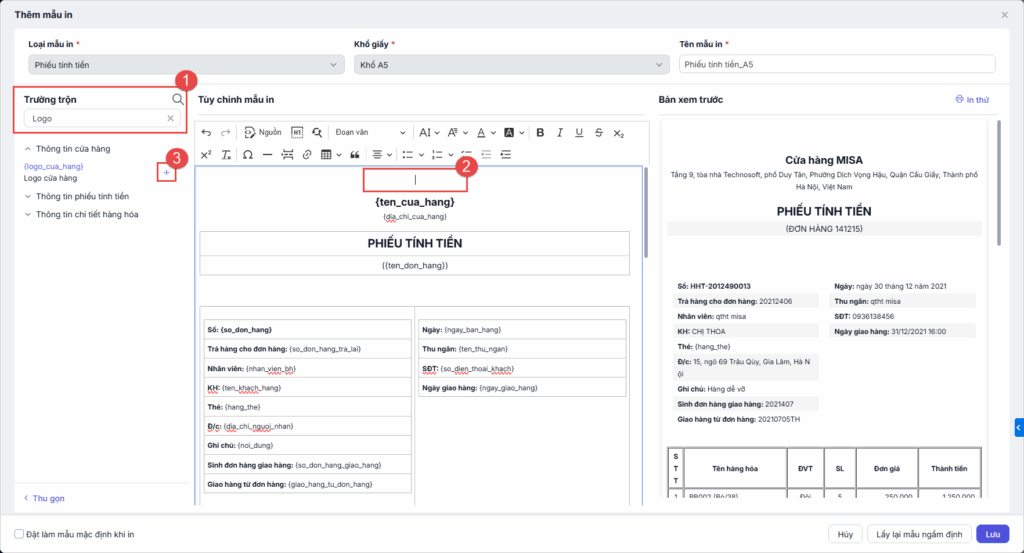
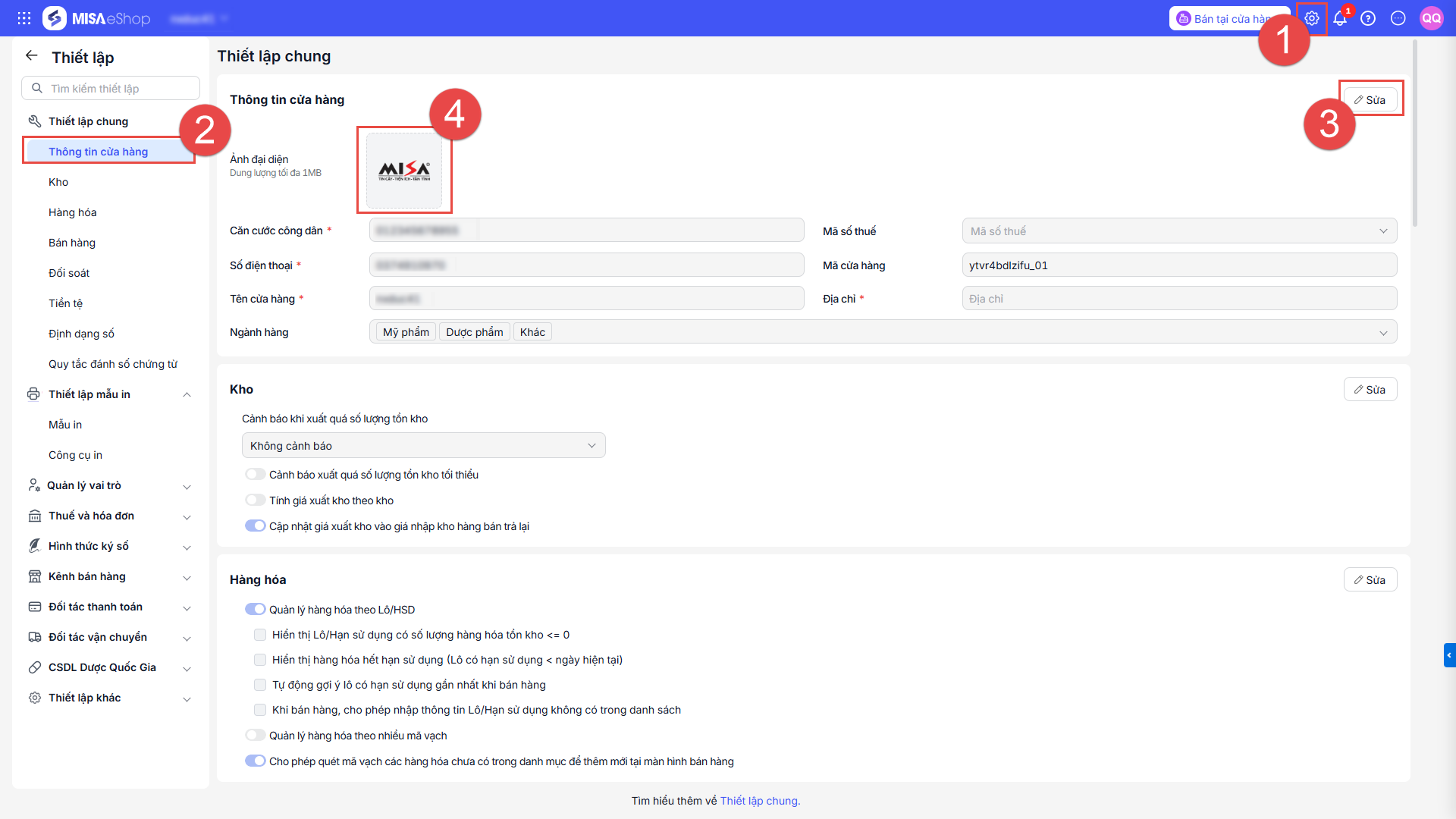
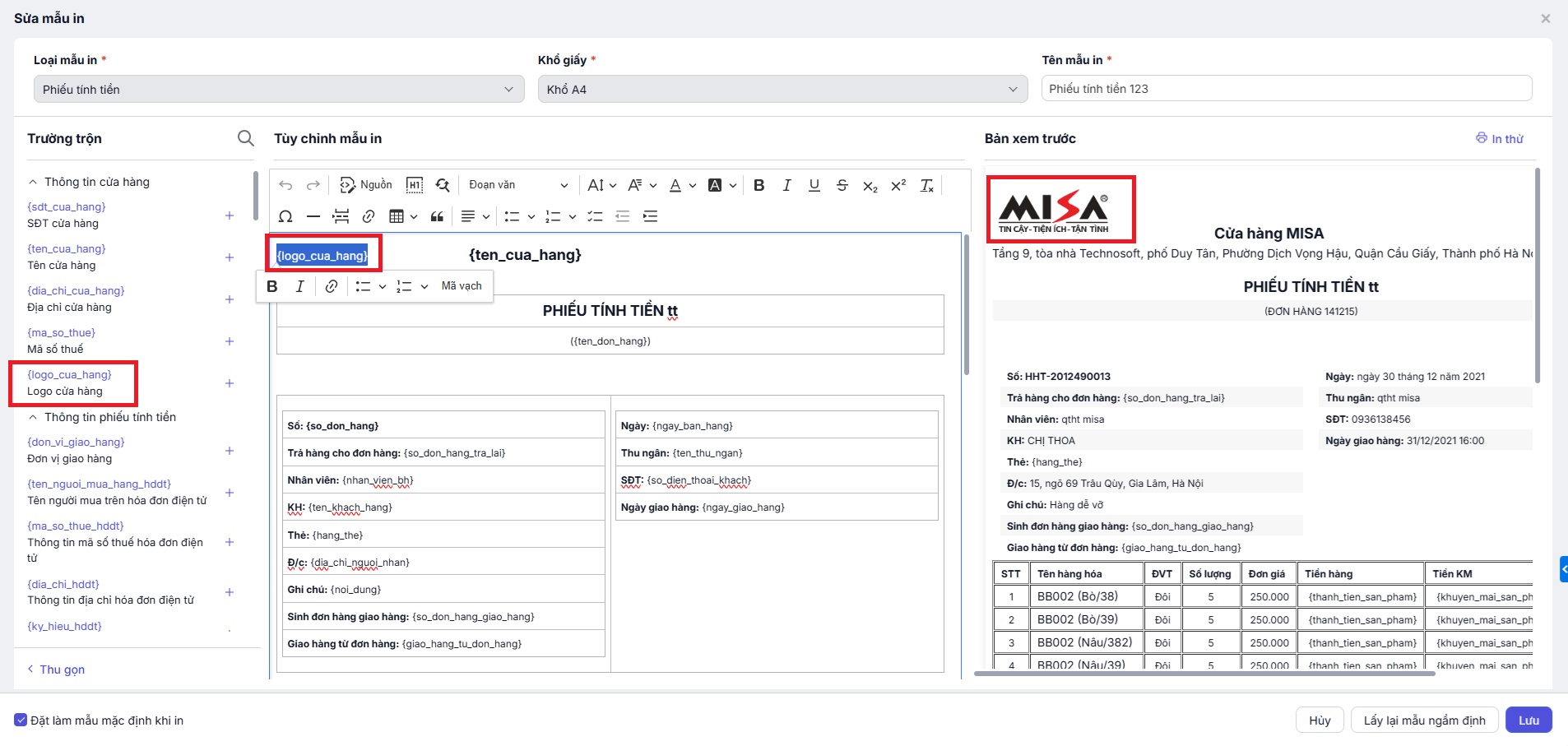
- Ví dụ 3: Hiển thị logo trên mẫu hóa đơn:
Truy cập Thiết lập > Thông tin cửa hàng > Ảnh đại diện > Tải ảnh – đây chính là logo cửa hàng.
Trong mẫu, anh/chị thêm trường trộn: {logo_cua_hang}.
Lưu ý: khi xem mẫu, hoặc xem trước mẫu hóa đơn, logo sẽ chỉ hiển thị logo mặc định MISA. Anh/chị lưu mẫu mặc định khi in > in hóa đơn thật mới hiển thị Ảnh đại diện đã cập nhật.
- Ví dụ 4: Hiển thị mã hàng hóa trên mẫu hóa đơn:
Mã hàng hóa = Mã SKU = {ma_sku}
– Xóa cột/hàng: Chọn cột hoặc hàng, nhấn biểu tượng tương ứng rồi chọn Xóa cột/Xóa hàng.

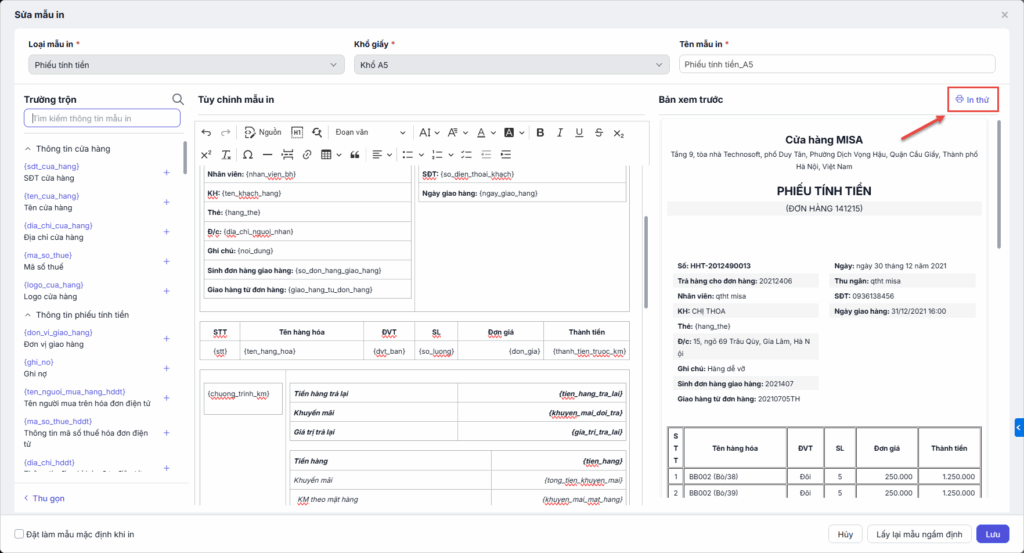
- Nhấn In thử để kiểm tra.
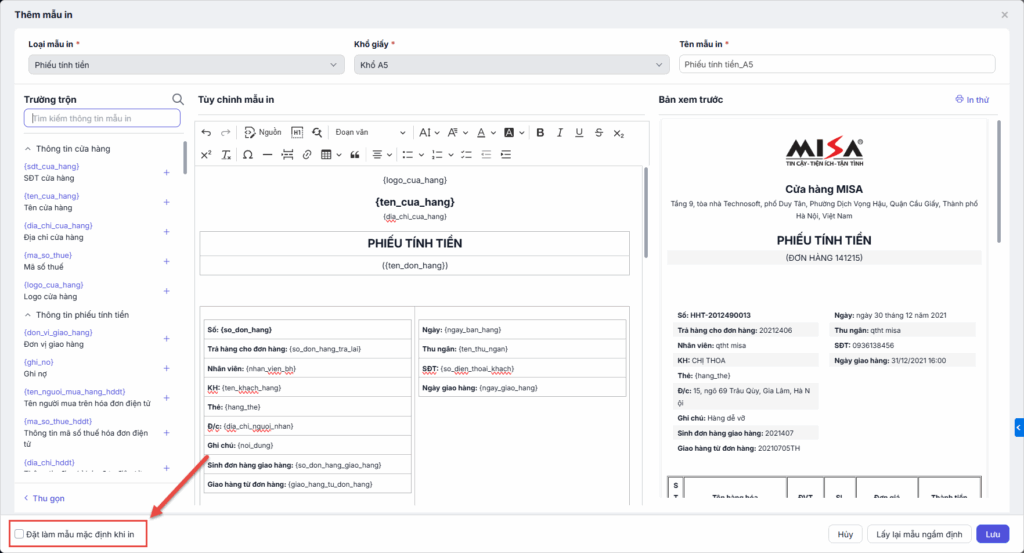
– Tích chọn Đặt làm mẫu mặc định khi in, hệ thống sẽ tự mặc định mẫu in khi thực hiện in phiếu.
Bước 4: Nhấn Lưu để hoàn tất thiết lập.
2.2. Sửa mẫu in
– Tìm mẫu in cần chỉnh sửa, chọn khổ giấy phù hợp và nhấn
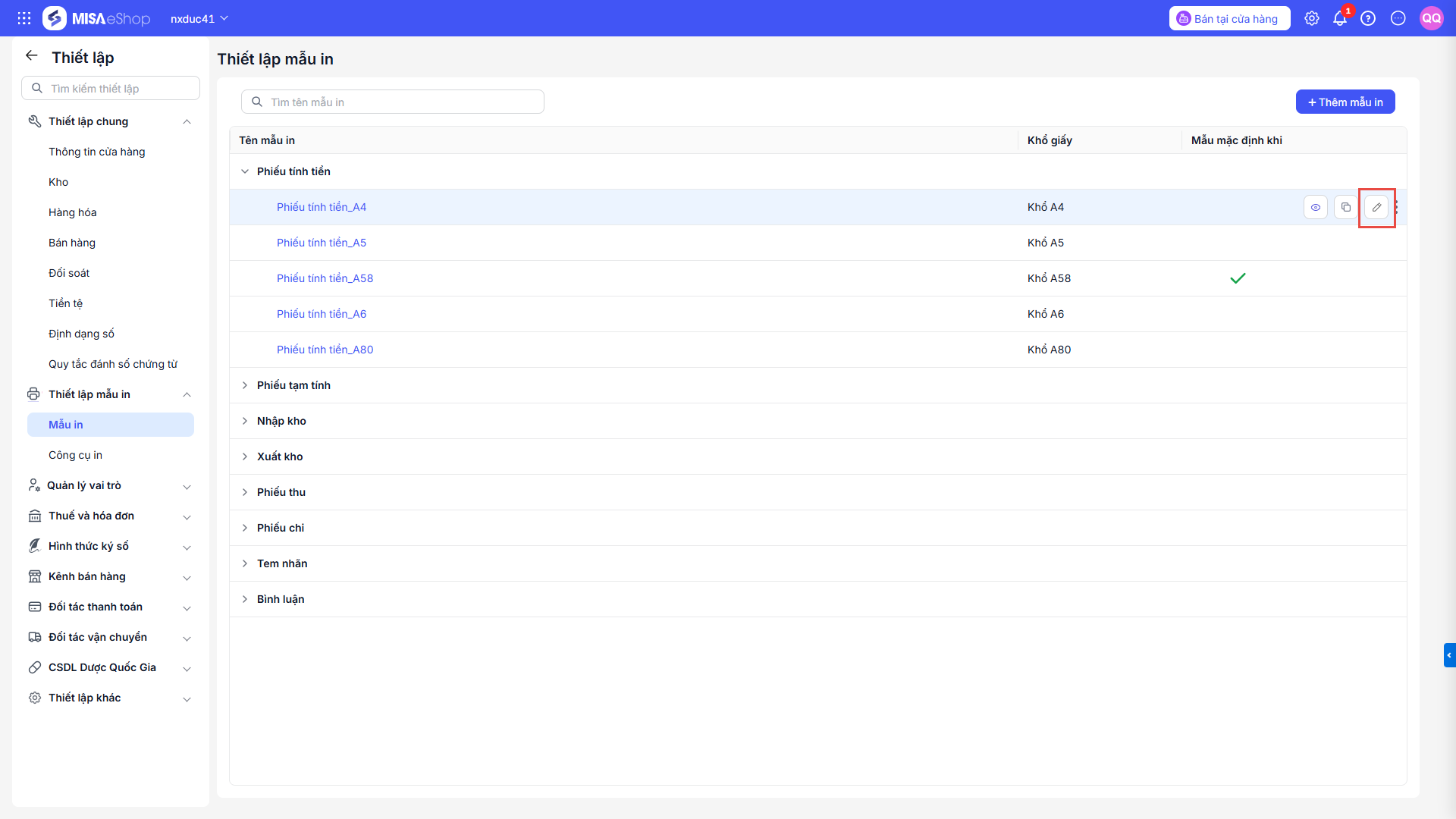
- Để xem trước mấu in: nhấn

– Sau đó thực hiện các thao tác sửa mẫu in tương tự như bước 4 tại mục 2.1.
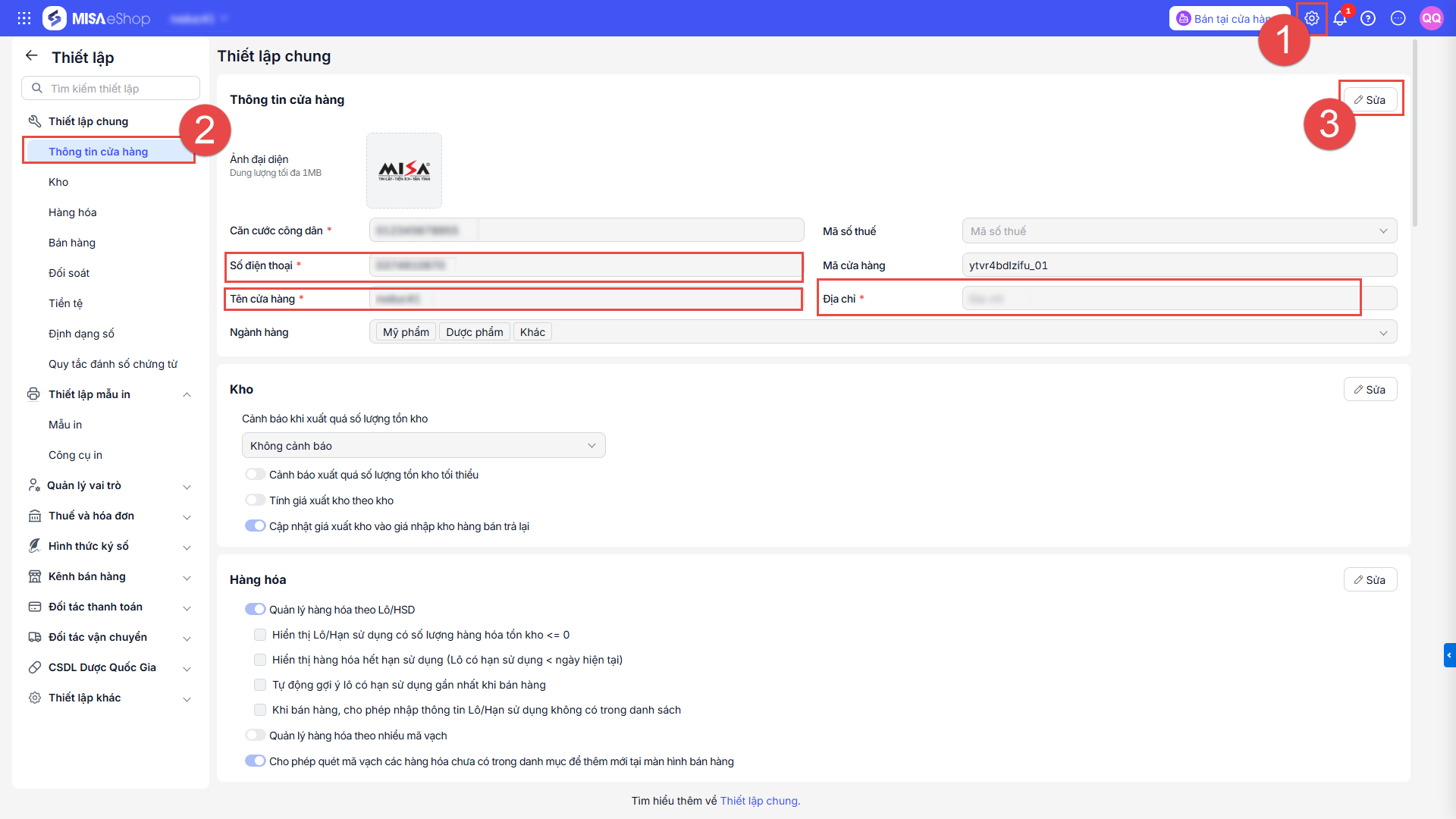
- Nếu muốn cập nhật hoặc thay đổi tên, địa chỉ, số điện thoại,… bạn chỉ cần sửa trong mục Thiết lập chung. Mẫu in sẽ tự động cập nhật lại các thông tin mới này – không cần chỉnh sửa thủ công từng mẫu.
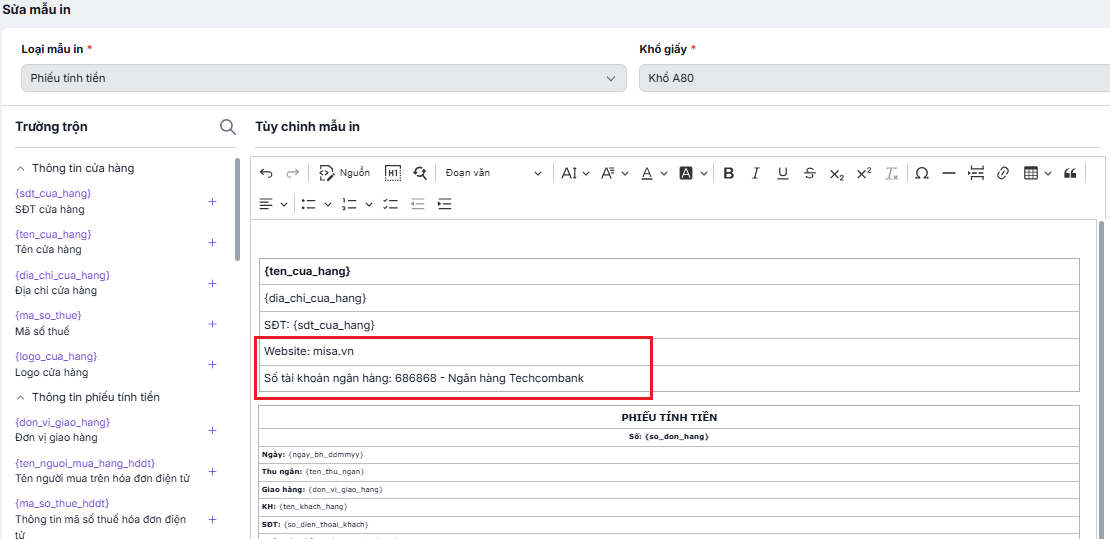
- Bạn có thể tự bổ sung thêm nội dung vào mẫu (ví dụ: số tài khoản ngân hàng, website, mã số thuế,…) bằng cách gõ trực tiếp nội dung muốn hiển thị lên vị trí phù hợp trong phần chỉnh sửa mẫu in.
2.3. Các chức năng khác
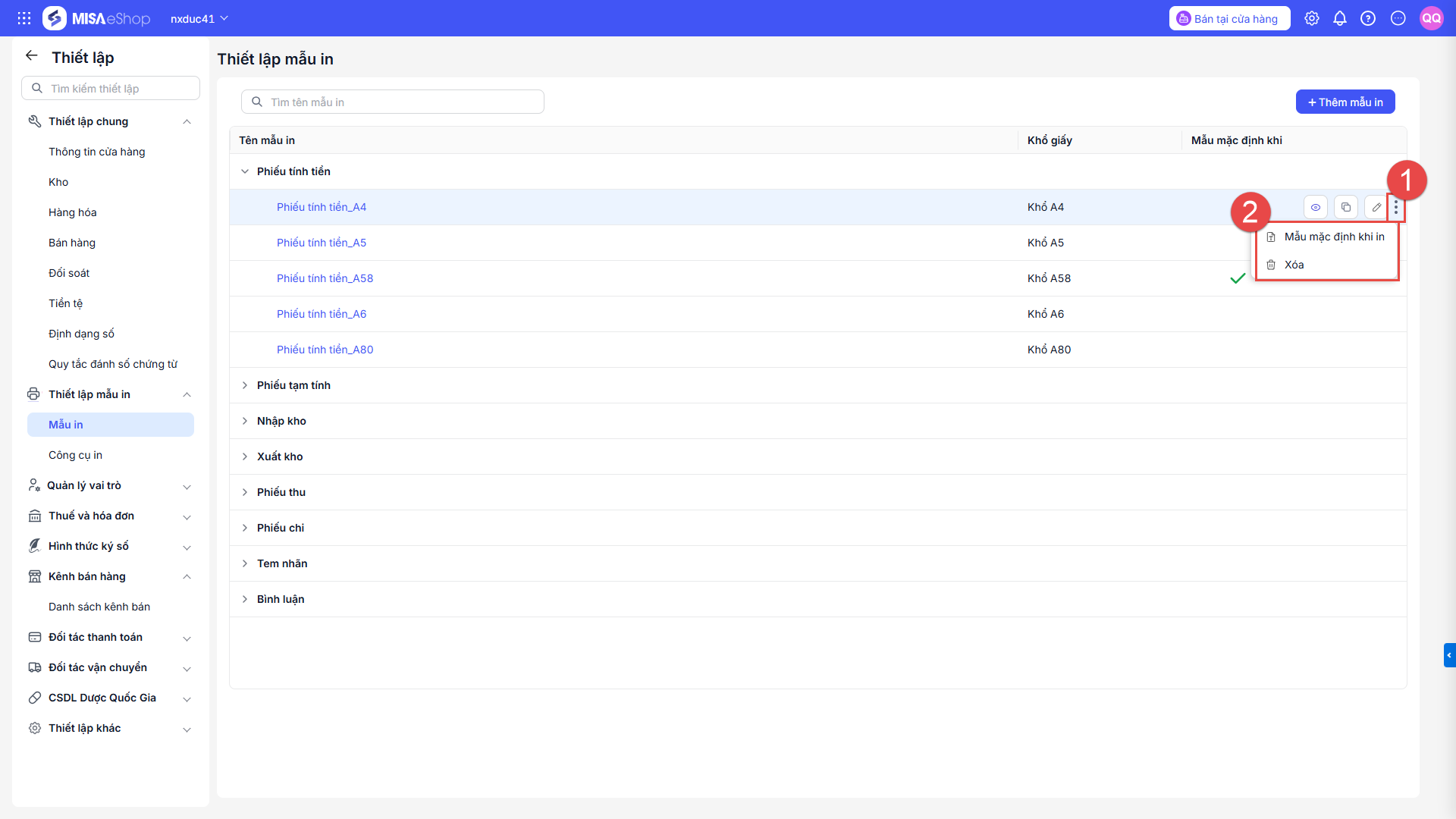
- Nhân bản mẫu in: Nhấn biểu tượng
 và chọn chức năng Nhân bản.
 - Xóa mẫu in: Nhấn biểu tượng
 và chọn chức năng Xóa.
 - Mặc định mẫu in:
- Nhấn biểu tượng và chọn chức năng Mẫu mặc định khi in.
Chúc Anh/Chị thực hiện thành công!