
1. Tổng quan
Bài viết hướng dẫn chi tiết quy trình xuất kho trả lại hàng mua, trả lại hàng công ty trên phần mềm MISA eShop, bao gồm các thao tác tạo phiếu xuất, chọn hình thức xử lý theo nghiệp vụ thực tế: bù trừ công nợ hoặc nhà cung cấp thanh toán ngay.
2. Các trường hợp nghiệp vụ
2.1. Trường hợp Bù trừ công nợ
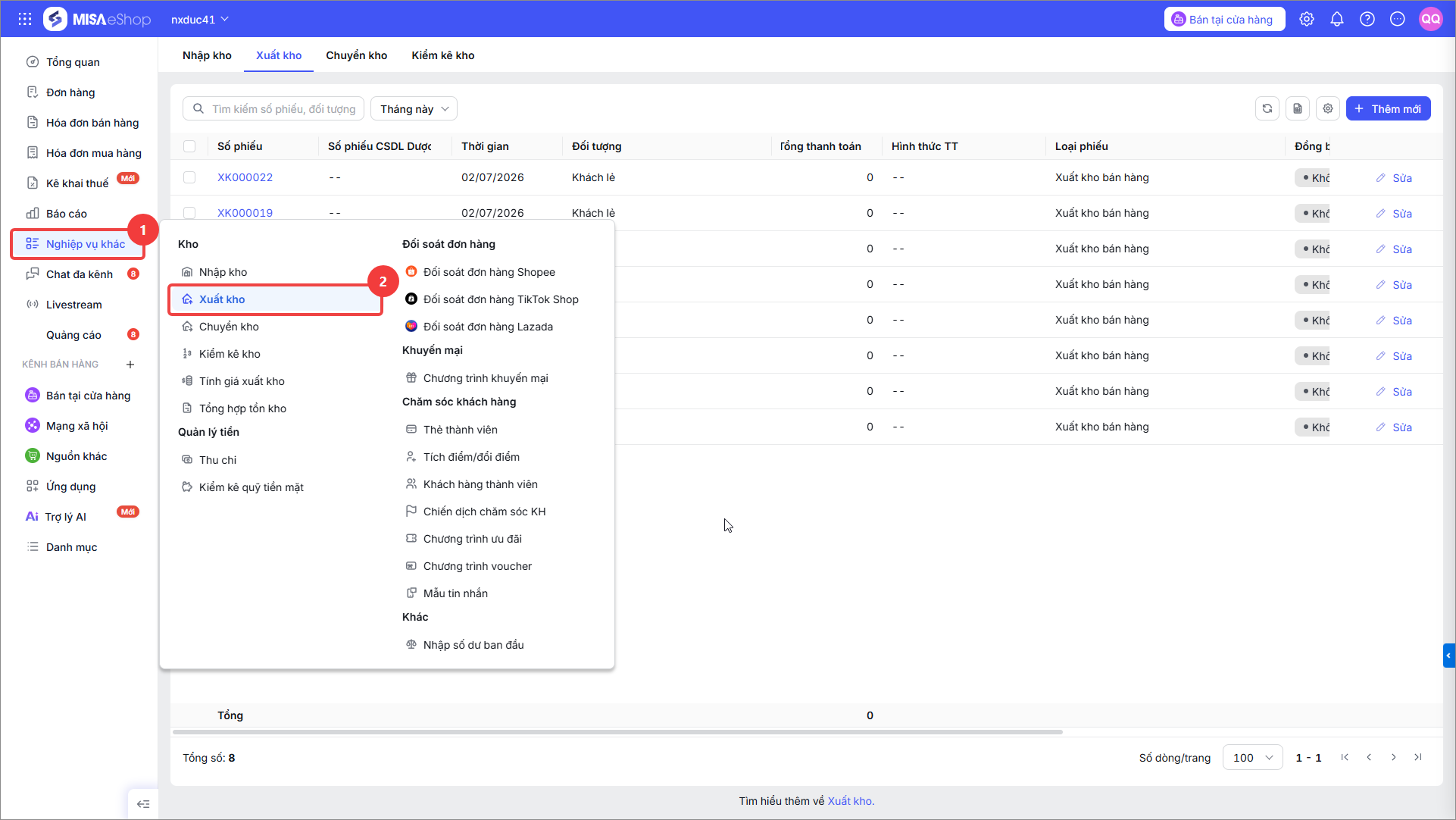
Bước 1: Tại màn hình quản lý, chọn Nghiệp vụ khác\Xuất kho.
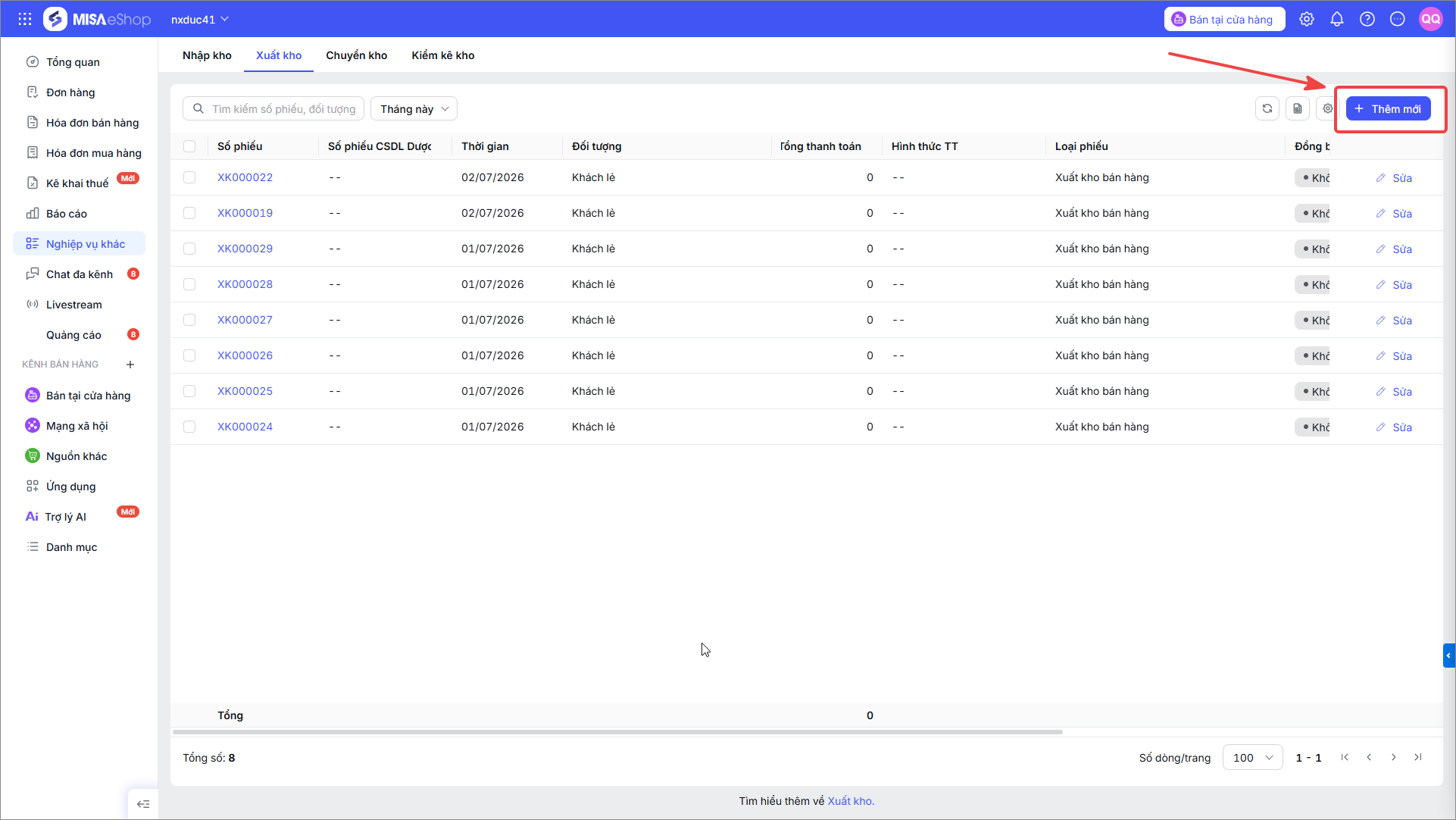
Bước 2: Nhấn Thêm mới.
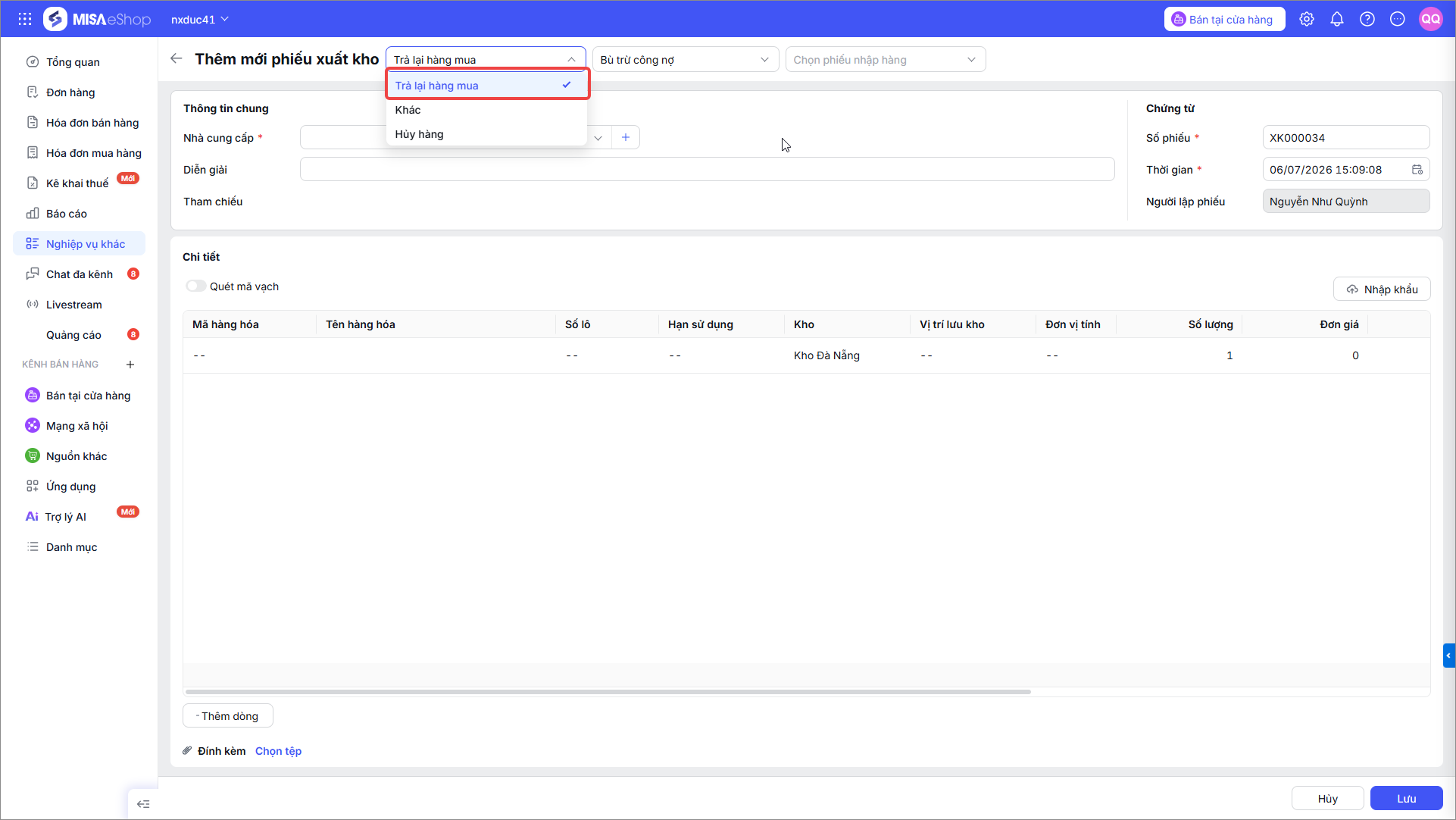
Bước 3: Khai báo thông tin phiếu xuất kho.
- Chọn loại phiếu: Trả lại hàng mua.
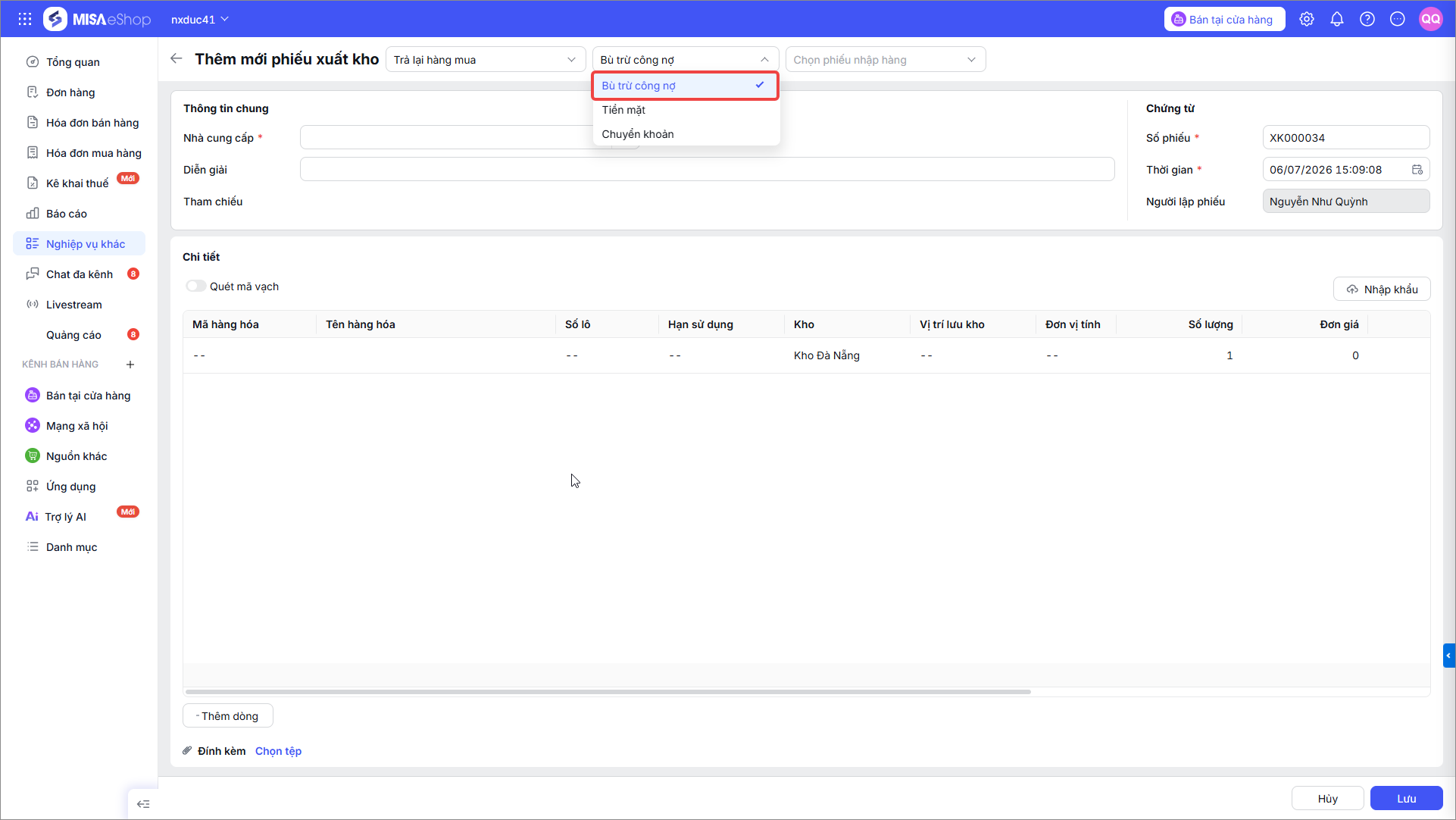
- Chọn hình thức Bù trừ công nợ
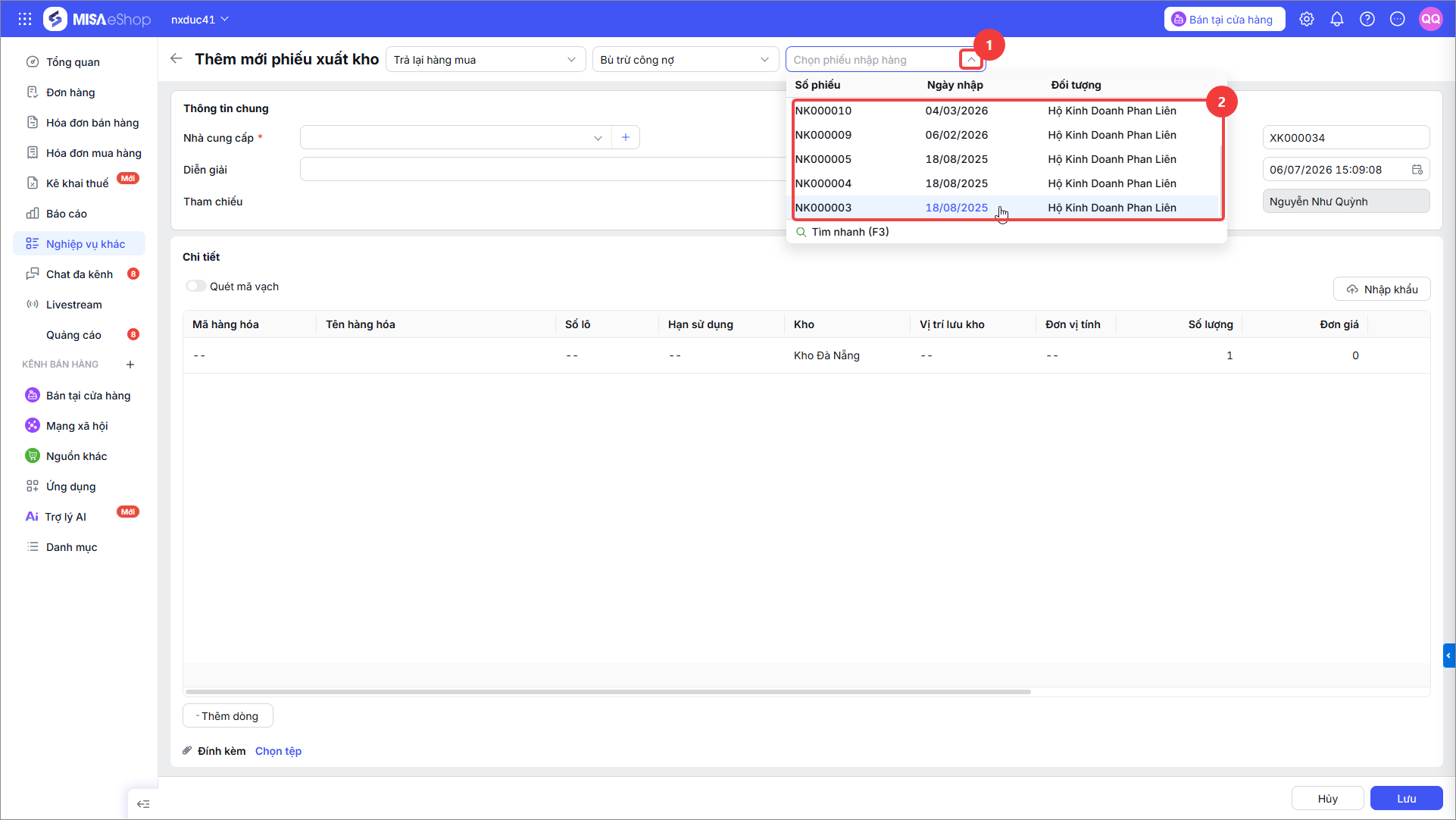
- Nhấn biểu tượng
 và chọn phiếu nhập hàng phù hợp.
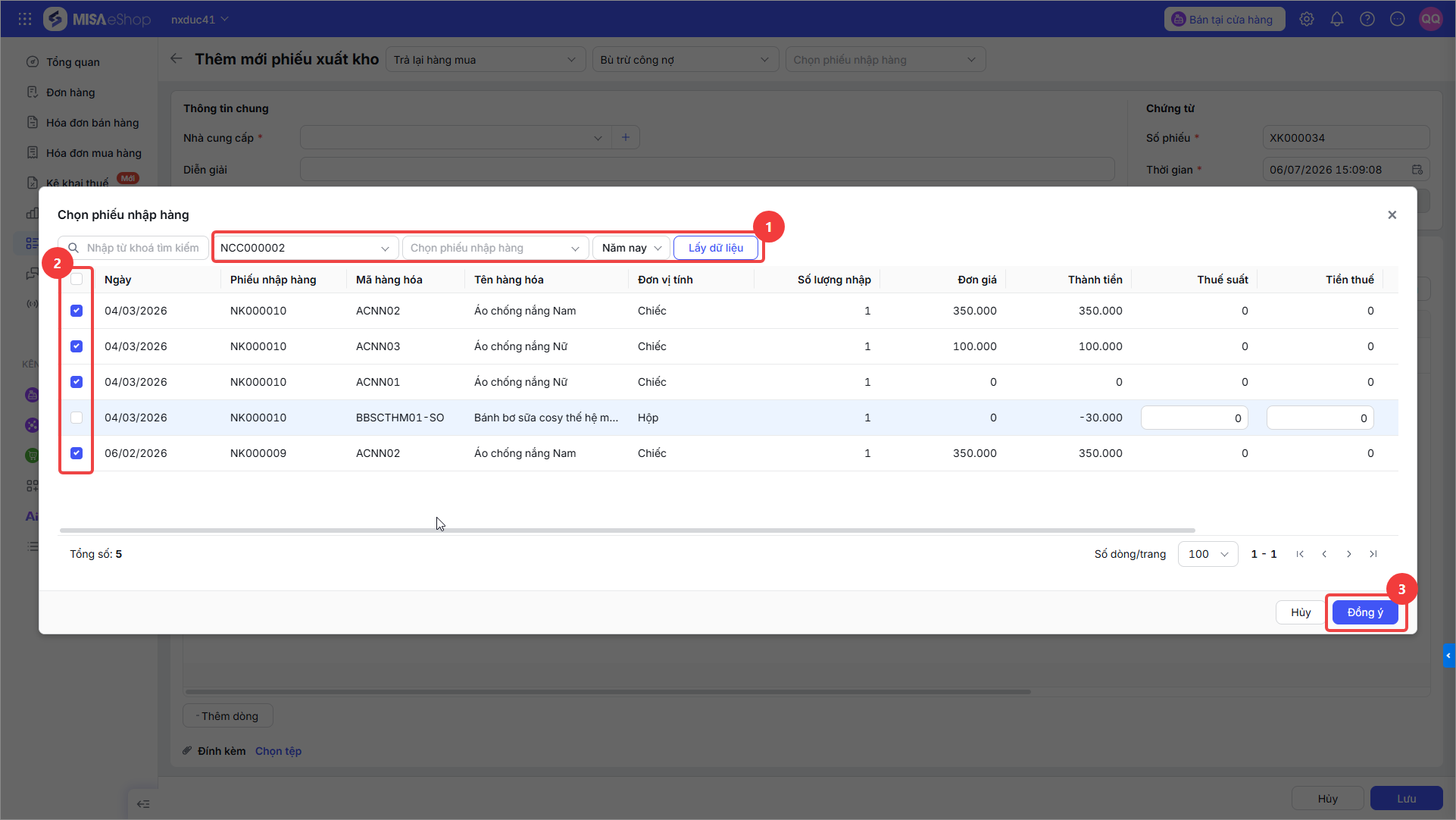
Lưu ý: Trường hợp có nhiều phiếu nhập với cùng nhà cung cấp, nhấn Tìm nhanh.
- Tích chọn các phiếu nhập cần trả lại, sau đó nhấn Đồng ý.
- Nhà cung cấp: Mặc định là nhà cung cấp trên phiếu nhập kho.
- Diễn giải: Nhập lý do trả lại hàng.
- Số Phiếu: Hệ thống tự tạo số phiếu xuất kho; đảm bảo duy nhất.
- Thời gian: Có thể chỉnh sửa về thời điểm trong quá khứ nhỏ hơn hiện tại.
Bước 4: Khai báo chi tiết hàng hóa trả lại.
- Ở danh sách hàng hóa đã thêm từ phiếu nhập kho, nhấn biểu tượng
 và xóa những mặt hàng không cần trả lại.
 - Nhập số lượng cần trả lại, bảo đảm không lớn hơn số lượng đã nhập trước đó.
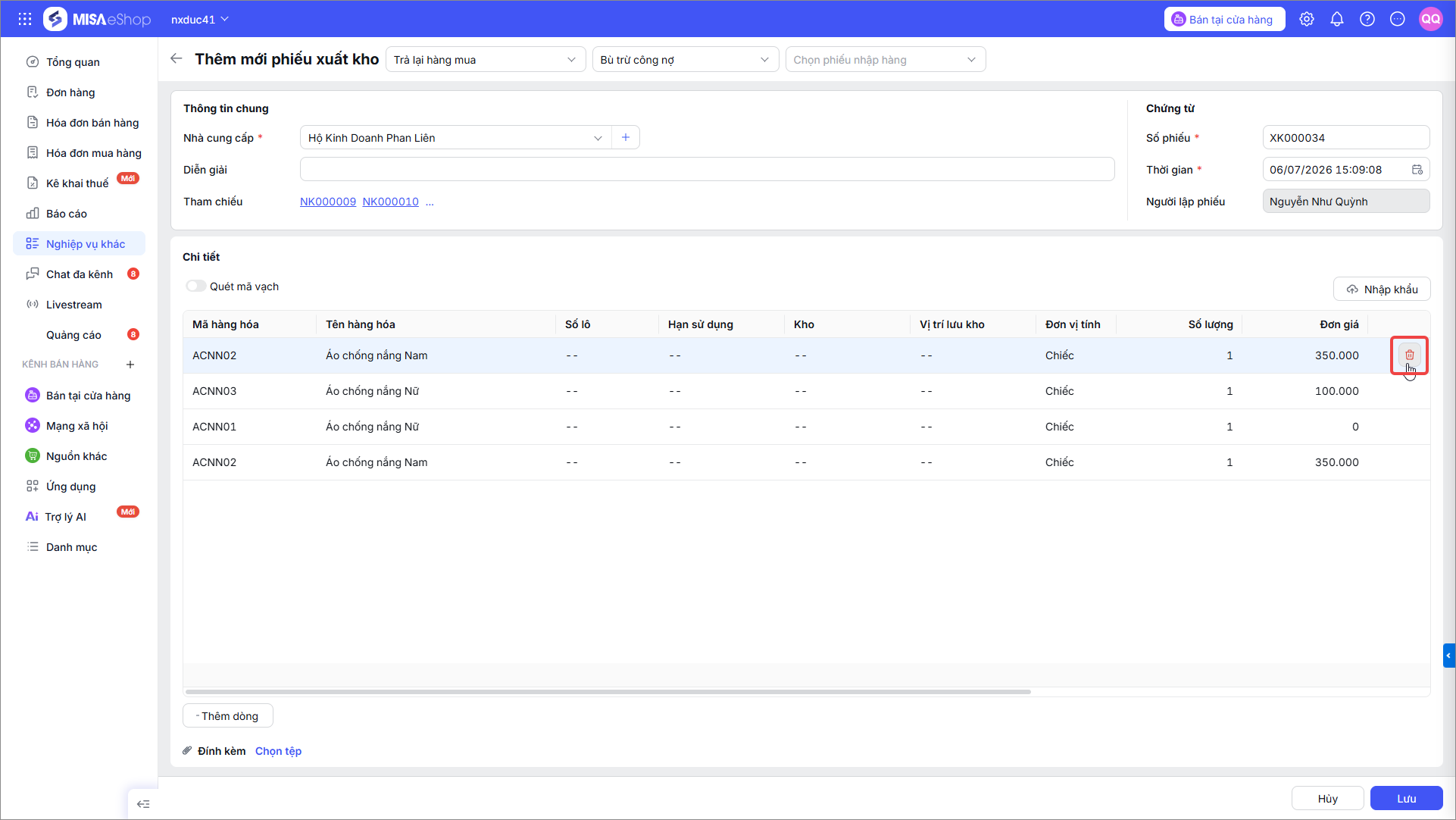
Lưu ý: Hàng cùng loại ở nhiều phiếu nhập khác nhau sẽ được tách riêng từng dòng.
- Sau khi hoàn thành thông tin, nhấn Lưu.
2.2. Trường hợp Nhà cung cấp thanh toán ngay
Bước 1: Tại màn hình quản lý, chọn Nghiệp vụ khác\Xuất kho.
Bước 2: Nhấn Thêm mới.
Bước 3: Khai báo thông tin phiếu xuất kho.
Chọn loại phiếu: Trả lại hàng mua.
Chọn hình thức thanh toán: Tiền mặt hoặc chuyển khoản.
- Nếu chuyển khoản, chọn tài khoản thu phù hợp.
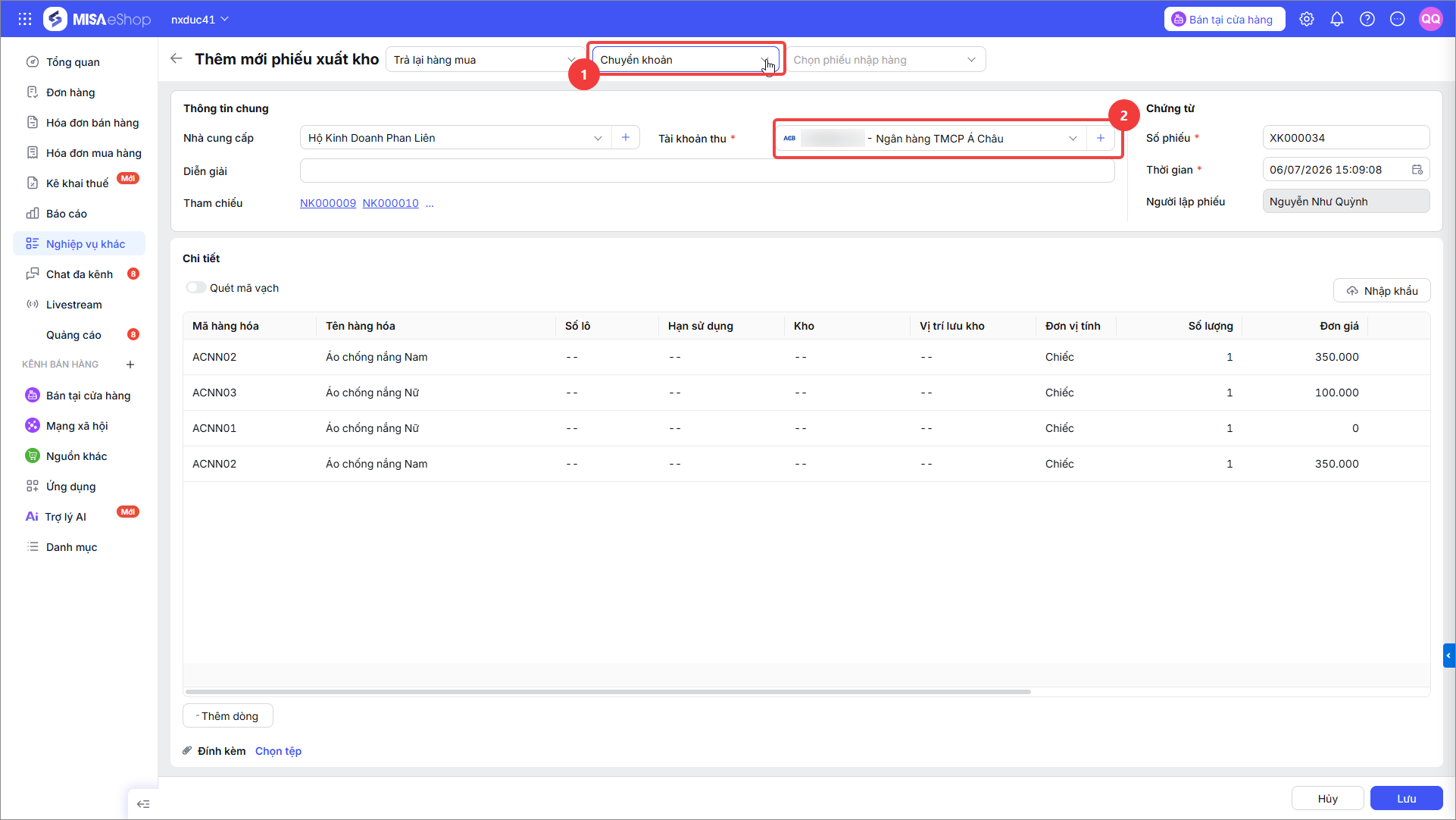
- Nhấn biểu tượng và chọn phiếu nhập hàng phù hợp.
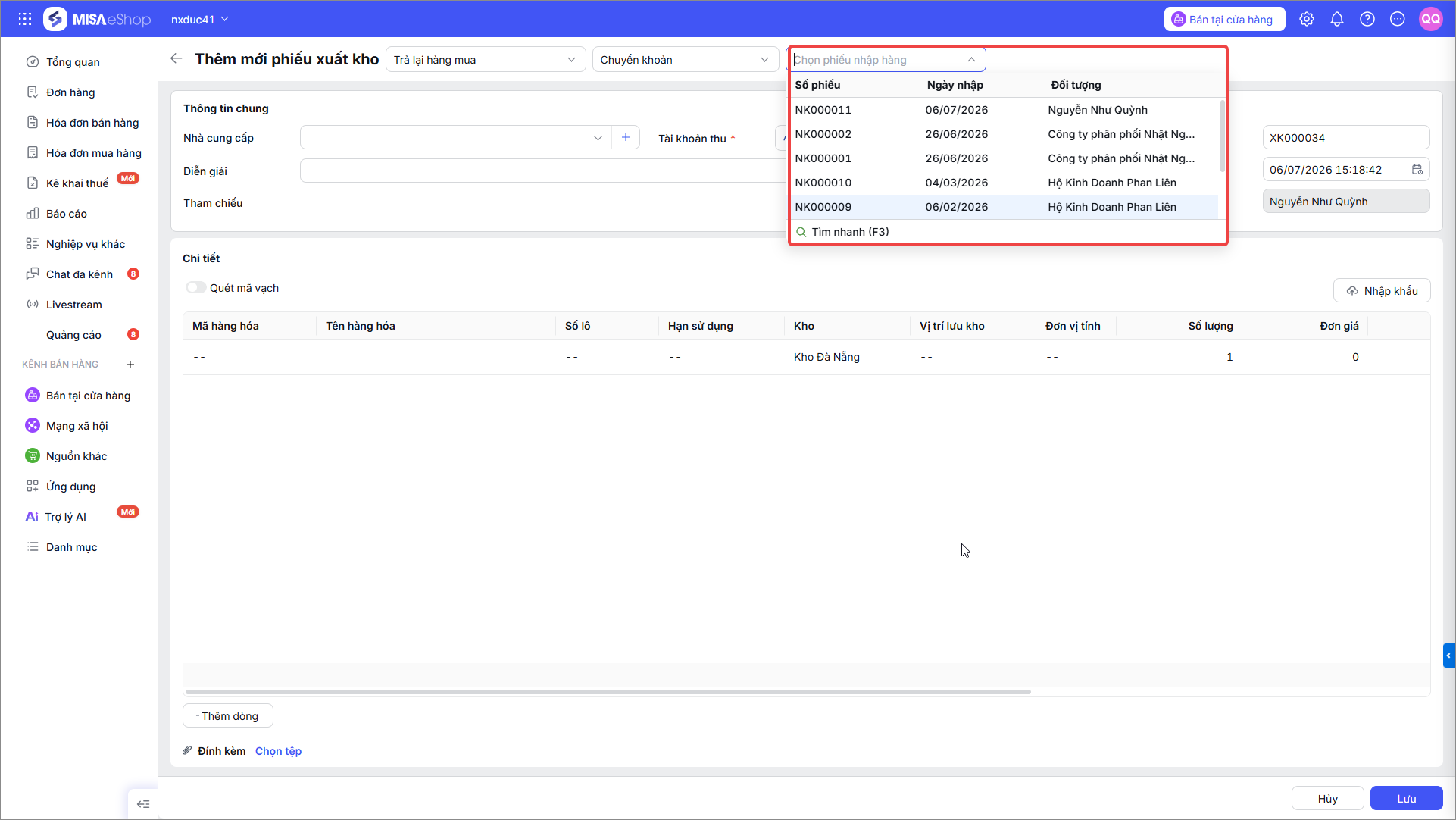
Lưu ý: Đối với nhiều phiếu nhập cùng nhà cung cấp, nhấn Tìm nhanh (hoặc nhấn phim F3) để xem danh sách.
- Tích chọn các phiếu cần trả, nhấn Đồng ý.
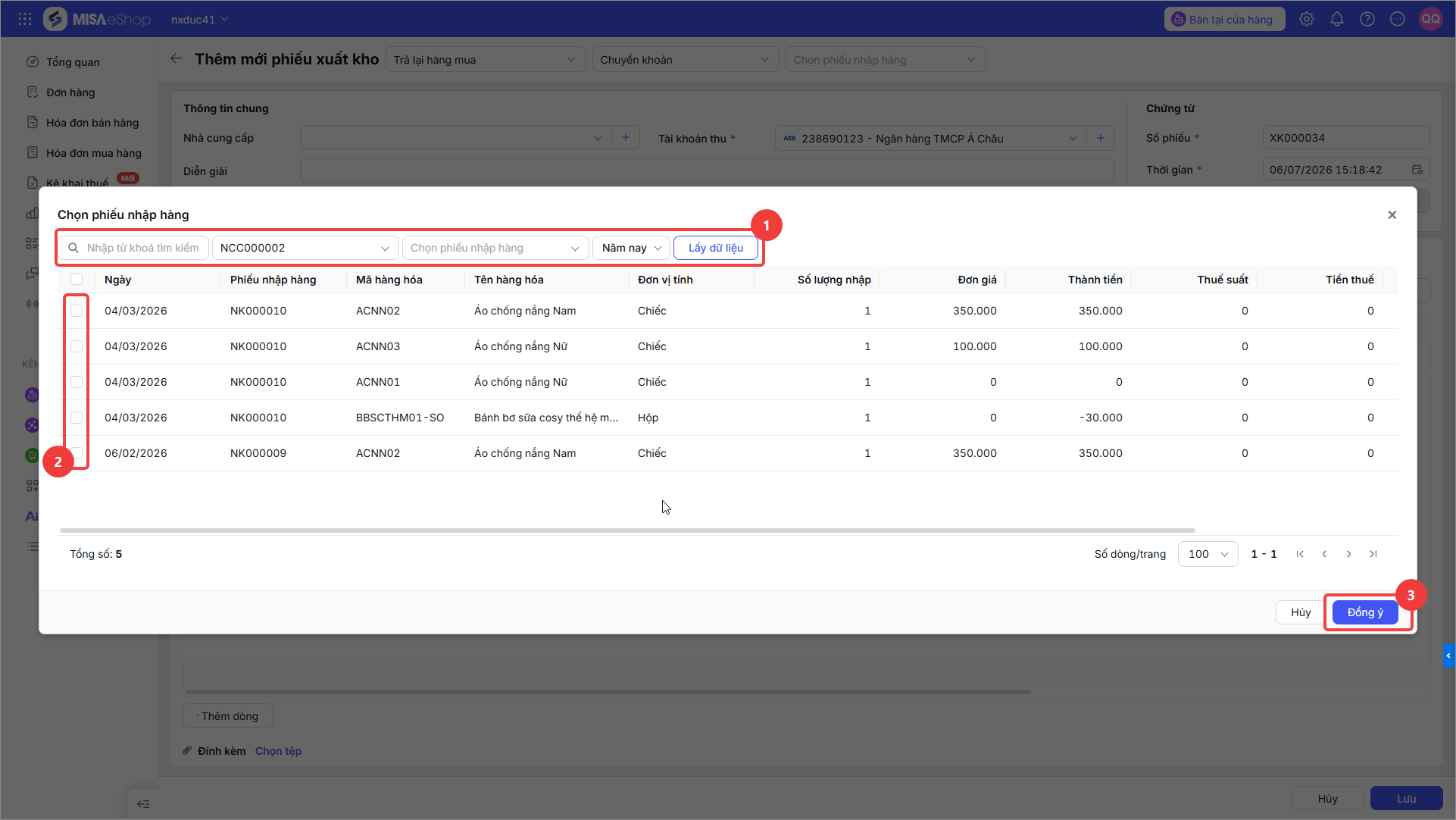
- Nhà cung cấp: Mặc định là nhà cung cấp trên phiếu nhập kho.
- Diễn giải: Nhập lý do trả lại hàng mua.
- Số Phiếu: Tự động tạo, đảm bảo duy nhất.
- Thời gian: Có thể điều chỉnh về thời điểm phù hợp.
Bước 4: Khai báo chi tiết hàng hóa trả lại.
- Ở danh sách hàng hóa đã thêm từ phiếu nhập kho, nhấn biểu tượng để xóa các hàng không cần trả lại.
- Nhập số lượng hàng hóa trả lại, không vượt quá số lượng nhập trước đó.
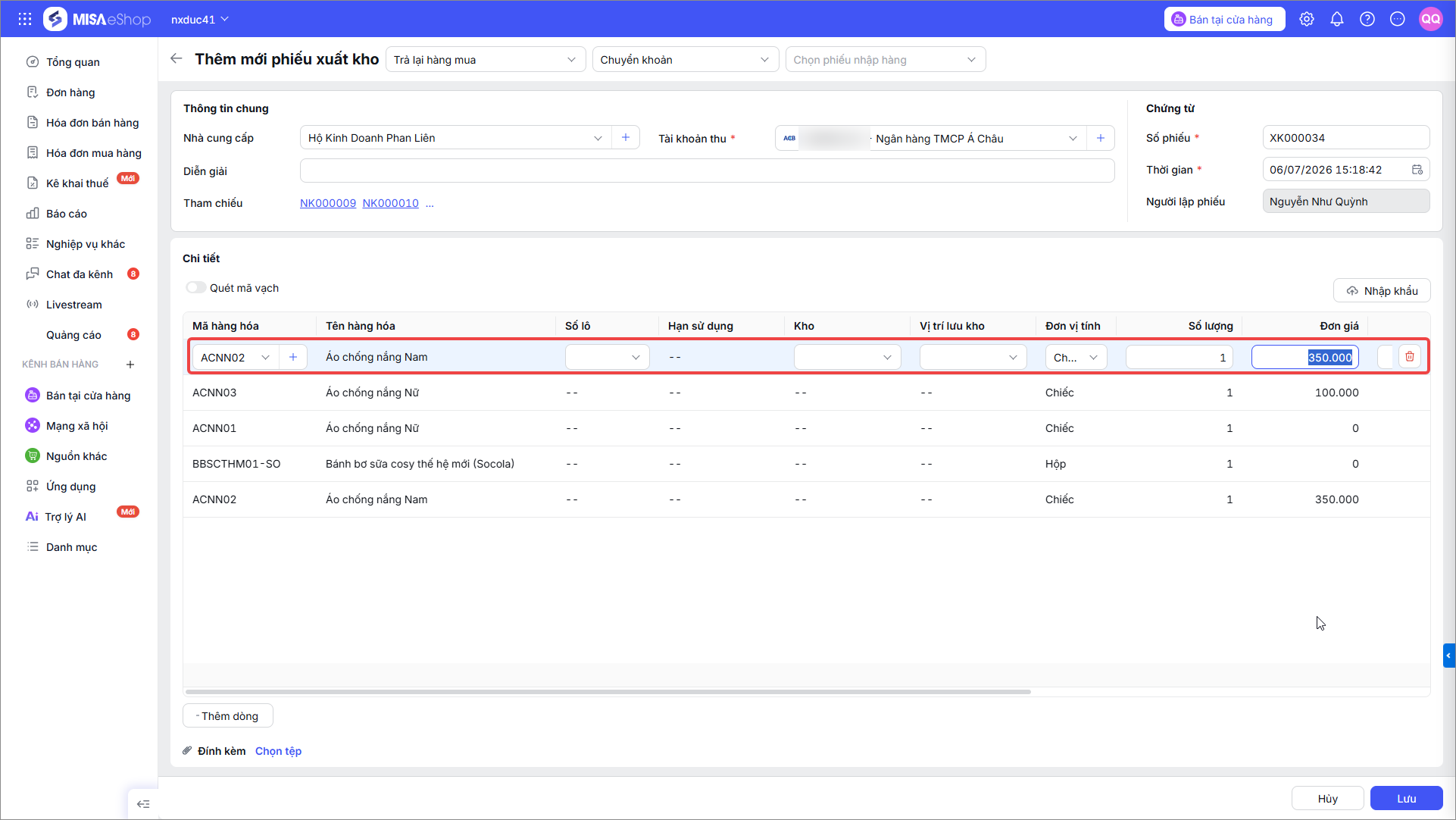
Lưu ý: Nếu hàng hóa giống nhau ở nhiều phiếu nhập, hệ thống sẽ tách riêng.
Sau khi nhập xong, nhấn Lưu.
Chúc Anh/Chị thực hiện thành công!