
1. Tổng quan
Hướng dẫn lập tờ khai bổ sung mẫu 01/CNKD trên ứng dụng MISA eShop Mobile( điện thoại), bài viết áp dụng cho người dùng đã có tờ khai cũ và cần cập nhật thông tin với Cơ quan thuế.
2. Các bước thực hiện
Bước 1: Lập tờ khai và chọn kỳ lập tờ khai tương ứng
- Tại màn hình Tính năng, chọn Kê khai thuế
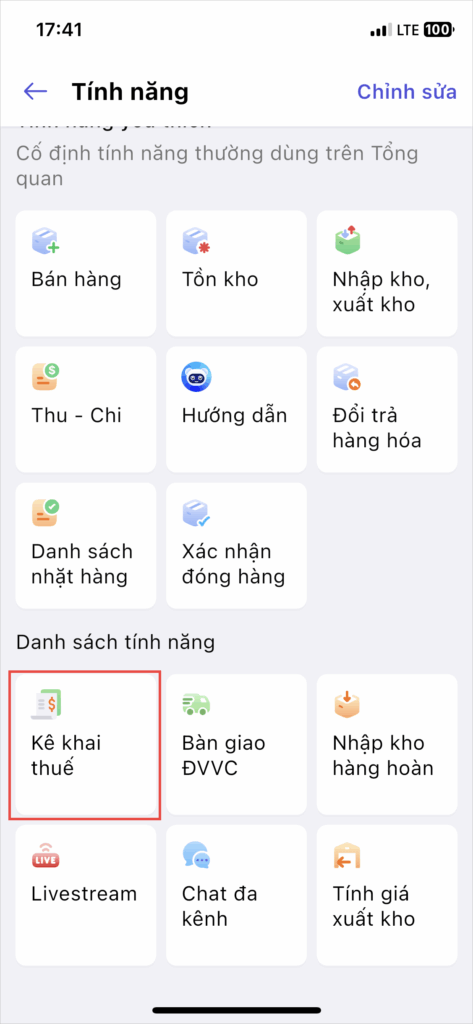
- Chọn Kỳ kê khai
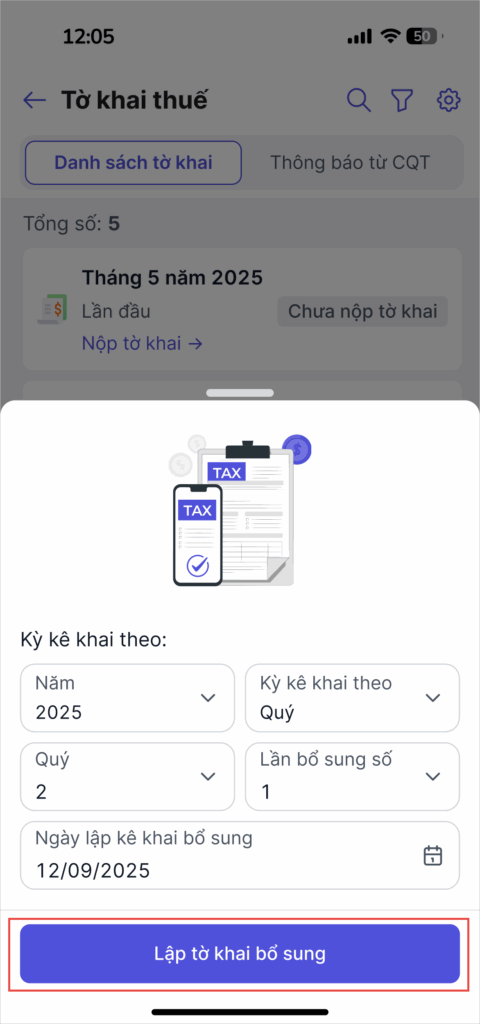
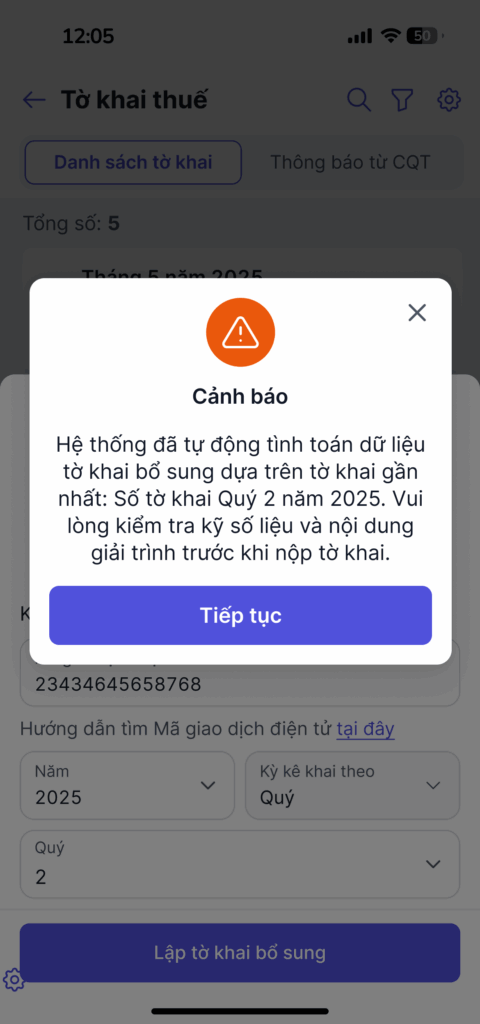
Phần mềm Cảnh báo kiểm tra kỹ số liệu và nội dung tờ khai bổ sung trước khi nộp, nhấn Tiếp tục.
Phần mềm yêu cầu tính giá xuất kho trước khi nộp tờ khai:
- Nếu không cần tính lại giá xuất kho, nhấn Tiếp tục
- Nếu muốn tính lại giá xuất kho, nhấn Tính giá xuất kho, phần mềm sẽ tính giá xuất kho của kỳ kê khai.
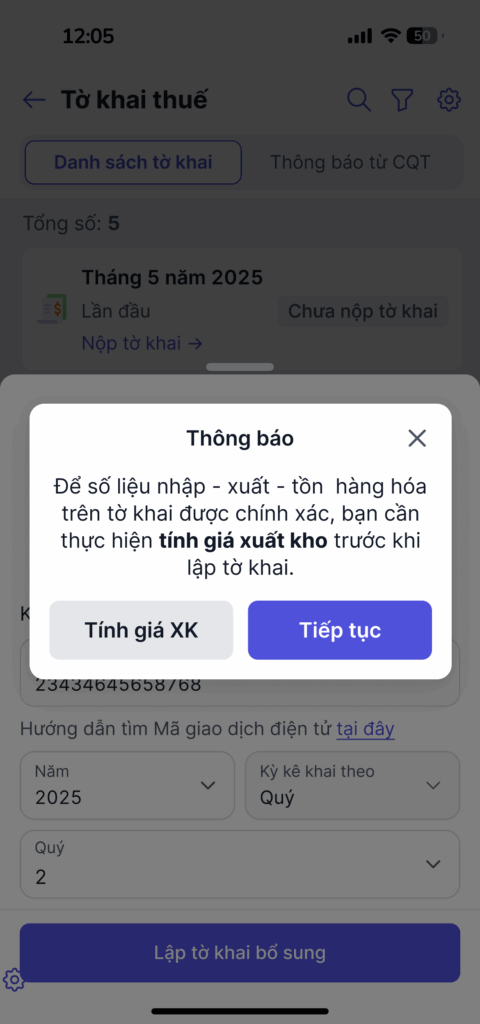
Lưu ý: Anh/Chị vui lòng Đợi phần mềm tính giá xuất kho trong giây lát, phần mềm sẽ gửi thông báo ngay sau khi tính giá xuất kho xong. Tuy nhiên khi phần mềm chưa thông báo tính giá xuất kho xong mà đã tiến hành lập tờ khai, phần mềm sẽ không thực tiếp tính giá xuất kho cho kỳ kê khai đã chọn.
Bước 2: Khai báo các thông tin cần sửa đổi/cập nhật lên tờ khai bổ sung
Sửa các thông tin sai của tờ khai đã nộp gần nhất., nhập lại số liệu đúng theo nguyên tắc:
- Sai ở chỉ tiêu nào thì sửa đúng tại chỉ tiêu đó trong các mục từ Bước 1 đến Bước 4.
- Các chỉ tiêu không sai vẫn giữ nguyên số liệu ban đầu.
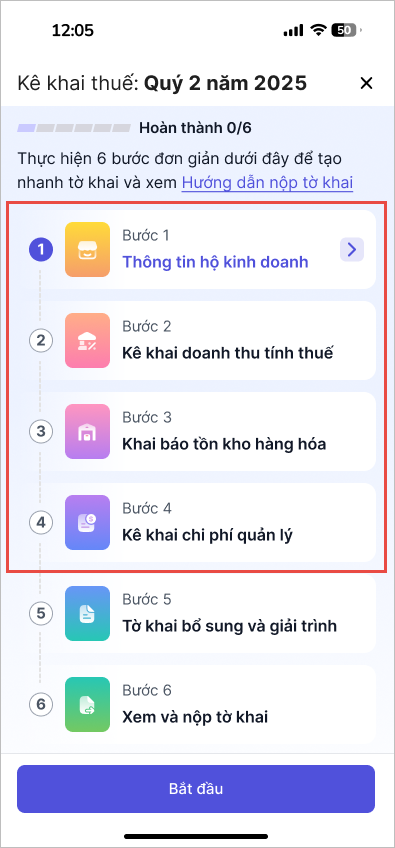
Bước 3: Tổng hợp khai bổ sung
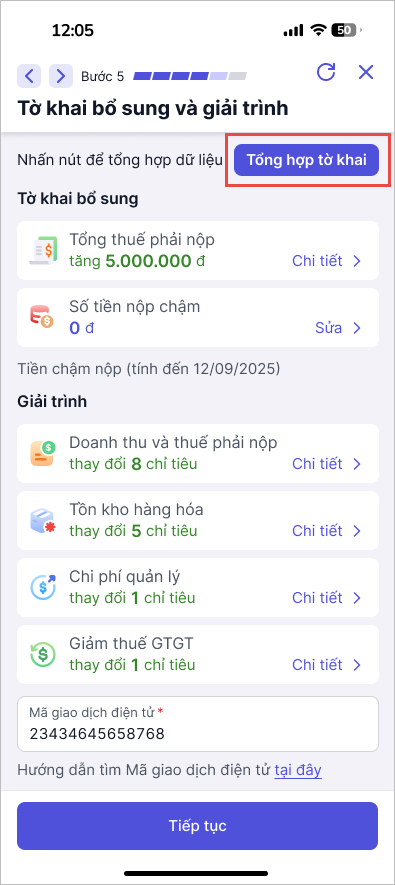
Sau khi kê khai các thông tin cần sửa đổi trên Tờ khai bổ sung, nhấn Tổng hợp tờ khai. Hệ thống sẽ tự động tính toán ra thông tin của Tờ khai bổ sung và Giải trình bổ sung.
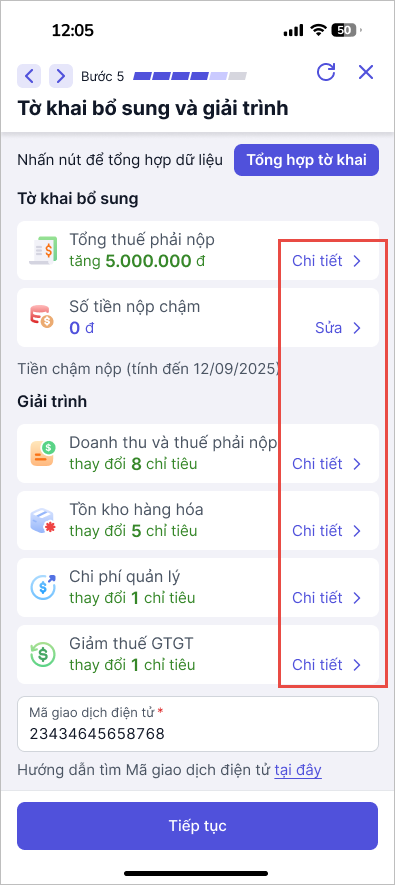
Sau khi hệ thống tự động tính toán, có thể bấm vào Chi tiết để kiểm tra các nội dung giải trình chi tiết mà hệ thống đã tự động tính toán.
Lưu ý khi tổng hợp tờ khai:
- Tờ khai bổ sung sẽ tự động tính toán ra chênh lệch giữa lần khai bổ sung hiện tại và tờ khai liền trước đó. Nếu tờ khai trước đó không khai báo trên MISA eShop, phần mềm sẽ không thể tính toán tự động, Anh/Chị vui lòng tự kiểm tra lại và khai báo lại thông tin chính xác để đảm bảo hợp lệ trước khi gửi lên CQT.
- Để tiến hàng sửa, khi xem Chi tiết tại phần Giải trình, nhấn
 tại mục cần sửa để thực hiện sửa các thông tin khai báo còn thiếu, nhấn Lưu khi hoàn tất.
Quan trọng: Để hoàn tất tờ khai bổ sung, bạn cần khai báo mã giao dịch điện tử của tờ khai trước đó vào tờ khai bổ sung làm căn cứ để Cơ quan thuế kiểm tra và đối chiếu. Chi tiết cách lấy mã giao dịch điện tử tại đây.
Hướng dẫn lấy mã Giao dịch điển tử trên trang thuế xem hướng dẫn tại đây.
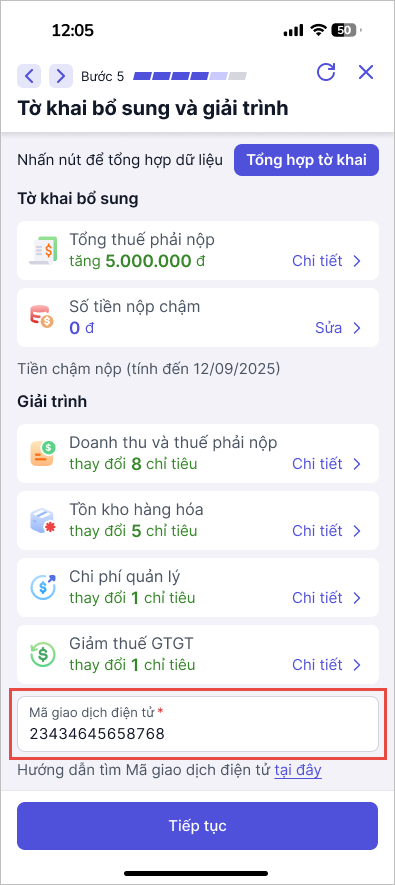
Sau khi hoàn tất, nhấn Tiếp tục.
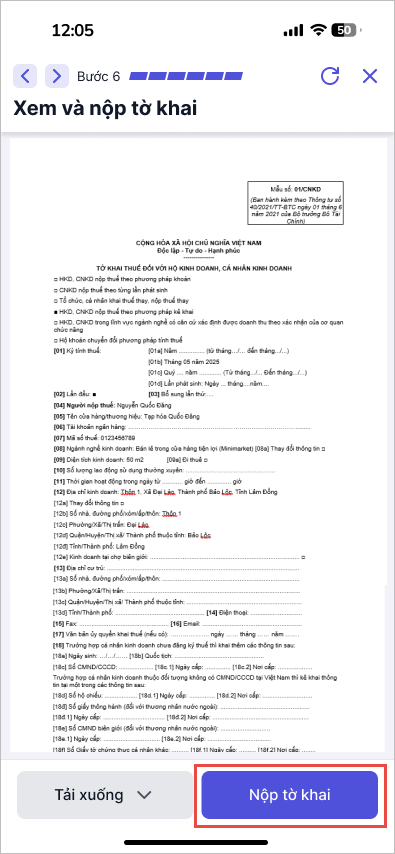
Bước 4: Xem và Nộp tờ khai
- Nhấn Nộp tờ khai để hoàn tất.
- Hoặc nhấn Tải xuống để lưu trữ tờ khai thủ công.
Chúc Anh/Chị thực hiện thành công!