
1. Tổng quan
Bài viết hướng dẫn cách áp dụng và thay đổi bảng giá khi tạo đơn hàng trên Misa Eshop Mobile (điện thoại).
Nội dung bao gồm hai phương pháp: chọn bảng giá trước khi thêm sản phẩm và thay đổi bảng giá sau khi đã thêm sản phẩm vào đơn hàng. Hướng dẫn phù hợp cho người dùng thao tác bán hàng trên ứng dụng di động.
2. Hướng dẫn thực hiện
Có 2 cách áp dụng bảng giá, phù hợp với các tình huống bán hàng khác nhau:
2.1. Chọn bảng giá trước khi thêm sản phẩm vào giỏ hàng
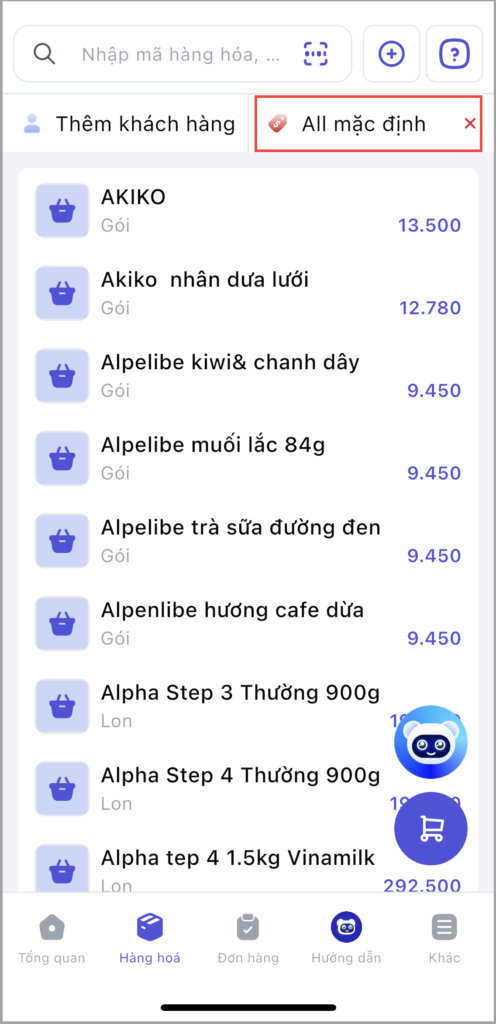
Bước 1: Tại màn hình bán hàng, nhấn vào mục Bảng giá.
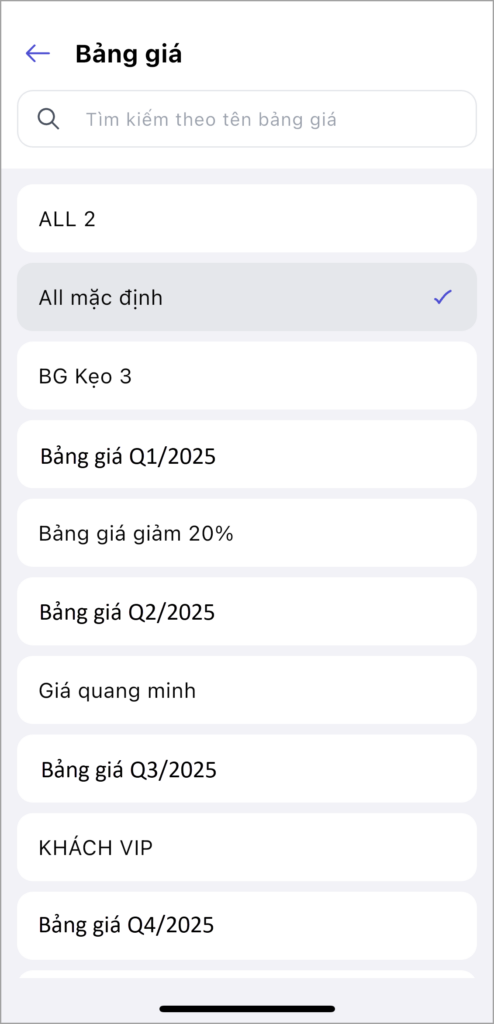
Bước 2: Nhấn chọn Bảng giá phù hợp từ danh sách.
Bước 3: Chọn khách hàng
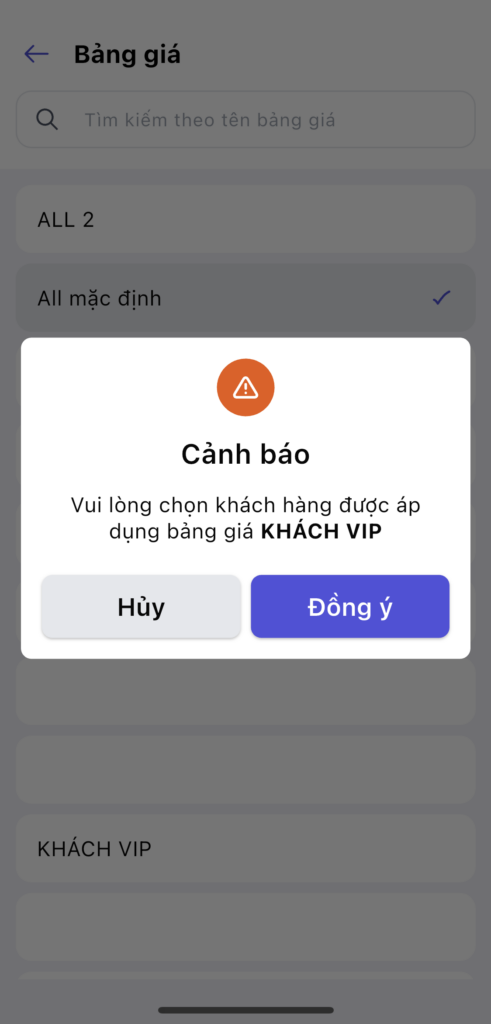
- Phần mềm hiện cảnh báo chọn khách hàng được áp dụng bảng giá, nhấn Đồng ý.
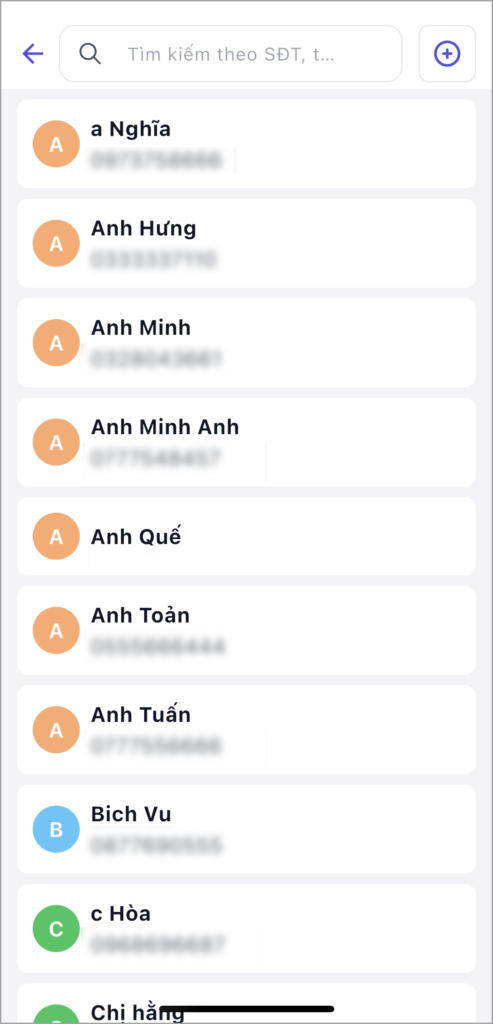
- Nhấn chọn khách hàng.
Sau đó, thực hiện lên đơn hàng như thông thường, giá của các sản phẩm sẽ tự động được áp dụng theo bảng giá đã chọn.
2.2. Thay đổi bảng giá sau khi đã thêm sản phẩm vào đơn hàng
Bước 1: Thêm tất cả sản phẩm khách hàng cần mua vào giỏ hàng (giá sản phẩm sẽ tạm tính theo giá trong danh mục).
- Nhấn Chọn bảng giá.
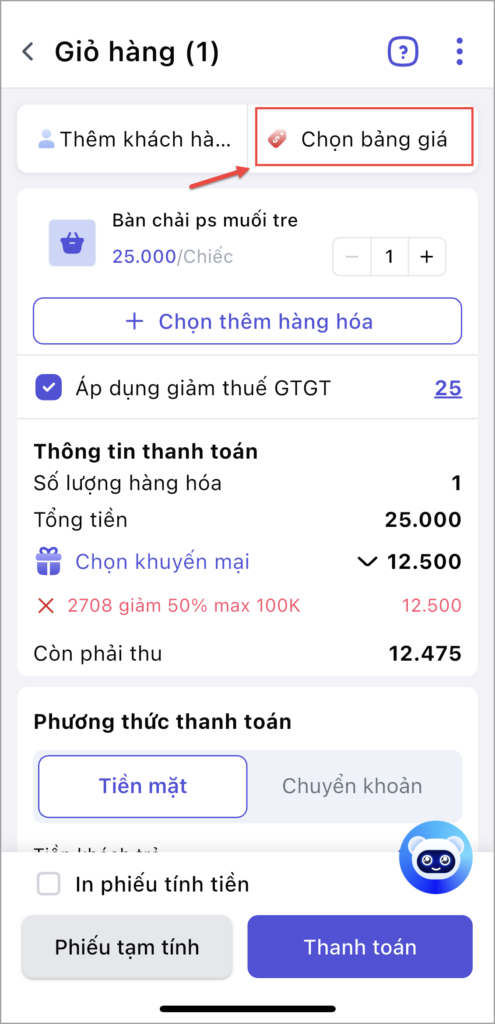
Bước 2: Nhấn chọn Bảng giá phù hợp từ danh sách.
Bước 3: Chọn khách hàng
- Phần mềm hiện cảnh báo chọn khách hàng được áp dụng bảng giá, nhấn Đồng ý.
- Nhấn chọn khách hàng.
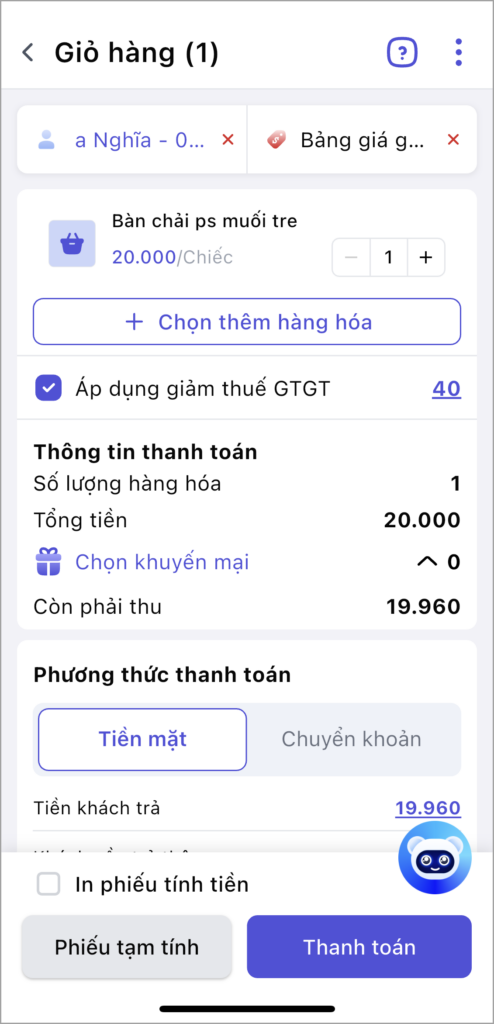
Bước 4: Kiểm tra lại thông tin và hoàn tất đơn hàng.
Chúc anh/chị thao tác thành công!