
1. Tổng quan
Bài viết hướng dẫn cách thiết lập và in phiếu tạm tính cho đơn bán tại cửa hàng trên phần mềm Misa Eshop. Nội dung bao gồm các bước mở tính năng, thiết lập mẫu in phiếu tạm tính và thao tác in phiếu cho khách hàng. Hướng dẫn áp dụng cho người dùng cần hỗ trợ khách kiểm tra sơ bộ số tiền thanh toán trước khi hoàn tất giao dịch.
2. Thiết lập in phiếu tạm tính
2.1 Mở tính năng In phiếu tạm tính
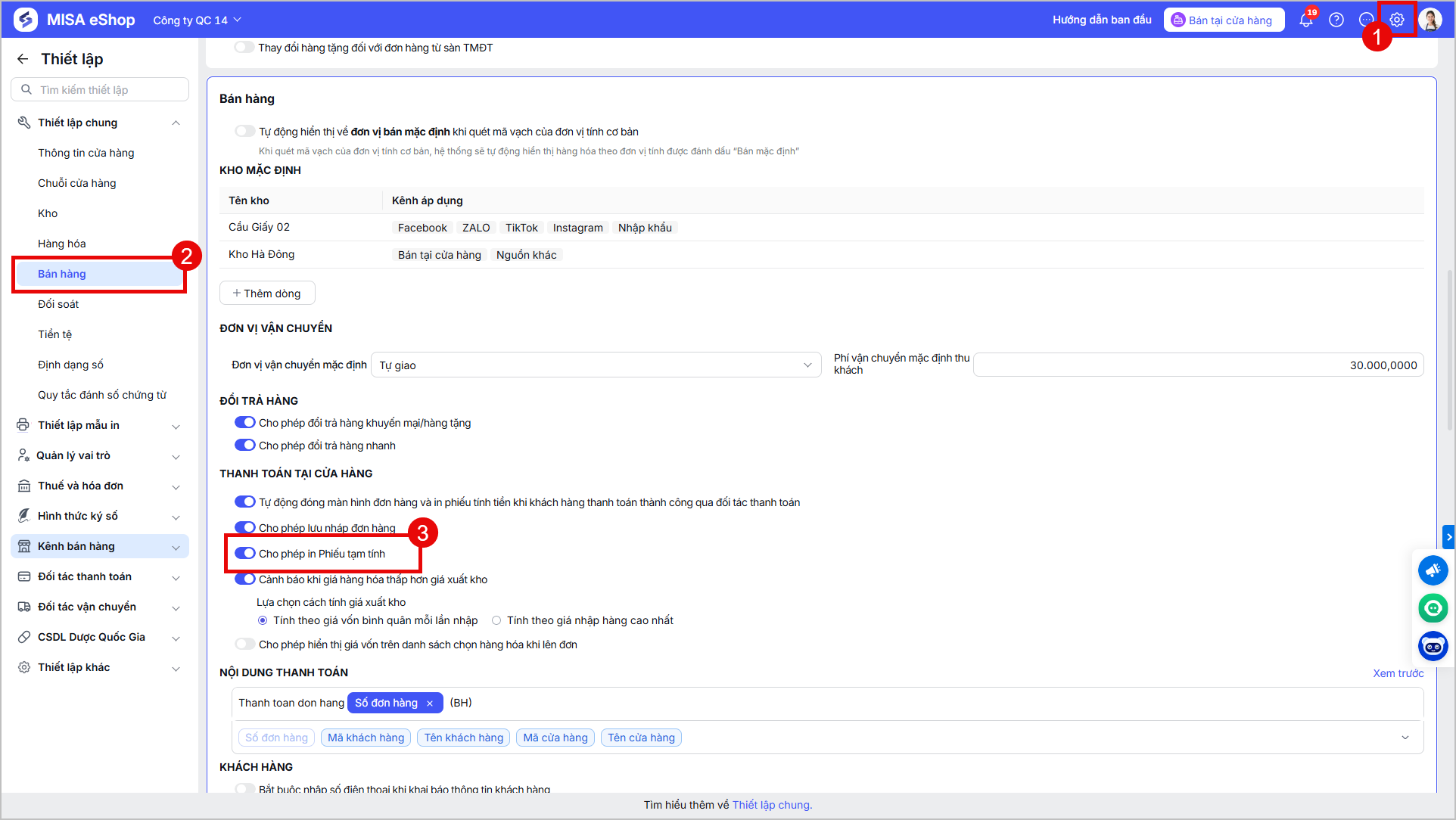
Tại màn quản lý, chọn Thiết lập\Thiết lập chung\Bán hàng.
- Nhấn Sửa.
- Bật tính năng In tạm tính.
- Nhấn Lưu để hoàn tất.
2.2 Thiết lập mẫu in phiếu tạm tính
Bước 1: Tại màn quản lý, chọn Thiết lập\Thiết lập mẫu in\Mẫu in.
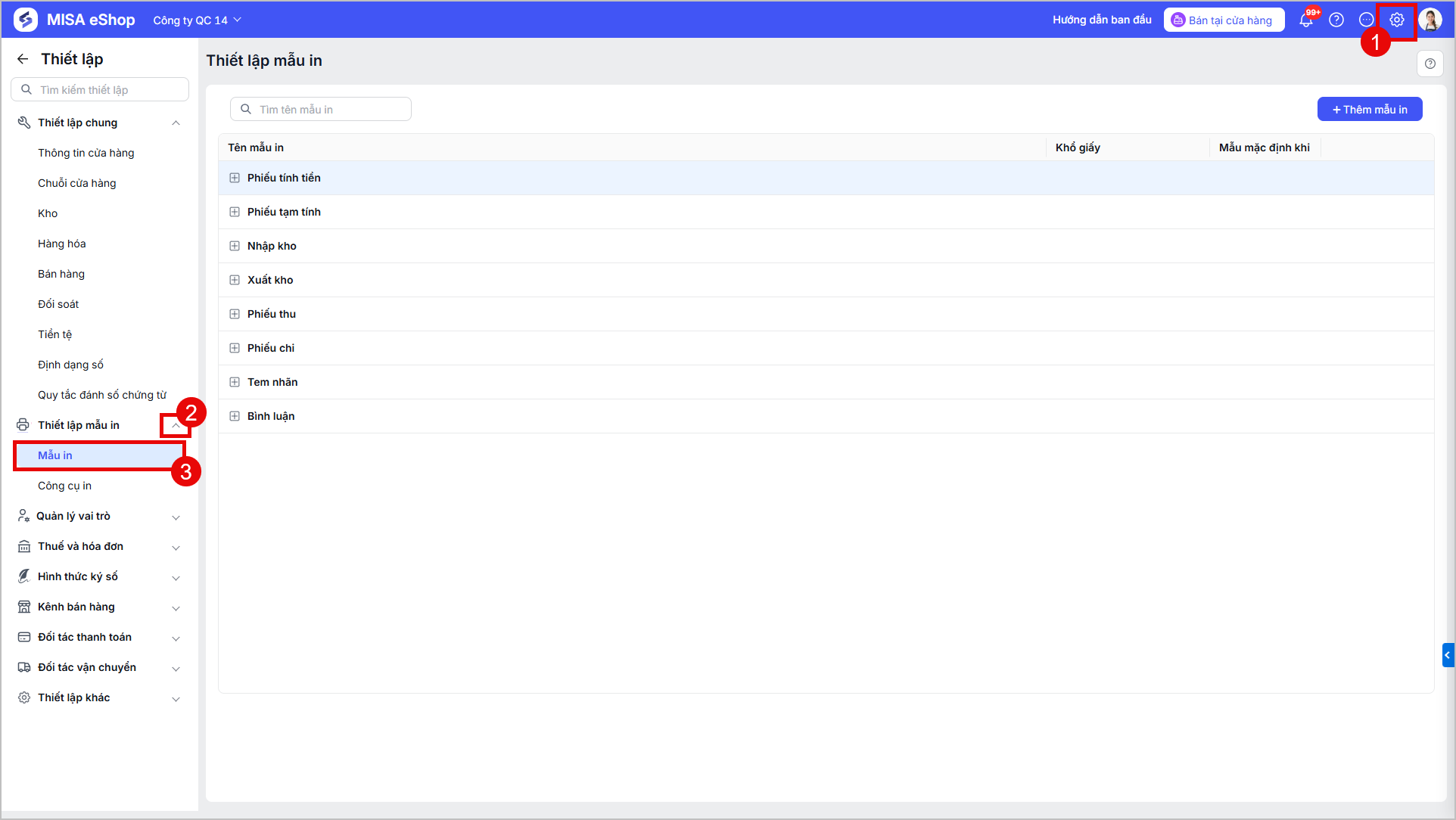
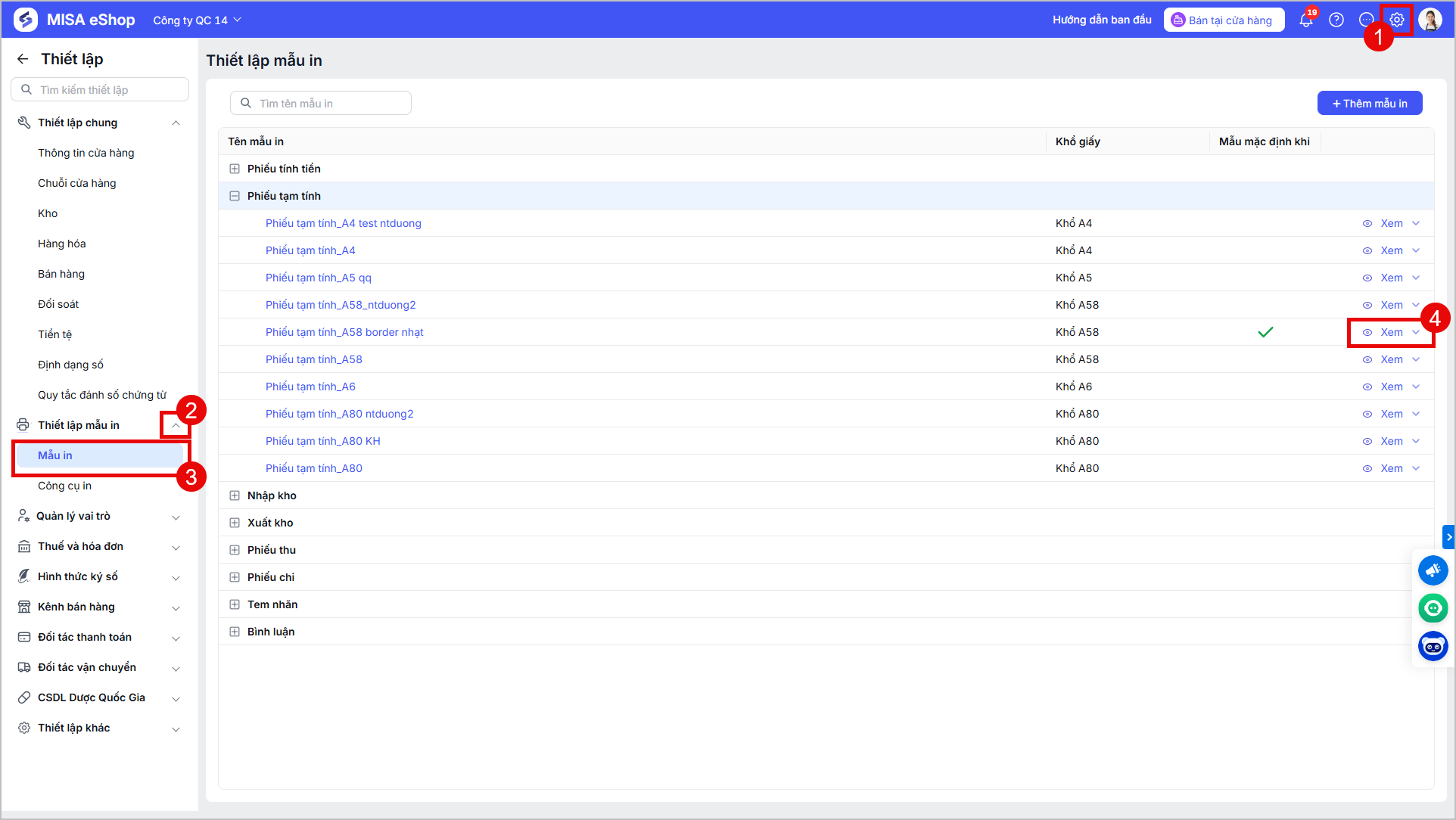
Bước 2: Nhấn vào biểu tượng  để mở rộng mục Phiếu tạm tính.
- Chọn mẫu in phiếu tạm tính phù hợp với khổ giấy, nhấn Xem để xem trước mẫu.
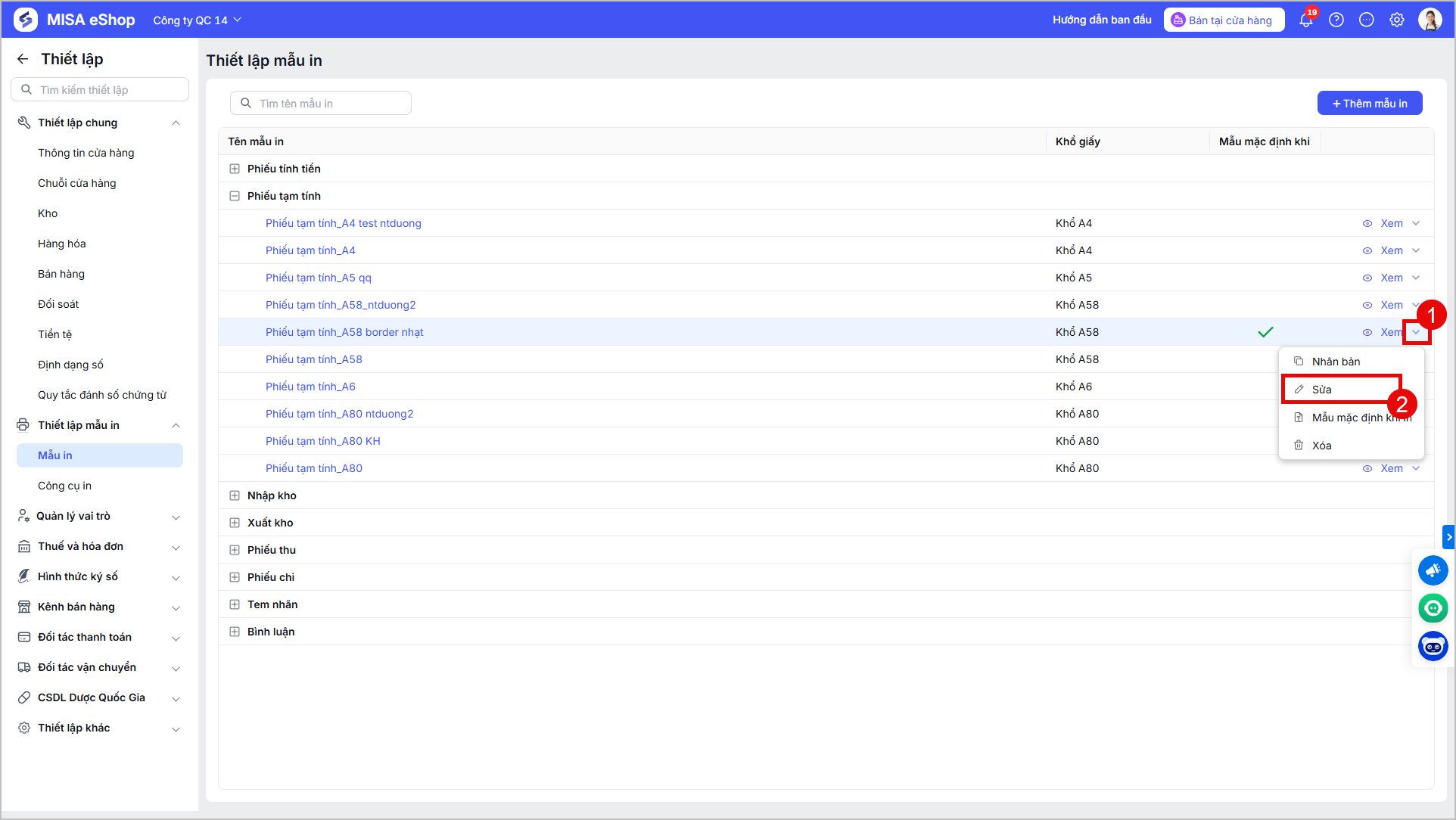
- Hoặc nhấn vào biểu tượng
 , chọn Sửa để sửa mẫu in.
Bước 3: Phần mềm đã có sẵn các trường trộn cơ bản. Nếu cần:
- Thêm cột: Di chuột tới vị trí cần thêm, nhấn chọn biểu tượng
 và chọn Thêm cột bên trái/phải.
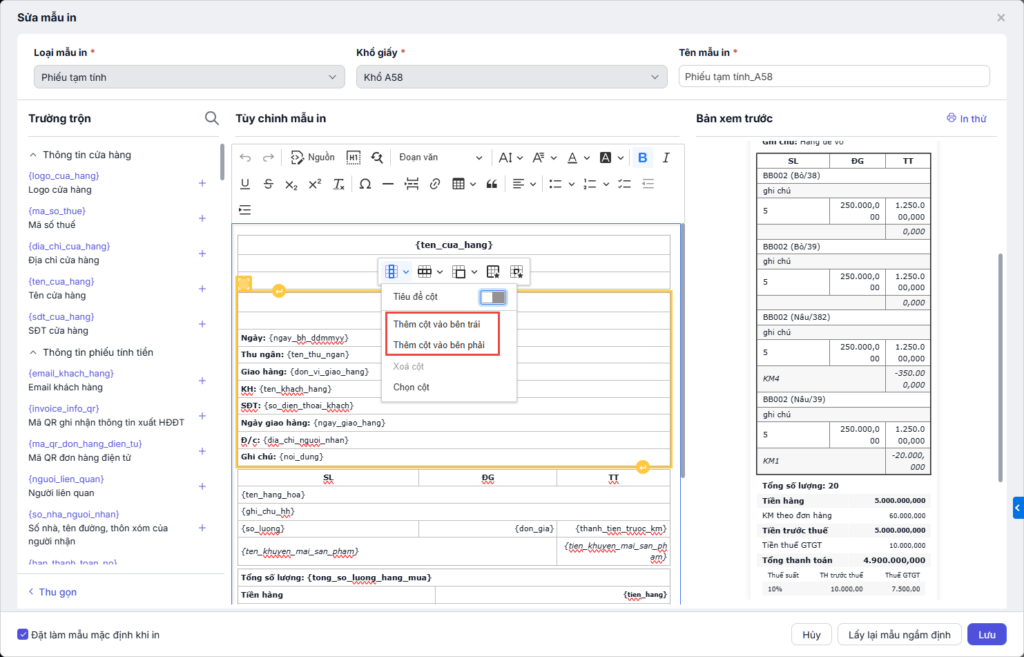
- Thêm hàng: Di chuột tới vị trí cần thêm, nhấn biểu tượng
 và chọn Thêm hàng phía trên/dưới.
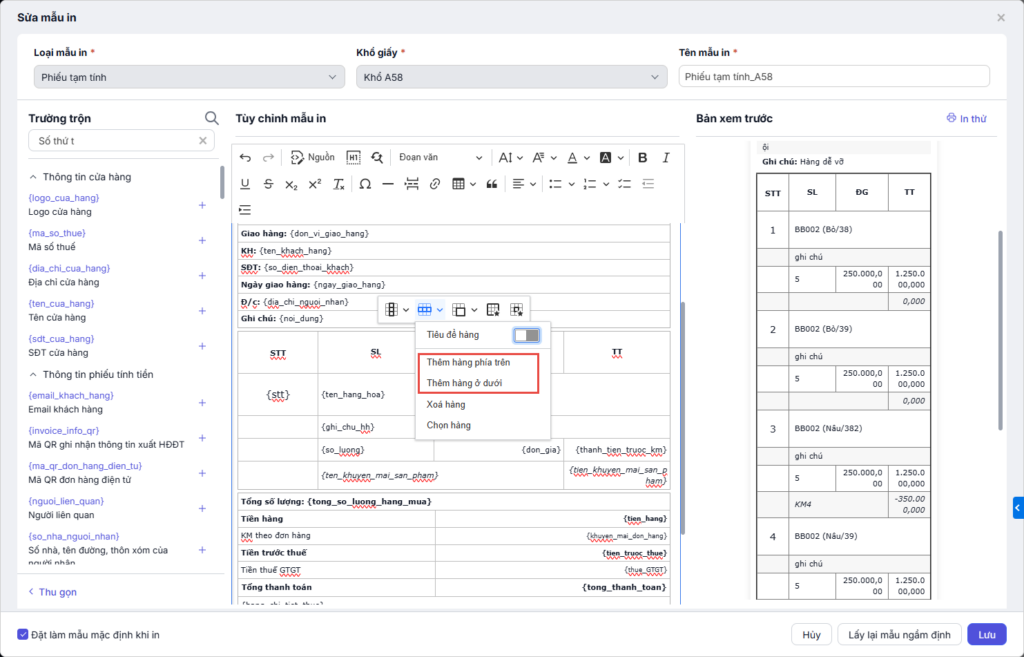
- Thêm trường: Nhấn vào biểu tượng
 và tìm kiếm thông tin mẫu in. Nhấn vào vị trí cần thêm trường, nhấn vào biểu tượng dấu cộng để thêm, căn chỉnh lại cho phù hợp.
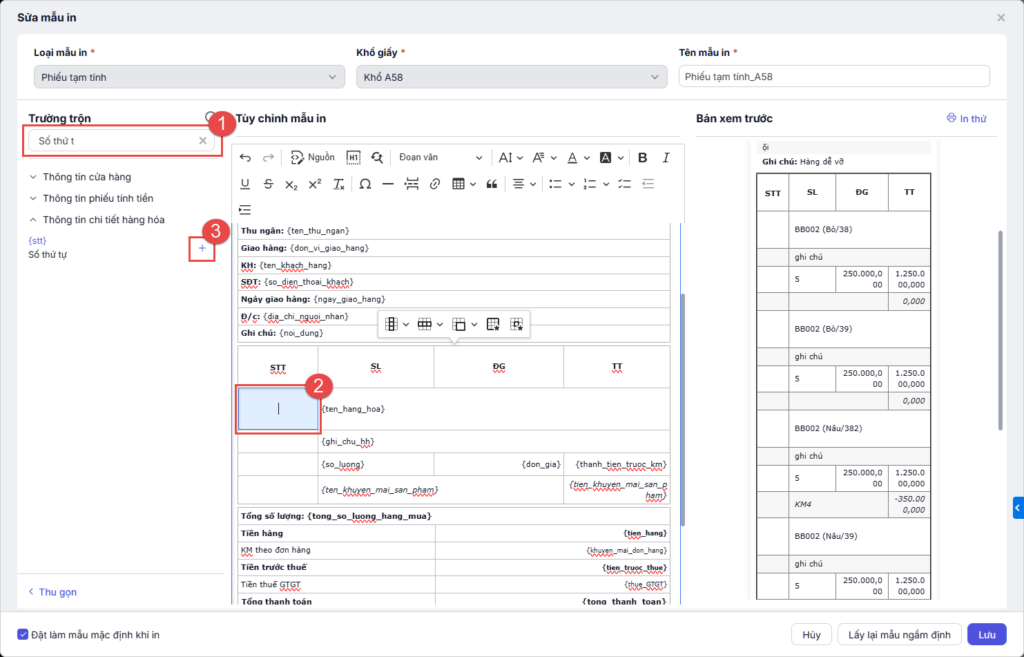
- Xóa cột/hàng: Chọn cột hoặc hàng, nhấn biểu tượng tương ứng rồi chọn Xóa cột/Xóa hàng.
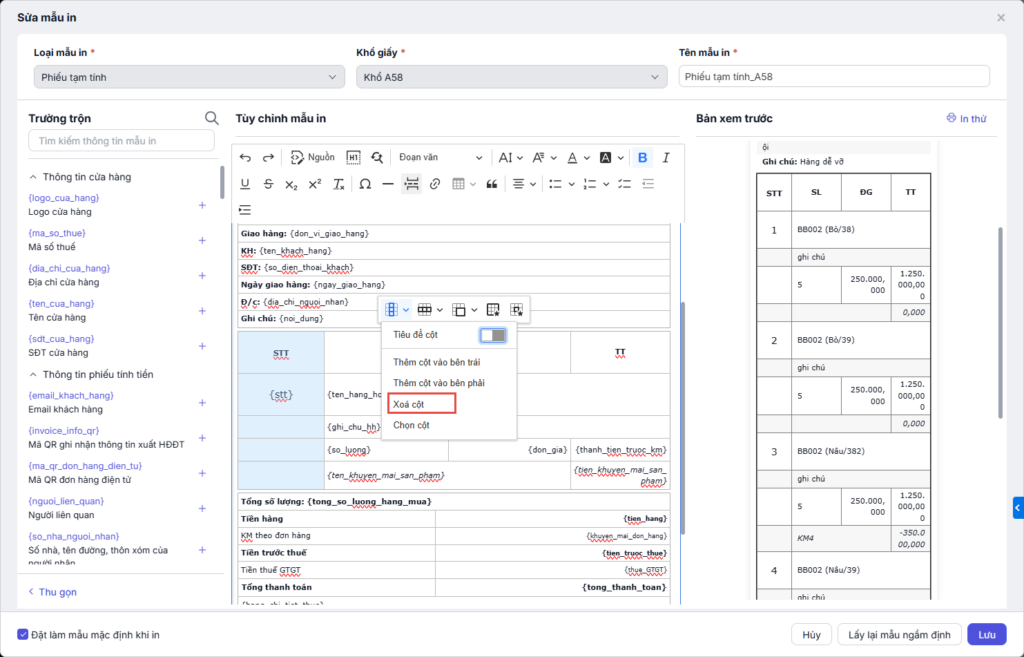
- Xem trước mẫu in tại mục Bản xem trước. Nhấn In thử để kiểm tra.
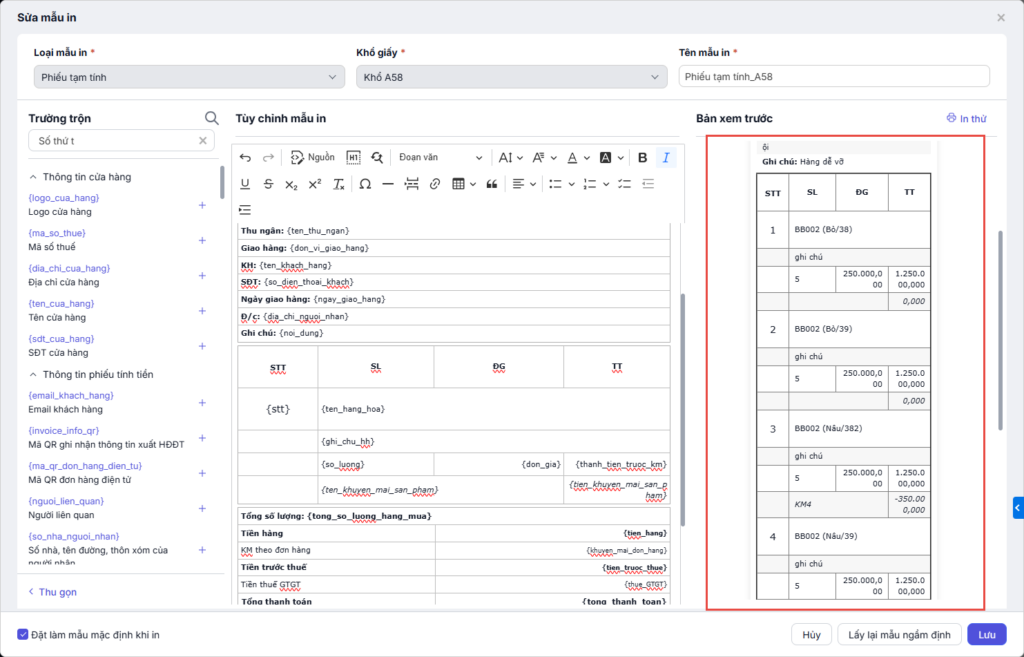
- Đặt làm mẫu mặc định khi in: Tích chọn nếu muốn đây là mẫu in mặc định
- Khi thực hiện in phiếu tạm tính, hệ thống sẽ sử dụng mẫu in được đánh dấu là mặc định để in đơn hàng.
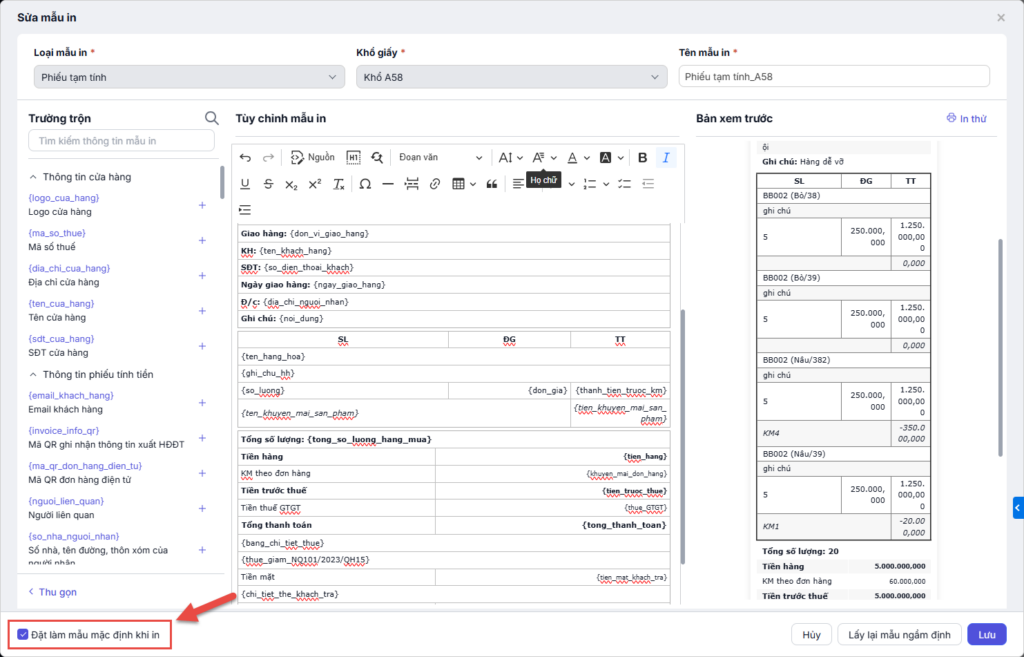
- Nhấn Lưu để hoàn tất thiết lập.
Lưu ý
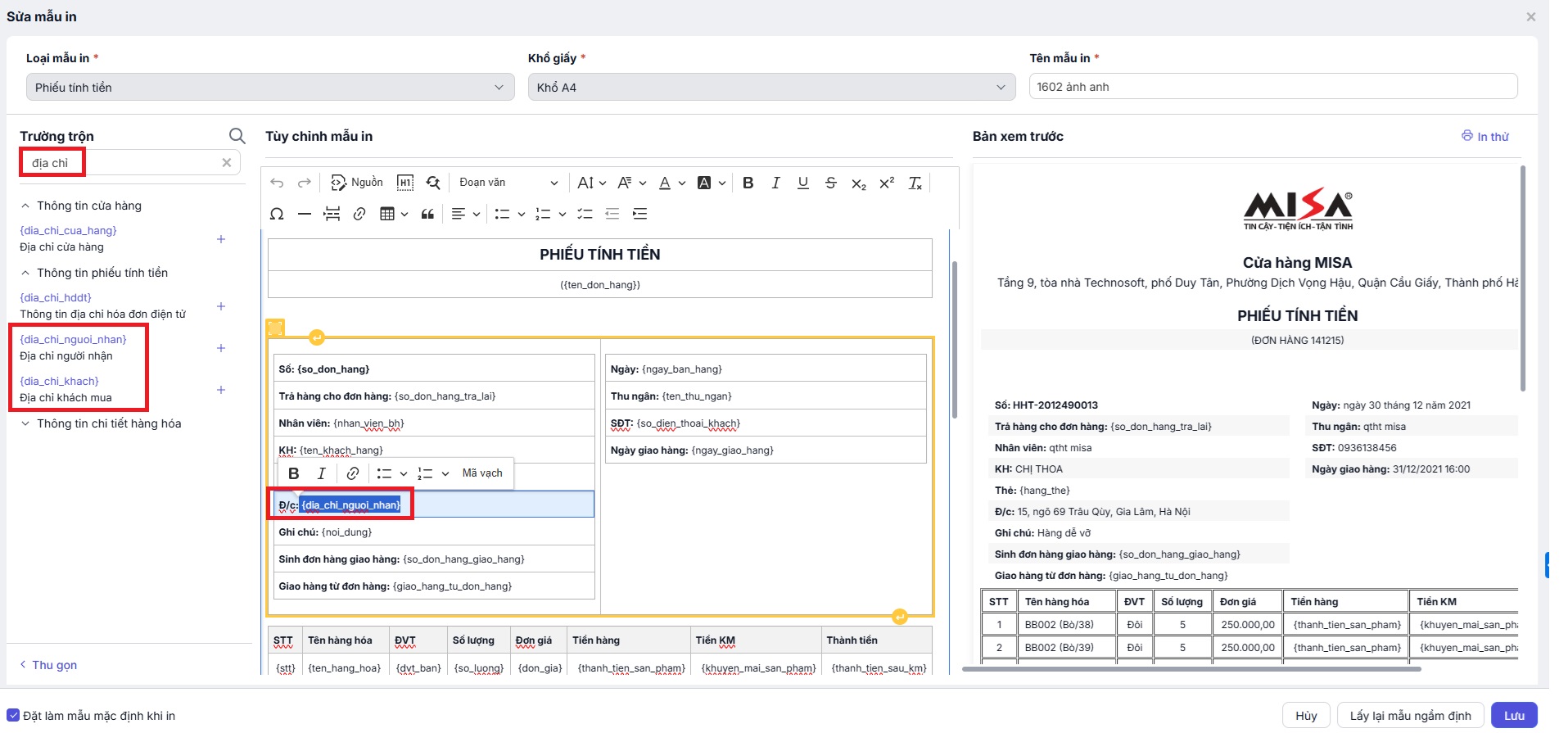
- Đối với trường thông tin địa chỉ của khách hàng: Mẫu mặc định phần mềm đang để Địa chỉ là Địa chỉ người nhận – {dia_chi_nguoi_nhan}. Muốn hiển thị đúng địa chỉ khách hàng đã điền trong danh mục khách hàng, sửa mẫu, chọn lại trường trộn Địa chỉ khách mua – {dia_chi_khach}.
3. In phiếu tạm tính cho đơn hàng
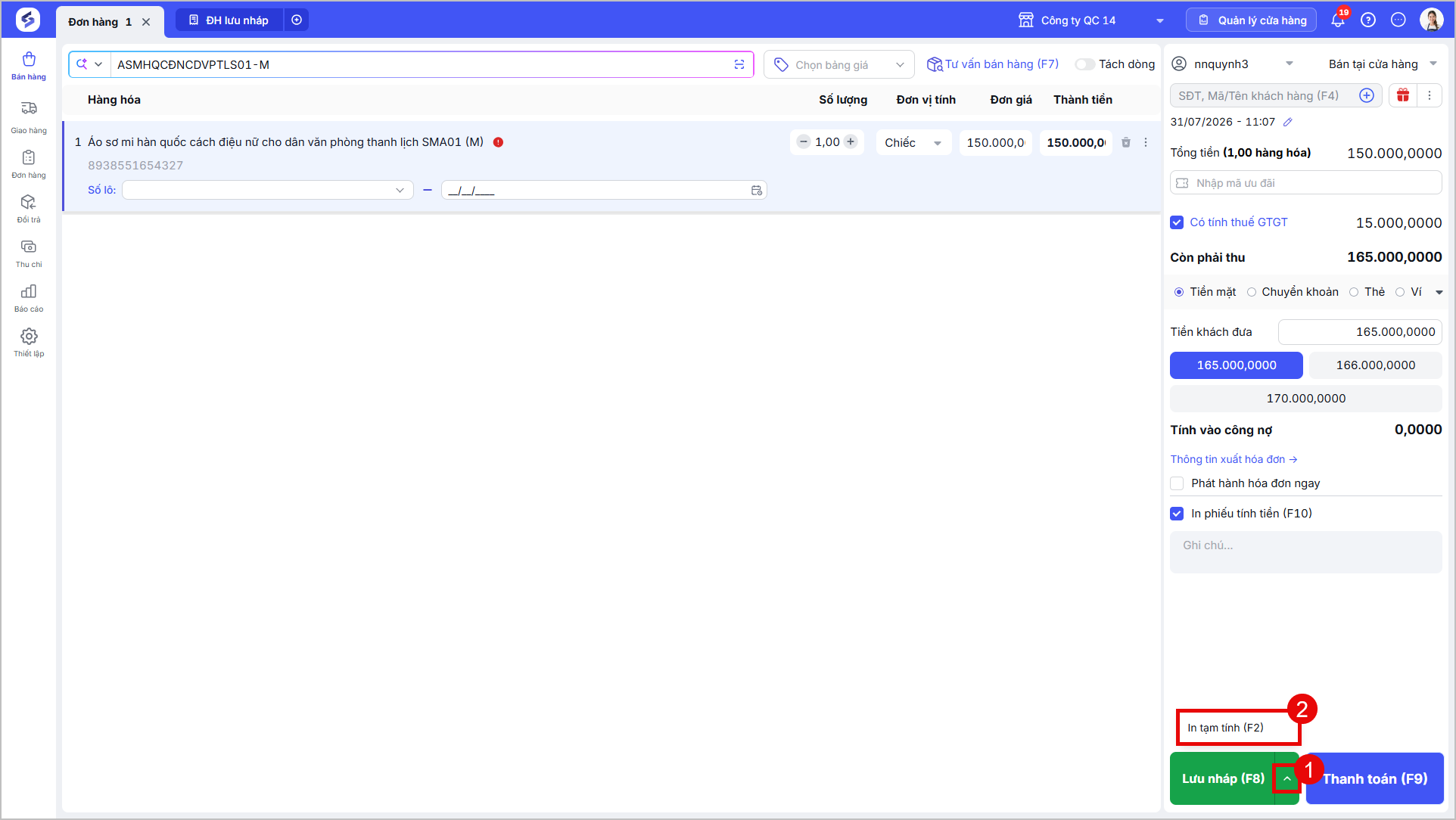
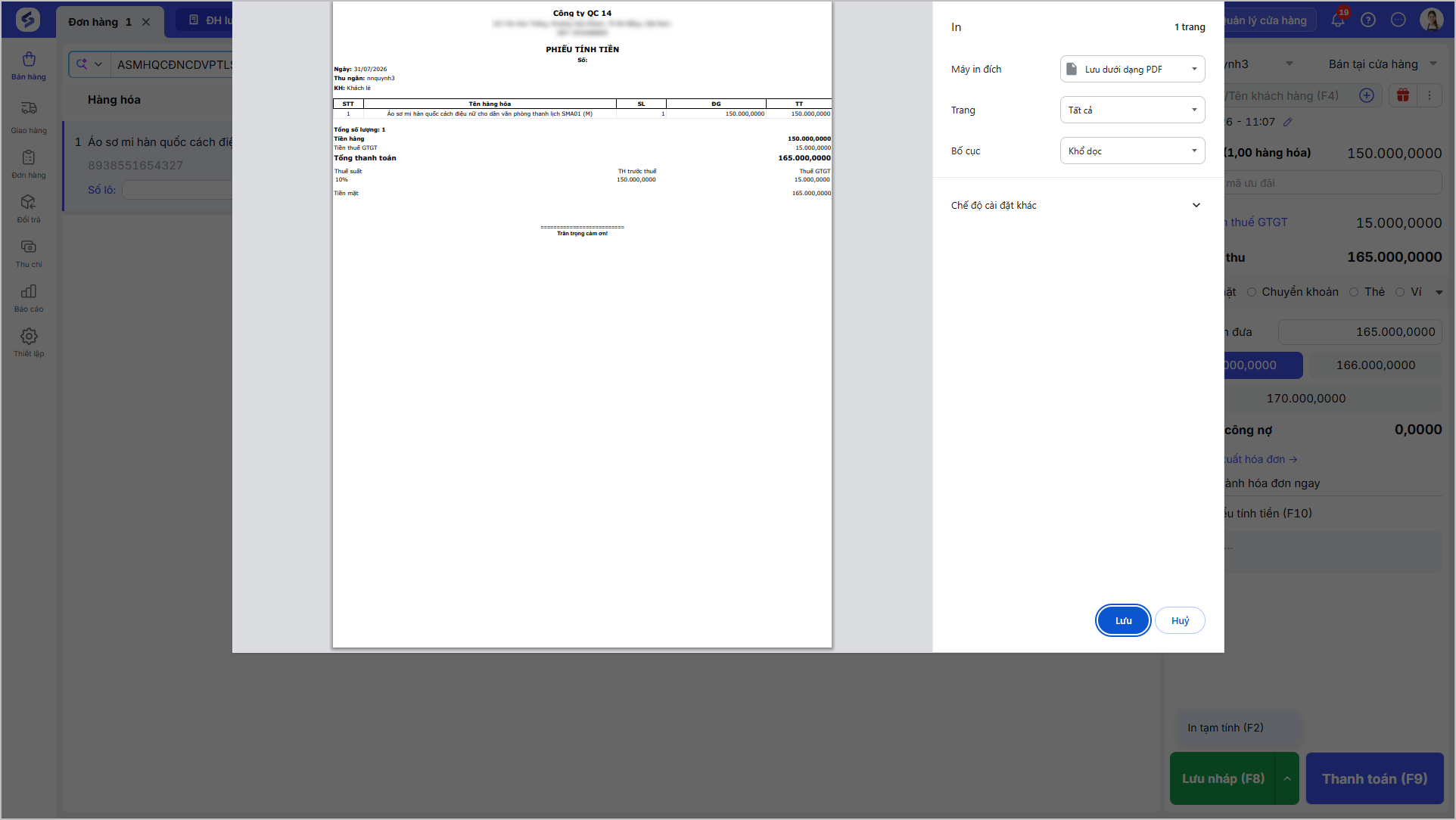
Sau khi nhập đầy đủ thông tin đơn hàng tại cửa hàng, nhấn In tạm tính.
- Nhấn In để xuất phiếu tạm tính cho khách hàng.
- Trường hợp chưa kết nối máy in với máy tính người dùng: Hệ thống sẽ hiển thị mẫu in dưới dạng PDF để người dùng có thể lưu lại phiếu tạm tính về máy tính đang sử dụng.
Chúc anh/chị thao tác thành công!