
1. Tổng quan
Bài viết hướng dẫn cách kiểm kê kho trên phần mềm MISA, bao gồm các bước truy cập tính năng, tạo mới, thực hiện, sửa và xóa phiếu kiểm kê. Nội dung giúp kiểm tra, đối chiếu số lượng hàng hóa thực tế với số liệu trên hệ thống, phát hiện chênh lệch và cập nhật kịp thời.
2. Các bước kiểm kê kho
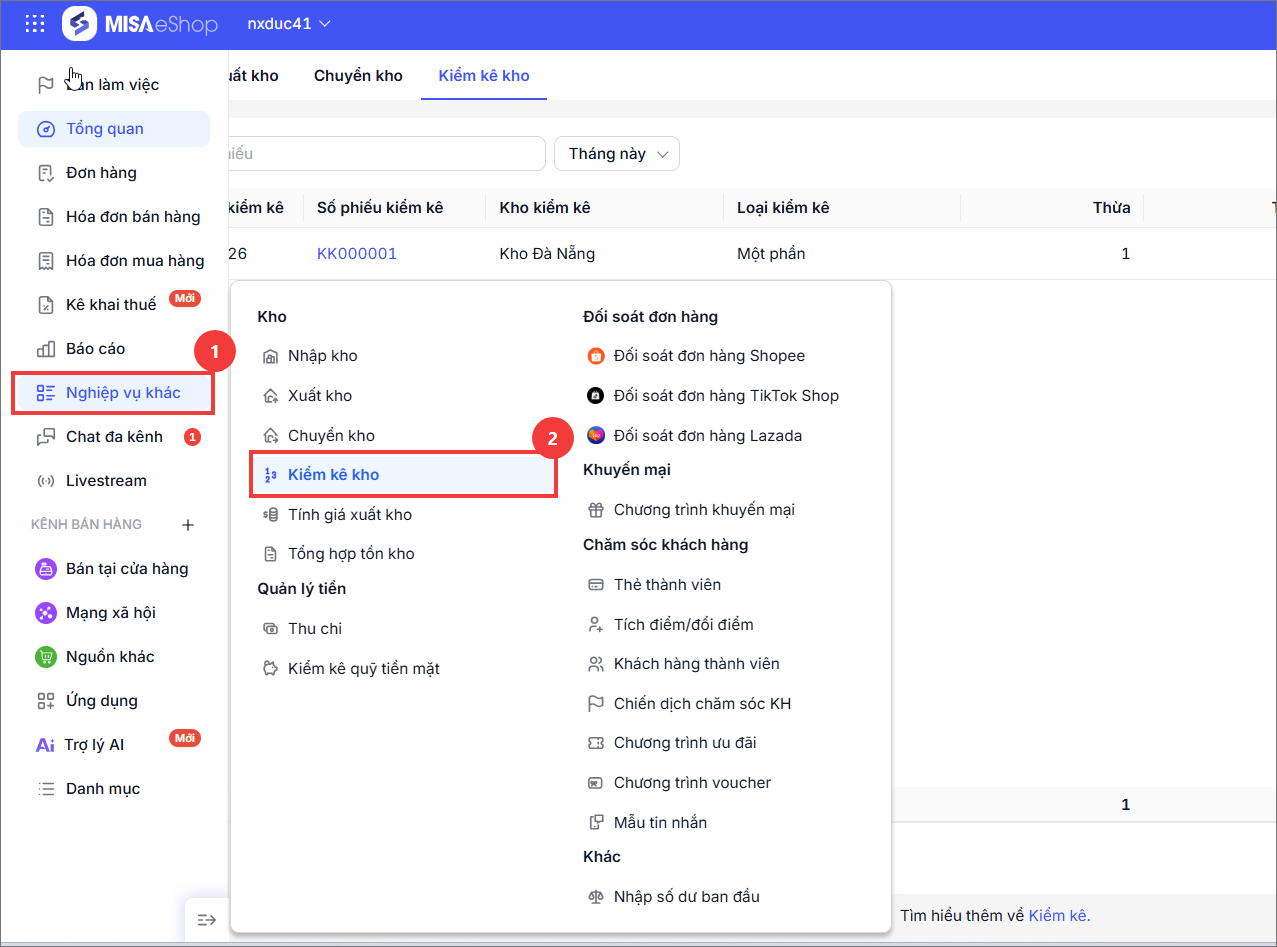
Bước 1: Truy cập tính năng
- Tại menu bên trái, chọn mục Nghiệp vụ > chọn Kiểm kê kho
Bước 2: Tạo mới phiếu kiểm kê
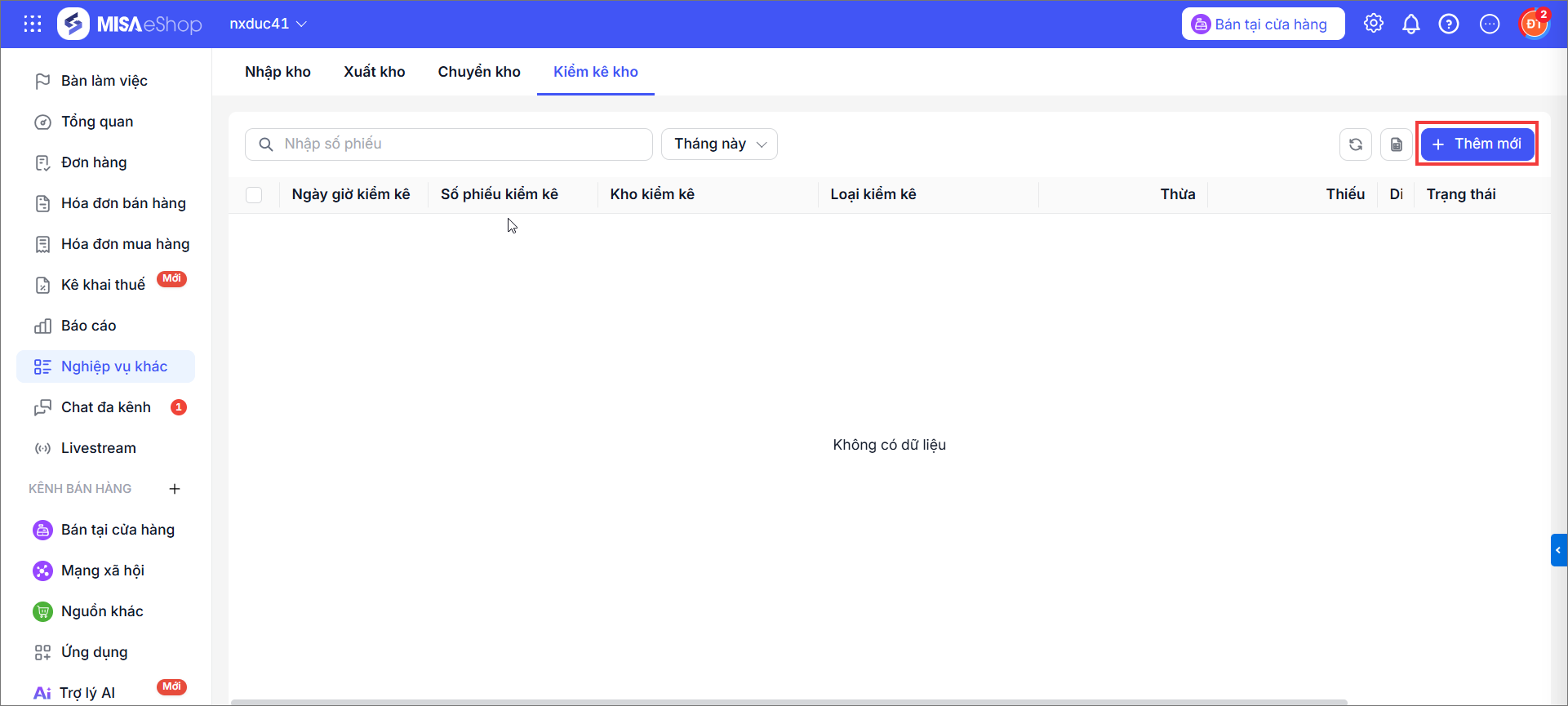
- Nhấn vào nút Thêm mới để tạo phiếu kiểm kê.
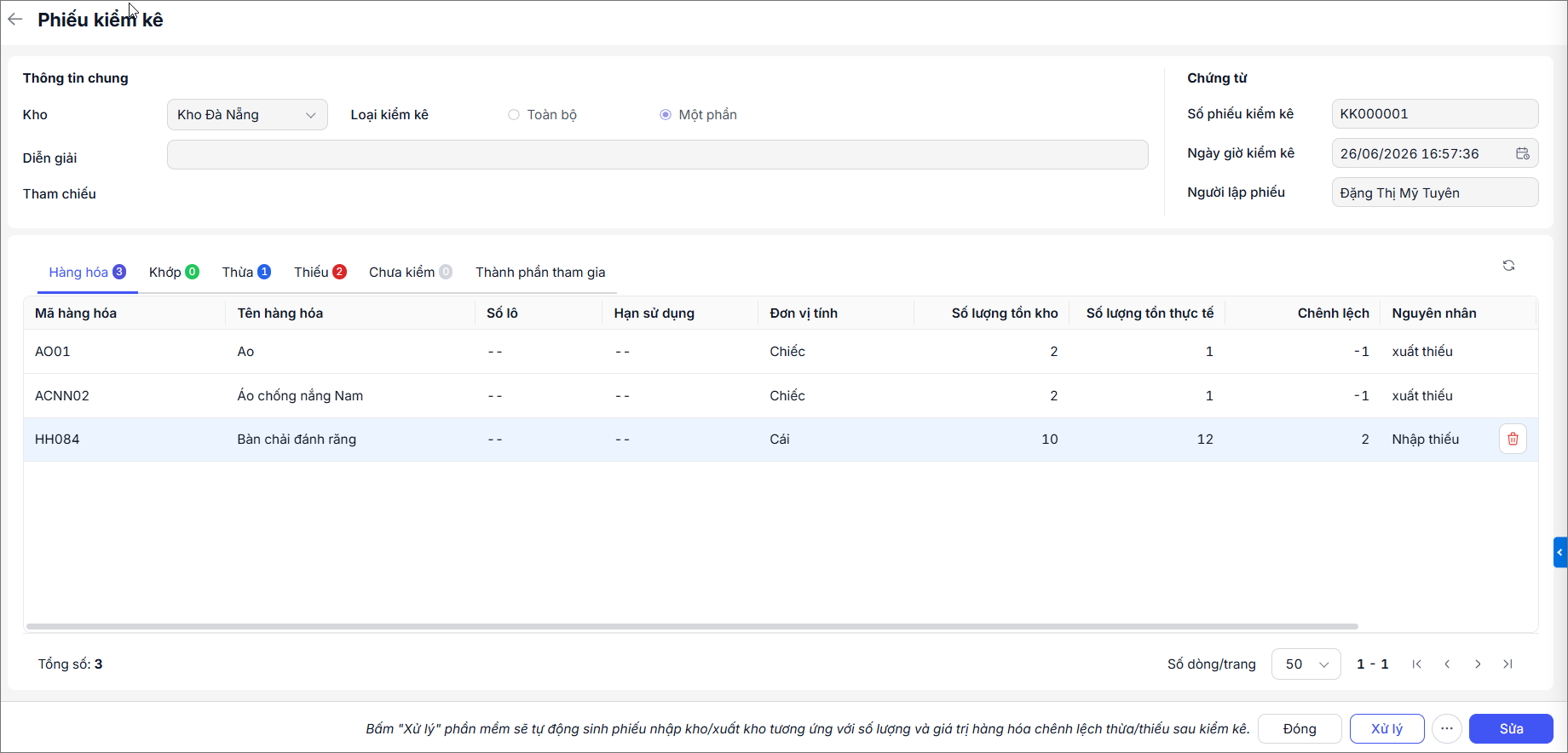
Nhập thông tin kiểm kê
- Kho: Chọn kho cần kiểm kê
- Loại kiểm kê:
- Toàn bộ: Kiểm kê toàn bộ hàng hóa trong kho
- Một phần: Chỉ kiểm kê một số hàng hóa nhất định
- Người lập phiếu: Người tạo phiếu kiểm kê kho
- Diễn giải: Ghi chú thêm nếu cần
- Số phiếu kiểm kê: Phần mềm tự động sinh số phiếu
- Ngày giờ kiểm kê: Lấy theo thời điểm tạo phiếu kiểm kê
Bước 3: Thực hiện kiểm kê
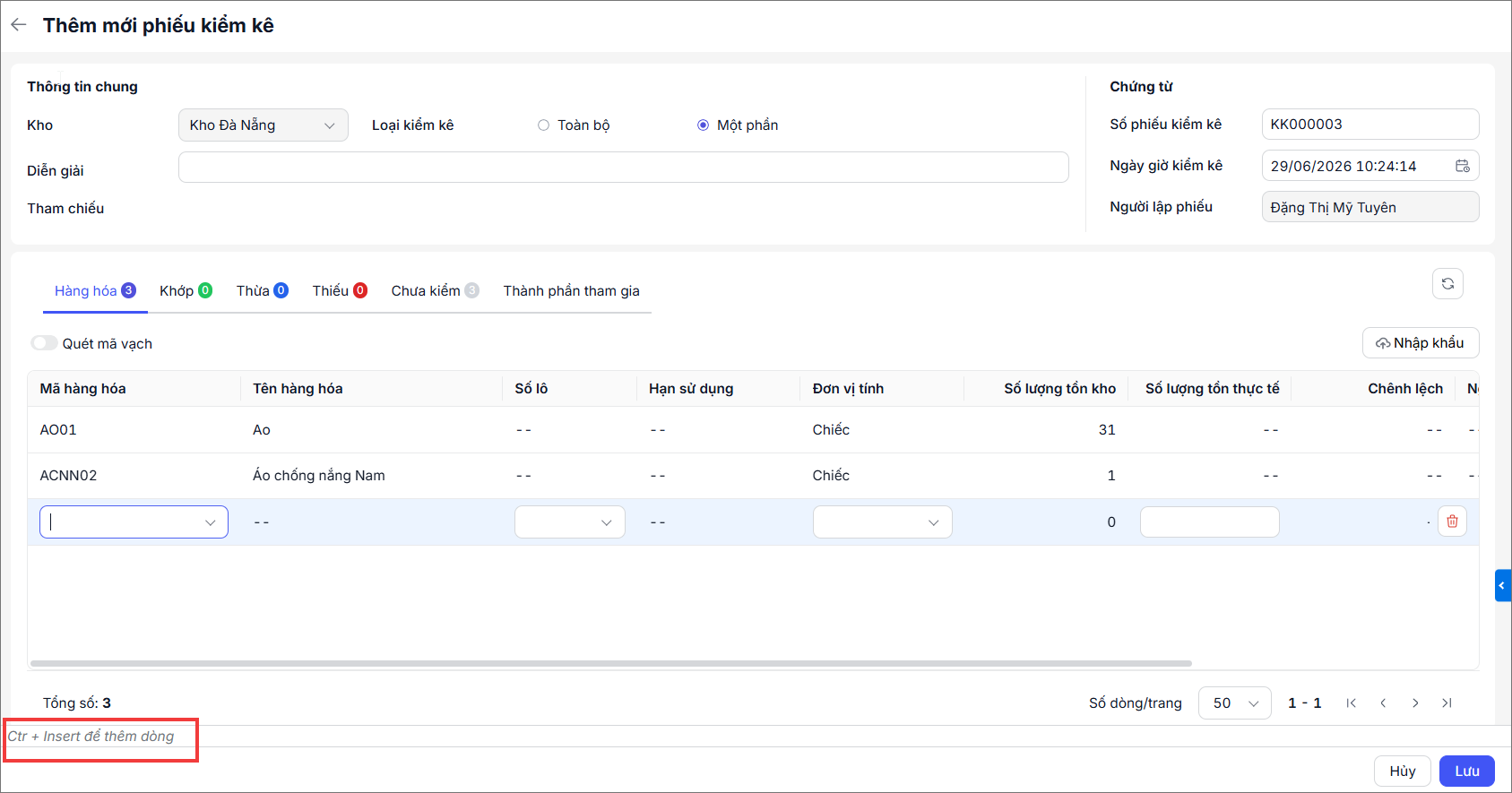
Tại phần Hàng hóa, nhập lần lượt:
- Mã hàng hóa: Chọn từ danh sách có sẵn
- Tên hàng hóa: Tự động sinh tương ứng với mã hàng hóa đã chọn
- Đơn vị: Đơn vị của hàng hóa
- Số lượng tồn kho: Phần mềm tự động hiển thị theo dữ liệu hệ thống
- Số lượng thực tế: Nhập số đếm được ngoài thực tế
- Chênh lệch: Phần mềm tự động tính chênh lệch giữa số lượng thực tế và tồn kho
- Nguyên nhân: Mô tả nguyên nhân nếu có chênh lệch thừa/thiếu hàng hóa
- Xử lý: Phần mềm tự động đưa ra phương án xử lý theo số lượng tồn kho so với số lượng thực tế
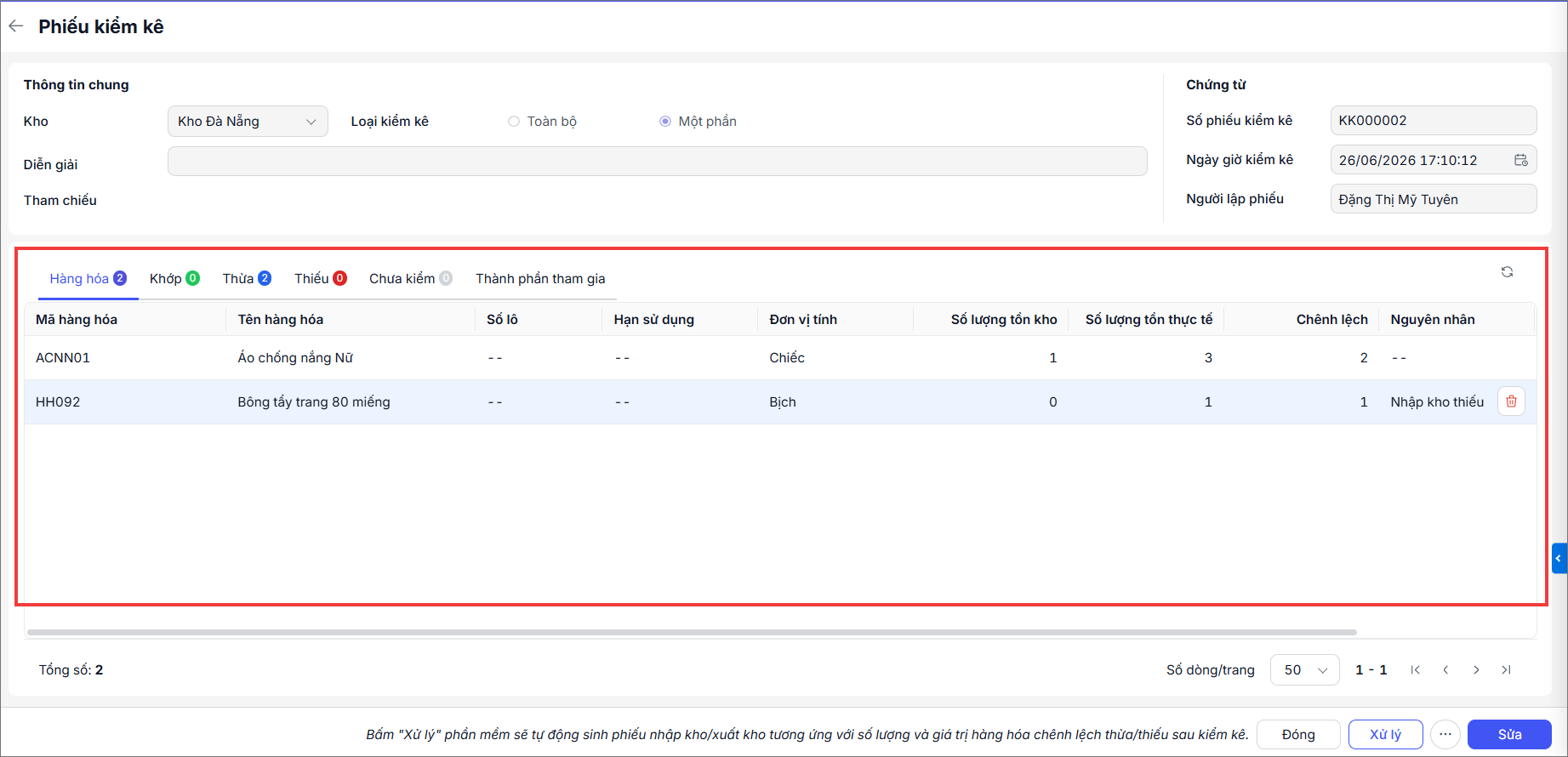
Nhấn tổ hợp phím Ctrl + Insert để Thêm dòng để thêm dòng nhập hàng hóa cần kiểm kê.
- Tab khớp: Hàng hóa có chênh lệch bằng 0 trong phiếu kiểm kê
- Tab thừa: Hàng hóa có số lượng tồn thực tế thừa so với phần mềm (chênh lệch dương)
- Tab thiếu: Hàng hóa có số lượng thực tế thiếu so với phần mềm (chênh lệch âm)
- Tab chưa kiểm kê: Hàng hóa trong phiếu kiểm kê có số lượng tồn thực tế để trống
- Tab thành phần tham gia: Thành viên tham gia vào quá trình kiểm kê
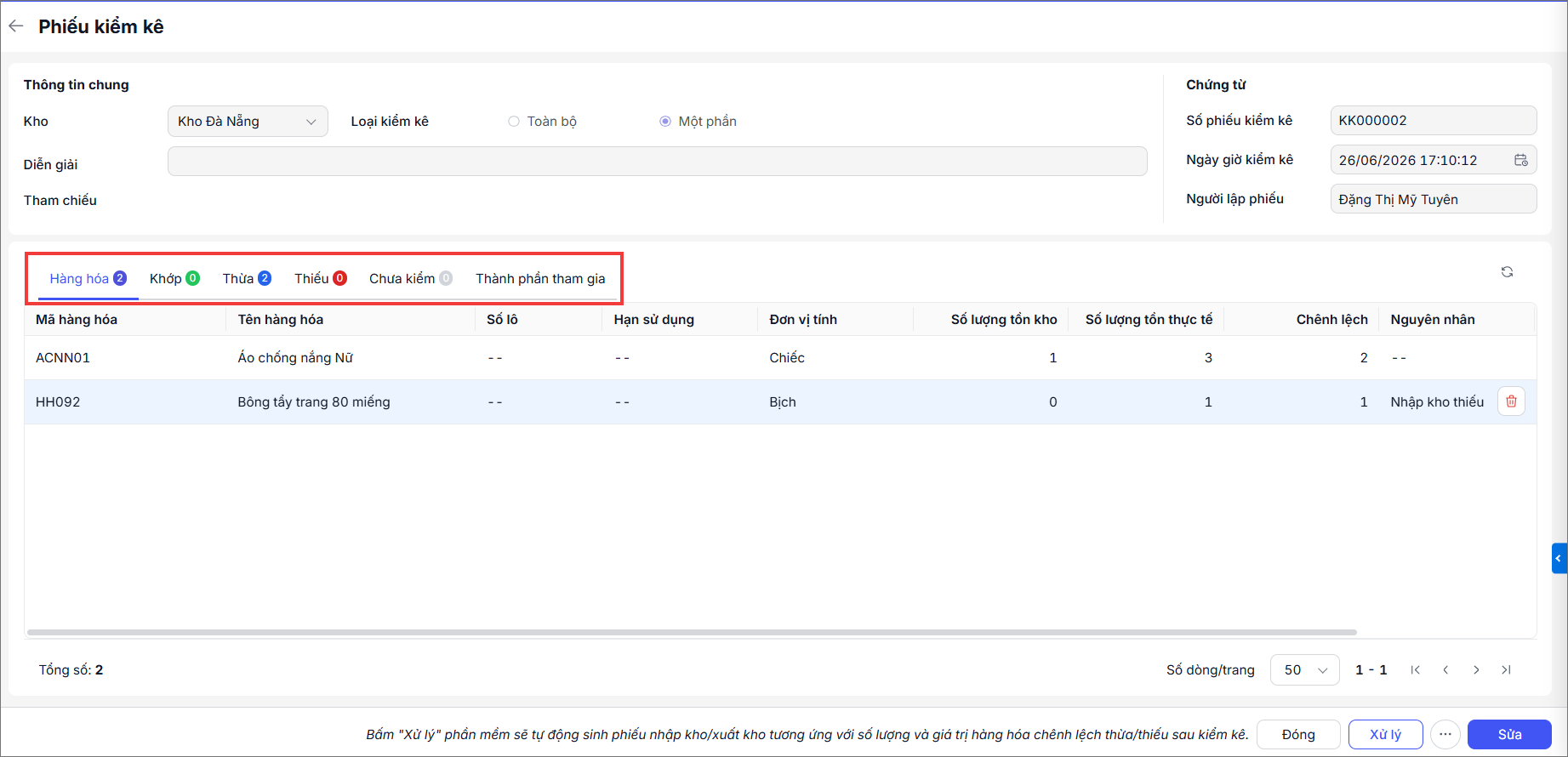
- Chọn Lưu để lưu lại phiếu kiểm kê, trạng thái phiếu lúc này là Chưa xử lý.
Sau khi lưu phiếu kiểm kê:
- Nhấn nút Xử lý sinh phiếu nhập/xuất kho tương ứng với số lượng và giá trị hàng hóa chênh lệch thừa/thiếu sau kiểm kê.
Lưu ý khi thực hiện kiểm kê
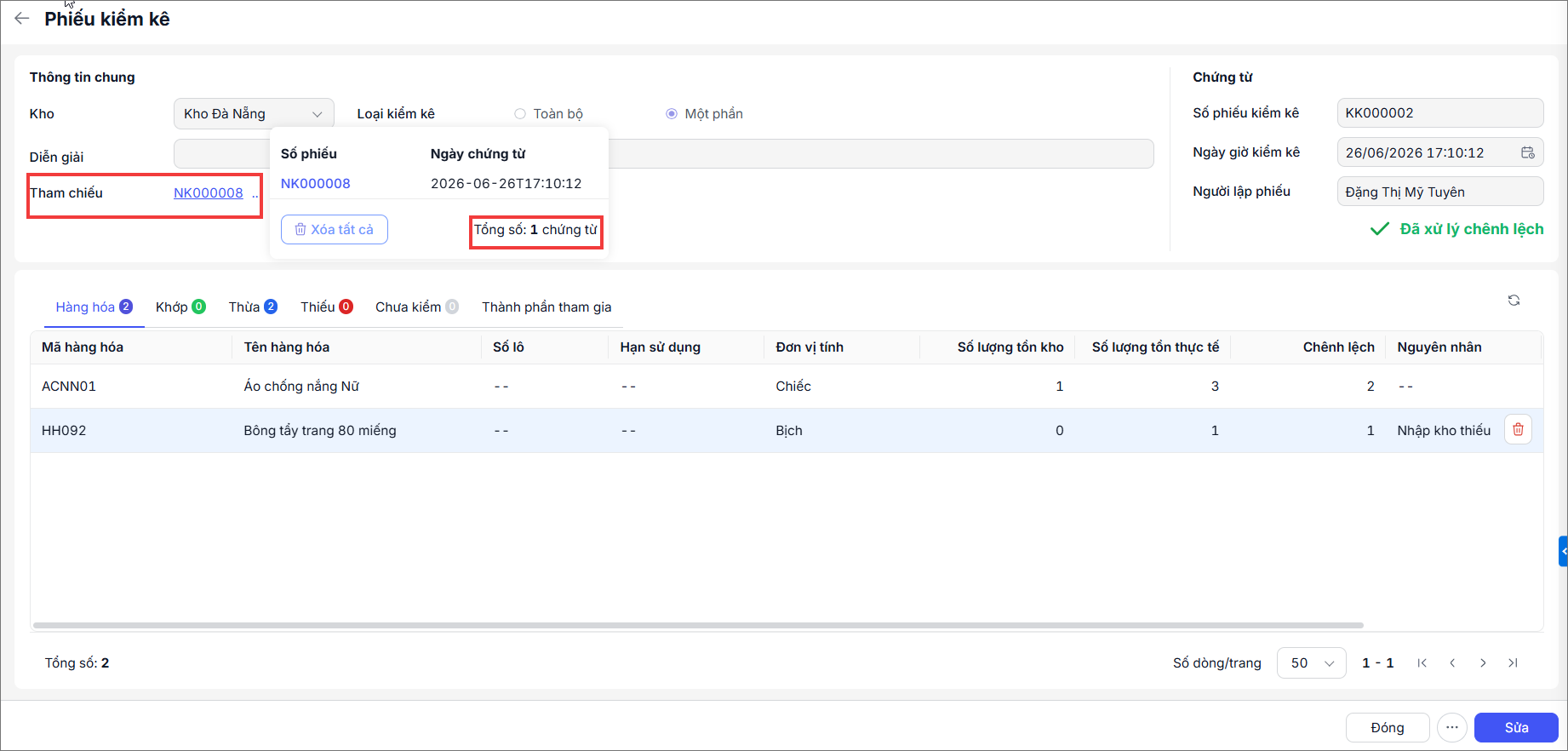
- Phiếu kiểm kê đã xử lý: Tại dòng Tham chiếu sẽ hiển thị phiếu nhập, xuất kho của phiếu kiểm kê tương ứng.
- Khi nhập kho do kiểm kê bị lệch giá trị: Vào Nhập kho → Tìm tới phiếu nhập kho có diễn giải “Xử lý chênh lệch theo phiếu kiểm kê số…” → sửa các thông tin cơ bản của phiếu bao gồm: Đối tượng, người lập phiếu, diễn giải, file đính kèm, số phiếu nhập, đơn giá, thành tiền.
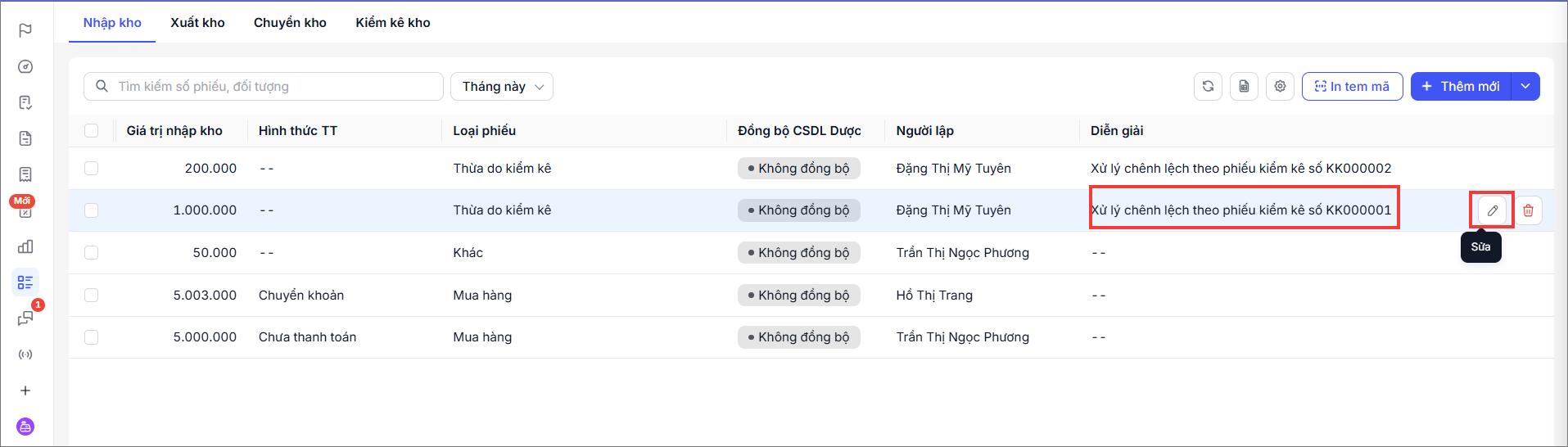
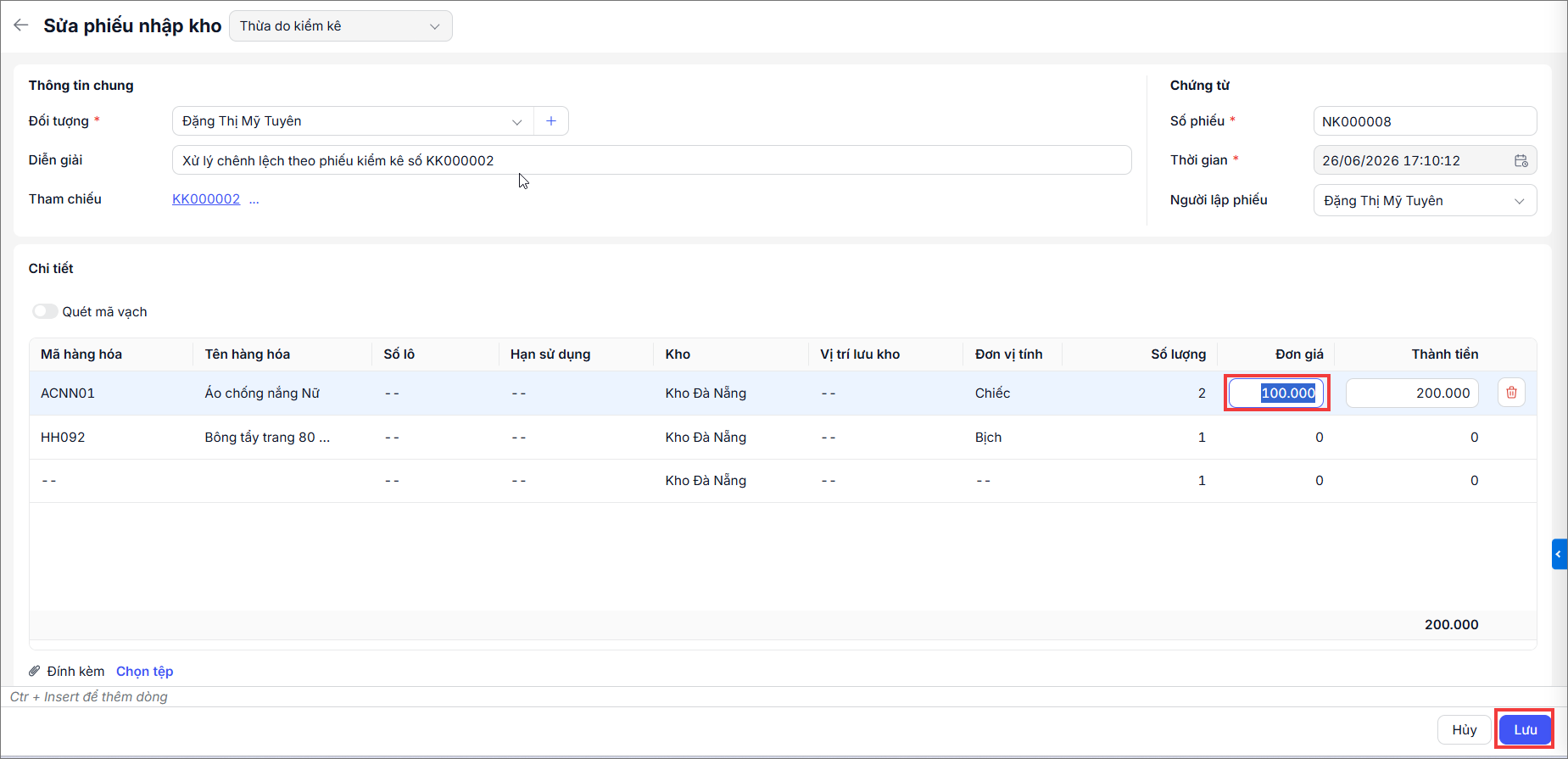
Hệ thống sẽ cập nhật lại theo thông tin đã sửa.
Bước 4: Sửa phiếu kiểm kê
Chọn vào biểu tượng Sửa để chỉnh sửa phiếu kiểm kê nếu phiếu đó chưa được xử lý.
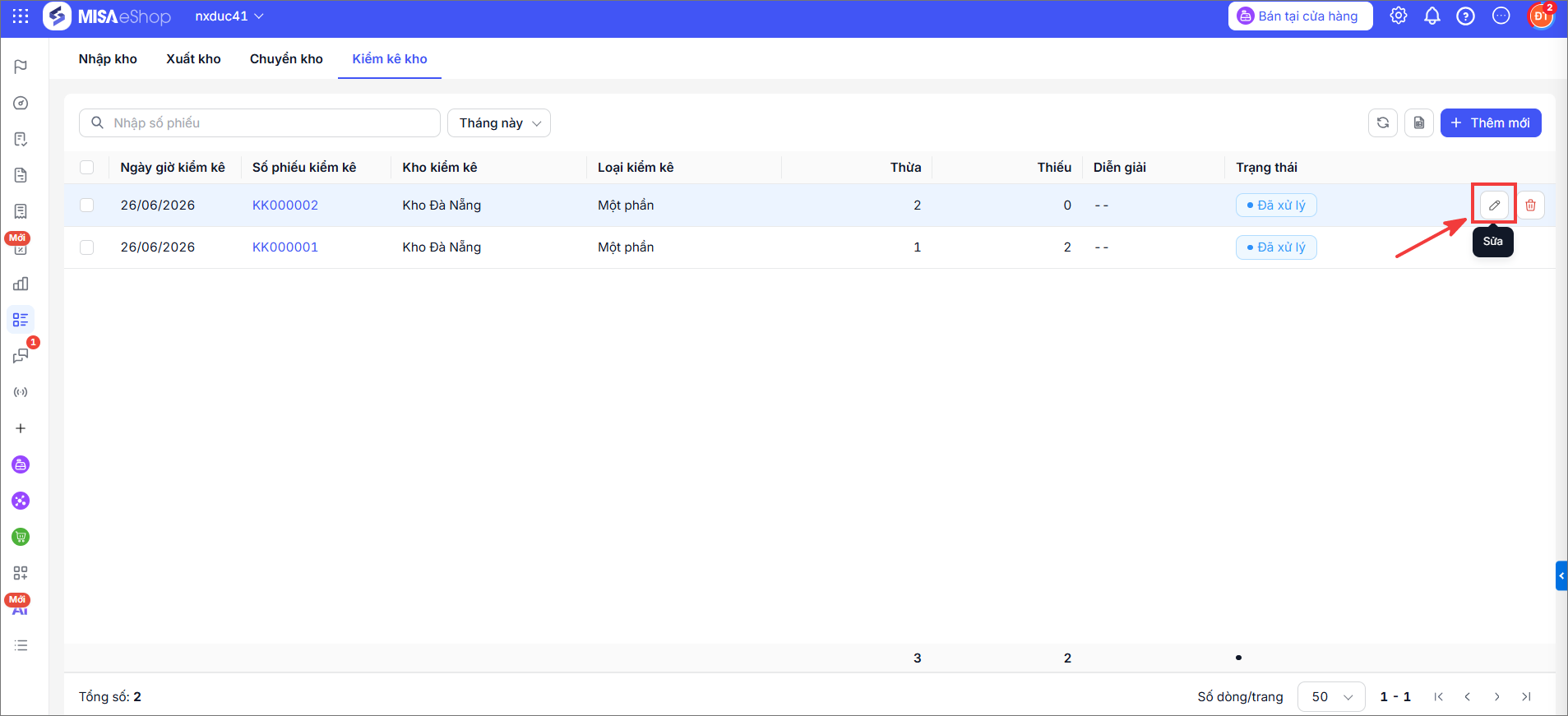
Lưu ý khi sửa phiếu kiểm kê
- Nếu phiếu kiểm kê không tồn tại phiếu xuất kho/nhập kho hoặc không có chênh lệch, phần mềm sẽ giữ lại các giá trị trong phiếu đã nhập trước đó, có thể chỉnh sửa lại cho phù hợp.
- Nếu phiếu kiểm kê có tồn tại phiếu xuất kho/nhập kho, phần mềm sẽ xóa phiếu xuất/nhập kho.
Bước 5: Xóa phiếu kiểm kê
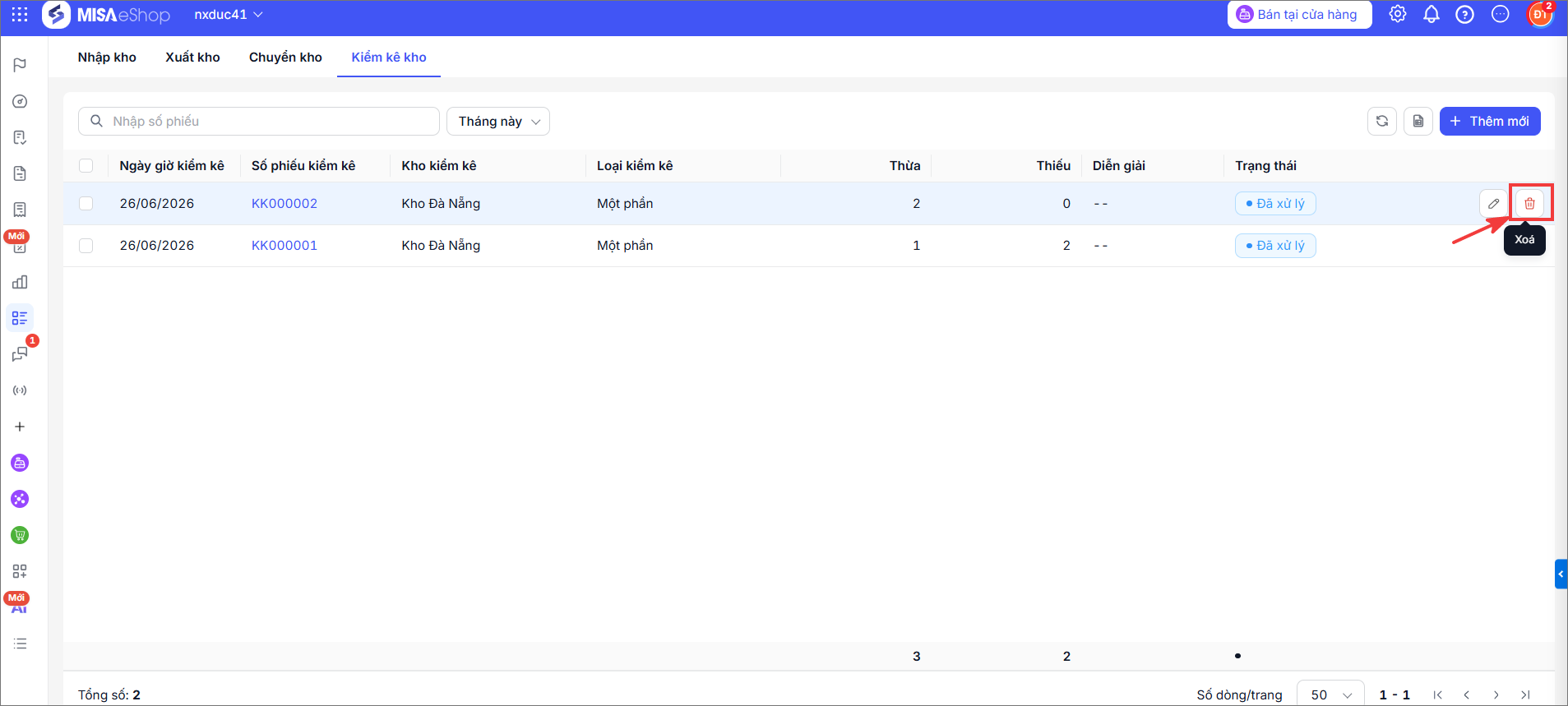
Chọn biểu tượng Xóa để xóa phiếu kiểm kê.
Chúc anh/chị thao tác thành công!