
I. Tổng quan
Bài viết hướng dẫn cách tạo và quản lý phiếu nhập kho trên phần mềm, bao gồm các bước truy cập chức năng, tạo phiếu mới, nhập thông tin chi tiết hàng hóa và lưu phiếu.
Hướng dẫn áp dụng cho các trường hợp nhập hàng từ nhà cung cấp hoặc nhập lại hàng trả từ khách, giúp kiểm soát và cập nhật tồn kho chính xác.
Lưu ý:
- Hệ thống chưa hỗ trợ nhập thông tin Serial/IMEI trên sản phẩm.
II. Cách thực hiện
1. Nhập kho mua hàng
Bước 1: Truy cập vào chức năng nhập kho
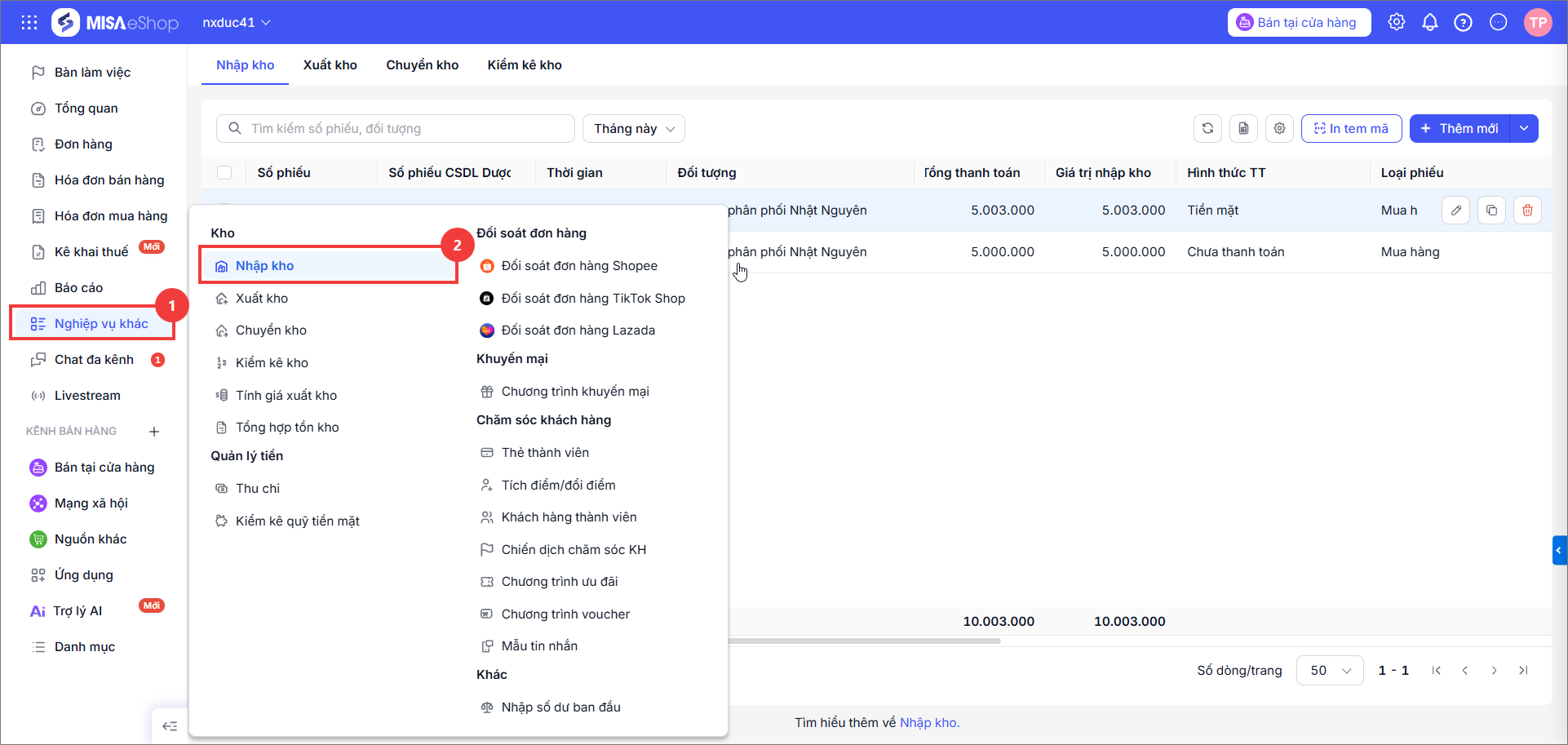
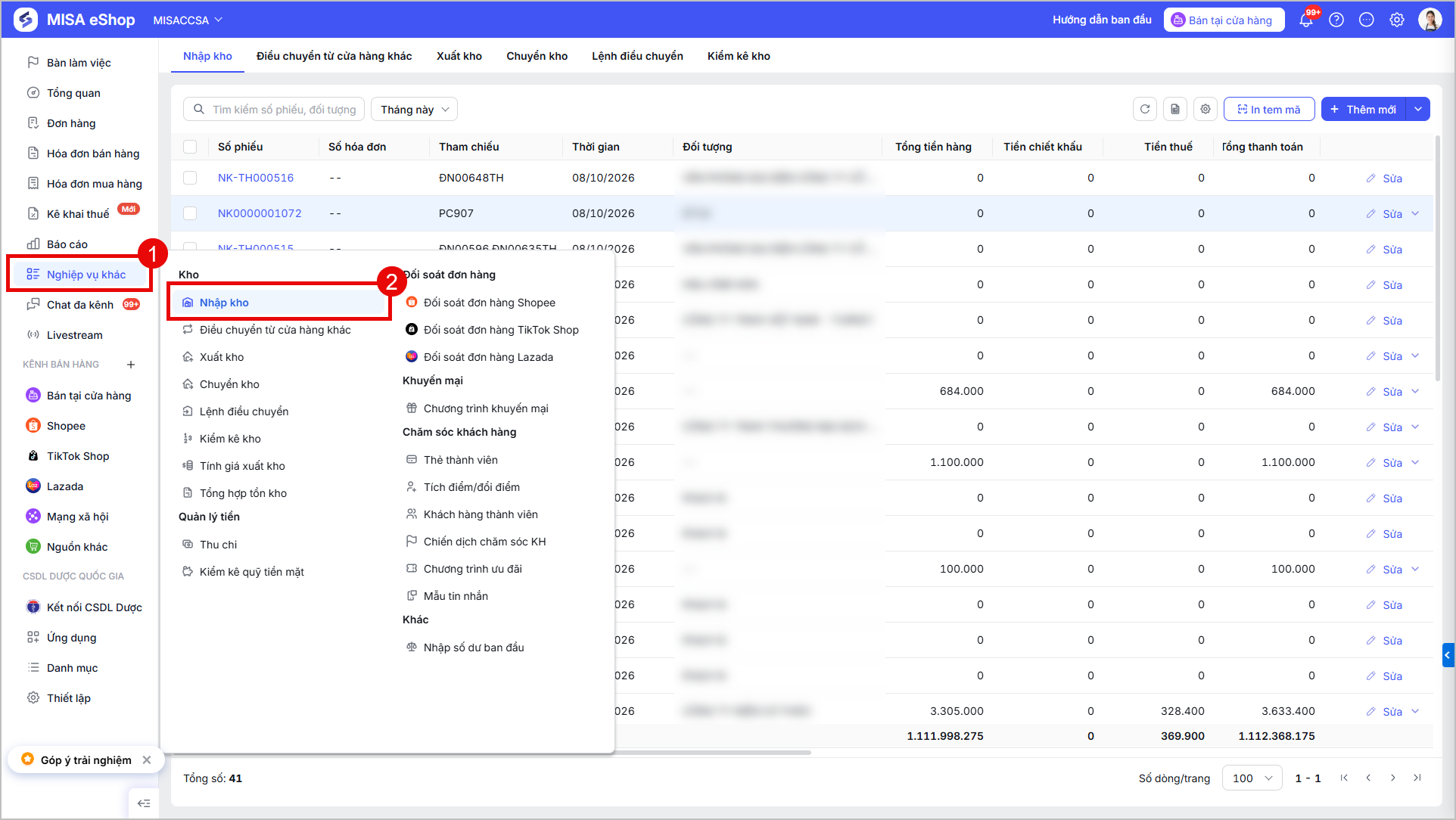
- Trên thanh menu bên trái chọn mục Nghiệp vụ khác → chọn Nhập kho.
- Giao diện hiển thị là danh sách các phiếu nhập kho, giúp dễ dàng tra cứu và quản lý tất cả các lần nhập hàng trước đó.
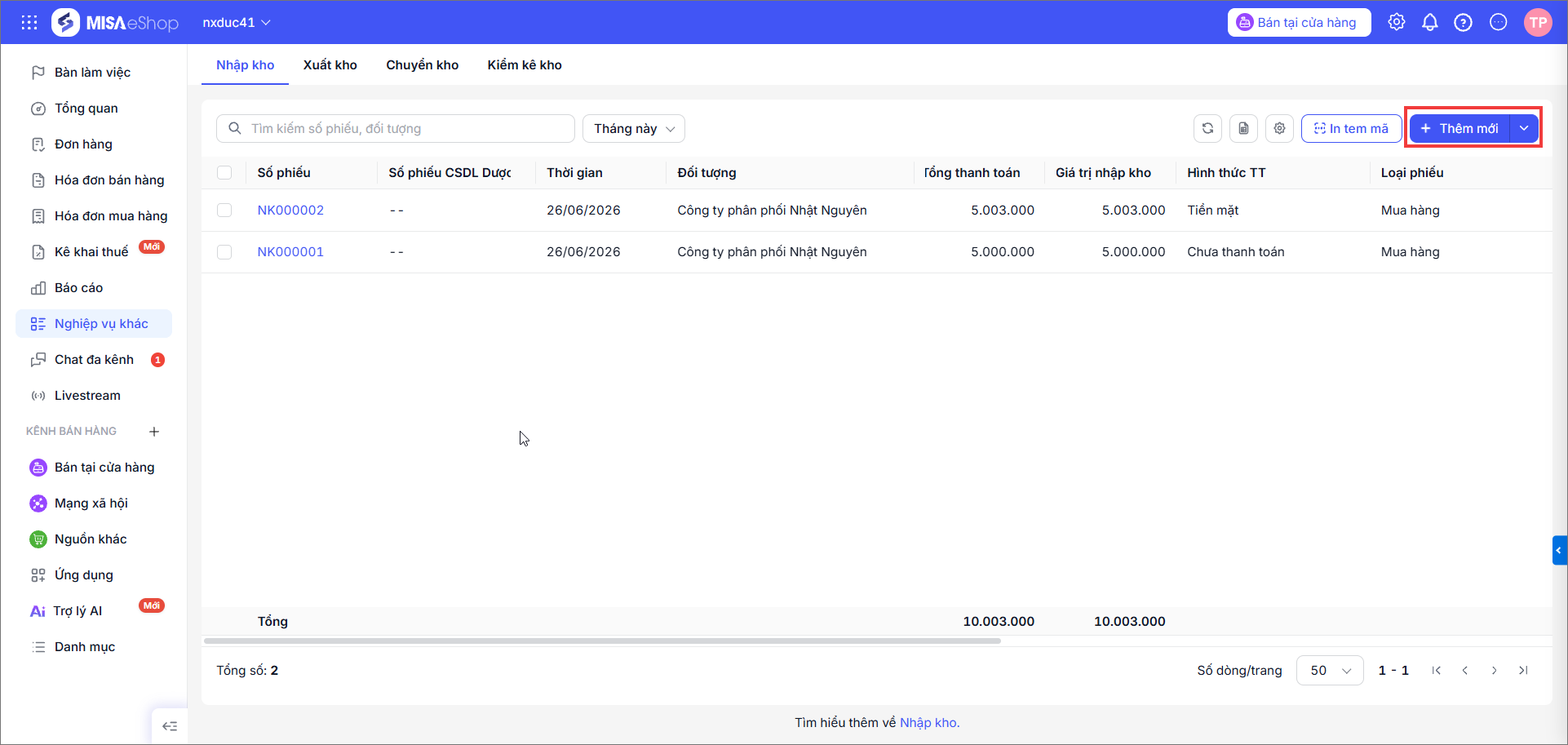
Bước 2: Nhấn nút “Thêm mới” ở góc phải màn hình danh sách. Hệ thống sẽ mở giao diện tạo mới phiếu nhập kho.
Bước 3: Khai báo thông tin chung
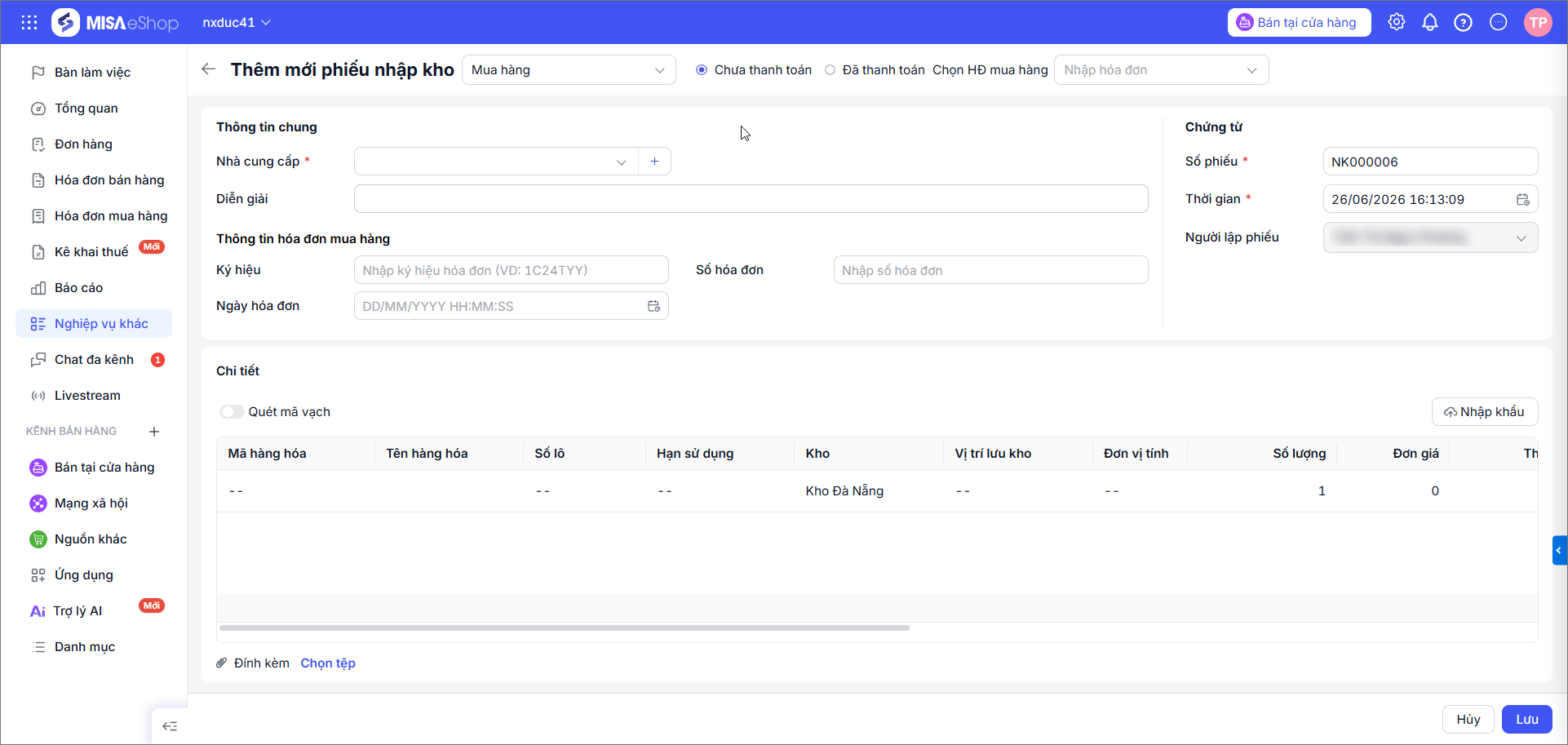
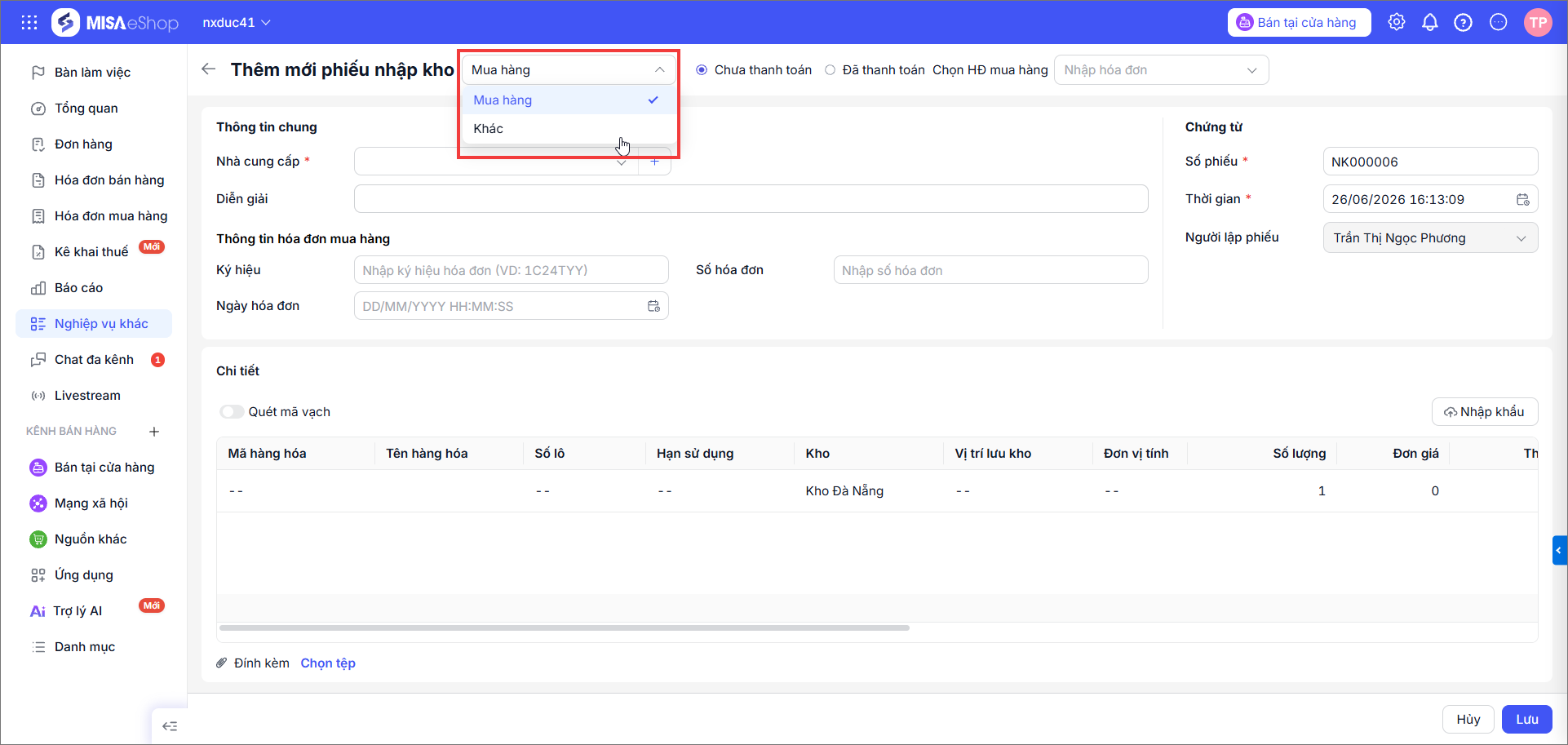
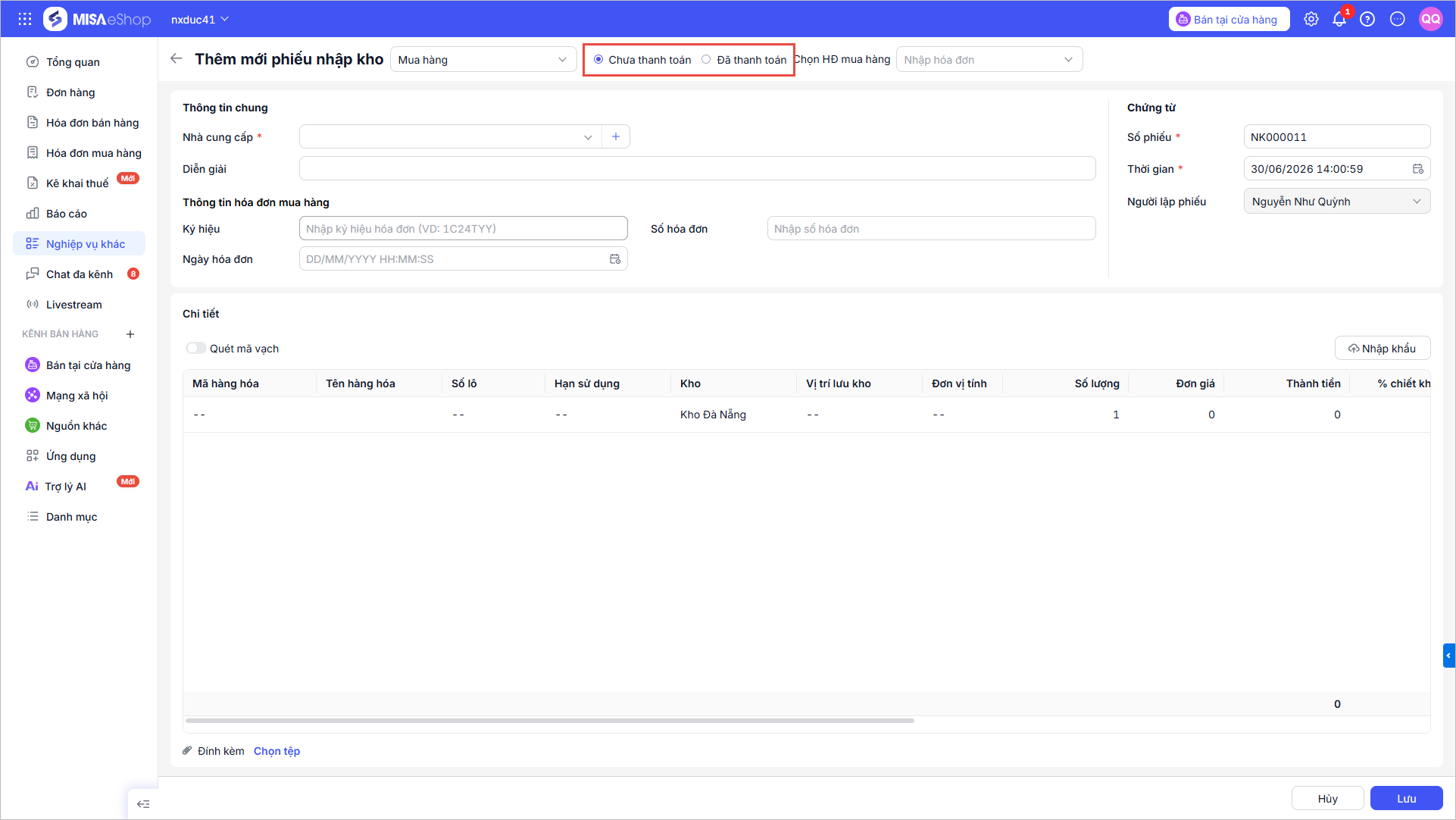
- Loại phiếu: Chọn loại phiếu Mua hàng.
- Trạng thái thanh toán:
- Chưa thanh toán đơn mua hàng đó với nhà cung cập: Tích Chưa thanh toán
- Đã thanh toán đơn mua hàng với nhà cung cấp: Tích chọn Đã thanh toán
Bước 4: Khai báo thông tin chi tiết hàng hóa nhập kho
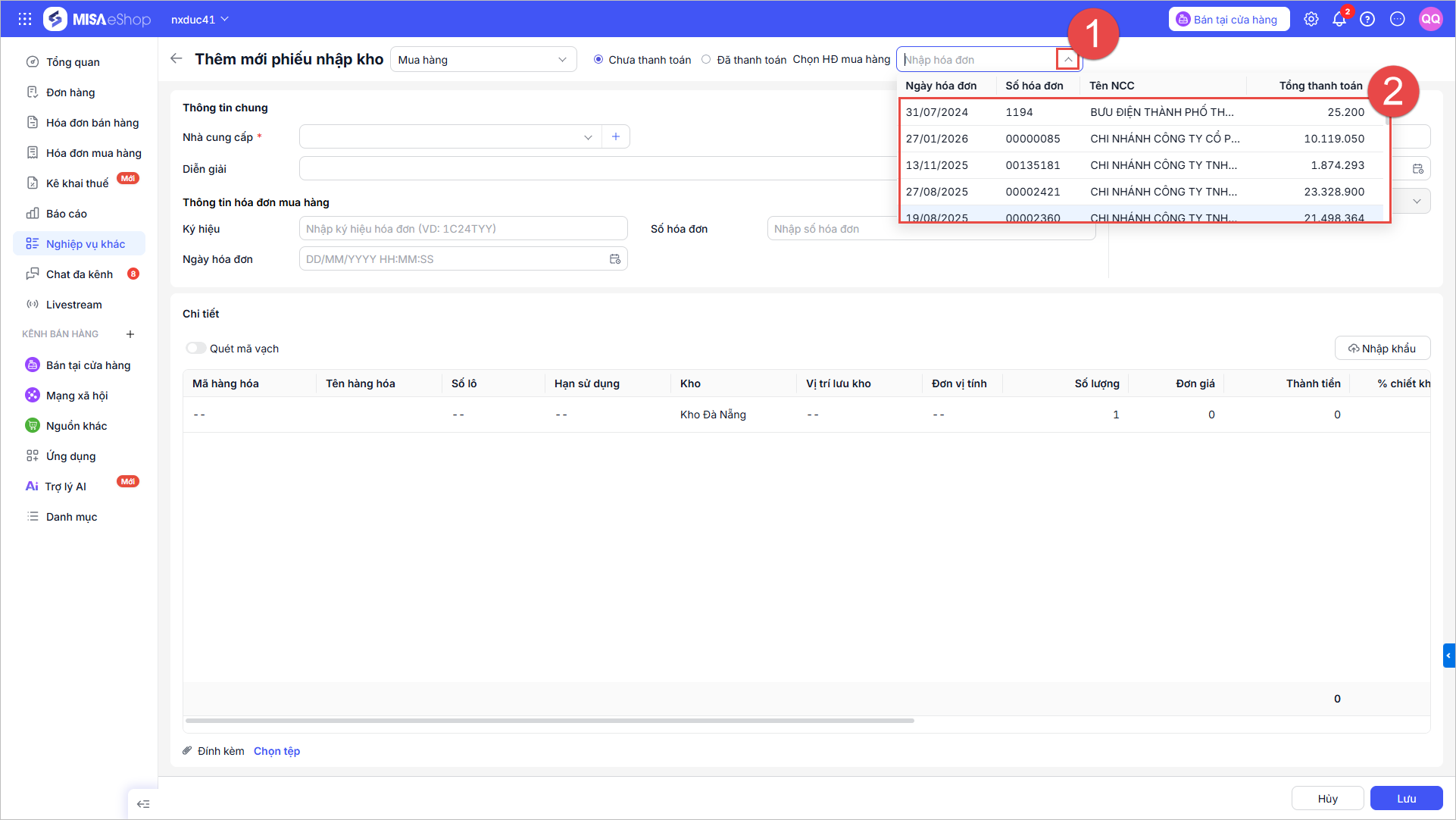
- Chọn Hóa đơn mua hàng: Chọn hóa đơn mua hàng từ nhà cung cấp, hệ thống sẽ tự động điền thông tin từ hóa đơn mua hàng vào phiếu nhập kho mà không cần điền thông tin chi tiết phiếu thủ công.
- Lưu ý: Áp dụng với trường hợp người dùng đã kết nối MISA meInvoice – Xử lý hóa đơn đầu vào, tính năng hỗ trợ người dùng có thể thêm nhanh phiếu nhập kho mua hàng từ hóa đơn đầu vào.
- Khi chưa từng kết nối, hệ thống sẽ hiển thị gợi ý kết nối, nhấn Kết nối ngay để thực hiện kết nối.
- Hướng dẫn chi tiết kết nối MISA meInvoice – Xử lý hóa đơn đầu vào xem thêm tại đây.
- Lưu ý: Áp dụng với trường hợp người dùng đã kết nối MISA meInvoice – Xử lý hóa đơn đầu vào, tính năng hỗ trợ người dùng có thể thêm nhanh phiếu nhập kho mua hàng từ hóa đơn đầu vào.
Hoặc trường hợp không chọn hóa đơn mua hàng, người dùng thực hiện khai báo thông tin phiếu bao gồm:
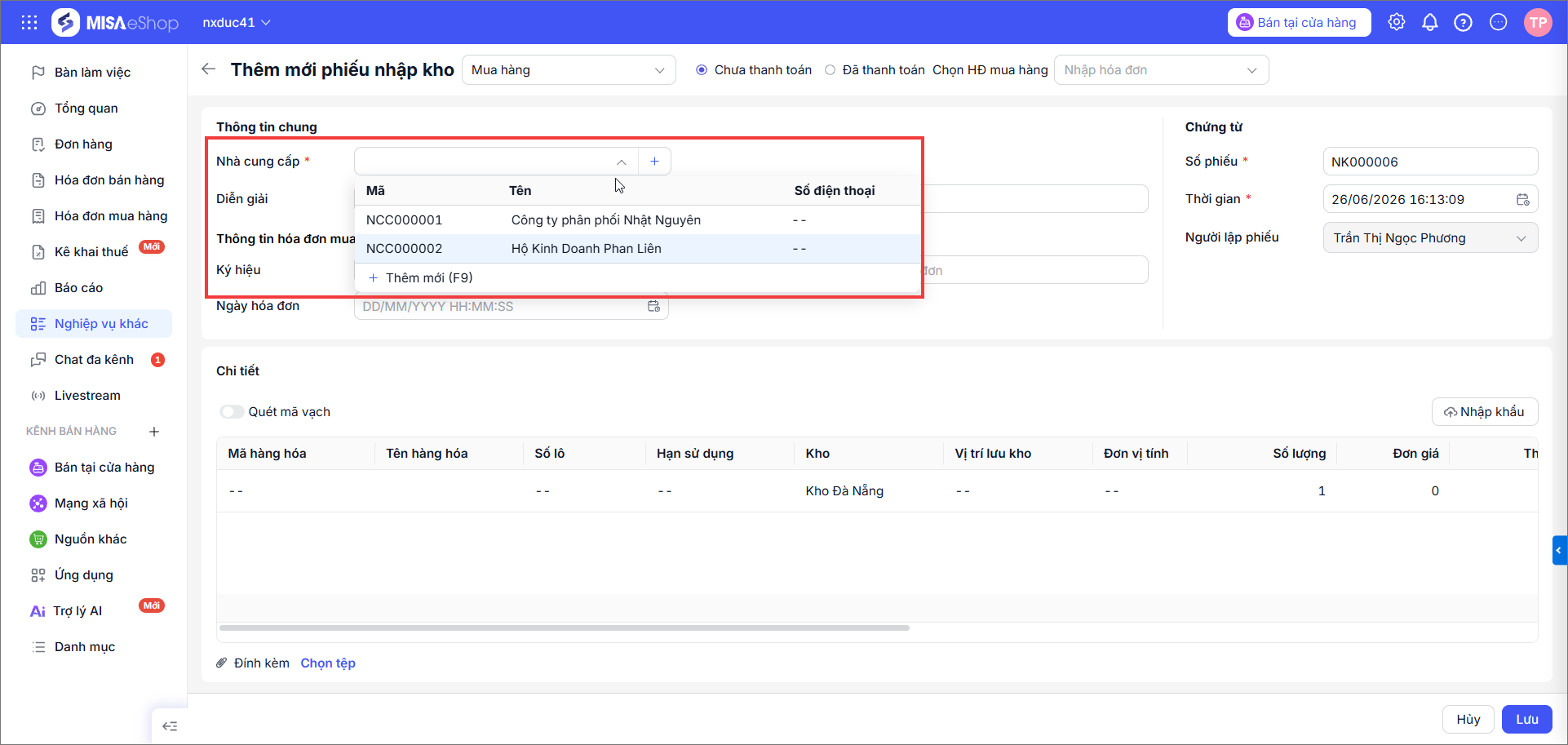
- Đối tượng: Chọn nhà cung cấp hàng hóa, hệ thống hiển thị danh sách Nhà cung cấp, Khách hàng, Nhân viên, Đối tác giao vận, Đối tác thanh toán.
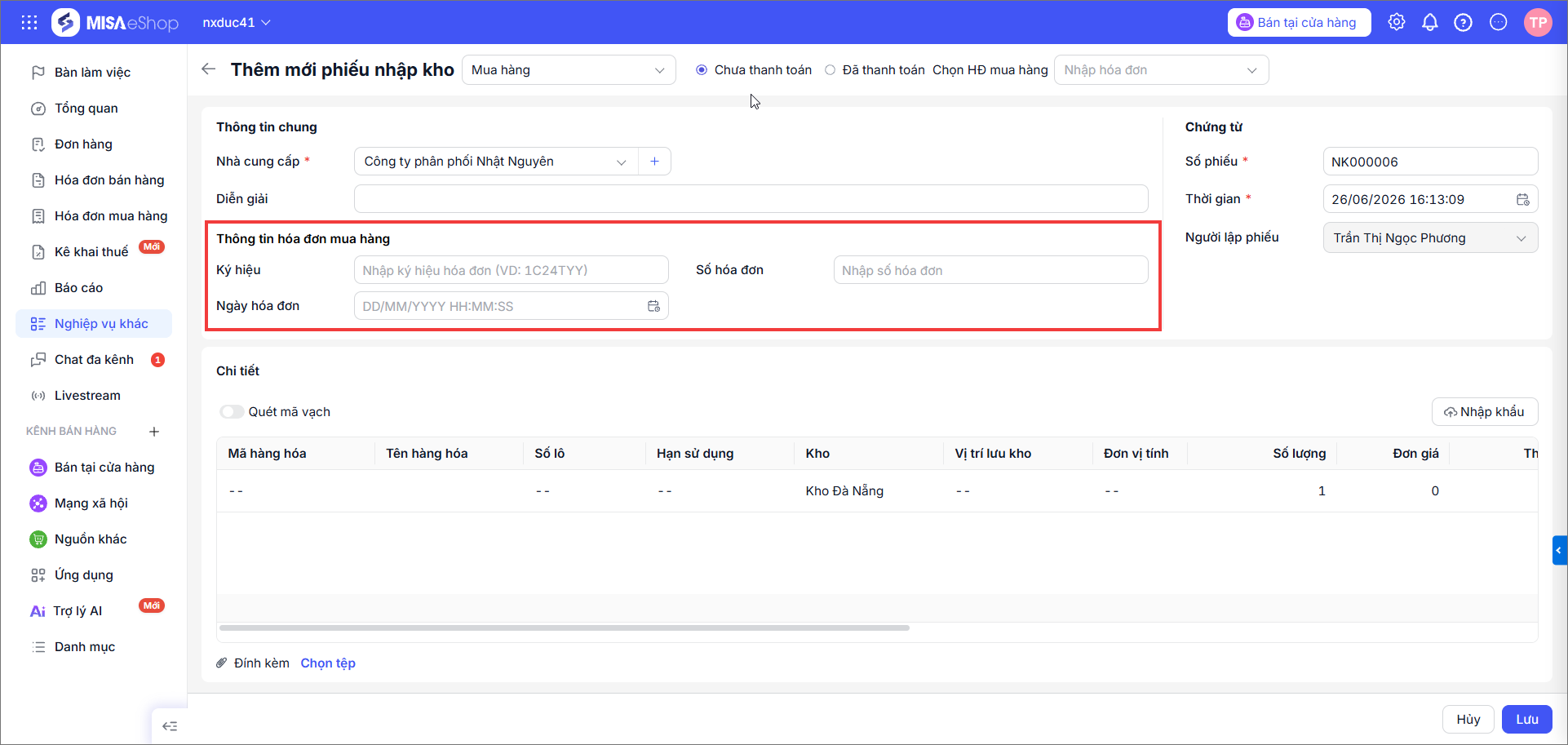
- Nhập thông số hóa đơn, ký hiệu hóa đơn đầu vào cho phiếu
- Người nhập: Mặc định để là người đang tạo phiếu.
- Số phiếu: Phần mềm sẽ tự động sinh số phiếu theo quy tắc đánh số chứng từ.
- Diễn giải: Ghi chú lý do nhập.
- Thời gian: Tự động lấy theo thời điểm tạo phiếu.
- Hình thức thanh toán: chọn Chưa thanh toán hoặc Đã thanh toán.
- Trường hợp phiếu nhập kho ở trạng thái Đã thanh toán: Sau khi lưu phiếu nhập kho, hệ thống sẽ đồng thời tự động sinh phiếu chi mua hàng tương ứng.
- Trường hợp phiếu nhập kho ở trạng thái Chưa thanh toán: Khi phát sinh chi trả thực , người dùng chủ động lập phiếu chi riêng hoặc bù trừ nợ với nhà cung cấp.
- Trạng thái ghi nhận tại thời điểm lập phiếu, kể cả sau này thanh toán hoặc trừ nợ.
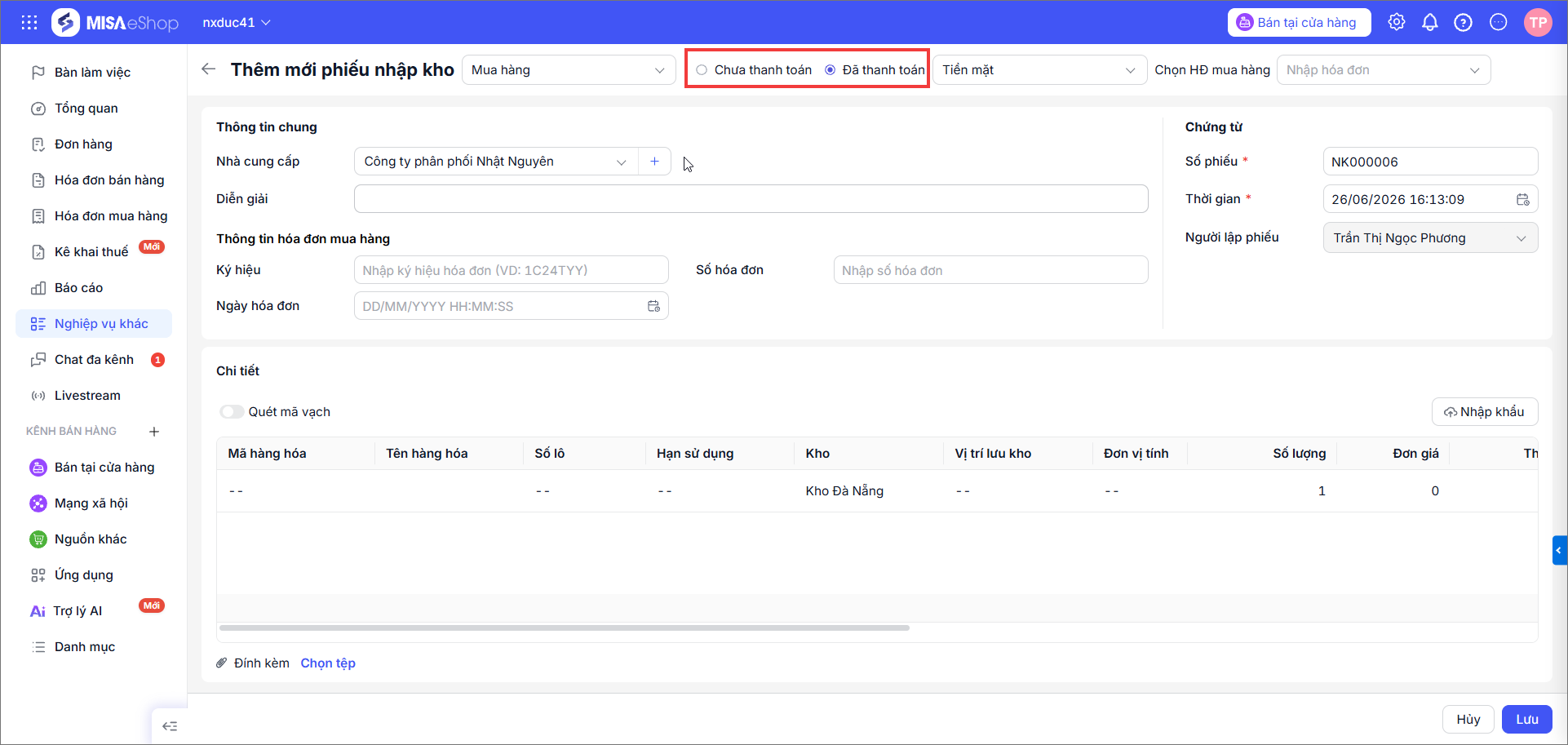
Lưu ý: Các trường đánh dấu sao (*) là bắt buộc nhập, nếu bỏ trống sẽ không lưu được phiếu.
Trường hợp không chọn hóa đơn mua hàng, chủ động nhập thông tin chi tiết về các hàng hóa nhập kho:
- Mã hàng hóa: Chọn hoặc quét mã vạch để tra cứu từ danh mục hàng hóa có sẵn.
- Lưu ý: Hệ thống hiển thị danh sách bao gồm hàng hóa và dịch vụ.
- Tên hàng hóa: Tự động hiển thị theo mã hàng hóa đã chọn.
- Kho: Chọn kho để lưu trữ hàng hóa nhập về.
- Vị trí lưu kho: Ghi rõ vị trí cụ thể trong kho (nếu có, ví dụ: Kệ A, Tầng 2).
- Đơn vị tính: Tự động hiển thị theo thông tin của hàng hóa.
- Số lượng: Nhập số lượng thực tế của từng mặt hàng nhập kho.
- Đơn giá: Tự động hiển thị theo mã hàng hóa (có thể sửa lại nếu cần).
- Thành tiền: Hệ thống tự động tính = Số lượng × Đơn giá.
- % Chiết khấu: Nhập phần trăm chiết khấu trên từng dòng hàng hóa (nếu có ưu đãi từ nhà cung cấp).
- Tiền chiết khấu: Hệ thống tự động tính = % Chiết khấu × Thành tiền.
- Thuế suất: Chọn mức thuế suất GTGT cho từng dòng hàng.
- Tiền thuế: Hệ thống tự động tính = Thuế suất × (Thành tiền – Tiền chiết khấu).
- Tiền thanh toán: Tổng số tiền phải trả cho dòng hàng hóa đó (đã bao gồm chiết khấu và thuế).
- Chi phí mua hàng: Có thể phân bổ chi phí đều hoặc nhập riêng cho từng dòng.
- Lưu ý: Chi phí mua hàng chỉ được phân bổ và nhập với hàng hóa có tính chất là hàng hóa (sản phẩm), không hiển thị với hàng hóa có tính chất là dịch vụ.
- Giá trị nhập kho: Là giá trị thực tế sẽ được cộng vào tồn kho của bạn.
- Giá vốn của hàng hóa: Hệ thống tự động nhập. Công thức chuẩn là Giá vốn = Giá nhập kho / Số lượng nhập.
Sau khi hoàn tất nhập thông tin cho một dòng hàng hóa, phần mềm sẽ tự động thêm dòng mới để tiếp tục nhập các mặt hàng tiếp theo.
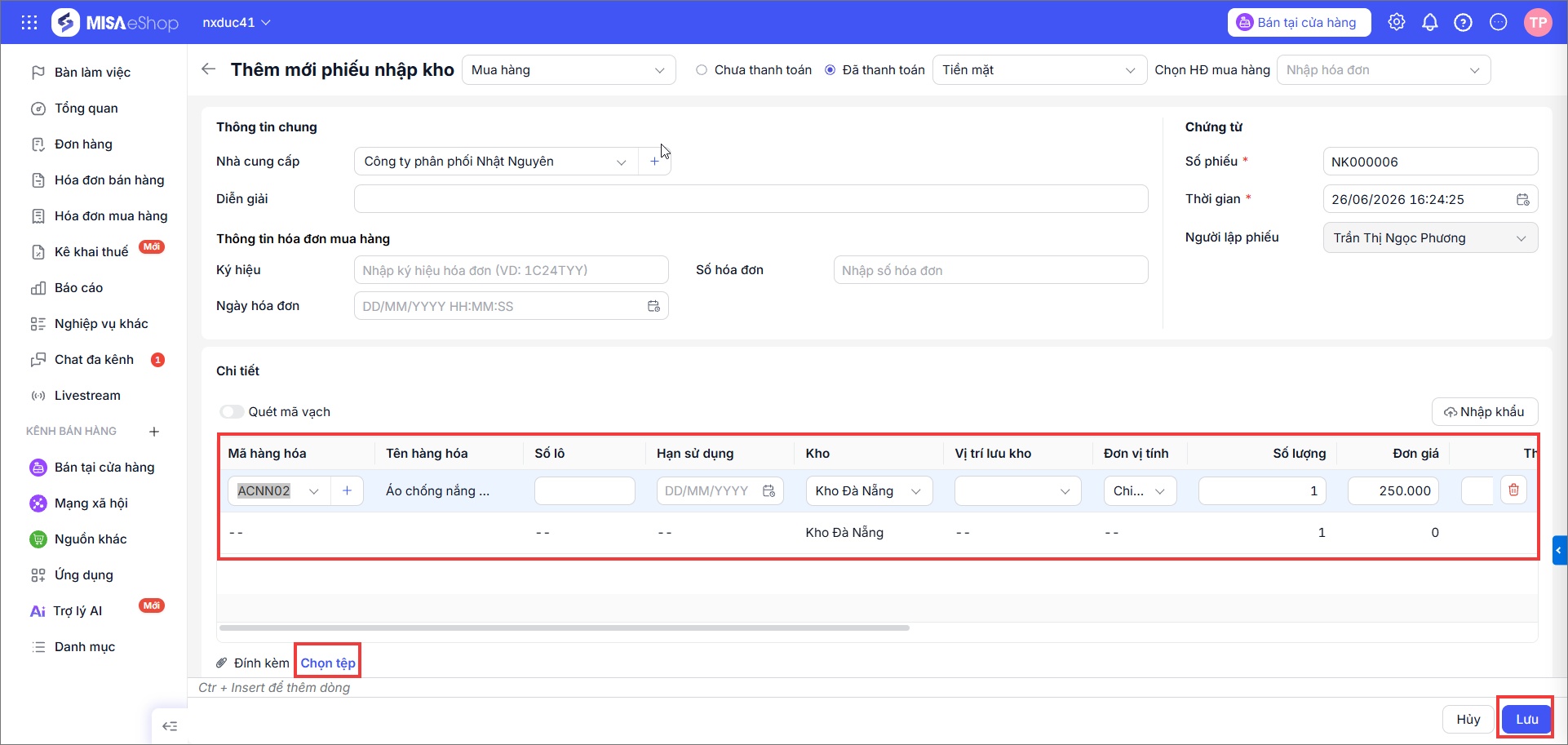
- Có thể đính kèm tham chiếu file hóa đơn mua hàng hoặc biên bản bàn giao bằng cách nhấn Chọn tệp bên dưới bảng chi tiết.
Cuối cùng, nhấn Lưu để hoàn tất tạo phiếu nhập kho, hệ thống sẽ cập nhật vào kho tương ứng cho từng mặt hàng đã nhập.
Lưu ý: Nếu hàng hóa là combo, khi thực hiện làm phiếu nhập kho sẽ chọn hàng hóa trong combo để thực hiện thao tác.
2. Nhập kho khác
Bước 1: Truy cập vào chức năng nhập kho
- Trên thanh menu bên trái chọn mục Nghiệp vụ khác → chọn Nhập kho.
- Giao diện hiển thị là danh sách các phiếu nhập kho, giúp dễ dàng tra cứu và quản lý tất cả các lần nhập hàng trước đó.
Bước 2: Nhấn nút “Thêm mới” ở góc phải màn hình danh sách. Hệ thống sẽ mở giao diện tạo mới phiếu nhập kho.
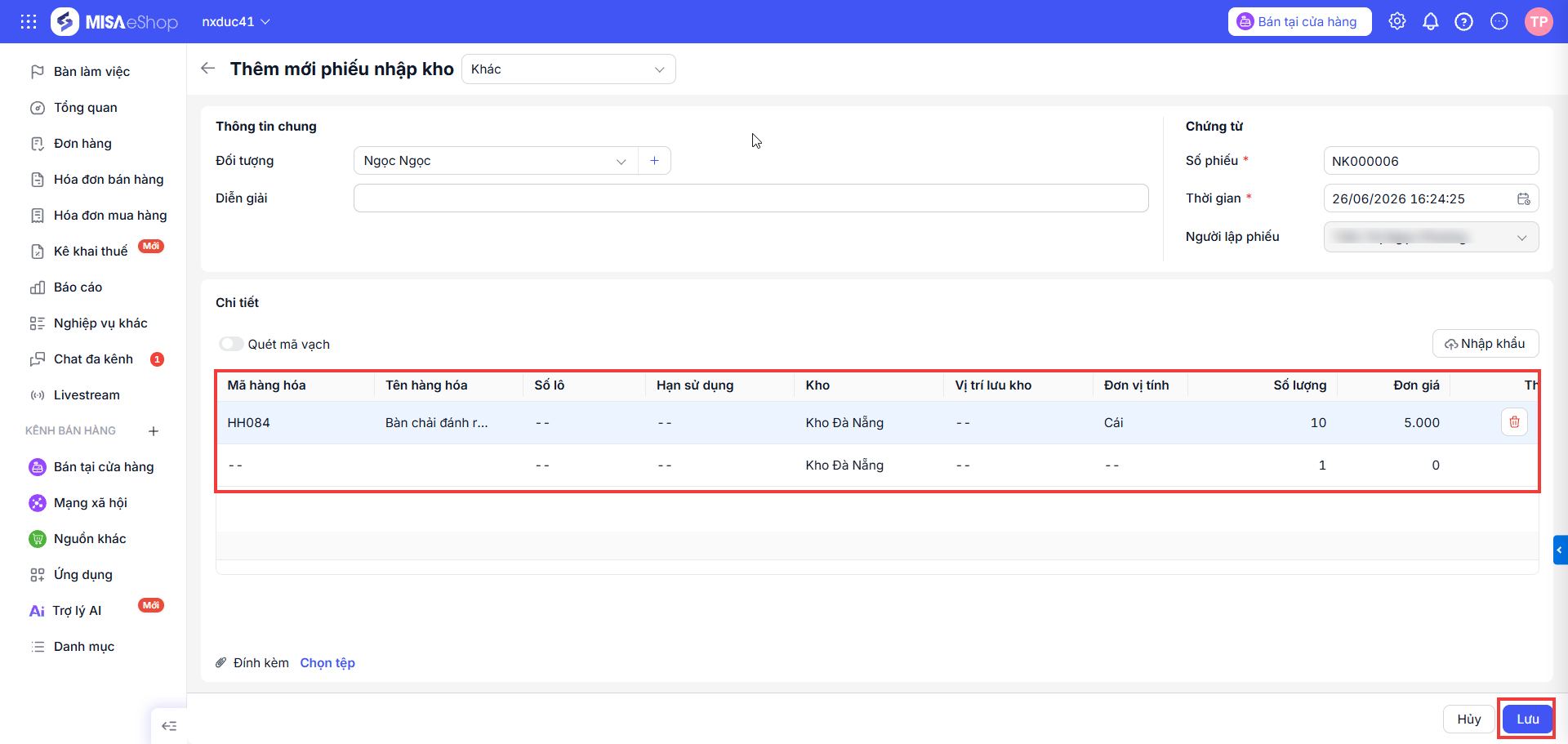
Bước 3: Khai báo thông tin phiếu nhập
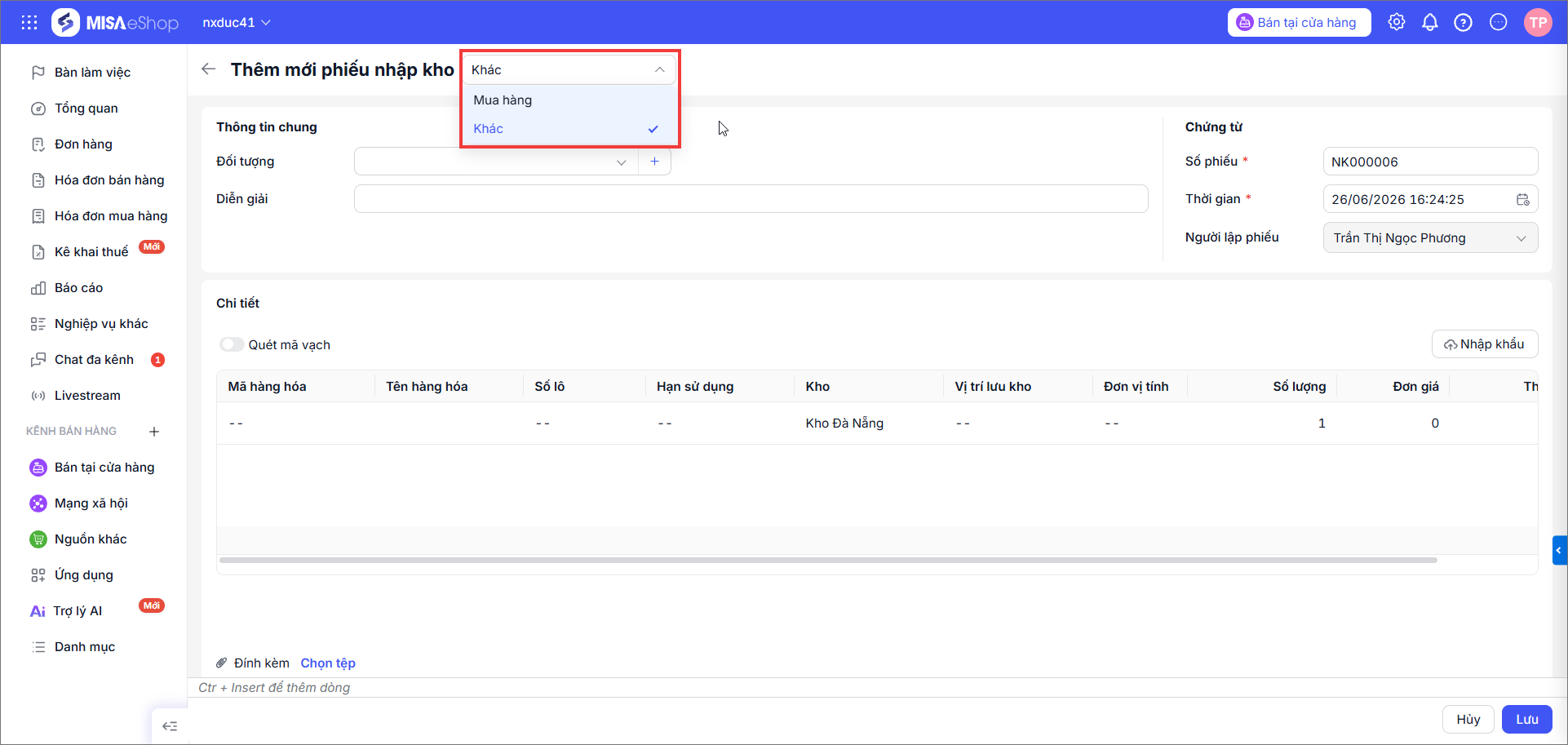
- Loại phiếu: có 2 loại phiếu là Nhập kho mua hàng và Nhập kho Khác.
- Chọn loại phiếu Khác.
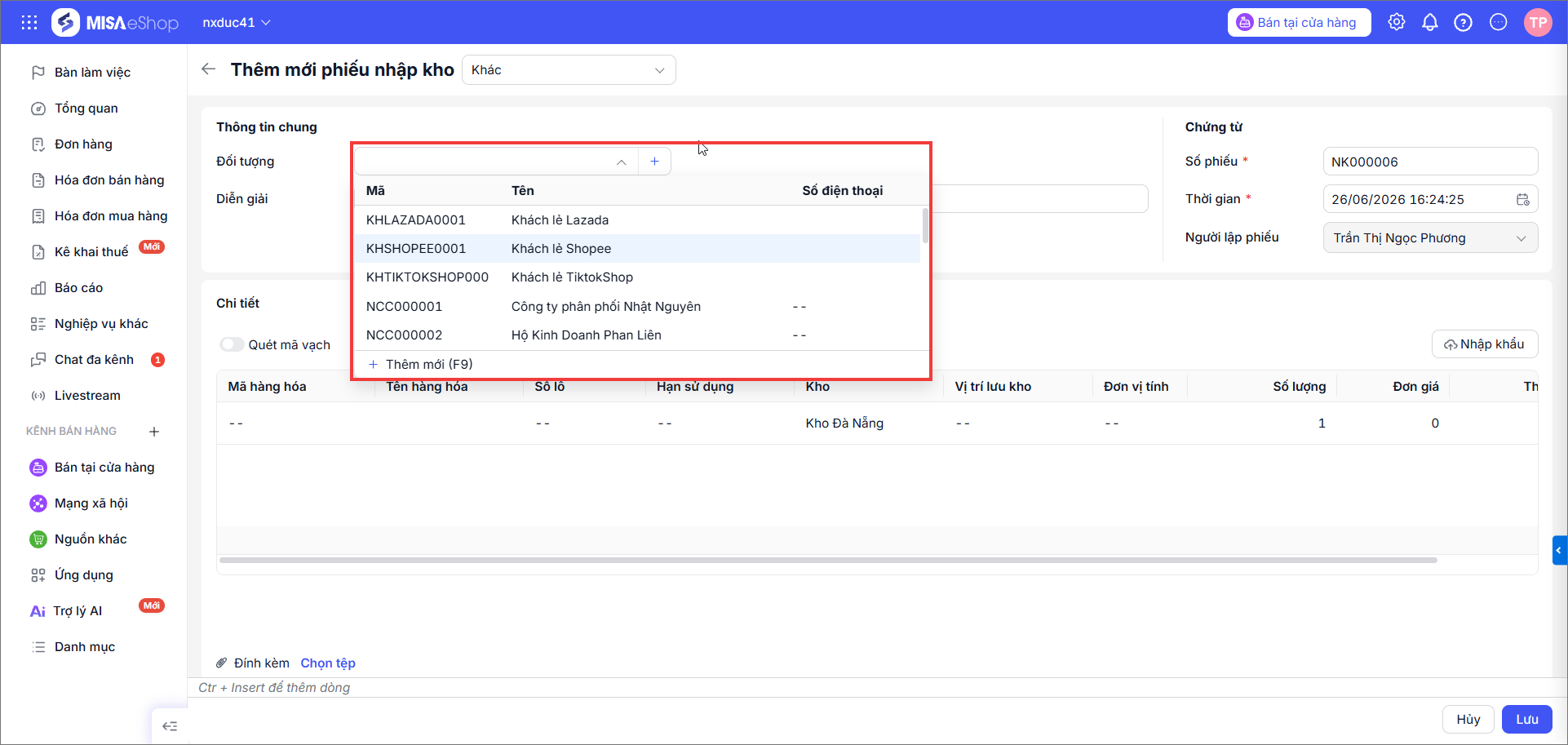
- Đối tượng: Chọn nhà cung cấp hàng hóa, hệ thống hiển thị danh sách Nhà cung cấp, Khách hàng, Nhân viên, Đối tác giao vận, Đối tác thanh toán.
- Người lập phiếu: Mặc định để là người đang tạo phiếu.
- Số phiếu: Phần mềm sẽ tự động sinh số phiếu theo quy tắc đánh số chứng từ.
- Diễn giải: Ghi chú lý do nhập.
- Thời gian: Tự động lấy theo thời điểm tạo phiếu.
Nhập thông tin chi tiết hàng hóa:
- Mã hàng hóa: Chọn hoặc quét mã vạch để tra cứu từ danh mục hàng hóa có sẵn.
- Tên hàng hóa: Tự động hiển thị theo mã hàng hóa đã chọn.
- Kho: Chọn kho để lưu trữ hàng hóa nhập về.
- Vị trí lưu kho: Ghi rõ vị trí cụ thể trong kho (nếu có, ví dụ: Kệ A, Tầng 2).
- Đơn vị tính: Tự động hiển thị theo thông tin của hàng hóa.
- Số lượng: Nhập số lượng thực tế của từng mặt hàng nhập kho.
- Đơn giá: Tự động hiển thị theo mã hàng hóa (có thể sửa lại nếu cần).
- Thành tiền: Hệ thống tự động tính = Số lượng × Đơn giá.
Lưu ý: Sau khi hoàn tất nhập thông tin cho một dòng hàng hóa, phần mềm sẽ tự động thêm dòng mới để tiếp tục nhập các mặt hàng tiếp theo.
- Có thể đính kèm tham chiếu file hóa đơn mua hàng hoặc biên bản bàn giao bằng cách nhấn Chọn tệp bên dưới bảng chi tiết.
Bước 4: Nhấn Lưu để hoàn tất tạo phiếu nhập kho.
Hệ thống sẽ cập nhật vào kho tương ứng cho từng mặt hàng đã nhập.
Lưu ý: Nếu hàng hóa là combo, khi thực hiện làm phiếu nhập kho sẽ chọn hàng hóa trong combo để thực hiện thao tác.
3. Các tình huống khác
3.1 In phiếu nhập kho
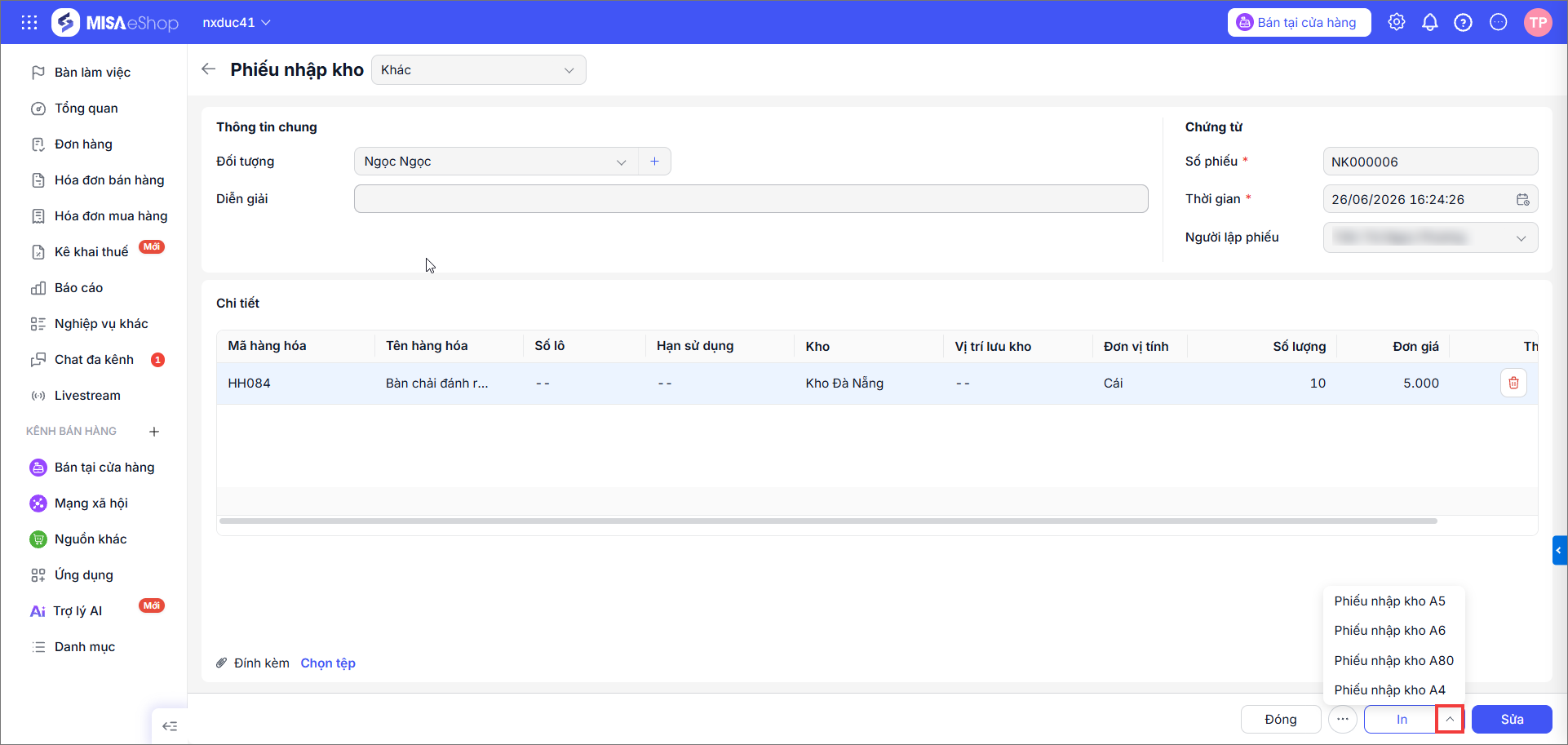
Truy cập Nghiệp vụ khác > Nhập kho > Mở chi tiết từng phiếu nhập kho > Tại Mục in ở cuối trang phiếu nhập > Chọn mũi tên > chọn phiếu nhập theo khổ giấy cần in ( Hoặc tích in).
3.2. Nhân bản phiếu nhập kho
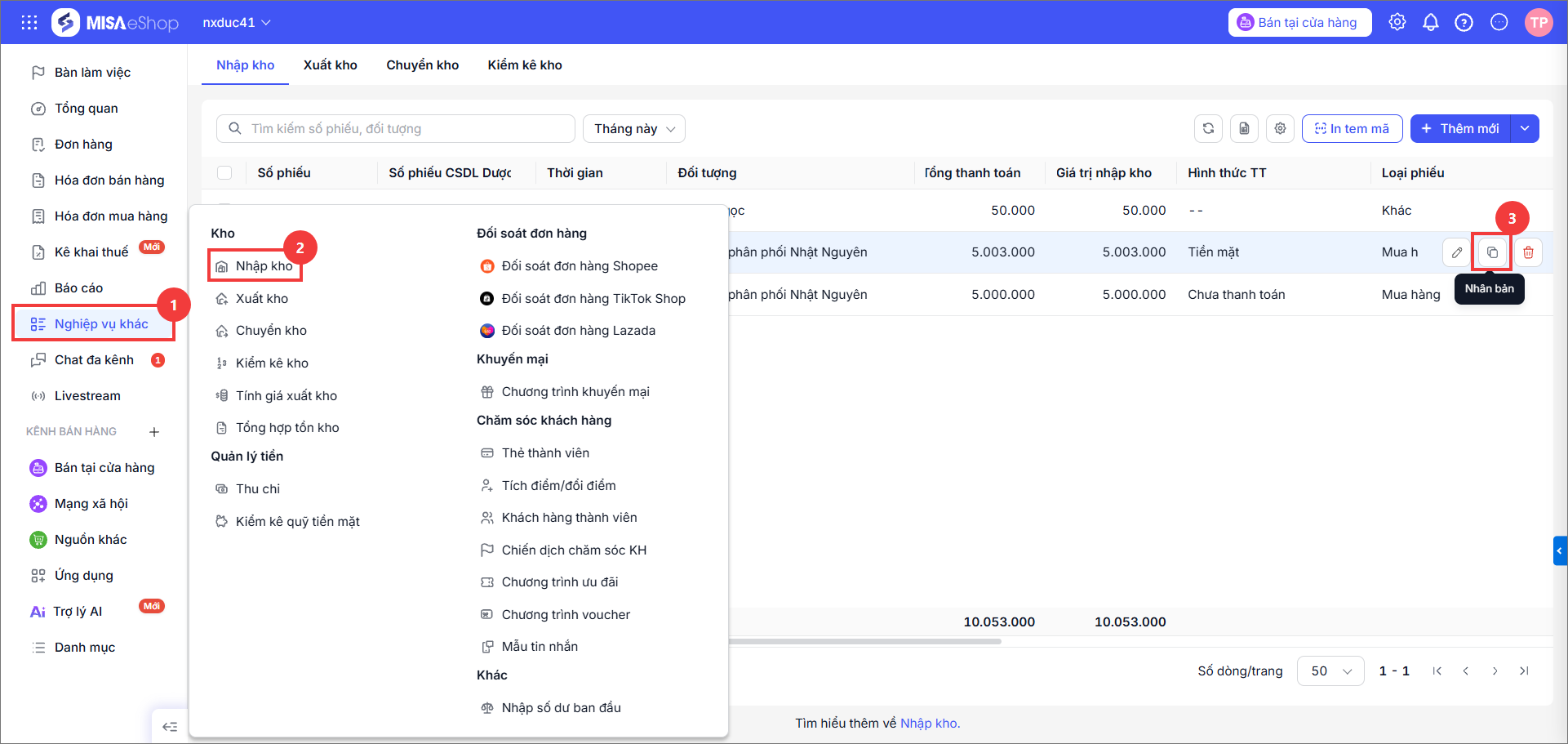
Truy cập Nghiệp vụ khác > Nhập kho > Tại Danh sách các phiếu nhập kho > Cuối từng dòng Phiếu nhập > Chọn Nhân bản.
3.3 Sửa phiếu nhập kho
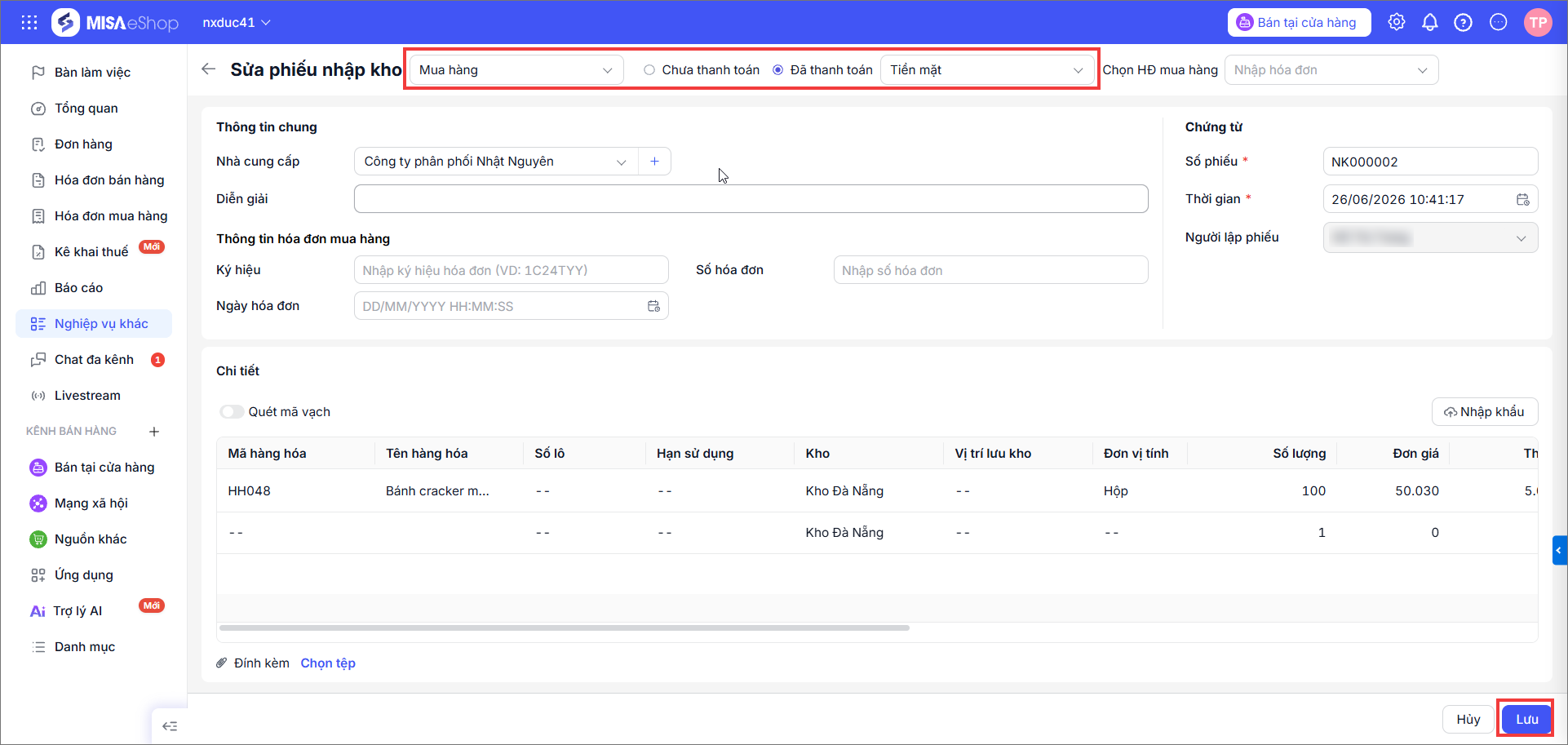
Đối với Phiếu nhập kho mua hàng đã tạo nhưng bị nhầm phương thức thanh toán, Đơn vị Truy cập Nghiệp vụ khác > Nhập kho.
- Trường hợp 1: Phiếu nhập kho mua hàng trước đó chưa thanh toán.
-
- Tìm tới phiếu nhâp kho mua hàng chưa thanh toán > Sửa.
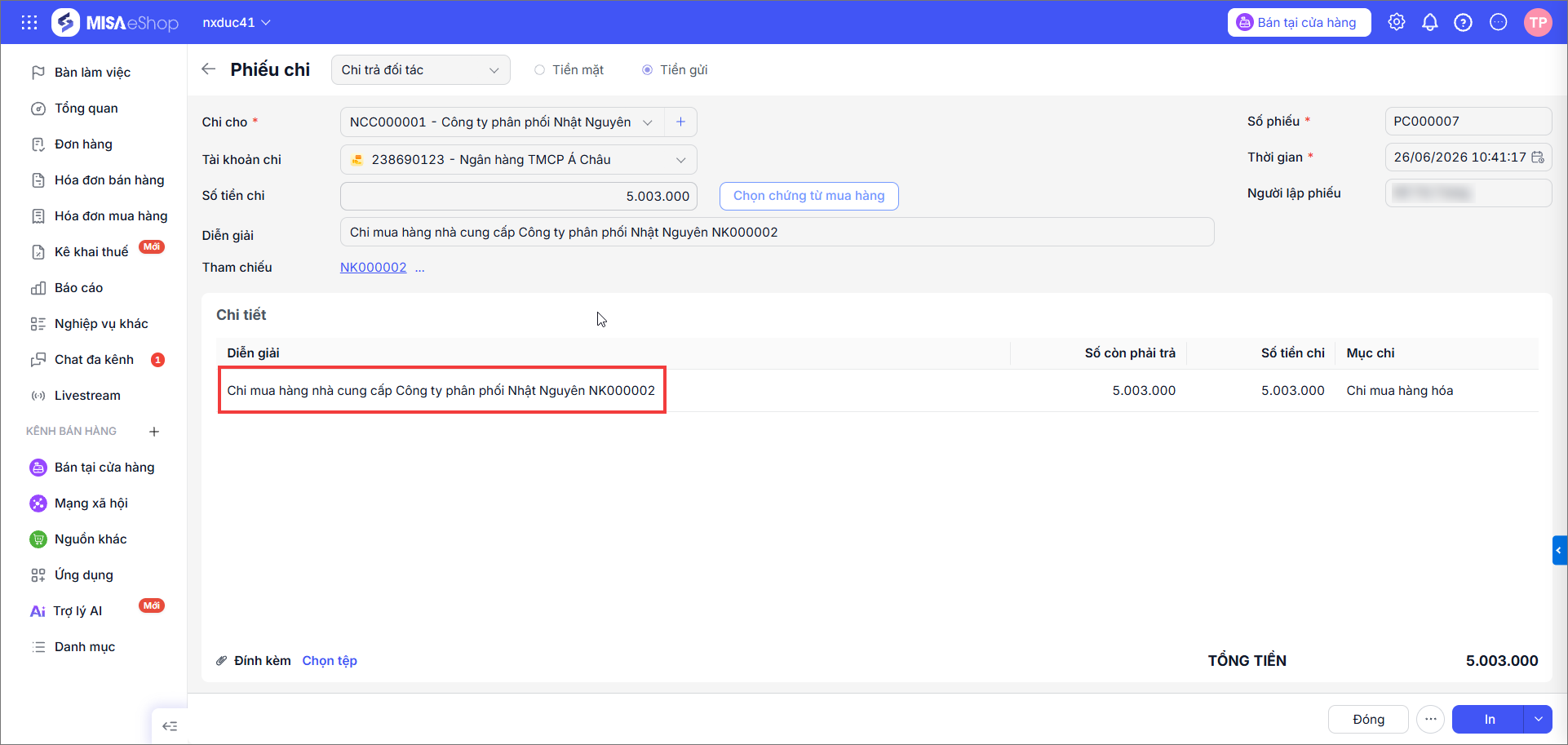
- Chỉnh hình thức TT từ Chưa thanh toán Thành Đã thanh toán, Chọn tiền mặt hoặc chuyển khoản.
-
- Phần mềm sẽ tự sinh Phiếu chi: Chi mua hàng nhà cung cấp, ngày phiếu chi là ngày của phiếu nhập. Trường hợp đơn vị muốn phiếu chi là ngày hiện tại, đơn vị thực hiện vào Nghiệp vụ khác > Thu chi > Thêm phiếu chi: Chi tiền mua hàng.
- Trường hợp 2: Phiếu nhập kho mua hàng trước đó đã thanh toán.
-
- Tìm tới phiếu nhâp kho mua hàng chưa thanh toán > Sửa.
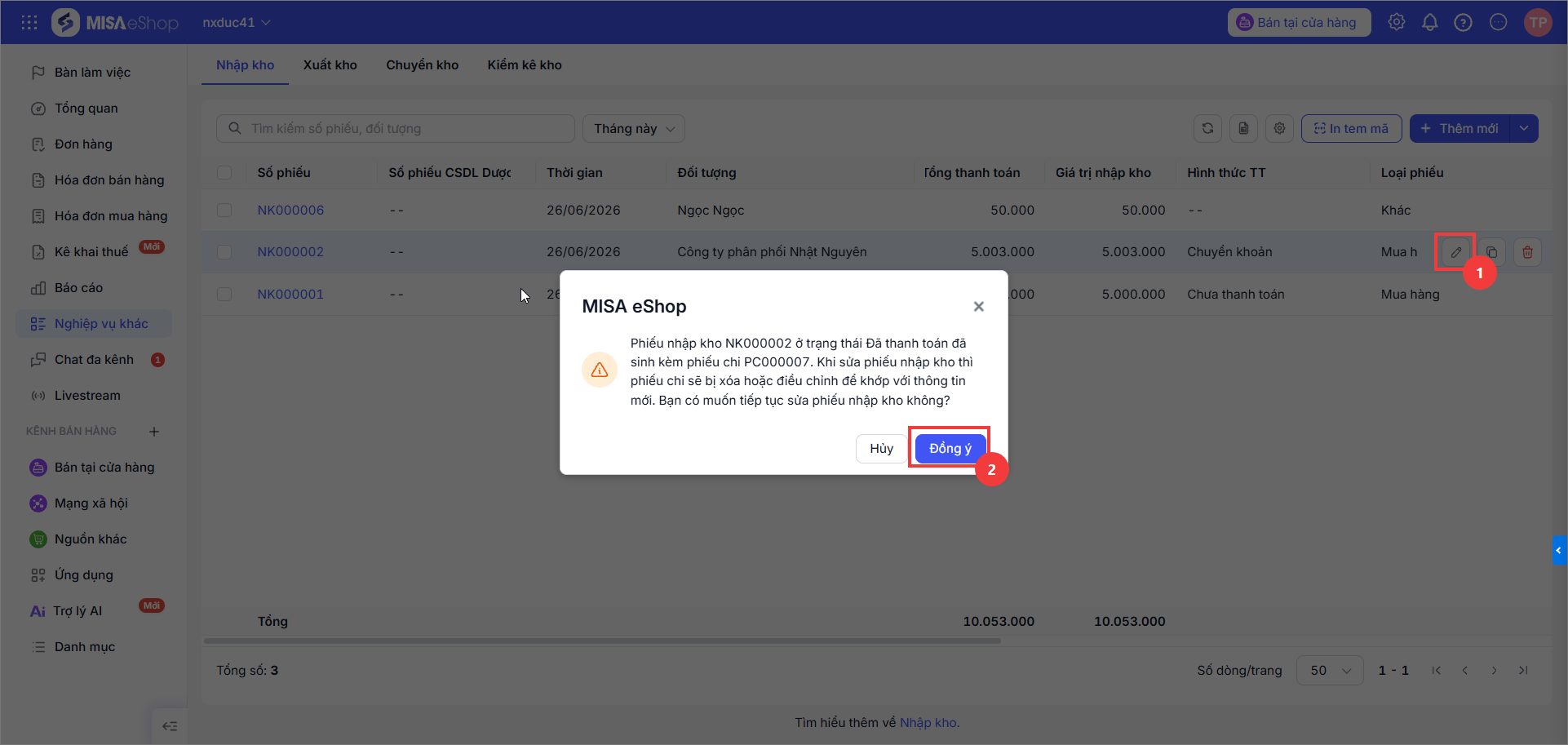
- Phần mềm cảnh báo: Phiếu nhập kho NK0000… ở trạng thái Đã thanh toán đã sinh kèm phiếu chi PC000…. Khi sửa phiếu nhập kho thì phiếu chi sẽ bị xóa hoặc điều chỉnh để khớp với thông tin mới. Bạn có muốn tiếp tục sửa phiếu nhập kho không?
- Tích đồng ý. Phần mềm sẽ xử lý xóa hoặc chỉnh lại nội dung trên Phiếu chi (không làm thay đổi ngày chứng từ của phiếu chi trước đó).
- Trường hợp 3: Phiếu nhập kho mua hàng trước đó chưa thanh toán, sau đó đã chi trả nợ.
- Tìm tới phiếu nhâp kho mua hàng chưa thanh toán → nhấn Sửa.
- Phần mềm cảnh báo: “Phiếu nhập kho <mã phiếu> đã được tham chiếu với các chứng từ <mã chứng từ>. Để sửa phiếu nhập kho, vui lòng xóa các chứng từ tham chiếu.”
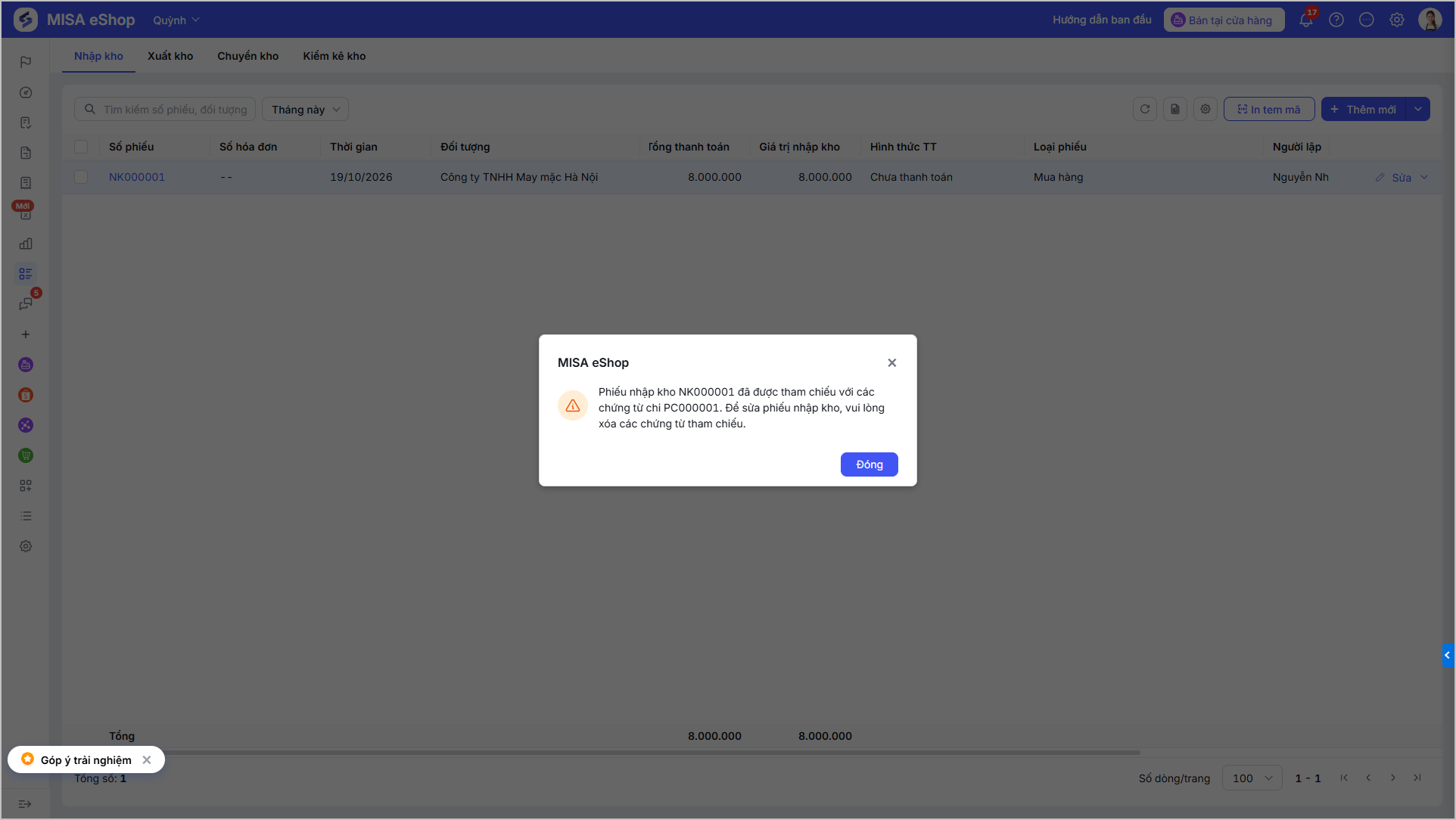
- Để thực hiện xóa, anh/chị vui lòng xóa phiếu chi mua hàng đã tham chiếu với phiếu nhập kho trước khi sửa phiếu.
3.4 Xóa phiếu nhập kho
Phạm vi:
- Phiếu Nhập kho mua hàng, khác: Được phép Xóa → Hệ thống cập nhật lại số lượng tồn, công nợ và phiếu thu theo hình thức thanh toán.
- Phiếu nhập kho thừa do kiểm kê: Được phép Xóa nếu chưa duyệt → Hệ thống cập nhật lại thông tin tồn kho.
- Phiếu nhập kho hoàn hàng/trả hàng: Không được phép xóa.
- Phiếu nhập kho mua hàng có tham chiếu phiếu chi mua hàng: Không được phép xóa. Để xóa được phiếu nhập kho, vui lòng xóa phiếu chi mua hàng tham chiếu tương ứng trước, sau đó có thể xóa phiếu nhập kho.
- Lưu ý: Phiếu nhập kho sau khi xóa không thể khôi phục được. Vì vậy, trước khi thực hiện xóa phiếu, cần lưu lại đầy đủ thông tin phiếu nhập kho (xuất Excel, in phiếu, chụp ảnh hoặc sử dụng các hình thức lưu trữ khác,…) để làm căn cứ nhập lại khi cần thiết.
Các bước thực hiện
Bước 1: Tại màn hình Tổng quan, chọn Nghiệp vụ khác\Nhập kho
Bước 2: Tìm kiếm phiếu nhập kho cần sửa → tại cột chức năng, chọn Xóa
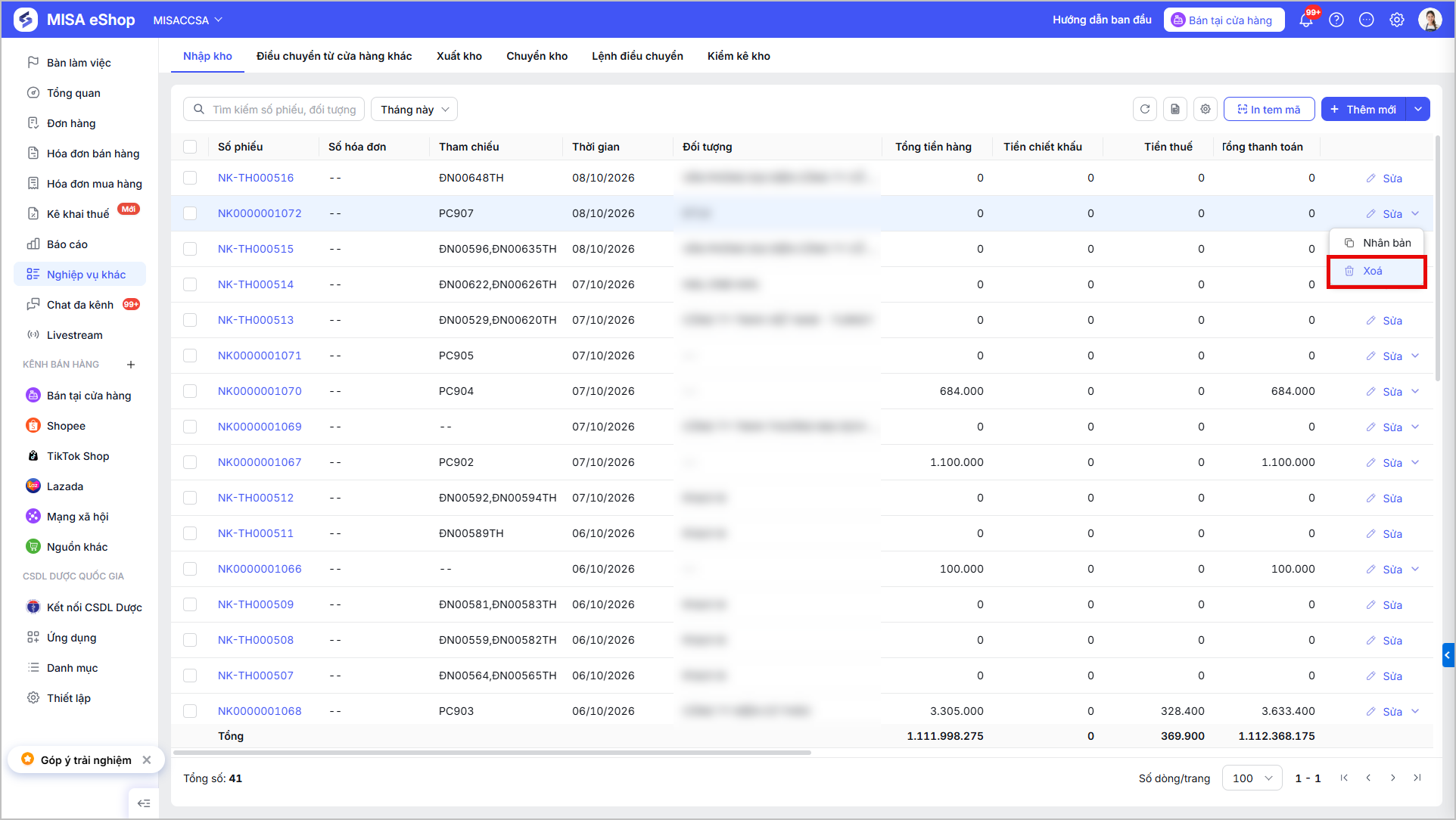
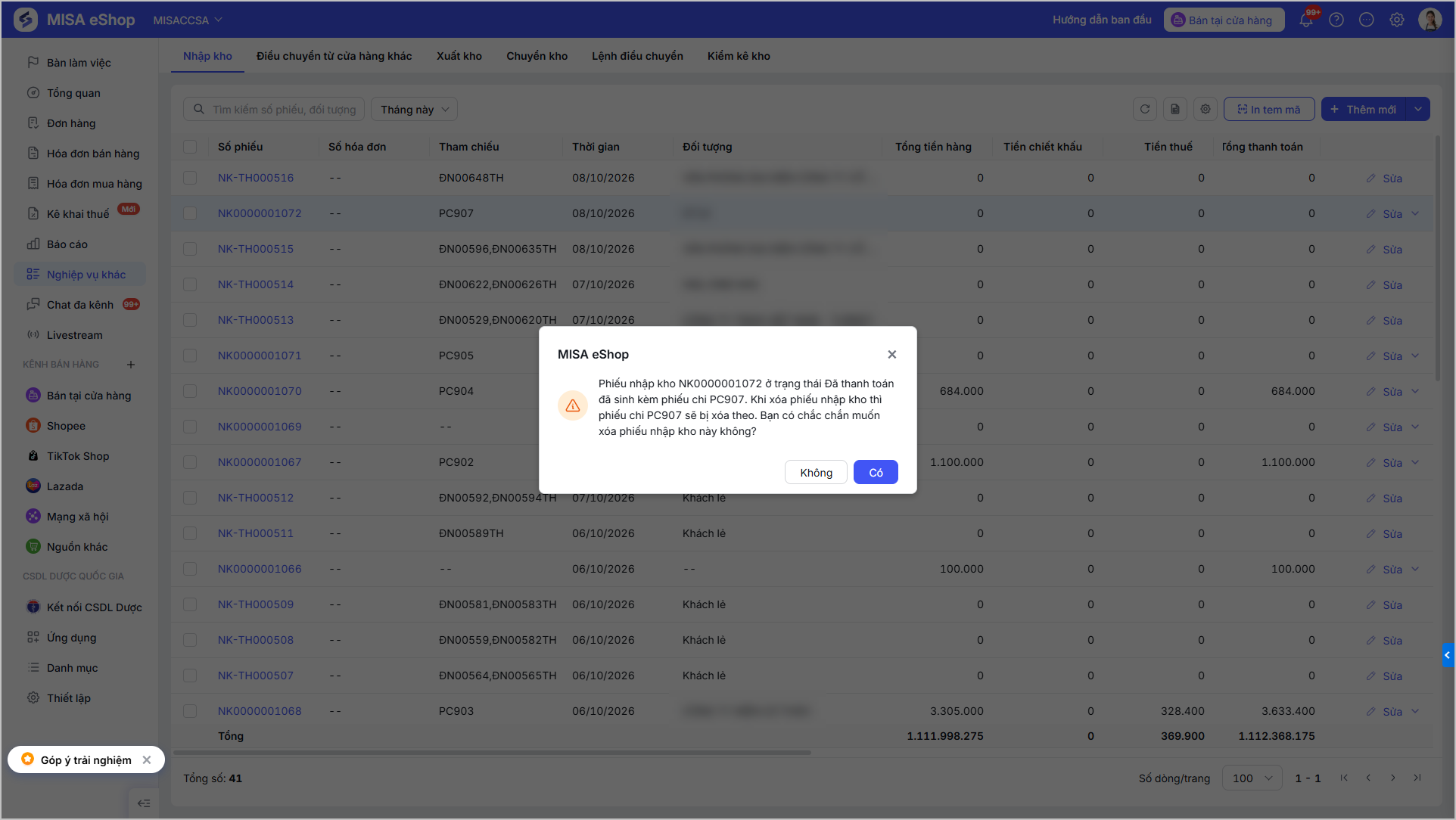
Bước 3: Hệ thống hiển thị cảnh báo xác nhận xóa → Nhấn Xóa để hoàn tất.
- Nhấn Có để đồng ý xóa và hoàn tất việc xóa phiếu nhập kho
- Nhấn Không để dừng hành động xóa phiếu nhập kho
3.5 Xuất khẩu phiếu nhập kho
MISA eShop đáp ứng xuất khẩu các loại phiếu và danh sách chứng từ kho ra định dạng file để lưu trữ, trình ký hoặc đối chiếu.
Phạm vi áp dụng:
- Phiếu Nhập kho: Nhập kho mua hàng, nhập kho khác, nhập kho trả lại hàng bán, Nhập kho thừa do kiểm kê, nhập kho điều chuyển
- Phiếu Xuất kho: Xuất kho trả lại hàng mua, xuất kho khác, xuất kho bán hàng, xuất kho điều chuyển, xuất kho hủy hàng, Xuất kho thiếu do kiểm kê
- Phiếu Chuyển kho
- Phiếu Lệnh điều chuyển
- Phiếu Kiểm kê
Hướng dẫn chi tiết xem thêm tại đây.
Chúc anh/chị thực hiện thành công!